
Samsung PS64F8500SL – страница 6
Инструкция к Samsung PS64F8500SL
Български - 5
Български
Основни функции
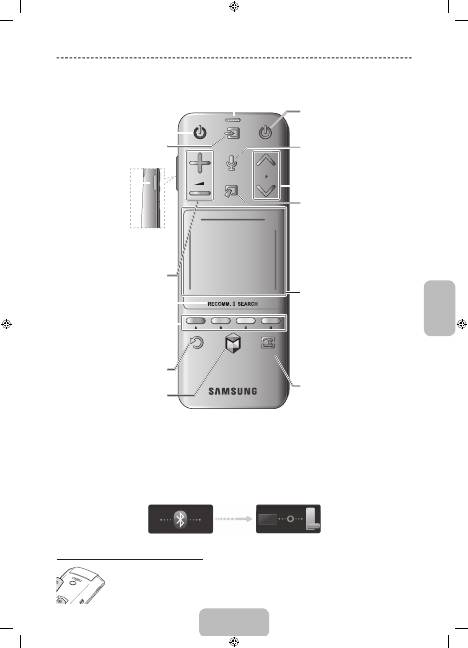
Използване на Smart Touch Control
TV
MIC
STB
SOURCE
VOICE
MORE
SMART HUB
GUIDE
RETURN
EXIT
MUTE
AD
Тъчпад
• Плъзнете тъчпада, за да преместите
фокуса на екрана.
• Натиснете тъчпада, за да стартирате,
активирате или изберете маркиран
елемент.
• Натиснете и задръжте тъчпада, за да
покажете
Списък канали
.
VOICE
˜
Можете да произнасяте команди и да въвеждате
текст с гласа си.
Можете да използвате микрофона за команди на
Гласово разпознаване
. Просто натиснете бутона
VOICE
˜
.
✎
Гласово разпознаване Функцията
може да бъде повлияна от неясно произнасяне, ниво на сила на гласа
или околен шум.
показва виртуално дистанционно управление на
екрана. В e-Manual вж. главата,
Управляване
на телевизора
>
Използване на виртуалното
дистанционно управление.
Натиснете и задръжте тъчпада, за да изберете
лесно желана функция (напр.
MENU
(
m
),
TOOLS
(
T
),
INFO
(
`
) и т.н.).
Сменя каналите.
Разгледайте графика за излъчване на всеки
цифров канал, включително шоу програмите.
Освен това задава
Гледане по график
или
Запис по график
при натискане на тъчпада
върху планирано предаване.
Включете и изключете сателита или кабелната
приставка, свързана към телевизора. За да
направите това, Smart Touch Control трябва да е
конфигуриран като универсално дистанционно
управление.
Включва и изключва телевизора.
Показва и избира наличните видео
източници.
Регулира силата на звука.
Временно спиране на
звука.
Натиснете и задръжте
този бутон, за да изберете
Аудио описание
и
Субтитри
. (В зависимост
от страната или региона.)
Връща към предишното меню. Натиснете
и задръжте този бутон за изход от всички
текущо работещи приложения.
Показва приложенията на Smart Hub. В
e-Manual вж. главата
"Функции на Smart
TV"
>
Smart Hub
.
✎
За лесен изход от приложение, което
работи, натиснете бутона
™
.
TV
MIC
STB
SOURCE
VOICE
MORE
SMART HUB
GUIDE
RETURN
EXIT
MUTE
AD
Цветните бутони функционират различно,
в зависимост от функцията, която
телевизорът изпълнява в момента.
Натиснете бутона
{
, докато гледате телевизия,
за да покажете информация за текущата
програма.
Превключва този бутон между
Препоръчително и Търсене.
Свързване към телевизора
За да работите с телевизора, използвайки Smart Touch Control, трябва първо да го сдвоите с телевизора чрез Bluetooth. Обаче Smart Touch Control е налично
само за сдвоен телевизор Samsung.
1.
Когато телевизорът е изключен, насочете Smart Touch Control към сензора за дистанционно управление на телевизора и натиснете бутона TV за първо
сдвояване. Само този бутон изпраща ИЧ сигнал. Местоположението на дистанционния приемник може да се различава според модела.
2.
Икона на Bluetooth ще се покаже долу вляво на екрана според показаното по-долу. Телевизорът тогава ще опита да се свърже към устройството Smart
Touch Control автоматично.
<Икони за опит за връзка и установяване>
Повторно свързване на Smart Touch Control
<Бутон за сдвояване на устройството Smart Touch Control>
Ако трябва да направите повторна връзка между телевизора и Smart Touch Control, натиснете бутона за сдвояване на гърба на Smart
Touch Control в посока на дистанционния приемник. Бутонът за сдвояване може да се достигне, като свалите капака на батериите на
Smart Touch Control. Натискането на бутона за сдвояване автоматично осъществява повторна връзка между контролното устройство
и телевизора.
[PF8500-XH]BN68-04828G_01L16.indb 5
2013-03-16 7:06:20
Български - 6
Аларма за слаба батерия
Ако зарядът на батерията падне и индикаторът за слаба батерия мига, докато използвате Smart Touch Control, следният
предупредителен прозорец мига и се появява отляво на екрана. Ако се появи прозорецът на алармата, сменете батериите на Smart
Touch Control. Използвайте алкални батерии за по-дълго ползване.
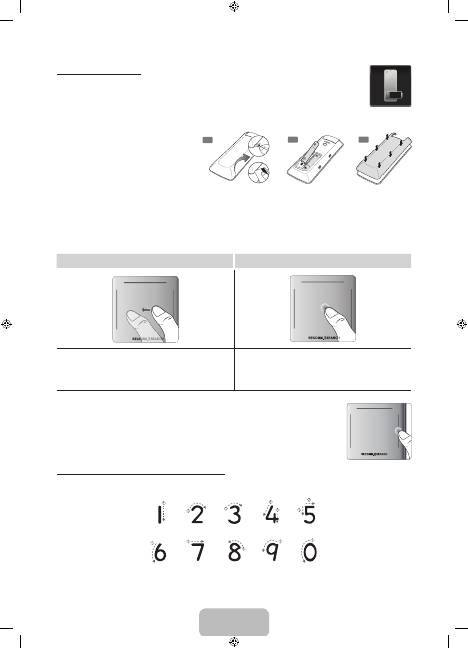
Поставяне на батериите (AAA X 2)
1.
Повдигнете леко капака на гнездото, като издърпате
ремъка или използвате пластмасова карта. След това
дръпнете капака за прореза с нокът, за да свалите
капака напълно.
2.
Поставете 2 AAA батерии, като се уверите да подравните
правилно положителните и отрицателните полюси.
3.
Подравнете капака на батериите с гърба на
дистанционното управление, след което натиснете по
краищата, докато капакът се прикрепи напълно към
дистанционното управление.
1
2
3
Използване на тъчпада
Използвайте тъчпада, за да изпълнявате различни команди. Отидете до
Самоучител
(Екранно меню >
Система
>
Диспечер
у-ва
>
Настройки на Smart Touch Control
>
Самоучител
), за да видите екранното ръководство за използване на Smart
Touch Control.
Плъзгане
Натиснете
Плъзнете върху тъчпада в желаната посока.
Местете маркера на курсора в посоката на плъзгане на пръстите.
Натиснете тъчпада. Това ще избере фокусирания елемент. Когато
гледате телевизия, натискане и задържане на тъчпада показва
списъка с канали. При някои приложения натискане и задържане
на тъчпада за повече от 2 секунди показва списък с налични за
приложението функции.
Смяна на каналите с въвеждане на номера на канали
Докато гледате телевизия, докоснете издадената линия по левия или десния ръб на тъчпада,
за да покажете прозореца за въвеждане на номера на канали на екрана. Използвайте пръста
си, за да въвеждате номера на канала, който искате да гледате. Разпознатият номер се
показва на екрана и телевизорът превключва на съответния канал. Вж. глава
Управляване
на телевизора
>
Тъчпад
.
Ръководство за въвеждане на цифрови стойности
Направете справка с диаграмите по-долу за въвеждане на цифрови стойности. Телевизорът може да не разпознае
въведеното от вас, ако не следвате показаните по-долу последователности.
[PF8500-XH]BN68-04828G_01L16.indb 6
2013-03-16 7:06:22
Български - 7
Български
Показване на състоянието и лентата за уведомявания
Натиснете бутона
MORE
на Smart Touch Control и после изберете
STATUS
на панела на виртуалното дистанционно
управление, за да покажете лентата за състояние и уведомявания отгоре на екрана.
Препоръки
Натиснете
RECOMM. / SEARCH
и изберете
Препоръчително
от списъка, показан в долната част на екрана. Изберете
програма, която се излъчва в момента, за да прескочите на съответния канал, или програма, която е планирана за
излъчване, за да настроите за нея Гледане по график или Запис по график. Изберете приложение за стартиране. Samsung
Apps ще се стартира, ако избраното приложение не е инсталирано на телевизора.
Хронология
Натиснете
RECOMM. / SEARCH
и изберете
Хронология
от списъка, показан в долната част на екрана. Това ще покаже
интерактивен списък на наскоро използвани канали, мултимедийно съдържание и приложения.
Изтриване на данните от хронологията
Можете да изтриете информацията за хронологията за наскоро гледани канали, съдържание и приложения.
Търсене
Натиснете бутона
RECOMM. / SEARCH
на Smart Touch Control. Списъкът се появява в долната част на екрана. Натиснете
отново бутона
RECOMM. / SEARCH
. Клавиатурата се появява на екрана. Въведете критерии за търсене на много
приложения и тяхното съдържание не само в телевизора, но и в интернет. Този бутон превключва между
Препоръчително
и
Търсене
.
Регулиране на тъчпада
Потребителите могат да регулират чувствителността на тъчпада на Smart Touch Control. Задайте
Чувствителност на
докосване
, за да регулирате чувствителността и за по-удобно използване.
Използване на виртуалното дистанционно управление
Натиснете бутона
MORE
, за да покажете виртуалното дистанционно управление на екрана. Виртуалното дистанционно
управление се състои от панел с цифри, контролен панел за възпроизвеждане и панел за бърз достъп. Използвайте
тъчпада, за да изберете числа и бутони.
✎
Показаното на екрана на телевизора виртуално дистанционно управление може да е различно, в зависимост от
държавата.
Смяна на панела на виртуалното дистанционно управление
Изберете цифров панел, панел за управление на възпроизвеждането или панел за бърз достъп като панел, който да се
покаже на екрана.
Използвайте тъчпада, за да местите маркера наляво или надясно. Панелът се променя, когато маркерът се мести между
левия и десния край на екрана.
✎
Използвайте функцията за превъртане наляво/надясно на тъчпада, за да сменяте лесно панела.
Използване на цифровия панел
Използвайте цифровия панел, за да въвеждате цифри на екрана с клавиши или уеб страница или да сменяте канали,
докато гледате телевизия. Смяната на канала с цифровия панел оставя запис, което ви позволява да се върнете лесно на
предишните канали.
Използване на панела за управление на възпроизвеждането
Използвайте панела за управление на възпроизвеждането, за да поставяте на пауза, превъртате назад и напред,
прескачате до следващия файл и още много, докато се наслаждавате на мултимедийното съдържание.
Използване на панела за бърз достъп
Получете бърз достъп до бутоните
INFO
,
MENU
и
e-Manual
. Обаче наличността на бутоните е различна, в зависимост от
режима на работа и Smart Touch Control устройството (само с телевизора, като универсално дистанционно управление и
т.н.)
[PF8500-XH]BN68-04828G_01L16.indb 7
2013-03-16 7:06:22
Български - 8
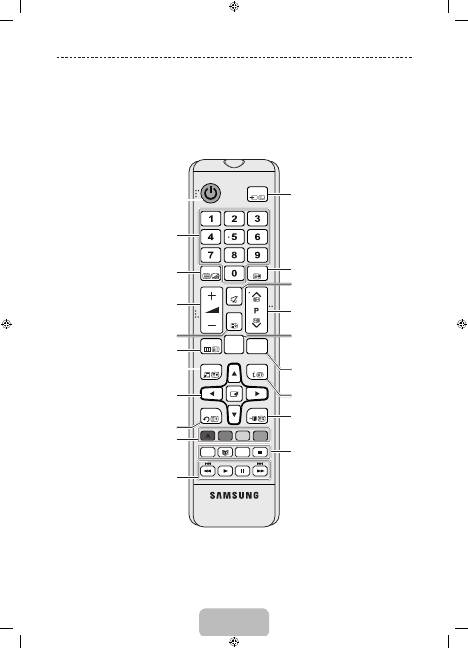
Използване на дистанционното управление
Научете къде се намират бутоните за функции на дистанционното управление. Обърнете особено внимание на следните:
SOURCE
,
MUTE
,
Y
,
<
P
>
,
MENU
,
TOOLS
,
E
,
INFO
,
CH LIST
,
RETURN
,
GUIDE
и
EXIT
.
✎
Това дистанционно управление има точки от брайловата азбука върху бутоните
Захранване
,
,Канал
, и
Сила звуки
може да бъде използвано от хора с увредено зрение.
✎
Вашият телевизор има и Smart Touch Control. За информация за Smart Touch Control вж. e-Manual.
B
C
D
TTX/MIX
SOURCE
PRE-CH
CH LIST
MENU
SMART
HUB
GUIDE
TOOLS
INFO
RETURN
EXIT
E-MANUAL
AD/SUBT.
MUTE
Показва и избира наличните видео източници.
Временно спиране на звука.
Показва приложенията на
Smart Hub
. В e-Manual
вж. главата
"Функции на Smart TV"
>
Smart Hub
.
Сменя каналите.
Изход от менюто.
Показва информацията за
EPG
(Електронния
справочник на програми).
Показване на информация на екрана на телевизора.
Включва и изключва телевизора.
Дава директен достъп до канали.
Регулира силата на звука.
Показва списъка с канали на екрана.
Алтернативно избиране на Телетекст ВКЛ.,
Двойно или Смесено или ИЗКЛ.
E-MANUAL
: Показва
e-Manual
.
W
: Включва и изключва функцията 3D. В e-Manual
вж. главата
"Гледане на TV"
>
3D TV
.
AD/SUBT.
: включва аудио описанието или го
изключва (не е налично в някои региони)./ Показва
цифровите субтитри. В e-Manual вж. главата
"Гледане на TV"
>
Субтитри
.
'
: стоп.
Връщане към предишния канал.
Отваря OSD (екранното меню).
Бързо избиране на често използвани функции.
Връща към предишното меню.
Използвайте тези бутони според инструкциите
на екрана на телевизора.
Използвайте тези бутони в специфична
функция. Използвайте тези бутони според
инструкциите на екрана на телевизора.
Премества курсора, избира елементи от
екранното меню и променя стойностите, които
се виждат на менюто на телевизора.
[PF8500-XH]BN68-04828G_01L16.indb 8
2013-03-16 7:06:22
Български - 9
Български
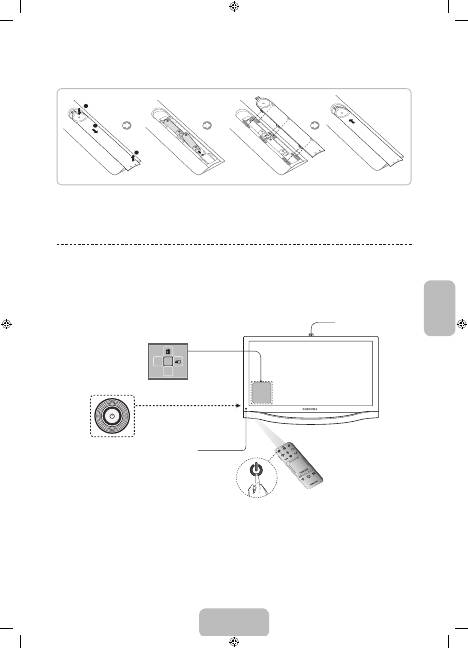
Поставяне на батериите (размер на батериите: AAA)
Съблюдавайте съответствието на поляритета на батериите със символите в отделението за батерии.
✎
ЗАБЕЛЕЖКА
−
Дистанционното управление може да се използва на разстояние до 23 фута от телевизора.
−
Силната светлина може да попречи на работата на дистанционното управление. Да се избягват специална
флуоресцентна светлина или неонови светлини наблизо.
−
Цветът и формата може да се различават за различните модели.
Включване на телевизора.
Включете телевизора, като използвате бутона
P
на дистанционното управление или панела на телевизора.
✎
Цветът и формата на продукта може да се различават за различните модели.
✎
Контролерът на телевизора, малък бутон, който наподобява джойстик (триизмерен лост) в задната лява част на
телевизора, ви позволява да управлявате телевизора, без да използвате дистанционното управление.
m
R
P
TV
MIC
STB
SOURCE
VOIC
E
MORE
VOL
CH
LIGH
T
DVR
MEN
U
3D
SMART HUB
GUID
E
RETURN
EXIT
Сензор на дистанционното управление
Когато използвате Smart Touch Control,
светодиодът за готовност не работи (с
изключение на бутона
P
).
Камера
Меню с функции
Контролер на телевизора
Изображението показва предната
страна на телевизора.
[PF8500-XH]BN68-04828G_01L16.indb 9
2013-03-16 7:06:23
Български - 10
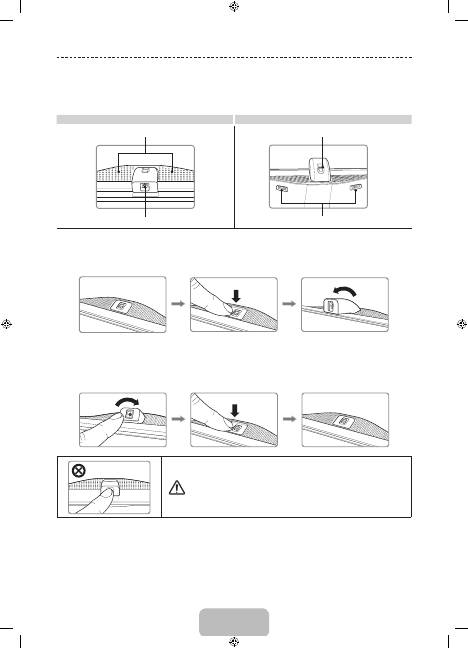
Вградена камера на телевизора и Микрофон
Този телевизор включва вградена камера, която може да се използва за функциите за У-ние с движения, Гласово
разпознаване (вграден микрофон) и Разпознаване на лице. Можете да използвате копчето и за регулиране на ъгъла на
камерата, за да сменяте ъгъла на гледане.
Отгоре
Отзад
Микрофон
Обектив
Копче за регулиране на ъгъла на камерата
Микрофон
Удължаване на камерата за телевизора
За да използвате камерата на телевизора, първо трябва да я удължите.
Натиснете внимателно камерата, без да пипате обектива, докато чуете щракване.
Прибиране на камерата
Функциите за У-ние с движения и Разпознаване на лице не могат да се използват, когато камерата
е в прибрано състояние, но функцията за Гласово разпознаване може.
Натиснете внимателно камерата, без да пипате обектива, докато чуете щракване.
경고 주의 경고 주의
Не пипайте обектива, докато камерата работи. Отпечатъците от пръсти
могат да влошат качеството на картината. Ако обективът се замърси,
почистете го, като използвате мека кърпа.
[PF8500-XH]BN68-04828G_01L16.indb 10
2013-03-16 7:06:25
Български - 11
Български
Настр. Унив. дистанционно
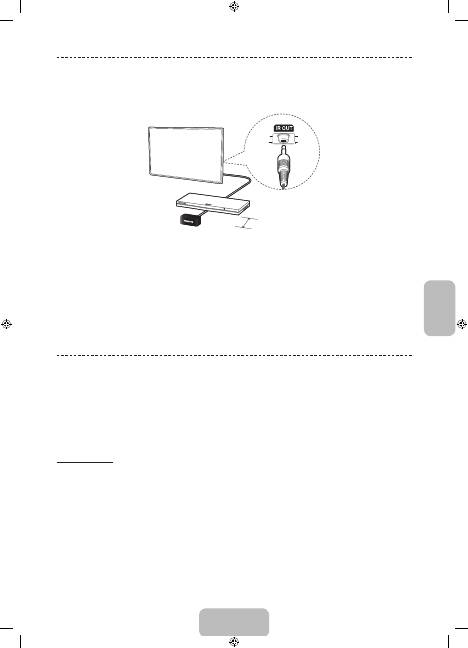
Този телевизор има функция за универсално дистанционно управление, която ви позволява да управлявате кабелни
кутии, Blu-ray плейъри, системи за домашно кино и външни устройства от трети страни, свързани към телевизора, с
дистанционното управление на телевизора.
5cm
Поддържайте разстояние от 5 см между ИЧ УДЪЛЖИТЕЛНИЯ КАБЕЛ и външното устройство, както показва илюстрацията.
Насочете ИЧ УДЪЛЖИТЕЛНИЯ КАБЕЛ към приемника на сигнал на дистанционното на външното устройство. Обърнете
внимание, че не трябва да има препятствия между ИЧ удължител и външното устройство. Наличието на препятствие ще
повлияе на предаването на сигнала на дистанционното управление.
Добавяне на външно устройство
1.
Включете външното устройство, за което искате да настроите универсалното дистанционно управление, и натиснете
бутона
SOURCE
, за да покажете екрана
Източник
.
2.
Изберете
Настр. Унив. дистанционно
от горната част на екрана. Това инициира процеса на настройка на универсално
дистанционно управление.
3.
Следвайте екранните инструкции и настройте универсалното дистанционно управление. Ако не работи, настроите
дистанционното управление, като въведете номера на модела ръчно.
НАСТРОЙКА
Диалогът за първоначална настройка се появява, когато включите телевизора за първи път. Следвайте инструкциите на
екрана, за да завършите процеса на първоначална настройка, включително избора на език на менюто, сканирането за
канали, мрежовата връзка и други. На всяка стъпка направете избор или прескочете стъпката. Можете да направите това и
по-късно, ръчно, в менюто Екранно меню >
Система
>
Настройка
.
✎
Ако свържете някакво устройство към
HDMI1
преди стартиране на инсталацията,
Източник от канал
ще се смени на
Цифрова приставка
автоматично.
✎
Ако не искате да изберете
Цифрова приставка
, изберете
Антена
.
Смяна на парола
Екранно меню >
Система
>
Смяна PIN
Сменете паролата на телевизора.
1.
Стартирайте
Смяна PIN
и после въведете текущата парола в полета за парола. Паролата по подразбиране е "0-0-0-0".
2.
Въведете нова парола и после я въведете отново, за да потвърдите. Промяната на паролата е завършена.
✎
Ако забравите PIN кода, натиснете бутоните в следната последователност, която нулира PIN кода на "0-0-0-0":
За стандартно дистанционно управление
: в режим на готовност:
MUTE
→
8
→
2
→
4
→
POWER
(Вкл.)
За Smart Touch Control
: когато се включва телевизорът:
MUTE
→
усилване на звука
→
RETURN
→
намаляване на звука
→
RETURN
→
усилване на звука
→
RETURN
[PF8500-XH]BN68-04828G_01L16.indb 11
2013-03-16 7:06:27
Български - 12
Превключване между източници на видео
Натиснете бутона
Източник
за превключване между
устройствата, свързани към телевизора.
Например, за да превключите към конзола за игри,
свързана към втория HDMI конектор, натиснете бутона
SOURCE
. От списъка
Източник
изберете
HDMI2
. Имената
на конекторите може да се различават, в зависимост от
продукта. Изберете бутона
Инструм
в горния десен ъгъл
на екрана
за достъп до следните функции.
•
Обнови
Изберете това, ако свързаното устройство
не се появява в списъка. Ако списъкът не се
показва след избиране на
Обнови
, проверете
състоянието на връзката на телевизора към
устройството.
•
Промяна Име
Можете да преименувате устройствата, свързани
към телевизора, за по-лесно идентифициране на
външните източници.
Например, когато компютър е свързан към порта
HDMI (DVI) на телевизора с HDMI кабел, можете
да променяте
Промяна Име
на
PC
.
Например, когато компютър е свързан към порта
HDMI (DVI) на телевизора с HDMI към DVI кабел,
можете да променяте
Промяна Име
на
DVI PC
.
Например, когато AV устройство е свързано към
порта HDMI (DVI) на телевизора с HDMI към DVI
кабел, можете да променяте
Промяна Име
на
DVI устройства
.
•
Информация
Вижте подробна информация за свързаните
устройства.
•
Изваждане на USB
Премахнете USB устройството от списъка за
безопасно изваждане. Тази функция е налична
само когато USB устройството е избрано.
Настр. Унив. дистанционно
За да добавите ново външно устройство за управление с
дистанционното управление Smart Touch Control, натиснете
бутона
SOURCE
и изберете
Настр. Унив. дистанционно
горе вдясно на екрана.
С универсалното дистанционно управление потребителите
могат да управляват външните устройства, свързани към
телевизора, например сателитна приставка, Blu-ray плейър
и AV рисивър.
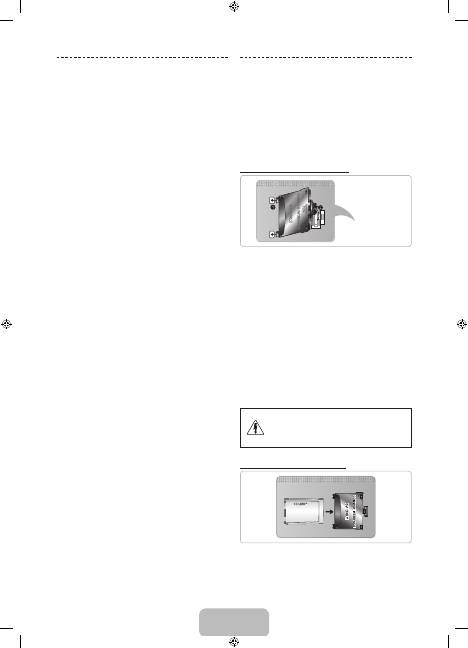
Свързване към слот COMMON INTERFACE (слота за карта на вашия телевизор)
✎
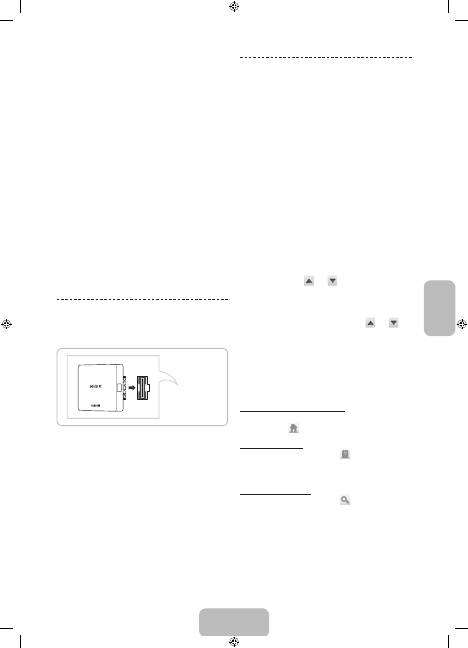
Изключете телевизора, за да поставите адаптер за CI
card.
Поставяне на адаптер за CI Card
Отзад на
телевизора
Поставете адаптера, както е показано отстрани.
✎
За да монтирате адаптера за CI CARD, свалете
стикера, залепен на телевизора.
За да свържете адаптера за CI CARD, следвайте тези
стъпки.
✎
Препоръчваме да поставите адаптера, преди да
инсталирате стенната конзола или поставите CI или
CI+ CARD.
1.
Поставете адаптера за CI CARD в двата отвора на
продукта
1
.
✎
Открийте двата отвора на гърба на телевизора до
порта
COMMON INTERFACE
.
2.
Поставете адаптера за CI CARD в порта
COMMON
INTERFACE
на продукта
2
.
3.
Поставете CI или CI+ CARD.
Препоръчваме да поставите CI card, преди да монтирате
телевизора на стената. След монтиране поставянето
може да е трудно. Поставете картата, след като поставите
адаптера за CI Card на телевизора. Ако поставите първо
картата е трудно да поставите след това модула.
Използване на CI или CI+ CARD
•
Ако не се поставят CI или CI+ CARD, някои канали ще
показват съобщението "Кодиран сигнал".
•
Информацията за сдвояване, съдържаща телефонен
номер, CI или CI+ CARD, Хост ID и друга информация,
ще се покаже след 2-3 минути. Ако се появи
съобщение за грешка, се свържете с вашия доставчик.
[PF8500-XH]BN68-04828G_01L16.indb 12
2013-03-16 7:06:29
Български - 13
Български
•
Когато конфигурирането на информацията за канала
приключи, се показва съобщението Updating Completed
(Актуализирането завърши), което показва, че списъкът
с канали е актуализиран.
✎
ЗАБЕЛЕЖКА
•
Трябва да получите CI или CI+ CARD от местния
доставчик на кабелни услуги.
•
Извадете CI или CI+ CARD, като я издърпате леко
с ръце, защото изпускането на CI или CI+ CARD
може да я повреди.
•
Поставете CI или CI+ CARD в посоката, указана
върху картата.
•
Местонахождението на гнездото COMMON
INTERFACE може да е различно, в зависимост от
модела.
•
CI или CI+ CARD не се поддържа в някои страни
и региони; направете справка с оторизиран
разпространител.
•
Ако имате някакви проблеми, свържете се със
сервиз.
•
Поставете "CI или CI+ CARD", която поддържа
текущите настройки за антена. Екранът ще бъде
деформиран или няма да се вижда.
Слот за Evolution Kit (продава се отделно)
Отзад на
телевизора
Поставянето на Evolution Kit на телевизора Samsung
надстройва хардуера и софтуера на телевизора без
нуждата от закупуване на нов телевизор. С Evolution
Kit можете да поддържате телевизора актуализиран с
най-новите функции и услуги, предоставени от Samsung
Electronics.
✎
Evolution Kit се продава отделно. Когато закупите
Evolution Kit, пуснат на пазара през 2014 или по-късно,
телевизорът може да се надстрои, за да съответства
на софтуерната версия на Evolution Kit. Обаче, в
зависимост от продукта, Evolution Kit може да не е
наличен.
✎
Цветът и конструкцията на Evolution Kit може да се
различават за различните модели.
Разглеждане на e-Manual
Вграденото e-Manual съдържа информация за ключовите
функции на вашия телевизор.
Това телевизор има вградено ръководство за потребителя.
За да го прочетете, използвайте един от следните методи:
•
Отворете менюто
Поддръжка
и изберете
e-Manual
(Отстр. на неизправности)
.
•
Натиснете бутона
E-MANUAL
на стандартното
дистанционно управление.
•
Натиснете бутона
MORE
на Smart Touch Control, за
да покажете бутоните на екрана. Плъзнете бързо по
тъчпада, докато се появи
e-Manual
, и го изберете.
✎
Думите в синьо се отнасят за опциите на екранното
меню, а думите в светлосиньо - за бутоните на
дистанционното управление.
✎
Печатна версия на това ръководство е налична и на
www.samsung.com/support.
Превъртане на страница
За да превъртите страница, използвайте един от следните
методи:
•
Натиснете бутона
или
на лентата за превъртане
в десния край на екрана.
•
Плъзнете или превъртете нагоре/надолу по линията на
левия или десния край на тъчпада.
•
Позиционирайте маркера върху бутона
или
в
десния край на екрана и плъзнете или плъзнете бързо
нагоре или надолу върху тъчпада.
Използване на горните икони
Използвайте иконите
Назад
,
Напред
и
Отворена страница
в горния ляв ъгъл на екрана, за да навигирате през
страниците. Тези икони се появяват, когато се преминат
две или повече страници.
Връщане в началната страница
За да се върнете в началната страница, натиснете бутона
a
или изберете
горе вдясно на екрана.
Търсене в индекса
Натиснете бутона
b
или изберете
горе вдясно на
екрана, за да покажете индекса. Изберете дума, за да
покажете страница, съдържаща думата.
Търсене на страници
Натиснете бутона
{
или изберете
горе вдясно на
екрана за достъп до екрана за търсене. Въведете фраза за
търсене и изберете
Готово
. Изберете елемент от списъка
с резултати от търсенето, за да отидете в съответната
страница.
[PF8500-XH]BN68-04828G_01L16.indb 13
2013-03-16 7:06:30
Български - 14
Затваряне на e-Manual
За да затворите e-Manual, натиснете и задръжте бутона
RETURN
или изберете
горе вдясно на екрана или натиснете
бутона
EXIT
.
Прескачане в елемент от менюто
За да прескочите директно на елемент от менюто, който е описан в текущия раздел, изберете
Опит сега
. Възможно е да
прескочите от елемент в менюто директно на съответния раздел в e-Manual. Ако искате да прочетете информация от
e-Manual за определена функция от екранното меню, натиснете панела на виртуалното дистанционно управление или
бутона
E-MANUAL
на стандартното дистанционно управление, за да заредите съответната страница от e-Manual.
✎
Възможно е тази функция да не е налична, в зависимост от менюто.
Актуализиране на e-Manual
Отворете
Smart Hub
и изберете
Приложения
и после изберете
Още приложения
. e-Manual може да се актуализира по
същия начин като актуализиране на приложение.
На екрана
Още приложения
изберете
Акт. прилож.
и после изберете e-Manual от списъка. e-Manual започва да се
актуализира до най-новата версия. Обаче
Акт. прилож.
се появява на екрана само когато е необходима актуализация.
Свързване към мрежа
Свързването на Smart TV към мрежа ви дава достъп до онлайн услуги, например Smart Hub, както и до актуализации на
софтуера.
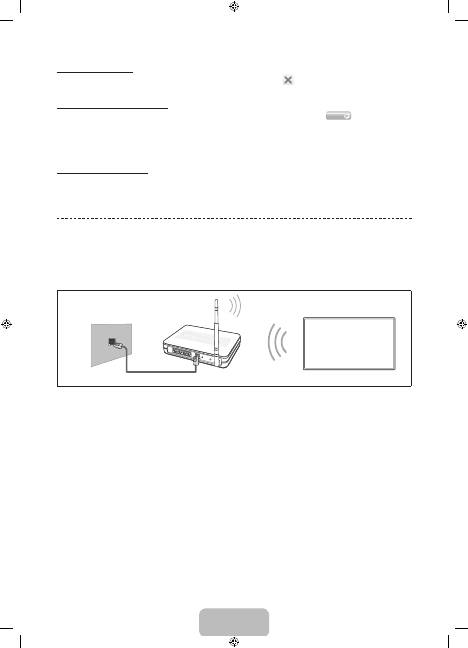
Мрежова връзка - безжична
Свържете телевизора към интернет, като използвате стандартен рутер или модем.
Безжичен IP рутер или
модем, който има DHCP
сървър
LAN кабел (Не е включен)
LAN порт на стената
Предупреждения при работата с безжична мрежа
•
Този Smart TV поддържа IEEE 802.11a/b/g и n протоколи за комуникация. Samsung препоръчва да се използва IEEE
802.11n. В противен случай, когато изпълнявате видеоклип през, той може да не се изпълни гладко.
•
За да използвате безжична мрежа, вашият телевизор трябва да бъде свързан към безжичен рутер или модем. Ако
безжичният рутер поддържа DHCP, вашият телевизор може да използва DHCP или статичен IP адрес за свързване към
безжичната мрежа.
•
Изберете канал за безжичен рутер, който в момента не се използва. Ако каналът, зададен за безжичния рутер, в
момента се използва от друго устройство в близост, това ще доведе до смущения и връзката може да прекъсне.
•
Повечето безжични мрежи имат опционална система за защита. За да активирате системата за защита на безжичната
мрежа, трябва да създадете защитен код от цифри и знаци. Защитният код след това е необходим за свързване с
безжичната мрежа.
Конфигуриране на мрежата
[PF8500-XH]BN68-04828G_01L16.indb 14
2013-03-16 7:06:31
Български - 15
Български
Протоколи за мрежова защита
Телевизорът поддържа само следните протоколи за защита на безжичната мрежа и не може да се свързва към
несертифицирани безжични рутери:
•
Режими на удостоверяване: WEP, WPAPSK, WPA2PSK
•
Типове шифроване: WEP, TKIP, AES
Ако безжичният рутер е зададен на режим Pure High-throughput (Greenfield) 802.11n и типът шифроване е зададен на WEP
или TKIP, Samsung Smart TV не поддържа връзка, отговаряща на новите спецификации за Wi-Fi сертификация.
Ако безжичният рутер поддържа WPS (Wi-Fi Protected Setup), можете да се свържете с мрежата чрез PBC (Push Button
Configuration) или PIN (Personal Indentification Number). WPS автоматично конфигурира настройките за SSID и WPA ключа.
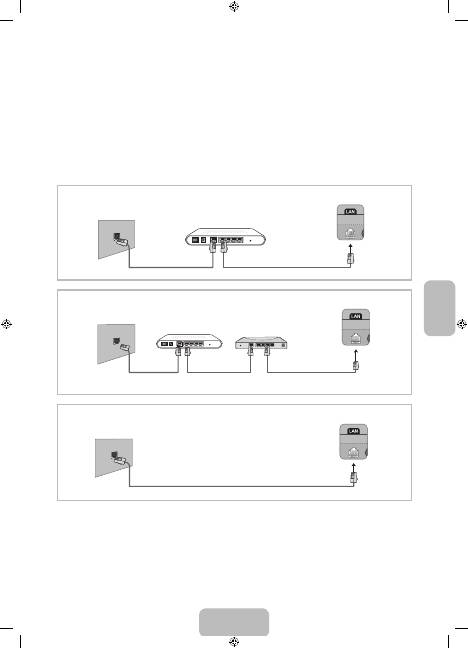
Мрежова връзка - кабелна
В зависимост от настройката на мрежата, има три основни начина за свързване на вашия телевизор към мрежата, като се
използва кабел. Те са илюстрирани по-долу:
Модемен порт
на стената
Модемен кабел (Не е включен)
LAN кабел (Не е включен)
Задно табло на
телевизора
Външен модем
(ADSL/VDSL/кабелна телевизия)
Модемен порт
на стената
Модемен кабел
(Не е включен)
LAN кабел
(Не е включен)
LAN кабел
(Не е включен)
Задно табло на
телевизора
Външен модем
(ADSL/VDSL/кабелна телевизия)
IP рутер, който има
DHCP сървър
LAN порт на
стената
LAN кабел (Не е включен)
Задно табло на
телевизора
✎
Телевизорът не поддържа мрежови скорости по-малки от или равни на 10 Mbps.
✎
За свързването използвайте кабел Cat 7.
[PF8500-XH]BN68-04828G_01L16.indb 15
2013-03-16 7:06:31
Български - 16
Основното при 3D
Очила 3D Active
Функции
3D очилата SSG-5100GB на Samsung ви позволяват да
гледате 3D изображения на вашия 3D телевизор. 3D очилата
Samsung комуникират с 3D телевизорите Samsung чрез 2,4
GHz РЧ връзка.
✎
3D очилата Samsung са съвместими само с моделите 3D
телевизори Samsung от серия D, E и F, пуснати на пазара
през 2011, 2012 и 2013 г. Тези 3D очила не могат да се
свързват към други Bluetooth устройства.
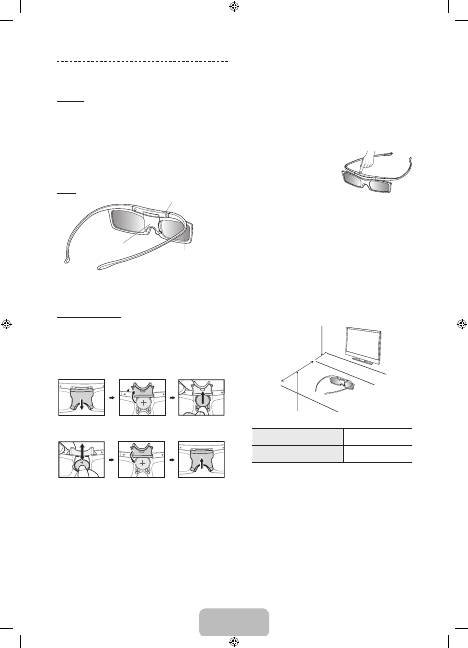
Части
Светодиоден индикатор & Бутон за включване
Покритие от течни
кристали
Капаче на
батерията
За подробности как да сглобите рамките на очилата и как да
сдвоите очилата с телевизора вижте отделното ръководство
за 3D очилата.
Смяна на батерията
Ако червеният светодиод мига на всеки две секунди
продължително, сменете батерията с нова.
✎
Поставете страната "+" на батерията в страната,
маркирана с "+" на отделението за батерии.
✎
За да проверите оставащият капацитет на батерията, вж.
раздела за сдвояване в това ръководство.
Издърпайте
надолу капачето
на батерията
Отворете
капачето на
батерията
Извадете
батерията
Сменете
батерията
Натиснете
надолу капачето
на батерията
Затворете
капачето на
батерията
Сдвояване на очилата 3D Active
✎
Какво е сдвояване? Сдвояването е процесът на
свързване на 3D очила и 3D телевизор, така че двете
устройства да могат да обменят данни.
✎
Уверете се, че телевизорът Samsung и 3D очилата са на
разстояние не повече от 19,5 инча (50 см) при протичане
на сдвояването.
•
Включване на очилата
Натиснете кратко бутона
за включване. Зеленият
светодиод се включва
за 3 секунди. (Уверете
се, че 3D е активирано
на телевизора, преди да
използвате 3D очилата.)
•
Изключване на очилата
Натиснете кратко бутона за включване. Червеният
светодиод се включва за 3 секунди.
•
Извършване на сдвояването
Включете телевизора и го оставете да се зареди
изцяло. Натиснете и задръжте бутона за включване
на очилата. Зеленият и червеният светодиод мигат,
редувайки се, за 2 секунди.
•
Работен обхват
Препоръчително разстояние за сдвояване
50 см
2~6 м
Препоръчително разстояние за гледане
Препоръчително разстояние за
гледане
2~6 м (6,5 до 19,5 фута)
Препоръчително разстояние за
сдвояване
50 см или по-малко (19,5
инча)
✎
След като 3D очилата се сдвоят, на екрана на телевизора
се появява оставащият капацитет на батерията. (Тази
функция се отнася само за 3D телевизори Samsung от
серия F и 3D очила, които са пуснати на пазара след
2013 г.)
✎
Ако продължите да се опитвате да сдвоите очилата
и телевизора, зарядът на батерията ще се намали
значително. Обаче нивото на батерията ще се
възстанови до известна степен след около минута.
[PF8500-XH]BN68-04828G_01L16.indb 16
2013-03-16 7:06:32
Български - 17
Български
✎
Работното разстояние зависи от съществуващите
препятствия (хора, метал, стени и т.н.) между очилата и
телевизора или силата на Bluetooth сигнала.
✎
Изключете 3D очилата, когато не се използват. Ако
оставите 3D очилата включени, животът на батерията
намалява.
Стъпки при сдвояване
1.
Включете телевизора и преместете очилата в рамките на
19,5 инча от телевизора.
2.
Натиснете бутона за включване на 3D очилата за кратко.
3D очилата ще се включат и сдвояването ще се стартира.
3.
Когато сдвояването завърши успешно, на телевизора
се появява съобщението "3D очилата със свързани с
телевизора.".
•
Ако сдвояването е неуспешно, 3D очилата ще се
изключат.
•
Ако първият опит за сдвояване е неуспешен,
изключете телевизора и го включете отново и
извършете стъпка 2.
•
Как да сдвоите отново: задръжте натиснат бутона за
включване на 3D очилата за повече от 1 секунда.
Отново е необходимо сдвояване в следните
случаи:
•
Ако 3D очилата не функционират дори когато се
натисне бутонът за включване, особено след ремонт
на 3D телевизора.
•
Ако искате да възпроизвеждате 3D съдържание
на друг модел 3D телевизор Samsung от серия D, E
или F, пуснат на пазара от 2011 до 2013 г.Трябва да
сдвоите очилата с друг телевизор.
Гледане на 3D видео
Някои 3D режими могат да не бъдат налични в зависимост от
формата на източника на изображението.
За да превключите на 3D, си сложете очила 3D Active и
натиснете бутона за включване на очилата.
1.
Отидете в 3D екрана. (
Картина
>
3D
)
2.
Изберете 3D режима. Появява се екранът на 3D режима.
3.
Задайте 3D режима на изображението, което искате да
гледате.
Отстраняване на неизправности
Ако се сблъскате с...
Опитайте това...
Моите 3D очила не работят.
Сменете батерията.
3D очилата трябва да са близо до телевизора. Уверете се, че разстоянието между телевизора и 3D очилата е
по-малко от 19,5 фута (6 м) в права линия.
Проверете функционалните настройки за 3D на вашия телевизор.
Светодиодът мига непрестанно.
Батерията и изтощена. Сменете батерията.
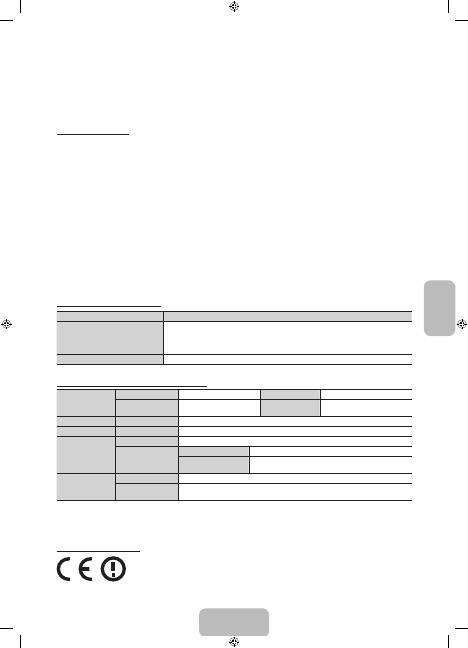
Спецификации (номер на модел: SSG-5100GB )
Оптика
Покритие
Течни кристали
Пропускливост
36±2%
Препоръчително
разстояние за работа
2-6 м (6,5 до 19,5 фута)
Скорост на поле
120 полета/секунда
Тегло
Очила
21,5 г/0,76 унции (включва батерията: 24,0±0,5 г/0,85±0,018 унции )
Захранване
Очила
Една 3V литий/манганов диоксид батерия 3 V (CR2025)
Консумирана мощност
Очила
0,85 mA (средно)
Батерия
Тип
165 mAh, 3,0 V (CR2025)
Продължителност на
работа
150 часа
Работни условия
Работна температура
10°C до 40°C (50°F до 104°F)
Температура на
съхранение
-20°C до 45°C (-4°F до 113°F)
Спецификациите на продукта може да се променят без уведомяване с цел подобряване работата на продукта.
✎
Продължителното време на работа може да е различно, в зависимост от средата на безжична комуникация и условията на
използване.
[ Препоръка ]- само за ЕС
С това Samsung Electronics декларира, че този Очила 3D Active отговаря на основните
изисквания и други съответни условия на Директива 1999/5/EC.
Този уред може да се използва във всички страни на ЕС.
[PF8500-XH]BN68-04828G_01L16.indb 17
2013-03-16 7:06:32
Български - 18
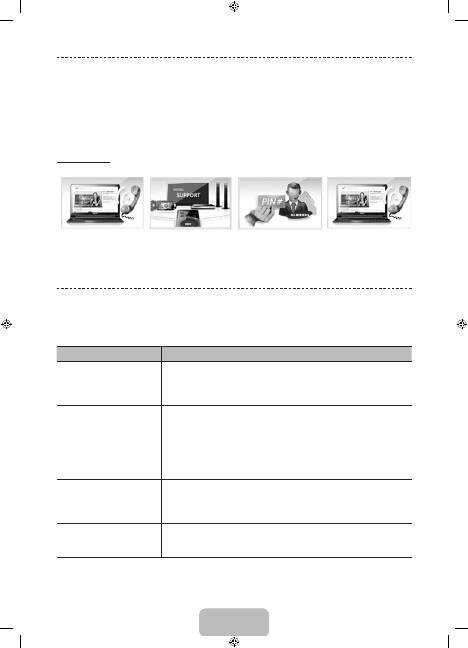
Какво е дистанционна поддръжка?
Услугата за дистанционна поддръжка на Samsung ви предлага индивидуална поддръжка от техник на Samsung, който може
дистанционно:
•
Да диагностицира
вашия телевизор
•
Да регулира настройките на телевизора
вместо вас
•
Да върне фабричните настройки
на вашия телевизор
•
Да инсталира препоръчителните
актуализации на фърмуера
Как става това?
Дистанционната поддръжка на телевизора от техник на Samsung става съвсем лесно
1. Свържете се с
център на Samsung
и
поискайте дистанционна
поддръжка.
2. Отворете менюто
на
телевизора и отидете на
раздел "Поддръжка"
.
3.
Изберете "Дистанционно
управление" и
дайте на
служителя PIN кода
.
4.
След това служителят
ни ще
получи достъп
до вашия телевизор
. И
готово!
Отстраняване на неизправности
Ако имате въпроси относно телевизора, първо проверете в този списък. Ако нито един от съветите за отстраняване на
неизправности, написани тук, не може да бъде приложен, посетете страницата на www.samsung.com, след това щракнете
върху Поддръжка, или се свържете с центровете за обслужване от списъка на последната страница на това ръководство.
Проблеми
Решения и обяснения
Телевизорът не иска да се включи.
• Уверете се, че адаптерът за променлив ток е включен здраво в контакта и телевизора.
• Уверете се, че контактът работи.
• Опитайте да натиснете бутона
P
на телевизора, за да се уверите, че проблемът не е в
дистанционното управление. Ако телевизорът се включи, вж. "Дистанционното управление
не работи" по-долу.
Няма картина/видео.
• Проверете кабелните връзки. Извадете и свържете повторно всички свързани към
телевизора кабели и външни устройства.
• Задайте видео изхода на вашите външни устройства (кабелна/сателитна кутия, DVD, Blu-ray
и т.н.) да съответства на свързването с входа на телевизора. Ако например изходът на
външното устройство е HDMI, той трябва да се свърже с HDMI вход на телевизора.
• Уверете се, че свързаните ви устройства са включени.
• Уверете се, че сте избрали правилния входящ източник.
• Рестартирайте свързаното устройство, като махнете и повторно свържете захранващия
кабел на устройството.
Дистанционното управление не работи.
• Извадете батериите на дистанционното управление. Уверете се, че батериите са поставени
с техните полюси (+/–) в правилната посока.
• Почистете прозорчето на сензора за предаване на дистанционното управление.
• Опитайте да насочите дистанционното управление директно към телевизора от разстояние
5~6 фута.
Дистанционното управление за кабел/
цифрова приставка не включва или
изключва телевизора или не регулира
силата на звука.
• Програмирайте дистанционното управление за кабел/цифрова приставка да работи с
телевизора. Направете справка с ръководството за потребителя за кабелната кутия/
цифровата приставка за код за телевизор SAMSUNG.
✎
За да поддържате телевизора си в оптимално състояние, надстроите най-новия фърмуер от уеб сайта на Samsung
(Samsung.com > Поддръжка > Изтегляния) по USB.
✎
Някои от по-горните картини или функции са налични само за специфични модели.
[PF8500-XH]BN68-04828G_01L16.indb 18
2013-03-16 7:06:33
Български - 19
Български
Монтиране на телевизора на стена с комплекта за монтиране на стена (опция)
Монтиране на стена или таван
Ако монтирате този продукт на стена, монтажът трябва да се извърши само както е препоръчано от производителя. Ако не се
монтира правилно, продуктът може да се плъзне или да падне, да причини сериозни наранявания на деца или възрастни или да се
повреди.
Инсталиране на комплект за монтиране на стена
Комплектът за монтиране на стена (продава се отделно) ви позволява да монтирате телевизора на стената.
За подробна информация за монтирането на стенната конзола вж. приложените към нея инструкции. Препоръчваме ви да се обърнете
към техник за помощ при монтиране на стенната конзола. Не ви съветваме да го правите сами. Samsung Electronics не носи отговорност за
повреди на изделието или наранявания на вас или други лица, след като сте опитали да инсталирате сами стенната конзола.
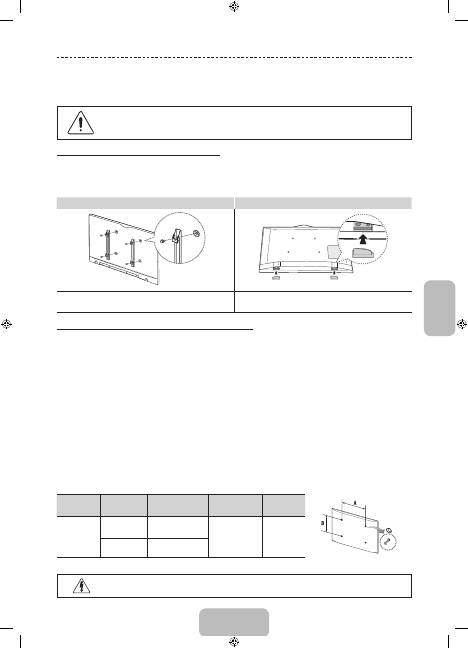
Инсталиране на комплект за монтиране на стена
Монтиране на конзолата
Конзола
За подробна информация направете справка в ръководството за
потребителя на комплекта за монтиране на стена при закупуване.
При инсталиране на телевизора на стена, закрепете конзолата,
както е показано.
Спецификации на комплекта за монтиране на стена (VESA)
✎
Комплектът за монтиране на стена не се доставя, а се продава отделно. Инсталирайте конзолата за монтиране на
стена върху здрава стена, перпендикулярна на пода. Когато монтирате на други строителни материали, свържете се с
най-близкия дилър. Ако бъде монтиран на тавана или наклонена стена, може да падне и да причини телесни повреди.
✎
ЗАБЕЛЕЖКА
−
Стандартните размери на комплекта за монтиране на стена са показани в таблицата по-долу.
−
Когато купувате комплект за монтиране на стена, се предоставя подробно ръководство за информация и всички
необходими части за сглобяване.
−
Не използвайте винтове, които не отговарят на стандартните спецификации за винтове VESA.
−
Не използвайте винтове, по-дълги от стандартния размер или несъответстващи на спецификациите за винтове на
стандарта VESA. Прекалено дълги винтове могат да причинят повреди във вътрешността на телевизора.
−
За конзоли за стена, които не отговарят на спецификациите за винтове на стандарта VESA, дължината на
винтовете може да е различна, в зависимост от спецификациите на комплекта за монтиране на стена.
−
Не затягайте винтовете твърде много, защото това може да повреди продукта или да стане причина за неговото
падане и да доведе до телесна повреда. Samsung не носи отговорност за такъв тип злополуки.
−
Samsung не носи отговорност за повреди на продукта или телесна повреда, при използването на не-VESA и
неустановена стенна конзола или когато потребителят не следва инструкциите за монтиране на продукта.
−
Не монтирайте телевизора под наклон, по-голям от 15 градуса.
Продуктово
семейство
Инч
Спецификации
VESA (A * B)
Стандартен винт
Количество
PDP телевизори
[Ултра-тънък]
51
400 X 400
M8
4
60 - 64
600 X 400
✎
Разхлабете винта, преди да инсталирате стенната конзола на стената.
Не инсталирайте комплекта за монтиране на стена, докато телевизорът е включен. Това може да
доведе до телесна повреда поради електрически удар.
[PF8500-XH]BN68-04828G_01L16.indb 19
2013-03-16 7:06:33
Български - 20
Съхранение и поддръжка
✎
Ако на екрана на телевизора е бил залепен стикер, може да останат следи след свалянето му. Моля, почистете
следите, преди да гледате телевизора.
✎
Външните части и екранът на продукта могат да се надраскат при почистване. Уверете се, че почиствате външните
части и екрана внимателно, като използвате предоставената кърпа или мек плат, за да предотвратите надрасквания.
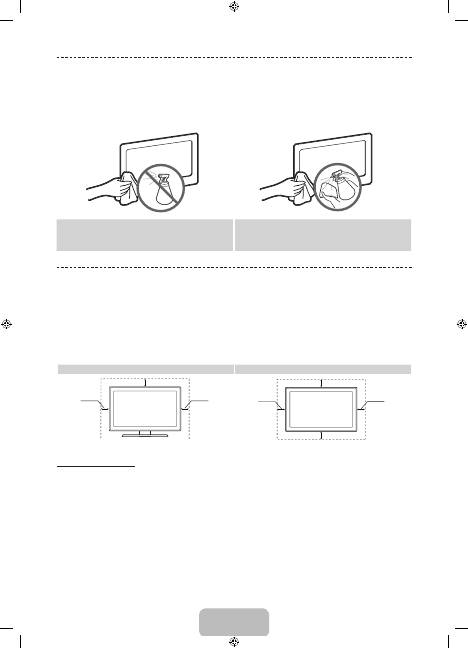
Не пръскайте с вода директно върху продукта. Всякаква
течност, която влезе в продукта, може да причини
неизправност, пожар или токов удар.
Почиствайте продукта с мека и леко навлажнена с малко
вода кърпа. Не използвайте запалими течности (напр.
бензен, разредители) или препарат за почистване.
Осигуряване на адекватно проветряване за вашия телевизор
Когато монтирате телевизора, поддържайте разстояние от поне 4 инча между телевизора и други предмети (стени,
шкафове и т.н.), за да осигурите достатъчно проветряване. Неосигуряването на достатъчно проветряване може да причини
пожар или проблем с продукта, свързан с повишаване на вътрешната температура.
✎
При монтиране на телевизора, независимо дали използвате стойка или стенна конзола, препоръчваме горещо да
използвайте само части, предоставени от Samsung Electronics.
•
Ако използвате части от друг производител, може да възникнат проблеми с продукта или нараняване поради падане на
продукта.
Инсталиране със стойка.
Инсталиране със стенна конзола.
10 см
10 см
10 см
10 см
10 см
10 см
10 см
Други предупреждения
✎
Действителният вид на телевизора може да е различен от изображенията в това ръководство, в зависимост от
модела.
✎
Внимавайте, когато докоснете телевизора. Някои части могат да са горещи.
[PF8500-XH]BN68-04828G_01L16.indb 20
2013-03-16 7:06:34
Български - 21
Български
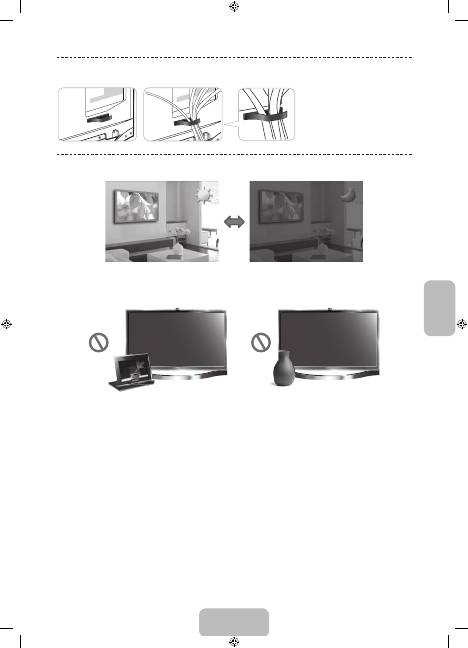
Сглобяване на стойката с държача за кабел ECO сензор и яркост на екрана
ECO сензорът измерва осветлението в стаята и оптимизира яркостта на телевизора автоматично, за да намали
консумацията на енергия. Това кара телевизора автоматично да увеличава яркостта или да затъмнява картината. Ако
искате да изключите тази функция, отидете в Екранно меню >
Система
>
ECO решение
>
ECO сензор
Не блокирайте сензора с никакви материали. Това може да намали яркостта на картината.
1. ECO сензор
: тази функция за пестене на енергия автоматично регулира яркостта на телевизора според интензитета на
околното осветление, установен от сензора за осветеност.
2.
За да активирате или деактивирате
ECO сензор
, отидете в Екранно меню >
Система
>
ECO решение
>
ECO сензор
и
изберете
Вкл.
или
Изкл.
.
3.
Предупреждения: Ако считате, че екранът е твърде тъмен, докато гледате телевизия в тъмно помещение, това може да
се дължи на
ECO сензор
.
[PF8500-XH]BN68-04828G_01L16.indb 21
2013-03-16 7:06:35
Български - 22
Съвет за безопасност - Обезопасяване на телевизора на стената
Внимание: Дърпане, бутане или катерене върху телевизора може да го събори. Особено
внимавайте децата да не се увисват на телевизора и да не го дестабилизират. Това може
да доведе до падане на телевизора, което да причини сериозни наранявания или смърт.
Следвайте всички предпазни мерки, посочени в предоставената листовка за безопасност.
За допълнителна стабилност и безопасност можете да закупите и инсталирате устройството
против падане, както е описано по-долу.
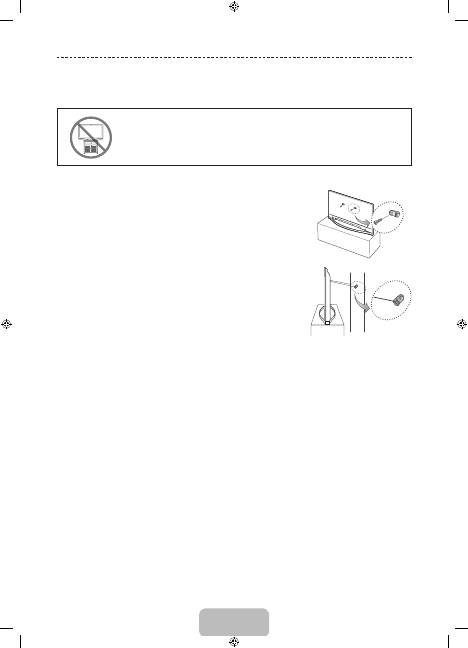
За да предотвратите падане на телевизора
1.
Поставете винтовете в щипките и здраво затегнете на стената. Уверете се, че
винтовете са здраво затегнати в стената.
✎
Може да са ви необходими допълнителни материали, например дюбел, в
зависимост от стената.
✎
Тъй като необходимите щипки, винтове и въжета не са предоставени,
трябва да ги закупите допълнително.
2.
Извадете винтовете от центъра на гърба на телевизора, поставете винтовете на
щипките и отново затегнете винтовете на телевизора.
✎
Възможно е с продукта да не се предоставят винтове. В този случай
закупете винтове със следните спецификации.
✎
Спецификации на винтовете
−
За 51 ~ 64 инча: M8
3.
Свържете щипките, фиксирани на телевизора, и тези, фиксирани на стената,
със здрав шнур и след това завържете шнура здраво.
✎
ЗАБЕЛЕЖКА
•
Поставете телевизора до стената, така че да не пада назад.
•
Безопасно е да свържете шнура така, че щипките, фиксирани на стената, са равни със или по-ниски от
щипките, фиксирани на телевизора.
•
Отвържете въжето, преди да местите телевизора.
4.
Проверете дали всички връзки са правилно подсигурени. Периодично проверявайте връзките за признаци на
износване и неизправност. Ако се колебаете за сигурността на връзките, свържете се с професионален техник.
Стена
[PF8500-XH]BN68-04828G_01L16.indb 22
2013-03-16 7:06:35
Български - 23
Български
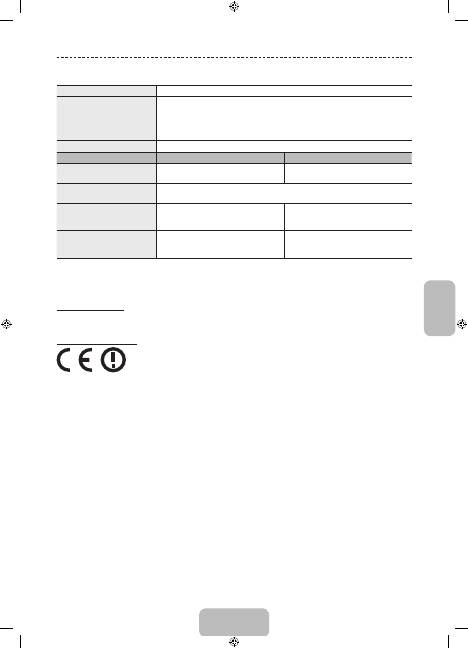
Спецификации - телевизор
Разделителна способност на дисплея
1920 x 1080
Съображения за околната среда
Работна температура
Работна влажност
Температура на съхраняване
Влажност на съхраняване
10°C до 40°C (50°F до 104°F)
10% до 80%, без конденз
-20°C до 45°C (-4°F до 113°F)
5% до 95%, без конденз
Въртене на стойката (наляво/надясно)
0°
Име на модел
PS51F8500
PS64F8500
Размер на екрана
(диагонал)
51 инчове
64 инчове
Звук
(Изход)
10W x 2
Размери (Ш x В x Д)
Корпус
Със стойка
1190,5 x 711,2 x 55,4 мм
1190,5 x 746,5 x 270,0 мм
1482,6 x 880,7 x 55,4 мм
1482,6 x 922,0 x 320,0 мм
Тегло
Без стойка
Със стойка
20,9 кг
23,4 кг
32,8 кг
36,2 кг
✎
Конструкцията и спецификациите подлежат на промяна без предизвестие.
✎
За спецификациите на захранването и консумацията на енергия проверете етикета на продукта.
✎
Типичната консумация на енергия се измерва според IEC 62087 Ed.2
Режим на готовност
За да намалите консумацията на енергия, изваждайте щепсела на захранващия кабел от контакта, когато няма да
използвате телевизора продължително време.
Препоръка - само за ЕС
•
С това Samsung Electronics декларира, че този телевизор отговаря на основните изисквания и други съответни условия
на Директива 1999/5/EC.
•
Официалната Декларация за съответствие може да се намери на http://www.samsung.com, отидете на Поддръжка >
"Търсене на поддръжка на продукт" и въведете името на модела.
•
Този уред може да се използва само в затворени помещения.
•
Този уред може да се използва във всички страни на ЕС.
Спецификации
[PF8500-XH]BN68-04828G_01L16.indb 23
2013-03-16 7:06:36
Български - 24
Справочници
Лицензи
•
Може да се начисли такса за администриране, ако:
−
(a) е извикан техник по ваше настояване и няма дефект в продукта
(т.е. не сте прочели ръководството за потребителя)
−
(b) занесете уреда в сервизен център и няма дефект в продукта
(т.е. не сте прочели ръководството за потребителя).
•
Сумата за тази такса за администриране ще ви бъде съобщена, преди да се извърши каквато и да е било работа или
посещение в дома ви.
Инструкции за потребителя
•
Остатъчни образи върху екрана
Не показвайте неподвижен образ (напр. както при видео игра), включително малки фиксирани емблеми,
на плазмения екран за повече от няколко минути, тъй като това може да доведе до остатъчни образи.
Тези остатъчни образи се наричат още "прогаряне на екрана". За да избегнете такива остатъчни образи,
намалете яркостта и контраста на екрана, когато гледате снимки.
•
Топлина отгоре на плазмения телевизор
Горната страна на устройството може да се затопли след дълъг период на използване, тъй като топлината
се разпространява от панела през вентилационния отвор в горната част на уреда. Това е нормално и не
означава дефект или неуспешно функциониране на уреда.
Въпреки това не допускайте децата да пипат горната част на уреда.
•
Уредът издава звуци като при "чупене".
Звуци, подобни на тези при чупене, могат да се получат, когато уредът се разширява или свива поради
промяна в условията на околната среда като температура и влажност. Това е нормално и не е дефект на
вашия телевизор.
•
Дефекти в клетките
PDP използва панел, който се състои от 2,360,000 (HD-ниво) до 6,221,000 (FHD-ниво) пиксела, за чието
изработване е необходима сложна технология. Въпреки това на екрана може да има няколко светли или
тъмни пиксела. Тези пиксели няма да повлияят на качеството на работа на продукта.
•
Избягвайте работа с телевизора при температури под 5°C (41°F)
[PF8500-XH]BN68-04828G_01L16.indb 24
2013-03-16 7:06:36
