
Samsung Galaxy Note Edge SM-N915F Black – страница 8
Инструкция к Большому Смартфону Samsung Galaxy Note Edge SM-N915F Black

Полезные приложения
Google+
Обмен новостями и просмотр обновлений членов вашей семьи, друзей и других пользователей.
Кроме того, вы можете создавать резервные копии фотографий и видеозаписей, а также
пользоваться другими функциями.
Карты
Поиск своего местонахождения на карте, поиск других местонахождений, а также просмотр
адресов различных организаций.
Play Музыка
Поиск, воспроизведение и обмен музыкой с помощью устройства.
Play Фильмы
Воспроизведение видеозаписей, сохраненных на устройстве, а также загрузка содержимого для
просмотра с веб-сайта
Play Маркет
.
Play Книги
Загрузка книг с веб-сайта
Play Маркет
и их просмотр.
Play Пресса
Просмотр всех интересных новостей и журналов в одном месте.
Play Игры
Загрузка игр с веб-сайта
Play Маркет
и совместная игра в них с другими пользователями.
Диск
Сохранение содержимого в облачном хранилище, получение к нему доступа из любого места и
обмен им с другими пользователями.
YouTube
Просмотр или создание видеозаписей и обмен ими с другими пользователями.
141

Полезные приложения
Фото
Управление снимками, альбомами и видеозаписями, которые были сохранены на устройстве и
отправлены в службу
Google+
.
Hangouts
Общение с друзьями, как тет-а-тет, так и в группе, а также использование во время беседы
изображений, смайликов и видеовызовов.
Быстрый поиск нужной информации в Интернете или на устройстве.
Голосовой поиск
Быстрый поиск нужной информации путем проговаривания ключевого слова или фразы.
Настройки Google
Изменение установок некоторых функций Google.
142

Подключение к другим
устройствам
Быстрое подключение
Введение
Автоматический поиск устройств, находящихся поблизости, и быстрое подключение к ним.
•
При подключении устройства, которое не поддерживает функцию «Быстрое
подключение», убедитесь, что включена функция Wi-Fi Direct или Bluetooth.
•
Способы подключения зависят от типа подключаемых устройств и передаваемого
содержимого.
•
Имя устройства может меняться в зависимости от того, к каким устройствам Bluetooth
оно подключается. Например, имя устройства может выглядеть как «BT MAC».
Подключение к другим устройствам
При первом запуске этого приложения, а также после сброса настроек следуйте инструкциям на
экране для завершения настройки.
Откройте панель уведомлений и выберите пункт
Быстрое подключение
.
1
После того как откроется панель, функции Wi-Fi и Bluetooth включатся автоматически и
начнется поиск устройств поблизости.
Выберите устройство из списка и подключитесь к нему, следуя инструкциям на экране.
2
Следующие действия зависят от типа подключаемого устройства.
Чтобы расположенные поблизости устройства могли осуществить поиск вашего устройства
и подключиться к нему, нажмите кнопку
→
Настройка видимости устройства
→
Разр.
обнаруж. устройства
, а затем выберите нужный параметр.
143

Подключение к другим устройствам
Повторный поиск устройств
Если нужное вам устройство отсутствует в списке, осуществите его поиск вручную.
Коснитесь значка
и выберите устройство из списка обнаруженных устройств.
Отключение функции быстрое подключение
Чтобы отключить функцию «Быстрое подключение», перетащите значок , расположенный в
верхней части экрана, вниз. Можно также нажать кнопку .
Обмен содержимым
Обменивайтесь содержимым с подключенными устройствами.
Откройте панель уведомлений и выберите пункт
Быстрое подключение
.
1
Выберите устройство из списка обнаруженных.
2
Выберите категорию мультимедиа.
3
Выберите содержимое для передачи и выберите пункт
Готово
.
4
Ваше устройство начнет передавать содержимое на подключенное устройство.
144

Подключение к другим устройствам
Bluetooth
Введение
Благодаря связи Bluetooth можно обмениваться данными и медиафайлами с другими
устройствами, поддерживающими технологию Bluetooth.
•
Компания Samsung не несет ответственности за потерю, перехват или
несанкционированное использование данных, отправленных или полученных с
помощью функции Bluetooth.
•
Убедитесь, что вы обмениваетесь данными с надежным устройством, имеющим
надлежащий уровень безопасности. Если между устройствами есть препятствия,
дальность действия может уменьшиться.
•
Некоторые устройства, в частности те, для которых компания Bluetooth SIG не
проводила испытаний или которые не были одобрены по результатам таких испытаний,
могут быть несовместимы с устройством.
•
Запрещается использовать связь Bluetooth в противоправных целях (например,
распространение пиратских копий файлов или незаконный перехват разговоров в
коммерческих целях).
Компания Samsung не несет ответственности за последствия такого использования
связи Bluetooth.
Подключение к другим устройствам Bluetooth
На экране всех приложений выберите пункт
Настройки
→
Bluetooth
, коснитесь
1
переключателя
Bluetooth
, чтобы включить соответствующую функцию, а затем выберите
пункт
Поиск
.
Появится список обнаруженных устройств.
Выберите устройство для сопряжения.
2
Если ваше устройство ранее сопрягалось с этим устройством, коснитесь имени устройства без
подтверждения автоматически сгенерированного ключа.
Если подключаемое устройство отсутствует в списке, на нем необходимо включить параметр
видимости. См. руководство пользователя подключаемого устройства.
Примите запрос на подключение Bluetooth на обоих устройствах для подтверждения.
3
145

Подключение к другим устройствам
Отправка и получение данных
Множество приложений поддерживают передачу данных по Bluetooth. Можно обмениваться
такими данными, как сведения о контактах или файлы мультимедиа, с другими устройствами
Bluetooth. Далее приведен пример того, как можно отправить изображение на другое устройство.
Отправка изображения
Выберите пункт
Галерея
на экране всех приложений.
1
Выберите изображение.
2
Нажмите кнопку
→
Bluetooth
и выберите устройство, на которое нужно передать
3
изображение.
Если подключаемое устройство отсутствует в списке, на нем необходимо включить параметр
видимости.
Примите запрос на подключение Bluetooth на другом устройстве.
4
Получение изображения
Когда с другого устройства вам отправляется изображение, необходимо принять запрос на
подключение Bluetooth. Полученное изображение будет сохранено в папке
Download
. Чтобы
открыть папку, откройте экран всех приложений и выберите пункт
Галерея
→
→
Альбом
→
Download
.
Удаление сопряжения устройств Bluetooth
На экране всех приложений выберите пункт
Настройки
→
Bluetooth
.
1
На экране отобразится список подключенных устройств.
Коснитесь значка рядом с именем устройства, сопряжение с которым нужно отменить.
2
Выберите пункт
Разорвать соединение
.
3
146

Подключение к другим устройствам
Wi-Fi Direct
Введение
С помощью технологии Wi-Fi Direct можно напрямую подключить устройства друг к другу по сети
Wi-Fi без точки доступа.
Подключение к другим устройствам
На экране всех приложений выберите пункт
Настройки
→
Wi-Fi
и коснитесь переключателя
1
Wi-Fi
, чтобы включить соответствующую функцию.
Коснитесь значка
→
Wi-Fi Direct
.
2
Появится список обнаруженных устройств.
Если подключаемое устройство отсутствует в списке, на нем необходимо включить функцию
Wi-Fi Direct.
Выберите устройство для подключения.
3
Чтобы подключиться к нескольким устройствам, коснитесь значка
→
Мульти-подключение
.
Для подтверждения примите запрос на подключение Wi-Fi Direct на другом устройстве.
4
Отправка и получение данных
Можно обмениваться такими данными, как сведения о контактах или файлы мультимедиа, с
другими устройствами. Далее приведен пример того, как можно отправить изображение на другое
устройство.
Отправка изображения
Выберите пункт
Галерея
на экране всех приложений.
1
Выберите изображение.
2
Нажмите кнопку
→
Wi-Fi Direct
и выберите устройство, на которое нужно передать
3
изображение.
Примите запрос на подключение Wi-Fi Direct на другом устройстве.
4
Если устройства уже подключены, изображение будет отправлено на другое устройство без
процедуры подтверждения запроса на подключение.
147

Подключение к другим устройствам
Получение изображения
При отправке изображения с другого устройства необходимо принять запрос на подключение
Wi-Fi Direct. Если устройства уже подключены, изображение будет принято другим устройством
без процедуры подтверждения запроса на подключение. Полученное изображение будет
сохранено в папке
Download
. Чтобы открыть папку, откройте экран всех приложений и выберите
пункт
Галерея
→
→
Альбом
→
Download
.
Завершение подключения к устройству
На экране всех приложений выберите пункт
Настройки
→
Wi-Fi
.
1
Коснитесь значка
→
Wi-Fi Direct
.
2
На экране отобразится список подключенных устройств.
Чтобы отключить устройства, выберите пункт
Разорвать подключение
→
Да
.
3
NFC
Введение
Устройство позволяет считывать теги NFC (Near Field Communication — коммуникация ближнего
поля), содержащие сведения о продуктах. После загрузки необходимых приложений эту функцию
можно также использовать для осуществления платежей и покупки билетов на транспорт и
различные мероприятия.
На аккумуляторе устройства расположена встроенная антенна NFC. Соблюдайте
осторожность при обращении с аккумулятором, чтобы не повредить антенну NFC.
Функция NFC
Воспользуйтесь функцией NFC для отправки изображений или контактных данных на другие
устройства, а также для считывания информации с тегов NFC. Если вставить SIM- или USIM-карту с
возможностью оплаты, можно будет с удобством делать покупки с помощью устройства.
На экране всех приложений выберите пункт
Настройки
→
NFC и общий доступ
→
NFC
и
1
коснитесь переключателя
NFC
, чтобы включить соответствующую функцию.
Либо откройте панель быстрых настроек и выберите пункт
NFC
, чтобы включить
соответствующую функцию.
148
Подключение к другим устройствам
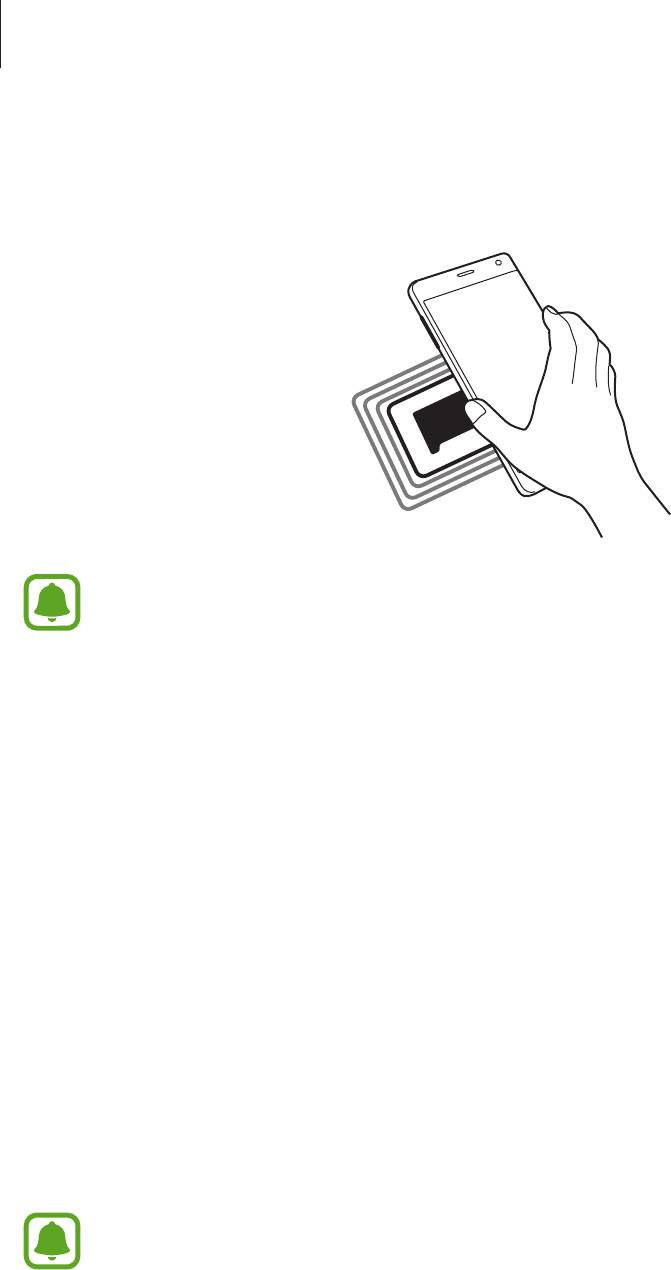
Приложите устройство областью антенны NFC на задней панели к тегу NFC.
2
На экране устройства отобразятся сведения, полученные из тега.
Убедитесь, что экран устройства разблокирован. В противном случае устройство не
сможет считать теги NFC или получить данные.
Покупки с помощью функции NFC
Перед использованием функции NFC для платежей необходимо зарегистрироваться в службе
мобильных платежей. Для регистрации или получения дополнительных сведений об этой службе
обратитесь к своему поставщику услуг мобильной связи.
На экране всех приложений выберите пункт
Настройки
→
NFC и общий доступ
→
NFC
и
1
коснитесь переключателя
NFC
, чтобы включить соответствующую функцию.
Либо откройте панель быстрых настроек и выберите пункт
NFC
, чтобы включить
соответствующую функцию.
Прикоснитесь областью антенны NFC на задней панели устройства к NFC-кардридеру.
2
Выберите пункт
Платеж прикосновением
и укажите приложение, которое будет
3
использоваться по умолчанию для мобильных платежей.
В списке сервисов оплаты могут быть указаны не все доступные приложения оплаты.
149
Подключение к другим устройствам
Отправка данных
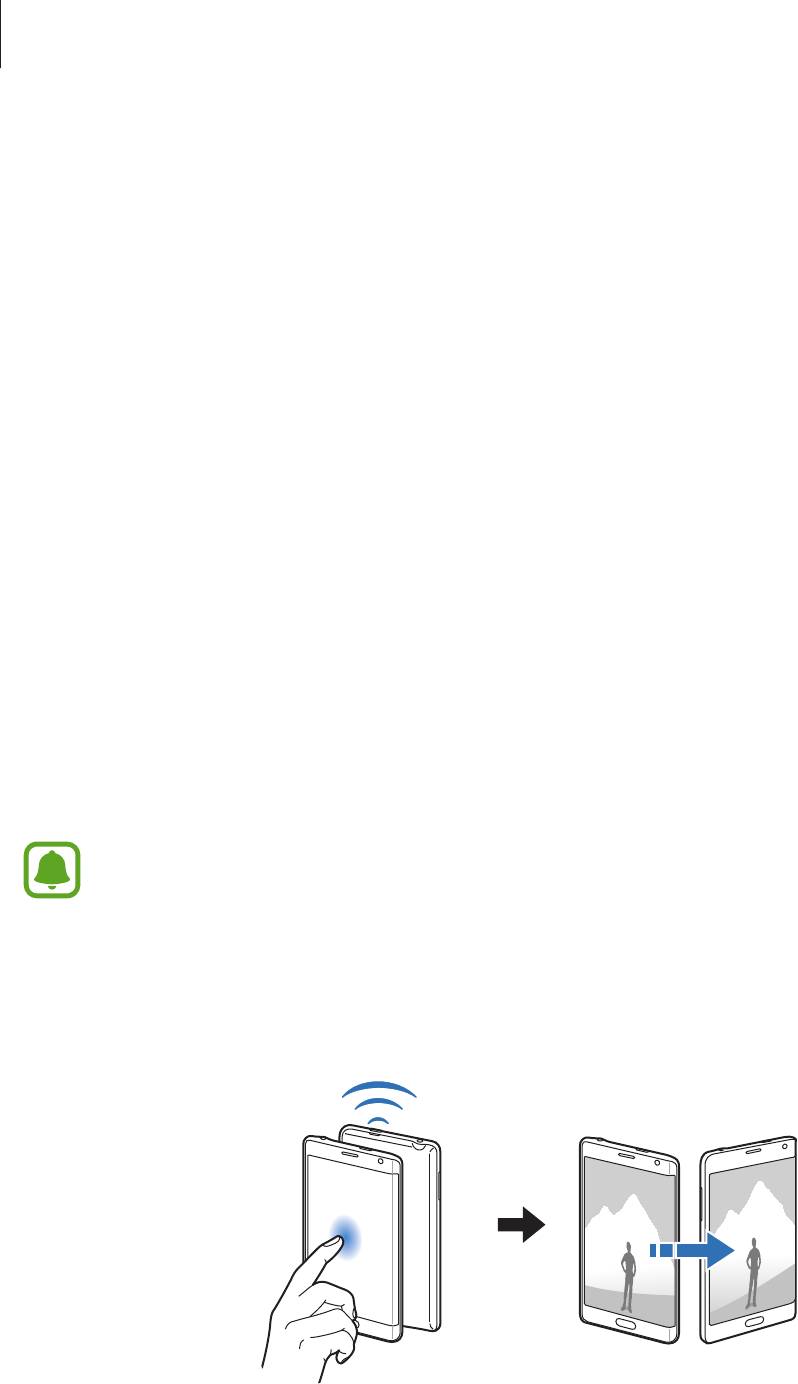
Воспользуйтесь функцией обмена данными, когда антенна NFC вашего устройства соприкасается с
антенной NFC другого устройства.
На экране всех приложений выберите пункт
Настройки
→
NFC и общий доступ
→
NFC
и
1
коснитесь переключателя
NFC
, чтобы включить соответствующую функцию.
Либо откройте панель быстрых настроек и выберите пункт
NFC
, чтобы включить
соответствующую функцию.
Выберите пункт
Android Beam
или
S Beam
и коснитесь переключателя
Android Beam
или
S
2
Beam
, чтобы включить соответствующую функцию.
•
Android Beam
: отправка данных с помощью функции Bluetooth.
•
S Beam
: отправка данных с помощью функции Wi-Fi Direct. Эта функция оптимально
подходит для передачи большого объема данных.
Выберите элемент и прикоснитесь вашей антенной NFC антенны NFC другого устройства.
3
При появлении на экране значка
Прикоснитесь, чтобы передать.
коснитесь экрана, чтобы
4
отправить элемент.
•
Не отправляйте с помощью функции S Beam данные, защищенные авторскими
правами. Это является нарушением закона об авторских правах. Компания Samsung
не несет никакой ответственности за какие-либо нарушения, связанные с незаконным
использованием защищенных авторскими правами данных.
•
Если оба устройства будут пытаться передать данные одновременно, то возможен сбой
передачи данных.
150
Подключение к другим устройствам
Screen Mirroring
Введение
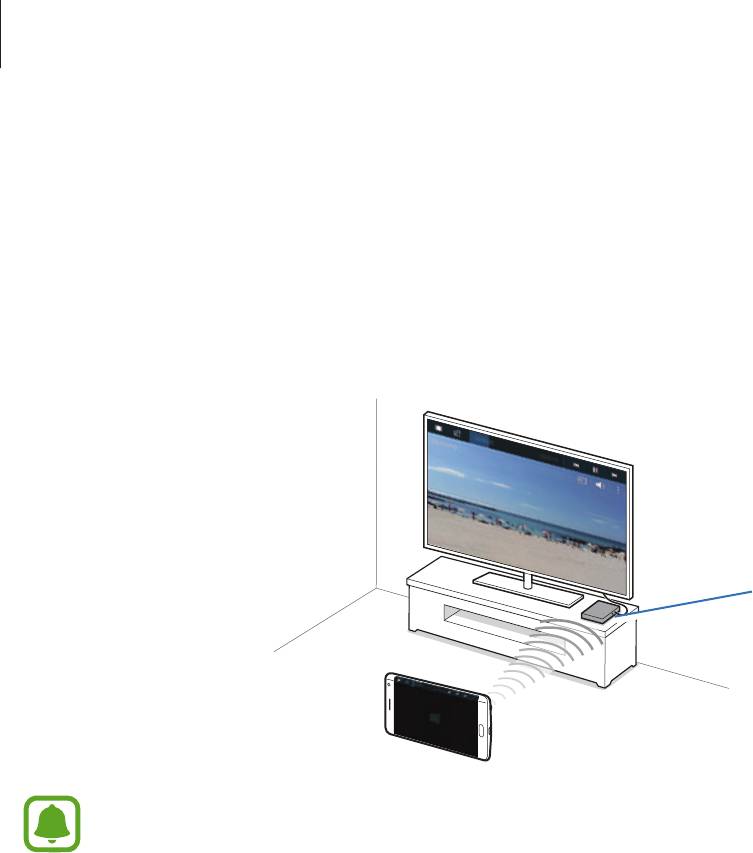
Эта функция позволяет подключать устройство к большому экрану с помощью адаптера AllShare
Cast или HomeSync, а затем делиться содержимым.
Устройства с поддержкой
Screen Mirroring (адаптер
AllShare Cast и HomeSync)
•
Доступность этой функции зависит от региона или поставщика услуг.
•
Некоторые файлы могут буферизоваться при воспроизведении в зависимости от
сетевого подключения.
•
Ограничение диапазона частот Wi-Fi может сделать невозможным обнаружение и
подключение адаптеров AllShare Cast или HomeSync.
151

Подключение к другим устройствам
Просмотр содержимого на телевизоре
Перед подключением телевизора к вашему устройству подключите телевизор к устройству с
поддержкой функции Screen Mirroring. Инструкцию по установке подключения см. в руководстве
пользователя устройства. Далее приведен пример того, как можно просматривать содержимое на
телевизоре, подключенном через адаптер AllShare Cast.
Для подключения устройства с поддержкой функции Screen Mirroring к телевизору
1
используйте кабель HDMI.
Выберите на телевизоре режим подключения, например HDMI, чтобы подключить внешнее
2
устройство.
На экране всех приложений выберите пункт
Настройки
→
NFC и общий доступ
→
Screen
3
Mirroring
.
Появится список обнаруженных устройств.
Выберите устройство для подключения. Экран вашего устройства будет отображаться на
4
экране телевизора.
При первом подключении устройства необходимо коснуться названия адаптера в списке и
удерживать его, а затем ввести PIN-код с экрана телевизора.
Откройте файл или запустите его воспроизведение, а затем настройте параметры
5
воспроизведения с помощью кнопок на устройстве.
Завершение подключения Screen Mirroring
На экране всех приложений выберите пункт
Настройки
→
NFC и общий доступ
→
Screen
Mirroring
и коснитесь переключателя
Screen Mirroring
, чтобы выключить соответствующую
функцию.
•
В целях энергосбережения отключайте эту функцию, когда она не используется.
•
При воспроизведении видеозаписей или игр на экране телевизора выберите
соответствующий ТВ-режим для полноценного использования всех доступных
возможностей.
152

Подключение к другим устройствам
MirrorLink
Подключите свое устройство к автомобилю, чтобы управлять приложениями MirrorLink вашего
устройства на мониторе головного устройства автомобильной аудиосистемы.
Ваше устройство совместимо с автомобилями, поддерживающими MirrorLink версии 1.1
или более поздней.
Подключение устройства к автомобилю через MirrorLink
При первом использовании этой функции подключите устройство к сети Wi-Fi или мобильной сети.
Установите подключение между устройством и автомобилем с помощью функции Bluetooth.
1
Дополнительные сведения см. в разделе Подключение к другим устройствам Bluetooth.
Подключите ваше устройство к автомобилю с помощью кабеля USB.
2
Когда соединение будет установлено, доступ к приложениям MirrorLink вашего устройства
будет открыт на мониторе головного устройства автомобильной аудиосистемы.
Завершение подключения MirrorLink
Отключите кабель USB от вашего устройства и от автомобиля.
153

Подключение к другим устройствам
Мобильная печать
Введение
Подключите устройство к принтеру с помощью сети Wi-Fi или технологии Wi-Fi Direct, чтобы
распечатать изображения или документы.
Некоторые принтеры могут быть несовместимы с вашим устройством.
Добавление плагинов принтера
Добавьте плагины для принтеров, к которым необходимо подключить устройство.
На экране всех приложений выберите пункт
Настройки
→
NFC и общий доступ
→
Печать
→
1
Загрузить дополн. модуль
.
Можно найти плагин принтера в
Play Маркет
.
2
Выберите плагин принтера и установите его.
3
Выберите плагин принтера и коснитесь переключателя в правом верхнем углу экрана, чтобы
4
включить соответствующую функцию.
Начнется поиск принтеров, подключенных к той же сети Wi-Fi, что и ваше устройство.
Чтобы добавить принтеры вручную, нажмите кнопку
→
Добавить принтер
→
.
Чтобы изменить настройки принтера, нажмите кнопку
→
Настройки
.
Печать контента
Во время просмотра контента (изображений или документов) коснитесь значка
→
Печать
и
выберите принтер.
154

Управление устройством и
данными
Обновление устройства
ПО устройства можно обновить до последней версии.
Беспроводное обновление
Загрузить и установить обновление ПО можно с помощью службы FOTA (беспроводная загрузка
прошивки).
На экране всех приложений выберите пункт
Настройки
→
Об устройстве
→
Обновление ПО
→
Обновить
.
Чтобы автоматически проверять наличие доступных обновлений, установите флажок
рядом с пунктом
Автообновление
. Чтобы загружать обновления только при активном
соединении Wi-Fi, установите флажок рядом с пунктом
Только Wi-Fi
.
Обновление с помощью программы Samsung Kies
Подключите устройство к компьютеру и обновите его ПО до последней версии.
Последнюю версию программы Samsung Kies можно загрузить на компьютер с веб-сайта
1
Samsung.
Запустите программу Samsung Kies на компьютере и подключите устройство к компьютеру с
2
помощью кабеля USB.
Чтобы выполнить обновление, следуйте инструкциям на экране.
3
•
Не выключайте компьютер и не отсоединяйте кабель USB во время обновления
устройства.
•
Не подключайте другие носители к компьютеру во время обновления устройства.
Это может помешать процессу обновления. Перед началом обновления отключите от
компьютера все другие устройства хранения данных.
155

Управление устройством и данными
Обмен файлами между устройством и
компьютером
Можно перемещать аудио- и видеофайлы, изображения и другие виды файлов с устройства на
компьютер и обратно.
Не отсоединяйте кабель USB от устройства во время передачи файлов. Это может
привести к потере данных или повреждению устройства.
При использовании USB-концентратора устройства могут быть подключены неправильно.
Подключайте устройство напрямую к USB-порту компьютера.
Подключение в качестве устройства мультимедиа
Подключите устройство к компьютеру с помощью кабеля USB.
1
Откройте панель уведомлений и выберите пункт
Подключено как мультимедийное
2
устройство
→
Мультимед. устройство (MTP)
.
Если компьютер не поддерживает протокол MTP (Media Transfer Protocol) или на нем не
установлен соответствующий драйвер, выберите пункт
Камера (PTP)
.
Выполните обмен файлами между устройством и компьютером.
3
Установка подключения с помощью программы Samsung Kies
Samsung Kies — это компьютерное приложение, с помощью которого можно управлять
мультимедийным содержимым и личными данными на устройствах Samsung.
Последнюю версию программы Samsung Kies можно загрузить на компьютер с веб-сайта
1
Samsung.
Запустите программу Samsung Kies на компьютере и подключите устройство к компьютеру с
2
помощью кабеля USB.
Выполните обмен файлами между устройством и компьютером.
3
Дополнительные сведения см. в справке программы Samsung Kies.
156

Управление устройством и данными
Резервное копирование и восстановление
данных
Храните личные сведения, данные приложений и настройки в безопасном месте. Вы можете
сделать резервную копию важных данных в резервной учетной записи и потом получить к ней
доступ. Для резервного копирования или восстановления данных необходимо войти в учетную
запись Google или Samsung.
Учетная запись Google
Выберите пункт
Настройки
на экране всех приложений.
1
Выберите пункт
Архивация и сброс
и установите флажок
Архивация данных
.
2
Выберите пункт
Резервная учетная запись
и укажите учетную запись для резервного
3
копирования.
Учетная запись Samsung
На экране всех приложений выберите пункт
Настройки
→
Учетные записи
→
Samsung account
→
Архивировать
, установите флажки рядом с элементами, для которых необходимо выполнить
резервное копирование, затем выберите пункт
Архивировать сейчас
→
Архивировать
. Чтобы
устройство автоматически выполняло резервное копирование данных, установите флажок
Автоматическая архивация
.
•
Для восстановления данных с помощью учетной записи Google откройте экран всех
приложений, выберите пункт
Настройки
→
Архивация и сброс
, а затем установите
флажок
Автовосстановление
. При повторной установке приложений будут
восстановлены резервные копии параметров и данных.
•
Для восстановления данных с помощью учетной записи Samsung откройте экран всех
приложений и выберите пункт
Настройки
→
Учетные записи
→
Samsung account
→
Восстановить
. При восстановлении выбранных элементов текущие данные будут
удалены с устройства.
Сброс настроек устройства
Данная функция удаляет все настройки и данные устройства. Перед сбросом настроек устройства
рекомендуется создать резервную копию всех важных данных, хранящихся в памяти устройства.
Дополнительные сведения см. в разделе Резервное копирование и восстановление данных.
На экране всех приложений выберите пункт
Настройки
→
Архивация и сброс
→
Сброс данных
→
Сброс устройства
→
Удалить все
. Устройство автоматически перезапустится.
157

Настройки
Введение
Настройка параметров для различных функций и приложений. Ваше устройство будет более
персонализированным, если вы настроите различные параметры на свой вкус.
Изменение настроек
На экране всех приложений выберите пункт
Настройки
, чтобы открыть экран настроек.
Чтобы найти настройки по ключевым словам, коснитесь значка
.
Можно изменить режим отображения с просмотра списка на отдельные вкладки.
Коснитесь значка
→
Вид просмотра
→
Просмотр по вкладкам
.
БЫСТРЫЕ ПАРАМЕТРЫ
Создание списка часто используемых настроек.
Нажмите кнопку
→
Изменить быстрые параметры
. Установите флажки рядом с элементами,
которые нужно добавить, или снимите флажки, если элементы необходимо удалить, а затем
выберите пункт
Готово
.
158

Настройки
ПОДКЛЮЧЕНИЯ
Wi-Fi
Включите функцию Wi-Fi, чтобы подключиться к сети Wi-Fi и получить доступ в Интернет и к другим
сетевым устройствам.
Устройство использует негармонизированную частоту и предназначено для работы
во всех европейских странах. Использование беспроводных локальных сетей в
помещении разрешено во всех странах Европейского союза без каких-либо ограничений,
использование беспроводных локальных сетей вне помещения запрещено.
На экране настроек выберите пункт
Wi-Fi
и коснитесь переключателя
Wi-Fi
, чтобы включить
1
соответствующую функцию.
Выберите нужную сеть из списка сетей Wi-Fi.
2
Сети, защищенные паролем, обозначены значком замка.
Выберите пункт
Подключиться
.
3
Добавление сетей Wi-Fi
Если нужная вам сеть отсутствует в списке сетей Wi-Fi, ее можно добавить вручную.
Выберите пункт
Добавить сеть Wi-Fi
внизу списка.
1
Введите имя сети в разделе
SSID сети
.
2
Выберите тип безопасности.
3
Если это не открытая сеть, введите пароль, а затем выберите пункт
Подключиться
.
4
159

Настройки
Переключатель «Смарт-сеть»
С помощью этой функции можно поддерживать постоянное подключение к сети при просмотре
веб-страниц, загрузке контента и т.п.
На экране настроек выберите пункт
Wi-Fi
, а затем установите флажок рядом с пунктом
Переключатель смарт-сети
.
Если сигнал сети Wi-Fi слабый или нестабильный, устройство автоматически переключится из сети
Wi-Fi в мобильную сеть. При усилении сигнала сети Wi-Fi устройство переключится из мобильной
сети обратно в сеть Wi-Fi.
•
Для экономии заряда аккумулятора рекомендуется отключать функцию Wi-Fi, если она
не используется.
•
После подключения устройства к сети Wi-Fi им будет выполняться повторное
подключение к этой сети каждый раз без запроса пароля. Чтобы отменить
автоматическое подключение устройства к сети, выберите его в списке сетей и
выберите пункт
Забыть
.
Bluetooth
Включите связь Bluetooth, чтобы обмениваться данными с другими устройствами на небольшом
расстоянии.
На экране настроек выберите пункт
Bluetooth
и коснитесь переключателя
Bluetooth
, чтобы
включить соответствующую функцию.
Коснитесь значка
для доступа к дополнительным параметрам.
Модем и мобильная точка доступа
Используйте устройство в качестве мобильной точки доступа, чтобы при отсутствии интернет-
подключения предоставить другим устройствам доступ к мобильному подключению вашего
устройства. Для установки подключения можно использовать Wi-Fi, USB или Bluetooth.
На экране настроек выберите пункт
Модем и мобильная точка доступа
.
За использование этой функции может взиматься дополнительная плата.
•
Мобильная точка доступа
: использование мобильной точки доступа для обмена данными
устройства с компьютерами или другими устройствами.
•
USB-модем
: использование устройства в качестве беспроводного USB-модема для
компьютера (доступ к мобильному подключению для обмена данными осуществляется через
USB). При подключении к компьютеру устройство работает как беспроводной модем.
•
Bluetooth-модем
: использование устройства в качестве беспроводного Bluetooth-модема для
компьютера (доступ к мобильному подключению для обмена данными осуществляется через
Bluetooth).
160

