
Samsung Galaxy Note Edge SM-N915F Black – страница 6
Инструкция к Большому Смартфону Samsung Galaxy Note Edge SM-N915F Black
Сообщения и электронная почта
Просмотр сообщений
Сообщения группируются в потоки по контактам.
За получение сообщений в роуминге может взиматься дополнительная плата.
Выберите пункт
Сообщения
на экране всех приложений.
1
В списке сообщений выберите контакт.
2
Просмотрите цепочку сообщений.
3
Для доступа к дополнительным параметрам в подробном представлении сообщения коснитесь
значка
.
Введение
Добавьте учетные записи электронной почты для получения и отправки сообщений E-mail.
Настройка учетных записей электронной почты
Выберите пункт
на экране всех приложений.
1
При первом открытии приложения
появится запрос на настройку учетной записи.
Введите электронный адрес и пароль вашей электронной почты, затем выберите пункт
Далее
.
2
Чтобы вручную зарегистрировать учетную запись корпоративной электронной почты,
выберите пункт
Настройка вручную
.
Для завершения настройки следуйте инструкциям на экране.
3
Для настройки другой учетной записи электронной почты нажмите значок
→
Управление
учетными записями
→
.
При наличии нескольких учетных записей одну из них можно установить как учетную запись по
умолчанию. Коснитесь значка
→
Управление учетными записями
→
→
Задать учетную
запись по умолчанию
.
101

Сообщения и электронная почта
Отправка сообщений электронной почты
Выберите пункт
на экране всех приложений.
1
Коснитесь значка внизу экрана, чтобы создать сообщение.
2
Добавьте получателей и введите текст сообщения.
3
Коснитесь значка , чтобы отправить сообщение.
4
Чтение сообщений электронной почты
Выберите пункт
на экране всех приложений.
1
В списке сообщений коснитесь сообщения, которое хотите прочитать.
2
102
Камера и галерея
Камера
Введение
Фото- и видеосъемка с использованием различных режимов и настроек.
Основные функции съемки
Делайте фотографии и снимайте видео. Просмотреть снятые фотографии и видеозаписи можно в
приложении
Галерея
.
Выберите пункт
Камера
на экране всех приложений.
Этикет фото- и видеосъемки
•
Не снимайте людей без их согласия.
•
Не снимайте в местах, в которых это запрещено.
•
Не снимайте в местах, где вы можете нарушить право других людей на личную жизнь.
103
Камера и галерея
Фото- и видеосъемка
На экране предварительного просмотра коснитесь фрагмента изображения, на котором
1
камера должна сфокусироваться.
На изогнутом экране нажмите кнопку , чтобы сделать снимок, или , чтобы записать
2
видео.
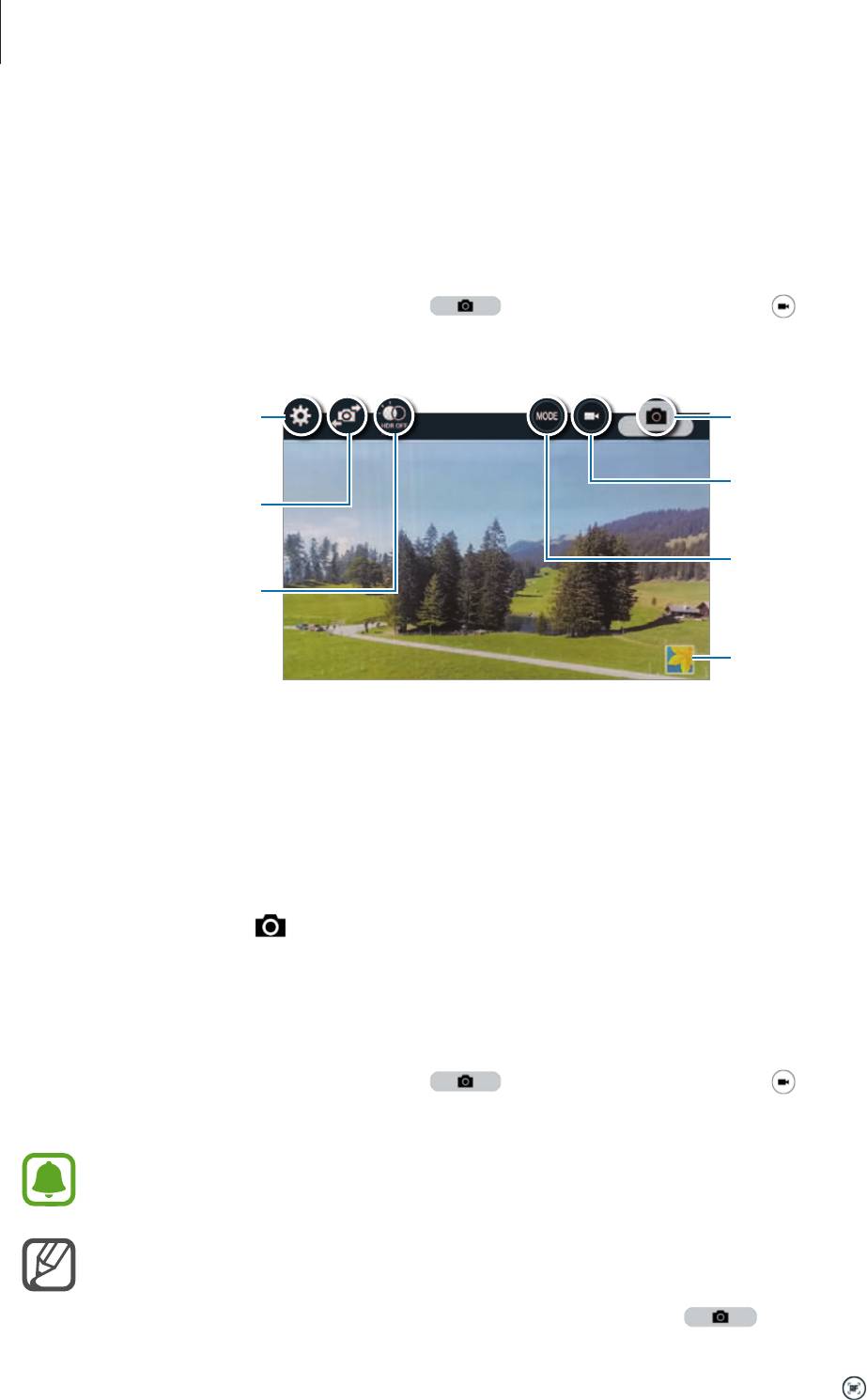
Изменение настроек
Фотосъемка.
камеры.
Начало видеосъемки.
Переключение между
передней и основной
камерами.
Изменение режима
фотосъемки.
HDR (насыщенные тона)
Просмотр созданных
снимков и видеозаписей.
Включение камеры при заблокированном экране
Чтобы иметь возможность быстро запечатлеть особые моменты при заблокированном экране, на
нем всегда доступен значок
Камера
.
Перетащите значок за пределы большой окружности на заблокированном экране.
1
На экране предварительного просмотра коснитесь фрагмента изображения, на котором
2
камера должна сфокусироваться.
На изогнутом экране нажмите кнопку , чтобы сделать снимок, или , чтобы записать
3
видео.
Доступность этой функции зависит от региона или поставщика услуг.
•
Прикоснитесь к экрану двумя пальцами и разведите их в стороны, чтобы увеличить
масштаб (сведите пальцы вместе, чтобы уменьшить его).
•
Для съемки кадра во время видеозаписи нажмите кнопку на изогнутом экране.
•
Для изменения фокуса во время видеосъемки коснитесь фрагмента, на который
следует навести фокус. Для фокусировки в центре экрана нажмите кнопку на
изогнутом экране.
104
Камера и галерея
Автопортрет
Автоматическое создание автопортретов
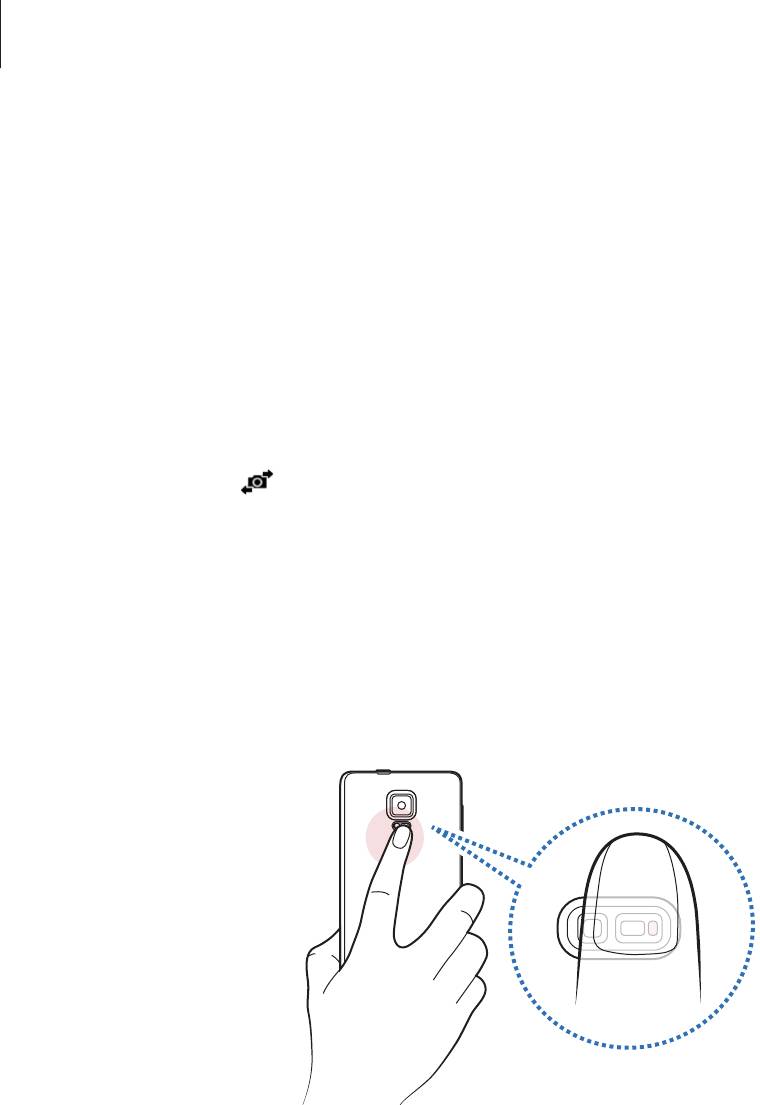
Во время фотосъемки при помощи передней камеры поместите палец на датчик или
воспользуйтесь голосовыми командами для автоматической фотосъемки без нажатия кнопки
спуска затвора.
Выберите пункт
Камера
на экране всех приложений.
1
Нажмите кнопку на изогнутом экране, чтобы переключиться на переднюю камеру для
2
съемки автопортретов.
Посмотрите в объектив фронтальной камеры.
3
Поместите палец на датчик на тыльной стороне устройства, после чего поднимите его, чтобы
4
сделать снимок. Для съемки автопортрета можно также произнести «Сфотографировать»,
«Снять», «Улыбнитесь» или «Снимаю». Чтобы записать видео, произнесите «Запись видео».
105
Камера и галерея
Групповой автопортрет
Снимите панорамный автопортрет, чтобы включить в кадр больше людей и не дать никому
оказаться за кадром.
Выберите пункт
Камера
на экране всех приложений.
1
Нажмите кнопку на изогнутом экране, чтобы переключиться на переднюю камеру для
2
съемки автопортретов.
Выберите пункт
Режим
на изогнутом экране
→
Групповой автопортрет
.
3
Посмотрите в объектив фронтальной камеры.
4
Поместите палец на датчик на тыльной стороне устройства, после чего поднимите его, чтобы
5
сделать снимок. Для съемки автопортрета можно также произнести «Сфотографировать»,
«Снять», «Улыбнитесь» или «Снимаю». Чтобы записать видео, произнесите «Запись видео».
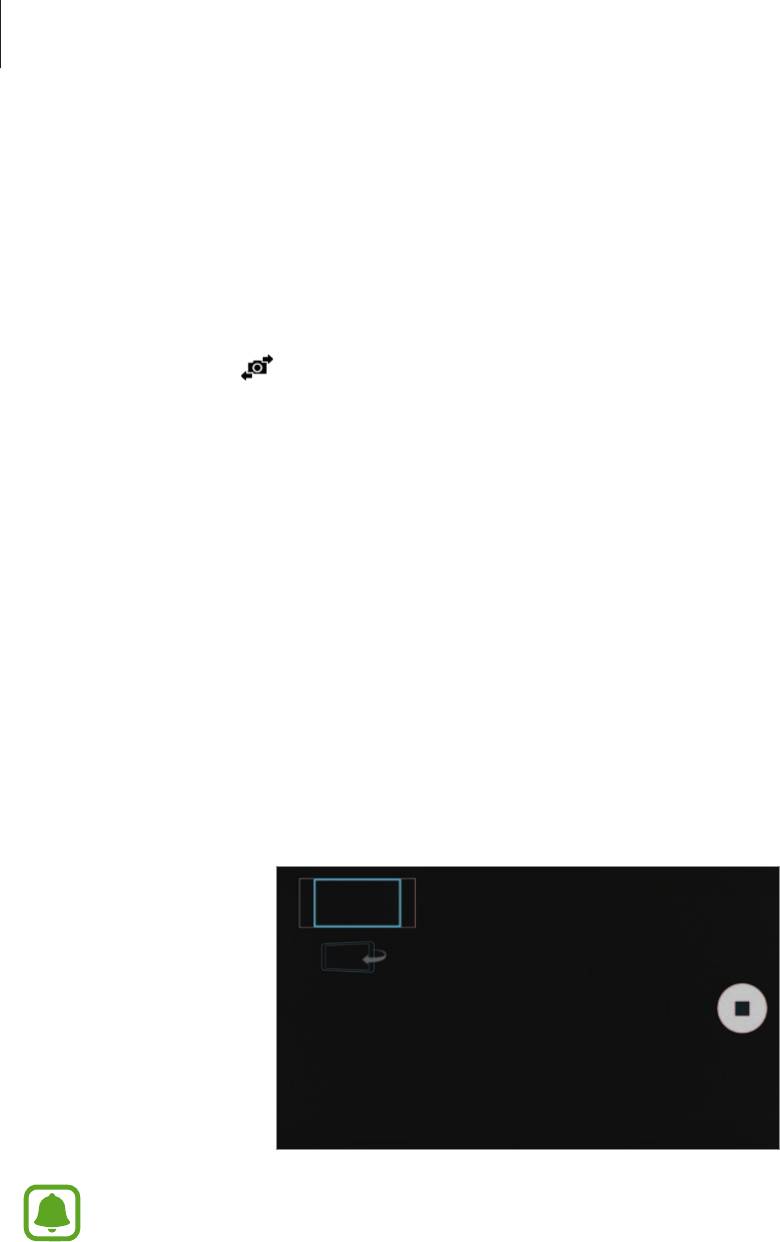
Медленно поверните устройство влево или вправо, чтобы снять панорамный автопортрет.
6
Устройство снимает дополнительные фотографии, когда синяя рамка перемещается в каждый
из краев белой рамки.
•
При этом убедитесь, что синяя рамка остается в окне видоискателя.
•
Объектам следует оставаться неподвижными во время съемки панорамных
автопортретов.
•
На качество фотографии могут повлиять условия освещения.
•
Верхняя и нижняя части изображения, которые показаны на предварительном экране,
могут отсутствовать на фотографии в зависимости от условий съемки.
106
Камера и галерея
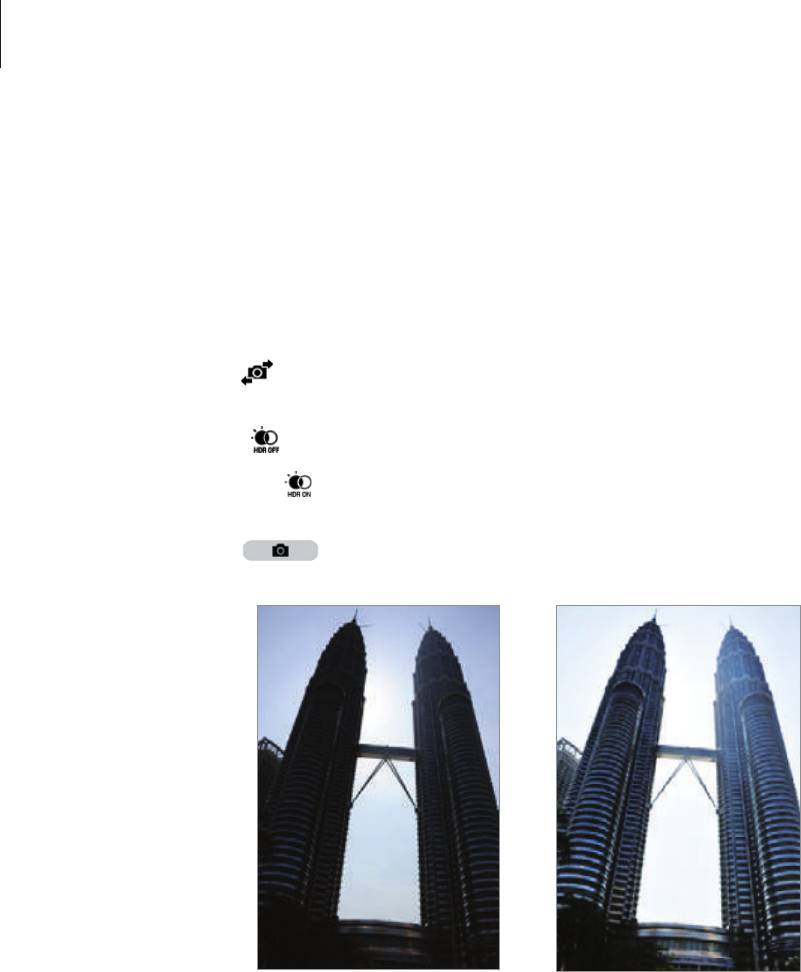
Насыщенные тона (HDR)
Делайте снимки с насыщенными цветами и высокой детализацией даже при недостаточной или
избыточной освещенности.
Выберите пункт
Камера
на экране всех приложений.
1
Нажмите кнопку на изогнутом экране, чтобы переключиться на основную камеру.
2
Коснитесь значка на экране предварительного просмотра.
3
Значок изменится на
.
Нажмите кнопку на изогнутом экране, чтобы сделать снимок.
4
Без эффекта С эффектом
Режимы съемки
Фотосъемка с использованием различных режимов съемки.
Выберите пункт
Камера
на экране всех приложений.
Авто
Этот режим можно использовать для автоматической оценки условий съемки и выбора
оптимального режима фотосъемки.
При открытии экрана предварительного просмотра выберите пункт
Режим
на изогнутом экране
→
Авто
.
107
Камера и галерея
Автопортрет
Этот режим можно использовать для создания автопортретов с помощью основной камеры.
При открытии экрана предварительного просмотра выберите пункт
Режим
на изогнутом
1
экране
→
Автопортрет
.
Задайте или настройте область обнаружения лица с помощью рамки.
2
Скомпонуйте кадр, направив объектив основной камеры на себя.
3
В процессе настройки композиции прислушивайтесь к звуковым сигналам камеры.
4
Когда ваше лицо разместится в области обнаружения лица, камера издаст предупреждающий
сигнал, затем издаст звуковые сигналы в течение нескольких секунд, после чего
автоматически сделает снимок.
Выборочный фокус
Создайте эффект нахождения вне фокуса, который позволяет выделить объект съемки.
При открытии экрана предварительного просмотра выберите пункт
Режим
на изогнутом
1
экране
→
Выборочный фокус
.
На экране предварительного просмотра коснитесь фрагмента изображения, на котором
2
камера должна сфокусироваться.
Нажмите кнопку на изогнутом экране, чтобы сделать снимок.
3
Коснитесь эскиза предпросмотра в нижнем правом углу экрана предварительного просмотра.
4
Коснитесь значка и выберите один из следующих вариантов:
5
•
Ближний фокус
: выделение объекта на размытом фоне.
•
Дальний фокус
: размытие объекта и выделение фона вокруг объекта.
•
Панорамный фокус
: четкое изображение объекта и фона.
108
Камера и галерея
Коснитесь значка .
6
•
Рекомендуется, чтобы устройство находилось на расстоянии не более 50 см от
объектов съемки. Разместите объект, на котором нужно сфокусироваться, близко к
устройству.
•
При съемке убедитесь, что объект съемки находится на достаточном расстоянии от
фона. Расстояние должно более чем в три раза превышать расстояние от устройства до
объекта.
•
На качество фотографий, сделанных с помощью устройства, может повлиять
следующее:
–
Движение устройства или объекта съемки.
–
Наличие сильного фонового освещения, съемка при недостаточном освещении
или в помещении.
–
Отсутствие каких-либо узоров на объекте съемки или фоне либо их однотонность.
Панорама
Съемка серии фотоснимков по горизонтали или по вертикали с дальнейшим их соединением для
создания одного широкого снимка.
При открытии экрана предварительного просмотра выберите пункт
Режим
на изогнутом экране
→
Панорама
.
Управл. реж.
Выберите режимы съемки, которые будут отображаться на экране выбора режимов, или измените
их порядок.
При открытии экрана предварительного просмотра выберите пункт
Режим
на изогнутом
1
экране
→
Управл. реж.
Установите флажки рядом с режимами, которые будут добавлены в список режимов.
2
•
Ретушь
: снимок с высвеченными лицами для более мягкого изображения.
•
Сним. и проч.
: создание серии снимков и их улучшение с помощью различных эффектов в
режимах съемки.
•
Вирт. тур
: съемка окружающего пространства под разными углами путем перемещения
устройства вперед и поворота влево или вправо.
•
Двусторонняя съемка
: одновременное использование передней и основной камер для
фотосъемки или записи видео.
109
Камера и галерея
Загрузка режимов
Загрузка дополнительных режимов съемки с веб-сайта
GALAXY Apps
.
При открытии экрана предварительного просмотра выберите пункт
Режим
на изогнутом экране
→
Загрузить
.
•
Для получения оптимальных снимков с использованием режима панорамной съемки
следуйте советам ниже.
–
Медленно перемещайте камеру в одном направлении.
–
Сохраняйте расположение изображения в кадре в видоискателе камеры.
–
Старайтесь не снимать неявно выраженные объекты, такие как чистое небо или
равномерно окрашенная стена.
•
В режиме двух камер можно записать до 5 минут видео в формате Full HD и до 10 минут
видео в формате HD или VGA.
•
Во время записи видео в режиме двух камер звук записывается при помощи
встроенного микрофона.
Настройки камеры
При открытии экрана предварительного просмотра нажмите кнопку на изогнутом экране.
Доступные параметры могут различаться в зависимости от режима и от того, какая камера
используется.
•
: включение или отключение вспышки.
•
: определение количества снимков, которые будут сделаны с помощью передней камеры.
•
: выбор интервала задержки, прежде чем камера автоматически сделает снимок.
•
: выбор эффекта фильтра, который нужно применить во время фото- или видеосъемки.
Чтобы загрузить больше эффектов, выберите пункт
Загрузить
. Чтобы изменить порядок
эффектов или скрыть эффекты из списка, выберите пункт
Упр. эффектами
.
•
: выбор разрешения для фотографий. Использование более высокого разрешения
позволяет создавать снимки высокого качества, но они требуют больше памяти.
Чтобы получить доступ к дополнительным настройкам камеры, откройте экран предварительного
просмотра и коснитесь значка
→
.
•
Ретушь
: снимок с высвеченными лицами для более мягкого изображения.
•
Значение экспозиции
: изменение значения экспозиции. Этот параметр определяет
количество света, получаемого матрицей камеры. Для съемки в условиях недостаточного
освещения установите высокое значение экспозиции.
110

Камера и галерея
•
ISO
: выбор чувствительности ISO. Этот параметр управляет светочувствительностью камеры.
Низкие значения предназначены для неподвижных и ярко освещенных объектов. Высокие
значения используются для быстро движущихся или плохо освещенных объектов. Однако
более высокие значения ISO могут вызывать шумы на фотоснимках.
•
Баланс белого
: выбор подходящего баланса белого для создания более естественного
цветового диапазона изображения.
•
Режимы измерения
: выбор типа экспонометра. Эта настройка определяет способ измерения
интенсивности света.
Центровзвеш.
— интенсивность фонового света измеряется в центре
кадра.
Точечный
— измерение значения освещенности в определенном месте.
Матричный
— измеряется среднее значение для всего кадра.
•
Насыщенные тона (HDR)
: с помощью этого режима можно создавать детализированные
насыщенные снимки даже в условиях недостаточного или слишком яркого освещения.
•
Нажмите для съемки
: коснитесь изображения на экране предварительного просмотра, чтобы
выполнить снимок.
•
Размер видео
: выбор разрешения видео. Использование более высокого разрешения
позволяет создавать снимки высокого качества, но они требуют больше памяти.
•
Режим записи
: изменение режима записи.
•
Стабилизац. видео
: включение стабилизации изображения для уменьшения или устранения
размытости, которая появляется из-за дрожания камеры во время записи видео.
•
Геотеги
: добавление тега GPS к снимку.
•
При плохих метеоусловиях, а также в местах, где на пути GPS-сигнала могут возникнуть
препятствия (пространства между зданиями, низменности), качество связи может
снижаться.
•
При загрузке снимков в Интернет на них могут оставаться сведения о ваших
координатах. Чтобы избежать этого, отключите функцию тегов местоположения.
•
Место хранения
: выбор места хранения снимков и видеозаписей.
•
Сохр. переверн. изобр.
: сохранение перевернутого изображения для зеркального
отображения исходного изображения при фотосъемке с использованием передней камеры.
•
Сетка
: вывод подсказок в видоискателе для облегчения компоновки кадра при выборе
объектов съемки.
•
Управление голосом
: режим фото- или видеосъемки с помощью голосовых команд.
•
Клавиша громкости
: назначение клавише громкости функции управления спуском затвора
или зумом.
•
Обзор изображ./видео
: просмотр снимков и видеозаписей на устройстве непосредственно
после съемки.
•
Быстрые настройки
: изменение порядка расположения ярлыков часто используемых
параметров.
•
Сброс настроек
: сброс настроек камеры.
•
: отображение справочной информации касательно использования камеры.
111
Камера и галерея
Галерея
Введение
Просмотр и управление снимками и видеозаписями, сохраненными на устройстве.
Просмотр фото и видео
Выберите пункт
Галерея
на экране всех приложений.
1
Выберите изображение или видеозапись.
2
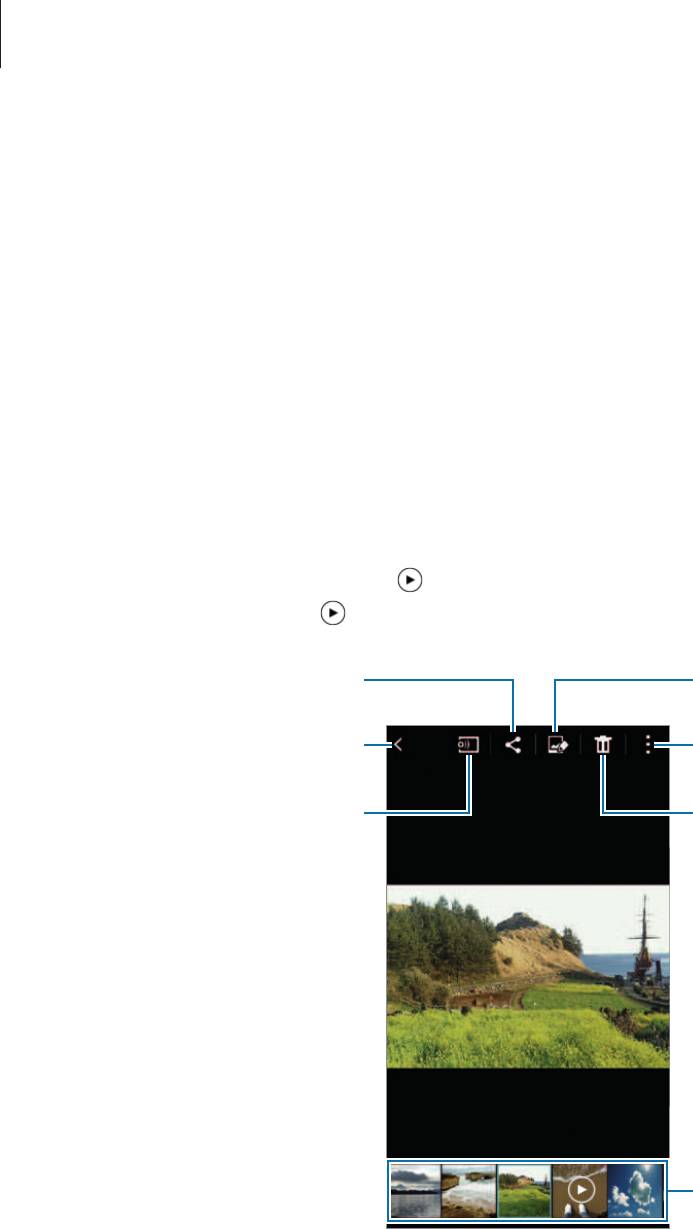
Видеофайлы отмечены значком
на экране предпросмотра эскизов. Чтобы воспроизвести
видео, коснитесь значка .
Изменить
Переход на предыдущий экран.
Дополнительные параметры
Удалить
112
Отправить через
Изменить плеер
Эскизы изображений и
видеозаписей
Коснитесь экрана, чтобы скрыть или отобразить панель меню и экран предпросмотра эскизов.
Камера и галерея
Просмотр содержимого с других устройств
Поиск содержимого на других устройствах и его просмотр на вашем устройстве.
Доступ к содержимому, сохраненному на устройствах Samsung Link
Для использования этой функции необходимо выполнить вход в учетную запись Samsung.
Дополнительные сведения см. в разделе Регистрация учетных записей Samsung.
На главном экране галереи коснитесь значка
, а затем выберите нужное устройство в списке
ЗАРЕГИСТРИР. УСТРОЙСТВА
, чтобы получить доступ к содержимому. Содержимое можно
просматривать с устройств, зарегистрированных в приложении Samsung Link. Для получения
дополнительных сведений посетите веб-сайт link.samsung.com.
•
Убедитесь, что зарегистрированные устройства включены и подключены к сети Wi-Fi
или мобильной сети.
•
При получении доступа к содержимому с других устройств по мобильной сети может
взиматься дополнительная плата.
Доступ к содержимому, сохраненному на устройствах поблизости
Чтобы просмотреть на своем устройстве содержимое, сохраненное на других устройствах,
выполните поиск расположенных поблизости устройств через сеть Wi-Fi, Wi-Fi Direct или
мобильную точку доступа.
На экране всех приложений выберите пункт
Настройки
→
NFC и общий доступ
→
1
Устройства поблизости
и коснитесь переключателя
Устройства поблизости
, чтобы включить
соответствующую функцию.
На главном экране галереи коснитесь значка .
2
Выберите нужное устройство в списке
УСТРОЙСТВА ПОБЛИЗОСТИ
.
3
Вы можете просматривать изображения и воспроизводить видеофайлы с других устройств, на
которых включена функция обмена содержимым.
113

Камера и галерея
Удаление фото и видео
Удаление изображений или видеозаписей
Выберите изображение или видеозапись и коснитесь значка вверху экрана.
Удаление нескольких фото и видео
На главном экране галереи нажмите и удерживайте изображение или видеозапись, которые
1
хотите удалить.
Либо коснитесь значка
→
Выбрать
.
Установите флажки рядом с изображениями или видеозаписями, которые хотите удалить.
2
Нажмите кнопку вверху экрана.
3
Также можно коснуться значка
→
Удалить
, установить флажки рядом с изображениями или
видеозаписями, которые нужно удалить, а затем выбрать пункт
Готово
, чтобы удалить несколько
элементов.
114
Помощник по безопасности
Экстренный режим
При переходе устройства в экстренный режим цвета экрана отображаются в серой палитре для
снижения расхода заряда аккумулятора. Некоторые приложения и функции ограничиваются.
Включение экстренного режима
На экране всех приложений выберите пункт
Настройки
→
Помощник по безопасности
1
→
Экстренный режим
и коснитесь переключателя
Экстренный режим
, чтобы включить
соответствующий режим.
Или нажмите и удерживайте клавишу питания, затем выберите пункт
Экстренный режим
.
Ознакомьтесь с условиями использования и подтвердите свое согласие с ними, затем
2
выберите пункт
Да
.
Ознакомьтесь с инструкциями на экране и выберите пункт
Включить
.
3
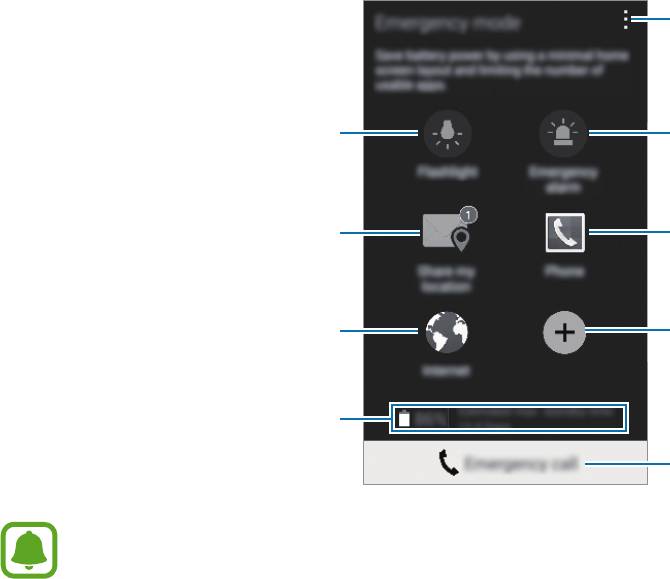
Доступ к дополнительным
параметрам.
Включение вспышки.
Звуковая сигнализация.
Отправка текущего
Выполнение вызова.
местоположения в сообщении.
Просмотр веб-страниц.
Добавление приложений.
Оставшийся заряд аккумулятора и
примерное время работы в
режиме ожидания
Выполнение экстренного вызова.
Максимальное время работы в режиме ожидания— это количество времени, которое
осталось до разрядки аккумулятора (если устройство не использовать). Время ожидания
зависит от настроек устройства и условий, в которых оно используется.
115
Помощник по безопасности
Выключение экстренного режима
Чтобы отключить экстренный режим, коснитесь значка
→
Отключить экстренный режим
→
Выключить
. Или нажмите и удерживайте клавишу питания, затем выберите пункт
Экстренный
режим
→
Выключить
.
SOS-сообщение
В экстренной ситуации трижды быстро нажмите клавишу питания. Устройство отправит
сообщения основным контактам. В сообщения будет включена информация о вашем
местоположении. Для использования данной функции необходимо сначала зарегистрировать
свои основные контакты.
Добавление основных контактов
На экране всех приложений выберите пункт
Настройки
→
Помощник по безопасности
.
1
Выберите пункт
Управление основными контактами
→
Создать основной контакт
.
2
Выберите пункт
Создать контакт
и введите сведения о нем либо выберите пункт
Выбрать из
3
контактов
, чтобы добавить существующий контакт в качестве основного.
Настройка сообщений о помощи
На экране всех приложений выберите пункт
Настройки
→
Помощник по безопасности
.
1
Выберите пункт
SOS-сообщение
, затем коснитесь переключателя
SOS-сообщение
, чтобы
2
включить соответствующую функцию.
Ознакомьтесь с условиями использования и подтвердите свое согласие с ними, затем
3
выберите пункт
Да
.
Чтобы отправлять сообщения с просьбой о помощи с использованием аудиозаписей или
фотографий, выберите пункт
Отправлять аудиозаписи
или
Отправить фотографии
.
Доступность функции
Отправить фотографии
зависит от региона и поставщика услуг.
116

Полезные приложения
Режим авто
Введение
Используйте данный режим при вождении автомобиля. Вы можете прослушивать сообщения и
музыку при помощи голосовых команд, не прикасаясь к устройству.
При вождении не смотрите на экран и не производите никаких операций с устройством
при помощи рук.
•
Навигационные карты, ваше текущее расположение и прочие навигационные данные
могут отличаться от реальной ситуации. Настоятельно рекомендуем учитывать
реальную ситуацию на дорогах и прочие факторы, влияющие на ваше движение по
маршруту. Следуйте всем предупреждающим и регулирующим знакам в процессе
вождения автомобиля.
•
За использование навигации может взиматься дополнительная плата.
•
Доступность этого режима зависит от региона и поставщика услуг.
•
Данный режим не поддерживается для некоторых языков.
Включение режима вождения
После регистрации транспортного средства на устройстве можно будет прослушивать звук
с устройства через внешние динамики автомобиля. Также можно настроить устройство на
автоматическое включение режима вождения при подключении к транспортному средству и
многое другое.
Чтобы настроить режим при его первом запуске, следуйте инструкциям на экране.
Откройте панель быстрых настроек и выберите пункт
Режим авто
, чтобы включить его.
1
117
Полезные приложения
Для завершения настройки следуйте инструкциям на экране.
2
Когда появится окно запроса разрешения на подключение через Bluetooth, выберите
пункт
Да
, чтобы разрешить транспортному средству выполнить поиск вашего устройства и
подключить его через Bluetooth.
•
Перед регистрацией транспортного средства заведите его и включите радио.
•
Во время регистрации транспортного средства на устройстве необходимо расположить
устройство вблизи машины.
Регистрация дополнительных транспортных средств
Коснитесь значка
→
Настройки
→
Мои автомобили
→
.
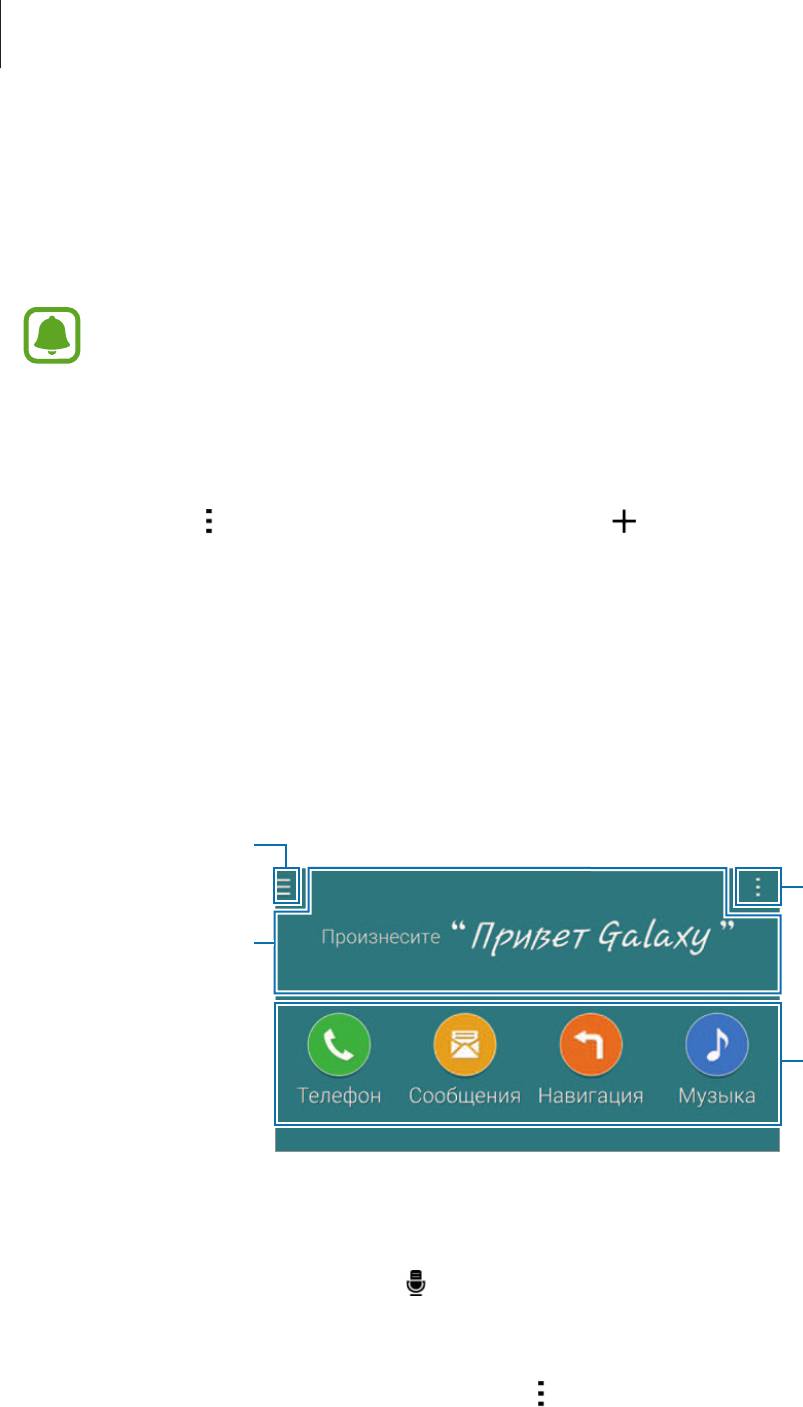
Меню режима вождения
Используйте пункты меню режима «Автомобиль» с применением голосовых команд, чтобы
отправлять сообщения, выполнять навигацию до пункта назначения или воспроизводить музыку.
Также можно коснуться каждого значка меню на экране.
Откройте панель быстрых настроек и выберите пункт
Режим авто
, чтобы включить его.
1
Доступ к
дополнительным
параметрам.
Включение функции
голосовых команд.
Меню режима
«Автомобиль»
118
Открытие экрана
меню.
Находясь на главном экране режима «Автомобиль», произнесите «Привет Galaxy».
2
Когда на экране появится значок , произнесите голосовую команду для запуска нужного
3
пункта меню.
Также можно использовать быстрые голосовые команды. Чтобы просмотреть примеры
быстрых голосовых команд, коснитесь значка
→
Примеры команд
.

Полезные приложения
Функция навигации
Выберите точный пункт назначения, касаясь и удерживая палец в нужном месте на карте. Либо
используйте голосовые команды для ввода пункта назначения.
Откройте панель быстрых настроек и выберите пункт
Режим авто
, чтобы включить его.
1
Находясь на главном экране режима «Автомобиль», произнесите «Привет Galaxy».
2
Произнесите «Навигация».
3
Произнесите ключевое слово или назовите адрес.
4
Устройство автоматически начнет навигацию к выбранному адресу.
S Finder
Введение
Поиск разнообразного содержимого с помощью ключевого слова.
Поиск контента
Откройте панель уведомлений и выберите пункт
S Finder
.
В поле поиска введите ключевое слово или коснитесь значка
и произнесите ключевое слово.
Чтобы получить более точные результаты, коснитесь кнопки фильтров под полем поиска и
выберите необходимый тег.
Настройка категорий поиска
Для поиска содержимого в определенных полях поиска можно настроить категории поиска.
Коснитесь значка
→
Настройки
→
Выбор категории поиска
и установите флажки рядом с
нужными категориями.
119

Полезные приложения
История поиска
История выполненного ранее поиска сохраняется автоматически. Чтобы удалить элемент истории
поиска, коснитесь значка рядом с таким элементом.
Чтобы не сохранять историю поиска, коснитесь значка
→
Настройки
и уберите флажок рядом с
пунктом
Включить журнал поиска
.
S Planner
Введение
Планирование своего расписания посредством внесения в календарь будущих событий или задач.
Создание событий или задач
Выберите пункт
S Planner
на экране всех приложений.
1
Коснитесь значка или дважды коснитесь даты.
2
Если для даты уже сохранены какие-либо события или задачи, коснитесь даты и нажмите
кнопку
.
Коснитесь верхней левой части экрана, чтобы выбрать событие или задачу, и введите детали.
3
•
Добавить событие
: установка даты начала и окончания события. Вы можете также задать
настройку повтора.
•
Добавить задачу
: установка задачи для выполнения в определенный день. Вы можете
также задать настройку приоритета.
120

