
Samsung Galaxy Note Edge SM-N915F Black – страница 5
Инструкция к Большому Смартфону Samsung Galaxy Note Edge SM-N915F Black

Персонализация
Выберите вариант обоев.
3
•
Из галереи
: выбор изображений из
Галерея
. Устройство будет отображать изображения
на заблокированном экране с заданным интервалом.
•
Текущая погода
: устройство будет отображать изображения высокого качества на
заблокированном экране на основании времени, погодных условий и сведений о
местоположении пользователя.
•
Интересные
: выбор категорий, которые вам интересны. Устройство будет отображать
изображения высокого качества на заблокированном экране на основании ваших
интересов.
•
За использование этой функции может взиматься дополнительная плата.
•
Правильность работы этой функции зависит от региона.
Изменение мелодий вызова
Измените мелодии вызова для входящих звонков и звуки уведомлений.
На экране всех приложений выберите пункт
Настройки
→
Звук
.
Чтобы установить мелодию входящих вызовов, выберите пункт
Мелодии звонка
, укажите
мелодию и выберите пункт
Готово
. Чтобы установить в качестве мелодии сигнала песню,
сохраненную в памяти устройства или в учетной записи, выберите пункт
Добавить
.
Чтобы установить мелодию уведомлений, выберите пункт
Уведомления
, укажите мелодию и
выберите пункт
Готово
.
Изменение способа блокировки экрана
Чтобы предотвратить несанкционированный доступ к вашей личной информации, можно
изменить способ блокировки экрана.
На экране всех приложений выберите пункт
Настройки
→
Экран блокировки
→
Блокировка
экрана
, а затем выберите способ блокировки. Для разблокировки устройства требуется код
разблокировки.
Если вы забыли код разблокировки, обратитесь в сервисный центр Samsung, чтобы
сбросить код.
81
Персонализация
Рисунок
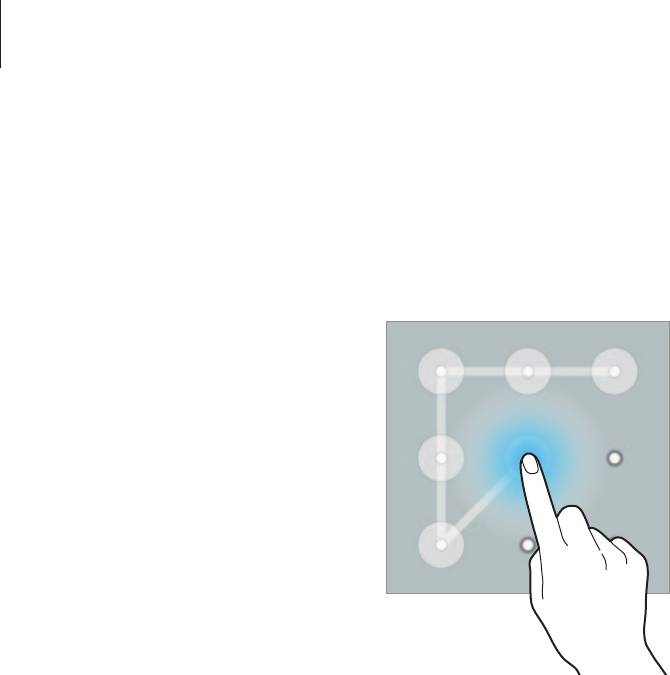
Создайте рисунок, соединив линией четыре точки или более, а затем повторите его для
подтверждения. Установите резервный PIN-код для разблокировки экрана на случай, если вы
забудете этот рисунок.
PIN
PIN-код состоит только из цифр. Введите не менее четырех цифр, а затем повторите пароль для
подтверждения.
Пароль
Пароль состоит из букв и цифр. Введите не менее четырех символов, включая цифры и буквы,
затем повторите пароль для подтверждения.
Отпечаток пальца
Внесите ваши отпечатки пальцев для разблокировки экрана. Дополнительные сведения см. в
разделе Отпечатки пальцев.
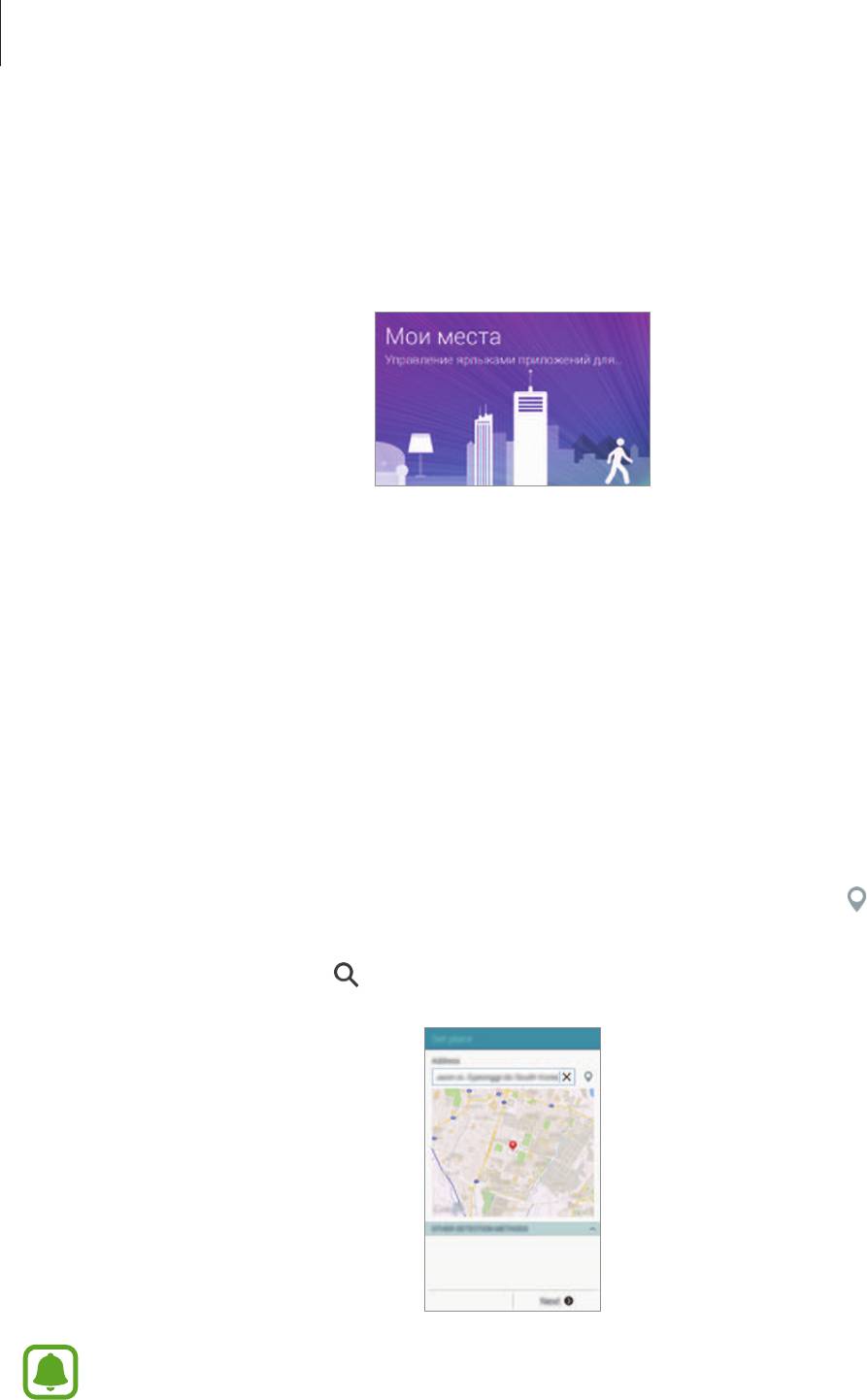
Мои места
Эта функция позволяет получать быстрый доступ к полезным функциям, связанным с часто
посещаемыми местами, используя автоматическое распознавание вашего местоположения.
82
Персонализация
Добавление виджета «Мои места»
Чтобы добавить виджет, нажмите и удерживайте свободную область на главном экране, выберите
пункт
Виджеты
, нажмите и удерживайте значок виджета
Мои места
, а затем перетащите его на
главный экран.
Настройка сведений о месте
При посещении места с предустановленной информацией о местоположении устройство
автоматически распознает ваше местоположение и отобразит ярлыки предустановленных
функций. Устройство также применит настройки, которые вы установили для данного места.
На главном экране выберите виджет
Мои места
.
1
В виджете
Мои места
выберите место для установки сведений о местоположении и ярлыков.
2
Например, выберите пункт
Дом
для установки сведений о местоположении своего дома.
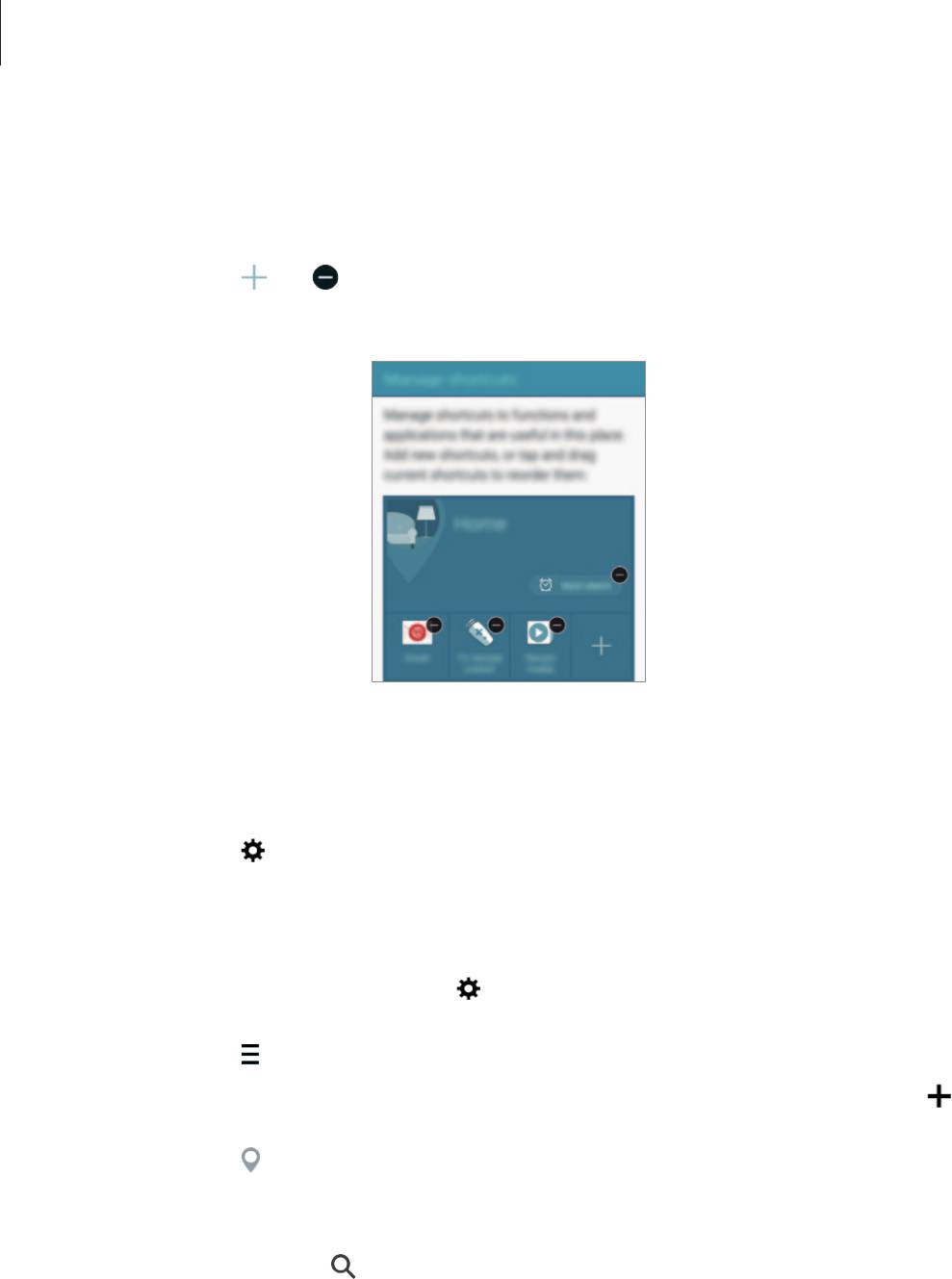
Ваше текущее местоположение отобразится в пункте
Адрес и способ обнаружения
. Чтобы
повторно выполнить автоматический поиск местоположения, нажмите кнопку .
Чтобы выполнить поиск местоположения вручную, введите адрес или ключевое слово в поле
поиска и коснитесь значка
.
Убедитесь, что устройство подключено к сети Wi-Fi или мобильной сети, чтобы выполнить
автоматический поиск вашего текущего местоположения.
83
Персонализация
Выберите пункт
Далее
.
3
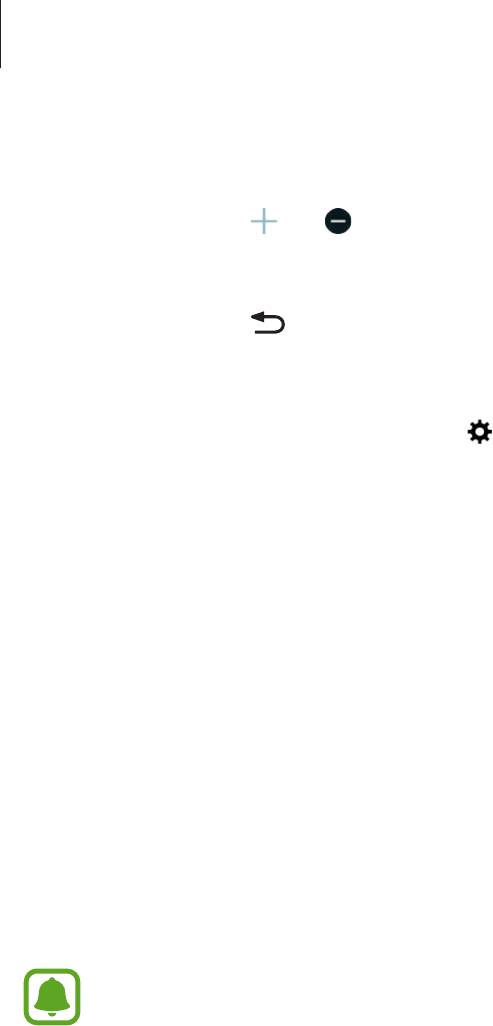
На экране управления ярлыками выберите пункт
Функции
.
4
Коснитесь значка или для добавления или удаления ярлыков различных приложений и
5
функций.
Выберите пункт
Да
.
6
Виджет
Мои места
с настройками местоположения отобразится на главном экране. Чтобы
изменить дополнительные настройки, такие как режим звука или настройки сети Wi-Fi,
коснитесь значка
→
Другие параметры
.
Настройка дополнительных сведений о месте
В виджете
Мои места
коснитесь значка .
1
Коснитесь значка , а затем выберите другое место из списка мест.
2
Чтобы добавить другие места в список, выберите пункт
Управление местоположен.
→
.
Коснитесь значка или выберите пункт
Узнать местоположение
, чтобы выполнить
3
автоматический поиск вашего текущего местоположения.
Чтобы выполнить поиск местоположения вручную, введите адрес или ключевое слово в поле
поиска и коснитесь значка
.
84
Персонализация
Выберите пункт
Сохранить
.
4
Коснитесь значка или для добавления или удаления ярлыков различных приложений и
5
функций.
Коснитесь значка .
6
При посещении добавленного места заданные ранее настройки местоположения отобразятся
в виджете
Мои места
. Чтобы изменить дополнительные настройки, такие как режим звука или
настройки сети Wi-Fi, коснитесь значка
→
Другие параметры
.
Отпечатки пальцев
Введение
Чтобы функция распознавания отпечатков пальцев работала, необходимо зарегистрировать
и сохранить на устройстве информацию об отпечатках пальцев. После регистрации можно
настроить устройство, чтобы использовать отпечатки пальцев для следующих функций:
•
Блокировка экрана
•
Вход на веб-сайты
•
Проверка учетной записи Samsung
•
Оплата через систему PayPal
Доступность этой функции зависит от региона или поставщика услуг.
Советы по улучшению распознавания отпечатков
При сканировании отпечатков пальцев на устройстве учитывайте перечисленные ниже факторы,
которые могут повлиять на эффективность распознавания.
•
Клавиша главного экрана содержит сенсор распознавания отпечатков пальцев. Убедитесь,
что клавиша главного экрана не поцарапана и не повреждена металлическими предметами,
такими как монеты, ключи и украшения.
•
Защитная пленка дисплея, которая поставляется вместе с устройством, может оказывать
влияние на работу сенсора распознавания отпечатков пальцев. Удалите защитную пленку,
чтобы повысить чувствительность распознавания.
•
Убедитесь, что ваши пальцы и область распознавания отпечатков чистые и сухие.
85
Персонализация
•
Устройство может не распознать отпечатки, если на пальцах присутствуют морщины или
шрамы.
•
Устройство может не распознавать отпечатки маленьких или тонких пальцев.
•
Чтобы увеличить чувствительность распознавания, произведите регистрацию отпечатков с
той руки, которая наиболее часто используется для распознавания устройством.
•
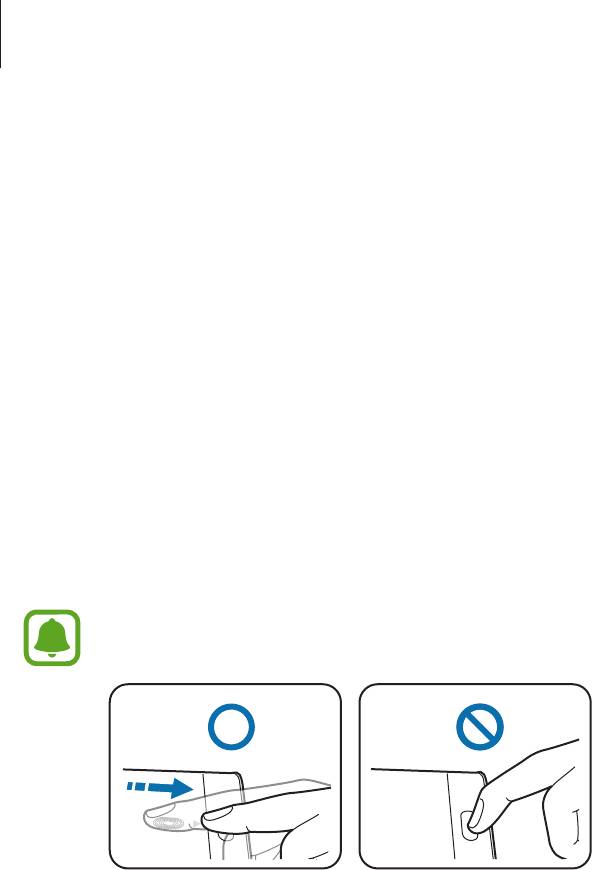
Не проводите пальцем слишком быстро или медленно. Проводите пальцем на средней
скорости, чтобы устройство могло его распознать.
•
В условиях низкой влажности воздуха в устройстве может накапливаться статическое
электричество. Не пользуйтесь данной функцией в сухой среде или же, прежде чем
воспользоваться ею, снимите статический заряд, коснувшись металлического предмета.
Регистрация отпечатков пальцев
Если палец согнут или вы касаетесь экрана его кончиком, устройство может не распознать
отпечатки.
На экране всех приложений выберите пункт
Настройки
→
Отпечатки пальцев
→
Дисп.
1
отпечатков пальцев
.
Ознакомьтесь с инструкциями на экране и выберите пункт
OK
.
2
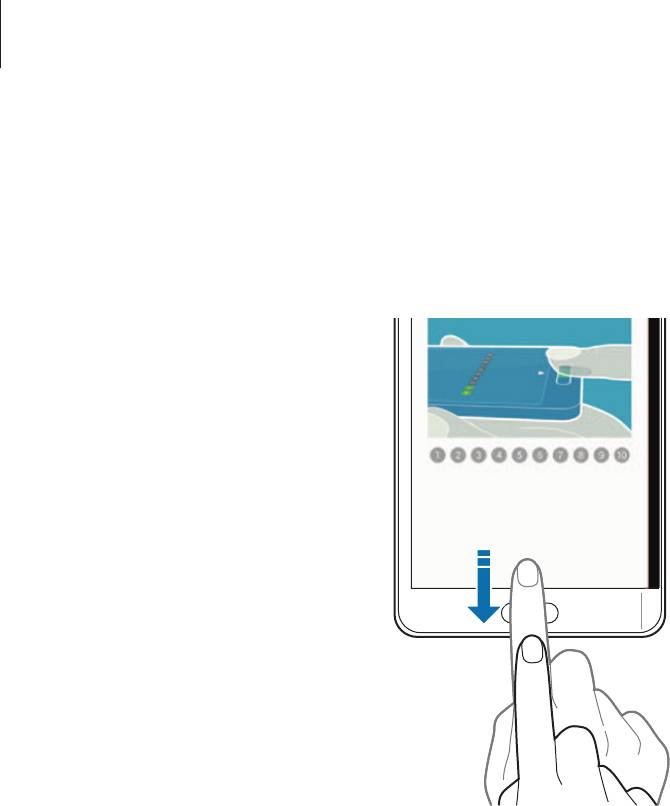
Поместите палец на область распознавания отпечатков внизу в центре экрана.
3
86
Персонализация
Коснитесь экрана в области распознавания отпечатков и, не отрывая палец, проведите вниз
4
до клавиши «Главный экран».
Повторяйте это действие тем же пальцем до тех пор, пока отпечаток не будет
зарегистрирован.
Выберите пункт
Готово
, чтобы завершить сканирование отпечатка пальца. Либо выберите
5
пункт
Зарегистрировать
для регистрации еще одного отпечатка пальца.
Когда на экране появится запрос на регистрацию резервного пароля, введите его и выберите
6
пункт
Продолжить
.
Повторно введите резервный пароль для проверки и выберите пункт
Да
.
7
Вместо сканирования отпечатков вы можете использовать резервный пароль.
Когда появится всплывающее окно блокировки по отпечатку пальца, выберите пункт
Да
. Для
8
разблокировки экрана можно использовать отпечатки пальцев.
87
Персонализация
Отмена регистрации отпечатков пальцев
С помощью диспетчера отпечатков пальцев можно отменить регистрацию зарегистрированных
отпечатков.
На экране всех приложений выберите пункт
Настройки
→
Отпечатки пальцев
→
Дисп.
1
отпечатков пальцев
.
Отсканируйте зарегистрированный отпечаток пальца или выберите пункт и введите
2
резервный пароль.
Коснитесь значка
→
Выбрать
.
3
Установите флажки рядом с отпечатками пальцев, регистрацию которых нужно отменить, и
4
выберите пункт .
Изменение резервного пароля
Вы можете изменить резервный пароль, который вы ввели в качестве альтернативы сканированию
отпечатков пальцев.
На экране всех приложений выберите пункт
Настройки
→
Отпечатки пальцев
→
Изменить
1
резервный пароль
.
Отсканируйте зарегистрированный отпечаток пальца или выберите пункт и введите
2
резервный пароль.
Введите новый пароль и выберите пункт
Продолжить
.
3
Повторно введите пароль и выберите пункт
Да
.
4
Подтверждение пароля учетной записи Samsung
Для подтверждения пароля учетной записи Samsung вы можете использовать отпечатки
пальцев. Отпечатки пальцев можно использовать вместо ввода пароля, например при покупке
содержимого в магазине
GALAXY Apps
.
На экране всех приложений выберите пункт
Настройки
→
Отпечатки пальцев
→
Вход в
Samsung account
и коснитесь переключателя
Вход в Samsung account
, чтобы включить
соответствующую функцию.
88

Персонализация
Вход в учетные записи с помощью отпечатков пальцев
Вы можете входить в учетные записи на веб-страницах с поддержкой сохранения пароля.
На экране всех приложений выберите пункт
Настройки
→
Отпечатки пальцев
→
Вход на
1
веб-сайты
и коснитесь переключателя
Вход на веб-сайты
, чтобы включить соответствующую
функцию.
Откройте веб-страницу, на которой нужно войти в учетную запись с помощью отпечатка
2
пальца.
Введите имя пользователя и пароль, а затем коснитесь кнопки входа на веб-странице.
3
Установите флажок рядом с пунктом
Вход с помощью отпечатков пальцев
и выберите пункт
4
Сохранить
.
Отпечатки пальцев можно использовать для проверки учетной записи при входе на веб-
страницы.
Использование отпечатков пальцев для покупок с помощью
системы PayPal
Можно выполнять покупки путем сканирования отпечатка вашего пальца.
Доступность этой функции зависит от региона или поставщика услуг.
На экране всех приложений выберите пункт
Настройки
→
Отпечатки пальцев
→
Pay with
1
PayPal
.
Установите флажки рядом с пунктами
FIDO Ready™ support and PayPal
, а затем выберите
2
пункт
Install
.
После завершения установки выберите пункт
Link PayPal account
.
3
Чтобы войти в учетную запись системы PayPal и зарегистрировать свои отпечатки пальцев,
4
следуйте инструкциям на экране.
89

Персонализация
Приватный режим
Введение
Скрытие личной информации на устройстве, чтобы посторонние не получили к ней доступ.
В приватном режиме можно скрыть элементы приложений
Галерея
,
Видео
,
Музыка
,
Диктофон
,
Мои файлы
и
S Note
.
Настройка приватного режима
На экране всех приложений выберите пункт
Настройки
→
Приватный режим
.
1
Ознакомьтесь с инструкциями на экране и выберите пункт
Далее
.
2
Прочитайте на экране информацию об использовании данной функции и выберите пункт
3
Далее
.
Выберите пункт
Запуск
, выберите способ доступа в приватный режим и следуйте инструкциям
4
на экране для завершения настройки.
Если после настройки появится всплывающее окно блокировки экрана, выберите пункт
Да
,
чтобы изменить способ блокировки экрана, или выберите пункт
Пропустить
.
Приватный режим будет активирован, а в строке состояния появится значок
.
Защита содержимого
На экране всех приложений запустите приложение, в котором хотите скрыть элементы.
1
Выберите элемент и коснитесь значка
→
Добавить в приватный режим
.
2
Если приватный режим не включен, перейдите к выполнению следующих шагов.
Ознакомьтесь с инструкциями на экране и выберите пункт
Да
.
3
Следуйте инструкциям на экране, чтобы ввести предустановленный код доступа для
4
приватного режима.
Выбранные элементы будут помещены в приватную папку и исчезнут с экрана.
В случае, если приватный режим не включен, скрытие элемента приведет к тому, что
приватный режим будет включен при перемещении выбранного элемента в приватную
папку и будет выключен после завершения передачи.
90

Персонализация
Просмотр скрытого контента
Скрытый контент вы можете просматривать только при включенном приватном режиме.
На экране всех приложений выберите пункт
Настройки
→
Приватный режим
и коснитесь
1
переключателя
Приватный режим
, чтобы включить соответствующий режим.
Либо откройте панель быстрых настроек и выберите пункт
Приватный режим
, чтобы
включить этот режим.
Следуйте инструкциям на экране, чтобы ввести предустановленный код доступа для
2
приватного режима.
На экране всех приложений выберите пункт
Мои файлы
→
Личное
.
3
На экране появятся все элементы, перемещенные в приватный режим.
Снятие защиты с содержимого
В приватной папке выберите элементы, с которых нужно снять защиту.
1
Коснитесь значка
→
Удалить из приватного режима
.
2
Выберите папку для перемещения элементов.
3
Эти элементы будут перемещены в выбранную папку.
Простой режим
В простом режиме работы повышается удобство пользования за счет упрощенного интерфейса и
увеличенных значков на главном экране.
Переход в простой режим работы
На экране всех приложений выберите пункт
Настройки
→
Простой режим
→
Простой
1
режим
.
Установите флажки рядом с приложениями, для которых хотите применить упрощенный
2
интерфейс.
Выберите пункт
Готово
.
3
91

Персонализация
Возвращение в стандартный режим
Проведите влево по главному экрану и выберите пункт
Простые параметры
→
Простой режим
→
Стандартный режим
→
Готово
.
Передача данных с предыдущего устройства
Использование резервных учетных записей
Для передачи резервной копии данных с предыдущего устройства на новое устройство можно
использовать учетную запись Google или Samsung. Дополнительные сведения см. в разделе
Резервное копирование и восстановление данных.
Использование приложения Samsung Smart Switch
Благодаря приложению Smart Switch можно передать данные со старого устройства на новое. Для
получения дополнительных сведений посетите веб-сайт www.samsung.com/smartswitch.
Samsung Smart Switch может не поддерживаться некоторыми устройствами или
компьютерами.
Приложение Smart Switch Mobile
Используйте это приложение для передачи данных с предыдущего устройства iPhone или Android
на новое устройство. Это приложение можно загрузить в магазине
GALAXY Apps
или в
Play
Маркет
.
На устройстве выберите пункт
Smart Switch Mobile
.
1
На устройстве выберите параметр в зависимости от типа предыдущего устройства и следуйте
2
инструкциям на экране.
Если на предыдущем устройстве использовалась ОС Android, убедитесь, что на нем
установлено приложение Smart Switch Mobile. Дополнительные сведения см. в справке.
92

Персонализация
Приложение Smart Switch для ПК
С помощью этого приложения можно импортировать резервную копию данных (с мобильных
устройств определенных марок) с компьютера на используемое устройство. Приложение можно
загрузить на веб-сайте www.samsung.com/smartswitch.
Создайте на компьютере резервную копию данных, сохраненных на предыдущем устройстве.
1
За дополнительной информацией обратитесь к производителю устройства.
Запустите приложение Smart Switch на компьютере.
2
Подключите текущее устройство к компьютеру с помощью кабеля USB.
3
Чтобы перенести данные на устройство, выберите на компьютере производителя
4
предыдущего устройства и следуйте инструкциям на экране.
Samsung Kies
Импорт резервной копии данных с компьютера с помощью приложения Samsung Kies для
восстановления данных на устройстве. Кроме того, приложение Samsung Kies позволяет создавать
резервные копии данных на компьютере. Дополнительные сведения см. в разделе Установка
подключения с помощью программы Samsung Kies.
Настройка учетных записей
Добавление учетных записей
Для некоторых приложений на вашем устройстве требуется зарегистрированная учетная запись.
Создайте учетные записи, чтобы использовать максимум возможностей устройства.
На экране всех приложений выберите пункт
Настройки
→
Учетные записи
→
Добавить
1
учетную запись
.
Выберите службу учетной записи.
2
Для завершения настройки учетной записи следуйте инструкциям на экране.
3
Чтобы синхронизировать содержимое с вашими учетными записями, выберите учетную запись и
установите флажки рядом с элементами, которые необходимо синхронизировать.
93

Персонализация
Удаление учетных записей
На экране всех приложений выберите пункт
Настройки
→
Учетные записи
, выберите имя
учетной записи в меню
УЧЕТНЫЕ ЗАПИСИ
, выберите учетную запись для удаления и коснитесь
значка
→
Удалить уч. запись
.
Регистрация учетных записей Samsung
Для использования некоторых приложений Samsung необходимо иметь учетную запись Samsung.
В учетной записи Samsung можно хранить резервные копии или восстанавливать данные,
сохраненные на устройстве. Зарегистрируйте на устройстве свою учетную запись Samsung, чтобы
с удобством использовать службы Samsung.
На экране всех приложений выберите пункт
Настройки
→
Учетные записи
→
Добавить
1
учетную запись
.
Выберите пункт
Samsung account
.
2
Выберите пункт
Вход
.
3
Введите электронный адрес и пароль вашей учетной записи, затем выберите пункт
Вход
.
4
После регистрации учетной записи Samsung вы сможете пользоваться приложениями, которые
запрашивают эту учетную запись, при этом не нужно будет проходить процедуру входа.
94
Телефон и контакты
Телефон
Введение
Выполнение исходящих или ответ на входящие голосовые и видеовызовы.
Выполнение вызовов
Нажмите значок на главном экране.
1
Выберите пункт
Клавиатура
и введите номер телефона.
2
Коснитесь значка , чтобы выполнить голосовой вызов, или значка , чтобы выполнить
3
видеовызов.
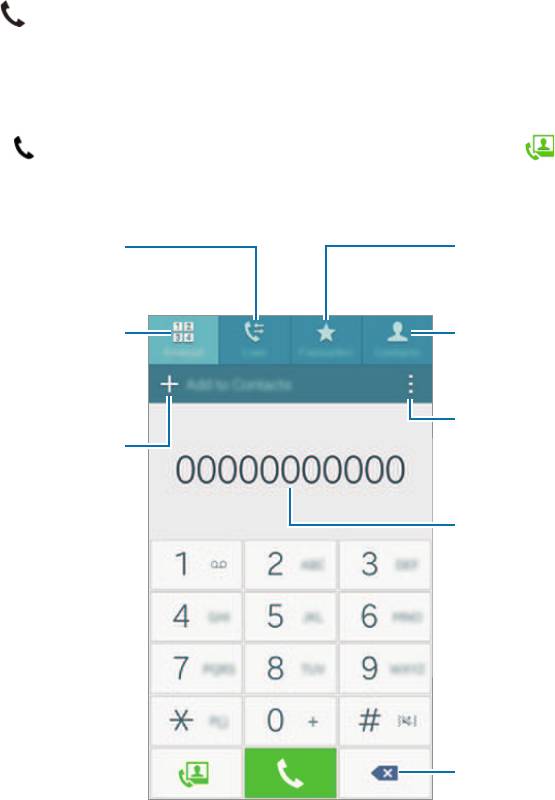
Доступ к дополнительным
Добавление номера в список
параметрам.
контактов.
Предпросмотр номера телефона.
95
Просмотр избранных контактов.
Просмотр журналов вызовов и
сообщений.
Ввод номера телефона с помощью
Просмотр списка контактов.
клавиатуры.
Удаление предыдущего символа.
Телефон и контакты
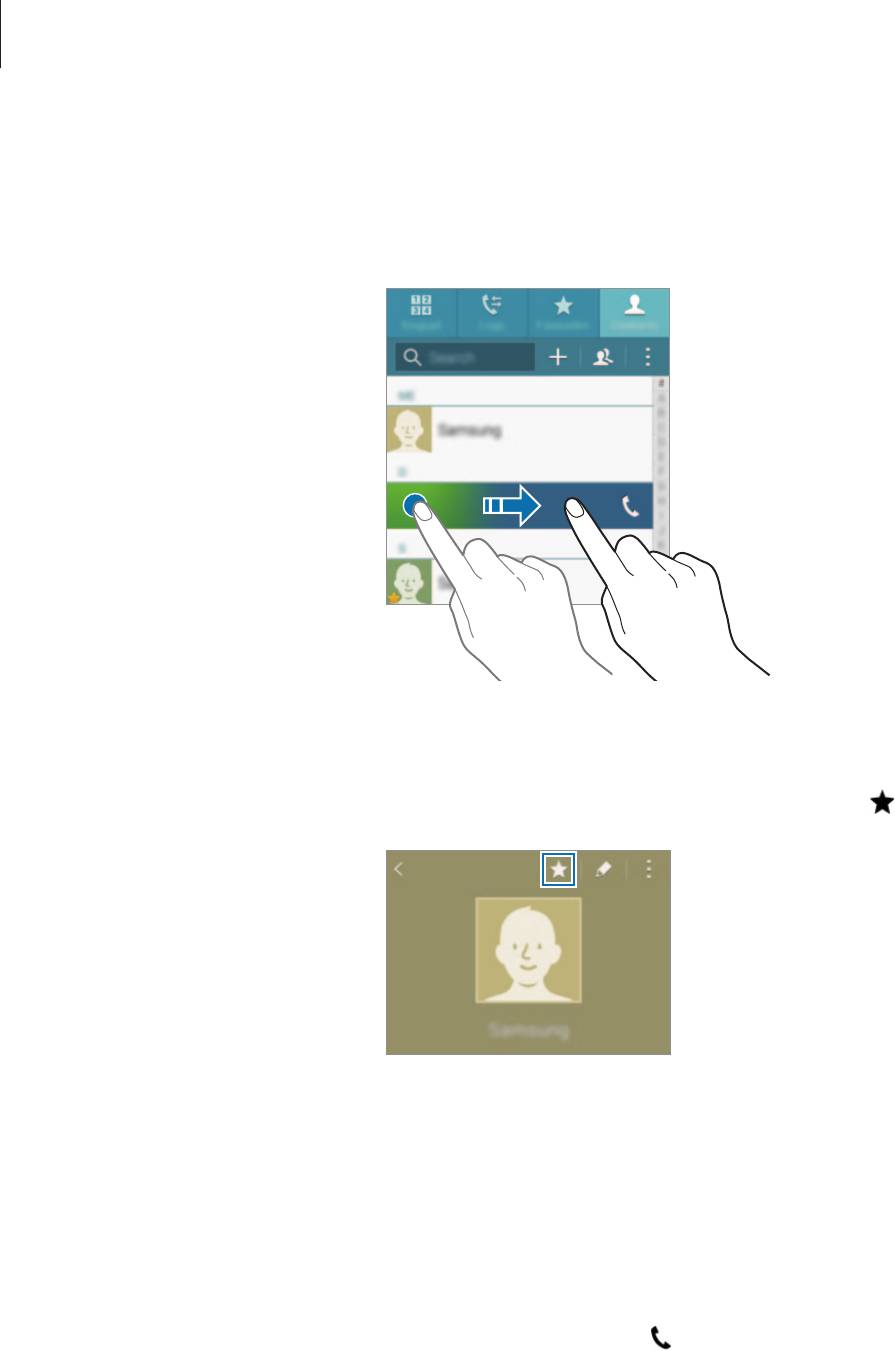
Выполнение вызовов из журнала вызовов или списка контактов
Выберите пункт
Журналы
или
Контакты
, а затем прокрутите вправо по контакту или номеру
телефона, чтобы выполнить вызов.
Выполнение вызовов из списка избранного
Чтобы добавить контакт в список избранных, выберите контакт и коснитесь значка .
Откройте экран избранного и выберите контакт для выполнения вызова.
Международные вызовы
Выберите пункт
Клавиатура
.
1
Нажмите и удерживайте клавишу 0 до тех пор, пока не появится символ +. Введите код страны,
2
код региона и номер телефона, а затем коснитесь значка .
96
Телефон и контакты
Входящие вызовы
Ответ на вызов
•
Если главный экран выключен:
Главный экран включится и на нем отобразится оповещение о вызове. Для ответа на вызов
перетащите значок
за пределы большого круга.
•
Если главный экран включен и открыто приложение:
На изогнутом экране отобразится оповещение о вызове. Для ответа на вызов перетащите
значок
.
Отклонение вызова
•
Если главный экран выключен:
Главный экран включится и на нем отобразится оповещение о вызове. Для отклонения вызова
перетащите значок
за пределы большого круга.
•
Если главный экран включен и открыто приложение:
На изогнутом экране отобразится оповещение о вызове. Для отклонения вызова перетащите
значок
.
Пропущенные вызовы
При наличии пропущенных вызовов в строке состояния и на изогнутом экране появляется значок
.
Откройте панель уведомлений или нажмите кнопку на изогнутом экране, чтобы просмотреть
список пропущенных вызовов. Либо на главном экране выберите пункт
→
Журналы
, чтобы
просмотреть пропущенные вызовы.
•
Чтобы отклонить входящий вызов и отправить звонящему сообщение, перетащите
строку сообщения для отклонения вверх.
•
Чтобы создать сообщения, которые необходимо отправлять при отклонении вызовов,
откройте главный экран и нажмите кнопку
→
→
Настройки
→
Вызов
→
Отклонение вызова
→
Сообщения при отклонении
→
.
Возможности во время вызовов
Во время голосового вызова
Доступны следующие действия:
•
: увеличение громкости.
•
Доб. вызов
: выполнение второго вызова.
•
Набор
: доступ к клавиатуре.
97

Телефон и контакты
•
Завершить
: завершение текущего вызова.
•
Динамик
: включение и отключение громкой связи. Во время использования громкой связи
говорите в микрофон, расположенный в верхней части устройства, и не подносите устройство
близко к уху.
•
Выкл. микр.
: выключение микрофона (при этом собеседник перестанет вас слышать).
•
Bluetooth
: переключение на гарнитуру Bluetooth, если она подключена к устройству.
Во время видеовызова
Коснитесь экрана, чтобы воспользоваться перечисленными возможностями:
•
Переключить
: переключение между передней и основной камерами.
•
Выкл. микр.
: выключение микрофона (при этом собеседник перестанет вас слышать).
•
Завершить вызов
: завершение текущего вызова.
Длительность видеовызова в режиме двух камер составляет 3 минуты. Устройство
отключает основную камеру через 3 минуты для оптимальной производительности.
Контакты
Введение
Создание новых контактов или управление контактами, сохраненными в устройстве.
Добавление контактов
Перемещение контактов с других устройств
Вы можете перемещать контакты на ваше устройство с других устройств. Дополнительные
сведения см. в разделе Передача данных с предыдущего устройства.
Добавление контактов вручную
На экране всех приложений выберите пункт
Контакты
→
Контакты
.
1
Коснитесь значка и выберите нужное место хранения.
2
98

Телефон и контакты
Введите информацию о контакте.
3
•
: добавление изображения.
•
/ : добавление или удаление поля сведений о контакте.
Выберите пункт
Сохранить
.
4
Чтобы добавить номер телефона в список контактов с клавиатуры, выберите пункт
Клавиатура
,
введите номер телефона и выберите пункт
Добавить в контакты
.
Чтобы добавить номер телефона в список контактов из входящих звонков или сообщений,
выберите пункт
Журналы
, а затем коснитесь изображения контакта.
Поиск контактов
На экране всех приложений выберите пункт
Контакты
→
Контакты
.
Ниже перечислены способы поиска контактов:
•
Прокрутите список контактов вверх или вниз.
•
Проведите пальцем по указателю справа от списка контактов для быстрой прокрутки.
•
Коснитесь поля поиска вверху списка контактов и введите критерий поиска.
После выбора контакта можно выполнить одно из следующих действий:
•
: добавление контакта в список избранных.
•
/ : выполнение голосового или видеовызова.
•
: отправка сообщения.
•
: отправка сообщения электронной почты.
99
Сообщения и электронная
почта
Сообщения
Введение
Отправка текстовых (SMS) или мультимедийных (MMS) сообщений, а также просмотр цепочек
сообщений.
Отправка сообщений
За отправку сообщений в роуминге может взиматься дополнительная плата.
Выберите пункт
Сообщения
на экране всех приложений.
1
Коснитесь значка .
2
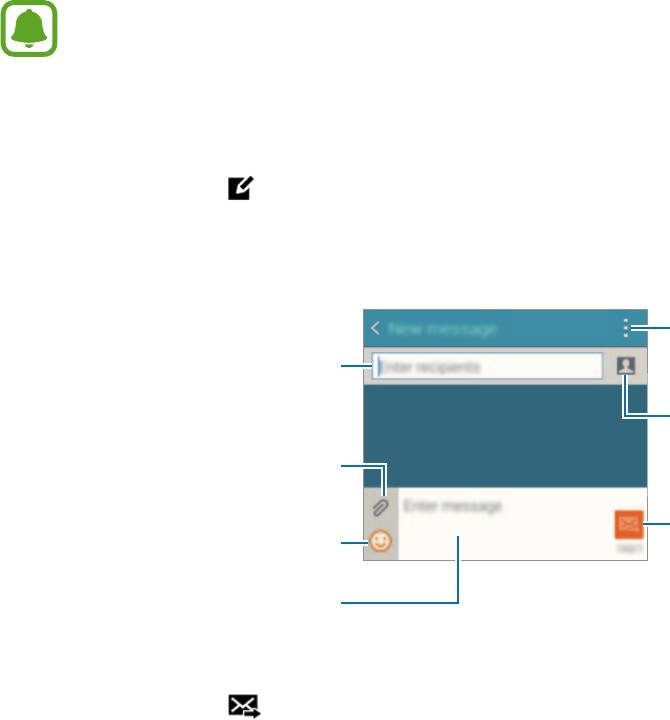
Добавьте получателей и введите текст сообщения.
3
Доступ к дополнительным
параметрам.
Ввод получателей.
Выбор контактов из списка
контактов.
Прикрепление файлов.
Отправка сообщения.
Вставка смайлов.
Ввод сообщения.
Коснитесь значка , чтобы отправить сообщение.
4
100

