
Samsung Galaxy Note Edge SM-N915F Black – страница 4
Инструкция к Большому Смартфону Samsung Galaxy Note Edge SM-N915F Black
Функции S Pen
Сохранение эскизов
Запись действий при создании заметок.
Коснитесь значка
→
Записать
.
1
Коснитесь значка и напишите или нарисуйте заметку.
2
Ваши действия будут записаны в реальном времени.
Чтобы завершить запись, снова коснитесь значка .
3
Коснитесь значка
, чтобы просмотреть запись.
Создание фотозаметок
Создавайте заметки с помощью фотографирования содержимого из разных источников, например
написанного от руки текста или рисунков. Эффект фотозаметок можно применять для улучшения
просмотра текста с фотографии за счет удаления фона.
Автоматический режим
На экране всех приложений выберите пункт
S Note
→
→
на изогнутом экране.
1
Также на главном экране можно коснуться значка
виджета
S Note
.
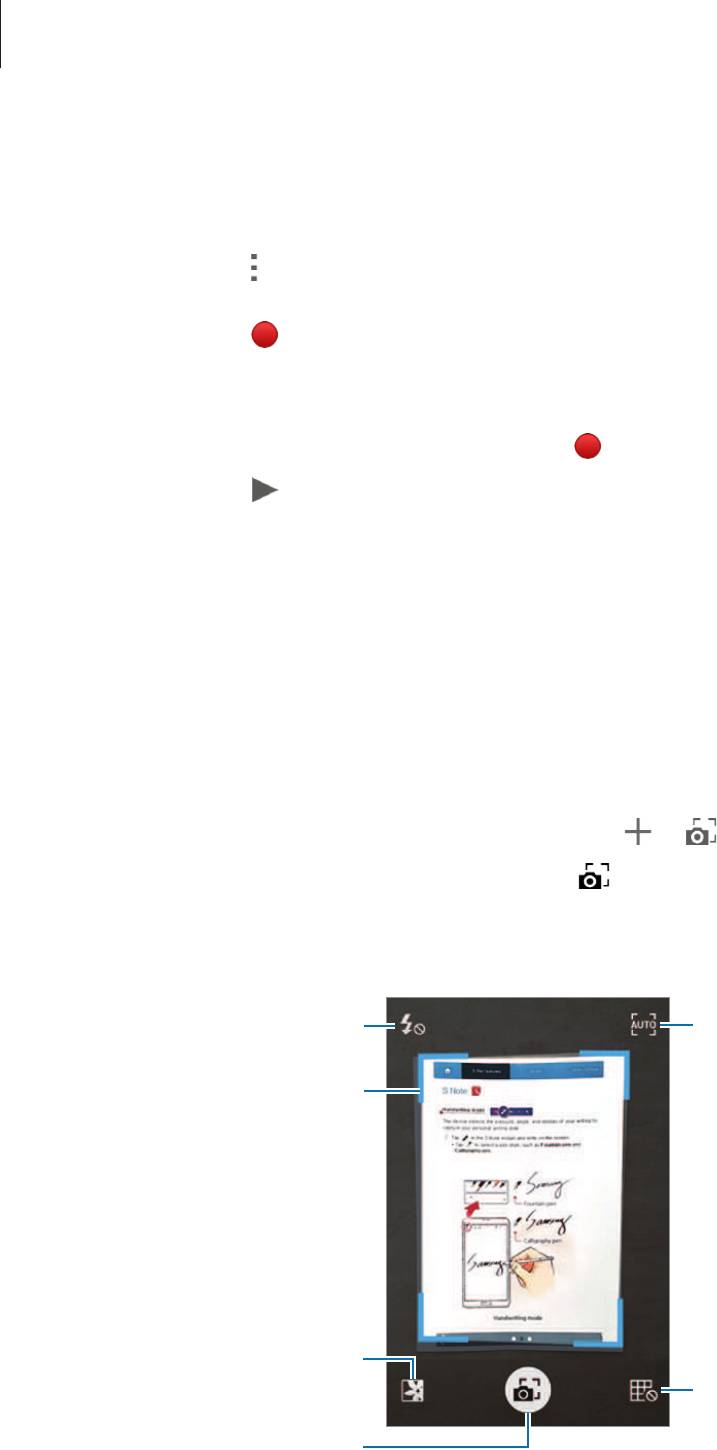
Выравняйте края объекта внутри экрана предварительного просмотра.
2
Включение или выключение
Изменение режима фотосъемки.
вспышки.
Обнаруженный объект
Открытие галереи.
Отображение или скрытие
подсказок видоискателя.
Фотосъемка.
61
Функции S Pen
После того, как границы объекта станут синими, коснитесь значка , чтобы сделать снимок.
3
Устройство автоматически применит к снимку эффект фотозаметки и вставит его в S Note.
Отредактируйте заметку.
4
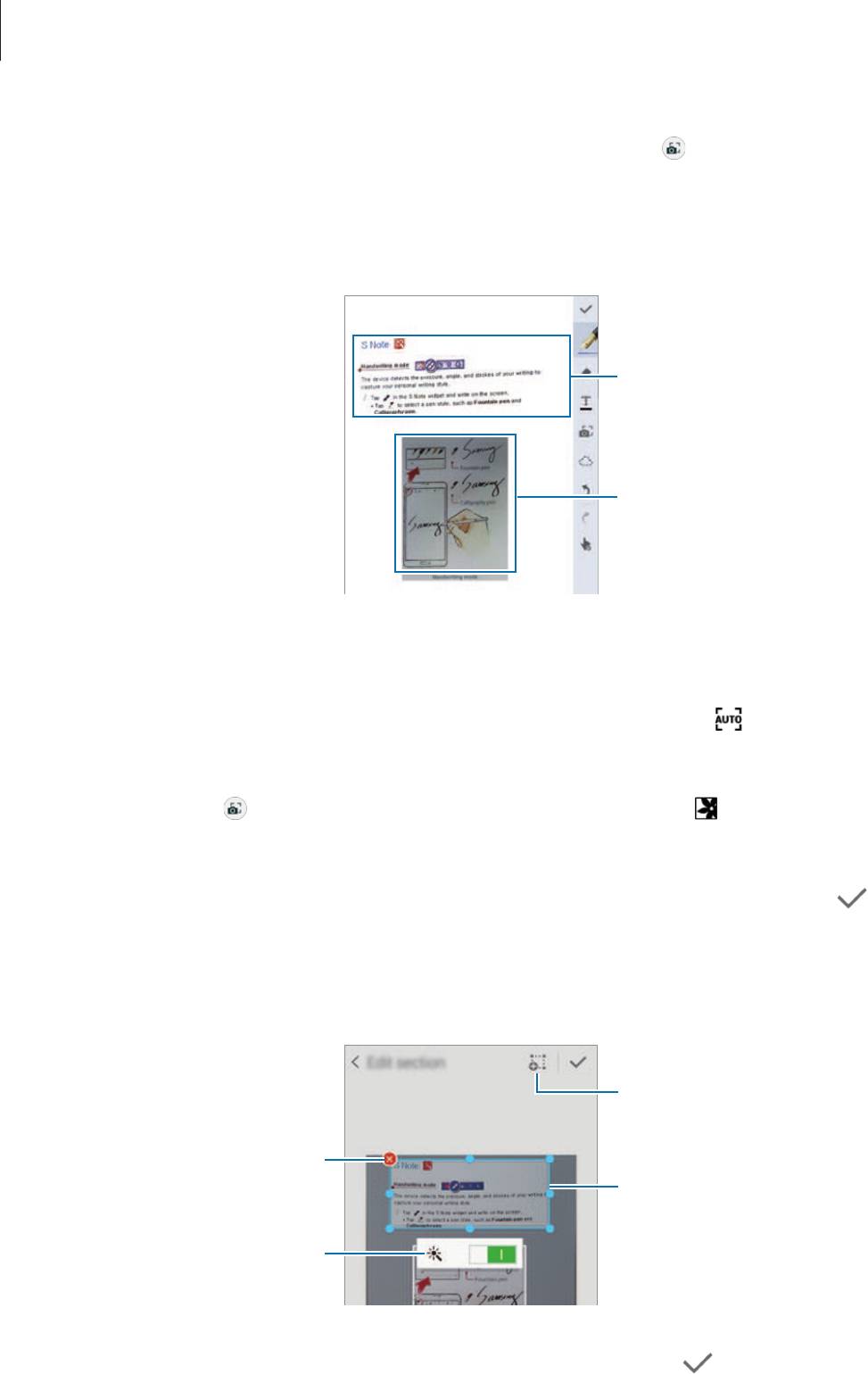
С эффектом фотозаметок
Без эффекта фотозаметок
Ручной режим
На экране предварительного просмотра фотозаметки коснитесь значка , чтобы перейти в
1
ручной режим.
Коснитесь значка , чтобы выполнить снимок. Или коснитесь значка , чтобы выбрать
2
фотографию, сохраненную на устройстве.
Чтобы выделить нужный фрагмент, перетащите края рамки, а затем коснитесь значка .
3
Отредактируйте фрагменты для вставки в S Note.
4
Чтобы изменить размер распознаваемого фрагмента, обведите его рамкой.
Добавление вручную фрагмента
для распознавания.
Удаление фрагмента.
Перетащите рамку, чтобы
отрегулировать размер.
Включение или выключение
эффекта фотозаметок.
Чтобы вставить выделенные фрагменты в заметку, коснитесь значка .
5
62
Функции S Pen
Редактирование фотозаметок
Отредактируйте фрагменты, вставленные в S Note.
Нажмите и удерживайте нужный фрагмент, а затем выберите пункт
Преобр. для изм.
1
Изображение с текстом в данном фрагменте будет преобразовано в векторное и отображено
в виде цветных линий, что позволит его редактировать.
Нажмите кнопку на изогнутом экране и обведите линией фрагмент, который необходимо
2
отредактировать.
Выберите параметр редактирования.
3
•
: изменение свойств введенных данных, например макета, размера, цвета или толщины.
•
: вырезание введенных данных. Чтобы вставить их в другом месте, коснитесь этого места
и удерживайте, а затем выберите пункт
Вставить
.
•
: копирование введенных данных. Чтобы вставить их в другом месте, коснитесь этого
места и удерживайте, а затем выберите пункт
Вставить
.
•
: удаление введенных данных.
Создание заметок с голосовыми заметками
На экране всех приложений выберите пункт
S Note
→
→
→
Вставить
→
Голосовая
1
заметка
.
Также на главном экране можно коснуться значка
виджета
S Note
.
Ознакомьтесь с условиями использования и выберите пункт
Принять
.
2
Прочитайте на экране информацию об использовании данной функции и выберите пункт
Да
.
3
Коснитесь значка , чтобы начать запись.
4
Говорите в микрофон.
5
Ваш голос будет преобразован в текст.
Чтобы вставить преобразованный текст в заметку, коснитесь значка .
6
Если системный язык голосовых заметок не совпадает с языком, на котором вы говорите,
устройство не распознает ваш голос. Чтобы изменить системный язык голосовых заметок,
откройте экран всех приложений и выберите пункт
Диктофон
→
→
Настройки
→
Язык
.
63
Функции S Pen
Альбом вырезок
Сбор содержимого из разных источников для создания собственного цифрового альбома. Во
время просмотра веб-страниц или видеофайлов можно выделять и добавлять необходимую
область в альбомы вырезок.
Доступность этого приложения зависит от региона или поставщика услуг.
Просмотр альбомов вырезок
При первом запуске этого приложения, а также после сброса настроек ознакомьтесь с условиями
использования и подтвердите свое согласие с ними, затем задайте параметры синхронизации.
Выберите пункт
Альбом вырезок
на экране всех приложений.
1
Чтобы выбрать категорию и выбрать альбом вырезок, коснитесь значка .
2
Если внизу содержимого альбома вырезок имеется ссылка, нажмите на нее, чтобы перейти к
источнику.
Чтобы отредактировать, коснитесь значка .
3
В альбом вырезок можно добавить название, текст, заметки или теги.
Выберите пункт
Сохранить
, чтобы сохранить изменения.
4
64
Функции S Pen
Работа с пером S Pen
Введение
Использование пера S Pen для написания, рисования или выполнения других действий касанием
экрана. Нажав кнопку S Pen, можно с легкостью получить доступ к дополнительным функциям.
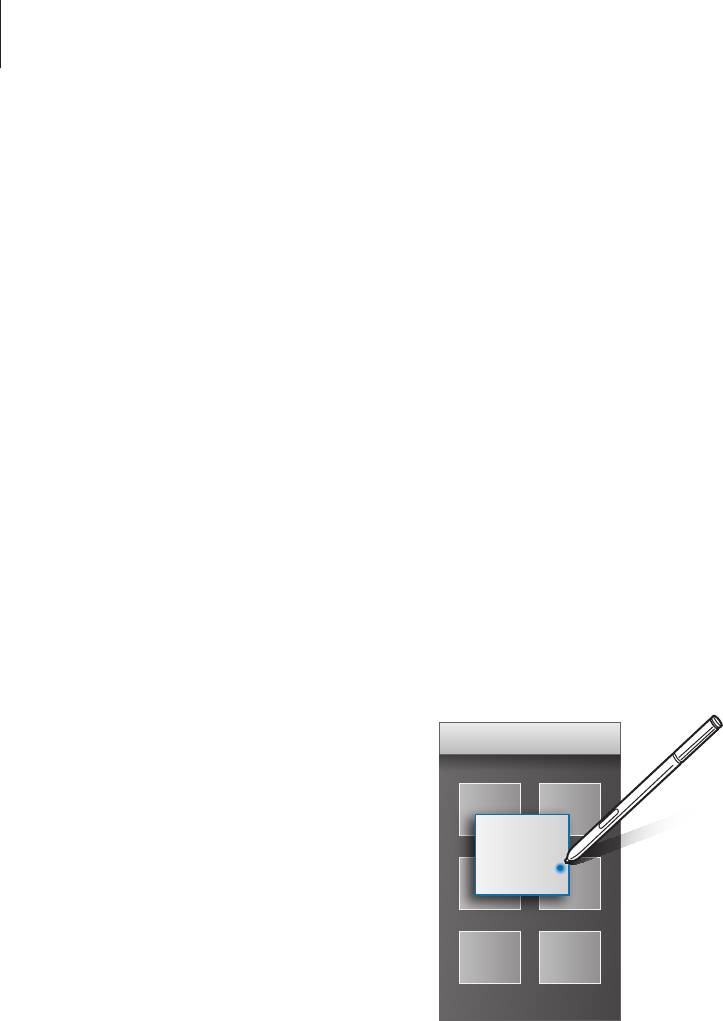
Мгновенный просмотр
Чтобы выполнить различные операции, наведите и удерживайте перо S Pen над элементом на
поверхности экрана.
Предварительный просмотр сведений
Укажите на элемент, чтобы просмотреть его содержимое или сведения о нем во всплывающем
окне.
65
Функции S Pen
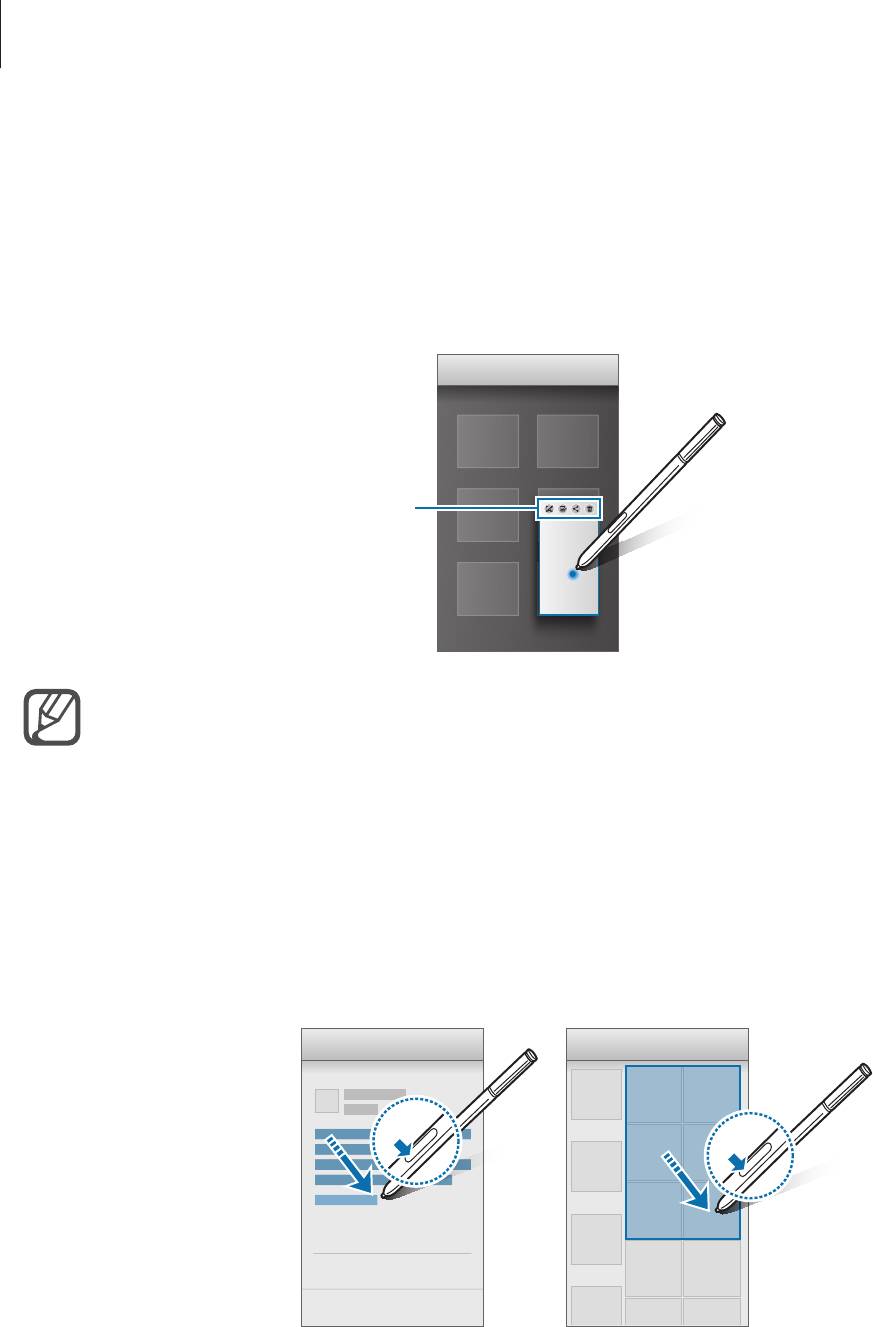
Кнопка наведения
Если навести и удерживать перо S Pen над элементами в некоторых приложениях, таких как
Галерея
и
Видео
, в окне предварительного просмотра отобразится кнопка наведения. Различные
операции можно выполнить непосредственно в окне предварительного просмотра с помощью
кнопки наведения.
Кнопка наведения
Если эта функция не активирована, откройте экран всех приложений, выберите пункт
Настройки
→
S Pen
→
Мгновенный просмотр
и коснитесь переключателя
Мгновенный
просмотр
, чтобы включить соответствующую функцию.
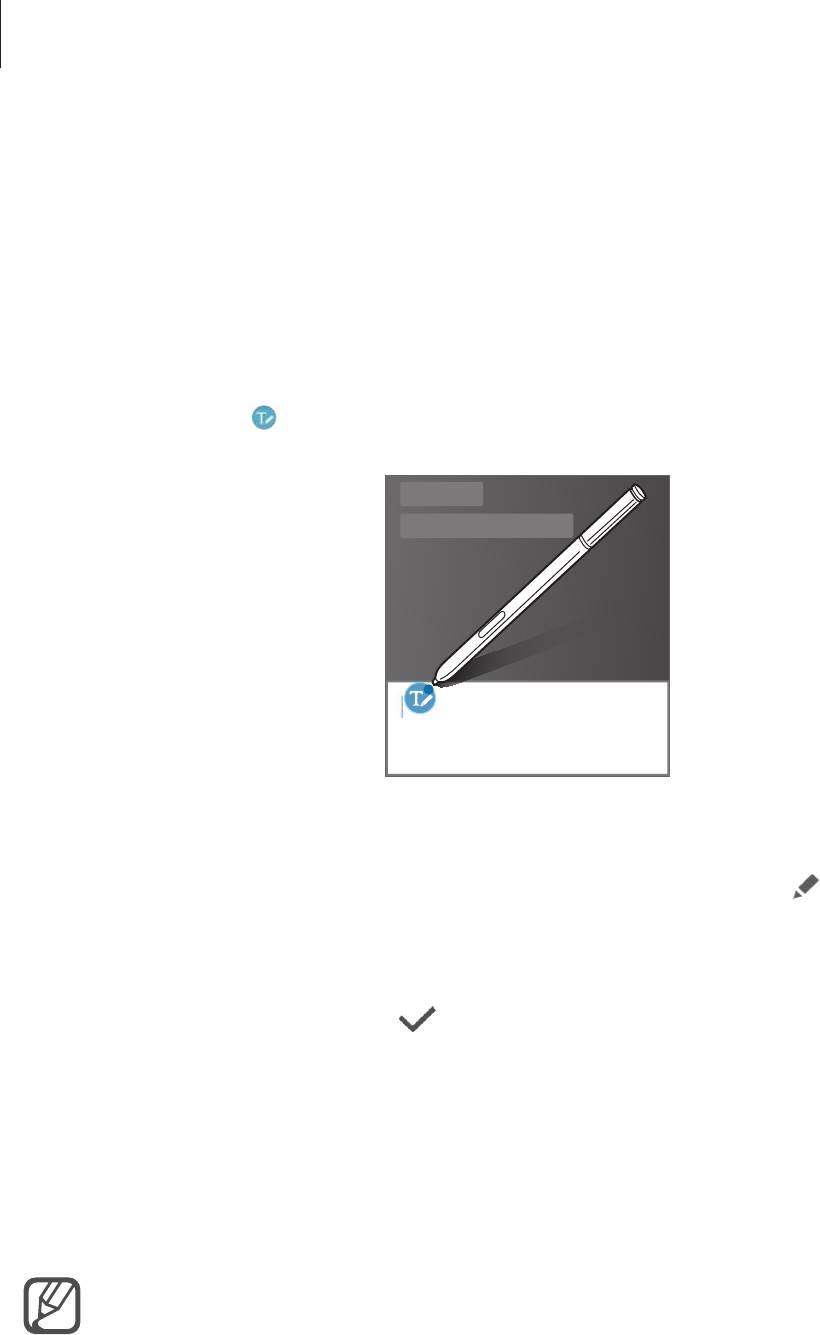
Выбор пером
Нажав и удерживая кнопку S Pen, проведите пером S Pen по тексту или спискам элементов,
чтобы выбрать несколько элементов или текст. Также можно скопировать и вставить выбранные
элементы или текст в другое приложение, а также обменяться ими с другими пользователями.
66
Функции S Pen
Рукописный ввод
Заполнение форм и написание сообщений от руки с использованием пера S Pen.
Написание в текстовых полях
Наведите и удерживайте перо S Pen над текстовым полем.
1
Коснитесь значка , чтобы открыть поле рукописного ввода.
2
Напишите текст с помощью пера S Pen.
3
При создании сообщения в приложении
Сообщения
коснитесь значка вверху поля
рукописного ввода, чтобы перейти в режим рисования. Рисунок будет вставлен в сообщение
как вложение.
По окончании коснитесь значка .
4
Написание в приложениях
Можно писать текст непосредственно на экране с помощью пера S Pen во время использования
некоторых функций и приложений. Например, с помощью пера S Pen можно ввести цифры при
наборе номера на клавиатуре или установить время будильник, написав нужный текст в поле
рукописного ввода.
Если эта функция не активирована, откройте экран всех приложений, выберите пункт
Настройки
→
S Pen
→
Рукописный ввод
, а затем выберите пункт
Рукописный ввод
,
чтобы активировать эту функцию.
67
Движения и эргономичные
функции
Движения и жесты
Сильная встряска или касание устройства могут вызвать нежелательный ввод данных или
выполнение команды. Выполняйте движения правильно.
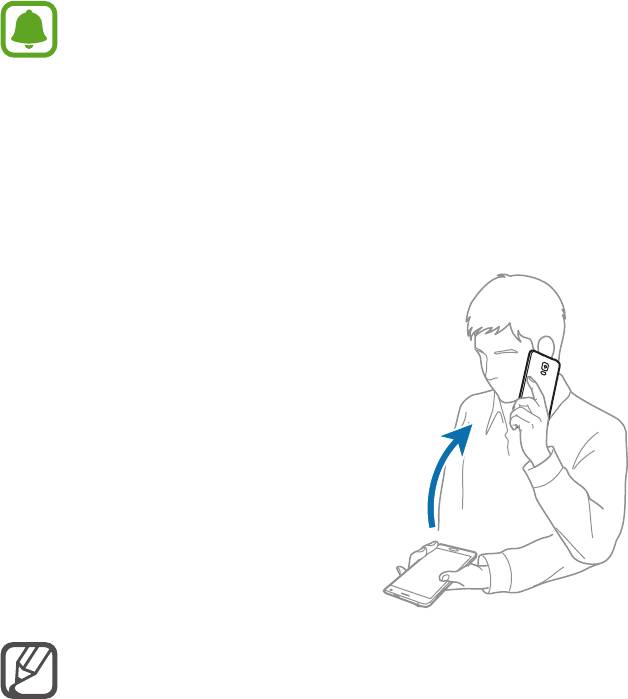
Прямой вызов
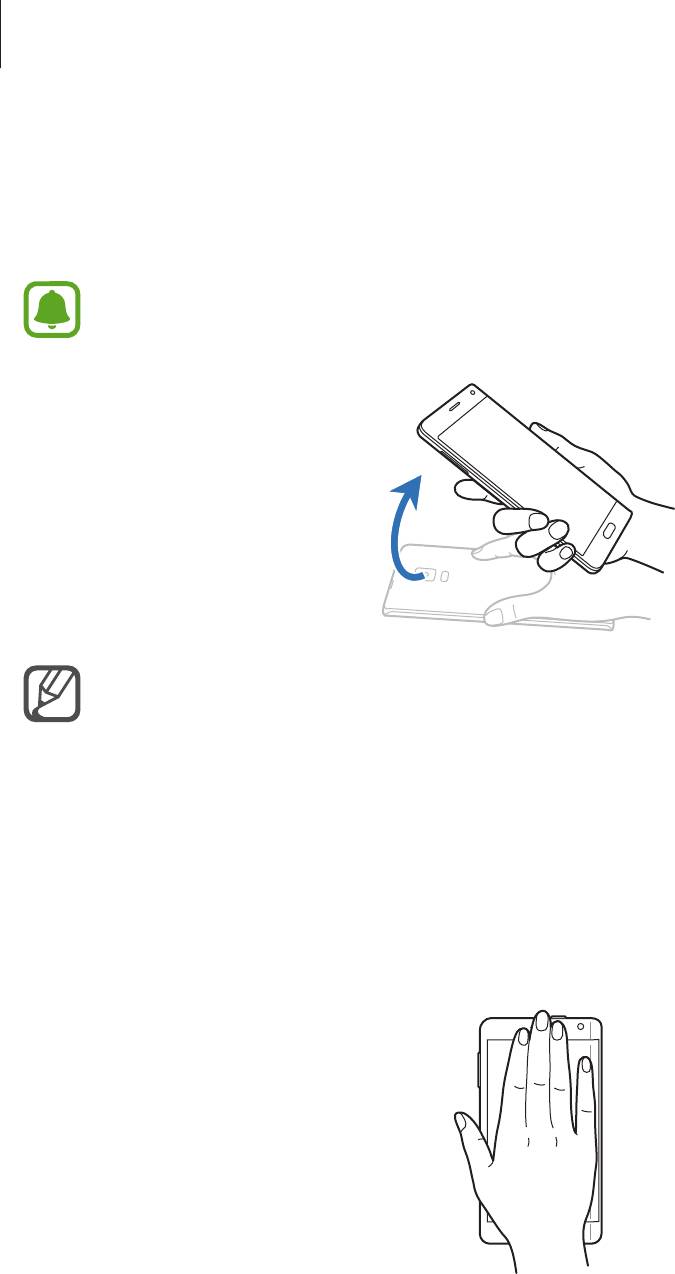
При просмотре сообщения, а также сведений о вызове или контакте поднимите устройство и
поднесите его к уху, чтобы выполнить вызов.
Если эта функция не активирована, откройте экран всех приложений, выберите пункт
Настройки
→
Движения и жесты
→
Прямой вызов
, а затем выберите пункт
Прямой
вызов
, чтобы активировать эту функцию.
68
Движения и эргономичные функции
Смарт-уведомления
При наличии пропущенных вызовов или новых сообщений на устройстве будет воспроизведена
вибрация, когда вы возьмете его в руки.
Эта функция может не работать при включенном экране или если устройство находится не
на ровной поверхности.
Если эта функция не активирована, откройте экран всех приложений, выберите пункт
Настройки
→
Движения и жесты
→
Смарт-уведомления
, а затем выберите пункт
Смарт-
уведомления
, чтобы активировать эту функцию.
Выкл. звук/Пауза
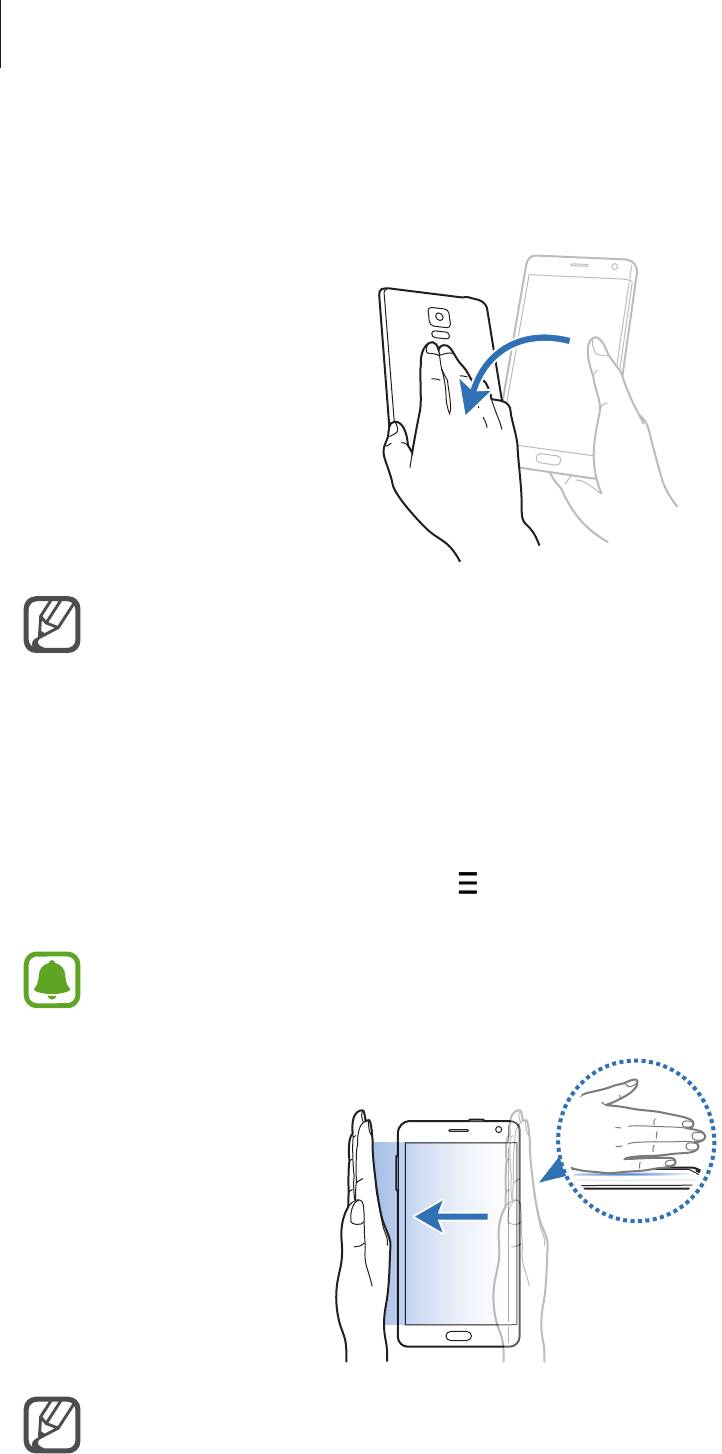
Закрытие экрана ладонью
Накройте экран ладонью для отключения звука входящих звонков или сигналов будильника.
69
Движения и эргономичные функции
Перевертывание устройства
Переверните устройство для отключения звука входящих звонков или сигналов будильника.
Если эта функция не активирована, откройте экран всех приложений, выберите пункт
Настройки
→
Движения и жесты
→
Выкл. звук/Пауза
, а затем выберите пункт
Выкл.
звук/Пауза
, чтобы активировать эту функцию.
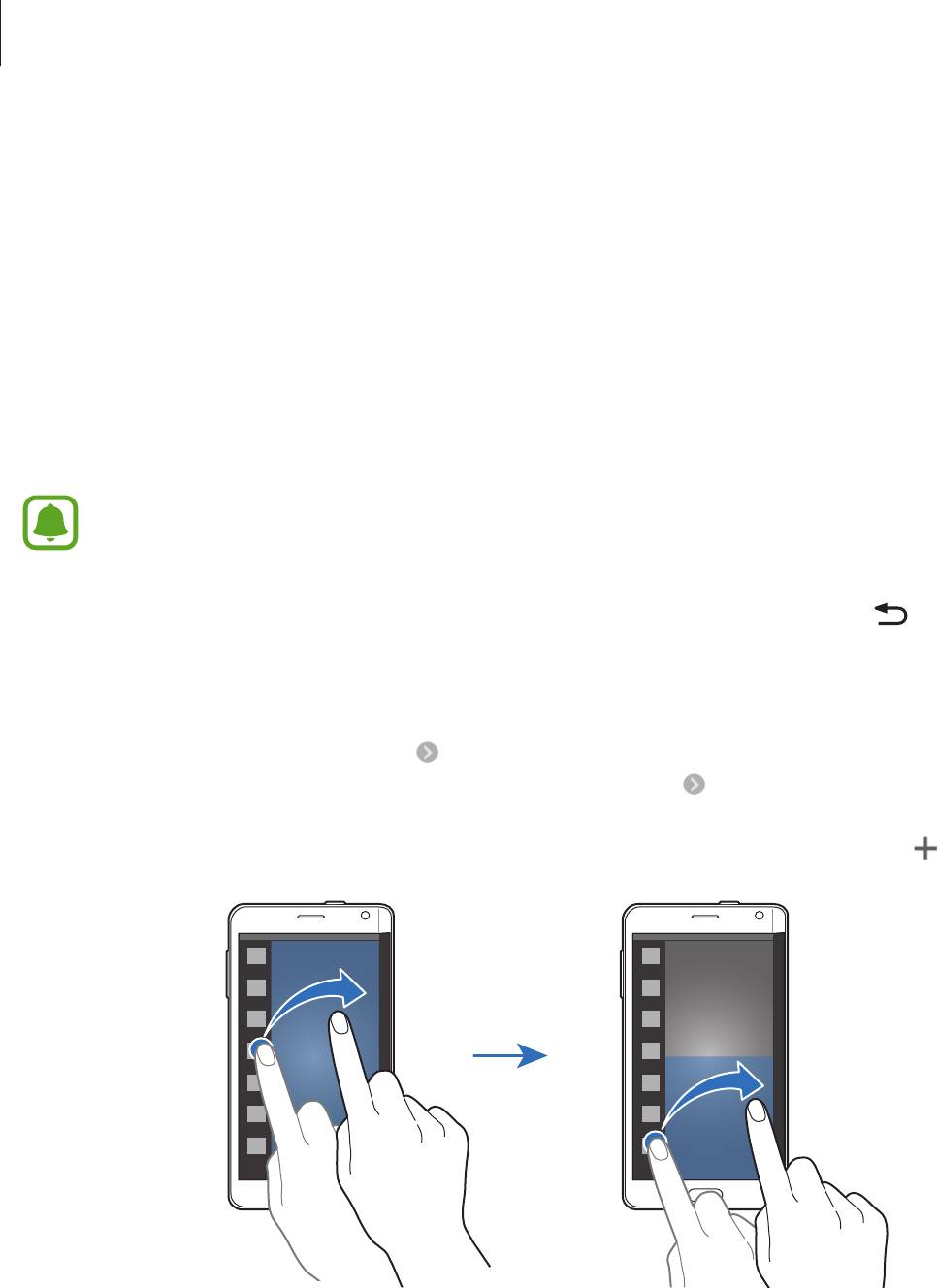
Снимок экрана ладонью
Чтобы сделать снимок экрана, поместите ладонь ребром на дисплей и проведите ею справа
налево или наоборот. Чтобы просмотреть сохраненный снимок экрана, откройте экран всех
приложений и выберите пункт
Галерея
→
→
Альбом
→
Screenshots
. Полученный снимок
экрана можно редактировать, а также отправлять его другим пользователям.
При использовании некоторых приложений создание снимков экрана невозможно.
Если эта функция не активирована, откройте экран всех приложений, выберите пункт
Настройки
→
Движения и жесты
→
Снимок экрана ладонью
, а затем выберите пункт
Снимок экрана ладонью
, чтобы активировать эту функцию.
70
Движения и эргономичные функции
Несколько окон
Введение
С помощью функции нескольких окон можно запускать одновременно два приложения
на разделенном экране. Также можно запускать несколько приложений одновременно во
всплывающих окнах.
Разделение экрана в режиме «Несколько окон»
Некоторые приложения, например
Калькулятор
и
Контакты
, можно запускать только во
всплывающих окнах при их перетаскивании из панели режима «Несколько окон» на экран.
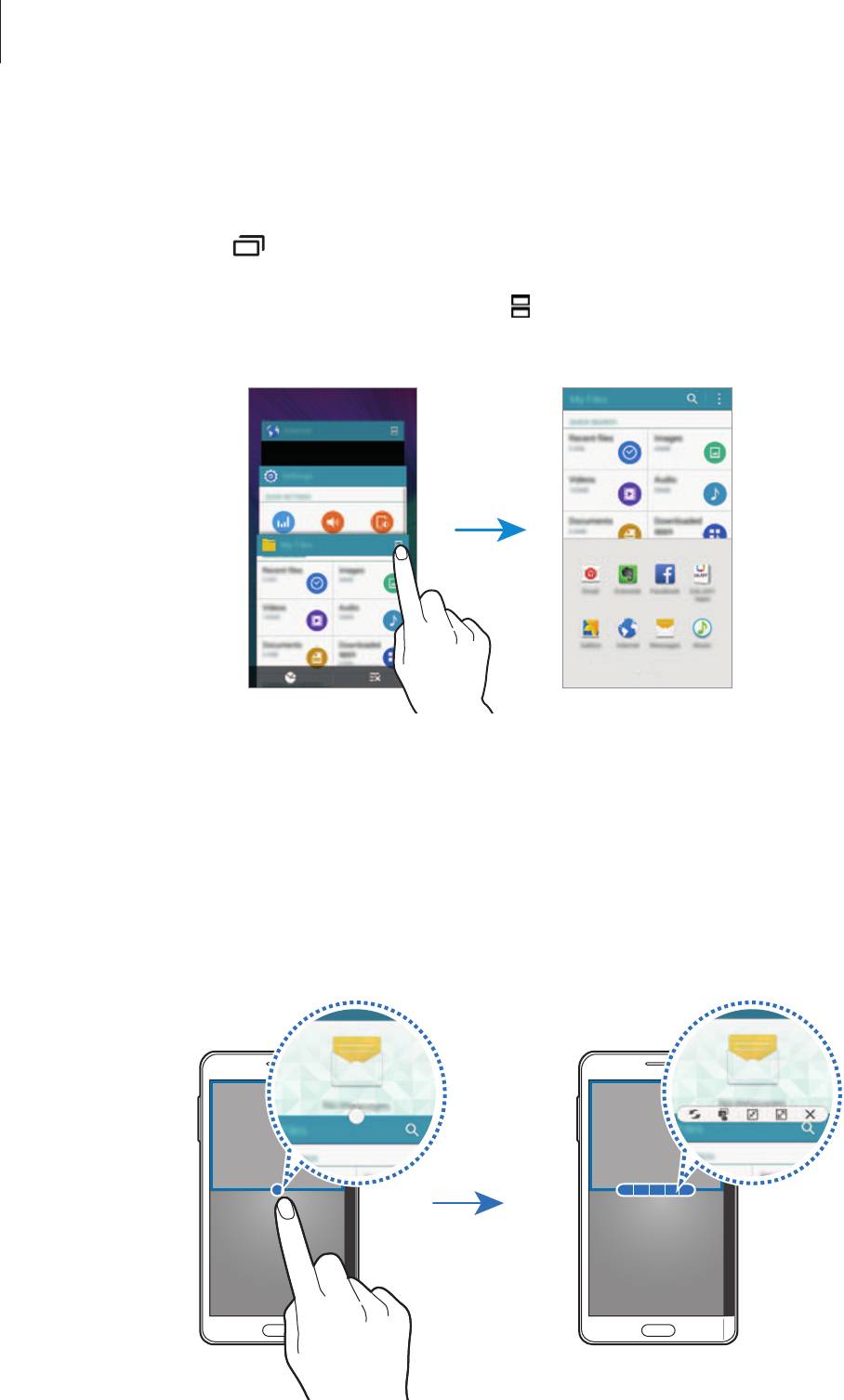
Чтобы открыть панель режима «Несколько окон», нажмите и удерживайте кнопку .
1
Нажмите и удерживайте значок приложения, и перетащите его с панели на экран. Затем
2
перетащите другой значок приложения в новое расположение на экране.
Приложения, отмеченные значком
, можно запускать в отдельных окнах на экране
одновременно. Коснитесь приложения, отмеченного значком и перетяните его в новое
расположение, чтобы открыть это приложение в обоих окнах. Чтобы одновременно запустить
приложение во всплывающем окне, коснитесь значка приложения, а затем коснитесь .
71
Движения и эргономичные функции
Запуск режима «Несколько окон» из списка недавно использованных
приложений
Коснитесь значка .
1
Прокрутите вверх или вниз и коснитесь значка , чтобы запустить приложение в режиме
2
«Несколько окон».
Выдерите другое приложение для запуска в режиме «Несколько окон».
3
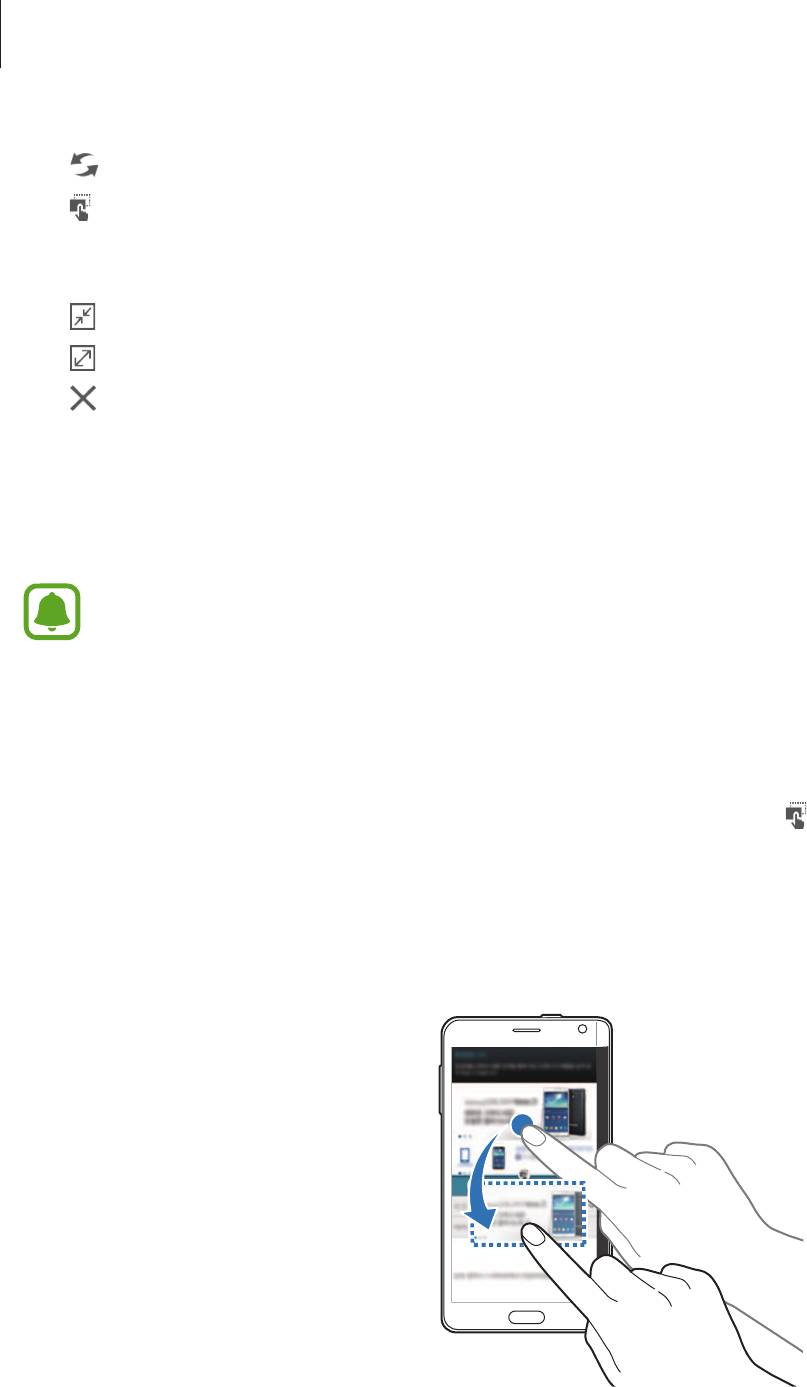
Возможности режима «Несколько окон»
При использовании приложений, поддерживающих режим «Несколько окон» выберите
окно приложения и коснитесь круга между окнами приложений для доступа к следующим
возможностям:
72
Движения и эргономичные функции
•
: изменение порядка размещения приложений в режиме «Несколько окон».
•
: перетаскивание текста или скопированных изображений из одного окна в другое.
Нажмите и удерживайте элемент в выбранном окне, а затем перетащите его в нужное место в
другом окне.
•
: переход к плавающему значку.
•
: переход к полноэкранному режиму просмотра.
•
: закрытие окна.
Обмен содержимым между окнами приложений
Можно с легкостью обмениваться содержимым между такими приложениями, как
и
Интернет
, просто перетаскивая содержимое между ними.
Некоторые приложения не поддерживают эту функцию.
Запустите приложения
и
Интернет
в режиме «Несколько окон».
1
Также их можно запустить во всплывающих окнах.
Коснитесь круга между окнами приложений, а затем коснитесь значка .
2
Нажмите и удерживайте текст или изображение в окне приложения «Интернет», затем
3
перетащите его в нужное место в окне приложения «E-mail».
Выбранный элемент будет вставлен в окно приложения «E-mail»
73
Движения и эргономичные функции
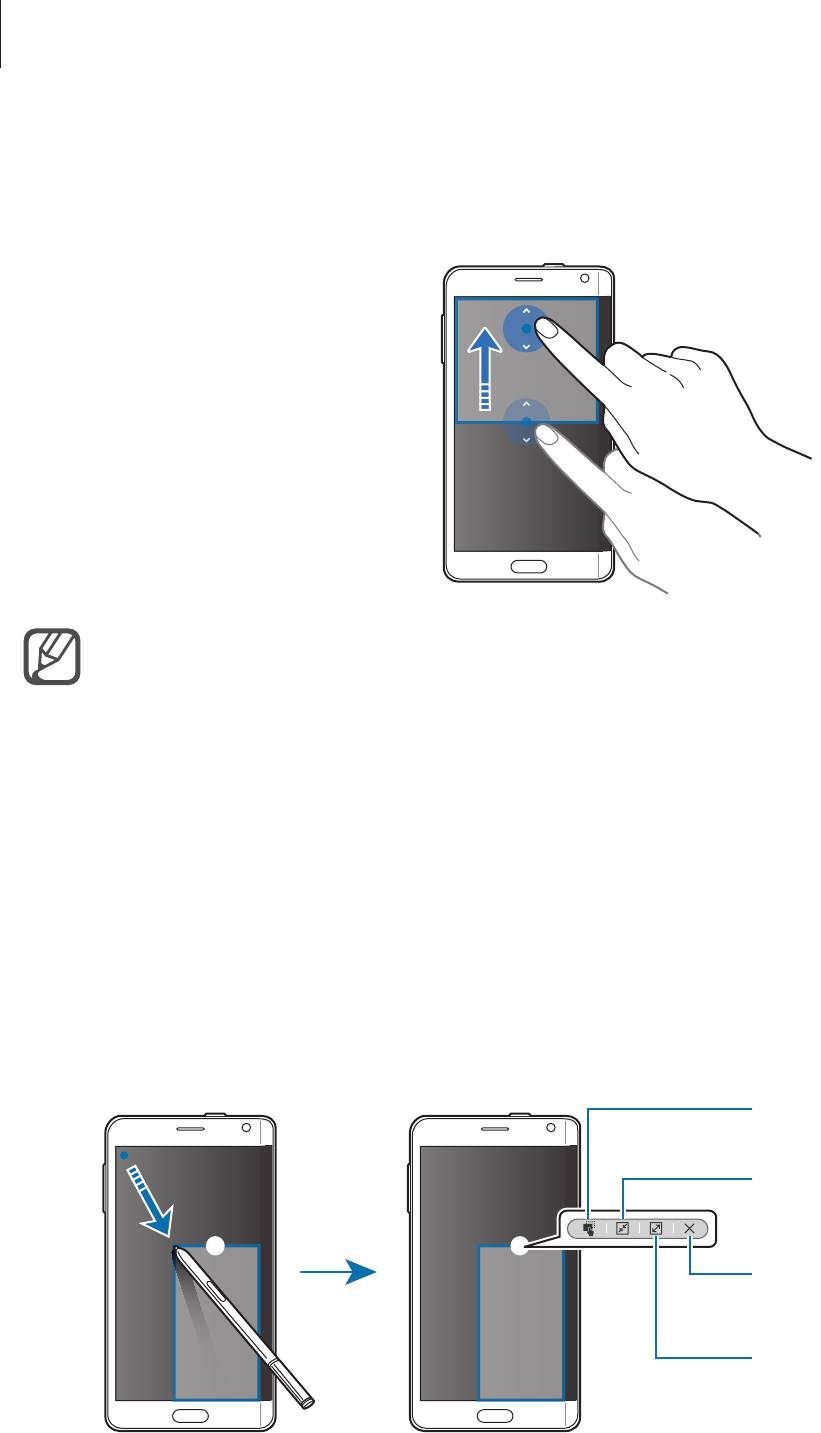
Изменение размера окна
Перетащите круг между окнами приложений вверх или вниз, чтобы отрегулировать размер окон.
Если режим «Несколько окон» не активирован, откройте экран всех приложений,
выберите пункт
Настройки
→
Несколько окон
и коснитесь переключателя
Несколько
окон
, чтобы включить соответствующий режим. Можно также открыть панель быстрых
настроек и выбрать пункт
Несколько окон
, чтобы включить его.
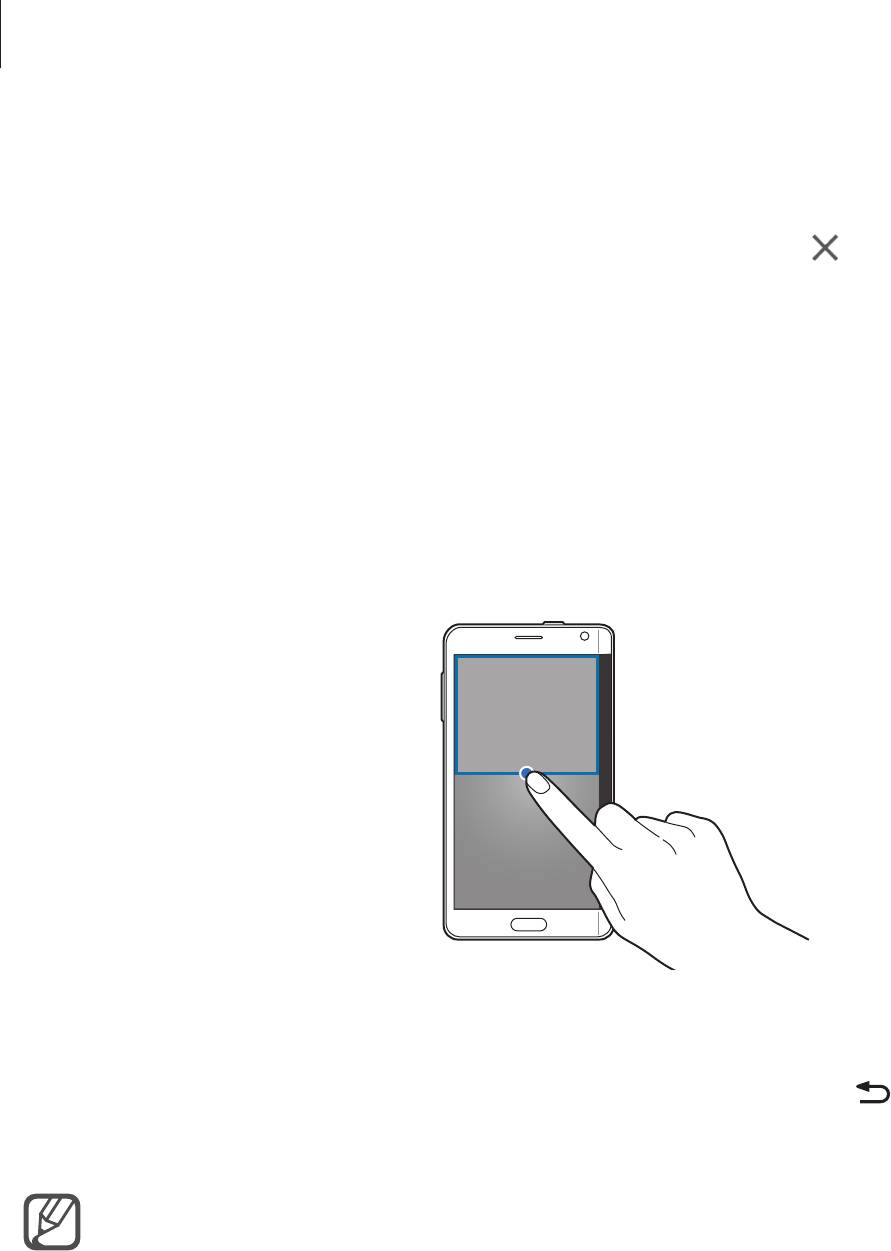
Всплывающие окна в режиме «Несколько окон»
На экране всех приложений запустите приложение, которое хотите использовать во
1
всплывающем окне.
Проведите по диагонали вниз от левого верхнего угла экрана.
2
Окно приложения отобразится во всплывающем окне.
74
Перемещение
содержимого.
Переход к плавающему
значку.
Закрытие окна.
Переход к полноэкранному
режиму просмотра.
Движения и эргономичные функции
Перемещение и закрытие всплывающих окон
Чтобы переместить всплывающее окно, коснитесь круга в окне и перетащите его в новое место.
Чтобы закрыть окно, коснитесь круга в верхней части окна и нажмите кнопку
.
Запуск всплывающих окон на разделенном экране в режиме «Несколько
окон»
На разделенном экране в режиме «Несколько окон» коснитесь окна приложения для запуска
1
во всплывающем окне.
Коснитесь и удерживайте круг между окнами приложений.
2
Выбранное приложение запустится во всплывающем окне.
Запуск всплывающих окон с панели режима «Несколько окон»
Чтобы открыть панель режима «Несколько окон», нажмите и удерживайте кнопку . Коснитесь
значка приложения на панели режима «Несколько окон», чтобы открыть его во всплывающем
окне.
Если режим «Несколько окон» не активирован, откройте экран всех приложений,
выберите пункт
Настройки
→
Несколько окон
и коснитесь переключателя
Несколько
окон
, чтобы включить соответствующий режим. Можно также открыть панель быстрых
настроек и выбрать пункт
Несколько окон
, чтобы включить его.
75
Движения и эргономичные функции
Управление одной рукой
Введение
Чтобы с удобством управлять устройством одной рукой, вы можете переключиться в режим
управления одной рукой.
На экране всех приложений выберите пункт
Настройки
→
Экран и обои
→
Управление одной
рукой
.
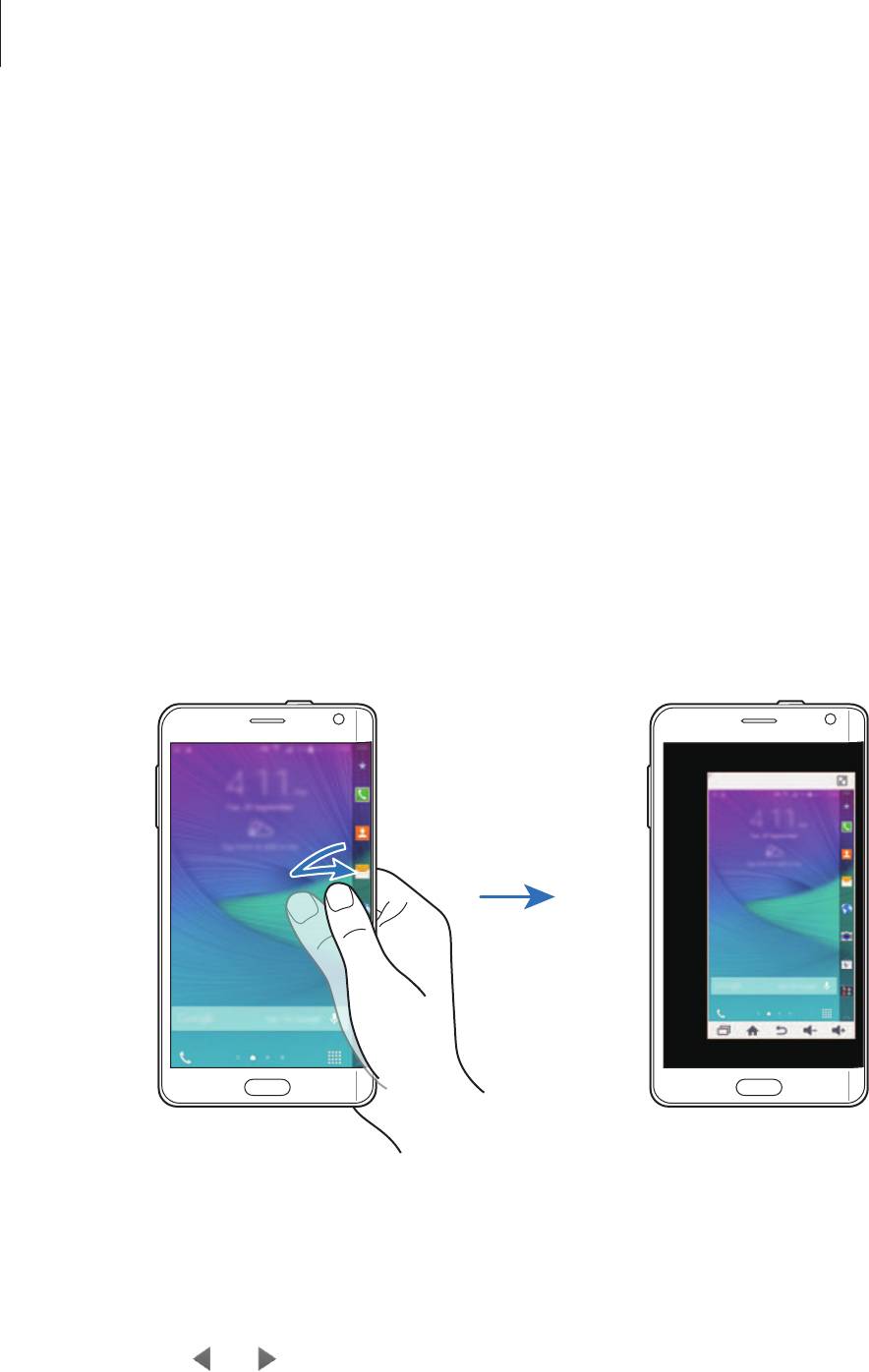
Уменьшение размера экрана
Выберите пункт
Уменьш. размер экрана
и коснитесь переключателя
Уменьш. размер экрана
,
чтобы включить соответствующую функцию.
Для переключения в режим управления одной рукой держите устройство в одной руке. Затем
быстро проведите большим пальцем от изогнутого экрана к центру и обратно.
Ввод одной рукой
Выберите пункт
Ввод одной рукой
и коснитесь переключателя
Ввод одной рукой
, чтобы
включить соответствующую функцию.
Нажмите кнопку
или , чтобы изменить положение клавиатуры набора номера, кнопок
управления вызовом и других панелей ввода для удобного доступа одной рукой.
76
Движения и эргономичные функции
Боковая панель клавиш
Выберите пункт
Боковая панель клавиш
и коснитесь переключателя
Боковая панель клавиш
,
чтобы включить соответствующую функцию.
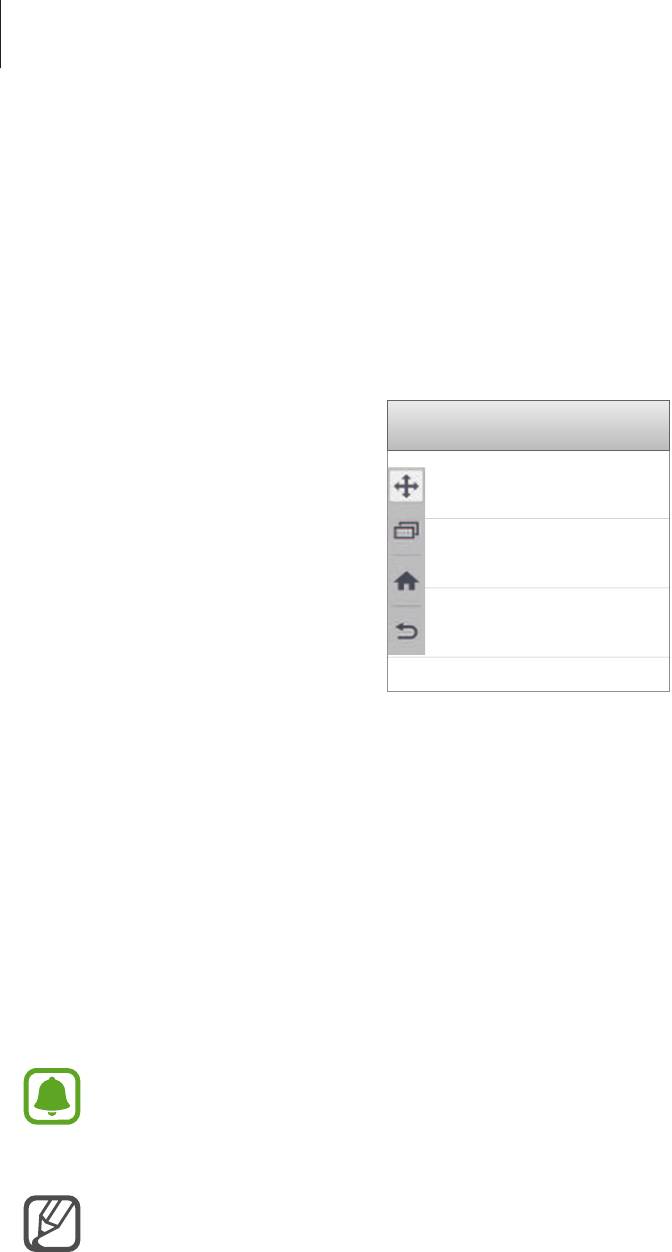
С легкостью управляйте устройством одной рукой благодаря доступу к клавишам «Последние»,
«Главный экран» и «Назад», а также к другим выбранным функциям, как к кнопкам в боковой части
экрана.
Повышение чувствительности сенсорного
экрана
Благодаря этой функции можно работать с сенсорным экраном в перчатках.
На экране всех приложений выберите пункт
Настройки
→
Экран и обои
, а затем выберите пункт
Повысить чувствительность
. Можно также открыть панель быстрых настроек и выбрать пункт
Чувствит. касаний
, чтобы включить соответствующую функцию.
•
Для лучшего распознавания касаний пользуйтесь кожаными перчатками. Касания в
перчатках из других материалов могут быть не распознаны.
•
Эта функция может работать неправильно при использовании S View.
Для достижения наилучших результатов при использовании устройства в перчатках
коснитесь экрана чуть сильнее.
77

Персонализация
Управление главным экраном и экраном всех
приложений
Управление главным экраном
Добавление элементов
Нажмите и удерживайте значок приложения или папки на экране всех приложений, а затем
перетащите его на главный экран.
Чтобы добавить виджеты, нажмите и удерживайте свободную область на главном экране,
выберите пункт
Виджеты
, нажмите и удерживайте значок виджета, а затем перетащите его на
главный экран.
Перемещение и удаление элемента
Нажмите и удерживайте значок приложения на главном экране, а затем перетащите его в новое
место.
Чтобы переместить элемент на другую панель, перетащите его на изогнутый экран.
Чтобы удалить элемент, коснитесь и удерживайте его. Затем перетащите его к пункту
Удалить
в
верхней части экрана.
Создание папки
Нажмите и удерживайте приложение на главном экране, а затем перетащите его к пункту
1
Создать папку
в верхней части экрана.
Введите название папки.
2
Коснитесь значка , выберите приложения, которые следует переместить в папку, а затем
3
выберите пункт
Готово
.
78
Персонализация
Управление панелями
Чтобы добавить, удалить или переместить панель, на главном экране нажмите и удерживайте
пустую область.
Чтобы добавить панель, прокрутите экран влево и коснитесь значка
.
Чтобы переместить панель, нажмите и удерживайте эскиз панели, а затем перетащите его в новое
место.
Чтобы удалить панель, нажмите и удерживайте эскиз панели, а затем перетащите его на пункт
Удалить
в верхней части экрана.
Чтобы назначить панель панелью главного экрана, нажмите кнопку
.
Управление экраном всех приложений
Изменение способа сортировки
На экране всех приложений коснитесь значка
→
Сортировать по
и выберите метод сортировки.
Перемещение элементов
На экране всех приложений коснитесь значка
→
Изменить
. Нажмите и удерживайте элемент, а
затем перетащите его в нужное место на экране.
Чтобы переместить элемент на другую панель, перетащите его на изогнутый экран.
Чтобы переместить элемент на новую панель, перетащите его к пункту
Создать страницу
в
верхней части экрана.
Создание папок
На экране всех приложений коснитесь значка
→
Создать папку
.
1
Либо коснитесь значка
→
Изменить
, нажмите и удерживайте приложение, а затем
перетащите его к пункту
Создать папку
в верхней части экрана.
Введите название папки.
2
Коснитесь значка , установите флажки рядом с приложениями, которые нужно переместить
3
в папку, а затем выберите пункт
Готово
.
79

Персонализация
Установка обоев и мелодий вызова
Установка обоев
В качестве обоев для главного или заблокированного экрана можно установить изображение или
снимок, хранящиеся в памяти устройства.
На главном экране нажмите и удерживайте пустую область, а затем выберите пункт
Обои
.
1
Или на экране всех приложений выберите пункт
Настройки
→
Экран и обои
→
Обои
.
Выберите экран, для которого следует установить или изменить обои.
2
Прокрутите экран влево или вправо, чтобы выбрать обои из изображений в нижней части
3
экрана.
Чтобы выбрать снимки, выполненные с помощью камеры устройства, или другие
изображения, выберите пункт
Из галереи
.
Если устанавливаются обои заблокированного экрана, можно выбрать изображение из
различных категорий обоев.
Выберите пункт
Установить как обои
или
Сохранить
.
4
Выбранное изображение будет установлено как обои для главного или заблокированного
экрана.
Установка динамичного экрана блокировки
С помощью этой функции можно установить автоматическое изменение обоев заблокированного
экрана на основании настроек, местоположения и погодных условий, а также интересов
пользователя.
На главном экране нажмите и удерживайте пустую область, а затем выберите пункт
Обои
.
1
Или на экране всех приложений выберите пункт
Настройки
→
Экран и обои
→
Обои
.
Выберите пункт
Экран блокировки
.
2
80

