
Samsung Galaxy Note Edge SM-N915F Black – страница 3
Инструкция к Большому Смартфону Samsung Galaxy Note Edge SM-N915F Black
Основные сведения об устройстве
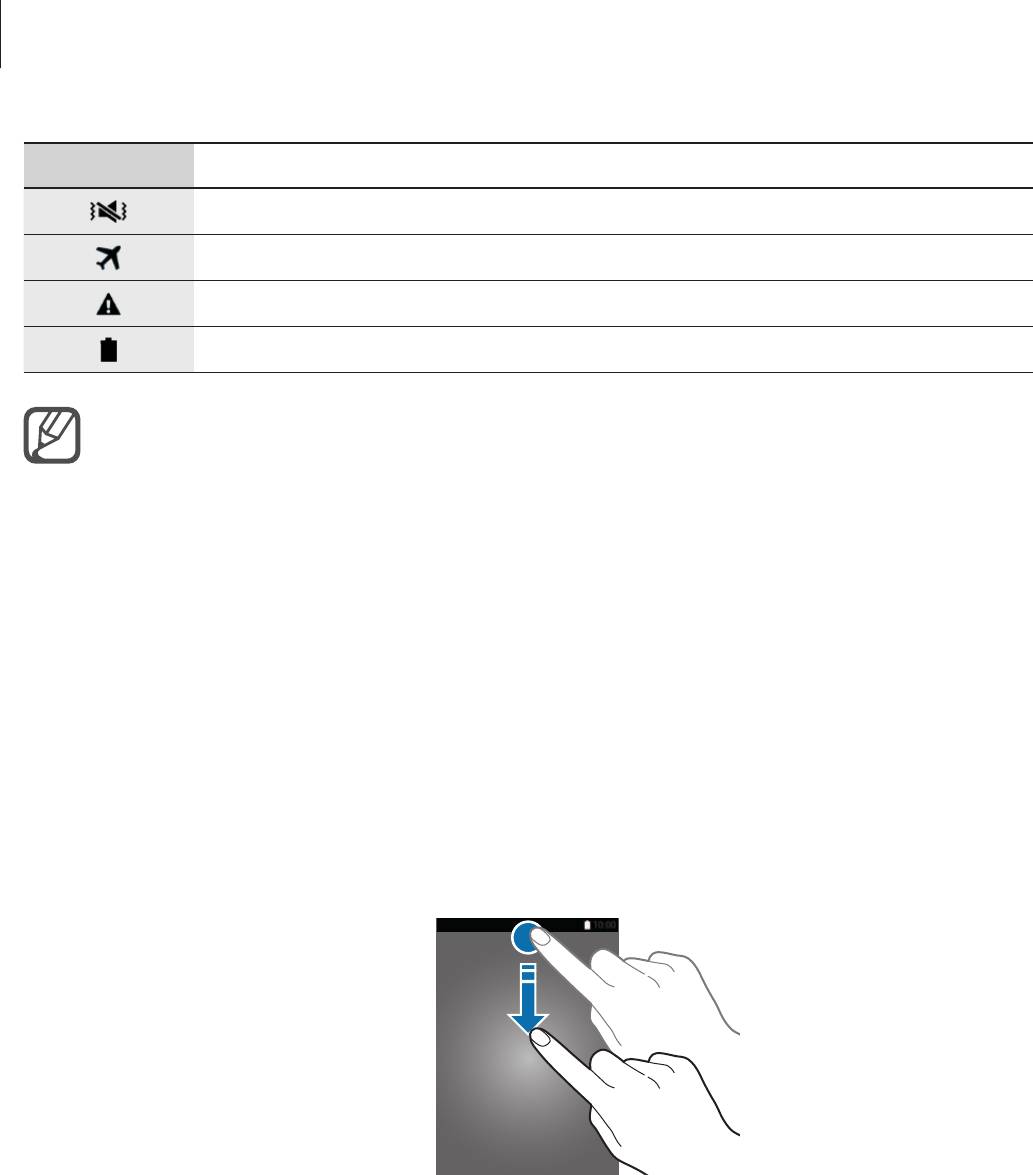
Значок Описание
Включен режим вибрации
Включен автономный режим
Произошла ошибка или требуется внимание пользователя
Уровень заряда аккумулятора
Строка состояния может не появляться в верхней части экрана в некоторых приложениях.
Чтобы вызвать строку состояния, потяните вниз за верхнюю часть экрана.
Панели уведомлений и быстрых настроек
Использование панели уведомлений
При получении новых уведомлений, например о сообщениях или пропущенных звонках, в строке
состояния появляются значки состояния. Более подробную информацию о значках состояния
можно получить на панели уведомлений.
Чтобы открыть панель уведомлений, потяните строку состояния вниз. Чтобы закрыть панель
уведомлений, потяните строку состояния от нижней кромки экрана вверх.
41
Основные сведения об устройстве
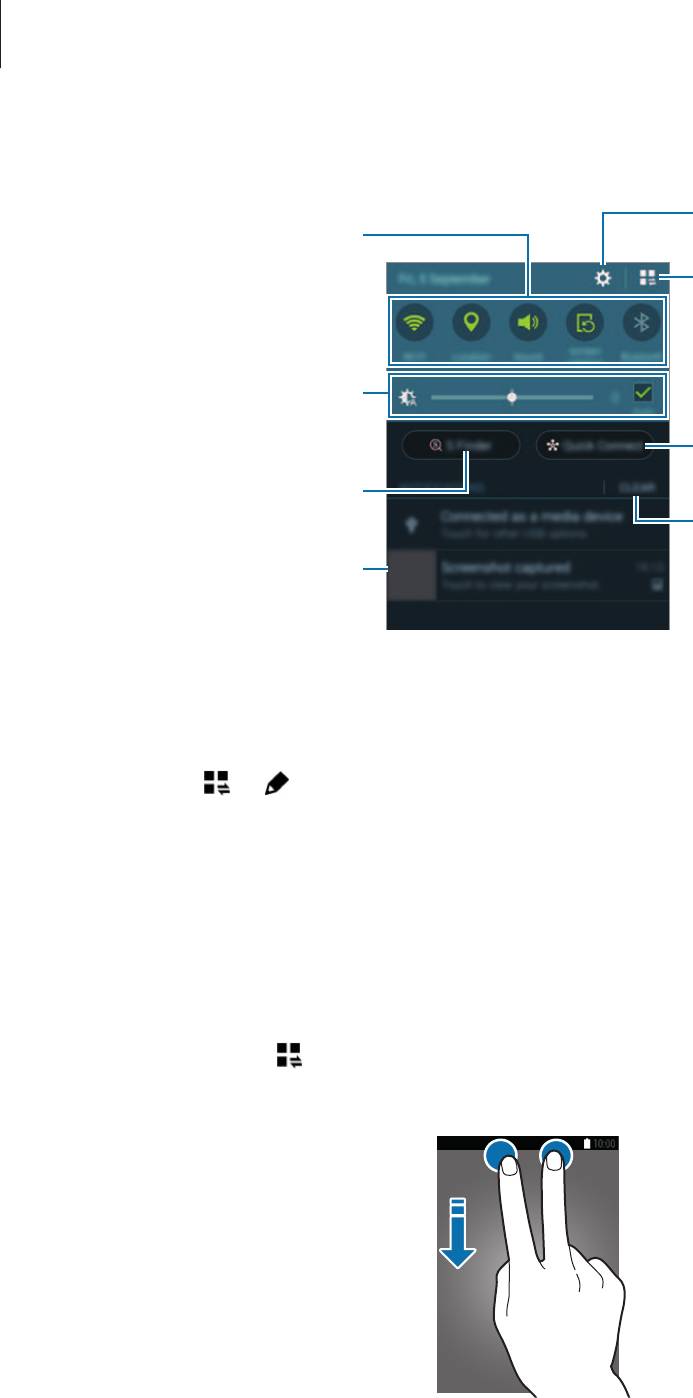
На панели уведомлений можно воспользоваться следующими функциями.
42
Запуск приложения Настройки.
Включение и выключение
параметров. Нажмите и
удерживайте кнопку, чтобы
Просмотр всех кнопок быстрых
просмотреть дополнительные
настроек.
параметры.
Настройка яркости.
Запустить функцию Быстрое
подключение.
Запуск приложения S Finder.
Удаление всех уведомлений.
Коснитесь уведомления, чтобы
выполнить различные операции.
Изменение порядка расположения кнопок быстрых настроек
Чтобы изменить порядок расположения кнопок быстрых настроек на панели уведомлений,
коснитесь значка
→
, затем коснитесь нужного элемента и, удерживая его, перетащите в
другое место.
Панель быстрых настроек
Некоторые функции можно включать и отключать на панели уведомлений. Чтобы включить или
отключить другие функции, откройте панель быстрых настроек.
Чтобы открыть панель быстрых настроек, потяните строку состояния двумя пальцами вниз. Также
можно коснуться значка
на панели уведомлений. Чтобы закрыть панель быстрых настроек,
потяните строку состояния от нижней кромки экрана вверх.
Чтобы включить или отключить функции, нажмите кнопки на панели быстрых настроек. Нажмите и
удерживайте кнопку для доступа к дополнительным параметрам.
Основные сведения об устройстве
Запуск приложений
Чтобы запустить приложение, выберите его значок на главном экране или экране всех
приложений.
Чтобы открыть список недавно запущенных приложений, нажмите кнопку
, а затем выберите
окно приложения, которое нужно запустить.
Закрытие приложения
Коснитесь значка
→
, а затем выберите пункт
Завершить
рядом с приложением, которое
требуется закрыть. Чтобы закрыть все активные приложения, выберите пункт
Завершить все
.
Либо нажмите кнопку
→
.
Установка и удаление приложений
Samsung GALAXY Apps
Воспользуйтесь этим приложением для приобретения и загрузки различных приложений.
Выберите пункт
GALAXY Apps
на экране всех приложений.
Доступность этого приложения зависит от региона или поставщика услуг.
Установка приложений
Найдите приложение по категории или нажмите кнопку , чтобы выполнить поиск по ключевому
слову.
Выберите приложение, чтобы просмотреть его описание. Для загрузки бесплатных приложений
выберите пункт
Бесплатно
. Для покупки и загрузки платных приложений коснитесь кнопки, на
которой указана стоимость приложения.
Чтобы изменить настройки автообновления, коснитесь значка
→
Настройки
→
Автообновление приложений
и выберите нужный параметр.
Play Маркет
Воспользуйтесь этим приложением для приобретения и загрузки различных приложений.
Выберите пункт
Play Маркет
на экране всех приложений.
43
Основные сведения об устройстве
Установка приложений
Найдите приложение по категории или нажмите кнопку , чтобы выполнить поиск по ключевому
слову.
Выберите приложение, чтобы просмотреть его описание. Для загрузки бесплатных приложений
выберите пункт
УСТАНОВИТЬ
. Для покупки и загрузки платных приложений коснитесь кнопки, на
которой указана стоимость приложения, и следуйте инструкциям на экране.
Чтобы изменить настройки автообновления, нажмите кнопку
→
НАСТРОЙКИ
→
Автообновление приложений
и выберите нужный параметр.
Управление приложениями
Удаление или отключение приложений
Чтобы отключить приложения, установленные по умолчанию, откройте экран всех приложений
и коснитесь значка
→
Удалить/отключить
. На значках приложений, которые можно отключить,
появится значок . Выберите приложение и выберите пункт
Отключить
.
Чтобы удалить загруженные приложения, откройте экран всех приложений и коснитесь значка
→
Загруж. прилож.
→
→
Удалить
, выберите нужное приложение, а затем — пункт
Удалить
.
Либо на экране всех приложений выберите пункт
Настройки
→
Диспетчер приложений
, укажите
приложение и выберите пункт
Удалить
.
Включение приложений
На экране всех приложений коснитесь значка
→
Показать все приложения
, укажите
приложения, а затем выберите пункт
Готово
. Либо на экране всех приложений выберите пункт
Настройки
→
Диспетчер приложений
, прокрутите до пункта
ОТКЛЮЧЕНО
, укажите приложение
и выберите пункт
Включить
.
Скрытие приложений
Скройте приложения, которые вы не хотите видеть на экране всех приложений.
На экране всех приложений коснитесь значка
→
Скрыть приложения
.
Чтобы отобразить скрытые приложения, коснитесь значка
→
Показать скрытые приложения
.
•
Скрытие приложений: скрыть приложения можно только на экране всех приложений.
Скрытые приложения можно использовать и дальше.
•
Отключение приложений: отключение приложений, установленных по умолчанию,
которые невозможно удалить с устройства. Отключенными приложениями
пользоваться нельзя.
•
Удаление приложений: удаление загруженных приложений.
44
Основные сведения об устройстве
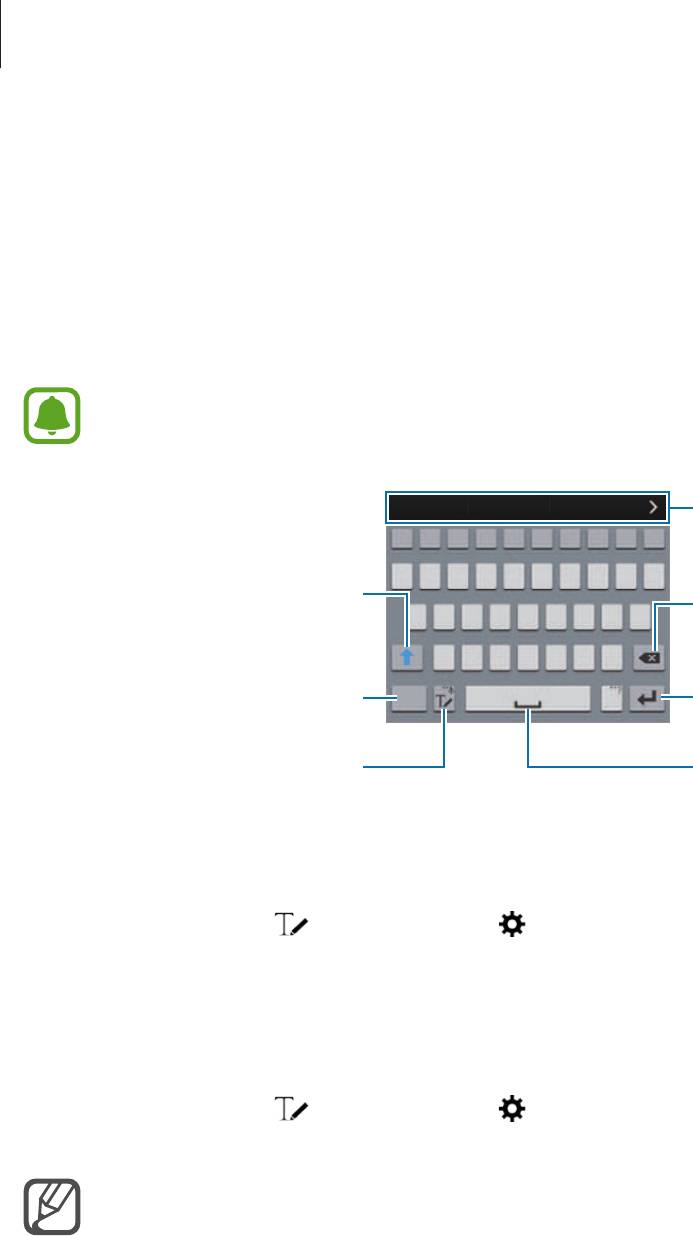
Ввод текста
Раскладка клавиатуры
При вводе текста сообщения, написании заметок и осуществлении многих других действий на
экран автоматически выводится клавиатура.
Для некоторых языков ввод текста не поддерживается. Для ввода текста необходимо
изменить язык ввода на один из поддерживаемых языков.
Подсказка ключевых слов
Ввод заглавных букв. Чтобы все
Удаление предыдущего символа.
вводимые символы были
заглавными, коснитесь его дважды.
Ввод знаков препинания.
Переход на следующую строку.
Переход в режим рукописного
Ввод пробела.
ввода.
Изменение языка ввода
Нажмите и удерживайте , коснитесь значка
→
Выберите языки ввода
и укажите рабочие
языки. При выборе двух и более языков между ними можно переключаться, проводя пальцем по
клавише пробела на клавиатуре влево или вправо.
Изменение раскладки клавиатуры
Нажмите и удерживайте , коснитесь значка , выберите язык в меню
ЯЗЫКИ ВВОДА
и укажите
нужную раскладку клавиатуры.
На каждой клавише
Клавиатура 3x4
располагаются три или четыре символа. Чтобы
ввести символ, несколько раз нажмите соответствующую клавишу, пока не появится
нужный символ.
45
Основные сведения об устройстве
Дополнительные возможности клавиатуры
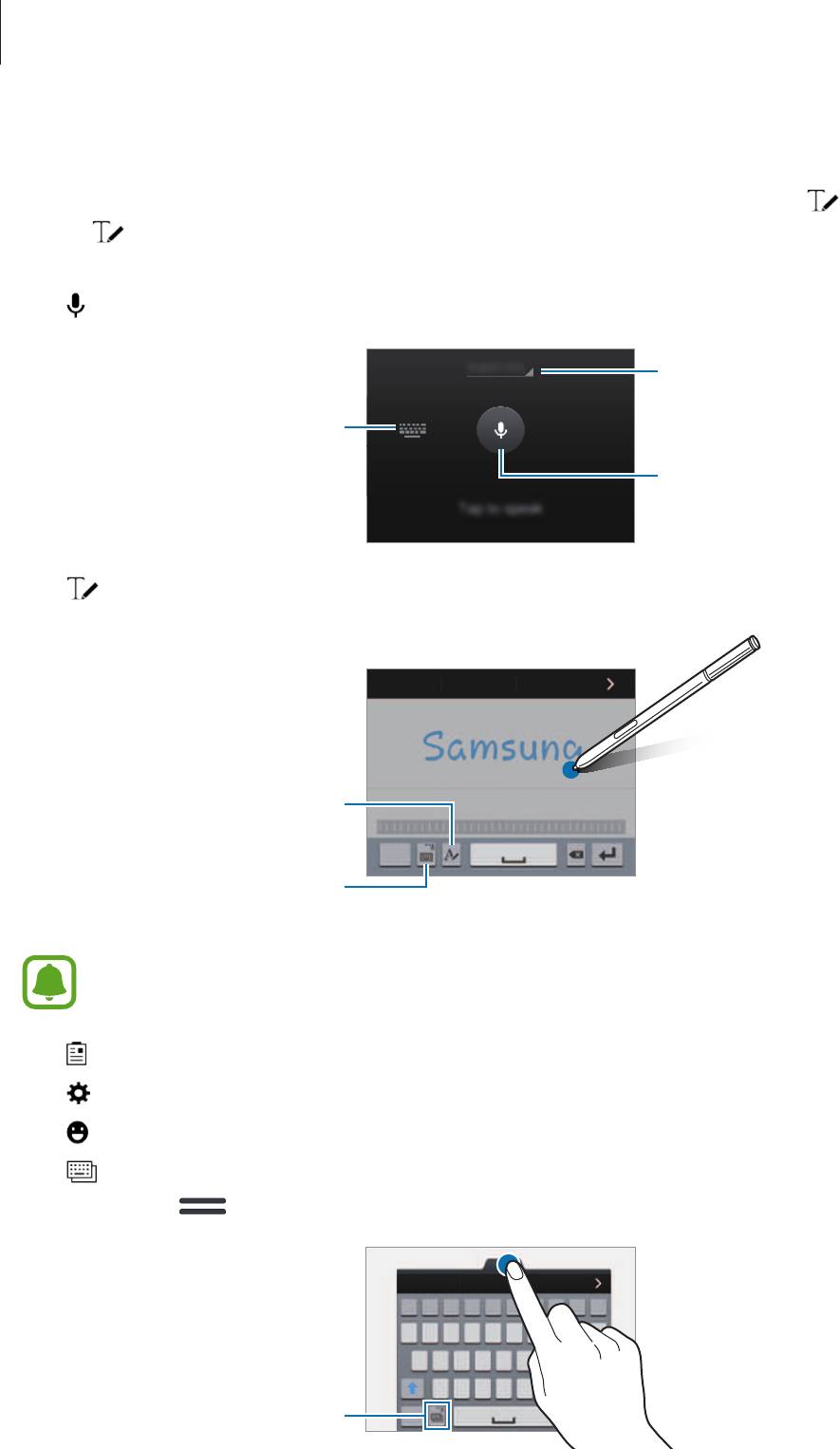
Чтобы воспользоваться различными функциями, нажмите и удерживайте кнопку . Вместо
значка может отображаться другое изображение в зависимости от последней использованной
функции.
•
: голосовой ввод текста.
Изменение языка.
Открытие клавиатуры.
Включение режима голосового
ввода или установка его на паузу.
•
: переход в режим рукописного ввода.
Переключение между режимами
цифр и символов.
Переключение на стандартную
клавиатуру.
Доступность этой функции зависит от региона или поставщика услуг.
•
: вставка элемента из буфера обмена.
•
: изменение настроек клавиатуры.
•
: вставка смайлов.
•
: включение плавающей клавиатуры. Вы можете переместить клавиатуру в другое место,
потащив за .
Переключение на стандартную
клавиатуру.
46
Основные сведения об устройстве
Копирование и вставка текста
Коснитесь текста и удерживайте его.
1
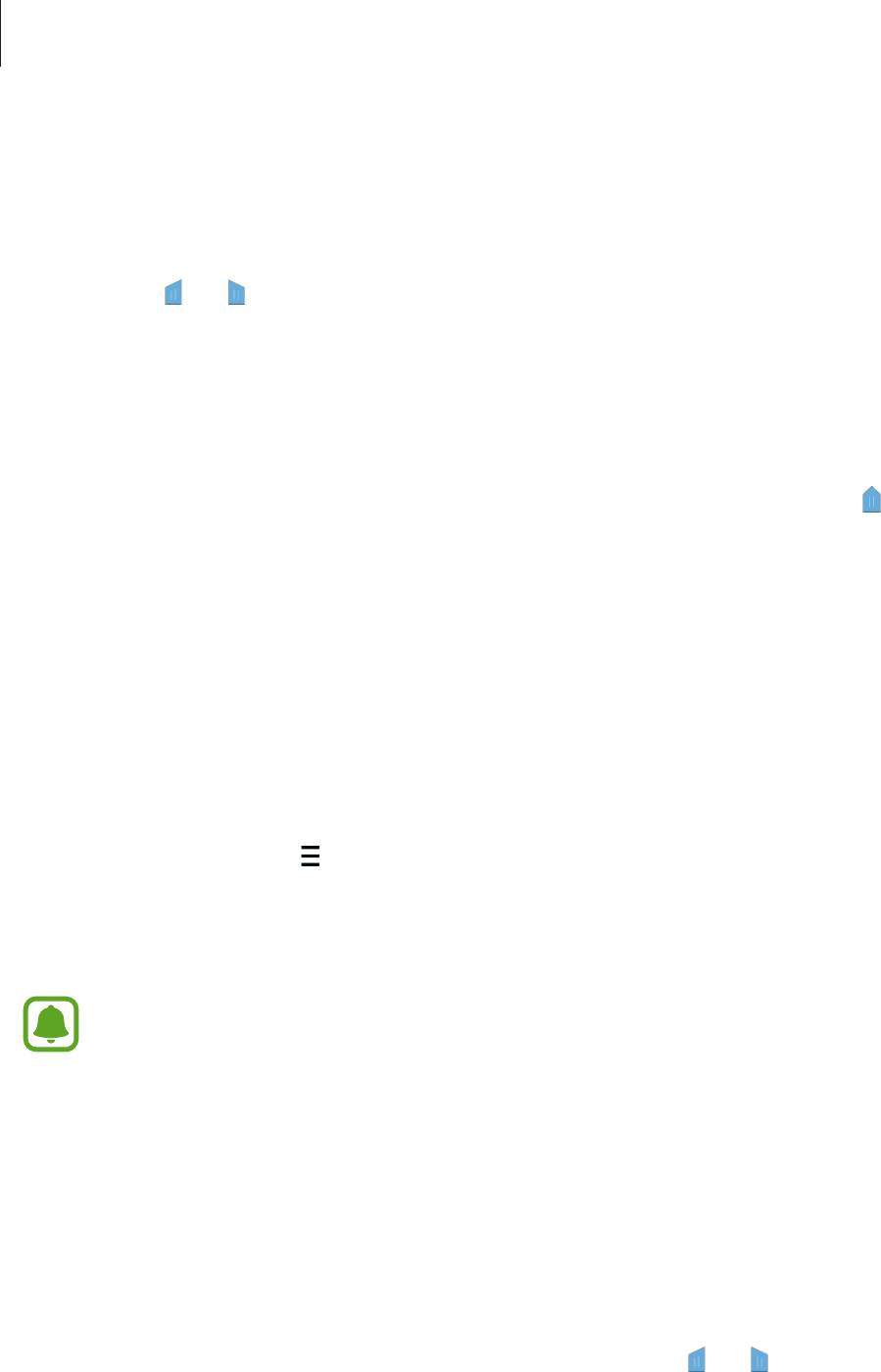
Потяните или , чтобы выбрать нужный текст, или выберите пункт
Выбрать все
, чтобы
2
выбрать весь текст.
Выберите пункт
Копировать
или
Вырезать
.
3
Выделенный текст будет вставлен в буфер обмена.
Установите курсор в то место, где нужно вставить текст, а затем нажмите кнопку
→
Вставить
.
4
Чтобы вставить предварительно скопированный текст, выберите пункт
Буфер обмена
и
выберите текст.
Снимок экрана
Создание снимков экрана во время использования устройства.
Одновременно нажмите и удерживайте клавишу главного экрана и клавишу питания. Снимок
будет сохранен в папке
Screenshots
. Чтобы открыть папку, откройте экран всех приложений и
выберите пункт
Галерея
→
→
Альбом
→
Screenshots
. Полученный снимок экрана можно
редактировать, а также отправлять его другим пользователям.
Также можно воспользоваться другими способами создания снимков экрана. Дополнительные
сведения см. в разделе Снимок экрана ладонью.
При использовании некоторых приложений создание снимков экрана невозможно.
Использование словаря
Поиск значений слов во время использования определенных функций, таких как просмотр веб-
страниц.
Коснитесь и удерживайте слово, значение которого хотите просмотреть.
1
Если слово, которое необходимо найти, не выбрано, потяните
или , чтобы выбрать нужный
текст.
47
Основные сведения об устройстве
Выберите пункт
Словарь
.
2
Если на устройстве не установлен словарь, следуйте инструкциям на экране и установите его.
Просмотр значения.
3
Чтобы просмотреть дополнительные значения, коснитесь значка
. Для добавления слова в
список избранных слов в подробном представлении коснитесь значка или выберите пункт
Поиск в Интернете
, чтобы использовать данное слово как слово для поиска.
Для доступа к дополнительным параметрам в подробном представлении коснитесь значка
.
Мои файлы
Доступ к различным файлам, сохраненным в памяти устройства или других хранилищах, например
в облачных хранилищах данных, и управление ими.
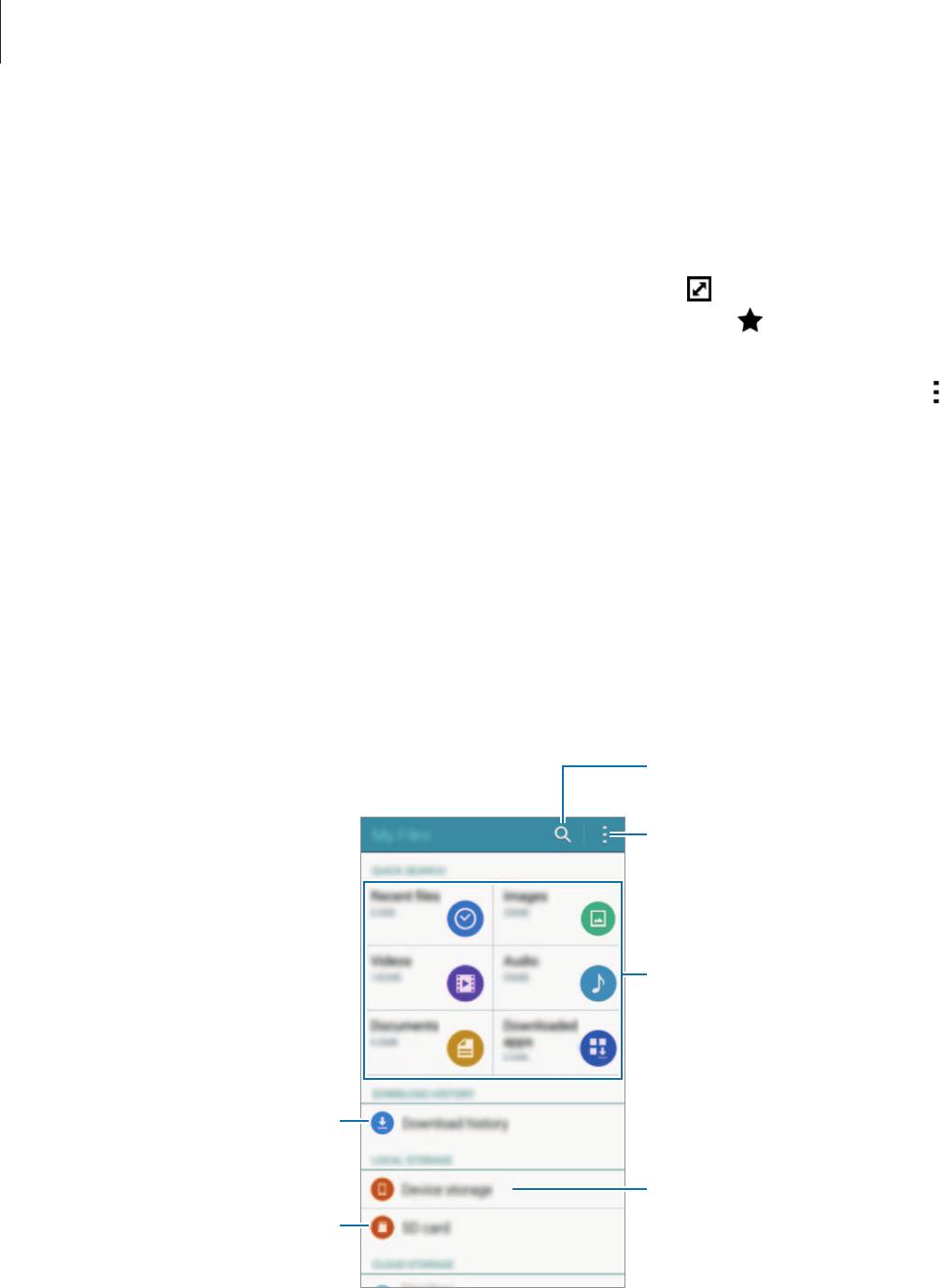
О приложении «Мои файлы»
Выберите пункт
Мои файлы
на экране всех приложений.
Доступ к дополнительным
параметрам.
Просмотр истории загрузок.
48
Поиск файлов или папок.
Просмотр файлов по категориям.
Просмотр файлов, сохраненных на
карте памяти.
Отображение файлов, сохраненных
в памяти устройства.

Основные сведения об устройстве
Функция энергосбережения
Энергосбережение
В целях экономии заряда аккумулятора можно ограничить использование функций устройства.
На экране всех приложений выберите пункт
Настройки
→
Энергосбережение
→
Энергосбережение
и коснитесь переключателя
Энергосбережение
, чтобы включить
соответствующую функцию. Можно также открыть панель быстрых настроек и выбрать пункт
Энерго сбереж.
, чтобы включить его.
Функции, доступные в данном режиме:
•
Ограничить фоновые данные
: запрет использования мобильной передачи данных
приложениями, которые работают в фоновом режиме.
•
Ограничить производительность
: ограничение различных параметров, таких как
отключение подсветки клавиши недавно использованных приложений и клавиши «Назад».
•
Оттенки серого
: отображение всех цветов экрана в серой палитре.
Экстремальное энергосбережение
В этом режиме можно продлить работу устройства от аккумулятора. В режиме максимального
энергосбережения происходит следующее:
•
Все цвета экрана отображаются в серой палитре.
•
Доступ к приложениям ограничивается списком основных и выбранных приложений.
•
Отключается мобильная передача данных при выключении экрана.
•
Отключаются функции Wi-Fi и Bluetooth.
На экране всех приложений выберите пункт
Настройки
→
Энергосбережение
→
1
Экстремальное энергосбережение
, затем коснитесь переключателя
Экстремальное
энергосбережение
, чтобы включить соответствующий режим.
Можно также открыть панель быстрых настроек и выбрать пункт
Макс. экономия
, чтобы
включить его.
Ознакомьтесь с условиями использования и подтвердите свое согласие с ними, затем
2
выберите пункт
Да
.
49
Основные сведения об устройстве
Прочитайте на экране информацию о данном режиме и выберите пункт
Включить
.
3
Чтобы отключить режим максимального энергосбережения, коснитесь значка
→
Откл.
экстремальный режим
→
Выключить
.
Максимальное время работы в режиме ожидания— это количество времени, которое
осталось до разрядки аккумулятора (если устройство не использовать). Время ожидания
зависит от настроек устройства и условий, в которых оно используется.
Просмотр справочной информации
Чтобы просмотреть справочную информацию касательно использования устройства и
приложений, откройте экран всех приложений и выберите пункт
Настройки
→
Справка
.
Чтобы просмотреть справочную информацию касательно открытого приложения, нажмите кнопку
→
Справка
.
Некоторые приложения могут не содержать справочную информацию.
50
Функции S Pen
Контекстные команды
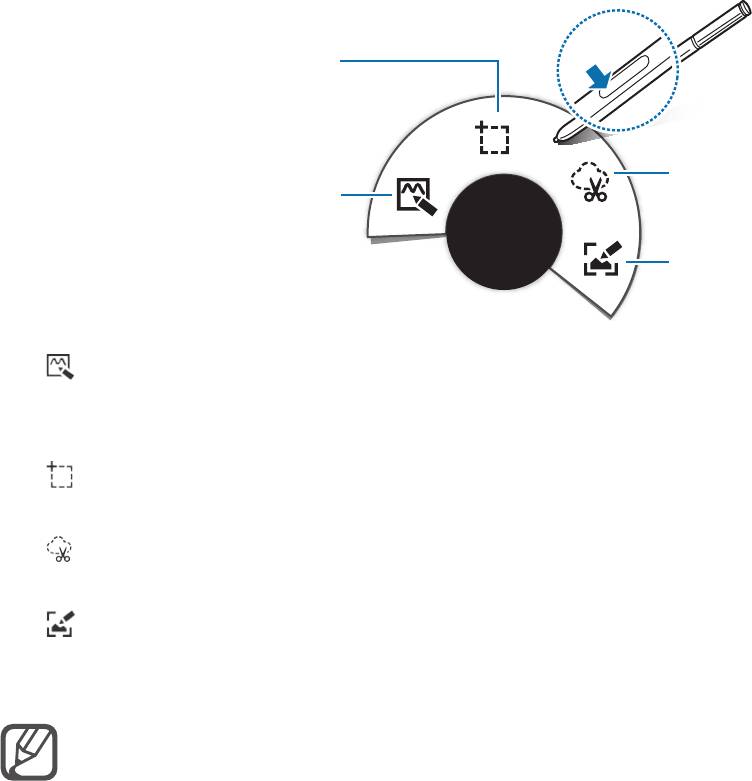
Извлеките перо S Pen из гнезда, а затем наведите и удерживайте перо S Pen над любой частью
экрана, после чего нажмите кнопку S Pen, чтобы получить доступ к четырем полезным функциям.
Функции управления жестами позволяют выполнять различные действия.
Смарт-выбор
Обрезка изображения
Записка с действиями
Надпись на снимке экрана
•
Записка с действиями
: быстрое написание заметок и связывание с ними действий. С
помощью данной функции можно совершать звонки, отправлять сообщения, выполнять поиск
в Интернете и многое другое. Дополнительные сведения см. в разделе Записка с действиями.
•
Смарт-выбор
: быстрый сбор содержимого. Дополнительные сведения см. в разделе Смарт-
выбор.
•
Обрезка изображения
: обведение области экрана, которую нужно сохранить или
обменяться с другими. Дополнительные сведения см. в разделе Обрезка изображения.
•
Надпись на снимке экрана
: создание снимка, редактирование и написание заметок к
снимкам, а также обмен ими с другими пользователями. Дополнительные сведения см. в
разделе Надпись на снимке экрана.
Если эта функция не активирована, откройте экран всех приложений, выберите пункт
Настройки
→
S Pen
→
Контекстные команды
и коснитесь переключателя
Контекстные
команды
, чтобы включить соответствующую функцию.
51
Функции S Pen
Записка с действиями
Открытие области активной заметки и создание заметок для выполнения различных действий с
помощью рукописной или нарисованной информации.
На панели управления жестами выберите пункт
Записка с действиями
.
1
Напишите или нарисуйте заметку.
2
Коснитесь значка .
3
Будет выбрана вся заметка. Чтобы использовать часть информации из заметки, коснитесь
за пределами выделенной области для отмены выбора заметки и обведите информацию,
которую необходимо использовать.
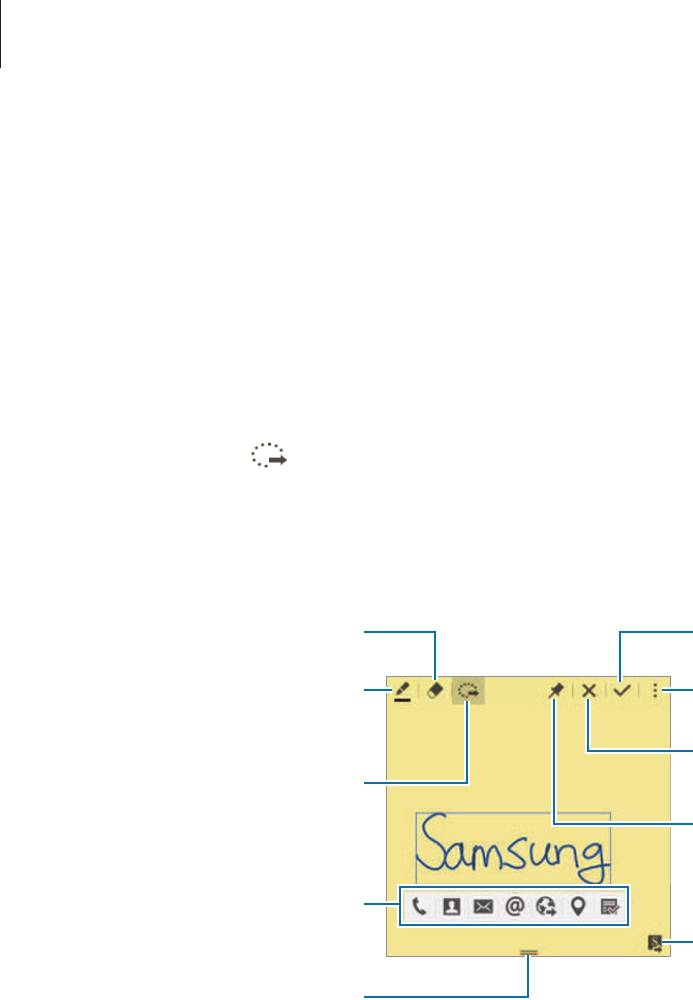
Доступ к дополнительным
параметрам.
Изменение размера области
52
Удаление заметки.
заметок.
Написание заметки или изменение
цвета пера.
Редактирование заметки в качестве
Сохранение заметки.
Отмена заметки.
Выбор ввода.
Добавление заметки как виджета
на главный экран.
Доступные функции для
выбранной информации заметки
файла S Note.
Функции S Pen
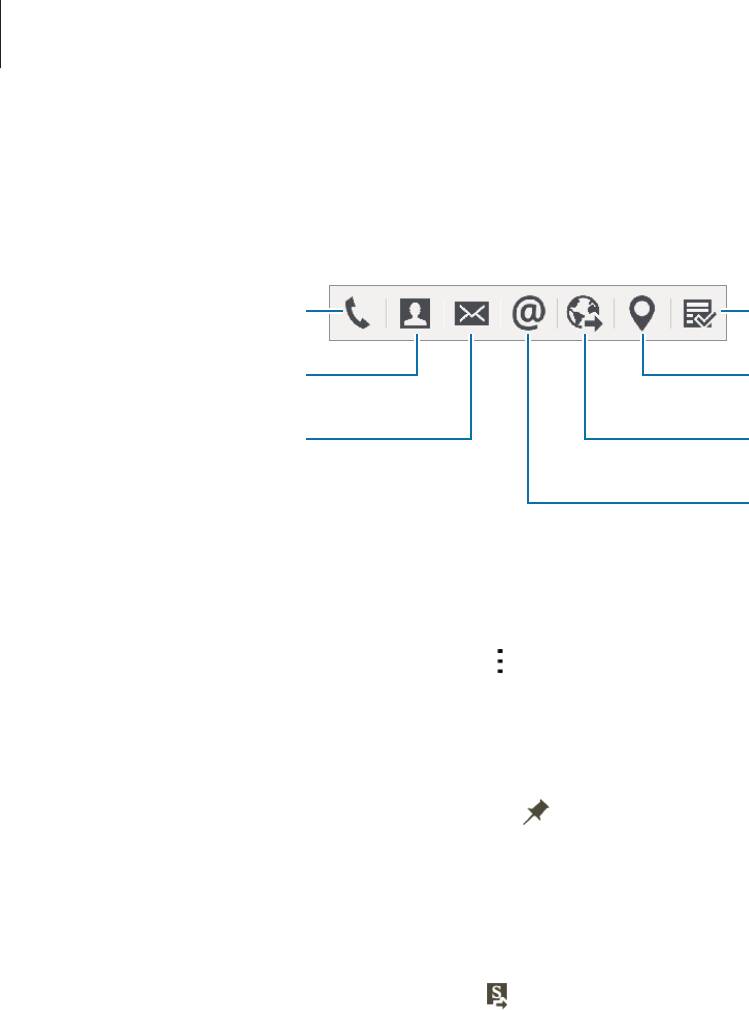
Выберите приложение, которое необходимо использовать с выбранной информацией
4
заметки.
Выбранное приложение будет запускаться с помощью функции
Записка с действиями
.
Выполнение вызова.
Создание задачи.
Создание контакта.
Поиск местоположения.
Отправка сообщений.
Поиск в Интернете.
Отправка сообщения
электронной почты.
Просмотр заметок
На экране активных заметок коснитесь значка
→
Просмотреть список записок с действиями
.
Выберите заметку, чтобы просмотреть и редактировать ее.
Добавление виджетов заметок с действием на главный экран
После создания заметки нажмите и удерживайте , а затем перетащите заметку в пустую область
на главном экране. Виджет
Записка с действиями
будет добавлен на главный экран, и заметку
можно будет просмотреть и редактировать.
Редактирование заметки в качестве файла S Note
Во время создания заметки коснитесь значка , чтобы открыть
S Note
и отредактировать заметку.
Тот же цвет пера, который использовался в функции
Записка с действиями
, будет использован и в
приложении
S Note
.
53
Функции S Pen
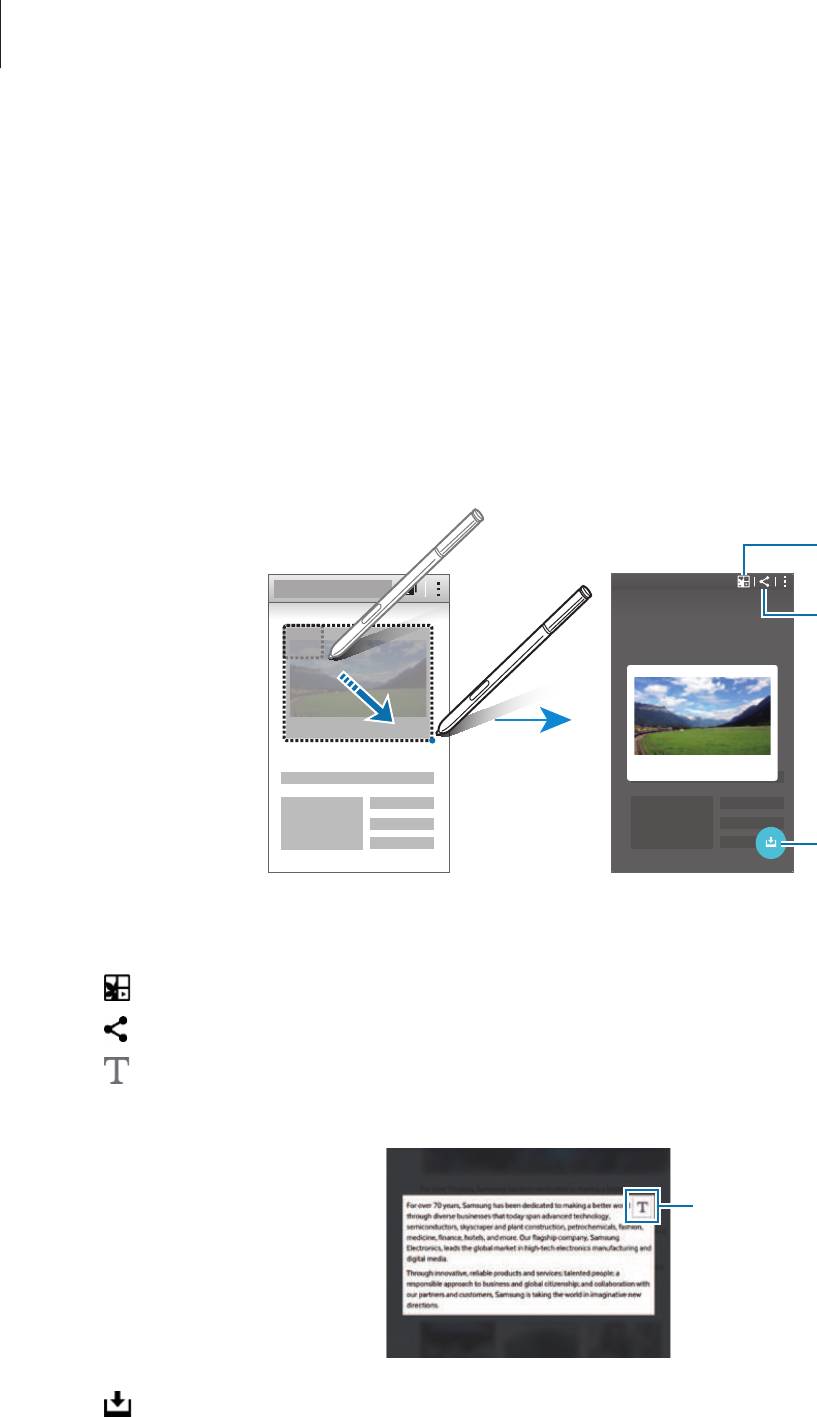
Смарт-выбор
Сбор содержимого, которое отображается в определенных областях экрана, с помощью пера
S Pen. Можно собирать различное содержимое веб-сайтов или музыки и видеозаписей во время их
воспроизведения.
Если на экране отображается содержимое, которое вы хотите собрать, например часть веб-
1
страницы, откройте панель управления жестами и выберите пункт
Смарт-выбор
.
Проведите пером S Pen по содержимому, которое хотите собрать.
2
Сохранить в альбоме
вырезок
Отправить через
Собрать
Выберите параметр, который необходимо применить к собранному элементу.
3
•
: сохранить элемент в
Альбом вырезок
.
•
: поделиться элементом с другими.
•
: извлечь текст из элемента. Извлеченный текст можно копировать в буфер обмена или
вставлять в сообщения, заметки и т. д.
Извлечение текста.
•
: сохранить элемент в списке собранных вырезок для дальнейшего сбора содержимого.
54
Функции S Pen
Сбор нескольких вырезок
Коснитесь значка , чтобы добавить содержимое в список собранных вырезок для дальнейшего
использования. Чтобы собрать дополнительные элементы, коснитесь значка во всплывающем
окне собранных вырезок.
Чтобы просмотреть собранные элементы, коснитесь всплывающего окна собранных вырезок.
Можно обмениваться, удалять или сохранять несколько элементов одновременно. Чтобы выбрать
один элемент из списка собранных вырезок, нажмите и удерживайте данный элемент.
Чтобы удалить собранные элементы, нажмите и удерживайте всплывающее окно списка
собранных вырезок, а затем перетащите его к пункту
Удалить
в верхней части экрана.
Обрезка изображения
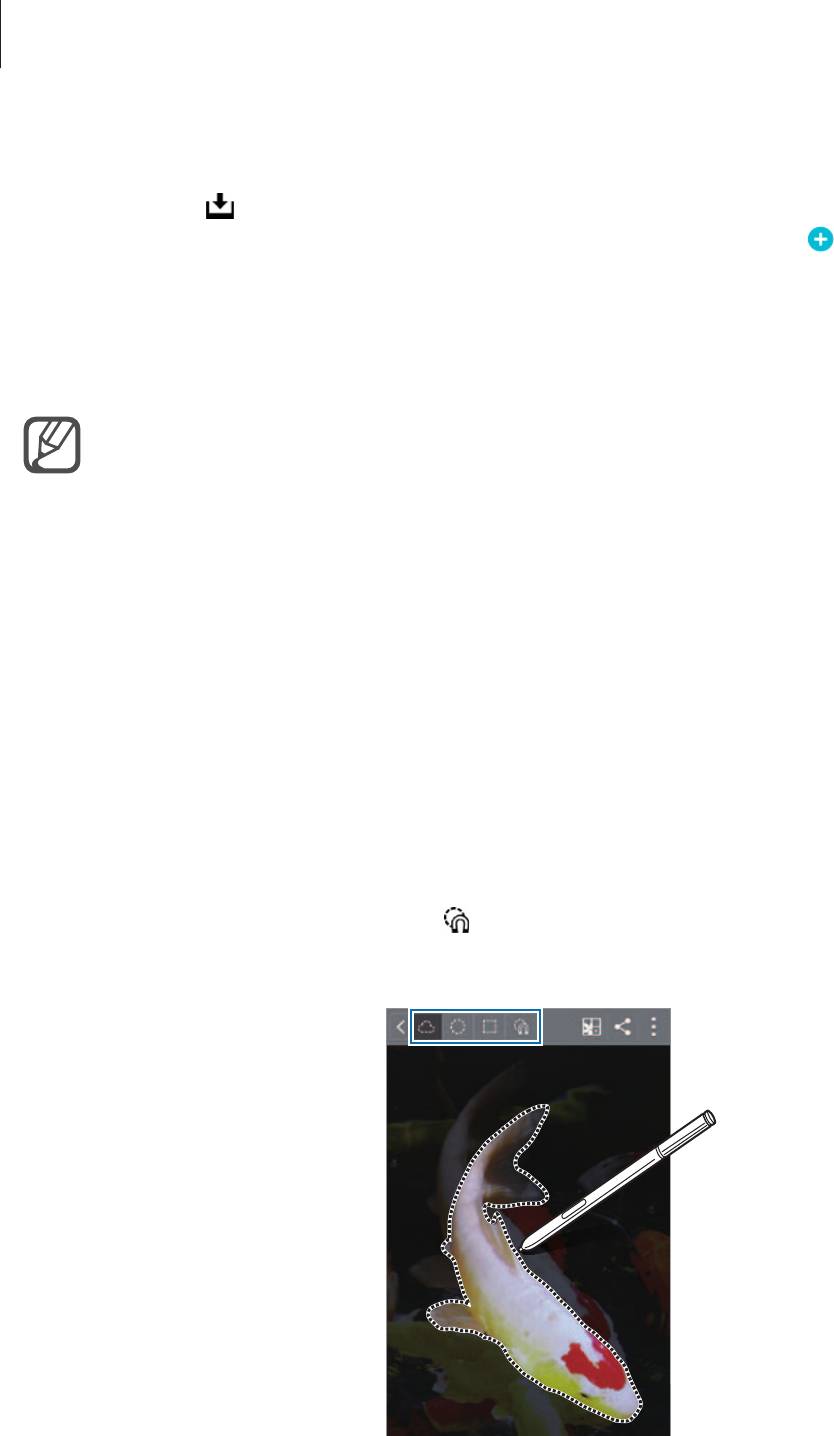
Воспользуйтесь пером S Pen, чтобы нарисовать замкнутую фигуру вокруг области, которую хотите
сохранить или отправить другим пользователям. Можно обрезать часть изображения.
Если на экране отображается содержимое, которое вы хотите выделить, например часть
1
изображения, откройте панель управления жестами и выберите пункт
Обрезка изображения
.
Обведите область, которую хотите выбрать, с помощью пера S Pen.
2
Измените форму выделенной области, выбрав соответствующий значок фигуры на панели
инструментов, или коснитесь значка
, чтобы автоматически изменить форму выделенной
области.
55
Функции S Pen
Выберите параметр, который необходимо применить к снимку экрана.
3
•
: сохранить выделенную область в
Альбом вырезок
.
•
: поделиться выделенной областью с другими.
Надпись на снимке экрана
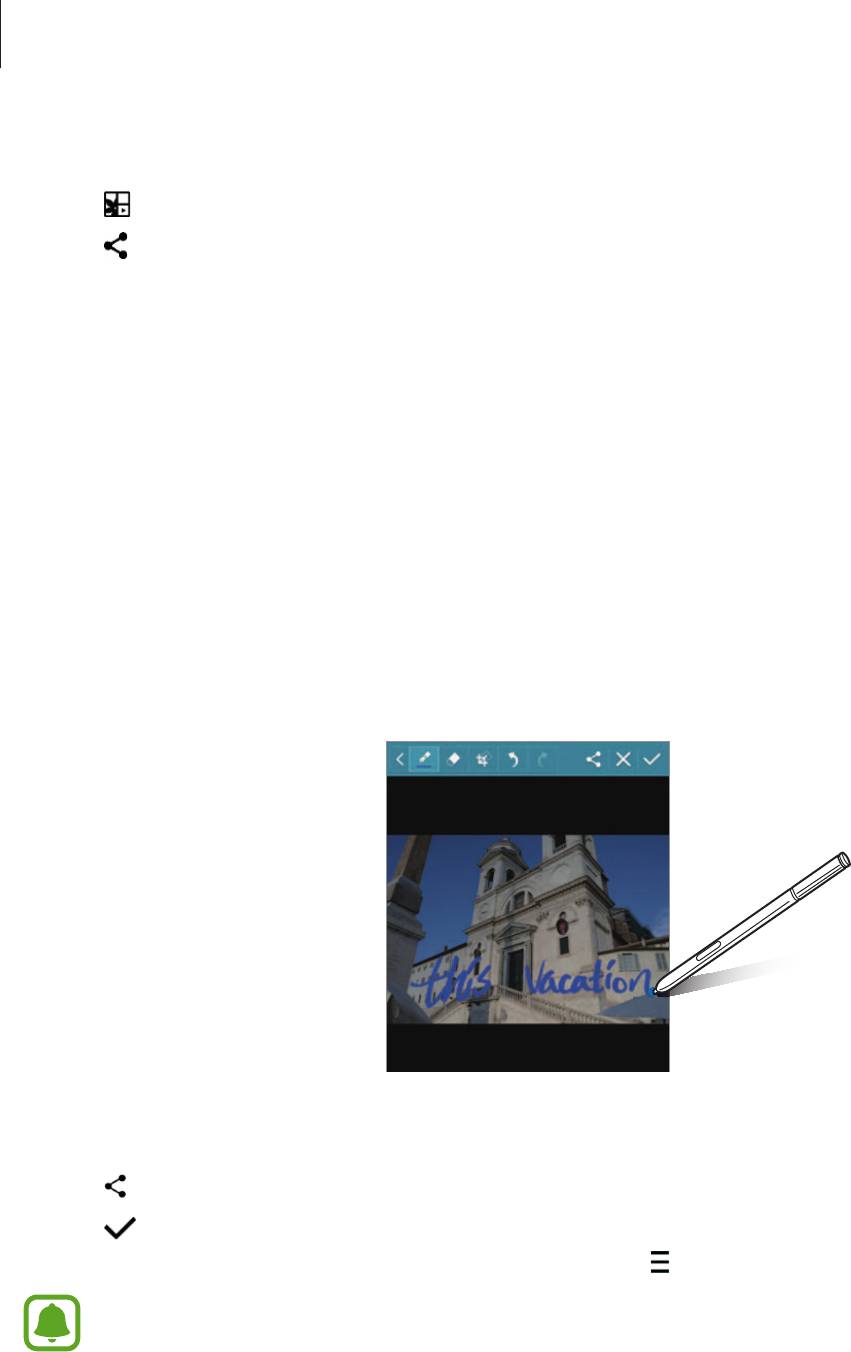
Создание снимков экрана с возможностью писать или рисовать на них.
Если на экране отображается содержимое, которое вы хотите снять, например часть веб-
1
страницы, откройте панель управления жестами и выберите пункт
Надпись на снимке
экрана
.
Автоматически будет сделан снимок текущего экрана, а также на экране отобразится панель
инструментов редактирования.
Напишите заметку на снимке экрана.
2
Выберите параметр, который необходимо применить к снимку экрана.
3
•
: обмен снимком экрана с другими пользователями.
•
: сохранение снимка экрана. Чтобы просмотреть сохраненный снимок экрана, откройте
экран всех приложений и выберите пункт
Галерея
→
→
Альбом
→
Screenshots
.
При использовании некоторых приложений создание снимков экрана невозможно.
56

Функции S Pen
S Note
Введение
Создание авторских заметок, которые позволяют записать ваши мысли и идеи. Можно вставлять
мультимедийные файлы и создавать прикрепляемые фотозаметки.
Запуск приложения S Note
Выберите пункт
S Note
на экране всех приложений.
1
Также на главном экране можно коснуться значка
виджета
S Note
.
Прочитайте на экране информацию о приложении и выберите пункт
Далее
.
2
Выберите стили оформления и выберите пункт
Далее
.
3
Выберите шаблон заметки по умолчанию и выберите пункт
Далее
.
4
Выберите учетную запись, с которой будут синхронизироваться заметки, и выберите пункт
5
Старт
.
Если в выбранную учетную запись не выполнен вход, следуйте инструкциям на экране, чтобы
выполнить такой вход.
Если синхронизировать заметки с учетной записью, эти заметки можно будет просматривать
на других устройствах, зарегистрировав данную учетную запись на других устройствах.
57
Функции S Pen
Использование виджета S Note
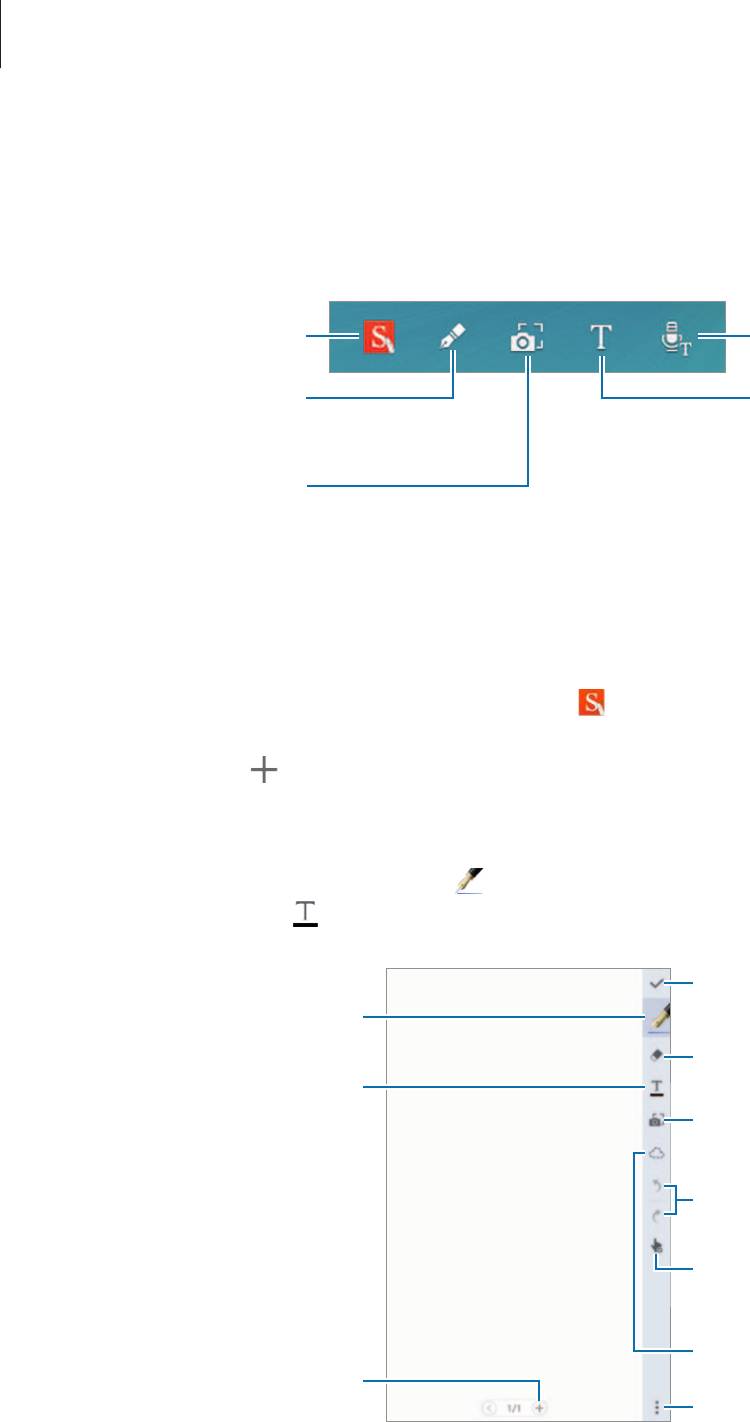
Некоторые функции S Note можно запускать непосредственно из виджета
S Note
.
На главном экране коснитесь значка в виджете
S Note
.
Вставка голосовой заметки.Запуск приложения S Note.
Создание заметки в режиме
Создание заметки в
рукописного ввода.
текстовом режиме.
Создание фотозаметки.
Создание заметок
Выберите пункт
S Note
на экране всех приложений.
1
Также на главном экране можно коснуться значка
виджета
S Note
.
Коснитесь значка .
2
Составьте заметку.
3
На изогнутом экране нажмите кнопку
, чтобы написать или нарисовать на экране от руки,
либо нажмите кнопку , чтобы ввести текст с помощью клавиатуры.
Сохранить
Режим рукописного ввода
Режим ластика
Стиль текста
Заметка к фотографии
Отменить/Вернуть
Режим “S Pen и палец”/
Режим “Только S Pen”
Режим выделения
Добавить страницу
Другие параметры
58
Функции S Pen
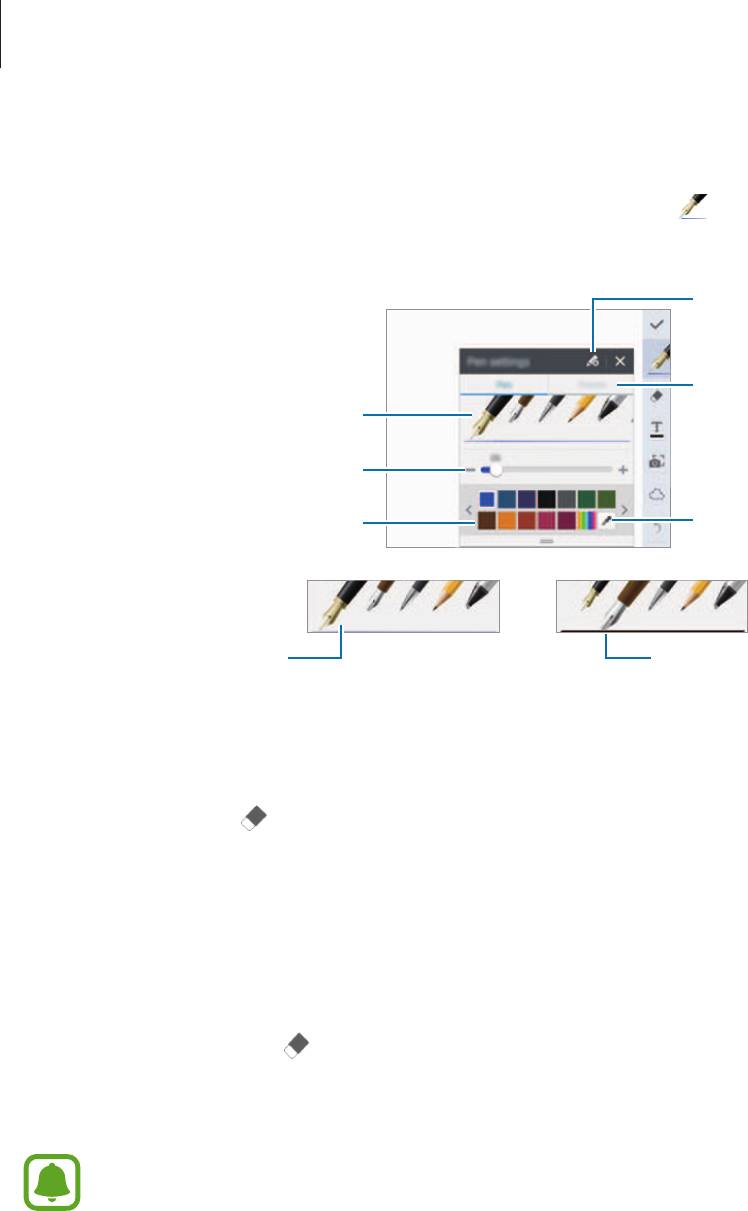
Изменение настроек пера
При написании или рисовании на экране снова нажмите кнопку на изогнутом экране для
изменения типа пера, толщины линии или цвета пера.
59
Сохранение текущей настройки в
качестве профиля пера.
Открытие списка
Изменение типа ручки.
предустановленных профилей
пера.
Изменение толщины линии.
Изменение цвета ручки.
Выбор нового цвета с помощью
средства Color Picker.
Перьевая ручка
Каллиграфическое перо
Использование удаления линий
Нажмите кнопку на изогнутом экране.
1
Коснитесь области, которую хотите удалить.
2
Все линии в данной области будут удалены. Функция удаления линий может стирать заметку S
Note линию за линией.
•
Чтобы стереть только область, по которой проводится пером S Pen, повторно
коснитесь значка и снимите флажок с пункта
По одной черте
. Размер ластика можно
отрегулировать путем перетаскивания ползунка регулировки размера.
•
Чтобы очистить заметку, выберите пункт
Очистить все
.
Иногда даже с маленьким ластиком не удается точно стереть желаемое место.
Функции S Pen
Редактирование заметок, написанных от руки
Редактирование заметок, написанных от руки, с помощью различных параметров редактирования,
таких как вырезание, перемещение, изменение размера или трансформирование.
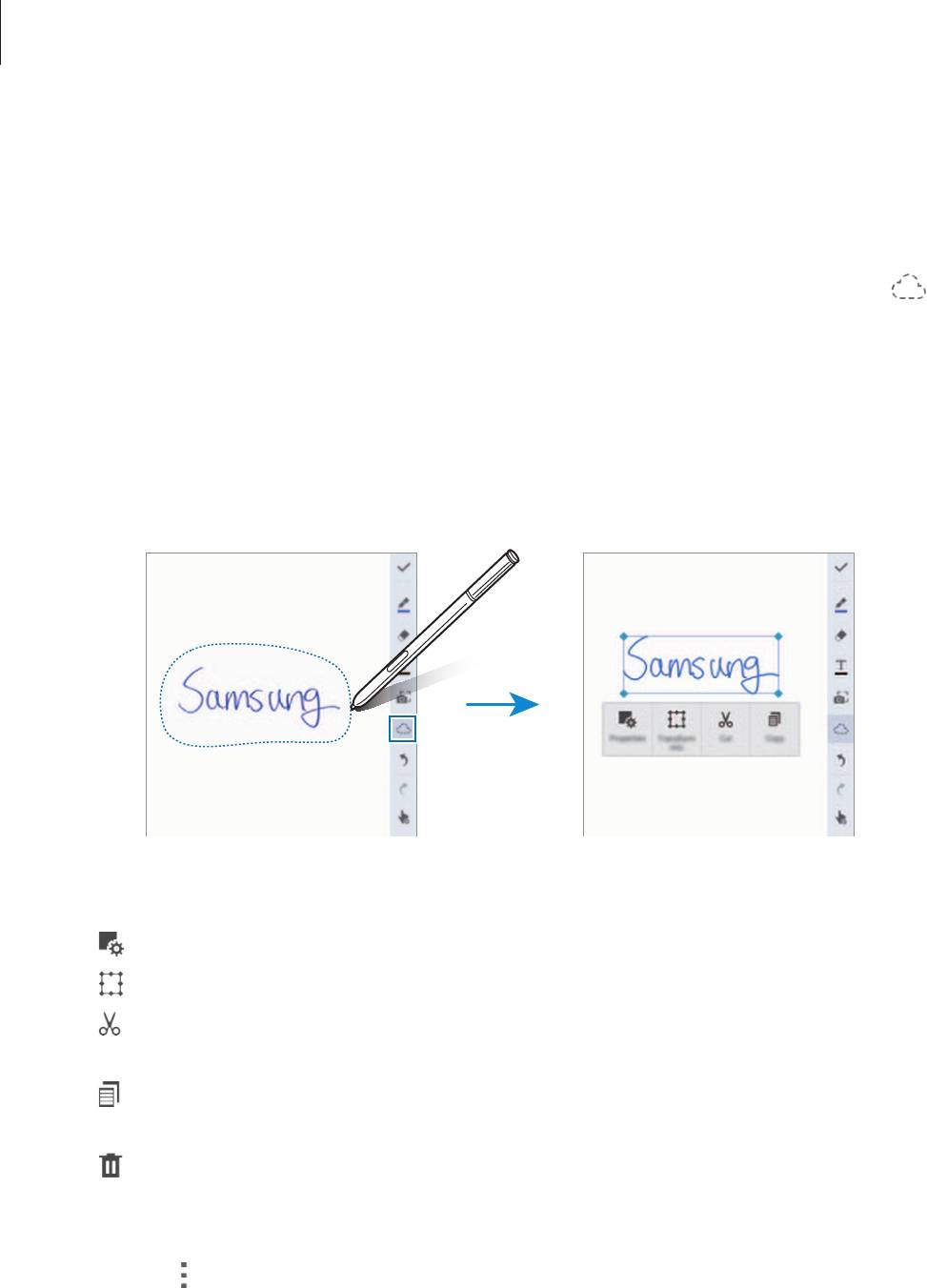
Если заметка содержит элементы, написанные от руки, или рисунок, нажмите кнопку на
1
изогнутом экране.
Коснитесь или обведите линией введенные данные, чтобы выбрать и редактировать их.
2
Чтобы переместить введенные данные в другое место, сначала нужно их выбрать, а затем
перетащить в нужное место.
Чтобы изменить размер введенных данных, выделите их и перетащите точки рамки.
Также можно воспользоваться следующими возможностями:
3
•
: изменение свойств введенных данных, например макета, размера, цвета или толщины.
•
: улучшение или преобразование написанного от руки текста или рисунков.
•
: вырезание введенных данных. Чтобы вставить их в другом месте, коснитесь этого места
и удерживайте, а затем выберите пункт
Вставить
.
•
: копирование введенных данных. Чтобы вставить их в другом месте, коснитесь этого
места и удерживайте, а затем выберите пункт
Вставить
.
•
: удаление введенных данных.
Режим рукописного ввода с увеличением
Выберите пункт
→
Увеличить заметку
и перетащите рамку лупы в нужную область. Область,
помещенная в рамку лупы, отобразится в увеличенном окне внизу экрана. Это позволит более
точно ввести или исправить введенное от руки.
60

