
Samsung Galaxy Note Edge SM-N915F Black – страница 2
Инструкция к Большому Смартфону Samsung Galaxy Note Edge SM-N915F Black
Начало работы
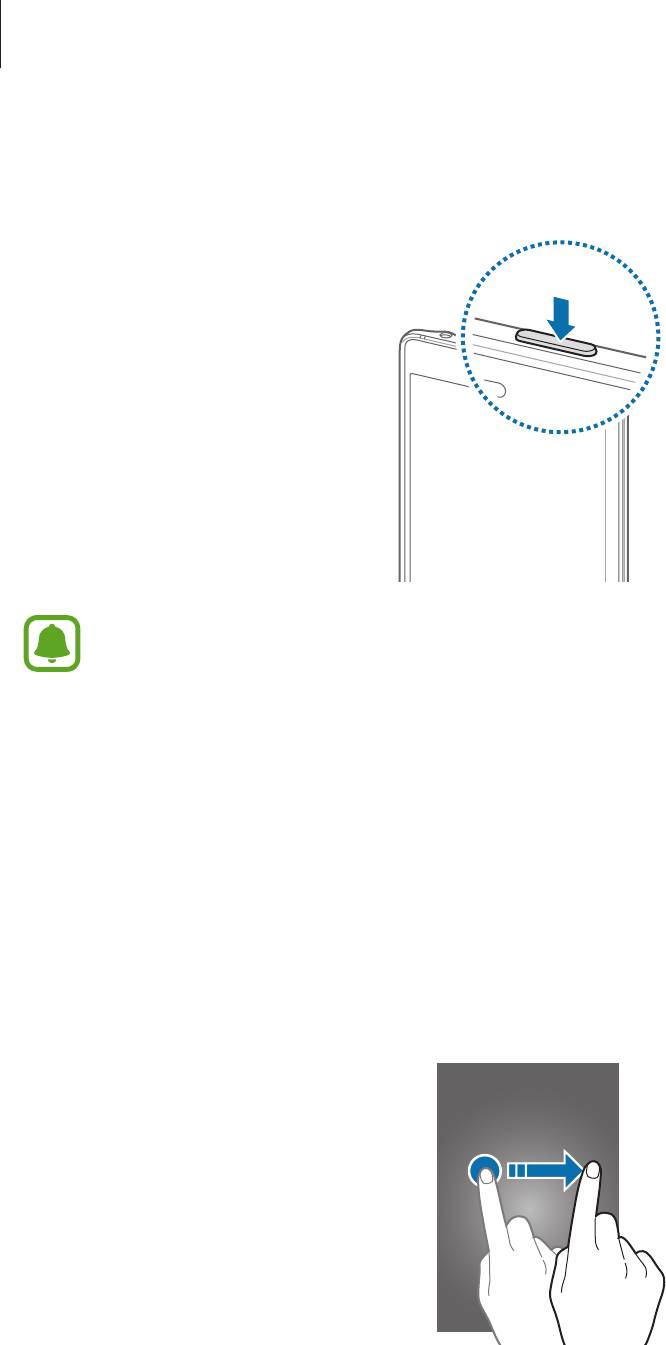
Для выключения устройства нажмите и удерживайте клавишу питания, а затем выберите пункт
Выключение
.
В местах, где использование беспроводных устройств запрещено, например в самолетах
или больницах, следуйте требованиям предупреждающих табличек и указаниям
персонала.
Блокировка и разблокировка экрана
Чтобы выключить и заблокировать экран, нажмите клавишу питания. Кроме того, экран
автоматически выключается и блокируется, если устройство не используется в течение
определенного периода времени.
Для разблокировки экрана нажмите клавишу питания или клавишу «Главный экран» и проведите
пальцем в любом направлении.
Можно изменить способ блокировки экрана, а также воспользоваться дополнительными
функциями безопасности. Дополнительные сведения см. в разделе Изменение способа
блокировки экрана.
21
Основные сведения об
устройстве
Использование сенсорного экрана
•
Следите за тем, чтобы сенсорный экран не соприкасался с электронными устройствами.
Возникающие при этом электростатические разряды могут привести к неправильной
работе сенсорного экрана или выходу его из строя.
•
Во избежание повреждений сенсорного экрана не касайтесь его острыми предметами
и не нажимайте на него слишком сильно пальцами.
•
Устройство может не распознать касания, близкие к краям экрана, поскольку они
находятся за пределами области сенсорного ввода.
•
Если сенсорный экран остается в режиме ожидания в течение длительного времени, на
нем могут появляться шлейфы от изображения (эффект выгорания экрана) и артефакты.
Выключайте сенсорный экран, если не планируете пользоваться устройством в
ближайшее время.
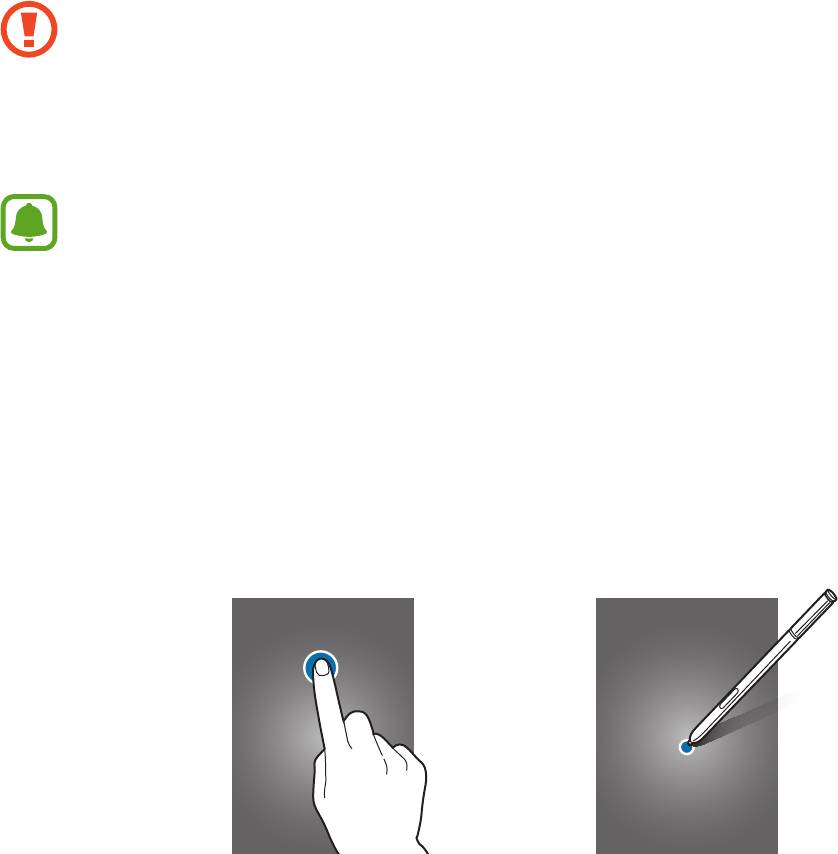
Касание
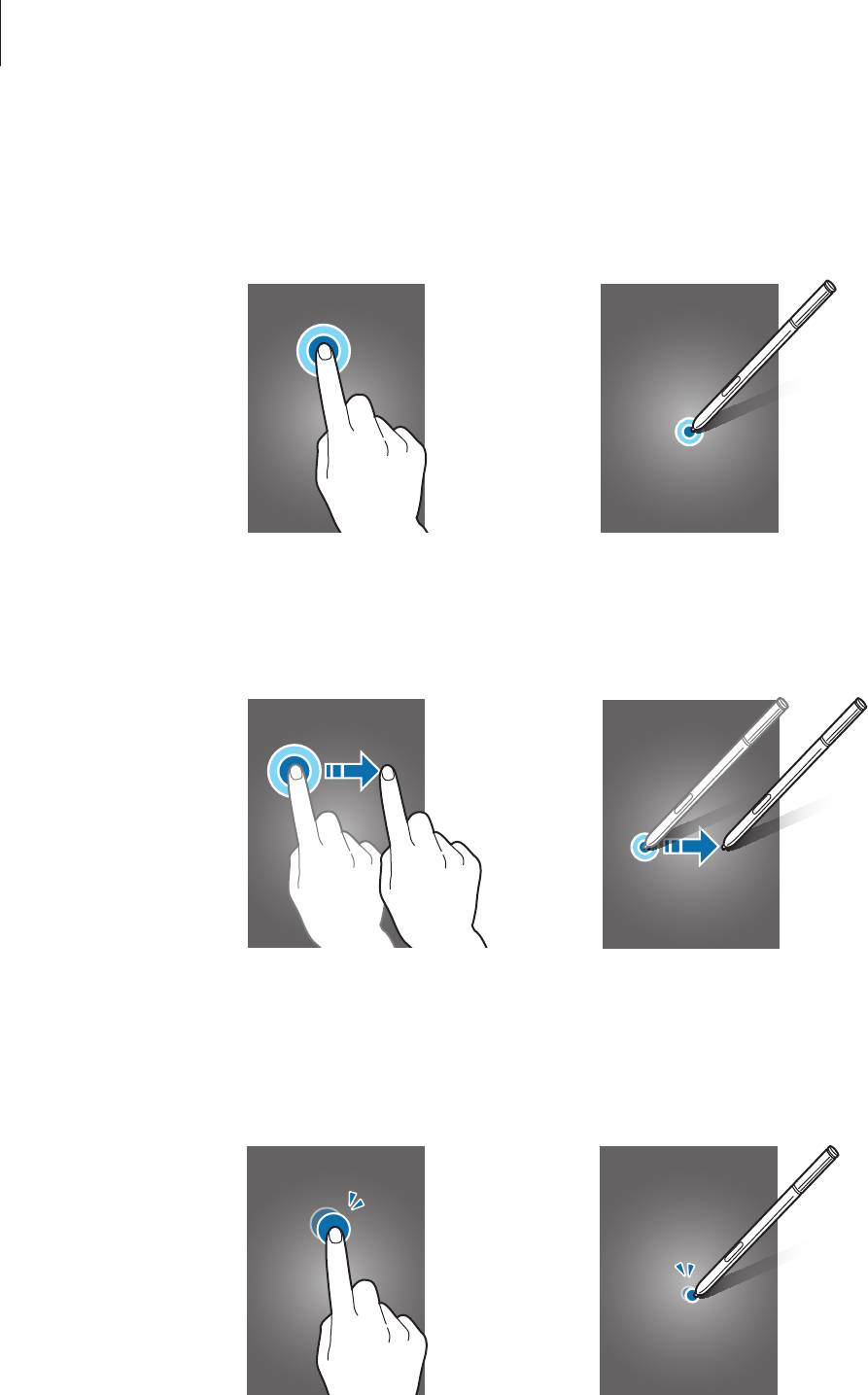
Коснитесь экрана пальцем или пером S Pen, чтобы открыть приложение, выбрать пункт меню,
нажать экранную кнопку или ввести символ с помощью экранной клавиатуры.
22
Основные сведения об устройстве
Нажатие и удерживание
Чтобы просмотреть доступные параметры, коснитесь элемента или экрана и удерживайте его не
менее 2 секунд.
Перетаскивание
Чтобы переместить элемент, коснитесь его и, удерживая, перетащите в нужное место.
Двойное касание
Дважды коснитесь веб-страницы или изображения, чтобы увеличить масштаб. Снова дважды
коснитесь, чтобы вернуться к исходному масштабу.
23
Основные сведения об устройстве
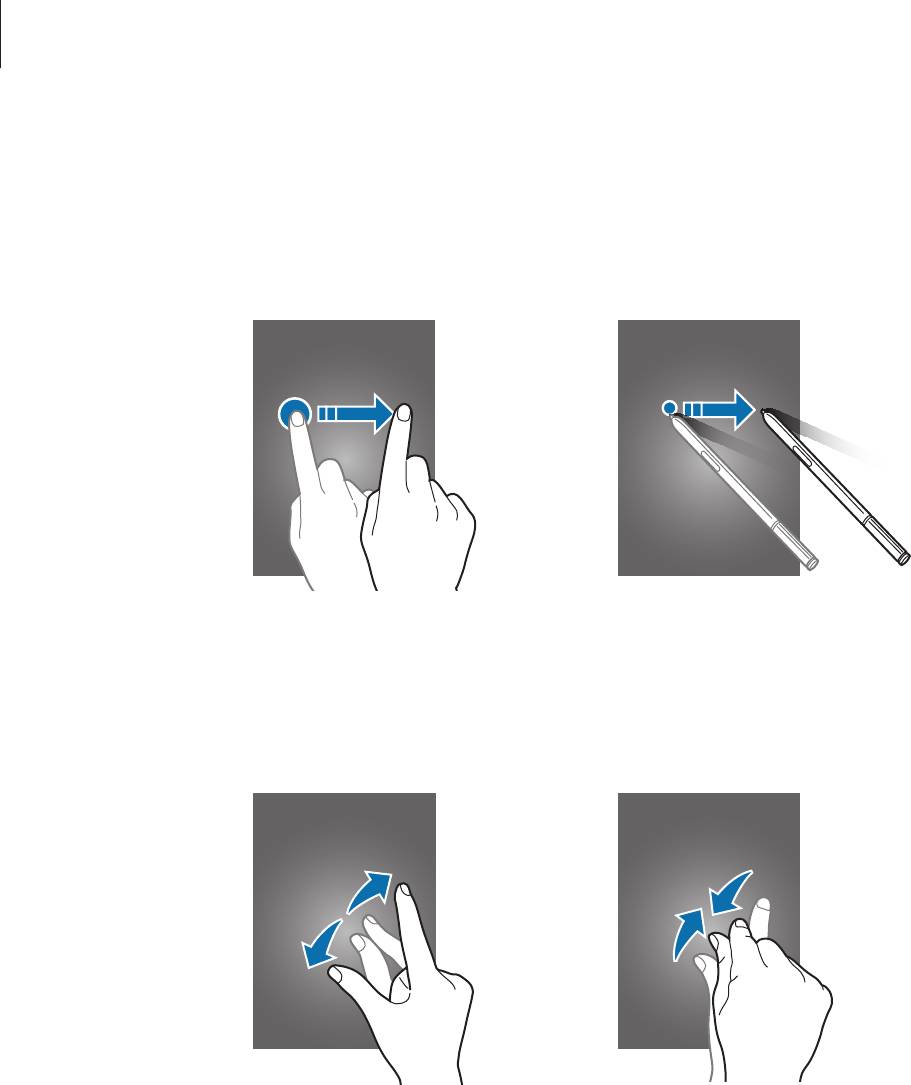
Прокрутка
Прокрутите пальцем изображение на главном экране или экране приложений влево или вправо,
чтобы перейти на другие панели. Прокрутите пальцем изображение вверх или вниз, чтобы
переместиться по веб-странице или списку элементов, например списку контактов.
Увеличение и уменьшение масштаба
Разведите два пальца на экране веб-страницы, карты или изображения, чтобы увеличить масштаб
фрагмента. Сведите их, чтобы уменьшить масштаб.
24
Основные сведения об устройстве
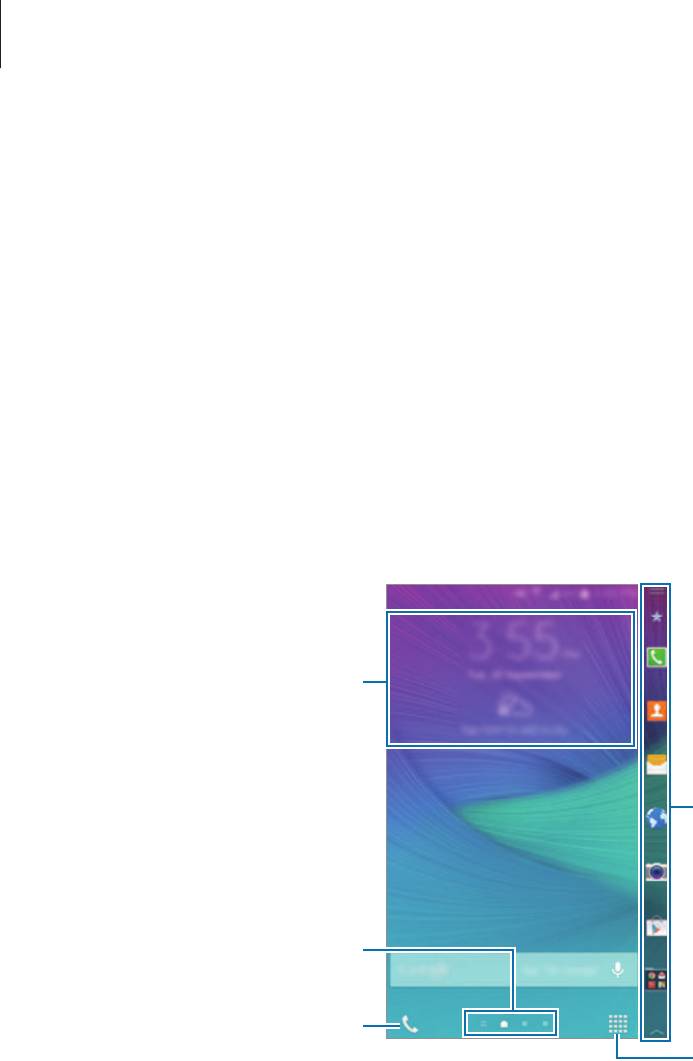
Внешний вид главного экрана
Главный экран
Главный экран — это отправная точка для доступа ко всем функциям устройства. На нем
располагаются виджеты, горячие клавиши для приложений и многое другое. Виджеты — это
небольшие приложения, которые запускают определенные функции для вывода информации на
главный экран и удобного доступа к нему.
Чтобы перейти на другие панели, прокрутите экран влево или вправо либо нажмите на один из
индикаторов экрана в нижней части экрана.
Сведения о настройке главного экрана см. в разделе Управление главным экраном.
Виджет
Изогнутый экран
Индикаторы экрана
Запуск приложения Телефон.
Значок экрана всех приложений
25
Основные сведения об устройстве
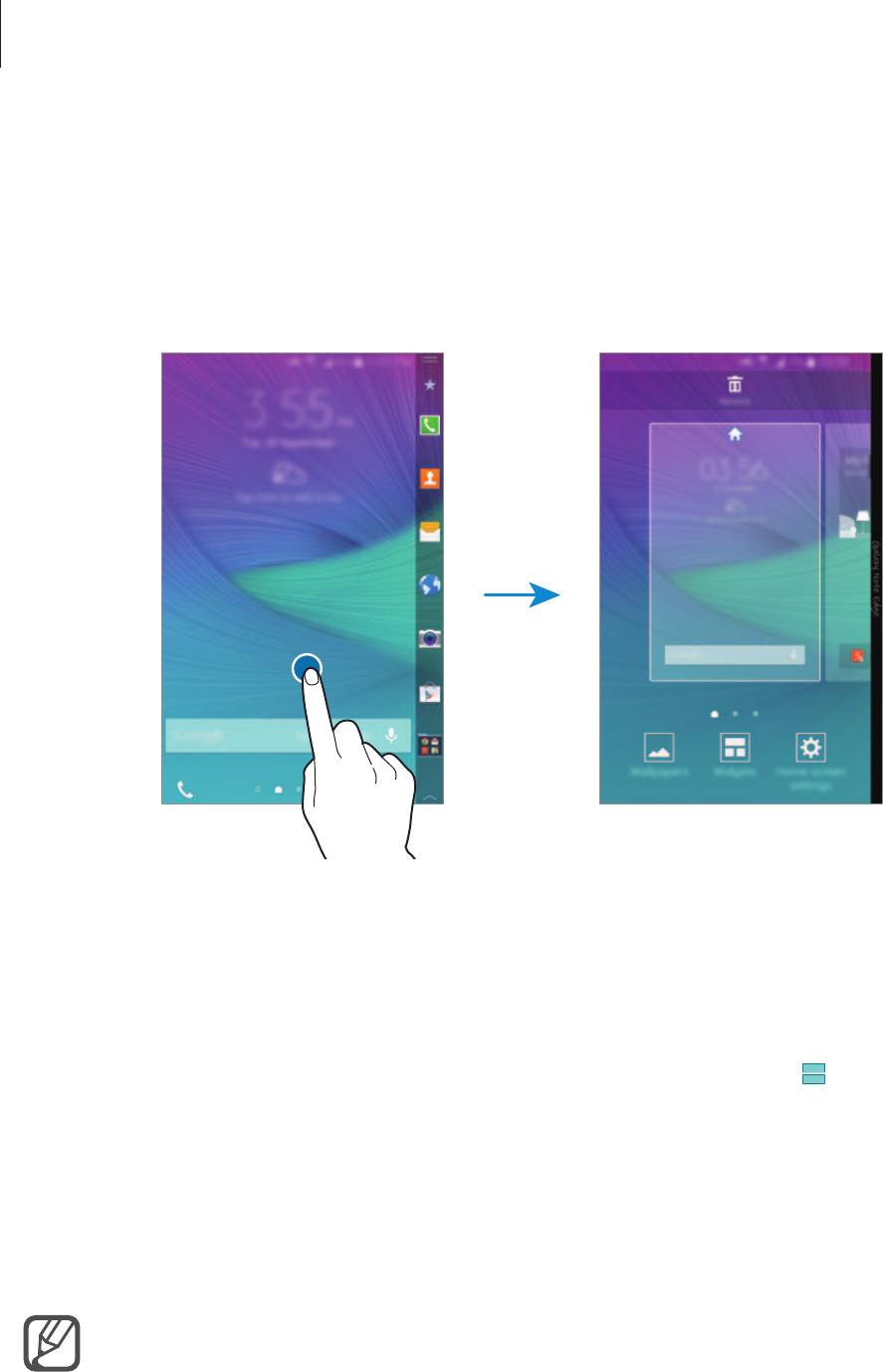
Параметры главного экрана
Чтобы просмотреть доступные параметры, на главном экране коснитесь пустой области и
удерживайте ее или сведите пальцы. Можно настроить главный экран путем добавления, удаления
или изменения порядка расположения панелей главного экрана. На главный экран также можно
установить обои, добавить виджеты и многое другое.
Flipboard BRIEFING
С помощью этой функции можно просматривать последние статьи из разных категорий. Данная
функция позволяет следить за новостями, которые вас интересуют.
Чтобы открыть
Брифинг Flipboard
, на главном экране коснитесь значка или прокрутите
1
пальцем вправо.
При первом запуске этой функции выберите пункт
НАЧАТЬ
.
2
Чтобы просмотреть статьи в каждой из категорий новостей, прокрутите пальцем изображение
3
вверх.
Чтобы отключить
Брифинг Flipboard
, на главном экране нажмите и удерживайте
свободную область. Затем выберите пункт
Параметры главного экрана
и снимите флажок
с пункта
Брифинг Flipboard
.
26
Основные сведения об устройстве
Изогнутый экран
Введение
Отвечайте на вызовы и проверяйте уведомления непосредственно с изогнутого экрана. Удобный
запуск приложений или воспроизведение музыки с изогнутого экрана вместо использования
главного экрана.
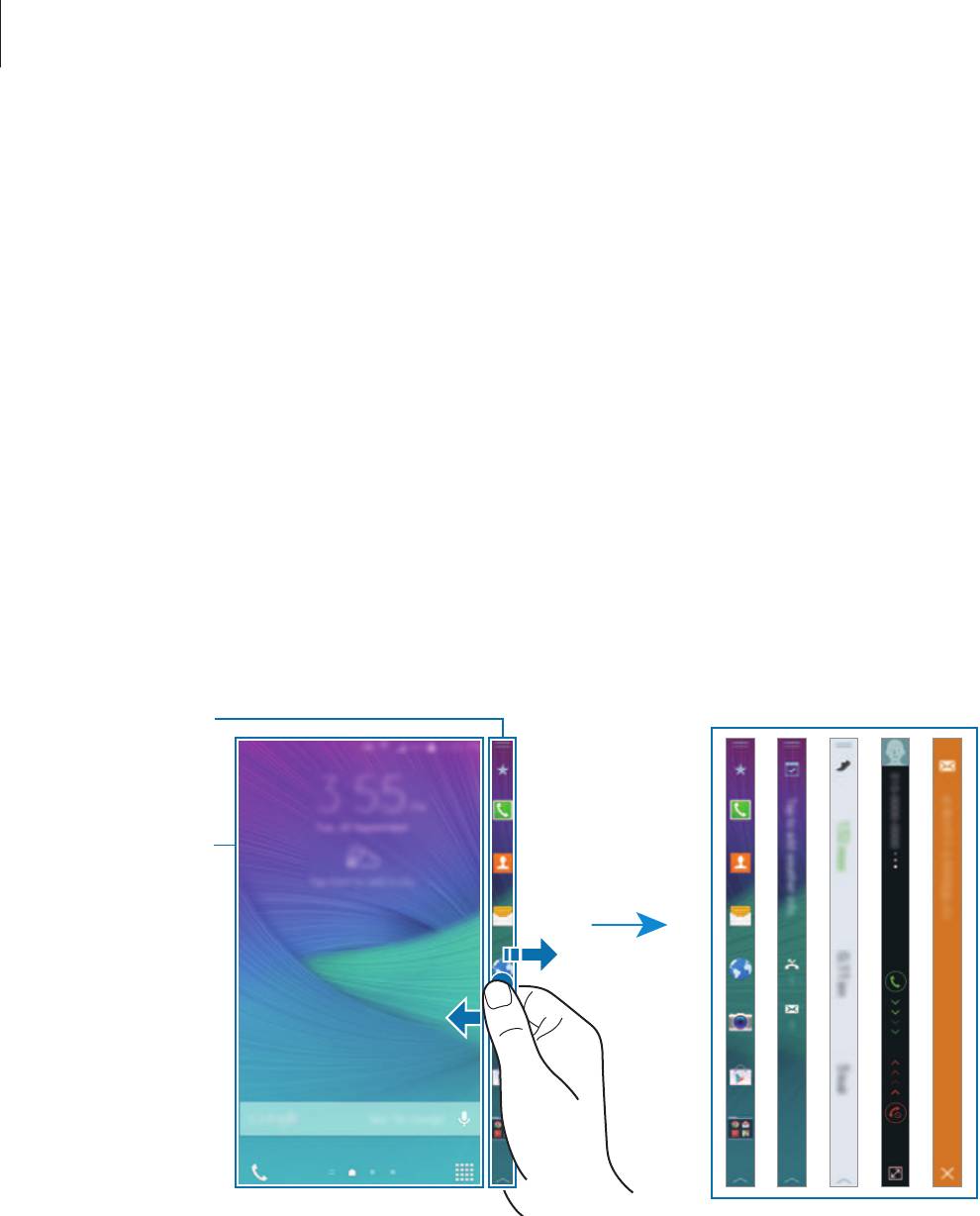
Использование изогнутого экрана
На изогнутом экране можно просматривать оповещения о вызове или сообщении, а также другие
уведомления. Кроме того, для быстрого доступа к нужным функциям на изогнутый экран можно
добавить другие панели.
Проведите влево или вправо по изогнутому экрану для просмотра нужной панели.
Чтобы добавить панель на изогнутый экран, откройте раздел Управление краем экрана.
27
Изогнутый экран
Главный экран
Основные сведения об устройстве
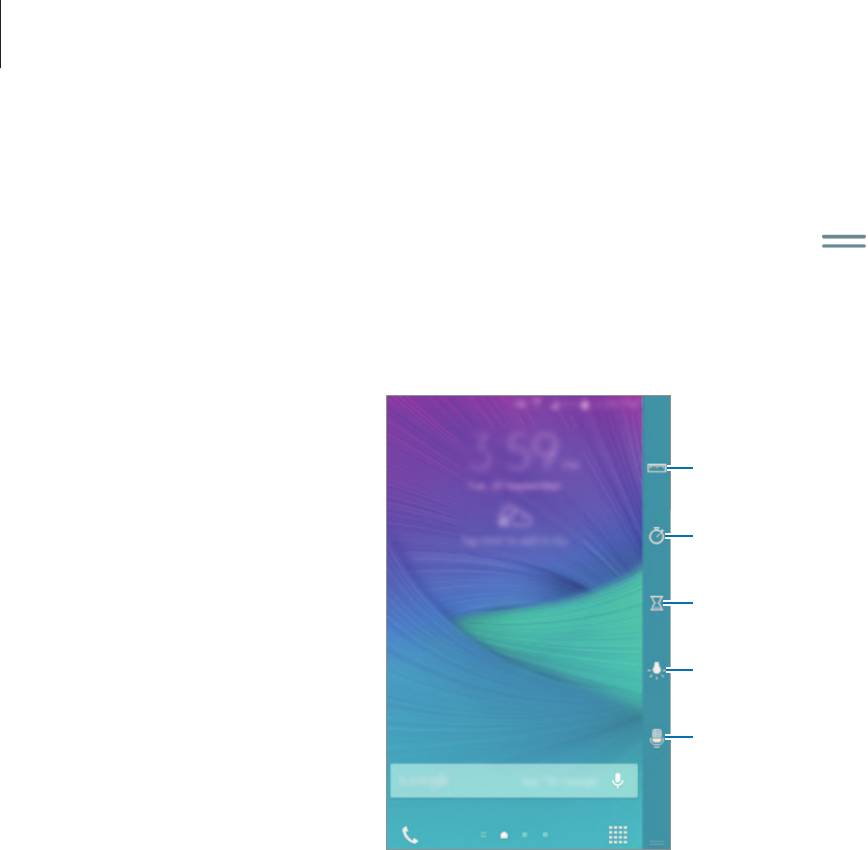
Использование панели инструментов быстрого доступа
Непосредственно с изогнутого экрана можно использовать фонарик, записывать голосовые
заметки или пользоваться другими удобными функциями. Перетащите значок вниз от
изогнутого экрана для просмотра панели инструментов быстрого доступа.
Чтобы закрыть панель инструментов быстрого доступа, проведите снизу вверх по изогнутому
экрану.
Линейка
Секундомер
Таймер
Фонарик
Диктофон
28
Основные сведения об устройстве
Включение только изогнутого экрана
Для просмотра времени и уведомлений можно включить изогнутый экран, не включая главный
экран.
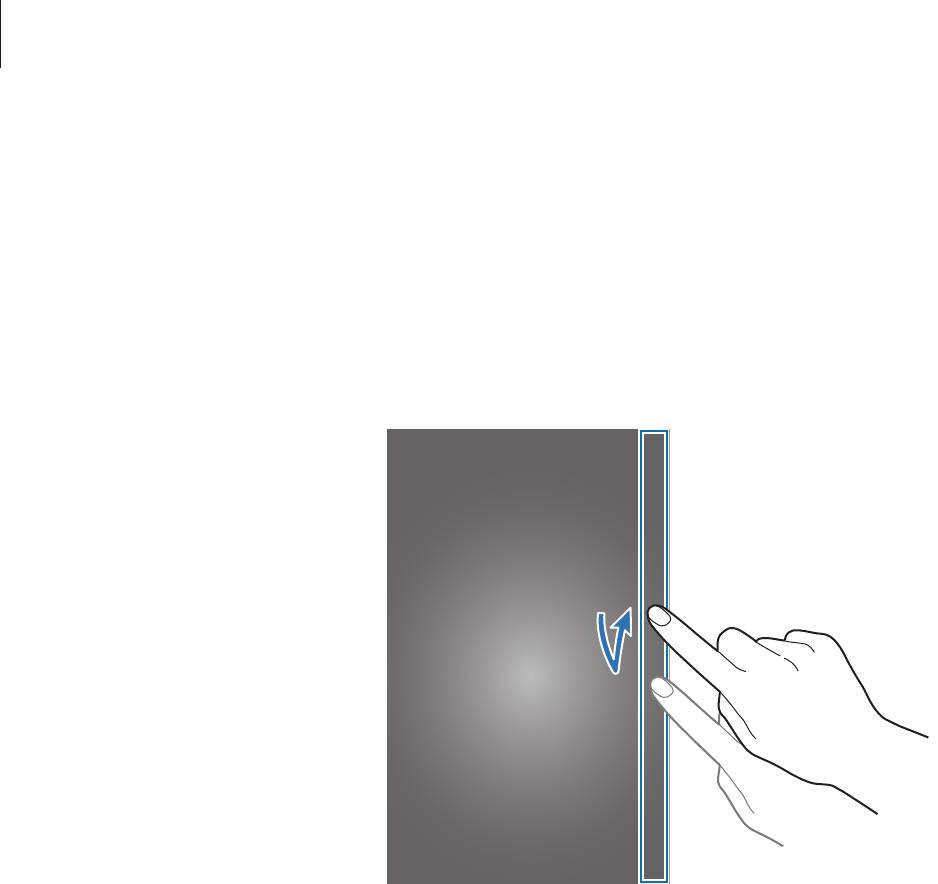
Проведите по изогнутому экрану вверх, а затем вниз или наоборот, чтобы его включить. После чего
проведите влево или вправо для просмотра необходимой информации. Для запуска приложений
и просмотра сведений об уведомлении нажмите клавишу «Главный экран», чтобы включить
главный экран.
Использование изогнутого экрана на экране блокировки
На экране блокировки можно просматривать уведомления и пользовательские панели, а также
использовать панель инструментов быстрого доступа.
Для запуска приложений и просмотра сведений об уведомлении необходимо разблокировать
главный экран.
29
Основные сведения об устройстве
Загрузка приложений
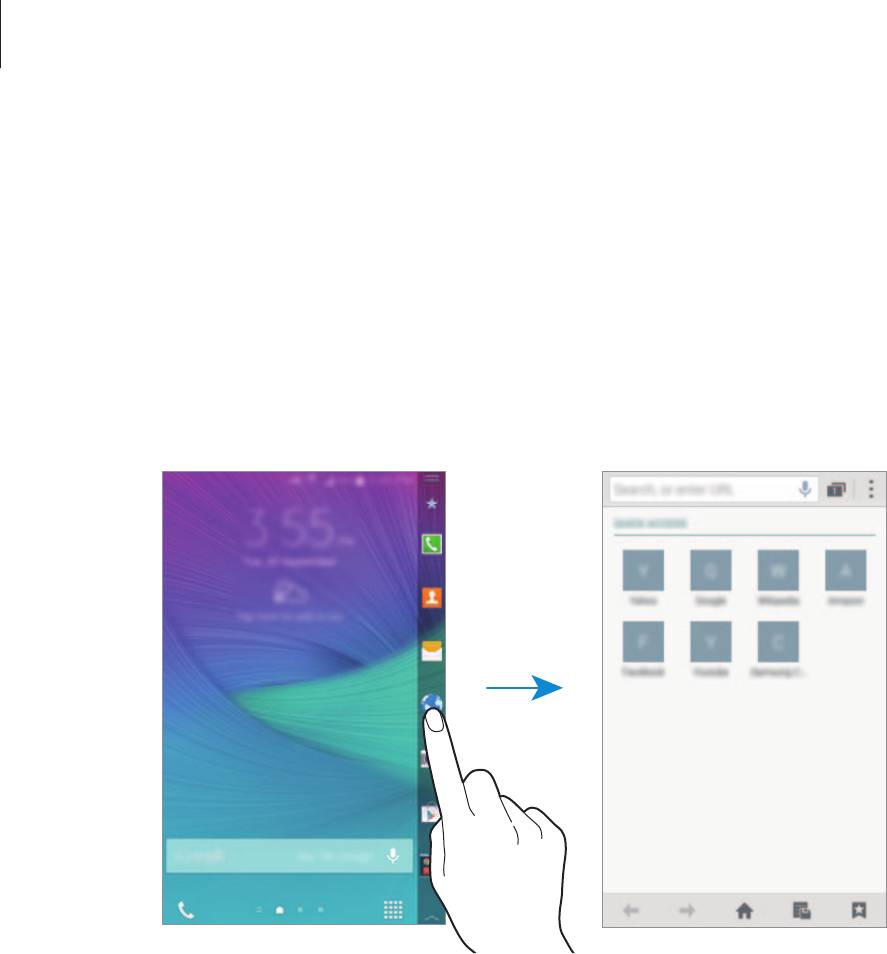
Загружайте приложения непосредственно с изогнутого экрана. Для удобного доступа к часто
используемым приложениям их можно добавить на панель приложений на изогнутом экране.
Проведите влево или вправо по изогнутому экрану для просмотра панели приложений.
1
Прокрутите список приложений вверх или вниз для выбора приложения.
2
Выбранное приложение будет запущено на главном экране.
30
Основные сведения об устройстве
Добавление и удаление приложений на панели приложений
Управление приложениями на панели приложений. Для удобного доступа к часто используемым
приложениям их можно добавить на панель приложений на изогнутом экране.
Проведите влево или вправо по изогнутому экрану для просмотра панели приложений.
1
Нажмите кнопку в верхней части панели.
2
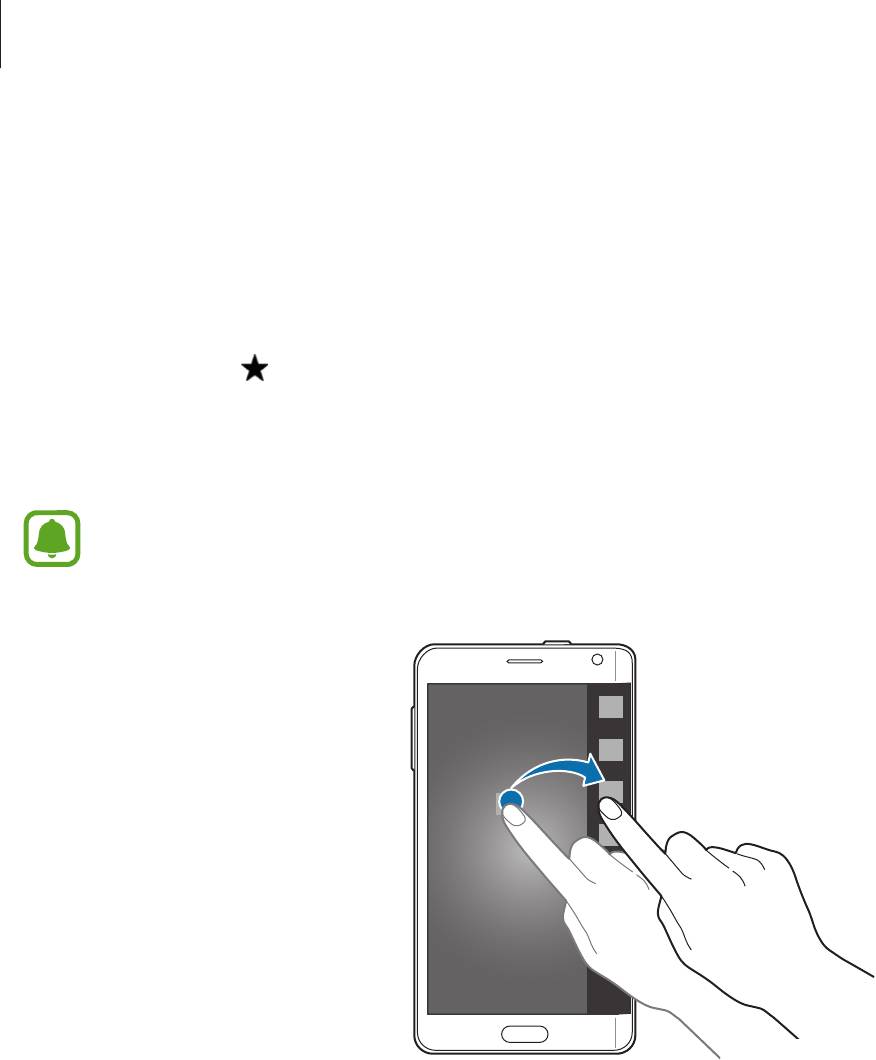
Нажмите и удерживайте приложение в списке в левой части экрана. Затем перетащите значок
3
приложения к списку на изогнутом экране.
Чтобы удалить приложение из панели приложений, нажмите и удерживайте приложение
в списке на правом изогнутом экране. Затем перетащите значок приложения к списку в
левой части экрана.
По окончании выберите пункт
Готово
.
4
Приложение будет добавлено на панель приложений.
31
Основные сведения об устройстве
Добавление папок
Проведите влево или вправо по изогнутому экрану для просмотра панели приложений.
1
Нажмите кнопку в верхней части панели.
2
Нажмите и удерживайте приложение, а затем перетащите его к пункту
Создать папку
в
3
верхней части экрана.
Чтобы добавить в созданную папку другие приложения, нажмите и удерживайте приложение,
а затем перетащите его в папку.
Выберите пункт
Готово
.
4
Удаление папок
Проведите влево или вправо по изогнутому экрану для просмотра панели приложений.
1
Нажмите кнопку в верхней части панели.
2
Нажмите и удерживайте папку, а затем перетащите ее на пункт
Удалить
в верхней части
3
экрана.
Выберите пункт
OK
→
Готово
.
4
При удалении папки приложения в папке не будут удалены.
Просмотр уведомлений
На изогнутом экране можно просматривать информацию об уведомлении, например входящие
вызовы, новые сообщения и оповещения устройства. При наличии входящих вызовов или новых
сообщений во время игры или просмотра фильмов на устройстве оповещения будут отображаться
на изогнутом экране.
32
Основные сведения об устройстве
Ответ на вызовы или их отклонение
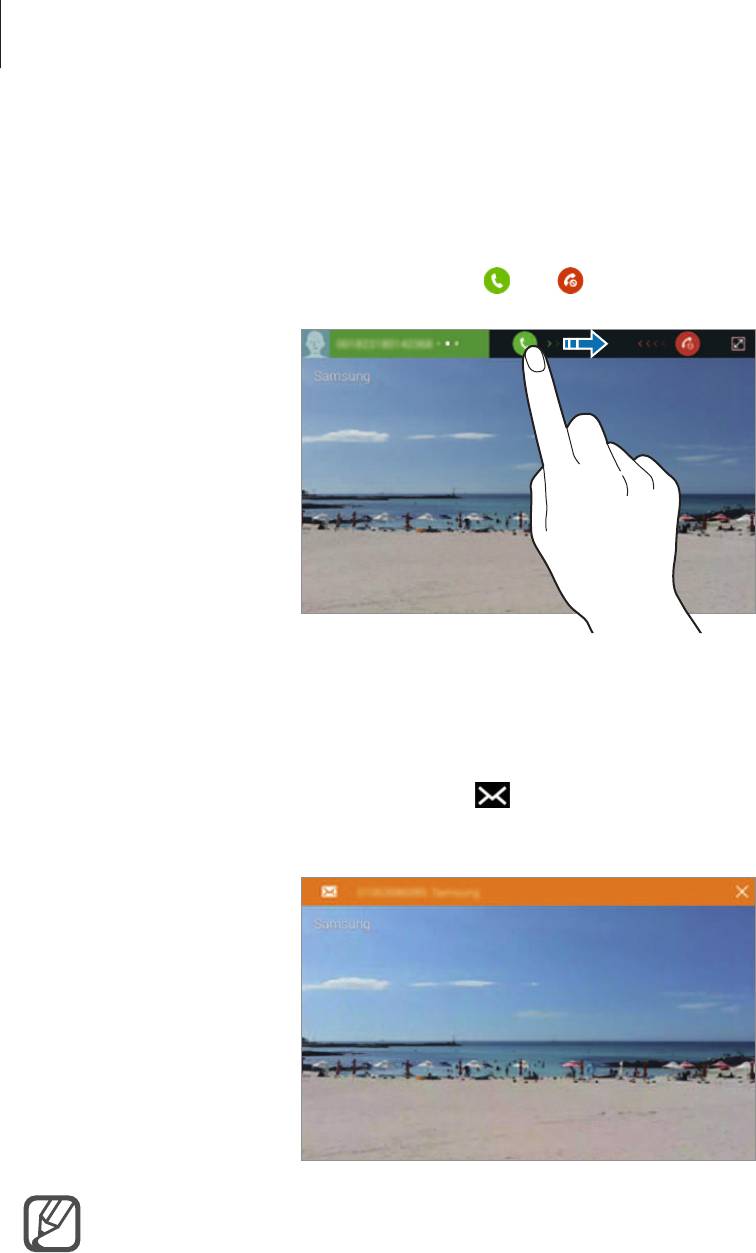
С изогнутого экрана можно отвечать на вызовы или отклонять их при включенном главном экране
и активном приложении.
При поступлении вызова перетащите значок
или вправо или влево на изогнутом экране.
Просмотр сообщений
На изогнутом экране можно просматривать сообщения.
При получении сообщения нажмите кнопку
на изогнутом экране. На главном экране откроется
меню
Сообщения
, в котором можно просмотреть сведения о сообщении.
Если при поступлении вызова главный экран выключен, он включится и на нем
отобразится оповещение о вызове.
33
Основные сведения об устройстве
Использование ночных часов
Воспользуйтесь ночными часами, чтобы изогнутый экран оставался включенным. Можно
просматривать дату и время на изогнутом экране, не включая главный экран.
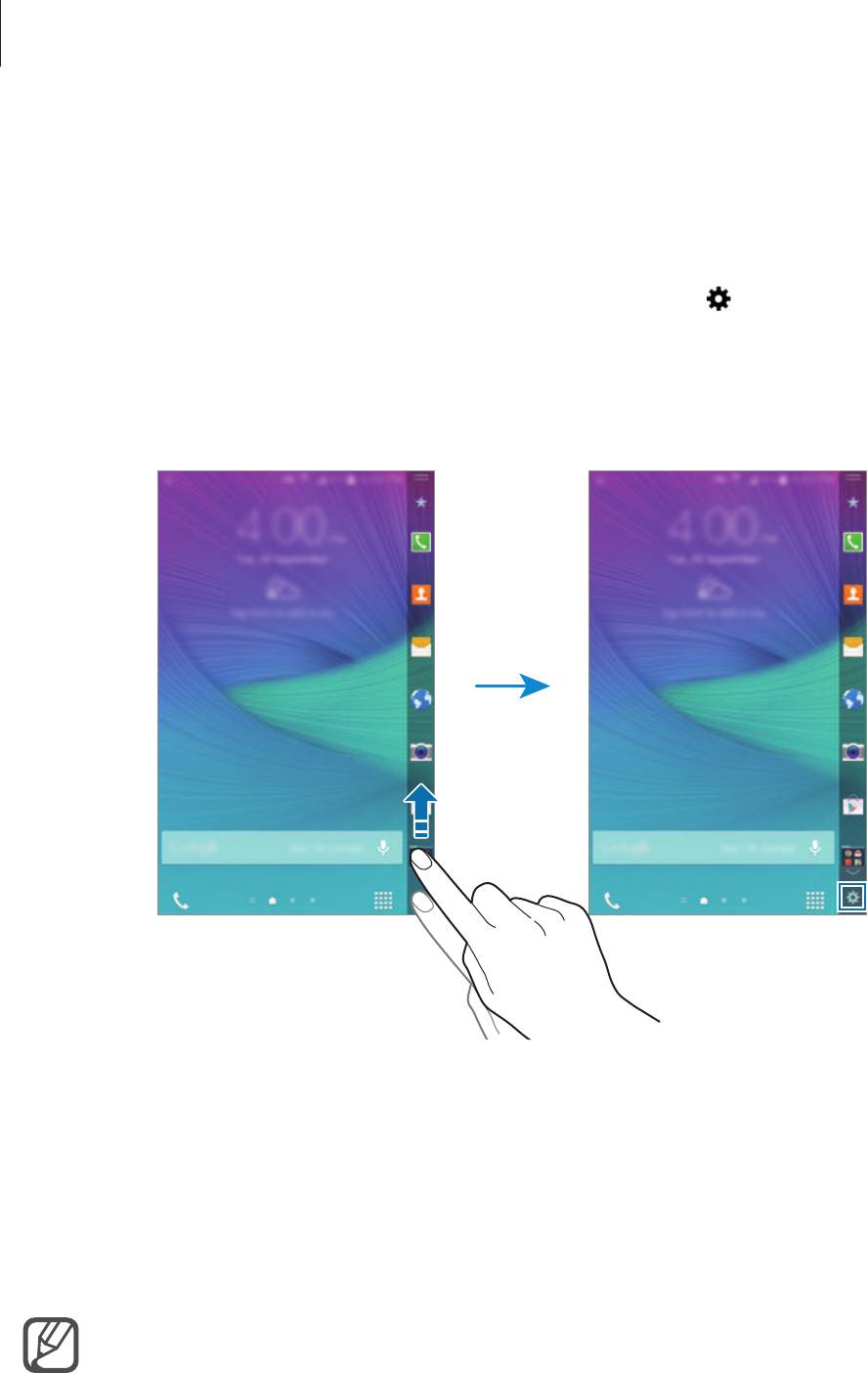
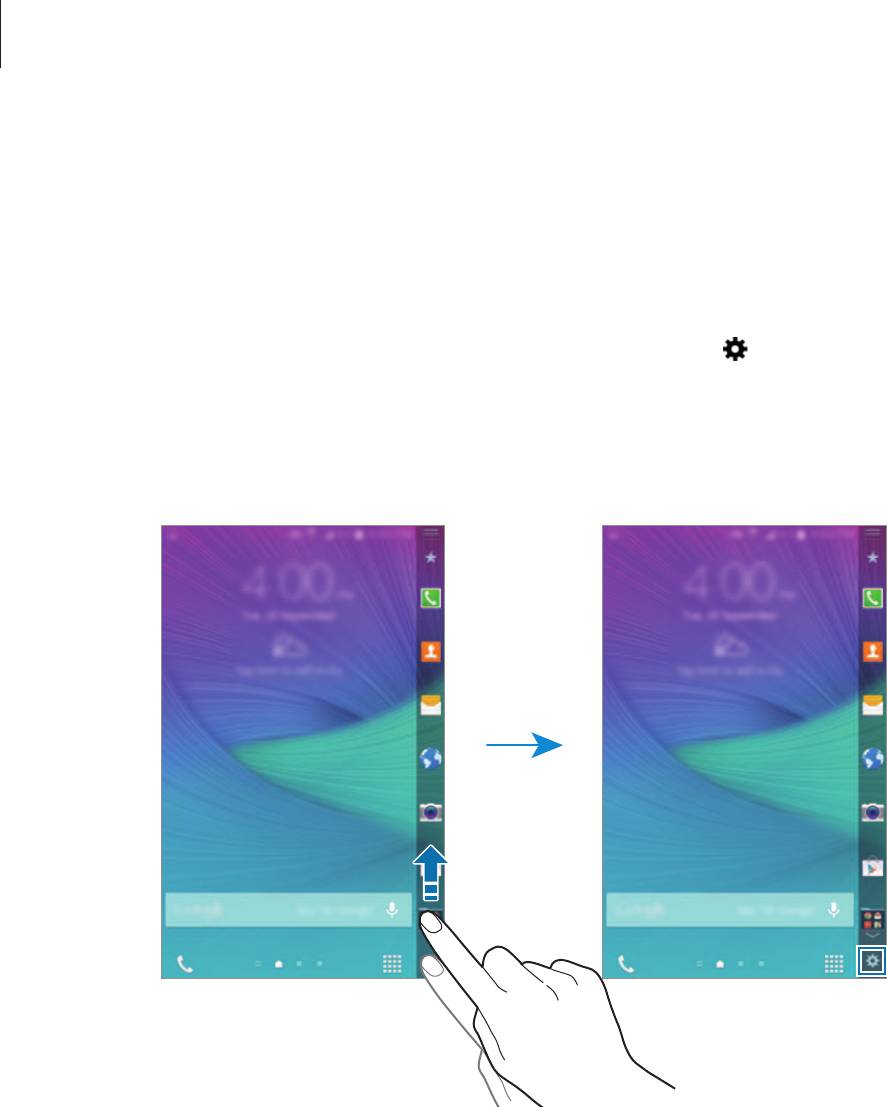
Проведите снизу вверх по изогнутому экрану и нажмите кнопку .
1
Также можно открыть экран всех приложений и выбрать пункт
Настройки
→
Изогнутый
экран
.
Затем отобразятся настройки изогнутого экрана.
Выберите пункт
Ночные часы
и выберите пункт
Ночные часы
, чтобы включить
2
соответствующую функцию.
Перетащите круг для установки времени начала и окончания, чтобы задать длительность
3
работы новых часов.
Изогнутый экран будет включен в течение указанного периода.
•
Время работы функции ночных часов не может превышать 12 часов.
•
Функция ночных часов будет отключена, если уровень заряда аккумулятора снизится
до 15%.
34
Основные сведения об устройстве
Управление краем экрана
Добавление панелей на изогнутый экран
Добавляйте панели на изогнутый экран или загружайте их с веб-сайта
GALAXY Apps
.
Проведите снизу вверх по изогнутому экрану и нажмите кнопку .
1
Также можно открыть экран всех приложений и выбрать пункт
Настройки
→
Изогнутый
экран
.
Затем отобразятся настройки изогнутого экрана.
Выберите пункт
Управление панелями
.
2
35
Основные сведения об устройстве
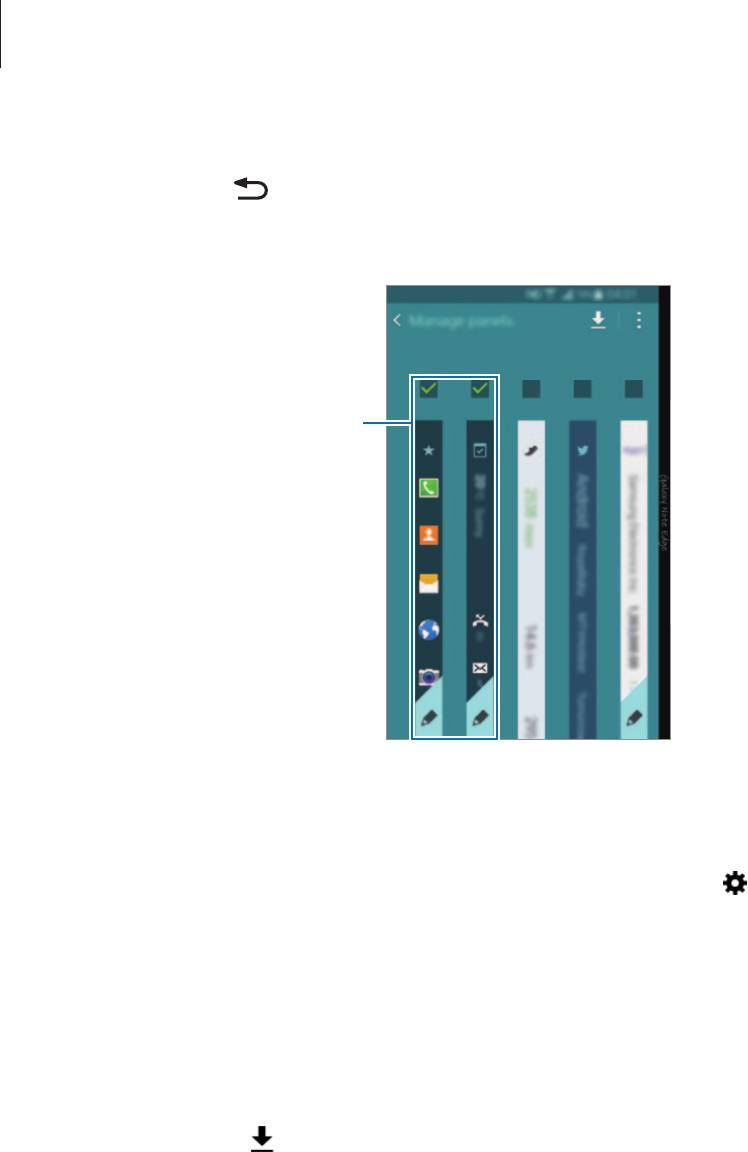
Установите флажки рядом с панелями, которые нужно добавить на изогнутый экран, а затем
3
выберите пункт .
Проведите влево или вправо по изогнутому экрану для просмотра добавленных панелей.
Стандартные панели
Загрузка панелей
Проведите снизу вверх по изогнутому экрану и нажмите кнопку .
1
Также можно открыть экран всех приложений и выбрать пункт
Настройки
→
Изогнутый
экран
.
Затем отобразятся настройки изогнутого экрана.
Выберите пункт
Управление панелями
.
2
Коснитесь значка .
3
Будет запущено
GALAXY Apps
. При первом запуске приложения, а также после сброса
настроек ознакомьтесь с условиями использования и подтвердите свое согласие с ними.
Выберите панели и загрузите их.
4
36
Основные сведения об устройстве
Изменение порядка расположения панелей
Проведите снизу вверх по изогнутому экрану и нажмите кнопку .
1
Также можно открыть экран всех приложений и выбрать пункт
Настройки
→
Изогнутый
экран
.
Затем отобразятся настройки изогнутого экрана.
Выберите пункт
Управление панелями
→
→
Изменить порядок
.
2
Нажмите и удерживайте панель, а затем перетащите ее в нужное место.
3
При перемещении панели под значок
она будет установлена в качестве основной.
Коснитесь значка .
4
Создание собственных панелей
Создавайте собственные панели на изогнутом экране с помощью добавления написанного от руки
текста и применения различных эффектов к изображениям.
Пользовательские панели доступны при блокировке экрана.
Проведите снизу вверх по изогнутому экрану и нажмите кнопку .
1
Также можно открыть экран всех приложений и выбрать пункт
Настройки
→
Изогнутый
экран
.
Затем отобразятся настройки изогнутого экрана.
Выберите пункт
Моя личная область
.
2
Нажмите кнопку
→
и выберите нужное изображение.
3
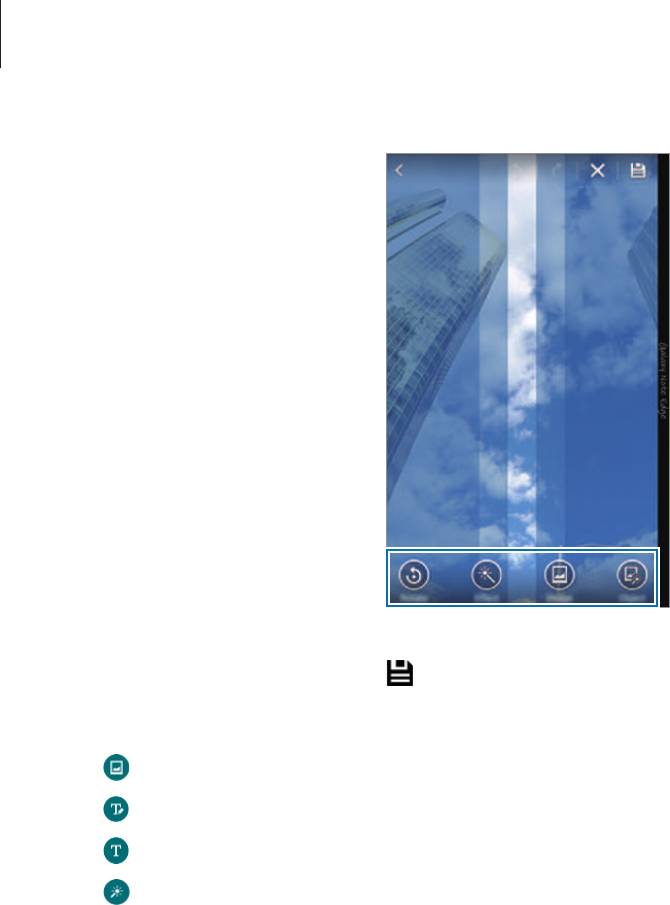
Перетащите изображение на экран, чтобы выбрать область для создания панели. Затем
4
перейдите к доступным параметрам редактирования.
•
Повернуть
: поворот изображения.
•
Эффект
: применение различных эффектов к изображению.
•
Картинка
: добавление других снимков к изображению.
•
Объект
: добавление других объектов, таких как цвет или узор, к изображению.
37
Основные сведения об устройстве
По окончании нажмите кнопку .
5
Для изменения панели можно воспользоваться следующими функциями:
•
: изменение отображения панели.
•
: добавление написанного от руки текста на панель.
•
: добавление текста на панель.
•
: применение эффекта текста или изображения к панели.
Выберите пункт
Готово
.
6
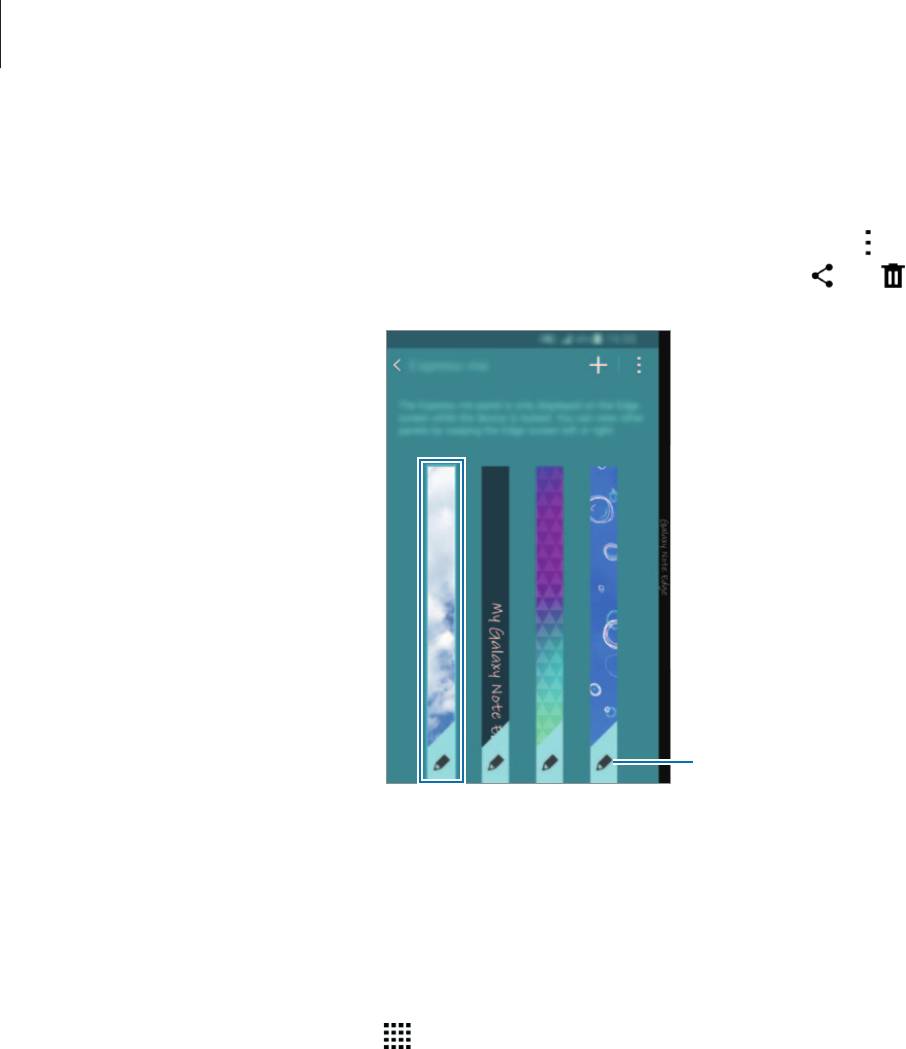
Панель будет добавлена в список панелей «Подчеркните свой стиль».
38
Основные сведения об устройстве
Коснитесь новой панели.
7
Панель будет добавлена в список панелей изогнутого экрана.
Чтобы совместно использовать новые панели или удалить их, выберите пункт
→
Выделить
и
установите флажки рядом с нужными панелями, а затем нажмите кнопку или .
Изменение панели.
Экран всех приложений
На экране всех приложений отображаются значки всех приложений, включая недавно
установленные.
На главном экране выберите пункт
, чтобы открыть экран всех приложений. Чтобы перейти на
другие панели, прокрутите экран влево или вправо либо выберите индикатор внизу экрана.
Сведения о настройке экрана всех приложений см. в разделе Управление экраном всех
приложений.
39
Основные сведения об устройстве
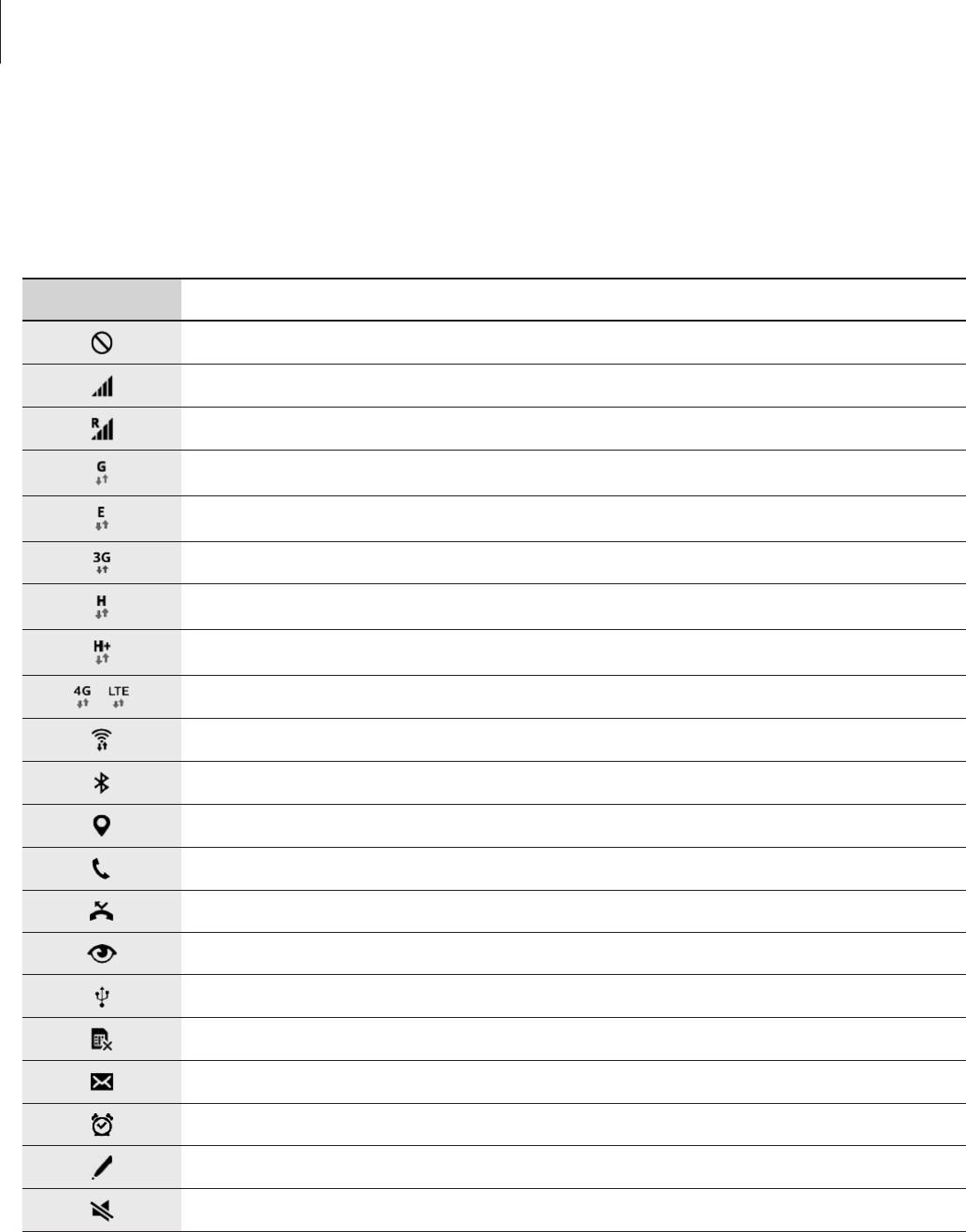
Значки состояния
Значки состояния отображаются в строке состояния в верхней части экрана. Значки, указанные в
таблице ниже, встречаются чаще всего.
Значок Описание
Нет сигнала
Интенсивность сигнала
Роуминг (за пределами зоны обслуживания домашней сети)
Установлено соединение с сетью GPRS
Установлено соединение с сетью EDGE
Установлено соединение с сетью UMTS
Установлено соединение с сетью HSDPA
Установлено соединение с сетью HSPA+
/
Установлено соединение с сетью LTE
Установлено соединение с сетью Wi-Fi
Включена связь Bluetooth
Включена функция GPS
Выполняется вызов
Пропущенный вызов
Включена функция «Смарт-отключение»
Подключение к компьютеру
Отсутствует SIM- или USIM-карта
Новое SMS- или MMS-сообщение
Включен сигнал будильника
Отсоединено перо S Pen
Включен режим «Без звука»
40

