
Samsung GT-S5233T – страница 4
Инструкция к Сотовому Телефону Samsung GT-S5233T

Настройка музыкального
Автоматическое сохранение
проигрывателя
радиостанций
1. В режиме меню выберите пункт Музыка →
1. Подключите гарнитуру, входящую в комплект
Музыка.
поставки, к многофункциональному разъему.
2. Выберите пункт Настройки.
2. В режиме меню выберите пункт Приложения →
FM-радио.
3. Измените значения параметров музыкального
проигрывателя.
3. Выберите пункт Опции → Автонастройка.
Дополнительные функции
4. При необходимости выберите пункт Да для
Опции Назначение
подтверждения (при необходимости).
Включение или отключение
Начнется автоматический поиск и сохранение
Фоновое
фонового воспроизведения
доступных радиостанций.
воспроизве-
музыки после того, как работа
дение
музыкального проигрывателя
Создание списка избранных
завершена
радиостанций
Выбор музыкальных категорий,
Музыкальное
1. Подключите гарнитуру, входящую в комплект
которые будут отображаться на
меню
поставки, к многофункциональному разъему.
экране музыкальной библиотеки
2. В режиме меню выберите пункт Приложения →
FM-радио.
4. Выберите пункт Соxранить.
54
3. Выберите радиостанцию, которую требуется
добавить в список избранных.
4. Выберите пункт Добавить в Избранное.
Поиск сведений о музыке
В этом разделе содержатся сведения о том, как
работать с интерактивными музыкальными
службами и искать информацию о
Дополнительные функции
прослушиваемых композициях.
1. В режиме меню выберите пункт Музыка →
Найти музыку.
2. Выберите пункт Найти музыку, чтобы
подключиться к серверу.
3. После успешной регистрации телефона
выберите значок , чтобы записать фрагмент
композиции, которую нужно найти.
Эта услуга поддерживается не всеми
операторами связи. Кроме того, в базах
данных может отсутствовать информация о
некоторых композициях.
55

Функция беспроводной связи
Bluetooth
Функции и
В данном разделе содержится информация о том,
как устанавливать подключение между телефоном
и другими устройствами, используя функцию
приложения
беспроводной связи Bluetooth. Эта функция
позволяет обмениваться данными с другими
устройствами или использовать беспроводную
В этом разделе описаны дополнительные функции
гарнитуру.
и приложения мобильного телефона.
Включение функции беспроводной
связи Bluetooth
1. В режиме меню выберите пункт Приложения
→ Bluetooth.
2. Прикоснитесь к изображению круга по центру
экрана, чтобы включить функцию Bluetooth.
56

3.
Выберите пункт
Настройки →
Вкл. в меню
Передача данных с помощью функции
Видимость телефона → параметр видимости
беспроводной связи Bluetooth
→ Соxранить, чтобы другие устройства могли
1. Выберите файл или элемент одного из
обнаружить телефон.
приложений телефона, который необходимо
Если выбран параметр Другое, установите
отправить.
длительность периода видимости телефона.
2. Выберите пункт Отправить по, или Отправить
4. Выберите пункт Соxранить.
URL → Bluetooth или выберите Опции →
Функции и приложения
Отправить контакт → Bluetooth.
Обнаружение других Bluetooth-
устройств и соединение с ними
Получение данных с помощью
1. В режиме меню выберите пункт Приложения
функции беспроводной связи Bluetooth
→ Bluetooth → Поиск.
1. Введите PIN-код функции Bluetooth и выберите
2. Выберите значок устройства и перетащите его в
пункт ОК (при необходимости).
центр.
2. Выберите пункт Да, чтобы разрешить прием
3. Введите PIN-код функции Bluetooth-устройства
данных с устройства (при необходимости).
(если необходимо) и выберите пункт Готово.
Процесс установки соединения завершится,
Режим удаленного доступа к SIM-карте
когда на другом устройстве будет введен тот же
В режиме удаленного доступа к SIM-карте можно
код или разрешено соединение.
выполнять вызовы и отвечать на звонки,
На некоторых устройствах ввод PIN-кода не
поступающие на SIM-карту, только с помощью
требуется.
беспроводной Bluetooth-гарнитуры.
57

Чтобы включить режим удаленного доступа к SIM-
Включение функции оповещения о
карте, выполните следующие действия.
смене SIM-карты
1. В режиме меню выберите пункт Приложения →
Bluetooth → Настройки.
При обнаружении новой SIM-карты функция
оповещения о смене SIM-карты автоматически
2. Выберите пункт Вкл. в меню Удаленный
отправляет контактный номер двум получателям.
доступ к SIM.
Благодаря этой функции можно обнаружить и
3. Выберите пункт Соxранить.
вернуть утерянный телефон. Чтобы включить
Функции и приложения
Чтобы использовать режим удаленного доступа к
функцию оповещения о смене SIM-карты,
SIM-карте, установите беспроводное соединение
выполните следующие действия.
Bluetooth с помощью беспроводной гарнитуры.
1. В режиме меню выберите пункт Настройки →
Беспроводную гарнитуру Bluetooth
Безопасность → Оповещение о смене SIM.
необходимо авторизовать. Для этого выберите
2. Введите пароль и
выберите пункт Да.
нужное устройство, а затем — пункт
3. Выберите пункт Вкл., чтобы включить функцию
Авторизовать устройство
.
оповещения о смене SIM-карты.
4. Перейдите в поле получателей, чтобы открыть
список получателей.
5. Перейдите в поле ввода получателя.
6. Введите номер телефона и выберите пункт
Готово.
58
7. Выберите пункт ОК, чтобы сохранить
3. Перейдите в поле получателей, чтобы открыть
получателей.
список получателей.
8. Перейдите в поле ввода данных об отправителе.
4. Выберите значок Контакты, чтобы открыть
список контактов.
9. Введите имя отправителя и выберите пункт
Готово.
5. Выберите
нужные контакты, а затем — пункт
Добав.
10.Выберите пункт Соxранить → Прин.
6. Выберите номер телефона (при
необходимости).
Функции и приложения
Активация и отправка экстренного
7. Выберите пункт ОК, чтобы сохранить
сообщения
получателей.
При возникновении чрезвычайной ситуации можно
8. Выберите в раскрывающемся меню Повтор,
отправить экстренное сообщение с просьбой о
сколько раз будет отправляться экстренное
помощи.
сообщение.
Наличие данной функции зависит от региона и
9. Выберите пункт Соxранить → Да.
оператора мобильной связи.
Для отправки экстренного сообщения сенсорный
экран и клавиатура должны быть заблокированы.
1. В режиме меню выберите пункт Сообщения →
Четыре раза нажмите клавишу [ / ].
SOS сообщения → Параметры отправки.
После отправки экстренного сообщения все
2. Выберите пункт Вкл., чтобы включить функцию
функции телефона будут заблокированы. Чтоб
отправки экстренного сообщения.
отключить блокировку, нажмите и
удерживайте клавишу [].
59

3. Выберите пункт Запись голоса.
Ложные вызовы
4. Выберите значок , чтобы начать запись.
Если нужен предлог для того, чтобы покинуть
5. Говорите в микрофон телефона.
совещание или прервать нежелательный разговор,
6. По завершении записи выберите значок .
можно имитировать входящий вызов. Кроме того,
можно создать впечатление настоящего
7. Нажмите клавишу [].
телефонного разговора, используя голосовую
8. Выберите значок Соxранить
, чтобы установить
запись.
созданную запись в качестве голоса
Функции и приложения
собеседника во время ложного вызова.
Выполнение ложного вызова
Изменение интервала между ложными
Чтобы активировать ложный вызов, в режиме
ожидания нажмите и удерживайте клавишу [].
вызовами
1. В режиме меню выберите пункт Настройки →
Запись голоса
Приложения → Вызов → Ложный вызов →
1. В режиме меню выберите пункт Настройки →
Таймер ложного вызова.
Приложения → Вызов → Ложный вызов →
2. Выберите параметр.
Эмуляция голоса.
3. Выберите пункт Соxранить.
2. Выберите пункт Вкл. в меню Эмуляция голоса.
60
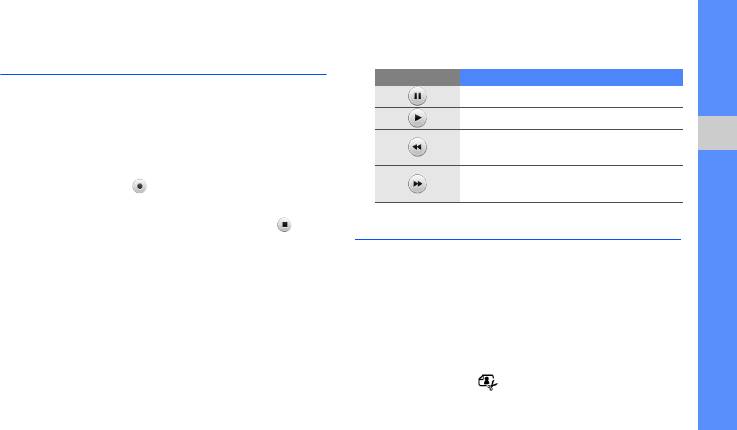
3. Для управления воспроизведением
Запись и воспроизведение
используются следующие значки.
голосовых заметок
Значок Назначение
В этом разделе содержатся сведения об
Приостановка воспроизведения
использовании диктофона.
Возобновление воспроизведения
Запись голосовой заметки
Прокрутка назад (нажмите и
1. В режиме меню выберите пункт Приложения →
удерживайте)
Функции и приложения
Диктофон.
Прокрутка вперед (нажмите и
2. Выберите значок , чтобы начать запись.
удерживайте)
3. Произнесите текст заметки в микрофон.
4. По завершении записи выберите значок .
Редактирование изображений
Заметка будет сохранена автоматически.
В данном разделе описываются возможности
редактирования изображений и применения
Воспроизведение голосовой заметки
визуальных эффектов.
1. В режиме меню выберите пункт Мои файлы →
Звуки → Голосовые записи.
Применение эффектов к изображениям
2. Выберите файл.
1. В режиме меню выберите пункт Мои файлы →
Картинки → Мои фотографии → файл
фотоснимка.
2. Выберите пункт .
61

3. Выберите пункт Изменить → Эффекты →
2. Выберите пункт Изменить → Настроить →
эффект (фильтр, стиль, деформация или
параметр изображения (яркость, контрастность,
частичная размытость).
цвет).
4. Выберите необходимый эффект, а затем —
Для автоматической настройки изображения
пункт Готово.
выберите пункт Автоуровень.
Чтобы применить эффект размытости к какой-
3. Отредактируйте изображение и выберите пункт
либо области изображения, выделите ее
Готово.
прямоугольником и выберите пункт Размытость
Функции и приложения
4. Сохраните отредактированное изображение под
→ Готово.
новым именем. См. описание шагов 5–7 в
5. По окончании выберите пункт Файлы →
разделе
«Применение эффектов к
Сохранить как.
изображениям».
6. Выберите область памяти
(при необходимости).
Преобразование изображения
7. Введите имя нового файла изображения и
1. Откройте изображение, которое нужно
выберите пункт Готово.
отредактировать. См. описание шагов 1–2 в
Настройка изображения
разделе «Применение эффектов к
изображениям».
1. Откройте изображение, которое нужно
2. Выберите пункт Изменить → Трансформация
отредактировать. См. описание шагов 1–2 в
→ Изменить размер, Повернуть или
разделе «Применение эффектов к
Отобразить.
изображениям».
62

3. Поверните или переверните изображение и
Вставка объектов
выберите пункт Готово.
1. Откройте изображение, которое нужно
Чтобы изменить размер изображения, выберите
отредактировать. См. шаги 1–2 в разделе
размер и выберите пункт Соxранить → Готово.
«Применение эффектов к изображениям».
4. Сохраните отредактированное изображение под
2. Выберите пункт Изменить → Вставить →
новым именем. См. описание шагов 5–7 в
объект (рамки, картинка, коллекция картинок,
разделе «Применение эффектов к
смайлы или текст).
изображениям».
Функции и приложения
3. Выберите объект или введите текст и выберите
пункт Готово.
Обрезка изображения
4. Переместите объект (текст) или измените его
1. Откройте изображение, которое нужно
размер и выберите пункт Готово.
отредактировать. См. описание шагов 1–2 в
Чтобы
изменить цвет текста, выберите пункт
разделе «Применение эффектов к
Цвет.
изображениям».
5. Сохраните отредактированное изображение под
2. Выберите пункт Изменить → Обрезать.
новым именем. См. описание шагов 5–7 в
3. Выделите прямоугольником границы
разделе «Применение эффектов к
изображения, по которым его нужно обрезать, и
изображениям».
выберите пункт Обрезать → Готово.
4. Сохраните отредактированное изображение под
новым именем. См. описание шагов 5–7 в
разделе «Применение эффектов к
изображениям
».
63

Чтобы распечатать изображение, отправив его
Добавление рукописной заметки
через USB-подключение, выполните следующие
1. Откройте изображение, которое нужно
действия.
отредактировать. См. описание шагов 1–2 в
1. Подключите телефон к совместимому принтеру,
разделе «Применение эффектов к
используя многофункциональный разъем.
изображениям».
2. Откройте изображение.
X
с. 34
2. Выберите пункт Изменить → Напоминание на
экране.
3. Выберите пункт Опции → Печать через → USB.
Функции и приложения
3. Выберите нужный цвет с помощью прокрутки
4. Задайте параметры печати и распечатайте
влево или вправо, нарисуйте эскиз на экране и
изображение.
выберите пункт Готово.
Чтобы распечатать изображение, отправив его
4. Сохраните отредактированное изображение под
через беспроводное соединение Bluetooth,
новым именем. См. описание шагов 5–7 в
выполните следующие действия.
разделе
«Применение эффектов к
1. Откройте изображение.
X
с. 34
изображениям».
2. Выберите пункт Опции → Печать через →
Bluetooth.
Печать изображений
3. Выберите принтер с функцией Bluetooth и
В этом разделе содержатся сведения о печати
установите соединение между принтером и
изображений с помощью USB-подключения или
телефоном.
X
с. 57
функции беспроводной связи Bluetooth.
4. Задайте параметры печати и распечатайте
изображение.
64
4. Введите адреса веб-сайтов, которые
Загрузка фотоснимков и
необходимо включить в список, и выберите
видеозаписей в Интернет
пункт Соxранить.
В этом разделе описано, как загружать фотоснимки
Если
выбран параметр Обновить списки,
и видеозаписи на специальные веб-сайты и в блоги.
новые адреса будут добавляться в список
автоматически.
Доступность функции
Сообщества
зависит от
региона и поставщика услуг.
Чтобы изменить список избранных веб-
адресов или обновить списки, на экране
Функции и приложения
Создание списка избранных веб-
Сообщества
выберите пункт
Настройки
→
Активные сообщества
→
Измен.
сайтов
1. В режиме меню выберите пункт Приложения →
Загрузка файла
Сообщества.
Чтобы публиковать фотоснимки и видеозаписи на
2. При необходимости выберите пункт Да, чтобы
специализированных веб-сайтах и в блогах,
сформировать список избранных веб-сайтов
необходимо иметь учетную запись.
(при необходимости).
1. В режиме меню выберите пункт Приложения →
3. Выберите пункт Принять, чтобы подтвердить
Сообщества.
свое согласие с заявлением об ограничении
2. Выберите пункт Отправить в Интернет.
ответственности.
3. Выберите веб-сайт, на котором вы хотите
При первом использовании функции
опубликовать файлы.
Сообщества
появится запрос
подтверждения.
65
4. Выберите пункт Коснитесь для добавления и
3. Измените следующие параметры
.
укажите файл мультимедиа.
Настройка Назначение
5. Введите дополнительные сведения и выберите
Сведения о
Просмотр сведений о
пункт Загрузка.
загрузке
последней загрузке
6. Введите идентификатор пользователя и пароль
Активные
Изменение списка избранных
доступа.
сообщества
получателей
Файлы мультимедиа можно также загружать
Функции и приложения
на веб-сайты из приложения
Камера
или
Изменение размера
Размер фото
папки
Мои файлы
, выбрав значок или
изображения для загрузки
пункт
Опции
→
Отправить в Интернет
.
Автоматическая загрузка
Расписание
файлов на выбранный веб-сайт
загрузки
Настройка параметров сообществ
в указанное время
1. В режиме меню выберите пункт Приложения →
Диспетчер
Сообщества.
Авторизация на веб-сайте или в
учетных
блоге либо выход из системы
2. Выберите пункт
Настройки
.
записей
Отказ от
Просмотр заявления об
ответствен-
ограничении ответственности
ности
66
Использование Java-игр и
Игры
1. В режиме меню выберите пункт Приложения →
приложений
Игры и приложения.
В данном разделе описано, как использовать игры и
2. Выберите в списке игру и следуйте указаниям на
приложения на основе технологии Java.
дисплее.
Возможность загрузки Java-игр или
Игры, доступные для пользователя, могут
приложений зависит от установленного
различаться в зависимости от оператора
программного обеспечения.
Функции и приложения
мобильной связи и региона. Кроме того,
элементы управления и параметры в играх
Загрузка игр и приложений
могут различаться.
1. В режиме меню выберите пункт Приложения →
Игры и приложения → Загрузить игры.
Запуск приложений
Будет установлена связь телефона с веб-
1. В режиме меню выберите пункт Приложения →
сайтом, определенным оператором мобильной
Игры и приложения.
связи.
2. Выберите пункт Опции, чтобы открыть список
2. Найдите нужную вам игру или приложение и
параметров и настроек приложения.
загрузите на телефон.
67

Синхронизация данных
Чтение RSS-новостей
Телефон позволяет синхронизировать контакты,
Средство чтения RSS-новостей позволяет получать
календарь, задачи и напоминания с заданным веб-
последние новости и информацию с часто
сервером.
посещаемых веб-сайтов.
Создание профиля синхронизации
Добавление канала RSS-новостей
1. В режиме меню выберите пункт Приложения →
1. В режиме меню выберите пункт Приложения →
Функции и приложения
Синхронизация.
RSS-новости.
2. Нажмите программную клавишу Добав. и
2. Выберите пункт Добавить.
задайте параметры профиля.
3. Выберите поле ввода URL-адреса.
3. По окончании нажмите программную клавишу
4. Введите адрес RSS-новостей и выберите
Соxранить.
программную клавишу ОК.
Запуск синхронизации
Чтение RSS-новостей
1. В режиме меню выберите пункт Приложения →
1. В режиме меню выберите пункт Приложения →
Синхронизация.
RSS-новости.
2. Выберите профиль синхронизации.
2. Выберите пункт Обновить, чтобы обновить
3. Чтобы начать синхронизацию с заданным веб-
определенный канал.
сервером, нажмите программную клавишу
Продолжить.
68
3. Выберите категорию канала → обновленный
Создание мировых часов
канал.
1. В режиме меню выберите пункт Органайзер →
Функция автоматического обновления
Мировое время.
позволяет автоматически обновлять RSS-
2. Выберите пункт → Добавить.
каналы с заданной периодичностью. Для
3. Выберите часовой пояс.
выключения функции автоматического
4. Чтобы настроить переход на летнее время,
обновления выберите пункт
RSS-новости
→
выберите значок .
Опции → Настройки → Параметры
.
Функции и приложения
5. Выберите пункт ОК для создания мировых
часов.
Установка и просмотр мирового
Мировые часы отображаются в качестве вторых
времени
часов.
В этом разделе описывается, как просматривать
6. Чтобы добавить другое мировое время,
время в других регионах, а также настраивать
выберите пункт Добавить (далее см
. шаг 3).
отображение мирового времени на дисплее.
Просмотр мирового времени
1. В режиме меню выберите пункт Органайзер →
Мировое время.
2. Прокручивая карту мира, выберите нужный
часовой пояс.
69

Добавление мировых часов на
Настройка и использование
дисплей
будильника
Если активен виджет двойных часов, на дисплее
В данном разделе содержатся сведения о
телефона можно просматривать время в двух
настройке оповещений о важных событиях и
различных часовых поясах одновременно.
управлении этими оповещениями.
После создания мировых часов выполните
следующие действия.
Установка сигнала
Функции и приложения
1. В режиме меню выберите пункт Органайзер →
1. В режиме меню выберите пункт Будильник.
Мировое время.
2. Выберите пункт Добавить.
2. Выберите пункт → Установить как ...
3. Настройте параметры сигнала.
3. Выберите мировые часы для добавления на
4. Выберите пункт Соxранить.
дисплей.
Благодаря функции автоматического
4. Выберите пункт Установить.
включения телефона сигнал прозвучит в
указанное время даже при выключенном
телефоне.
70

Отключение сигнала будильника
Конвертер валют и единиц
При срабатывании сигнала выполните следующие
измерения
действия.
1. В режиме меню выберите пункт Органайзер →
• Чтобы отключить сигнал, переместите ползунок
Конвертер → тип пересчета.
на пункт Стоп.
2. Введите названия валют или единиц измерения
• Чтобы отключить сигнал на период между
и их значения в соответствующие поля.
повторами, переместите ползунок на пункт
Функции и приложения
Повторять через.
Установка таймера обратного
Отключение сигнала
отсчета времени
1. В режиме меню выберите пункт Будильник.
1. В режиме меню выберите пункт Приложения →
2. Выберите пункт Вык... рядом с сигналом,
Таймер.
который требуется удалить.
2. Введите часы или минуты для обратного
отсчета.
Калькулятор
3. Чтобы начать отсчет, выберите пункт Запуск.
1. В режиме меню выберите пункт Органайзер →
4. По истечении времени отсчета перетащите
Калькулятор.
ползунок в положение Стоп, чтобы выключить
2. Для выполнения основных арифметических
сигнал.
действий используйте отображаемые на
дисплее клавиши калькулятора.
71

Секундомер
Создание текстовой заметки
1. В режиме меню выберите пункт Приложения →
1. В режиме меню выберите пункт Органайзер
Секундомер.
→ Заметки.
2. Чтобы запустить таймер, выберите пункт
2. Выберите пункт Создать заметку.
Запуск.
3. Введите текст заметки и выберите пункт Готово.
3. Чтобы сохранить промежуточный результат,
выберите пункт Круг.
Функции и приложения
Управление календарем
4. По окончании выберите пункт Стоп.
В данном разделе описано, как изменять режим
5. Чтобы удалить сохраненные значения,
отображения календаря и указывать даты важных
выберите пункт Сброс.
событий.
Создание задачи
Изменение режима отображения
календаря
1. В режиме меню выберите пункт Органайзер →
Задачи.
1. В режиме меню выберите пункт Органайзер
→ Календарь.
2. Выберите пункт Создать задачу.
2. Выберите пункт Опции → День, Неделя или
3. Введите описание задачи и выберите пункт
Месяц.
Соxранить.
72

Чтобы просмотреть все события, выполните
Добавление события
следующие действия.
1. В режиме меню выберите пункт Органайзер
1. В режиме меню выберите пункт Органайзер →
→ Календарь.
Календарь.
2. Выберите пункт Создать расписание.
2. Выберите пункт Список расписаний.
3. Укажите необходимые данные о событии и
3. Выберите событие, чтобы просмотреть
выберите пункт Соxранить.
сведения о нем.
Функции и приложения
Просмотр событий
Чтобы просмотреть события, намеченные на
указанную дату, выполните следующие действия.
1. В режиме меню выберите пункт Органайзер →
Календарь.
2. Выберите дату в календаре.
3. Выберите событие, чтобы просмотреть
сведения о нем.
73

