
Samsung GT-S5233T – страница 2
Инструкция к Сотовому Телефону Samsung GT-S5233T
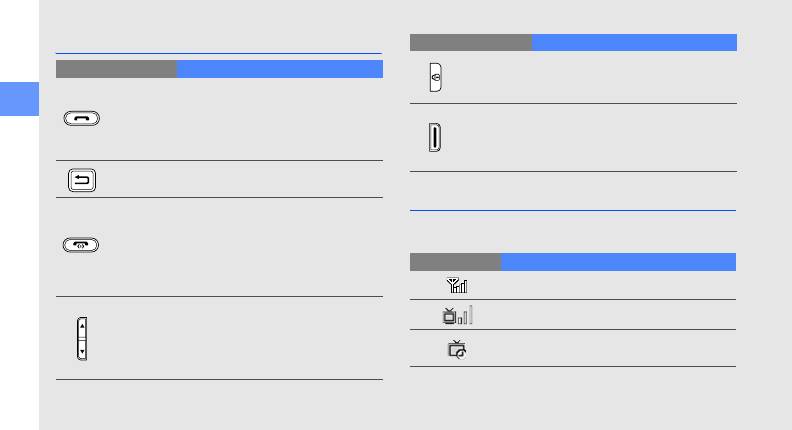
Клавиши
Клавиша Назначение
Блокировка или снятие
Клавиша Назначение
Клавиша
блокировки сенсорного экрана и
блокировки
Выполнение вызова и ответ на
клавиш (нажмите и удерживайте)
вызов; в режиме ожидания —
В режиме ожидания —
Знакомство с телефоном
Вызов
просмотр сведений о последних
включение камеры, в режиме
исходящих, пропущенных и
Камера
камеры — фотосъемка или
входящих вызовах
запись видео
В режиме меню — возврат на
Назад
предыдущий уровень меню
Значки
Включение и выключение
Клавиша
телефона (нажмите и
Ниже описаны значки, которые могут отображаться
включения
удерживайте); завершение
на дисплее телефона.
и выхода из
вызова; в режиме меню —
Значок Описание
меню
возврат к главному меню или в
режим
ожидания
Интенсивность сигнала
Регулировка громкости звука
Мощность телевизионного сигнала
телефона; в режиме ожидания
Громкость
нажмите вниз и удерживайте
Включено напоминание о ТВ-
клавишу громкости, чтобы
программе
сделать ложный вызов
14

Значок Описание
Значок Описание
Установлено соединение с сетью
Синхронизация с ПК
GPRS
Установлена карта памяти
Установлено соединение с сетью
EDGE
Новое SMS-сообщение
Знакомство с телефоном
Выполняется вызов
Новое MMS-сообщение
Включен сигнал будильника
Новое сообщение электронной почты
Выполняется просмотр веб-страниц
Новое сообщение голосовой почты
Установлено соединение с
защищенной веб-страницей
Включен профиль «Обычный»
Роуминг (за пределами зоны
Включен профиль «Без звука»
обслуживания домашней сети)
Уровень заряда аккумулятора
Включена переадресация вызовов
Текущее время
Функция Bluetooth включена
Подключено устройство громкой
связи или гарнитура Bluetooth
15

Установка SIM-карты и
аккумулятора
Подготовка
При заключении договора об оказании услуг
мобильной связи вы получаете SIM-карту, которой
присвоен определенный PIN-код. Кроме того, на
телефона
SIM-карте хранится информация о дополнительных
услугах.
Чтобы установить SIM-карту и аккумулятор,
к работе
выполните следующие действия.
1. Снимите крышку аккумулятора.
Перед началом использования телефон
необходимо собрать и настроить.
Если телефон включен, нажмите и удерживайте
клавишу [], чтобы выключить его.
16
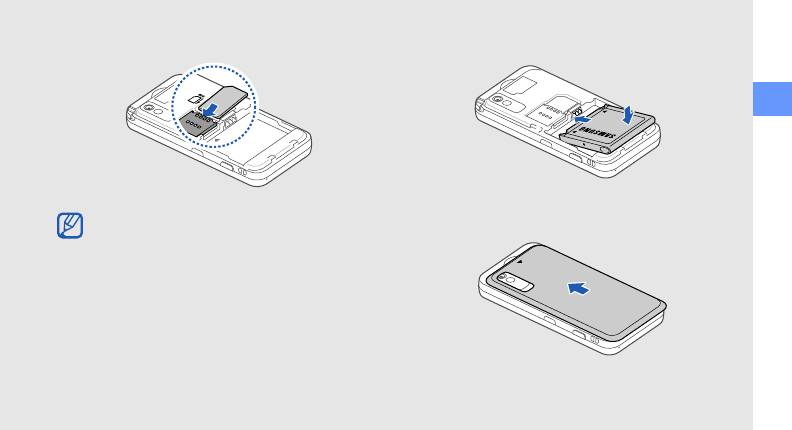
2. Установите SIM-карту.3.Установите аккумулятор.
Подготовка телефона к работе
4. Установите крышку аккумулятора на место.
•SIM-карту следует устанавливать в телефон
золотистыми контактами вниз.
• Без установленной SIM-карты можно будет
воспользоваться только несетевыми
службами телефона и некоторыми пунктами
меню.
17
Неправильное подключение зарядного
Зарядка аккумулятора
устройства может стать причиной серьезных
Перед первым использованием телефона
повреждений телефона. На любые
необходимо зарядить аккумулятор.
повреждения, вызванные неправильной
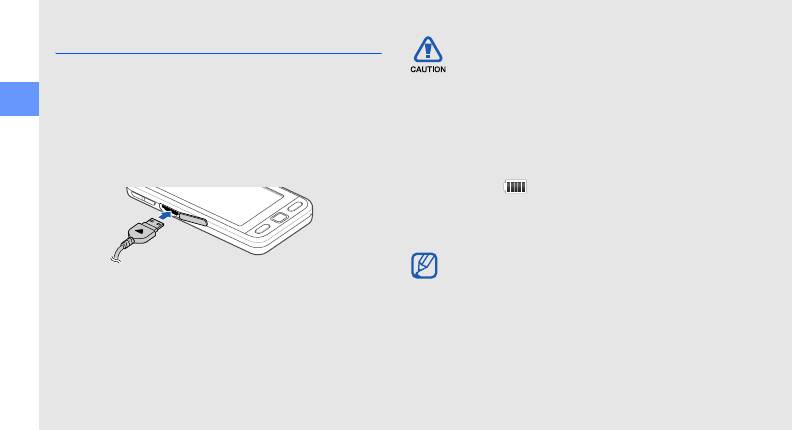
1. Откройте защитную крышку
эксплуатацией телефона и аксессуаров,
многофункционального разъема,
гарантия не распространяется.
Подготовка телефона к работе
расположенного в боковой части телефона.
3. Подключите зарядное устройство к сети
2. Вставьте в разъем соответствующий конец
переменного тока.
провода зарядного устройства.
4. Когда аккумулятор полностью зарядится
(индикатор станет статичным), отключите
зарядное устройство от сети.
5. Отсоедините зарядное устройство от
телефона.
6. Закройте многофункциональный разъем.
Индикатор разрядки аккумулятора
Обращен вверх стороной с
Когда уровень заряда аккумулятора низок,
изображенным треугольником
издается звуковой сигнал и выводится
сообщение о том, что аккумулятор разряжен.
Значок примет вид пустого аккумулятора и
начнет мигать. Когда уровень заряда
становится слишком низким, телефон
выключается автоматически. Чтобы включить
телефон, необходимо зарядить аккумулятор.
18

2. Вставьте карту памяти этикеткой вниз.
Установка карты памяти
(дополнительно)
Для хранения большого количества
мультимедийных файлов установите в телефон
карту памяти. Телефон поддерживает карты памяти
Подготовка телефона к работе
microSD™ и microSDHC™ емкостью до 8 Гб
(в зависимости от производителя и типа карты).
• После форматирования на ПК карты памяти
могут неправильно работать при установке
3. Осторожно нажмите на карту до щелчка.
в телефон. Поэтому форматирование карт
4. Вставьте аккумулятор и установите крышку
на
памяти следует выполнять только при
место.
помощи телефона.
• Частые стирание и запись данных
сокращают срок службы карты.
Чтобы извлечь карту памяти, снимите крышку
аккумулятора и сам аккумулятор, аккуратно
1. Снимите крышку аккумулятора и извлеките
нажмите на карту, чтобы фиксатор открылся, а
аккумулятор.
затем извлеките ее из разъема.
19

Включение и выключение телефона
Чтобы включить телефон, выполните следующие
действия.
Основные
1. Нажмите и удерживайте клавишу [].
2. Введите PIN-код и выберите пункт Да (при
функции
необходимости).
Чтобы выключить телефон, выполните действие,
приведенное в шаге 1.
В данном разделе описаны основные действия и
функции мобильного телефона.
Переключение в автономный режим
Переключив телефон в автономный режим, можно
использовать его внесетевые функции там, где
запрещено использование беспроводных устройств,
например в самолете или больнице.
Для переключения в автономный режим в режиме
меню выберите пункт Настройки → Профили →
Автономный.
Следуйте требованиям предупреждающих
табличек и указаниям персонала в местах, где
использование беспроводных устройств
запрещено.
20
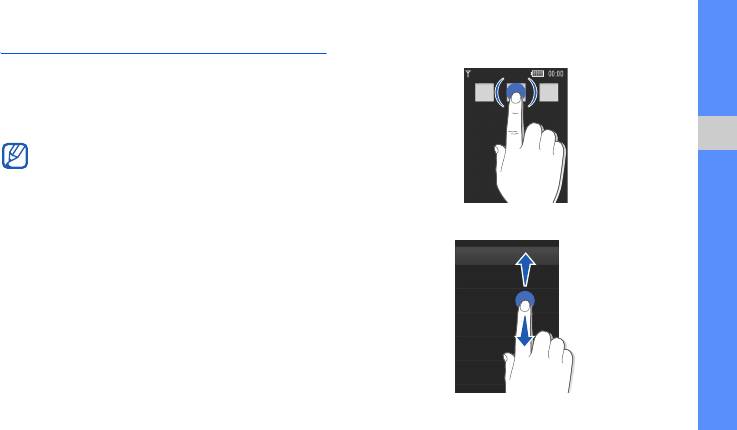
• При выборе значка открывается меню или
Использование сенсорного экрана
запускается приложение.
Сенсорный экран телефона позволяет легко
выбирать элементы и выполнять различные
функции. В данном разделе описаны основные
действия, необходимые для работы с сенсорным
экраном.
• Не используйте острые предметы для работы с
Основные функции
сенсорным экраном: на поверхности экрана
могут появиться царапины.
• Следите за тем, чтобы сенсорный экран не
соприкасался с какими-либо электронными
• Вертикальная прокрутка выполняется
устройствами. Возникающие при этом
перемещением пальца вверх или вниз.
электростатические разряды могут привести к
неправильной работе сенсорного экрана или
выходу его из строя.
• Не допускайте попадания жидкости
на
сенсорный экран. Повышенная влажность и
попадание жидкости могут стать причиной
неправильной работы сенсорного экрана.
• Для удобства работы с сенсорным экраном
сначала удалите защитную пленку с его
поверхности.
21
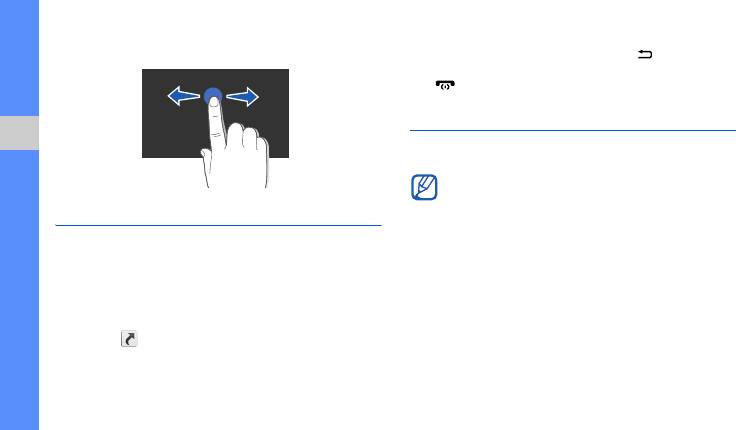
• Горизонтальная прокрутка осуществляется
3. Для перемещения на
один уровень вверх
перемещением пальца влево или вправо.
нажмите программную клавишу [ ]; для
возврата в режим ожидания нажмите клавишу
[].
Виджеты
В данном разделе описывается использование
Основные функции
виджетов, расположенных на панели виджетов.
• Некоторые виджеты подключаются к веб-
службам. Использование такого виджета
может повлечь дополнительные расходы.
Работа с меню
• Наличие того или иного виджета зависит от
Чтобы перейти к меню телефона, выполните
региона и оператора мобильной связи.
следующие действия.
1. В режиме ожидания выберите пункт Меню,
Открытие панели виджетов
чтобы перейти в режим меню.
Чтобы открыть панель виджетов, в режиме
2. Выберите пункт меню или параметр.
ожидания нажмите стрелку в левом нижнем углу
Для работы с меню можно также использовать
экрана. Виджеты, расположенные на панели, можно
значок . Перетаскивая его в режиме меню
упорядочивать, а также перемещать на экран
влево или вправо, можно прокручивать экран в
режима ожидания.
соответствующем направлении.
22
Перемещение виджетов на экран
Получение справочной
режима ожидания
информации
1. В режиме ожидания прокрутите изображение
В этом разделе содержатся сведения о том, как
влево или вправо, чтобы перейти в один из
пользоваться справочной системой телефона.
экранов в режиме ожидания.
1. Откройте панель виджетов.
2. Откройте панель виджетов.
2. Перетащите виджет на экран режима
3. Перетащите виджет с панели виджетов на экран
ожидания и выберите его.
Основные функции
режима ожидания. Виджет можно поместить в
3. Поверните телефон против часовой стрелки,
любом месте экрана.
чтобы дисплей находился в альбомной
ориентации.
Смена виджетов
4. Выберите раздел справки, посвященный
1. В режиме меню выберите пункт Настройки →
интересующему вас приложению или функции.
Дисплей и подсветка → Виджеты.
5. Для получения дополнительных сведений
2. Выберите виджеты, которые необходимо
прокрутите изображение вправо или влево. Для
добавить на панель виджетов, а затем — пункт
перехода на предыдущий уровень выберите
Сохранить.
значок .
23

2. Выберите пункт Вибрация и настройте
Индивидуальная настройка
интенсивность вибрации.
телефона
Включение и выключение профиля
Телефон можно настроить в соответствии с
личными предпочтениями, чтобы работа с ним
«Без звука»
была более удобной.
Чтобы включить или выключить звук, выберите
пункт Клавиатура, а затем коснитесь значка и
Регулировка громкости звуков при
Основные функции
удерживайте касание.
нажатии клавиш
Калибровка экрана
Чтобы отрегулировать громкость звуков
клавиатуры, в режиме ожидания нажмите клавишу
Чтобы телефон лучше распознавал вводимую
[/].
информацию, экран телефона можно
откалибровать.
Настройка интенсивности вибрации с
1. В режиме меню выберите пункт Настройки →
помощью сенсорного экрана
Телефон → Калибровка.
Интенсивность вибрации телефона можно
2. Коснитесь объекта на экране.
настроить, прикасаясь к его экрану.
3. Выберите пункт ОК.
1. В режиме ожидания нажмите клавишу [/].
24

2. Прокрутите вправо или влево для выбора
Выбор мелодии вызова
изображения.
1. В режиме меню выберите пункт Настройки →
3. Выберите пункт Задать.
Профили.
2. Выберите значок рядом с используемым
Выбор цветовой схемы (режим меню)
профилем.
1. В режиме меню выберите пункт Настройки →
Во время использования профилей «Без
Дисплей и подсветка → Моя тема.
звука» и «Автономный» сменить мелодию
2. Выберите цветовую схему, а затем — пункт
Основные функции
вызова невозможно.
Соxранить.
3. Выберите пункт Мелодия вызова.
Блокировка телефона
4. Выберите мелодию в списке, а затем — пункт
Сохранить.
1. В режиме меню выберите пункт Настройки →
5. Выберите пункт Соxранить.
Безопасность.
2. Выберите пункт Вкл. в меню Блокировка
Для настройки другого профиля выберите его в
телефона.
списке.
3. Введите новый цифровой пароль длиной 4–8
Выбор обоев (режим ожидания)
символов и выберите пункт Да.
1. В режиме меню выберите пункт Настройки →
4. Введите новый пароль повторно и выберите
Дисплей и подсветка → Обои.
пункт Да.
25

• При первом доступе к меню, для работы с
2. Выберите пункт Вкл. в меню
Разблокировка
которым нужен пароль, появится
жестами.
предложение создать и подтвердить
3. Выберите параметр разблокировки.
пароль.
4. Выберите номер для быстрого набора или
• Компания Samsung не несет
приложение для запуска (при необходимости).
ответственности за утерю пароля или
5. Выберите траекторию для интеллектуальной
конфиденциальной информации и иной
разблокировки.
ущерб, если они вызваны незаконным
Основные функции
6. Нажмите клавишу [] (при необходимости).
использованием какого-либо ПО.
7. Выберите пункт Соxранить.
Интеллектуальная разблокировка
сенсорного экрана
Основные функции вызова
Проведя стилусом или пальцем по предварительно
В этом разделе описано, как выполнять вызовы,
заданной траектории на экране, можно либо просто
отвечать на них, а также использовать основные
разблокировать экран, либо одновременно с этим
функции вызова.
выполнить быстрый набор номера или запустить
Во время вызова сенсорный экран
приложение. Чтобы задать траекторию для
автоматически блокируется во избежание
интеллектуальной разблокировки, выполните
случайного вызова различных функций. Чтобы
следующие действия.
снять блокировку, нажмите и удерживайте
1. В режиме меню выберите пункт Настройки →
клавишу [
].
Интеллектуальная разблокировка.
26
2. Чтобы выключить громкую связь, снова
Выполнение вызова
выберите пункт .
1. В режиме ожидания выберите пункт
В условиях сильного шума иногда бывает
Клавиатура и введите код зоны и номер
трудно различить голос собеседника при
телефона.
использовании громкой связи. В таких случаях
2. Чтобы набрать номер, выберите пункт →
рекомендуется использовать обычный режим
Вызов или нажмите клавишу [].
разговора.
3. Для завершения вызова нажмите клавишу [].
Основные функции
Использование гарнитуры
Ответ на вызов
При подключении гарнитуры к телефону можно
1. Для ответа на входящий вызов нажмите
выполнять вызовы и отвечать на них.
клавишу [].
• Для повторного набора последнего номера
2. Для завершения вызова нажмите клавишу [].
дважды нажмите и удерживайте кнопку
гарнитуры.
Регулировка громкости звука
• Чтобы ответить на вызов, нажмите и
Чтобы отрегулировать громкость звука во время
удерживайте кнопку гарнитуры.
вызова, нажмите клавишу [/].
• Чтобы завершить вызов, нажмите и удерживайте
кнопку гарнитуры.
Громкая связь
1. Чтобы включить громкую связь, во время вызова
выберите пункт → Да.
27

6. Выберите пункт Добавить медиа и добавьте
Отправка и просмотр сообщений
элемент.
В данном разделе описаны функции отправки и
7. Для отправки сообщения выберите пункт
просмотра текстовых сообщений (SMS),
Отправить.
мультимедийных сообщений (MMS) и сообщений
электронной почты.
Отправка сообщений электронной
почты
Отправка SMS- или MMS-сообщения
Основные функции
1. В режиме меню выберите пункт Сообщения →
1. В режиме меню выберите пункт Сообщения →
Создать сообщение → E-mail.
Создать сообщение → Сообщение.
2. Выберите пункт Добавить получателя → Ввод
2. Выберите пункт Добавить получателя → Ввод
вручную.
вручную.
3. Введите адрес электронной почты и выберите
3. Введите номер абонента и выберите пункт
пункт Готово.
Готово.
4. Выберите пункт Добавить тему.
4. Выберите пункт Нажмите для добавления
5. Введите тему и выберите пункт Готово.
текста.
6. Выберите пункт Нажмите для добавления
5. Введите текст сообщения и выберите пункт
текста.
Готово.
X
с. 29
7. Введите текст сообщения электронной почты
и
Чтобы отправить SMS-сообщение, перейдите к
выберите пункт Готово.
шагу 7. Чтобы вложить файл мультимедиа,
перейдите к шагу 6.
28

8. При необходимости выберите пункт Добавить
Ввод текста с помощью виртуальной
файлы и вложите файл (при необходимости).
клавиатуры
9. Для отправки сообщения выберите пункт
1. Выберите способ ввода текста Клавиатура.
Отправить.
2. Чтобы ввести текст, коснитесь соответствующей
виртуальной клавиши.
Ввод текста
• Для переключения между режимами Т9 и АБВ
Сенсорный экран телефона позволяет вводить
используется виртуальная клавиша T9
текст и создавать заметки и сообщения.
(в режиме T9 значок T9 имеет синий
цвет).
Основные функции
• Для изменения регистра, а также перехода в
Выбор способа ввода текста
режим ввода цифр или символов
При открытии поля ввода текста появляется
используются виртуальные клавиши Aбв и
виртуальная клавиатура. Выберите
T9Aб в центре нижней части экрана.
раскрывающееся меню
Клавиатура
и укажите
один
Для разных языков ввода доступны разные
из следующих режимов ввода текста.
режимы ввода текста. Чтобы изменить язык
• Клавиатура
ввода, выберите виртуальную клавишу
RU
• Рукописный ввод
справа внизу экрана.
• Рукописный ввод1
• Рукописный ввод2
Широкую клавиатуру можно использовать для
ввода текста, повернув телефон против
часовой стрелки на 90 градусов.
29
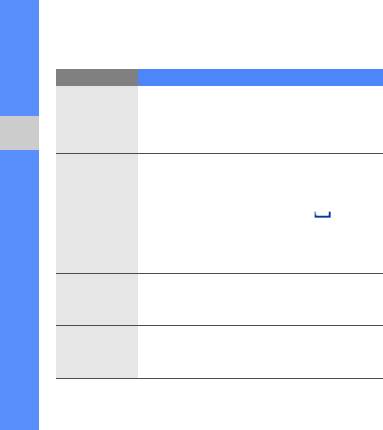
Можно использовать следующие режимы ввода
Ввод текста в полноэкранном рукописном
текста.
режиме
1. Выберите способ ввода текста Рукописный
Режим Назначение
ввод.
Касайтесь соответствующей
2. Рукописный текст можно вводить в любом месте
виртуальной клавиши
, пока
АБВ
экрана.
необходимый символ не появится на
Чтобы изменить регистр, использовать цифры
экране.
Основные функции
или символы, выберите пункт Aбв в центре
1. Введите слово с помощью
внизу экрана.
виртуальных клавиш.
Ввод текста через окно 1 для рукописного ввода
2. Когда на дисплее появится нужное
T9
слово, выберите значок , чтобы
1. Выберите способ ввода
текста Рукописный
вставить пробел. Если
ввод1.
отображается не то слово, которое
2. Пишите символы поочередно в области ввода,
нужно, выберите другое в списке.
расположенной в нижней части экрана.
Цифры и символы пишите в столбце ?1 в правой
Чтобы ввести цифру, коснитесь
нижней части области ввода.
Цифры
соответствующей виртуальной
Чтобы изменить регистр, выберите пункт Aбв в
клавиши
.
центре внизу экрана.
Чтобы ввести символ, коснитесь
Символы
соответствующей виртуальной
клавиши
.
30

Ввод текста через окно 2 для рукописного ввода
4. Выберите сообщение электронной почты или
заголовок.
1. Выберите способ ввода текста Рукописный
ввод2.
5. Если был выбран заголовок, выберите пункт
Извлечь, чтобы просмотреть текст
2. Пишите символы поочередно в области ввода,
соответствующего сообщения.
расположенной в нижней части экрана.
Чтобы изменить регистр, использовать цифры
Добавление и поиск контактов
или символы, выберите пункт Aбв в центре
внизу экрана.
Основные функции
В этом разделе содержатся основные сведения об
использовании телефонной книги.
Просмотр SMS- и MMS-сообщений
1. В режиме меню выберите пункт Сообщения →
Добавление контакта
Входящие.
1. В режиме ожидания выберите пункт
2. Выберите SMS- или MMS-сообщение.
Клавиатура и введите номер телефона.
2. Выберите пункт → Добавить в Контакты →
Просмотр сообщений электронной
Создать.
почты
3. Выберите пункт Телефон или SIM.
1. В режиме меню выберите пункт Сообщения →
4. Введите сведения о контакте.
E-mail сообщения.
5. Выберите пункт Соxранить, чтобы сохранить
2. Выберите учетную запись.
контакт в памяти.
3. Выберите пункт Загрузить.
31
2. Поверните телефон против часовой стрелки,
Поиск контакта
чтобы просматривать программы в альбомном
1. В режиме меню выберите пункт Контакты.
режиме отображения.
2. Перейдите в поле поиска, введите несколько
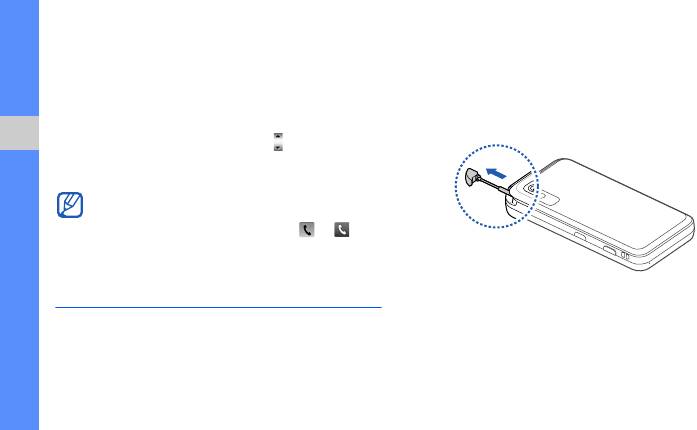
3. Выдвиньте телевизионную антенну и
первых букв имени, которое требуется найти, и
отрегулируйте ее для получения более мощного
выберите пункт Готово.
сигнала.
Для выбора первой буквы имени можно также
использовать значок прокрутки .
Основные функции
3. Выберите имя контакта в списке результатов
поиска.
После выбора контакта можно выполнить
следующие действия:
• вызвать контакт, нажав значки
→
.
• изменить сведения о контакте, выбрав
пункт
Изменить
.
Просмотр ТВ-программ
4. Если вы приступаете к просмотру телепрограмм
впервые или на телефоне нет
сохраненных ТВ-
На экране телефона можно смотреть
каналов, выберите пункт Да.
телевизионные программы.
Телефон просканирует и сохранит доступные
1. В режиме меню выберите пункт Mобильное ТВ.
телеканалы.
32
Чтобы обновить список каналов, выберите
Основные функции камеры
пункт
Список каналов
→
Обновить
.
В данном разделе приводятся основные сведения о
5. Выберите канал.
создании и просмотре фотоснимков и
6. Для управления просмотром ТВ-программ
видеозаписей.
используются следующие значки.
При включении камеры дисплей некоторое
время может оставаться пустым из-за
Значок Назначение
временного электростатического воздействия.
Переключение каналов
Основные функции
Выключите и включите телефон, чтобы
Регулировка громкости звука
устранить эту неполадку.
7. Чтобы выключить телевизор, нажмите клавишу
Создание фотоснимков
[].
1. В режиме ожидания нажмите клавишу камеры,
В некоторых зонах трансляционный сигнал
чтобы включить камеру.
может быть слабее. В частности, высокие
2. Поверните телефон против часовой стрелки,
здания могут представлять помеху для
чтобы дисплей находился в альбомной
передачи сигнала. Хорошее качество
ориентации.
изображения может быть в зоне уверенного
3. Направьте объектив камеры на объект съемки и
приема ТВ-сигнала (индикатор уровня сигнала
отрегулируйте изображение.
должен показывать несколько делений).
• Чтобы настроить цветовой баланс, выберите
значок .
33

