
Samsung GT-B7620 – страница 6
Инструкция к Сотовому Телефону Samsung GT-B7620
Завершение подключения
Чтобы завершить подключение, выполните
следующие действия.
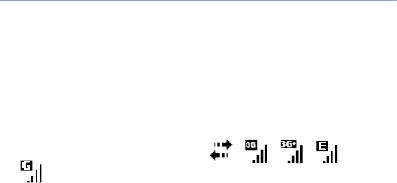
• При подключении через телефонную сеть,
VPN-подключении или через поставщика
интернет-услуг коснитесь значка на панели
состояния и выберите значок активного
сетевого подключения ( , , , или
). Появится экран диспетчера
беспроводных подключений. Выберите пункты
Все подключения данных
и
Отключить
.
• Если для подключения используется кабель,
отсоедините телефон от компьютера.
• При подключении через модем или сетевую
карту (Ethernet) извлеките карту из телефона.
Чтобы задать параметры завершения
подключения, выполните следующие действия.
1
Выберите пункт
Пуск
>
Настройки
.
2
На вкладке
Основные
выберите пункт
Общие
>
Беспроводная связь
.
3
Выберите пункт
Меню
>
Настройки передачи
.
4
Установите флажки рядом с нужными
параметрами.
•
Нажата кл. завершения
: при быстром
нажатии на клавишу завершения вызова
подключение будет прервано.
•
Спящий режим
: при переходе телефона в
спящий режим подключение будет
прервано.
98

•
Нет данных
: если пакет данных не
передается в течение определенного
периода времени, подключение будет
прервано.
Поиск активного сетевого
подключения
Значки в верхней части экрана отображают
активные подключения. Коснитесь любого
значка, чтобы просмотреть активные
подключения. Информация о подключении будет
отображена в небольшом окошке.
Подключения для передачи данных и Wi-Fi
могут быть активными одновременно. При
этом телефон будет использовать сеть Wi-Fi в
качестве подключения к Интернету по
умолчанию.
Общий интерент
Использование телефона в качестве
беспроводного модема или другого устройства.
1
Подключите телефон к другому телефону или
компьютеру через порт USB или Bluetooth.
2
Выберите пункт
Пуск
>
Общий Интернет
.
3
Выберите тип подключения к компьютеру и
тип сетевого подключения.
4
Для запуска совместного использования
Интернета выберите пункт
Подключ.
.
99
Bluetooth
Телефон можно подключить к другим Bluetooth-
устройствам, находящимся в зоне действия
сети. Стены и другие препятствия между
устройствами могут делать невозможным
подключение или обеспечивают низкое качество
сигнала.
Включение беспроводной
функции Bluetooth
1
Выберите пункт
Пуск
>
Настройки
.
2
На вкладке
Основные
выберите пункт
Сeть
>
Bluetooth
.
3
Коснитесь значка устройства в центре экрана.
4
Чтобы другие устройства могли обнаружить
ваш телефон и подключиться к нему,
выберите пункт
Меню
>
Инфо об устройстве
и
коснитесь значка рядом с пунктом
Включить видимость для других устройств
.
5
Нажмите кнопку
Готово
.
100

Изменение имени Bluetooth-
устройства
Можно изменять имя вашего телефона, которое
отображается при соединении с другими
устройствами, поддерживающими Bluetooth. Для
этого выполните следующие действия.
1
Выберите пункт
Пуск
>
Настройки
.
2
На вкладке
Основные
выберите пункт
Сeть
>
Bluetooth
>
Меню
>
Инфо об устройстве
.
3
Нажмите поле ввода имени.
4
Введите имя телефона.
5
Нажмите кнопку
Готово
.
Поиск устройств,
поддерживающих Bluetooth, и
подключение к ним
1
Выберите пункт
Пуск
>
Настройки
.
2
На вкладке
Основные
выберите пункт
Сeть
>
Bluetooth
.
3
Выберите пункт
Поиск
.
• Телефон автоматически выполнит поиск
устройств Bluetooth и отобразит их значки.
• Чтобы задать параметры поиска, выберите
пункт
Меню
>
Параметры
, а затем выберите
тип устройства.
101

4
Перетащите значок устройства на значок
телефона в центре экрана.
5
При подключении введите PIN-код Bluetooth
длиной до 16 символов и нажмите кнопку
Готово
.
Чтобы соединение с другим устройством было
успешным, оба устройства Bluetooth должны
указать одинаковый код доступа. Гарнитуры и
автомобильные комплекты громкой связи
могут использовать фиксированный код
доступа, например
0000
.
6
Выберите службы, затем нажмите кнопку
Готово
.
Передача данных с помощью
беспроводной функции Bluetooth
1
Откройте
Мои файлы
или другое приложение,
в котором хранятся данные.
2
Нажмите и удерживайте имя файла, чтобы
отправить его, или выберите пункт
Меню
.
3
Выберите параметр отправки по Bluetooth.
4
Выберите устройство в списке найденных
устройств.
102

Прием данных с помощью
беспроводной функции Bluetooth
1
Введите PIN-код для беспроводного
устройства Bluetooth (при необходимости).
2
После получения данных нажмите кнопку
Да
,
чтобы сохранить их на устройстве.
Чтобы принимать все входящие сигналы,
выполните следующие действия.
1
Выберите пункт
Пуск
>
Настройки
.
2
На вкладке
Основные
выберите пункт
Сeть
>
Bluetooth
>
Меню
>
Сервисы Bluetooth
.
3
Выберите пункт
Параметры
рядом с пунктом
Перед. объектов
.
4
Коснитесь значка рядом с пунктом
Включить прием всех входящих передач
.
5
Нажмите кнопку
Готово
.
103
Wi-Fi
Данная модель телефона оснащена функцией
беспроводной сети, позволяющей подключаться
к беспроводным локальным сетям (WLAN).
Активация сети WLAN и
подключение к ней
1
Выберите пункт
Пуск
>
Настройки
.
2
На вкладке
Основные
выберите пункт
Сeть
>
Wi-Fi
.
3
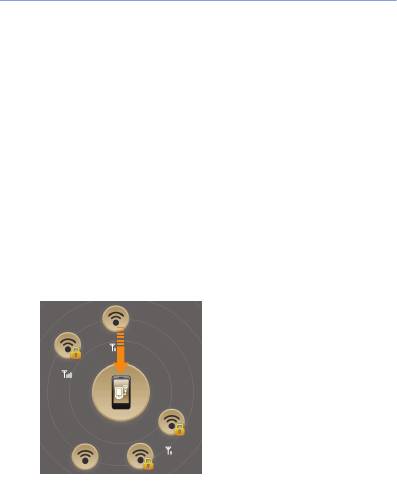
Коснитесь значка устройства в центре экрана.
4
Выберите пункт
Поиск
.
• Телефон отобразит доступные
подключения WLAN.
5
Перетащите значок сети на значок телефона в
центре экрана.
• Телефон предпримет попытку подключения
к сети WLAN.
104

6
Выберите сетевой профиль, введите пароль и
нажмите кнопку
Готово
(при необходимости).
7
При подключении к сети WLAN нажмите
кнопку
Ok
.
Создание нового подключения
Wi-Fi
1
Выберите пункт
Пуск
>
Настройки
.
2
На вкладке
Основные
выберите пункт
Сeть
>
Wi-Fi
.
3
Выберите пункт
Меню
>
Добавить сеть
.
4
Введите имя сети и настройте параметры
подключения.
5
По окончании выберите пункт
Далее
.
6
Введите настройки проверки подлинности
сети.
7
Нажмите кнопку
Готово
или
Далее
, чтобы
перейти к следующему шагу.
8
Задайте параметры доступа к сети IEEE
802.1x и тип протокола расширенной
аутентификации EAP (при необходимости).
9
Нажмите кнопку
Готово
.
• На экране настройки подключения Wi-Fi
отобразится новая сеть. Перетащите значок
сети на значок телефона в центре экрана,
чтобы подключиться к сети.
105

Connected Home
С помощью приложения Connected Home можно
обмениваться медиафайлами между
домашними устройствами. Доступ к файлам
можно получать через устройства,
поддерживающие стандарт DLNA (Digital Living
Network Alliance — Альянс цифровых сетей для
дома).
Воспроизведение файлов на
другом устройстве
1
Выполните поиск и подключение к сети WLAN
(
X
с. 104).
2
Выберите пункт
Пуск
>
Connected Home
.
3
Выберите пункт
ВЫБЕРИТЕ СОДЕРЖИМОЕ
.
4
Коснитесь значка устройства в центре экрана.
5
Выберите пункт
Меню
>
Настройки
.
6
Выберите пункт
Общие папки...
в меню
Общие
папки
.
7
Выберите пункт
Добавить...
, чтобы
предоставить общий доступ к папке
(максимальное количество папок — 3).
106

8
Перейдите к папке и коснитесь ее имени.
Папку, к которой предоставлен общий доступ,
можно изменить, выбрав пункт
Изменить...
и
указав новую папку. Удалить папку из списка
общих папок можно с помощью пункта
Удалить
.
9
Дважды нажмите кнопку
Готово
.
10
Коснитесь кружка с изображением
устройства в центре экрана.
11
Выберите папку и файлы.
12
Выберите проигрыватель для
воспроизведения медиафайлов.
• На экране проигрывателя появится папка с
выбранными медиафайлами или начнется
их воспроизведение. Управляйте
воспроизведением с помощью значков
телефона.
107

Воспроизведение файлов с
одного устройства на другом
устройстве
1
Выполните поиск и подключение к сети WLAN
(
X
с. 104).
2
Выберите пункт
Пуск
>
Connected Home
.
3
Выберите пункт
ВЫБЕРИТЕ СОДЕРЖИМОЕ
.
4
Выберите проигрыватель, который содержит
медиафайлы.
5
Выберите папку и файлы.
6
Выберите проигрыватель для
воспроизведения медиафайлов.
• На экране указанного проигрывателя
появятся выбранные медиафайлы или
начнется их воспроизведение. Управляйте
воспроизведением с помощью значков
телефона.
108

Загрузка файлов в телефон
1
Выполните поиск и подключение к сети WLAN
(
X
с. 104).
2
Выберите пункт
Пуск
>
Connected Home
.
3
Выберите пункт
ВЫБЕРИТЕ СОДЕРЖИМОЕ
.
4
Выберите пункт
Меню
>
Настройки
.
5
Выберите пункт
Изменить...
в меню
Папка для
загрузки
.
6
Выберите папку.
7
Нажмите кнопку
Готово
.
8
Выберите проигрыватель, который содержит
медиафайлы.
9
Выберите папку и файлы.
10
Выберите пункт
Меню
>
Загрузить
.
11
Выберите файлы и пункт
Загрузить
.
• Файлы будут загружены в телефон.
Удаление файлов
Чтобы не допускать воспроизведения файлов на
телефоне, их можно удалить из списка. Но
файлы при этом останутся на сервере.
109
Устранение неполадок
В случае неполадок с устройством перед
обращением в сервисную службу попробуйте
выполнить описанные ниже действия.
При включении телефона могут появляться
следующие сообщения.
Сообщение Возможное решение проблемы
SIM-карта
Убедитесь в правильности
отсутствует.
установки USIM/SIM-карты.
При первом включении устройства
работает функция запроса PIN-
кода; следует ввести PIN-код,
полученный вместе с USIM/SIM-
Введите
картой. Чтобы отключить запрос
ПИН.
PIN-кода, выберите пункт
Пуск
>
Настройки
> вкладку
Основные
>
Безопасность
>
PIN-код
SIM
, а
затем — пункт
рядом с пунктом
Запрашивать PIN-код
.
Как правило, USIM/SIM-карта
блокируется после того, как
SIM-карта
несколько раз введен неверный
заблокиров
PIN-код. Введите PUK-код,
ана.
предоставленный оператором
мобильной связи.
Устройство не может обнаружить сигнал
(рядом со значком сети отсутствуют полоски)
• Если вы только что включили устройство,
подождите примерно 2 минуты, пока телефон
осуществит поиск сети и обнаружит сигнал.
110

• В туннелях и лифтах сигнал может
отсутствовать. Переместитесь в открытое
пространство.
• Возможно, вы находитесь между зонами
обслуживания. Сигнал должен появиться, когда
вы войдете в зону обслуживания.
Вы забыли код защиты, код PIN или PUK
Если вы забыли или потеряли тот или другой код,
обратитесь к продавцу или поставщику услуг.
На дисплее появляются белые линии
На дисплее могут отображаться белые линии, если
перед включением устройство не использовалось в
течение длительного периода времени или если
аккумулятор был извлечен без выключения
телефона. Через некоторое время изображение на
экране должно нормализоваться.
Номер введен, но вызов не выполняется
• Убедитесь, что вы нажали клавишу [].
• Убедитесь, что телефон использует подходящую
сеть.
• Убедитесь, что не активирована функция запрета
вызова для данного номера телефона.
Выбранный номер из списка контактов не
набирается
• Убедитесь, что в сведениях о данном контакте
хранится правильный номер.
• Повторите ввод номера и сохраните его (при
необходимости).
111
Собеседник вас не слышит
• Проверьте, не перекрыт ли доступ к встроенному
микрофону.
• Поднесите встроенный микрофон ближе ко рту.
• При использовании гарнитуры проверьте
правильность ее подключения.
Низкое качество звука при вызове
• Убедитесь, что внутренняя антенна и антенна
Bluetooth не заблокированы. Обе антенны
расположены в нижней части устройства.
• При нахождении в зонах со слабым сигналом
вызов может прекратиться. Перейдите в другое
место и попробуйте выполнить вызов еще раз.
Аккумулятор заряжается неправильно, или
устройство самостоятельно отключается при
зарядке
• Отсоедините телефон от зарядного устройства,
выньте аккумулятор, затем вставьте его на место
и еще раз попробуйте зарядить телефон.
• На клеммы аккумулятора могла попасть грязь.
Протрите оба золотистых контакта чистой мягкой
тканью и снова попробуйте зарядить
аккумулятор.
• Если аккумулятор не заряжается до конца,
утилизируйте старый аккумулятор надлежащим
образом и замените
его новым.
• Для зарядки от компьютера по USB установите
программу ActiveSync.
112
Устройство нагревается
При одновременном использовании нескольких
приложений устройство потребляет больше
энергии и может нагреваться. Это нормальная
ситуация, которая никак не сказывается на сроке
службы или производительности устройства.
Устройство не подключается к сети Интернет
• Убедитесь в правильности соответствующих
настроек, полученных от поставщика услуг.
• Убедитесь в наличии активного беспроводного
соединения с поставщиком услуг и в
беспрепятственном прохождении сигнала.
• Убедитесь в правильности введенных имени и
пароля.
Не удается найти устройство с поддержкой
Bluetooth
• Убедитесь, что в обоих устройствах
активирована беспроводная функция Bluetooth.
• Проверьте, не превышает ли расстояние между
устройствами 10 метров и не разделены ли они
стенами или другими преградами.
• Убедитесь, что настройки каждого из устройств
позволяют им обнаружить друг друга.
• Убедитесь, что оба устройства поддерживают
беспроводную технологию Bluetooth.
• Убедитесь, что на обоих устройствах
был введен
верный PIN-код.
113
Невозможно прослушивать музыку на
беспроводной гарнитуре Bluetooth
• Убедитесь, что гарнитура подключена к вашему
устройству.
• Убедитесь, что формат звукозаписи, которую вы
пытаетесь прослушать, поддерживается
гарнитурой.
• Убедитесь, что расстояние между телефоном и
гарнитурой не превышает 10 метров и что
устройства не разделены стенами или другими
преградами.
114

Охрана здоровья и
техника безопасности
Для обеспечения наилучшей работы телефона, а
также во избежание опасных ситуаций или
нарушения закона, ознакомьтесь со следующими
мерами предосторожности.
Предупреждения о
безопасности
Храните телефон в местах, недоступных для
детей и домашних животных
Во избежание несчастных случаев храните мелкие
детали телефона и аксессуары в местах,
недоступных для детей и домашних животных.
Берегите слух
Продолжительное воздействие чрезмерно
громкого звука может вызвать нарушения
слуха. Прежде чем подключать наушники
к источнику звука, обязательно следует
уменьшить громкость. Уровень громкости
не должен превышать минимально
необходимый для разговора или
прослушивания музыки.
115
Правильная установка мобильного телефона
и аксессуаров в автомобиле
Убедитесь, что мобильные телефоны или
аксессуары, установленные в автомобиле, надежно
закреплены. Не помещайте телефон и его
аксессуары в зоне раскрытия подушки
безопасности или рядом с ней. Неправильная
установка оборудования для беспроводной связи
может привести к серьезным травмам в случае
срабатывания подушки безопасности.
Аккуратное использование и утилизация
аккумуляторов и зарядных устройств
• Используйте только рекомендованные
компанией Samsung аккумуляторы и зарядные
устройства, предназначенные для вашего
телефона. Несовместимые аккумуляторы и
зарядные устройства могут привести к
серьезным травмам и повреждению вашего
телефона.
• Никогда не утилизируйте аккумулятор или
телефон путем сожжения. Соблюдайте все
местные правила утилизации использованных
аккумуляторов и устройств.
• Никогда не помещайте аккумуляторы и
телефоны
внутрь или на поверхность
нагревательных приборов, например
микроволновых печей, электрических плит или
радиаторов. При перегреве аккумуляторы могут
взорваться.
• Никогда не разбивайте и не прокалывайте
аккумуляторы. Не подвергайте аккумулятор
высокому внешнему давлению, которое может
привести к короткому замыканию или перегреву.
116
Меры предосторожности при использовании
кардиостимуляторов
Во избежание радиопомех сохраняйте дистанцию
не менее 15 см между мобильными телефонами и
кардиостимуляторами, как рекомендуют
производители и независимая исследовательская
группа Wireless Technology Research. При
появлении малейших признаков радиопомех в
работе кардиостимулятора или другого
медицинского прибора немедленно выключите
телефон и проконсультируйтесь с производителем
кардиостимулятора и медицинского прибора.
Выключайте телефон в потенциально
взрывоопасной среде
Не пользуйтесь телефоном на автозаправочных
станциях (станциях техобслуживания), а также
вблизи емкостей с топливом или химическими
веществами. Выключайте телефон в местах, где
этого требуют соответствующие предупреждающие
знаки и инструкции. Телефон может стать причиной
взрыва или пожара в непосредственной близости
от объектов хранения топлива или химических
веществ, а также в местах выполнения взрывных
работ. Не храните и не перевозите горючие
жидкости, газы или взрывчатые вещества вместе с
телефоном, его компонентами или
принадлежностями.
117

