
Samsung GT-B7620 – страница 5
Инструкция к Сотовому Телефону Samsung GT-B7620
Перевод текста
1
Выберите пункт
Пуск
>
Smart Reader
.
2
Поверните телефон против часовой стрелки,
чтобы камера находилась в альбомной
ориентации.
3
Выберите пункт
Перевод
.
4
Коснитесь значка , чтобы выбрать тип
перевода.
5
Выровняйте текст на экране.
6
Нажмите клавишу камеры, чтобы сделать
снимок.
7
Выделите прямоугольником область текста,
которую нужно перевести.
8
Коснитесь значка .
• Чтобы проверить переведенное слово,
коснитесь значка .
• Чтобы выделить прямоугольником новую
область текста, коснитесь значка .
Просмотр сделанных
изображений
1
Выберите пункт
Пуск
>
Smart Reader
.
2
Поверните телефон против часовой стрелки,
чтобы камера находилась в альбомной
ориентации.
78
3
Выберите пункт
Картинка
.
4
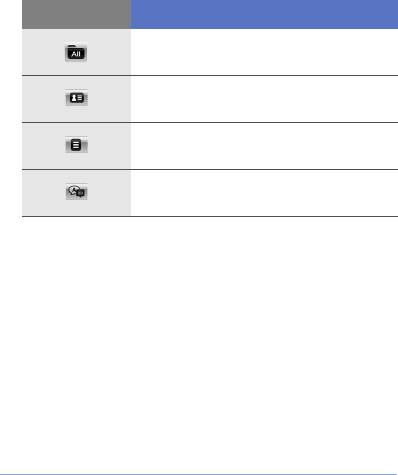
Чтобы сортировать сделанные снимки,
коснитесь одной из следующих вкладок.
Значок Назначение
Просмотр всех сделанных
изображений
Просмотр изображений визитных
карточек
Просмотр изображений
документов
Просмотр изображений
переводов
5
Прокрутите вправо или влево для выбора
изображения.
PowerDic
Приложение PowerDic - это многоязычный
переводной словарь, в котором пользователь
может создавать собственные списки слов.
Поиск слов
1
Выберите пункт
Пуск
>
PowerDic
.
2
Выберите пункт
Meню
>
Словарь,
а затем -
тип словаря.
• При выборе параметра
Унифицированный
по...
поиск слова будет осуществляться во
всех имеющихся словарях.
79
3
Прикоснитесь к полю ввода, расположенному
в верхней части экрана.
4
Используя экранную клавиатуру, введите
слово, которое необходимо найти.
• Чтобы перейти в режим рукописного ввода
текста, коснитесь значка .
5
Чтобы начать поиск слова, коснитесь значка
.
6
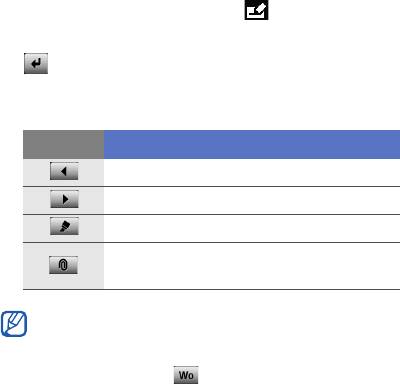
Для управления поиском используйте
следующие значки:
Значок Назначение
Переход к предыдущему слову
Переход к следующему слову
Пометка слова с помощью цвета
Добавление слова в
пользовательский список слов
В приложении имеется возможность
просмотреть слова, которые в написании
сходны с введенным словом. Для этого
коснитесь значка >
Слов
.
80

Создание пользовательского
списка слов
1
Выберите пункт
Пуск
>
PowerDic
.
2
Найдите в словаре слово, которое
необходимо добавить в пользовательский
список.
3
Коснитесь значка , чтобы добавить слово
в пользовательский список.
4
Если необходимо создать новый список слов,
введите его название и нажмите кнопку
OK
.
5
В появившемся перечне выберите созданный
список слов, а затем - пункт
OK
.
Работа с пользовательским
списком слов
1
Выберите пункт
Пуск
>
PowerDic
.
2
Выберите пункт
Meню
>
Словарь
>
Словарь
.
3
С помощью элементов управления,
расположенных в верхней части экрана,
выберите список слов и язык.
4
Используя элементы управления,
расположенные над областью, в которой
отображается список слов, перейдите на
вкладку выбора типа словаря.
81
5
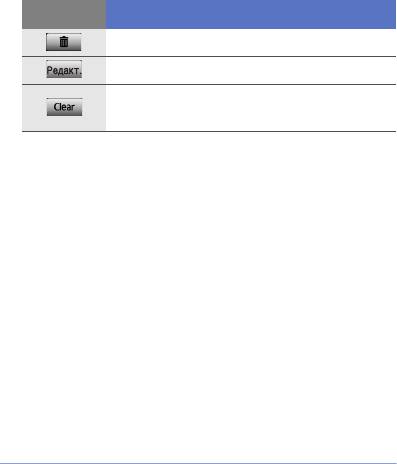
Для работы со списком слов используйте
следующие элементы управления:
Значок Назначение
Удаление слова из списка
Изменение списка слов
Удаление всех слов на текущей
вкладке
6
Чтобы приступить к выполнению упражнений
со словами из списка, нажмите кнопку
Exercise
; чтобы перейти к прохождению теста
с этими словами, - кнопку
Quiz
.
Поиск
Поиск позволяет находить любые данные,
хранящиеся в телефоне (включая контакты,
журналы вызовов, медиафайлы, расписания,
сообщения или программы) или находящиеся в
Интернете.
Поиск в телефоне
1
Выберите пункт
Пуск
>
Поиск
.
2
Выберите вкладку
Мои телефон
(при
необходимости).
3
Откройте выпадающее меню
Все
и выберите
категорию.
4
Коснитесь поля ввода.
82

5
Введите букву или поисковое слово для
данных и коснитесь значка .
• Будут отображены все данные,
содержащие введенную букву или слово.
6
Выберите нужные вам данные.
Поиск в Интернете
1
Выберите пункт
Пуск
>
Поиск
.
2
Выберите вкладку
Интернет
(при
необходимости).
3
Выберите пункт
, затем пункты
и
Bing
.
Данные также можно получить с помощью
служб Google (Mail, YouTube, Maps) или Bing
(MSN Today, Mail, Messenger).
4
Коснитесь поля ввода.
5
Введите букву или поисковое слово для
данных и коснитесь значка .
• Будут отображены все данные,
содержащие введенную букву или слово.
6
Выберите нужные вам данные.
83
Интернет
Просмотр веб-страниц с
помощью обозревателя
Opera
В данном разделе описаны функции доступа в
Интернет и процедура сохранения закладок для
избранных веб-страниц при использовании
мобильного обозревателя Opera Mobile.
• За доступ в Интернет и загрузку данных
может взиматься дополнительная плата.
• Имеющиеся значки могут различаться в
зависимости от страны и поставщика услуг.
Доступ в Интернет
1
Выберите пункт
Пуск
>
Opera Browser
.
2
Для перемещения по веб-страницам
используйте следующие значки.
Значок Назначение
Возврат на предыдущую страницу
Переход на избранную веб-страницу
Создание новой вкладки или
страницы; переход на ранее
открытую страницу
Переход на домашнюю страницу
Доступ в меню обозревателя
84

Чтобы выполнить поиск в Интернете, нажмите
строку ввода адреса в верхней части экрана,
коснитесь нижнего поля и введите ключевое
слово, после чего коснитесь значка .
Чтобы поменять обозреватель по умолчанию
Opera на Internet Explorer, коснитесь значка >
Настройки
>
Подробнее
. Снимите флажок с
пункта
Opera
как брaузер по умолчани
ю
.
Создание закладок для
избранных веб-страниц
Чтобы добавить веб-страницу в список
избранных, выполните следующие действия.
1
Выберите пункт
Пуск
>
Opera Browser
.
2
Коснитесь значка > .
3
Введите название веб-страницы и ее адрес, а
затем выберите папку (создать новую папку
можно с помощью пункта
Создать папку
в
выпадающем меню).
4
По окончании коснитесь значка .
85

Midomi
С помощью веб-службы Midomi можно
идентифицировать композицию. Для этого
необходимо просто напеть ее мотив или
записать фрагмент на телефон с радио или
другого источника.
Поиск сведений о композиции по
напетому мотиву
1
Выберите пункт
Пуск
>
Midomi
.
2
Выберите вкладку
Пение
(при необходимости).
3
Коснитесь области экрана, на которой
написано
Коснитесь и напойте
, и затем
напойте мотив в телефон.
Для достижения наилучших результатов пойте
не менее 10 секунд.
4
Закончив пение, коснитесь области экрана, на
которой написано
ЗАПИСЬ
. Служба Midomi
начнет поиск совпадений и отобразит все
результаты.
86

Поиск сведений о композиции по
записи фрагмента с
аудиоисточника
1
Выберите пункт
Пуск
>
Midomi
.
2
Выберите вкладку
Музыка
(при необходимости).
3
Коснитесь области экрана, на которой
написано
Коснитесь и удерживайте дия
включения динамика
, и поместите телефон
рядом с аудиоисточником.
Для достижения наилучших результатов
запишите фрагмент композиции длиной не
менее 10 секунд .
4
По окончании коснитесь области экрана, на
которой написано
ЗАПИСЬ
. Служба Midomi
начнет поиск совпадений и отобразит все
результаты.
Виджет поиска
Использование службы поиска Live Search и
множества других службc, таких так Directions,
Maps, Hotmail и Messenger.
1
Выберите пункт
Пуск
>
Поиск Bing Search
.
2
Выберите пункт
Продолжить
.
3
Введите букву или поисковое слово для
данных и коснитесь значка .
Выберите пункт
каталог
, чтобы
воспользоваться другими службами.
87
Проигрыватель интернет-
видео и аудио
Приложение Потоковый плеер позволяет
воспроизводить видеозаписи и аудиофайлы, в
сети Интернет.
Потоковое мультимедиа через
Интернет
1
Выберите пункт
Пуск
>
Потоковый плеер
.
2
Коснитесь значка .
3
Введите URL-адрес потокового медиафайла.
4
Выберите пункт
Подключение
.
5
Во время воспроизведения используйте
следующие средства управления.
Значок Назначение
Регулировка громкости звука
Приостановка воспроизведения
Возобновление воспроизведения
Остановка просмотра
Увеличение или уменьшение
масштаба
88

RSS Новости
В данном разделе описано использование
средства RSS Новости для получения последних
новостей и информации с часто посещаемых
веб-узлов.
Подписка на RSS-каналы
Чтобы подписаться на RSS-каналы с помощью
ввода адреса, выполните следующие действия.
1
Выберите пункт
Пуск
>
RSS Новости
.
2
Выберите категорию канала.
3
Выберите пункт
Добавить
.
4
Выберите пункт
Добавить URL RSS/ATOM
.
5
Введите адрес RSS-канала и нажмите кнопку
Готово
.
6
Введите название RSS-канала и выберите его
категорию.
7
Выберите пункт
Добавить
.
Чтобы подписаться на RSS-каналы с помощью
поиска, выполните следующие действия.
1
Выберите пункт
Пуск
>
RSS Новости
.
2
Выберите категорию канала.
3
Выберите пункт
Добавить
.
4
Выберите пункт
Поиск ссылок
.
5
Введите имя и коснитесь значка .
89

6
Выберите канал.
7
Выберите пункт
Добавить
.
Обновление и чтение
RSS-новостей
1
Выберите пункт
Пуск
>
RSS Новости
.
2
Выберите категорию канала > категория.
3
Выберите пункт
Обновить
.
• Телефон предпримет попытку подключения
к Интернету. При необходимости
активируйте подключение к Интернету.
4
Нажмите кнопку
Готово
.
5
Выберите канал и ссылку.
Подкасты
С помощью приложения «Подкасты» можно
искать, загружать и прослушивать подкасты.
Подписка на подкасты
Чтобы подписаться на подкасты с помощью
ввода адреса, выполните следующие действия.
1
Выберите пункт
Пуск
>
Podcast
.
2
Выберите пункт
Меню
>
Добавить URL
Podcast
.
3
Введите адрес подкаста и выберите пункт
Добавить
.
90

Чтобы подписаться на подкасты с помощью
поиска, выполните следующие действия.
1
Выберите пункт
Пуск
>
Podcast
.
2
Выберите пункт
Меню
>
Поиск Podcast
.
3
Введите имя и коснитесь значка . Телефон
начнет в Интернете поиск подкастов,
связанных с указанным словом, и отобразит
результаты.
4
Выберите подкаст, на который необходимо
подписаться, выберите пункт
Добавить
>
ОК
.
Загрузка и воспроизведение
подкастов
1
Выберите пункт
Пуск
>
Podcast
.
2
Выберите подкаст.
3
Выберите пункт
Меню
>
Загрузить
.
4
Выберите подкасты, которые требуется
загрузить.
5
Нажмите кнопку
Готово
, чтобы загрузить
подкасты.
6
По окончании нажмите кнопку
ОК
.
91

Обновление библиотеки
подкастов
После подписки на подкасты (
X
с. 90) можно
легко обновлять библиотеку и прослушивать
свежие подкасты. Чтобы обновить библиотеку
подкастов, выполните следующие действия.
1
Выберите пункт
Пуск
>
Podcast
.
2
Выберите пункт
Обновить
.
3
Выберите подкасты, которые требуется
обновить.
4
Нажмите кнопку
Готово
>
Готово
.
Сообщества
Communities — это удобная функция,
позволяющая загружать фотографии на
веб-узлы и в блоги.
Загрузка фотографий
Загрузите фотографии на веб-узлы и в блоги с
помощью функции Communities. Чтобы загрузить
фотографии, выполните следующие действия.
1
Выберите пункт
Пуск
>
Communities
.
2
Выберите пункт
Принять
(при необходимости).
3
Выберите блог или веб-узел.
92
4
Выберите пункт
Отправка
.
5
Выберите пункт
Принять
, чтобы разрешить
вход в систему с помощью веб-обозревателя
(при необходимости).
6
Введите имя пользователя и пароль, затем
нажмите кнопку
Готово
.
7
Введите текст к фотографии и выберите пункт
Добавить
.
8
Перейдите к фотографии и коснитесь
названия файла.
9
Выберите другие параметры
(при необходимости).
10
Нажмите кнопку
Готово
.
• Фотография будет загружена на веб-узел
или в блог.
11
По окончании можно перейти на веб-узел и
просмотреть сведения о загрузке или
вернуться к списку веб-узлов, нажав
соответствующую клавишу.
93

Отложенная загрузка
фотографий (резервирование
отправки)
С помощью функции резервирования отправки
Communities можно указать определенную дату
и время для загрузки фотографий на веб-узел
или в блог. Чтобы выполнить резервирование
отправки, выполните следующие действия.
1
Выберите пункт
Пуск
>
Communities
.
2
Выберите пункт
Меню
>
Параметры
>
Резервирование отправки
.
3
Выберите пункт
Создать
.
4
Выберите блог или веб-узел.
5
Введите текст к фотографии и выберите пункт
Добавить
.
6
Перейдите к фотографии и выберите пункт
Добавить
.
7
Выберите другие параметры
(при необходимости).
8
Выберите пункт
Дата
в выпадающем меню и
укажите дату резервирования отправки.
9
Выберите пункт
Время
в выпадающем меню и
укажите время резервирования отправки.
10
Нажмите кнопку
Готово
.
94
Marketplace
Функция Marketplace позволяет находить и
добавлять в телефон новые приложения. С ее
помощью можно выполнять поиск приложений,
просматривать их, покупать и загружать прямо в
телефон. Доступные приложения зависят от
оператора сети и поставщика услуг.
1
Выберите пункт
Пуск
>
Marketplace
.
2
Находите и загружайте понравившиеся
приложения.
Microsoft My Phone
С помощью функции Microsoft My Phone можно
синхронизировать контакты, календарь, задачи,
текстовые сообщения, музыкальные файлы,
фотографии, видеозаписи и другие документы,
если создать учетную запись My phone по
адресу: http://myphone.microsoft.com.
1
Выберите пункт
Пуск
>
Microsoft My Phone
.
2
Выберите пункт
Далее
.
3
Выберите пункт
Принять
.
4
Введите имя пользователя и пароль, затем
нажмите кнопку
Sign in
.
5
Синхронизируйте данные телефона с
веб-сервером.
• После этого данные на странице My Phone
будут доступны для использования.
95

Возможности
подключения
Подключение к Интернету
или локальной сети
Можно подключиться к поставщику услуг
Интернета и использовать это подключение для
отправки и получения сообщений электронной
почты, а также для просмотра ресурсов
Интернета. Можно также подключиться к любой
локальной сети, например к корпоративной сети
вашего места работы.
Подключение к Интернету
1
У поставщика услуг Интернета необходимо
получить следующие сведения: телефонный
номер сервера поставщика, имя пользователя
и пароль.
2
Выберите пункт
Пуск
>
Настройки
.
3
На вкладке
Дополнительные
выберите пункт
Подключение
>
Подключение
.
4
В меню
My
Internet
выберите пункт
Добавить
новое подключение через модем.
5
Создайте модемное подключение. Чтобы
просмотреть дополнительные сведения на
любом экране настройки, коснитесь значка
.
96

6
После успешной настройки подключения
запустите обозреватель
Opera Browser
или
Internet Explorer
для просмотра ресурсов
Интернета. Телефон подключится к сети
автоматически.
Чтобы настроить беспроводное подключение к
Интернету или подключение с помощью
сетевой карты, добавьте новое подключение в
группу
Моя рабочая сеть
.
Подключение к рабочей сети
1
У сетевого администратора необходимо
получить следующие сведения: телефонный
номер сервера, имя пользователя и пароль.
2
Выберите пункт
Пуск
>
Настройки
.
3
На вкладке
Дополнительные
выберите пункт
Подключение
>
Подключение
.
4
В группе
Моя рабочая сеть
настройте модем,
подключение к серверу VPN или подключение
к прокси-серверу. Чтобы просмотреть
дополнительные сведения на любом экране
настройки, коснитесь значка .
5
После успешной настройки подключения
запустите обозреватель
Opera Browser
или
Internet Explorer
для просмотра ресурсов
Интернета. Телефон подключится к сети
автоматически.
В меню
Проверки подлинности GPRS
можно
выбрать метод проверки подлинности
подключений GPRS.
97

