
Samsung GT-B7620 – страница 3
Инструкция к Сотовому Телефону Samsung GT-B7620
4
Нажимая цифровые клавиши, введите
полный номер (код страны, код региона и
телефонный номер), затем коснитесь значка
или нажмите клавишу [], чтобы сделать
вызов.
5
Для завершения вызова нажмите клавишу
[].
Просмотр журнала вызовов
1
Выберите пункт
Пуск
>
Журнал вызовов
.
2
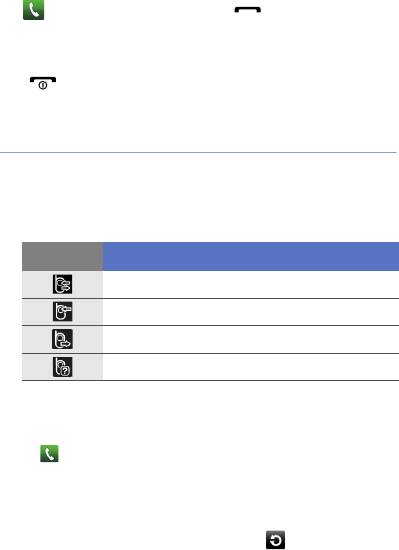
Выберите один из следующих фильтров для
результатов.
Значок Назначение
Все вызовы
Входящие вызовы
Исходящие вызовы
Пропущенные вызовы
3
Просмотрите журнал вызовов.
• Чтобы выполнить вызов, коснитесь значка
рядом с номером, который требуется
набрать.
• Чтобы просмотреть продолжительность
вызова, выберите пункт
Меню
>
Таймер
вызовов
. Коснитесь значка , чтобы
сбросить таймер вызовов.
38

Обмен сообщениями
В данном разделе описаны функции обмена
сообщениями.
Отправка SMS-сообщения
1
Выберите пункт
Пуск
>
Сообщения
.
2
Выберите пункт
Меню
>
Создать
.
3
Выберите пункт
Коснитесь для добавления
получателя
, чтобы ввести получателя.
4
Коснитесь поля сообщения и введите его
текст.
5
Выберите пункт
Отправить
, чтобы отправить
сообщение.
Отправка MMS-сообщения
1
Выберите пункт
Пуск
>
Сообщения
.
2
Выберите пункт
Меню
>
Создать
.
3
Выберите пункт
Коснитесь для добавления
получателя
, чтобы ввести получателя.
4
Коснитесь поля сообщения и введите его
текст.
5
Для того, чтобы перейти к панели
Мультимедиа, нажмите на иконку клавиатуры
внизу экрана.
39
6
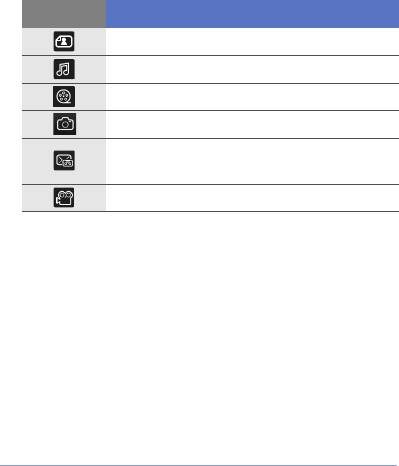
Коснитесь одного из следующих значков.
Значок Назначение
Вложить фотографию
Вложить музыкальный файл
Вложить видеозапись
Сделать фотоснимок и вложить его
Записать и вложить голосовое
напоминание
Записать и вложить видеозапись
7
Нажмите кнопку
Да
и добавьте вложение.
8
Выберите пункт
Меню
>
Insert
> параметр для
вложения других типов файлов
(при необходимости).
9
Выберите пункт
Отправить
, чтобы отправить
сообщение.
Отправка сообщения
электронной почты
1
Выберите пункт
Пуск
>
.
2
Выберите имя учетной записи электронной
почты.
3
Выберите пункт
Меню
>
Создать
.
4
Коснитесь поля получателя и введите его
адрес.
5
Коснитесь поля темы и введите тему
сообщения.
40

6
Коснитесь поля сообщения и введите его
текст.
7
Выберите пункт
Меню
>
Вставить
> параметр
для вложения других типов файлов
(при необходимости).
8
Выберите пункт
Отправить
, чтобы отправить
сообщение.
Просмотр сообщений
Доступ к папкам сообщений для всех учетных
записей для обмена сообщениями можно
получить в одном месте.
Для просмотра сообщений выполните
следующие действия.
1
Выберите пункт
Пуск
>
Сообщения
или
.
2
Выберите имя учетной записи
(при необходимости).
3
Выберите пункт
Входящие
(при необходимости).
4
Коснитесь сообщения, чтобы просмотреть
его.
41

Добавление учетной записи
электронной почты
1
Выберите пункт
Пуск
>
.
2
Выберите пункт
Меню
>
Параметры
.
3
На вкладке
Учетные записи
и выберите
Создать уч. запись...
.
4
Создайте новую учетную запись, следуя
указаниям на экране.
42
Мультимедиа
В данном разделе приведены сведения о том,
как делать фотосъемку и видеозапись,
прослушивать музыкальные файлы, а также о
других мультимедийных функциях телефона.
Камера
Телефон позволяет делать цифровые
фотографии (в формате *.jpg) и записывать
видео (в формате *.3gp).
Фотосъемка
1
Нажмите клавишу камеры.
2
Поверните телефон против часовой стрелки,
чтобы камера находилась в альбомной
ориентации.
Интерфейс камеры включается только в
альбомной ориентации.
3
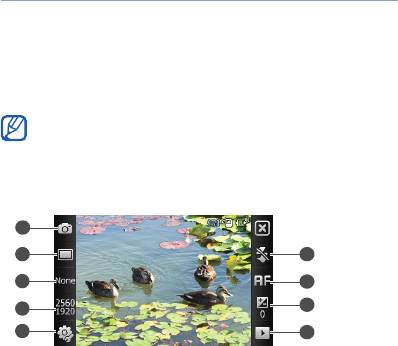
Наведите объектив на объект съемки и
настройте изображение.
1
2
6
3
7
8
4
5
9
43
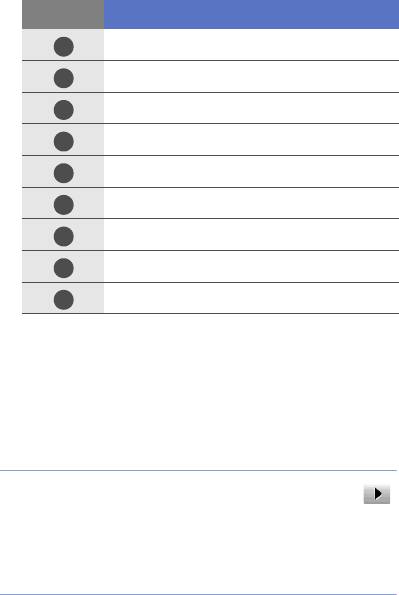
Значок Назначение
1
Переключение в режим видеозаписи
2
Изменение режима съемки
3
Изменение scene mode
4
Изменение размера фотографии
5
Изменение настроек камеры
6
Изменение настроек вспышки
7
Изменение настроек фокуса
8
Настройка яркости
9
Режим быстрого просмотра
• Нажимайте клавишу громкости для
увеличения или уменьшения масштаба.
4
Для съемки фотографии нажмите клавишу
камеры.
Просмотр фотографий
1
В режиме видоискателя коснитесь значка .
2
Выберите необходимую фотографию.
Запись видео
1
Нажмите клавишу камеры.
44
2
Поверните телефон против часовой стрелки,
чтобы камера находилась в альбомной
ориентации.
Интерфейс камеры включается только в
альбомной ориентации.
3
Коснитесь значка , чтобы включить
видеокамеру.
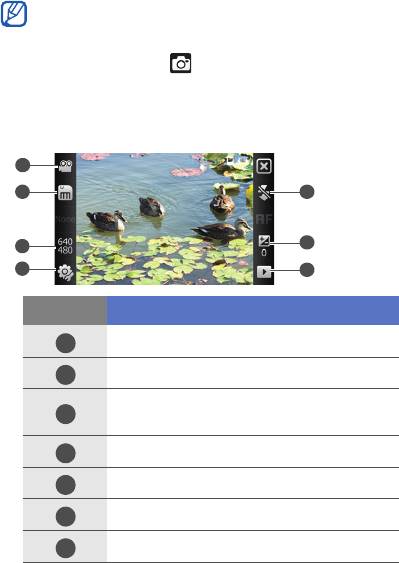
4
Наведите объектив на объект съемки и
настройте изображение.
1
2
5
6
3
4
7
Значок Назначение
1
Переключение в режим фотосъемки
2
Изменение режима записи
Изменение разрешения
3
видеозаписи
4
Изменение настроек видеокамеры
5
Изменение настроек вспышки
6
Настройка яркости
7
Режим быстрого просмотра
• Нажимайте клавишу громкости для
увеличения или уменьшения масштаба.
45
5
Чтобы начать запись, снова нажмите клавишу
камеры.
6
По окончании коснитесь значка или
нажмите клавишу камеры, чтобы остановить
запись.
Воспроизведение видеозаписи
1
В режиме видоискателя коснитесь значка .
2
Выберите необходимую видеозапись.
3
Коснитесь значка , чтобы воспроизвести
запись.
Фотосъемка в режиме снимка
улыбки
1
Нажмите клавишу камеры.
2
Поверните телефон против часовой стрелки,
чтобы камера находилась в альбомной
ориентации.
3
Коснитесь значка > .
4
Наведите объектив на объект и нажмите
клавишу камеры.
• Телефон обнаружит лица в кадре и
распознает их улыбки. Когда все
находящиеся в кадре улыбнутся, телефон
автоматически сделает снимок.
Можно отключать режим снимка улыбки, даже
если люди в кадре улыбаются.
46
Панорамная съемка
1
Нажмите клавишу камеры.
2
Поверните телефон против часовой стрелки,
чтобы камера находилась в альбомной
ориентации.
3
Коснитесь значка > .
4
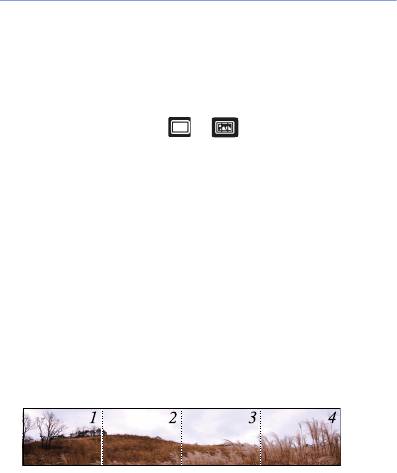
Наведите объектив на объект и нажмите
клавишу камеры, чтобы сделать первый
снимок.
5
Медленно перемещайте телефон в любом
направлении. Телефон автоматически
сделает следующий снимок.
6
Повторите шаг 5, чтобы сделать остальные
снимки. Когда все снимки для панорамной
съемки будут сделаны, телефон
автоматически объединит их в панорамный
снимок.
47
Создание фотомозаики
1
Нажмите клавишу камеры.
2
Поверните телефон против часовой стрелки,
чтобы камера находилась в альбомной
ориентации.
3
Коснитесь значка > .
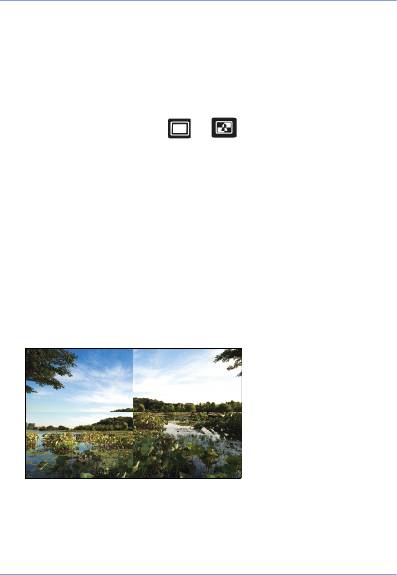
4
Выберите тип мозаики.
5
Наведите объектив на объект и нажмите
клавишу камеры, чтобы сделать первый
снимок.
6
Повторите шаг 5, чтобы сделать остальные
снимки. Когда все снимки для фотомозаики
будут сделаны, телефон автоматически
объединит их в один снимок.
Фотосъемка в динамичном
режиме
В динамичном режиме можно делать
фотографии движущегося объекта, а затем
объединять их в одну фотографию, на которой
изображено движение.
48

1
Нажмите клавишу камеры.
2
Поверните телефон против часовой стрелки,
чтобы камера находилась в альбомной
ориентации.
3
Коснитесь значка > .
4
Наведите объектив на объект и нажмите
клавишу камеры, чтобы сделать первый
снимок.
5
Переместите телефон вслед за движением
объекта съемки. Телефон автоматически
сделает следующий снимок.
6
Продолжайте перемещать телефон, пока не
будут сделаны все фотографии для
изображения движения. Телефон
автоматически объединит их в одну
фотографию.
• Перемещайте телефон вертикально или
горизонтально, чтобы отслеживать
движение объекта.
• В динамичном режиме незахваченные
области сюжета будут окрашены черным
цветом.
• Расстояние между телефоном и объектом
съемки должно составлять не менее трех
метров.
• Для наилучшего качества съемки делайте
фотографии в хорошо освещенных местах;
между объектом съемки и фоном должен
быть максимальный
контраст.
49

Медиаплеер
Телефон имеет встроенный проигрыватель
Медиаплеер и Windows Media Player. Ниже даны
инструкции по использованию Медиаплеера.
Дополнительные сведения о проигрывателе
Windows Media Player можно найти во
встроенной справочной системе.
Загрузка музыкальных файлов в
телефон
Музыкальные файлы загружаются в телефон
следующими способами.
• Копирование файлов на карту памяти и
установка карты в телефон
X
с. 16
• Загрузка файлов из беспроводной сети
(обратитесь к встроенной справочной системе)
• Получение данных по Bluetooth
X
с. 103
®
• Синхронизация с приложением ActiveSync
X
с. 64
Обновление библиотеки
1
Выберите пункт
Пуск
>
Медиаплеер
.
2
Выберите пункт
Поиск
, чтобы найти и
добавить новые файлы в библиотеку
Медиаплеера.
3
По завершении обновления библиотеки
нажмите кнопку
Готово
.
50
Воспроизведение музыки и
видеоклипов
1
Выберите пункт
Пуск
>
Медиаплеер
.
2
Выберите пункт
Плеер
(при необходимости).
3
Коснитесь значка , чтобы открыть текущий
список воспроизведения.
4
Коснитесь значка .
5
Выберите файлы для воспроизведения и
нажмите кнопку
Готово
.
6
Выберите файл.
7
Во время воспроизведения используйте
следующие средства управления.
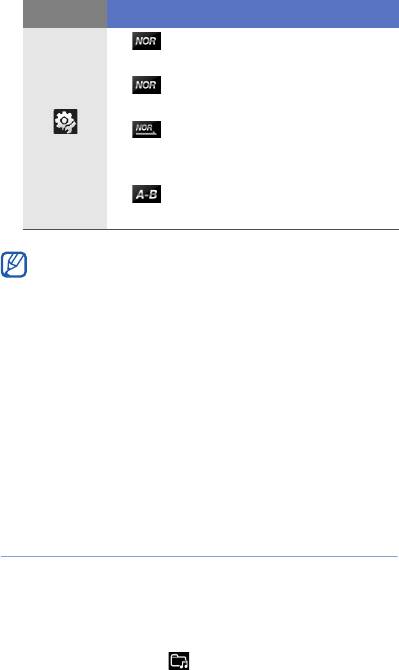
Значок Назначение
Регулировка громкости звука
Переход к предыдущему файлу;
перемотка назад
(касание и удержание)
Приостановка воспроизведения
Возобновление воспроизведения
Переход к следующему файлу;
перемотка вперед
(касание и удержание)
51
Значок Назначение
• Выбор системы объемного
звучания с каналами
• Изменение звукового
эффекта
• Изменение режима
воспроизведения в случайном
порядке или режима повтора
• Выбор фрагмента для
повтора
TM
• Технология SRS CS Headphone
позволяет
получить объемное звучание 5.1 в
стандартных наушниках при
воспроизведении аудио-записей с
многоканальной звуковой дорожкой,
например DVD фильмов
TM
• Технология WOW HD
существенно
улучшает качество звука. Эта технология
позволяет получить глубокие басы и
высокоточное воспроизведение высоких
частот.
Создание списка
воспроизведения
1
Выберите пункт
Пуск
>
Медиаплеер
.
2
Выберите пункт
Библиотека
, чтобы
просмотреть библиотеку.
3
Коснитесь значка .
4
Выберите пункт
Меню
>
Новый список
.
52
5
Введите название нового списка
воспроизведения.
6
Коснитесь поля фотографии и выберите
фотографию для списка воспроизведения
(при необходимости).
7
Нажмите кнопку
Готово
.
Добавление файлов в список
воспроизведения
1
Выберите список воспроизведения в окне
библиотеки.
2
Коснитесь значка .
3
Выберите файлы, которые требуется
добавить, и нажмите кнопку
Готово
.
Фотоальбом
В этом разделе дано описание просмотра
фотографий и слайд-шоу.
Просмотр фотографий
1
Выберите пункт
Пуск
>
Фотоальбом
.
2
Выберите папку или пункт
Все
, чтобы
просмотреть все мини-картинки.
3
Откройте фотографию, коснувшись ее
мини-картинки.
53

Просмотр слайд-шоу
1
Выберите пункт
Пуск
>
Фотоальбом
.
2
Выберите папку или пункт
Все
, чтобы
просмотреть все мини-картинки.
3
Нажмите кнопку
Слайд-шоу
или выберите
пункт
Меню
>
Слайд-шоу
.
4
Коснитесь экрана или значка для выбора
фоновой музыки.
5
Чтобы завершить слайд-шоу, коснитесь
экрана и нажмите кнопку
OK
.
Фоторамка
С помощью Фоторамка можно просматривать
слайд-шоу с фоновой музыкой.
Просмотр слайд-шоу в
сопровождении фоновой музыки
1
Выберите пункт
Пуск
>
Фоторамка
.
2
Поверните телефон против часовой стрелки,
чтобы камера находилась в альбомной
ориентации.
3
Коснитесь значка .
4
Выберите папку с фотографиями, к которым
требуется применить переходный эффект и
время.
54
5
Коснитесь поля звука.
6
Установите флажки рядом с нужными
музыкальными файлами и нажмите кнопку
Выбор
.
7
Коснитесь значка рядом с пунктом
Фоновый звук
.
8
Нажмите кнопку
Готово
.
9
Чтобы начать слайд-шоу, коснитесь значка
.
10
Во время воспроизведения используйте
следующие средства управления.
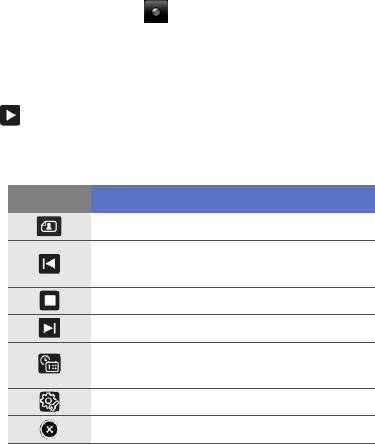
Значок Назначение
Изменение внешнего вида дисплея
Переход к предыдущей
фотографии
Завершение слайд-шоу
Переход к следующей фотографии
Изменение формата даты и
времени
Изменение настроек слайд-шоу
Выход из режима DigitalFrame
• Чтобы изменить громкость фоновой
музыки, нажимайте клавишу регулировки
громкости.
55
FM-радио
С помощью FM-радио можно слушать любимые
радиостанции.
Прослушивание FM-радио
1
Подключите гарнитуру к
многофункциональному разъему.
2
Выберите пункт
Пуск
>
FM-радио
.
3
Нажмите кнопку
ОK
для запуска
автоматической настройки.
4
По завершении автонастройки нажмите
кнопку
Готово
.
5
Выберите нужную радиостанцию.
6
Нажмите кнопку
Готово
.
7
Коснитесь значков или для поиска
доступных радиостанций.
• Чтобы настроить радиостанцию, коснитесь
значка или .
• Для регулировки громкости коснитесь
значка .
• Чтобы переключить воспроизведение звука,
коснитесь значка .
56
Сохранение найденных
радиостанций при помощи
автоматической настройки
1
На экране радио выберите пункт
Сканировать
.
2
Нажмите кнопку
Да
.
3
По завершении сканирования нажмите кнопку
Готово
.
Сохранение найденных
радиостанций вручную
1
На экране радио выберите радиостанцию,
которую требуется сохранить.
2
Коснитесь одного из значков внизу экрана.
Выбор станции
1
На экране радио выберите пункты
FM1
или
FM2
.
2
Коснитесь нужной станции в нижней части
экрана.
57

