
Samsung GT-B7620 – страница 2
Инструкция к Сотовому Телефону Samsung GT-B7620
Чтобы заблокировать клавиатуру и экран,
нажмите и удерживайте клавишу [ ]. Чтобы
снять блокировку, снова нажмите и удерживайте
клавишу [].
Можно также выбрать пункт
Пуск
>
Заблокиров...
. Чтобы разблокировать
клавиатуру и экран, сдвиньте значок блокировки
влево или вправо.
Использование сенсорного
экрана
Сенсорный экран устройства позволяет
выполнять следующие действия.
Для удобного использования сенсорного
экрана удалите с него защитную пленку.
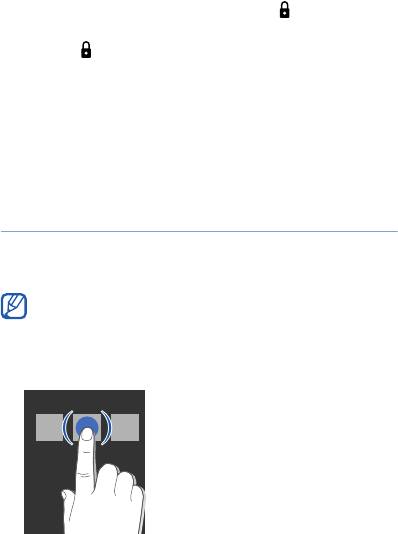
• Касание. Одиночное касание экрана для
выбора команды или запуска приложения.
18
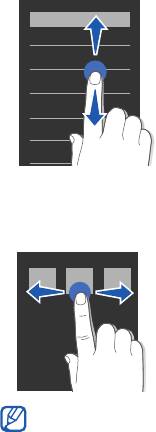
• Касание и удержание. Коснитесь элемента и
удерживайте стилус, чтобы открыть список
доступных действий. В открывшемся
всплывающем меню выберите действие,
которое требуется выполнить.
• Перетаскивание. Коснитесь ползунка полосы
прокрутки или текста и, не отрывая стилуса от
экрана, переместите кончик стилуса, чтобы
передвинуть ползунок или выделить текст.
Если сенсорный экран устройства
неправильно отвечает на нажатия, выполните
калибровку экрана. Чтобы сделать это,
выберите пункт
Пуск
>
Настройки
> вкладка
Основные
>
Общие
>
Калибровка экрана
>
Калибровка экрана
.
19
Отключение функций
беспроводной сети
1
Выберите пункт
Пуск
>
Настройки
.
2
На вкладке
Основные
выберите пункт
Общие
>
Беспроводная связь
.
3
Коснитесь значка рядом с пунктом
Телефон
.
• На экране «Сегодня» появится значок .
Чтобы включить беспроводные функции,
повторите шаги 1 и 2 и коснитесь значка .
Сброс параметров устройства
Если устройство «зависает», необходимо
закрыть все приложения или сбросить
параметры. Если устройство работает, но
приложение не отвечает, закройте его с
помощью программы Переключение задач.
X
с. 29
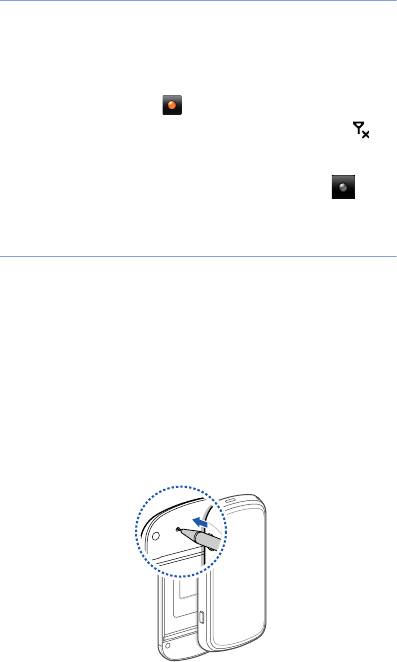
Если устройство «зависло» и не отвечает на
команды, раскройте устройство и нажмите
клавишу сброса с помощью тонкого предмета,
например зубочистки.
20

Индивидуальная
настройка устройства
На экране «Сегодня» можно менять темы и
фоновые изображения, добавлять и удалять
элементы и регулировать громкость.
Смена темы или фонового
рисунка
1
Выберите пункт
Пуск
>
Настройки
.
2
На вкладке
Основные
выберите пункт
Дисплей и подсветка
.
3
Выберите пункт
Тема
или
Обои
, затем
выберите нужный параметр для
индивидуальной настройки дисплея.
4
Нажмите кнопку
Да
(при необходимости).
5
По окончании нажмите кнопку
Готово
.
Добавление и удаление
элементов на экране «Сегодня»
1
Выберите пункт
Пуск
>
Настройки
.
2
На вкладке
Основные
выберите пункт
Дисплей и подсветка
.
3
Выберите пункт
Элементы экрана "Сегодня"
.
4
Установите флажки возле элементов, которые
требуется добавить или удалить.
21
Некоторые элементы несовместимы с
виджетами Samsung. Если выбран виджет
Samsung WidgetPlus
, единственные
приложения, которые смогут с ним работать, —
это
Windows Live
и
Windows Live Search
.
5
Выберите пункт
Парам...
рядом с каждым
элементом, параметры которого требуется
задать (при необходимости).
6
По окончании нажмите кнопку
Готово
.
Регулирование системной
громкости
Чтобы настроить громкость, нажмите клавишу
громкости вверх или вниз. Чтобы перевести
устройство в режим вибровызова, нажмите
клавишу [ ], затем коснитесь и удерживайте
значок . Чтобы выключить режим
вибровызова, снова коснитесь и удерживайте
значок .
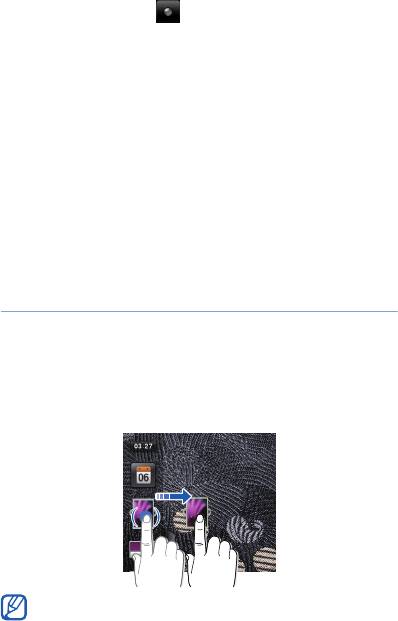
Включение функции Etiquette
pause (Мобильный этикет)
Можно на время приостановить
воспроизведение музыки, а также отключить
звук оповещения о событиях. Для этого
необходимо перевернуть устройство задней
панелью вверх при включенной функции
Etiquette pause. Чтобы включить эту функцию,
выполните следующие действия.
22
1
Выберите пункт
Пуск
>
Настройки
.
2
На вкладке
Основные
выберите пункт
Датчик
движения
>
Этикет
.
3
Выберите пункт рядом с пунктом
Включить паузу этикета
.
4
Нажмите кнопку
Готово
.
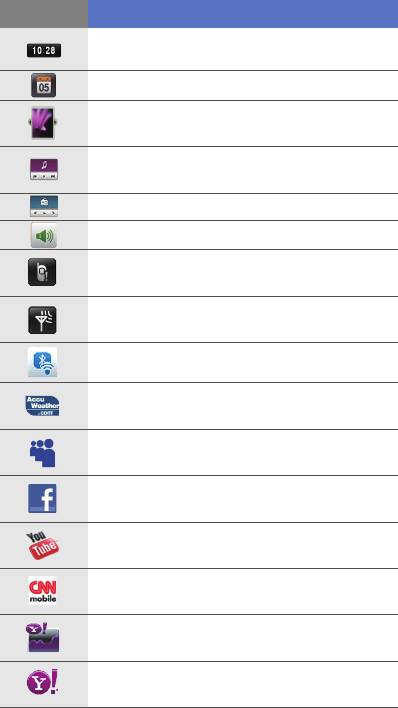
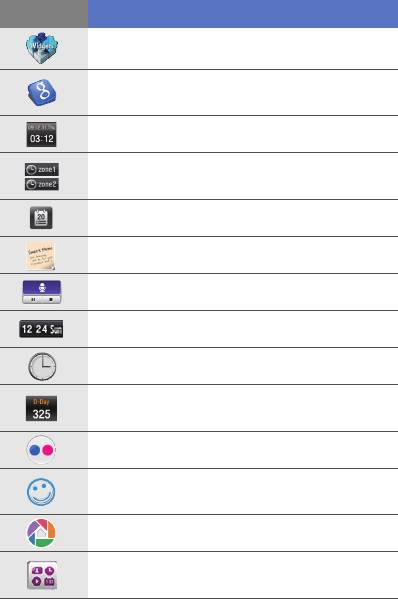
Использование виджетов
На экране «Сегодня» доступно несколько
виджетов. Виджеты — это ярлыки быстрого
доступа к наиболее часто используемым
приложениям, позволяющие индивидуально
настроить экран «Сегодня».
Открытие панели инструментов
Чтобы открыть панель инструментов, коснитесь
стрелки в нижнем левом углу экрана «Сегодня».
Можно изменить порядок расположения
виджетов или перетащить их на экран
«Сегодня».
Доступные виджеты могут различаться в
зависимости от региона и оператора
мобильной связи.
23
Виджет Назначение
Просмотр текущего времени
Просмотр календаря
Просмотр фотографий и установка
фото в качестве обоев
Воспроизведение музыкальных
файлов с помощью мини-плеера
Прослушивание FM-радио
Изменение текущего профиля звука
Просмотр новых сообщений или
пропущенных вызовов
Просмотр состояния подключения к
сети
Просмотр беспроводных подключений
Последние сведения о погоде на
*
канале AccuWeather
Использование служб ресурса
MySpace*
Использование служб ресурса
FaceBook*
Поиск в Интернете с помощью ресурса
YouTube*
Самые актуальные новости на канале
CNN*
Последняя финансовая информация с
ресурса Yahoo! Finance*
Поиск по сети с помощью ресурса
Yahoo!*
24
Виджет Назначение
Загрузка новых виджетов с веб-узла*
Поиск по сети с помощью ресурса
Google*
Просмотр текущего времени и даты
Просмотр текущего времени в других
городах или регионах
Просмотр расписания на сегодня
Создание и просмотр напоминаний
Создание и сохранение аудиозаметок
Просмотр текущего дня недели и даты
Просмотр текущего времени
Просмотр или установка таймера
обратного отсчета
Использование служб ресурса Flickr*
Использование служб ресурса
Friendster*
Использование служб ресурса Picasa*
Добавление ссылок на приложения на
экран «Сегодня»
* Данные виджеты требуют подключения к
Интернету, что может повлечь дополнительные
расходы.
25

Перетаскивание виджетов на экран
«Сегодня»
1
Откройте панель инструментов.
2
Перетащите виджет с панели инструментов на
экран «Сегодня». Виджет можно разместить в
любом месте экрана.
Индивидуальная настройка виджетов
1
Откройте панель инструментов.
2
Коснитесь значка в верхней части панели.
3
Установите флажки рядом с элементами,
которые требуется разместить на панели
виджетов.
4
По окончании нажмите кнопку
Готово
.
Использование панели
ярлыков
На главном экране устройства находится панель
ярлыков. Для упрощения работы с наиболее
часто употребляемыми приложениями можно
назначить для них ярлыки.
26
Доступ к элементам на панели
ярлыков
Находясь на главном экране, коснитесь значка
приложения на панели ярлыков.
Изменение элементов на панели
ярлыков
1
Коснитесь значка в правом верхнем углу
панели ярлыков.
2
Настройте панель ярлыков в соответствии со
своими предпочтениями.
• Коснитесь значка и выберите
приложение, которое требуется добавить
на панель ярлыков.
• Коснитесь приложения, чтобы убрать ярлык
с панели.
3
По завершении нажмите кнопку
ОK
в правом
верхнем углу панели ярлыков.
27

Использование
приложений
В данном разделе описано, как открывать
приложения и папки и переключаться между
приложениями.
Открытие приложений и папок
1
Выберите пункт
Пуск
.
• С помощью клавиши меню можно получить
доступ к приложениям, упорядоченным по
типу. В этом случае можно упорядочить
приложения в соответствии со своими
предпочтениями, выбрав пункт
Изменить
.
2
Чтобы открыть приложение, коснитесь
соответствующего значка.
3
Чтобы просмотреть файлы и папки, выберите
пункт
Мои файлы
и перейдите к нужной
папке.
Переключение приложений
Устройство позволяет одновременно
использовать несколько приложений.
Чтобы переключиться из одного активного
приложения в другое, выполните следующие
действия.
1
Нажмите и удерживайте клавишу меню.
28
• Приложение Переключение задач
отобразит эскизы всех открытых
приложений.
2
Коснитесь эскиза, чтобы открыть
соответствующее приложение.
Закрытие приложений
Чтобы перевести приложение в фоновый режим,
коснитесь значка
X
или
ОK
.
Чтобы закрыть приложение, выполните
следующие действия.
1
Нажмите и удерживайте клавишу меню.
2
Выберите пункт
Завершить
.
3
Коснитесь значка .
Поиск файлов и папок
1
Выберите пункт
Пуск
>
Поиск в телефоне
.
2
На панели ввода введите ключевое слово.
3
Выберите пункт
Поиск
.
Доступ к справочной системе
Чтобы получить доступ к справочной системе
данного устройства, выберите пункт
Пуск
>
Справка
. Откроется встроенная справка.
29
Ввод текста
Когда понадобится ввести текст, коснитесь
значка панели ввода ( ), расположенного в
нижней части экрана. Коснитесь стрелки рядом
со значком и выберите один из следующих
способов ввода текста.
• Клавиатура
• Samsung Keypad
Панель ввода в любой момент можно раскрыть
или скрыть, коснувшись ее значка.
Также можно воспользоваться внешней
клавиатурой QWERTY. При необходимости
ввода текста раскройте устройство.
Воспользуйтесь
клавиатурой QWERTY тем же
способом, что и обычной клавиатурой ПК.
Клавиша навигации и клавиша ВВОД с
клавиатуры QWERTY могут не работать в
некоторых приложениях.
Ввод текста с помощью
клавиатуры
1
Коснитесь значка панели ввода.
2
Коснитесь стрелки рядом со значком панели
ввода и выберите пункт
Клавиатура
.
3
Для ввода текста касайтесь соответствующих
букв.
• Для переключения в режим ввода цифр и
символов коснитесь значка .
• Для доступа к специальным символам
коснитесь значка .
30

Ввод текста с использованием
клавиатуры Samsung Keypad
1
Коснитесь значка панели ввода.
2
Коснитесь стрелки рядом со значком панели
ввода и выберите пункт
Samsung Keypad
.
3
Для ввода текста касайтесь соответствующих
букв.
• Для ввода текста в режиме T9 выберите
пункт
MODE
, чтобы включить режим
xt9
.
Коснитесь соответствующих клавиш, чтобы
ввести слово.
• Для ввода текста в режиме АБВ выберите
пункт
MODE
, чтобы включить режим
xt9
.
Коснитесь соответствующей клавиши,
чтобы ввести символ.
• Чтобы вставить символ, выберите пункт
SYM
.
• Чтобы ввести цифру, выберите пункт
123
.
31
Связь
Работа с контактами
С помощью контакта или группы контактов
можно хранить такие личные сведения, как
имена, телефонные номера и адреса.
Создание новых контактов в
приложении Outlook или на
SIM-карте
1
Выберите пункт
Пуск
>
Телефонная книга
.
2
Выберите пункт
Создать
>
Сохранить в
Outlook
или
Сохранить на SIM
.
3
Введите сведения о контакте.
4
После ввода информации нажмите кнопку
Готово
, чтобы сохранить контакт.
Поиск контакта
1
Выберите пункт
Пуск
>
Телефонная книга
.
2
Коснитесь значка .
3
Введите несколько первых букв имени
контакта.
• По мере ввода букв на экране будут
появляться контакты, соответствующие
запросу.
32

• Можно также использовать значок , чтобы
выбрать первую букву имени.
4
Откройте контакт, коснувшись его.
Копирование и перемещение
контактов
Чтобы скопировать или переместить контакты из
памяти телефона на USIM/SIM-карту или
обратно, выполните следующие действия.
1
Выберите пункт
Пуск
>
Телефонная книга
.
2
Чтобы скопировать контакты, выберите пункт
Меню
>
Копировать
> направление
копирования.
3
Чтобы переместить контакты, выберите пункт
Меню
>
Переместить
> направление
перемещения.
4
Установите флажки рядом с контактами,
которые требуется скопировать или
переместить.
5
Нажмите кнопку
Готово
.
Распределение контактов по
категориям
1
Выберите пункт
Пуск
>
Телефонная книга
.
2
Выберите контакт в памяти телефона.
3
Выберите пункт
Изменить
.
33
4
Перейдите вниз и выберите поля категории.
5
Установите флажки рядом с нужными
категориями.
6
Нажмите кнопку
Готово
.
7
Нажмите кнопку
Готово
, чтобы сохранить
контакт.
Назначение контактам клавиш
для быстрого набора номера
Чтобы назначить клавиши быстрого набора для
одного из контактов, выполните следующие
действия.
1
Выберите пункт
Пуск
>
Телефонная книга
.
2
Коснитесь значка .
3
Выберите пункт
Создать
, затем выберите
контакт.
4
Выберите телефонный номер контакта,
который будет использоваться для быстрого
набора.
5
Выберите ячейку быстрого набора.
Добавление фотографии к
контакту
1
Выберите пункт
Пуск
>
Телефонная книга
.
2
Выберите контакт в памяти телефона.
34

3
Выберите пункт
Изменить
.
4
Коснитесь значка фотографии в верхнем
левом углу контакта.
5
Создайте новую фотографию или выберите
одну из существующих.
6
Совместите рамку с нужным фрагментом на
фотографии (при необходимости).
7
Нажмите кнопку
Готово
, чтобы сохранить
контакт.
Добавление мелодии вызова к
контакту
1
Выберите пункт
Пуск
>
Телефонная книга
.
2
Выберите пункт
Изменить
.
3
Перейдите вниз и выберите пункт
Добавить
поле
.
4
Перейдите вниз и коснитесь поля мелодий.
5
Выберите мелодию.
6
Нажмите кнопку
Готово
.
7
Нажмите кнопку
Готово
, чтобы сохранить
контакт.
Вызовы
В данном разделе даны сведения о том, как
выполнять вызовы, отвечать на них, отклонять
вызовы и регулировать их громкость.
35
Выполнение вызова
1
Нажмите клавишу [].
2
Введите код зоны и номер телефона.
3
Коснитесь значка или нажмите клавишу
[].
• Чтобы выполнить видеовызов, выберите
пункт
Меню
>
Видеовызов
.
4
Для завершения вызова нажмите клавишу
[].
Вызов из телефонной книги
1
Выберите пункт
Пуск
>
Телефонная книга
.
2
Выберите контакт.
3
Выберите номер.
36
Ответ на вызов
1
Нажмите клавишу [].
2
Для ответа на видеовызов выберите пункт
Показ.
, чтобы вызывающий абонент мог
видеть вас через передний объектив камеры.
3
Для завершения вызова нажмите клавишу
[].
Отклонение вызова
Нажмите клавишу [ ]. Когда вызов будет
отклонен, вызывающий абонент услышит сигнал
занятой линии.
Регулировка громкости
Чтобы настроить громкость, во время вызова
нажимайте клавишу громкости вверх или вниз.
Международные вызовы
1
Нажмите клавишу
[]
.
2
При необходимости выберите пункт
Клавиатура
.
3
Коснитесь значка и удерживайте его для
вставки знака «
+
» (плюс), заменяющего
международный код доступа.
37

