
Samsung EX2220: 2 Установка устройства
2 Установка устройства: Samsung EX2220
2 Установка устройства
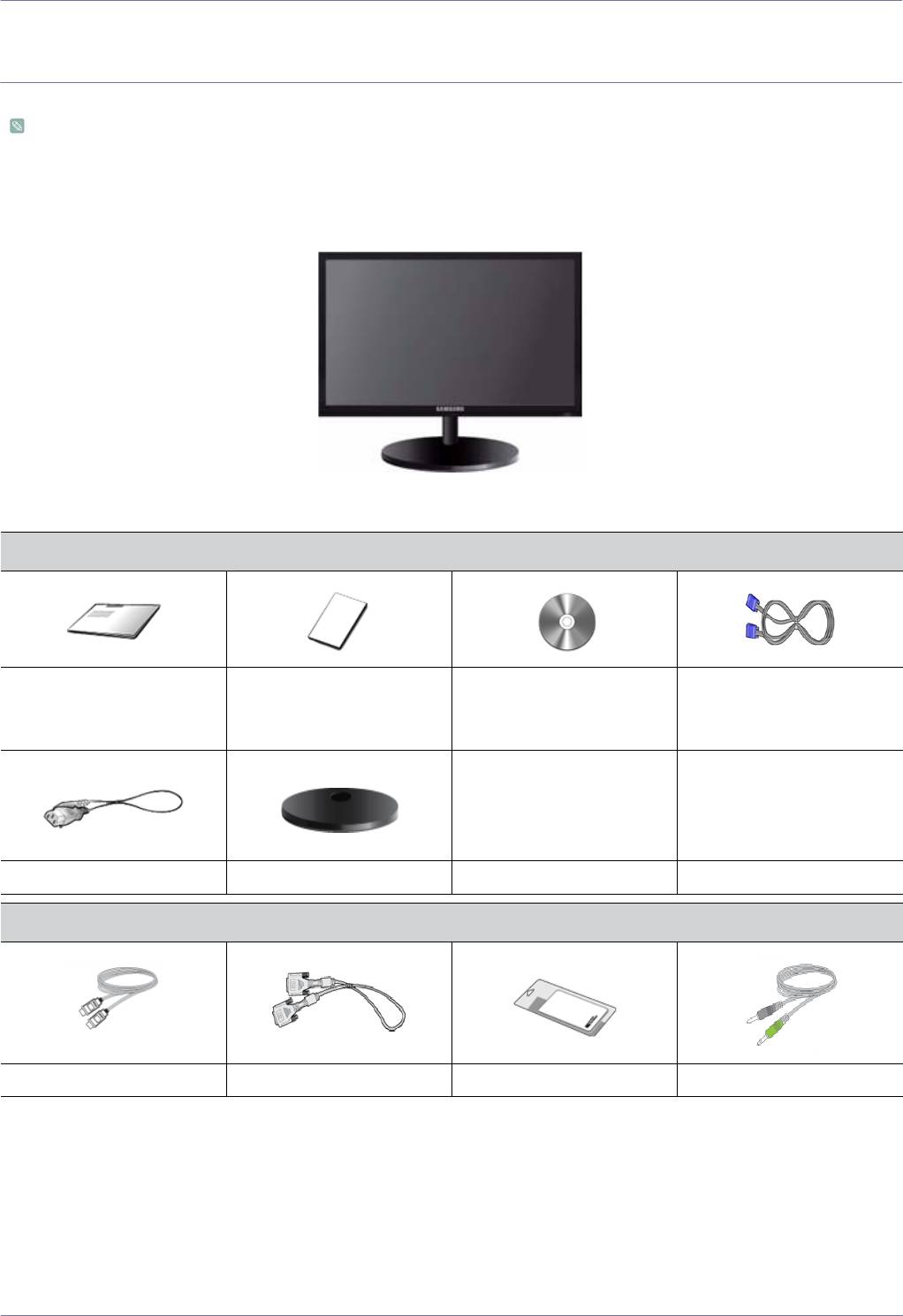
2-1 Содержимое упаковки
• Распакуйте устройство и проверьте комплект поставки.
• Сохраните упаковку, если она может пригодиться при транспортировке устройства в будущем.
Тип 1
Монитор и поставка HAS
СОДЕРЖАНИЕ
Руководство по установке Гарантия на устройство
Руководство пользователя Кабель D-Sub
(Прилагается не во всех
странах)
Кабель питания Подставка
ДОПОЛНИТЕЛЬНЫЕ ДЕТАЛИ
Кабель HDMI Кабель DVI Чистящая салфетка Стереокабель
2-1 Установка устройства
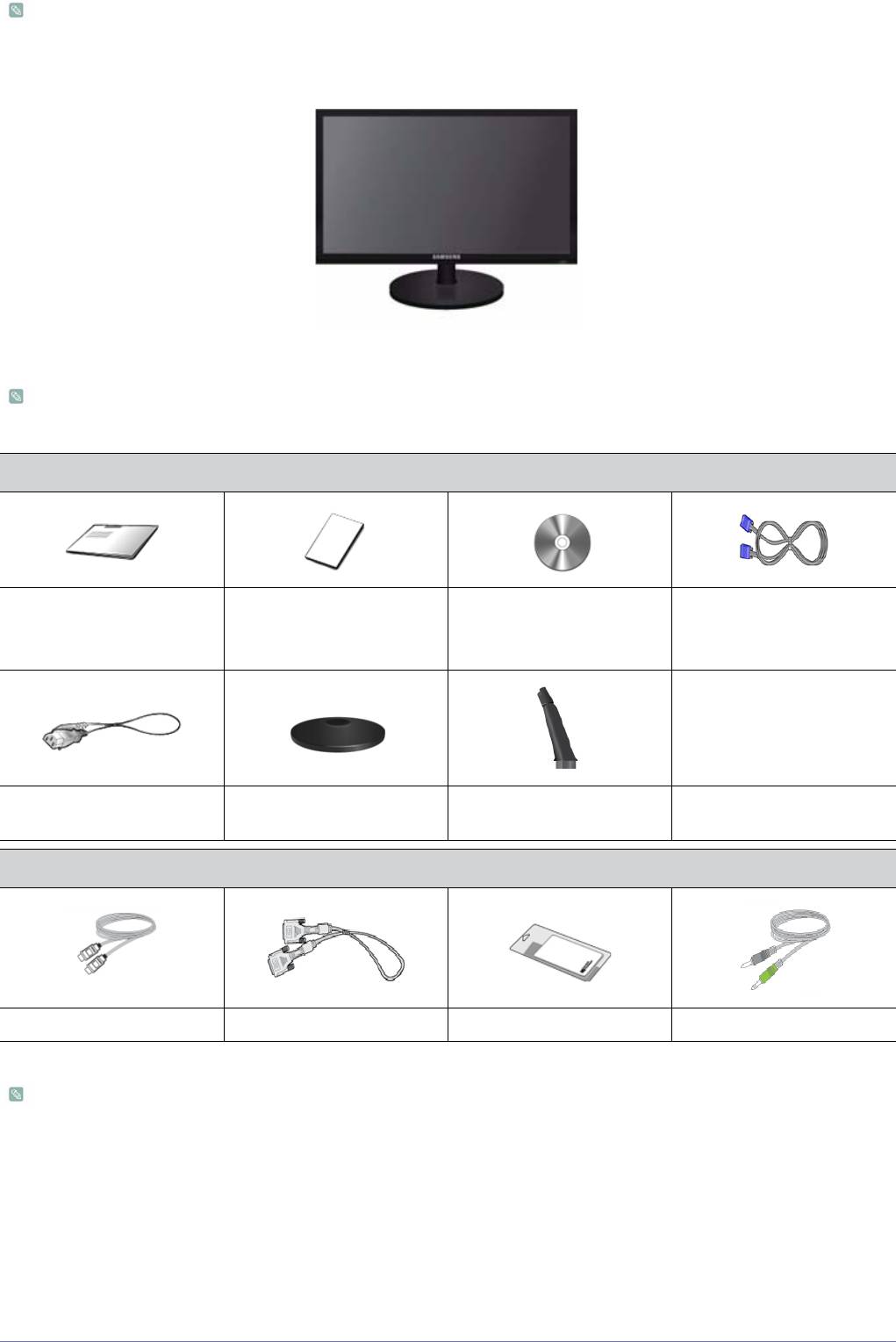
Ткань для очистки поставляется только вместе с черными полированными моделями.
Тип 2
Монитор и простая подставка
Программа MagicRotation не поставляется в связи с тем, что обычная подставка не поддерживает функцию
поворота.
СОДЕРЖАНИЕ
Руководство по установке Гарантия на устройство
Руководство пользователя Кабель D-Sub
(Прилагается не во всех
странах)
Кабель питания Подставка Соединительный элемент
подставки
ДОПОЛНИТЕЛЬНЫЕ ДЕТАЛИ
Кабель HDMI Кабель DVI Чистящая салфетка Стереокабель
Ткань для очистки поставляется только вместе с черными полированными моделями.
Установка устройства 2-1
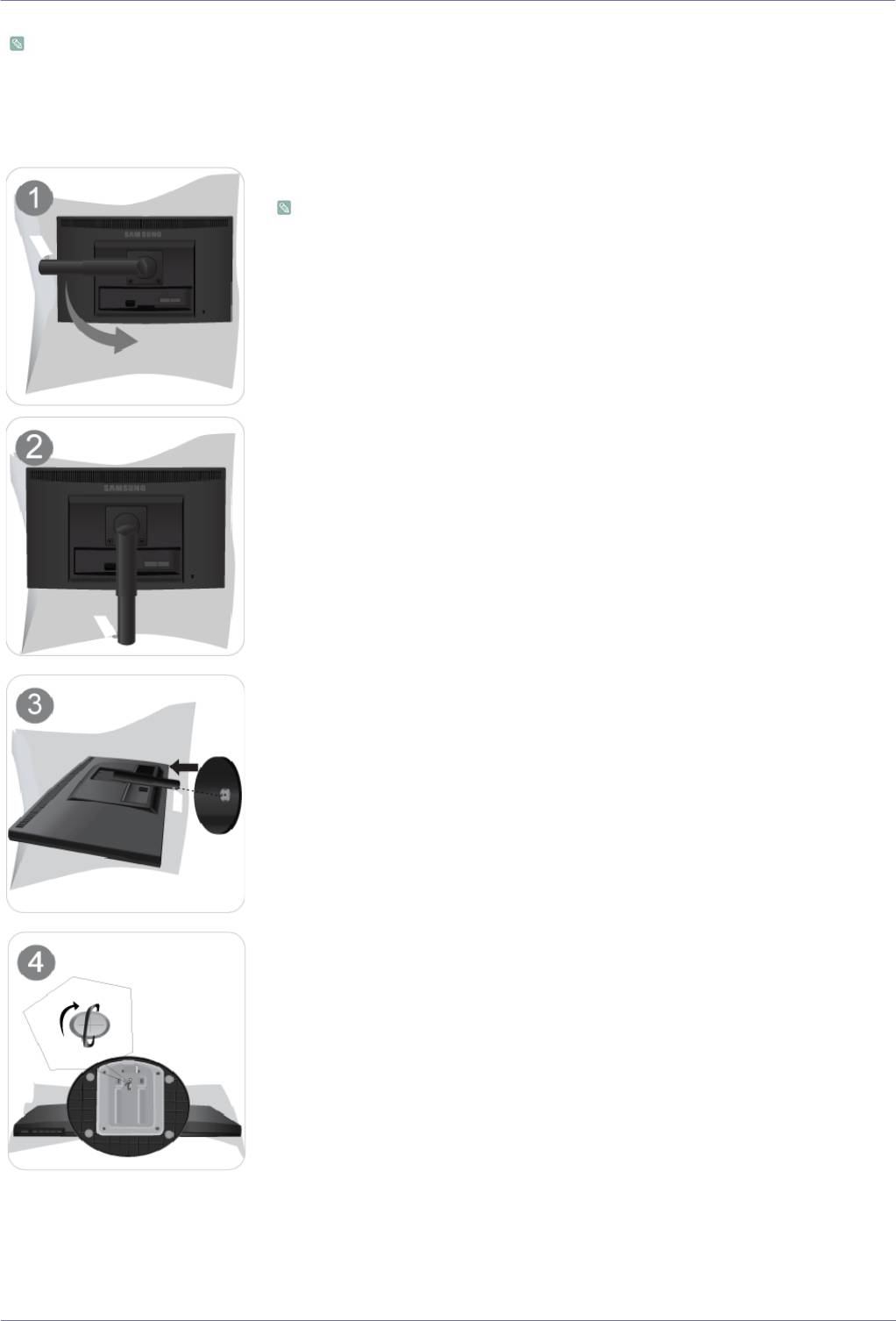
2-2 Установка подставки
Прежде чем приступать к сборке, положите устройство экраном вниз на ровную и устойчивую поверхность.
Подставки HAS
Постелите на стол мягкую ткань, а на нее экраном вниз положите устройство.
Не извлекайте фиксирующий штифт, пока не будет установлено основание.
Придерживайте рукой корпус устройства, как показано на рисунке.
Вставьте соединительную деталь подставки в основание подставки в направлении,
показанном на рисунке.
Полностью закрутите соединительный винт в нижней части подставки, чтобы как
следует зафиксировать соединительный элемент.
2-2 Установка устройства
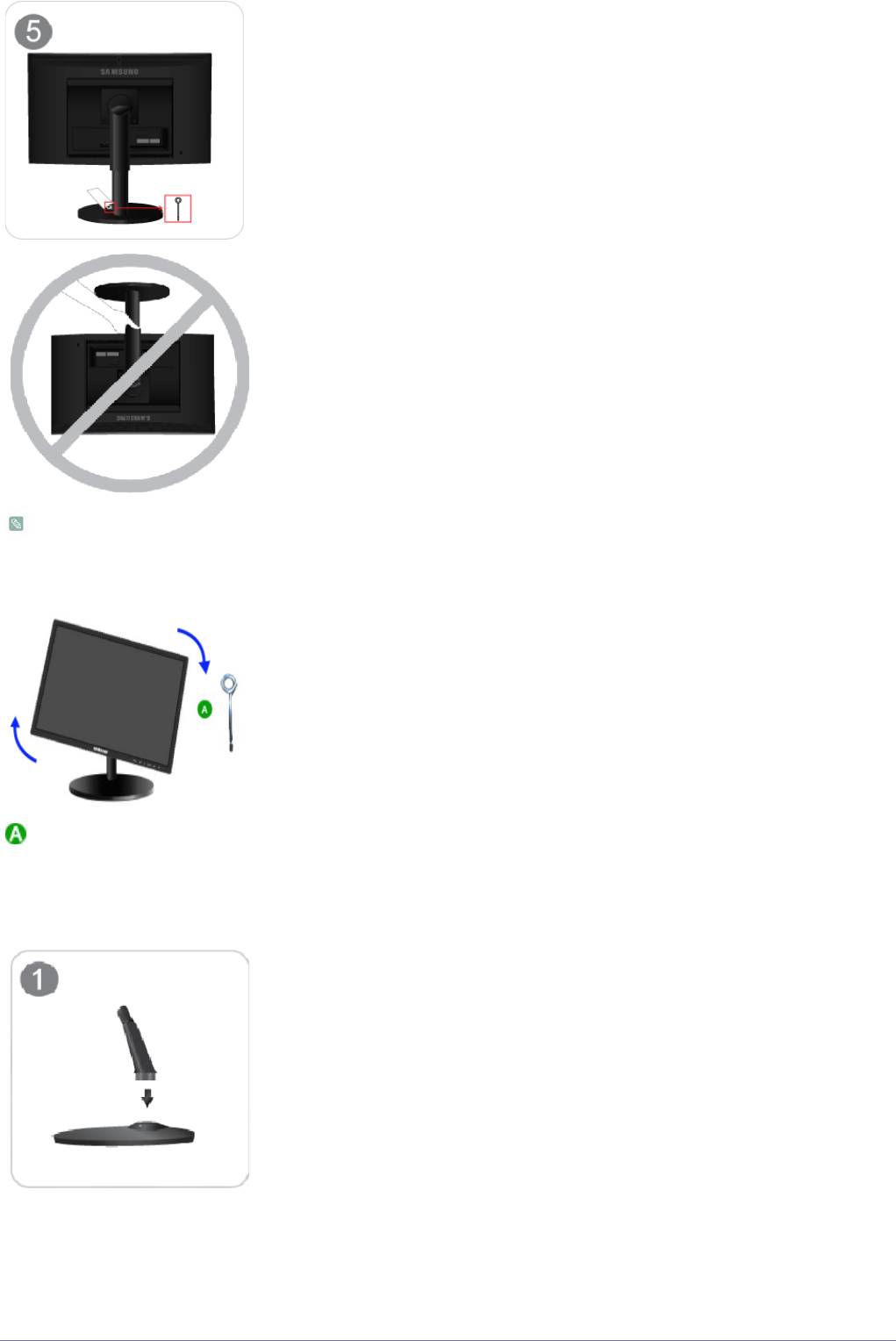
После установки основания поставьте монитор, как показано на рисунке. Теперь
можно извлечь фиксирующий штифт и отрегулировать подставку.
- Внимание
Не поднимайте устройство, удерживая его только за подставку.
Разборка производится в порядке, обратном порядку сборки.
При повороте монитора из горизонтального положения в вертикальное сначала сле-
дует наклонить монитор назад до упора.
Фиксатор подставки
Простая подставка
Вставьте соединительный элемент в подставку, как показано на рисунке.
Установка устройства 2-2
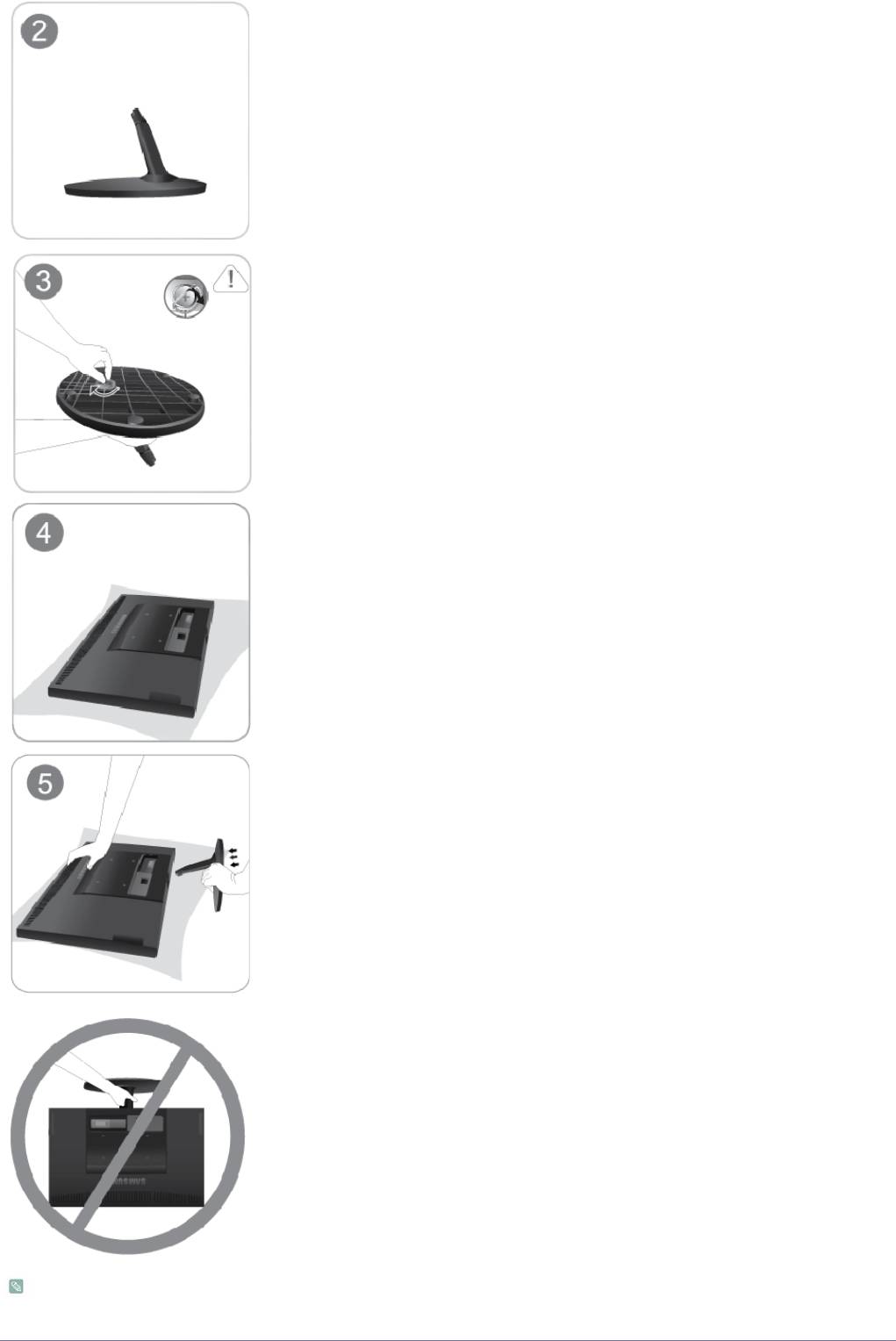
Проверьте, надежно ли закреплен соединительный элемент подставки.
Полностью закрутите соединительный винт в нижней части подставки, чтобы как
следует зафиксировать соединительный элемент.
Постелите на стол мягкую ткань, а на нее экраном вниз положите устройство.
Придерживайте рукой корпус устройства, как показано на рисунке.
Вставьте собранную подставку в корпус в направлении стрелки, как показано на
рисунке.
- Внимание
Не поднимайте устройство, удерживая его только за подставку.
Разборка производится в порядке, обратном порядку сборки.
2-2 Установка устройства
2-3 Установка подставки для настенного крепления
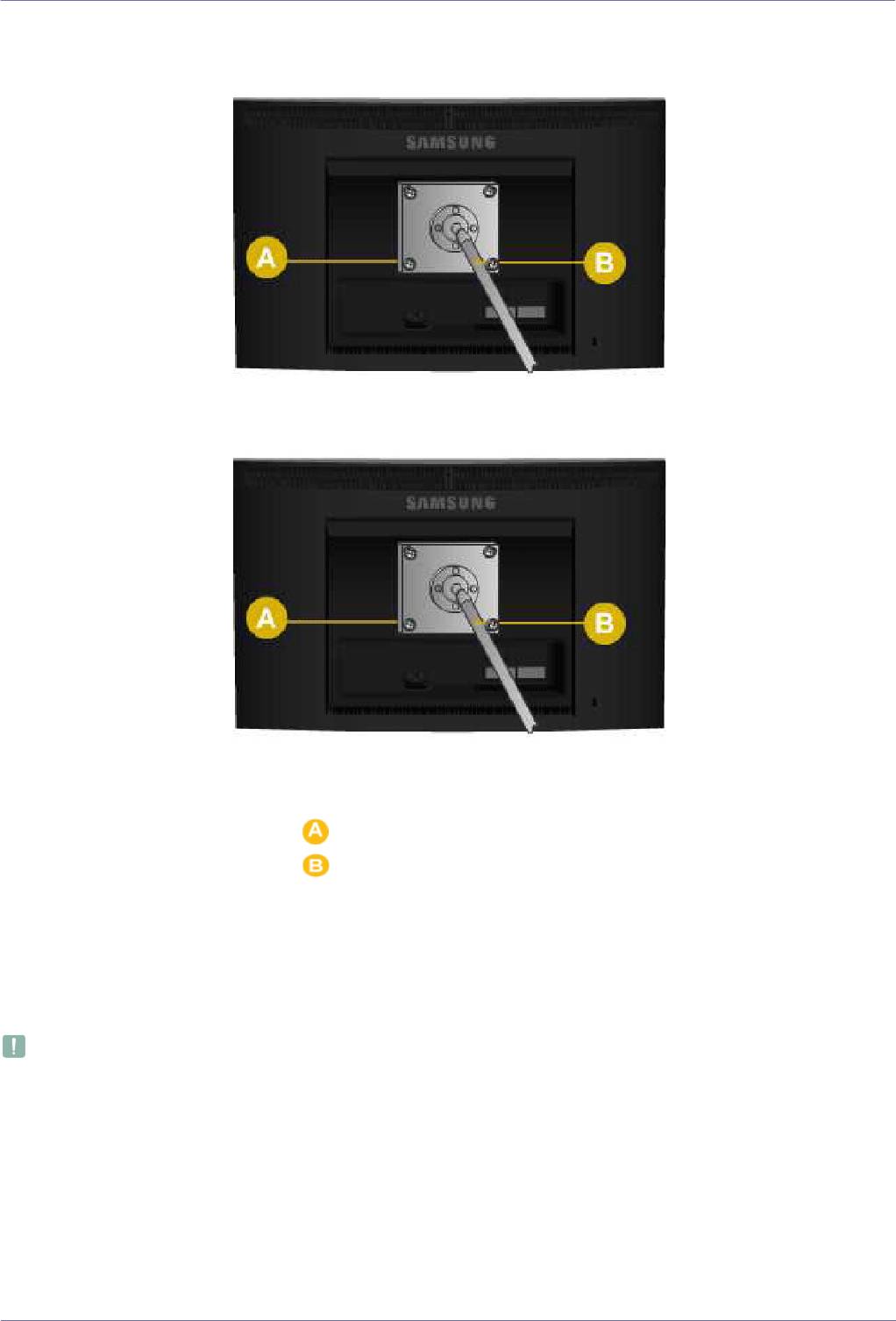
Данное устройство имеет настенное крепление размером 75 мм x 75 мм, соответствующее требованиям VESA.
Подставки HAS
Простая подставка
Крепление подставки
Подставка (дополнительно)
1. Отключите устройство и выньте кабель питания из сетевой розетки.
2. Постелите на ровную поверхность мягкую ткань или поместите подушку, а на нее экраном вниз положите устройство.
3. Отсоедините подставку.
4. Совместите пазы на подставке (настольной, настенной или иного типа)
с пазами на той части устройства, которую
необходимо подсоединить к подставке, а затем закрепите подставку, закрутив винт.
• Не используйте винты, длина которых превышает стандартный размер, так как это может привести к
повреждению внутренних элементов устройства.
• Длина винтов настенного крепления, не соответствующего требованиям стандарта VESA, может варьироваться
в зависимости от применимых технических характеристик.
• Не используйте винты, не соответствующие стандарту VESA, и не пытайтесь закрутить их с силой.
Это может
привести к повреждению устройства или вызвать травмы в случае падения устройства.
Компания не несет ответственности за подобные повреждения и травмы.
• Компания не несет ответственности за повреждения устройства и травмы, вызванные несоблюдением
указанных характеристик или спровоцированные самостоятельной установкой устройства.
• Выбирая настенное крепление для устройства, отдайте предпочтение той модели, которая позволяет
отодвинуть
устройство от стены как минимум на 10 см.
Установка устройства 2-3

• Компания не несет ответственности за проблемы, связанные с использованием несоответствующей подставки.
• Используйте настенное крепление в соответствии с международными стандартами.
2-3 Установка устройства
2-4 Подключение к компьютеру
Соединительная деталь может отличаться в зависимости от модели.
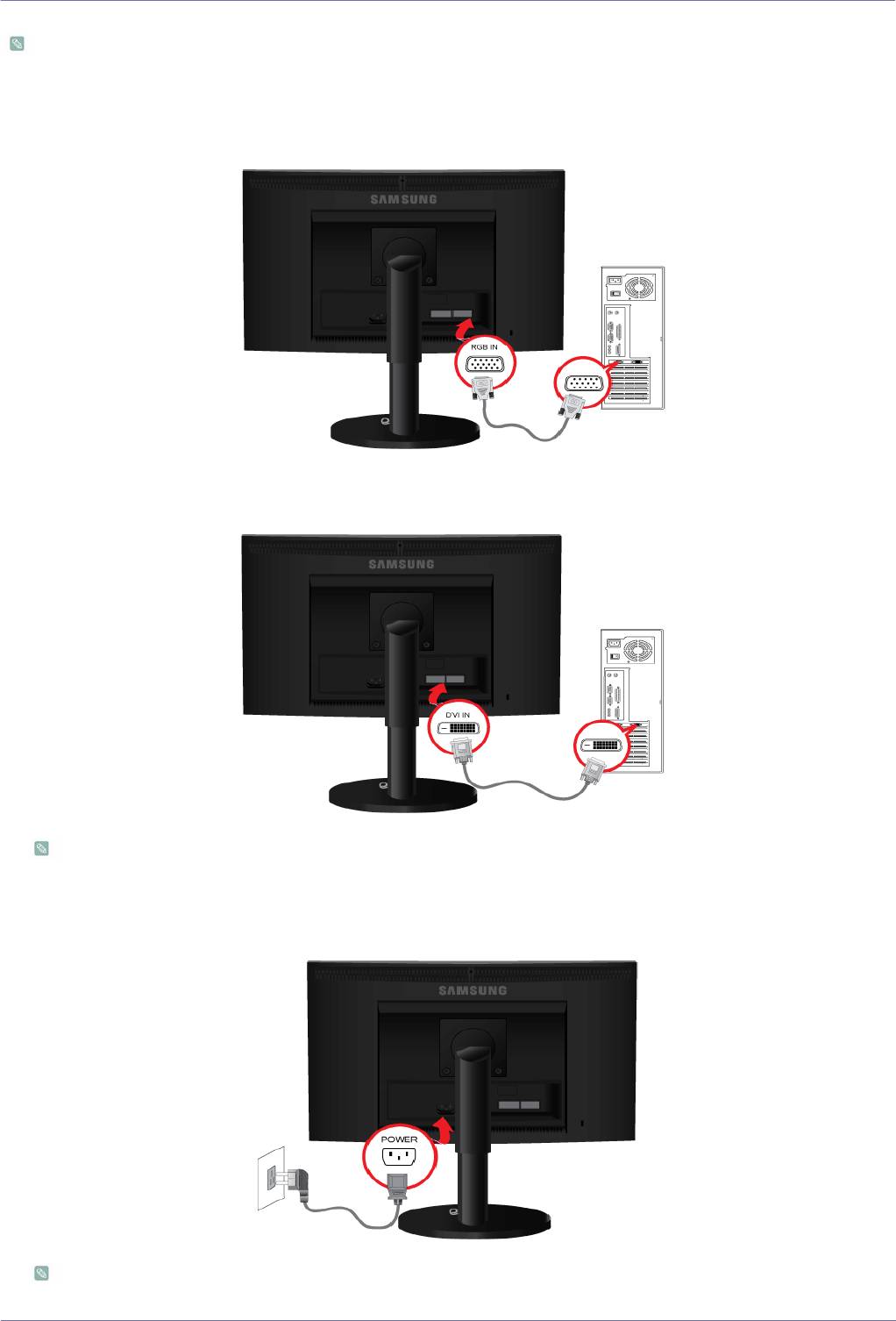
1. Подключите устройство к компьютеру, учитывая имеющийся видеовыход.
• Если видеокарта имеет выход D-Sub (<Аналог.>)
• С помощью кабеля D-Sub подключите порт [RGB IN] устройства к порту [D-Sub] компьютера.
• Если видеокарта имеет выход DVI (<Цифр.>)
• С помощью кабеля [DVI] подключите порт [DVI IN] устройства к порту DVI компьютера.
Разъем DVI IN поставляется только для моделей с отдельным цифровым разъемом DVI.
2. Подсоедините один конец кабеля питания к порту [POWER] устройства, а другой – к сетевой розетке напряжением
220 В или 110 В.
Входное напряжение будет переключено автоматически.
После подключения устройства к компьютеру его можно включить и приступить к работе.
Установка устройства 2-4
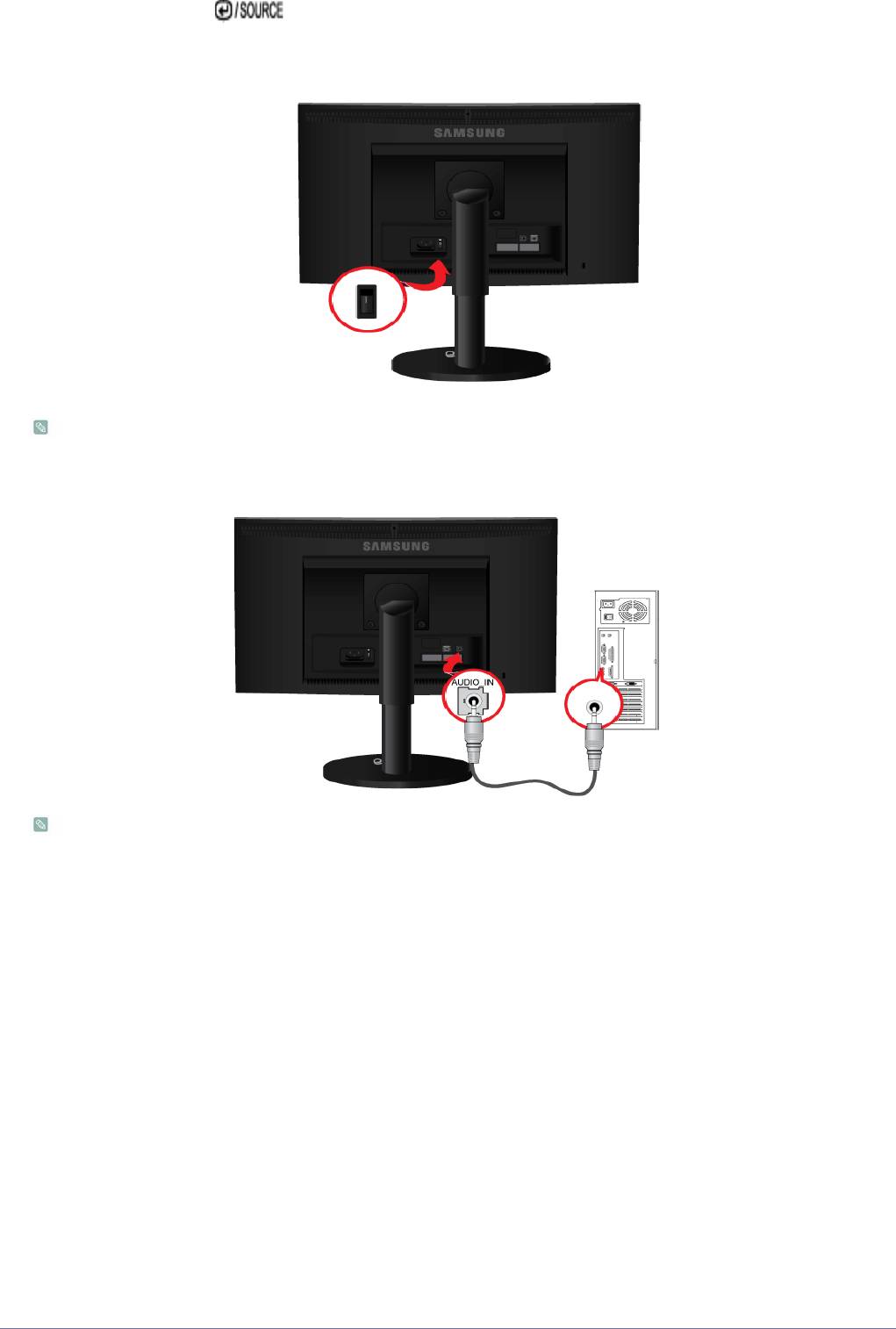
Подключив кабели DVI (<Цифр. >) и D-Sub (<Аналог. >), можно выбрать тип входного сигнала <Аналог. /Цифр. >
с помощью кнопки [ ].
POWER ON [ │ ] / OFF
Включение и выключение питания.
Эта кнопка имеется на некоторых моделях с подставкой HAS для специального региона. Такая кнопка также
имеется на некоторых моделях с динамиком.
3. Подсоедините порт [AUDIO IN] на задней панели монитора к звуковой карте компьютера.
Относится только к моделям, в которых имеются динамики.
2-4 Установка устройства
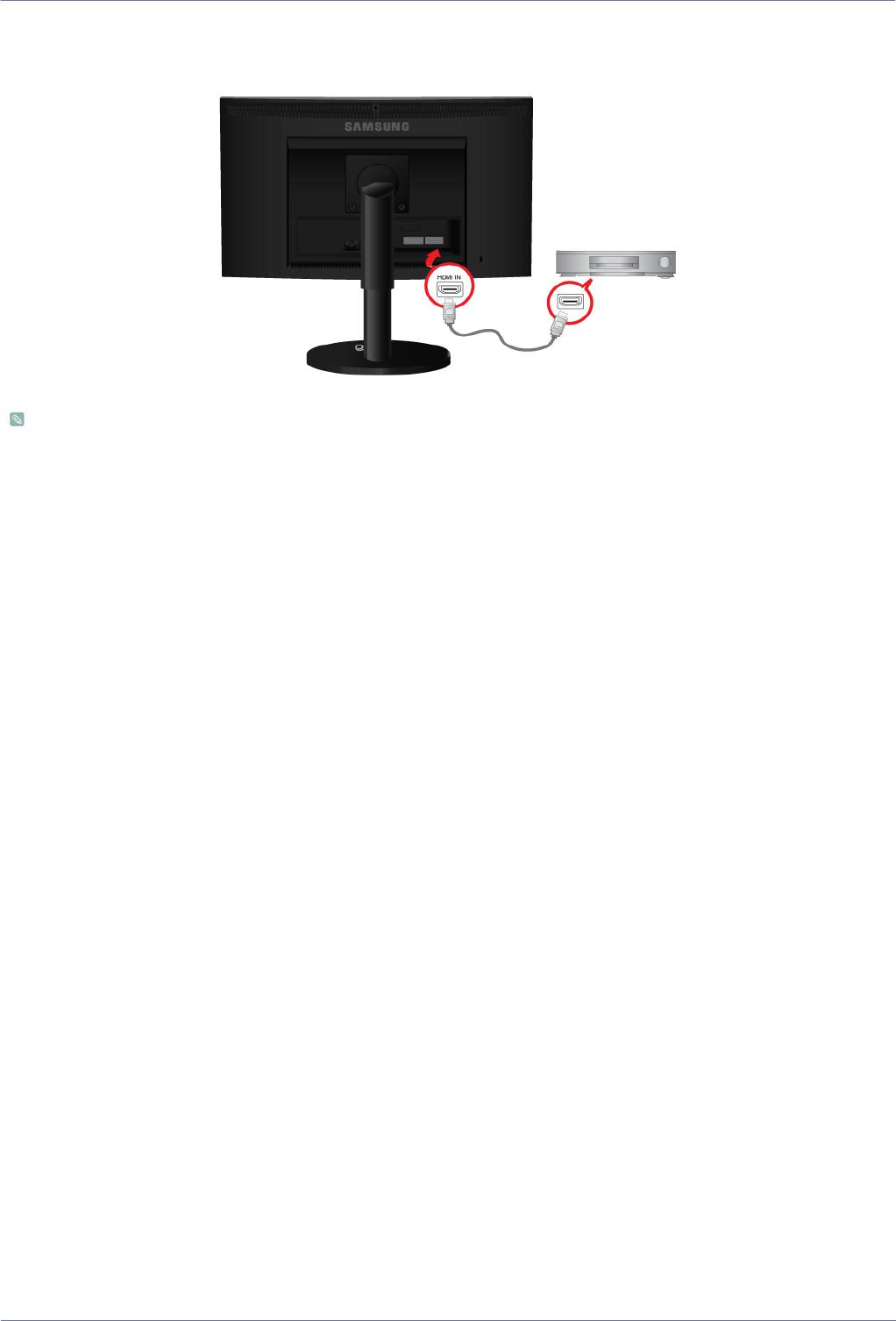
2-5 Подключение кабеля HDMI
1. С помощью кабеля HDMI подсоедините выходной порт HDMI цифрового устройства вывода к порту [HDMI IN]
устройства.
Разъем HDMI IN поставляется только для моделей с разъемом HDMI.
Установка устройства 2-5
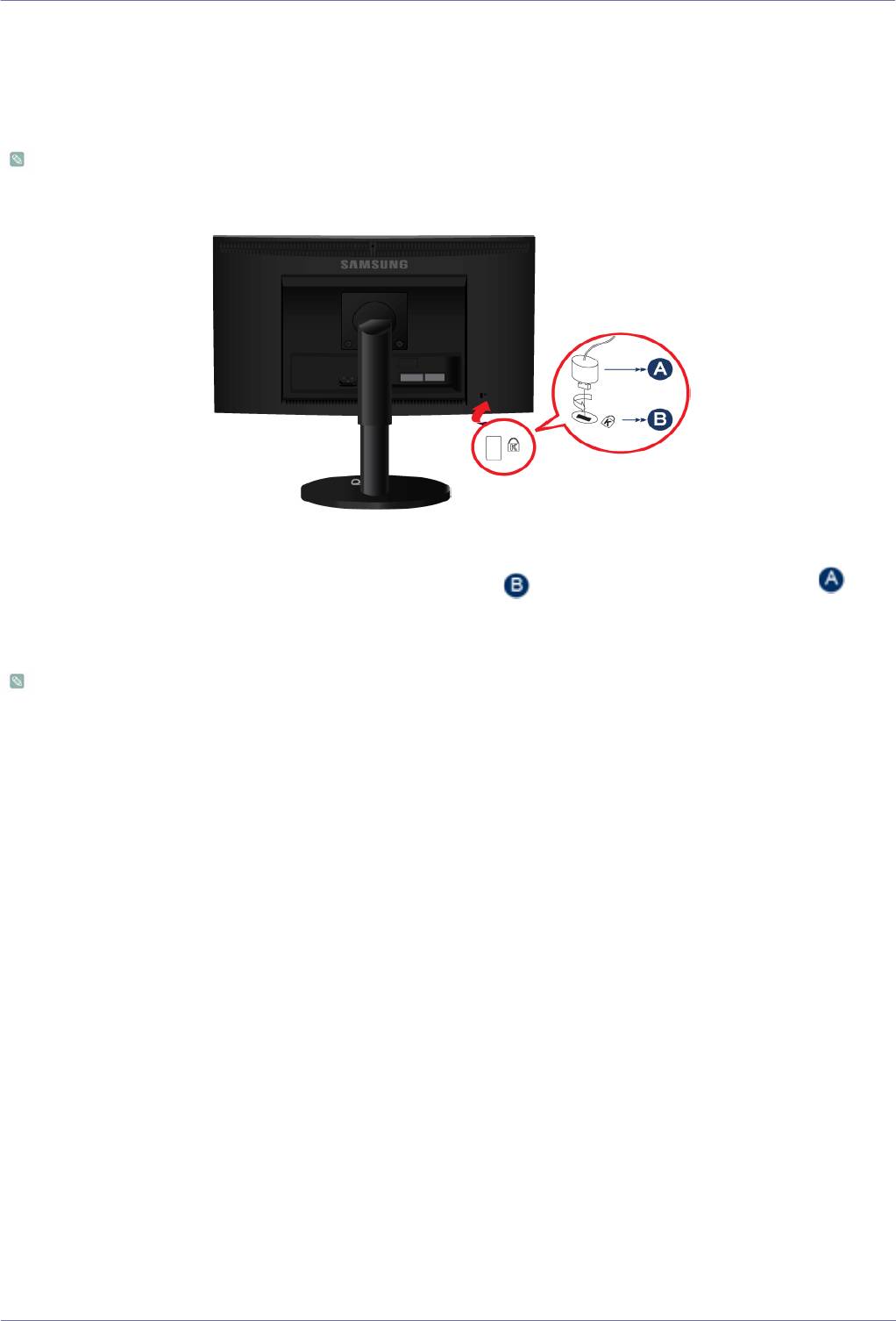
2-6 Замок Kensington
Замок Kensington
Замок Kensington защищает от краж и, благодаря возможности блокировки, позволяет безопасно использовать
устройство в общественных местах. Поскольку форма и принципы использования блокирующего устройства зависят от
его модели и производителя, за дополнительной информацией следует обращаться к сопутствующим руководствам
пользователя. Необходимо приобрести дополнительное блокирующее устройство.
Размещение замка Kensington может отличаться в зависимости от модели.
Блокировка устройства
1. Вставьте устройство блокировки в гнездо для замка Kensington ( ) и поверните его по часовой стрелке ().
2. Подсоедините кабель для замка Kensington.
3. Прикрепите кабель замка Kensington к столу или любому тяжелому предмету.
Устройство блокировки можно приобрести в магазине электроники, в Интернет-магазине или в центре
обслуживания.
2-6 Установка устройства
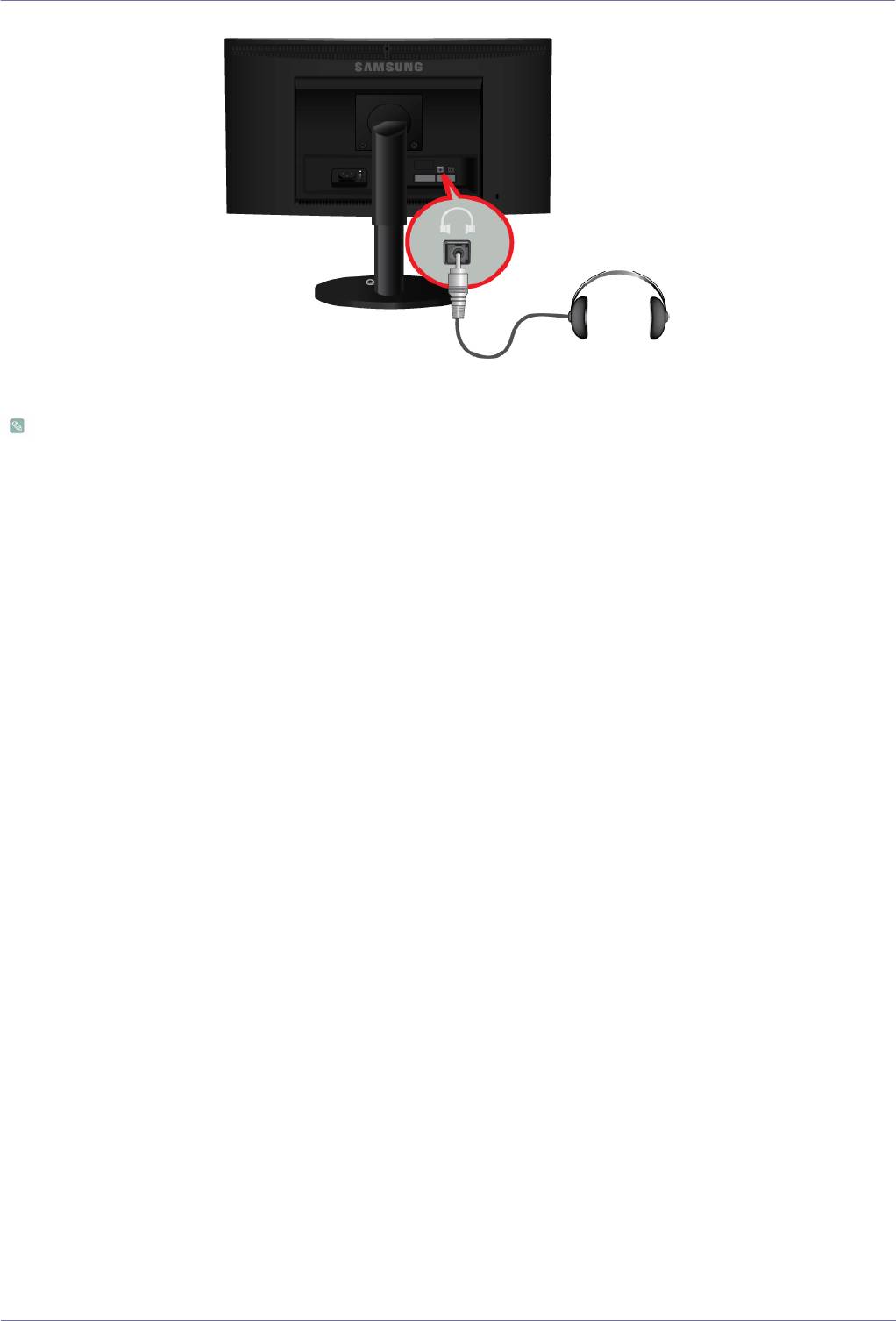
2-7 Подсоединение наушников
Подключите наушники к разъему для наушников.
Относится только к моделям, в которых имеются динамики.
Установка устройства 2-7
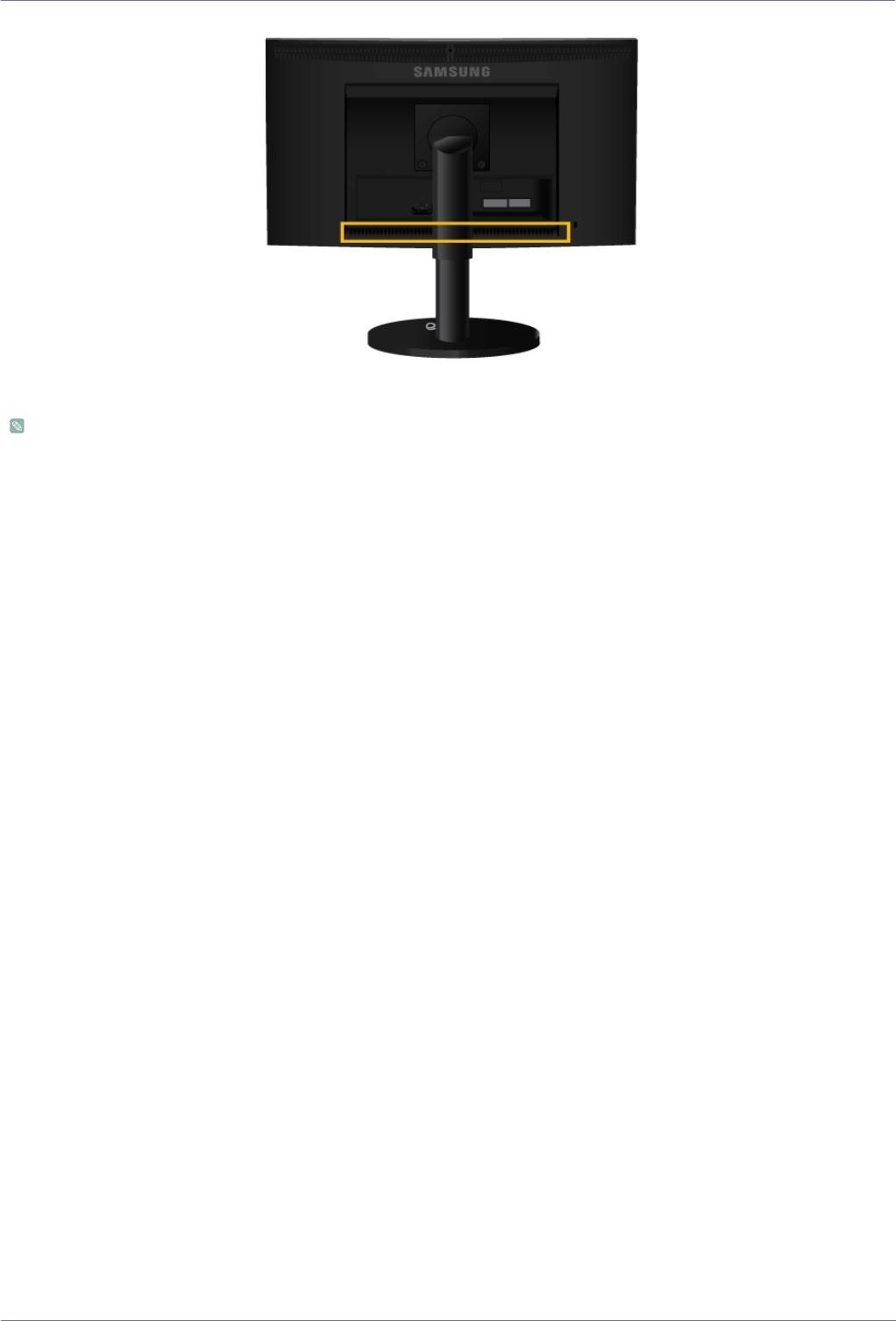
2-8 Громкоговоритель
При подсоединении звуковой карты компьютера к монитору воспроизводится звучание.
Относится только к моделям, в которых имеются динамики.
2-8 Установка устройства


