
Samsung EX1 – страница 5
Инструкция к Цифровому Фотоаппарату Samsung EX1
Просмотр снимков и видео
Удаление файлов
Чтобы удалить все файлы, выполните следующие
действия.
Удаление файлов по отдельности или всех сразу. Невозможно
удалить защищенные файлы.
1
В режиме просмотра нажмите кнопку [
m
].
Чтобы удалить один файл, выполните следующие
2
Выберите
u
Удалить Все Да.
действия.
1
В режиме просмотра выберите фотографию и нажмите
Копирование файлов на карту памяти
кнопку [
f
].
Файлы, сохраненные во встроенной памяти, можно
2
Для удаления файла выберите
Да.
скопировать на карту памяти.
1
В режиме просмотра нажмите кнопку [
m
].
Чтобы удалить несколько файлов, выполните следующие
действия.
2
Выберите
u
Копия.
1
В режиме просмотра нажмите кнопку [
f
].
3
Для копирования файлов выберите
Да.
2
Выберите
Удал. несколько.
3
Выберите нужные файлы и нажмите кнопку [
o
].
Для отмены выбора нажмите кнопку [ ●
o
].
4
Нажмите кнопку [
f
].
5
Выберите
Да.
Просмотр/редактирование
80
Просмотр снимков и видео
Просмотр снимков
Запуск просмотра слайд-шоу
Можно увеличивать фрагменты фото или просматривать
При показе слайдов можно использовать эффекты и
фотографии как слайды.
аудиозаписи.
1
В режиме просмотра нажмите кнопку [
m
].
Увеличение снимка
2
Выберите
l
.
В режиме просмотра поверните кнопку
3
Выберите параметры эффекта слайд-шоу.
[Масштаб] вправо, чтобы увеличить
фотографию. Для уменьшения поверните
Перейдите к шагу 5, чтобы начать показ без эффектов. ●
кнопку [Масштаб] влево.
Параметр Описание
Выбор снимков, которые нужно просмотреть в
Увеличенный фрагмент и масштаб отображаются в верхней
режиме показа слайдов.
части экрана. Максимальный масштаб увеличения зависит от
Все ● : просмотр всех снимков в режиме показа
разрешения.
слайдов.
Изобрaж.
Дата ● : просмотр снимков, сделанных в
определенную дату, в режиме показа слайдов.
Выбор ● : просмотр выбранных снимков в
режиме показа слайдов.
Установите интервал показа снимков. ●
Интервал
Данная функция доступна, если эффекты ●
отключены Выкл..
Выбор переходного эффекта. ●
OK
Эффект
Выберите ● Выкл. для отключения всех
эффектов.
Мелодия
Выберите аудиозапись для фонового просмотра.
Просмотр/редактирование
81
O
K
Подрезка
Выполнить этого:
Переместить
Нажмите кнопку [
D
], [
c
], [
F
] или
увеличенную
область
[
I
].
Подрезать увеличенный
Нажмите кнопку [
o
]. Cнимок будет
снимок
сохранен как новый файл.
Просмотр снимков и видео
4
Выберите эффект для слайд-шоу.
2
Для управления просмотром используйте следующие
кнопки.
5
Выберите
Начать Просмотр.
Для автоматического повтора слайд-шоу выберите ●
Нажмите кнопку Выполнить
Повтор.
Переход назад. При нажатии кнопки [
F
]
Нажмите кнопку [ ●
o
] для приостановки и возобновления
[
F
]
камера выполняет перемотку назад с 2-,
показа слайд-шоу.
4- и 8-кратным увеличением скорости.
Приостановка и возобновление
Чтобы остановить слайд-шоу и переключиться в режим просмотра,
[
o
]
просмотра.
нажмите [
o
], а затем [
F
] или [
I
].
Переход вперед. При нажатии кнопки
[
I
] камера выполняет перемотку
[
I
]
вперед с 2-, 4- и 8-кратным увеличением
скорости.
Просмотр видео
Поворот кнопки
[Масштаб] зумом
Регулировка громкости звука.
В этом режиме можно воспроизвести видео, захватить кадр
влево или вправо
видеозаписи или кадрировать видео.
1
В режиме просмотра выберите видео и нажмите кнопку
Обрезка видео во время просмотра
[
o
].
1
Нажмите кнопку [
o
] в точке, где хотите начать новую
Время воспроизведения /
видеозапись, затем поверните кнопку [Масштаб]
Общее время
вправо.
воспроизведения
2
Нажмите кнопку [
o
] для возобновления просмотра.
3
Нажмите кнопку [
o
] в точке, где хотите закончить новую
видеозапись, затем поверните кнопку [Масштаб] вправо.
4
Выберите
Да.
Пауза
Исходный видеофайл должен иметь продолжительность не ●
менее 10 секунд.
Отредактированный видеофайл будет сохранен как новый файл. ●
Просмотр/редактирование
82
Просмотр снимков и видео
Захват изображения при просмотре видео
Добавление голосовой заметки к снимку
1
Нажмите кнопку [
o
] там, где хотите сохранить
1
В режиме просмотра выберите фотографию и нажмите
неподвижное изображение.
кнопку [
m
].
2
Нажмите кнопку [
c
].
2
Выберите
u
Звук. коммент. Вкл..
Нажмите кнопку [
спуска затвора] чтобы записать
Захваченное изображение будет иметь такой же размер файла, как
3
и оригинальный видеофайл, и будет сохранено как новый файл.
короткую голосовую заметку (максимум 10 секунд).
Нажмите кнопку [ ● спуска затвора] чтобы остановить
запись.
Просмотр голосовых комментариев
Просмотр голосового комментария к снимку
В режиме просмотра выберите снимок с голосовым
Просмотр голосового комментария
комментарием и нажмите кнопку [
o
].
1
В режиме просмотра выберите голосовой комментарий
Нажмите кнопку [ ● o] для приостановки и возобновления
и нажмите кнопку [
o
].
просмотра.
2
Для управления просмотром используйте следующие
кнопки.
Нажмите кнопку Выполнить
[
F
]
Переход назад.
Приостановка и возобновление
[
o
]
просмотра.
[
I
]
Переход вперед.
[
c
]
Остановка просмотра.
Поворот кнопки [Масштаб]
Регулировка громкости звука.
зумом влево или вправо
Просмотр/редактирование
83
Редактирование снимка
Камера позволяет выполнять операции по редактированию фотографий, например изменить размер, повернуть, устранить эффект
«красных глаз», откорректировать яркость, контрастность и насыщенность.
Изменение размеров снимка
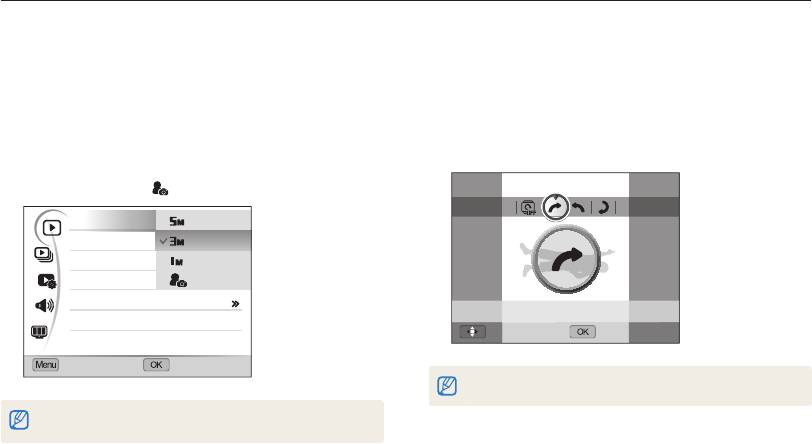
Поворот снимка
1
В режиме просмотра выберите фотографию и нажмите
1
В режиме просмотра выберите фотографию и нажмите
кнопку [
m
].
кнопку [
m
].
2
Выберите
y
Изменить размер параметр.
2
Выберите
y
Повернуть параметр.
Для сохранения фотографии в качестве загрузочной ●
заставки выберите
. (стр. 104)
Изменить размер
2592 x 1944
Повернуть
2048 x 1536
Сел.Фотостиля
1024 x 768
Автофильтр
Заставка
Улучш. изображ
Смест.
Устан.
Назад
Устан.
Перевернутое изображение будет сохранено под тем же именем.
Доступные параметры различаются в зависимости от размера
выбранной фотографии.
Просмотр/редактирование
84
Редактирование снимка
Применение стилей
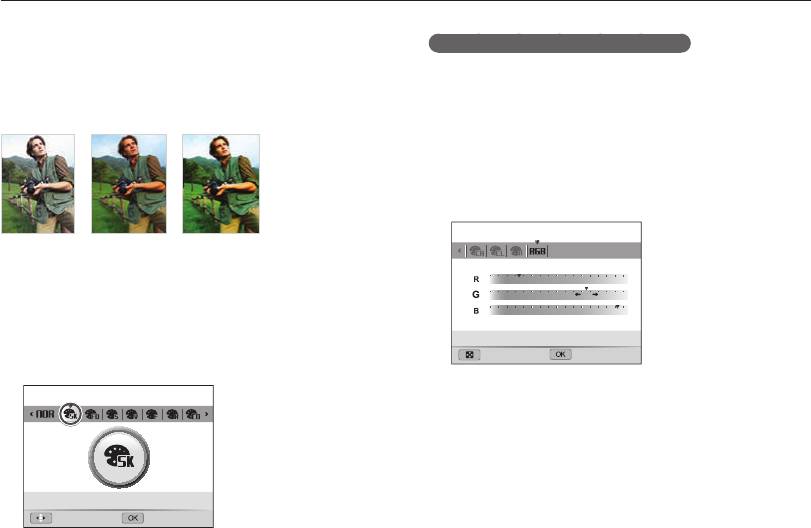
Выбор собственной тональности RGB
К фотографии можно применить различные эффекты,
1
В режиме просмотра выберите фотографию и нажмите
например Мягкая, Высокая или Лес. Измененное изображение
кнопку [
m
].
будет сохранено под новым именем, но его разрешение может
быть уменьшено.
2
Выберите
y
Сел.Фотостиля.
3
Выберите пункт
Пользов. RGB.
4
Поверните кнопку [
Масштаб] вправо.
5
Выберите цвет (R: красный, G: зеленый, В: синий).
Мягкая Высокая Лес
1
В режиме просмотра выберите фотографию и нажмите
кнопку [
m
].
2
Выберите
y
Сел.Фотостиля параметр.
При выборе значения ● Пользов. RGB можно использовать
Назад Устан.
собственные параметры RGB и фотостиль.
6
Задайте количество выбранного цвета.
(-: для уменьшения или +: для увеличения)
Смест. Устан.
Просмотр/редактирование
85
Редактирование снимка
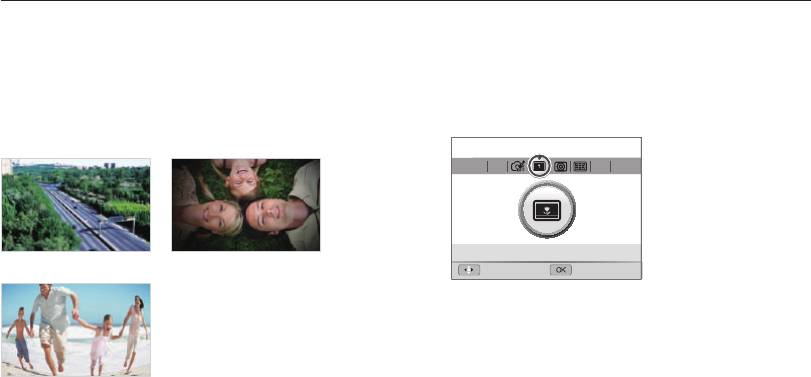
Добавление эффектов интеллектуального
1
В режиме просмотра
выберите фотографию и нажмите
кнопку [
m
].
фильтра
Экспериментируя с различными эффектами, можно получить
2
Выберите
y
Автофильтр.
интересные и оригинальные фотоснимки. Измененное
изображение будет сохранено под новым именем, но его
3
Выберите эффект.
разрешение может быть уменьшено.
Миниатюра Виньетка
Смест.
Устан.
Линза "рыбий глаз"
Просмотр/редактирование
86
Редактирование снимка
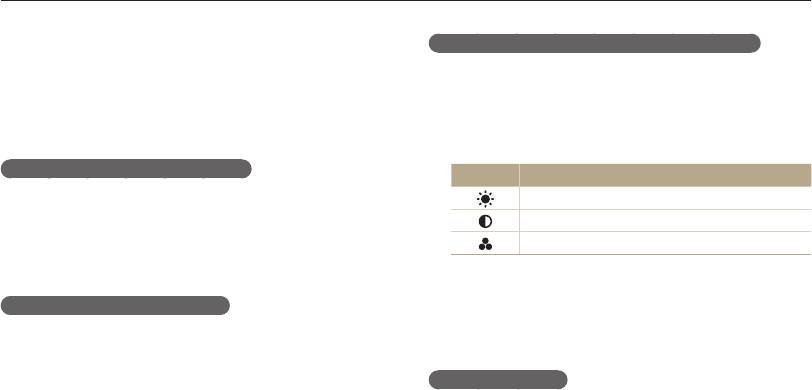
Регулировка параметров снимков
Корректировка яркости/контраста/насыщенности
Камера позволяет настраивать яркость, контрастность и
1
В режиме просмотра выберите фотографию и нажмите
насыщенность снимков, устранять эффект «красных глаз»,
кнопку [
m
].
сглаживать недостатки лица и добавлять на снимок шумы.
Измененное изображение будет сохранено под новым
2
Выберите
y
Улучш. изображ.
именем, но его разрешение может быть уменьшено.
3
Выберите параметр настройки.
Устранение эффекта «красных глаз»
Параметр Описание
Яркость
1
В режиме просмотра выберите фотографию и нажмите
кнопку [
m
].
Контраст.
Насыщенность
2
Выберите
y
Улучш. изображ Устр.кр.глаз.
4
Выберите значение, чтобы отрегулировать
Корректировка недостатков лица
соответствующий параметр.
(-: для уменьшения или +: для увеличения)
1
В режиме просмотра выберите фотографию и нажмите
кнопку [
m
].
Добавление шумов
2
Выберите
y
Улучш. изображ Ретушь лица.
Выберите уровень.
1
В режиме просмотра выберите фотографию и нажмите
3
По мере увеличения числового значения лицо становится ●
кнопку [
m
].
чище.
2
Выберите
y
Улучш. изображ Добавить шум.
Просмотр/редактирование
87
Редактирование снимка
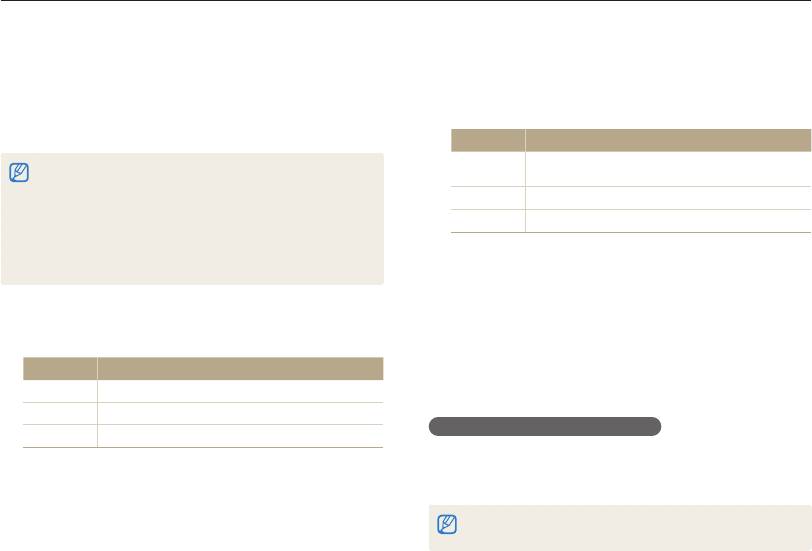
Формирование задания печати (DPOF)
При выборе значения ● Все нажмите кнопку [
D
] или [
c
]
для определения числа копий и нажмите кнопку [
o
].
Выберите фотографии для печати и установите нужные
параметры, например число копий или размер бумаги.
4
Нажмите кнопку [
m
].
Поскольку все параметры сохраняются на карте памяти
(в папке MISC), для печати снимков в фотосалоне потребуется
5
Выберите
u
DPOF Формат параметр.
только сама карта памяти.
Параметр Описание
Укажите размер печати для выбранных
Можно сдать карту памяти в фотолабораторию, ●
Выбор
поддерживающую DPOF (формат цифровой печати), или
фотографий.
распечатать фотографии дома, на DPOF-совместимом принтере.
Все
Укажите размер печати для всех фотографий.
Широкоформатные фотографии при печати можно кадрировать ●
справа и слева, поэтому внимательно относитесь к размерам
Отменить
Сброс настроек.
фотографий.
Вы не можете использовать настройки для печати DPOF для ●
6
При выборе параметра
Выбор,перейдите к нужному
снимков, хранящихся во встроенной памяти камеры.
изображению и поверните кнопку [Масштаб] влево или
вправо для определения размера изображения при
1
В режиме просмотра нажмите кнопку [
m
].
печати. Повторите процедуру для каждого выбранного
изображения и нажмите кнопку [
f
].
2
Выберите
u
DPOF Стандарт параметр.
При выборе значения ● Все нажмите кнопку [
D
] или [
c
]
Параметр Описание
для определения размера печати и нажмите кнопку [
o
].
Выбор
Печать выбранных изображений.
Все
Печать всех изображений.
Печать снимков в виде миниатюр
Отменить
Сброс настроек.
1
В режиме просмотра нажмите кнопку [
m
].
3
При выборе параметра
Выбор,перейдите к нужному
2
Выберите
u
DPOF Индекс Да.
изображению и поверните кнопку [Масштаб] влево
или вправо для определения числа копий. Повторите
Печать снимков заданного размера возможна только на принтере,
процедуру для каждого выбранного изображения и
совместимом с DPOF 1.1.
нажмите кнопку [
f
].
Просмотр/редактирование
88
Просмотр файлов на ТВ или ТВ высокой четкости
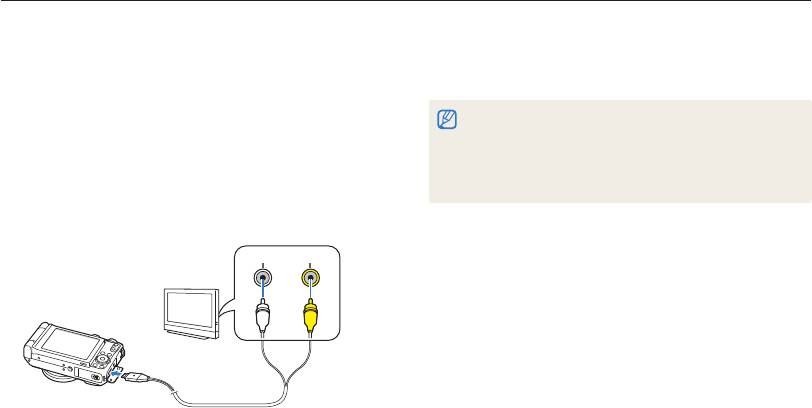
Просмотр фотографий или видео путем подключения камеры к телевизору при помощи аудио-/видеокабеля.
1
В режиме съемки или просмотра нажмите кнопку
8
Просматривайте снимки или воспроизводите видео при
[
m
].
помощи кнопок на камере.
2
Выберите
n
Видеовыход.
При просмотре на некоторых моделях телевизоров могут ●
возникнуть шумы, а часть изображения исчезнуть.
3
Выберите выход видеосигнала в соответствии с
В зависимости от настроек телевизора изображение может ●
российским стандартом. (стр. 107)
сместиться с центра экрана.
Камерой, подключенной к телевизору, можно также ●
4
Выключите камеру и телевизор.
фотографировать и записывать видео.
5
Подключите камеру к телевизору через кабель для
передачи аудио/видео.
ВидеоАудио
6
Включите телевизор и с помощью пульта
дистанционного управления выберите режим
видеовывода.
7
Включите камеру и нажмите кнопку [
P
].
Просмотр/редактирование
89
Просмотр файлов на ТВ или ТВ высокой четкости
Просмотр файлов на ТВ высокой четкости
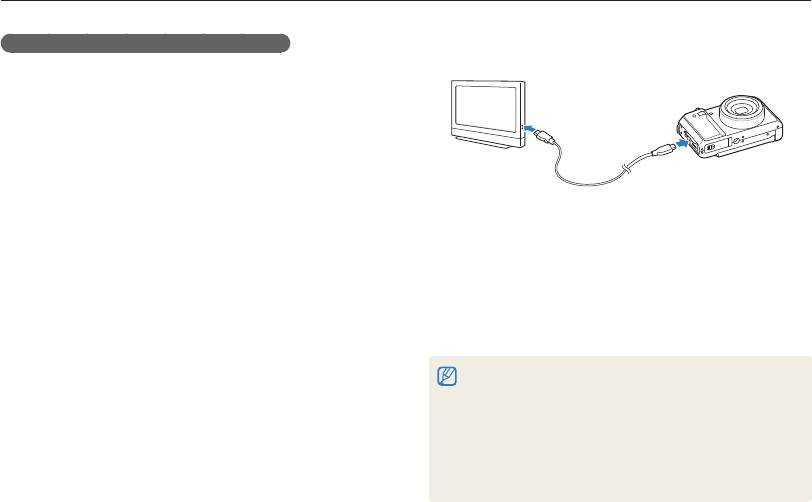
5
Подключите камеру к телевизору высокой четкости с
На телевизоре высокой четкости можно просматривать
помощью дополнительного кабеля HDMI.
несжатые фотографии и видео высокого качества
с использованием дополнительного кабеля HDMI.
HDMI (Мультимедийный интерфейс высокой четкости)
поддерживается большинством телевизоров высокой
четкости.
1
В режиме съемки или просмотра нажмите кнопку
[
m
].
2
Выберите
n
Разреш. HDMI.
6
Включите камеру.
Питание на HDTV будет подано автоматически, и ●
3
Выберите разрешение HDMI. (стр.
107)
отобразится экран камеры.
Если функция Anynet+ отключена, HD-телевизор не будет ●
4
Выключите камеру и ТВ высокой четкости.
включаться автоматически.
7
Просматривайте файлы, используя кнопки камеры или
пульт ДУ телевизора высокой четкости.
Если ваш телевизор высокой четкости поддерживает профиль ●
Anynet+(CEC), включите в меню настроек Anynet+ (стр. 107) для
управления всеми подключаемыми аудио-, видеоустройствами
Samsung при помощи пульта д/у к телевизору.
Время подключения к HD-телевизору зависит от типа ●
используемой карты памяти SD. Скорость передачи данных на
карту памяти оптимизирована лишь для процесса съемки, и при
использ
овании более быстрых карт памяти SD данные по
HDMI-кабелю не обязательно будут передаваться быстрее.
Просмотр/редактирование
90
Обмен файлами с компьютером (для Windows)
Встроенная программа Intelli-studio позволяет передавать файлы с камеры на компьютер. Кроме того, вы можете редактировать
файлы и загружать их на веб-сайты.
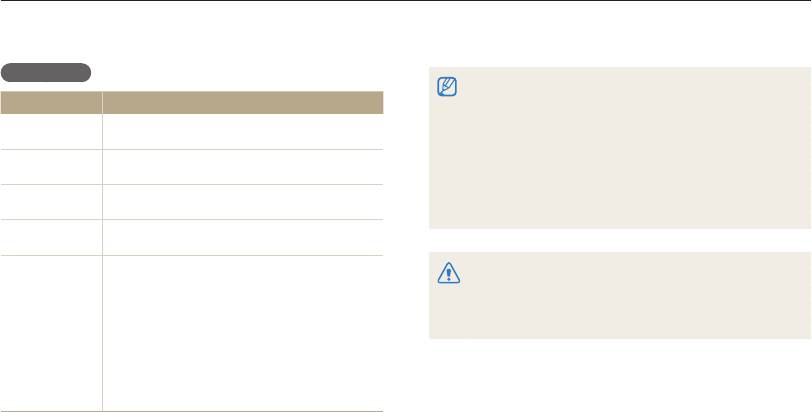
Требования
Программа Intelli-studio может некорректно работать даже на ●
компьютере, отвечающем всем системным требованиям.
Элемент Требования
Если компьютер не отвечает системным требованиям, ●
®
®
Центральный
Intel
Pentium
4 с частотой 3.0 ГГц/
видеозаписи могут некорректно воспроизводиться или их
процессор
AMD Athlon™ FX 2.2 ГГц или выше
редактирование может требовать больше времени.
Перед использованием программы установите DirectX версии ●
ОЗУ не менее 512 МБ
ОЗУ
9.0c или более поздней.
(рекомендуется 1 ГБ или больше)
Для подключения камеры в качестве съемного диска компьютер ●
Операционная
Windows XP SP2, Vista, 7
должен работать под управлением ОС Windows XP,
система
Windows Vista или Windows 7.
Емкость
250 МБ или больше
жесткого диска
(рекомендуется 1 ГБ или больше)
Дисковод для компакт-дисков ●
Использование компьютера, собранного неуполномоченными ●
лицами, а также не поддерживаемых ПК и ОС, может привести к
nVIDIA Geforce 7600GT или выше/ ●
аннулированию гарантийных обязательств.
ATI серии X1600 или выше
Указанные программы могут некорректно работать с ●
Монитор с разрешением 1024 X 768 точек ●
64-разрядными ОС Windows XP, Vista и 7.
Прочее
и глубиной цвета 16 бит (рекомендуется
глубина цвета 32 бита и разрешение
1280 X 1024 точки)
Порт USB 2.0, Microsoft DirectX 9.0c или более ●
поздней версии
Просмотр/редактирование
91
Обмен файлами с компьютером (для Windows)
Передача файлов с помощью Intelli-studio
5
Включите камеру.
Компьютер автоматически обнаружит камеру. ●
Intelli-studio будет запускаться автоматически при
подключении камеры к компьютеру с помощью USB-кабеля.
Если для параметра USB установлено значение Выберите
режим, выберите пункт Пк во всплывающем окне.
Пока камера подключена к компьютеру с помощью USB-кабеля,
аккумуляторная батарея камеры будет заряжаться.
6
Выберите папку на компьютере для сохранения новых
файлов.
1
В режиме съемки или просмотра нажмите кнопку
Если на камере нет новых файлов, окно сохранения новых ●
[
m
].
файлов отображено не будет.
Выберите
n
ПО для подключения ПК Вкл.
7
Выберите пункт
Да.
2
Новые файлы будут переданы на ПК. ●
3
Выключите камеру.
В ОС Windows Vista и Windows 7 выберите пункт Run iStudio.exe в
4
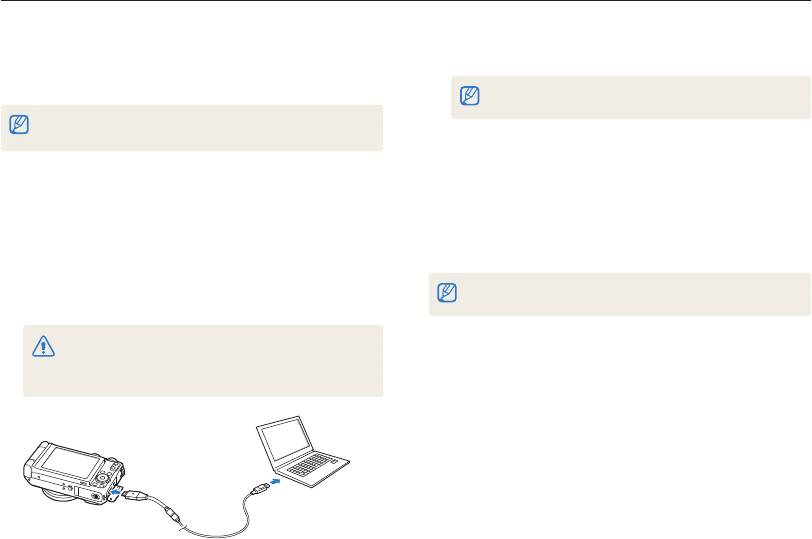
Подключите камеру к компьютеру с помощью USB-
окне автозапуска.
кабеля.
Необходимо подключить к камере конец кабеля со световым
индикатором (S). Подключение кабеля в обратном
положении может повредить файлы. Изготовитель не несет
ответственности за потерю данных.
Просмотр/редактирование
92
Обмен файлами с компьютером (для Windows)
Использование программы Intelli-studio
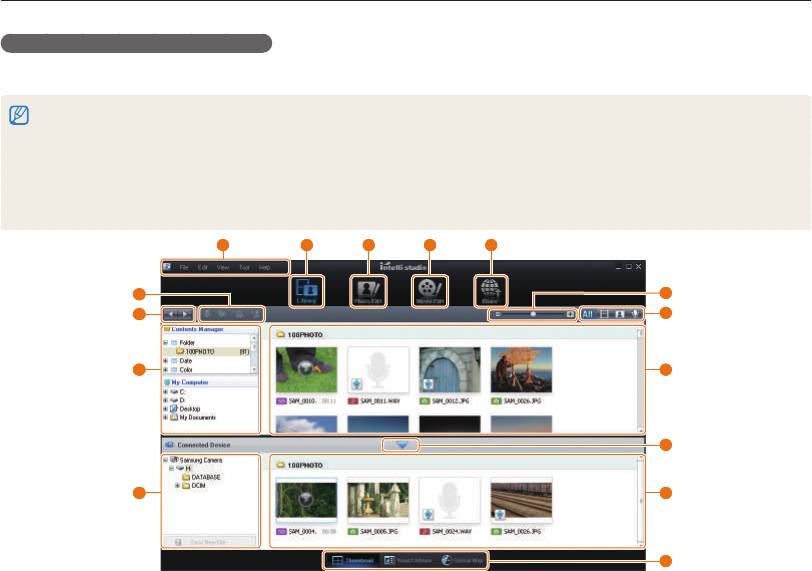
Intelli-studio — это встроенная программа, позволяющая просматривать и редактировать файлы и загружать их на веб-сайты, такие
как Flickr и YouTube. Для получения подробных сведений выберите пункт Cпpaвкa Cпpaвкa программы.
Если установить программу Intelli-studio на компьютере, она будет запускаться быстрее. Чтобы установить Intelli-studio, выберите ● Инструмент
Установить Intelli-studio на κοмпьютер.
Напрямую редактировать файлы на камере нельзя. Необходимо сначала переместить их в папку на ПК. ●
Копировать файлы с ПК на камеру нельзя. ●
Программа Intelli-studio поддерживает следующие форматы файлов. ●
Видео: MP4 (видео: H.264, аудио: AAC), WMV (WMV 7/8/9), AVI (MJPEG) -
Фотографии: JPG, GIF, BMP, PNG, TIFF -
Программа Intelli-studio не поддерживает файлы в формате RAW. ●
2 1 3 4 5
15
6
14
7
13
8
9
12
10
11
Просмотр/редактирование
93
Обмен файлами с компьютером (для Windows)
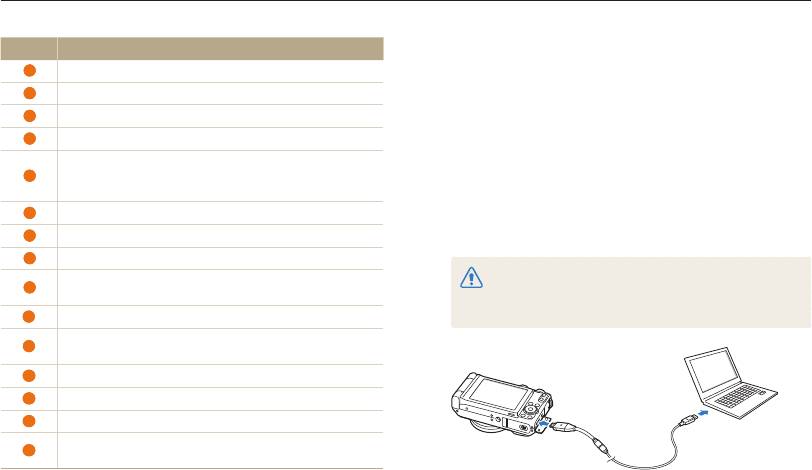
Цифры Описание
Передача файлов путем подключения
1
Открытие меню
камеры как съемного носителя
2
Отображение файлов в выбранной папке
Камеру можно подключать к компьютеру как съемный диск.
3
Переход в режим редактирования фотографий
1
В режиме съемки или просмотра нажмите кнопку
4
Переход в режим редактирования видеозаписей
[
m
].
Переход в режим обмена файлами (для отправки
2
Выберите
n
ПО для подключения ПКВыкл.
5
файлов по электронной почте и загрузки на Flickr,
YouTube и другие веб-сайты.)
3
Выключите камеру.
6
Увеличение или уменьшение эскизов из списка
4
Подключите камеру к компьютеру с помощью
7
Выбор типа файла
USB-кабеля.
8
Просмотр файлов из выбранных папок на компьютере
Необходимо подключить к камере конец кабеля со световым
Отображение или скрытие файлов на подключенной
9
индикатором (S). Подключение кабеля в обратном
камере
положении может повредить файлы. Изготовитель не несет
10
ответственности за потерю данных.
Просмотр файлов из выбранных папок на камере
Просмотр миниатюр файлов, переход в менеджер
11
альбома или просмотр файла на карте
12
Просмотр папок на подключенном устройстве
13
Просмотр папок на компьютере
14
Переход к следующей или предыдущей папке
Печать файлов, просмотр файлов на карте, сохранение
15
файлов в «Моей папке» или запоминание лиц
Просмотр/редактирование
94
Обмен файлами с компьютером (для Windows)
5
Включите камеру.
Отсоединение камеры (для Windows XP)
Компьютер автоматически обнаружит камеру. ●
Отсоединение USB-кабеля для Windows Vista или 7
выполняется аналогичным образом.
Если для параметра USB установлено значение Выберите
режим, выберите пункт Пк во всплывающем окне.
1
Если на камере мигает индикатор, подождите
окончания мигания.
6
На компьютере выберите
Мой компьютер
2
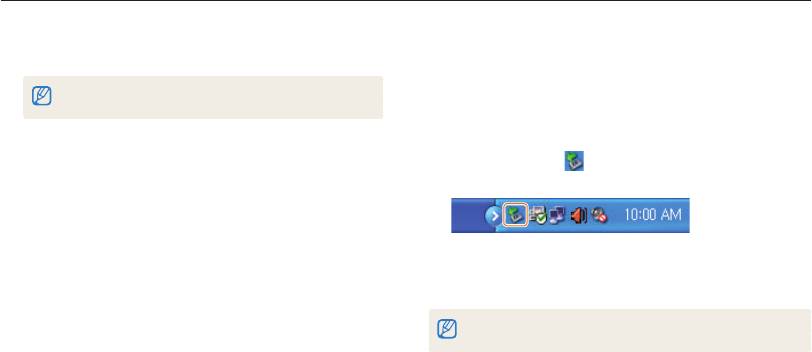
Щелкните значок
на панели инструментов в нижней
Съемный диск DCIM 100PHOTO.
части экрана ПК.
7
Выберите нужные файлы и перетащите или сохраните
их на компьютер.
3
Щелкните всплывающее сообщение.
4
Отсоедините USB-кабель.
Безопасное извлечение камеры во время работы программы Intelli-
studio невозможно. Перед извлечением камеры завершите процесс.
Просмотр/редактирование
95
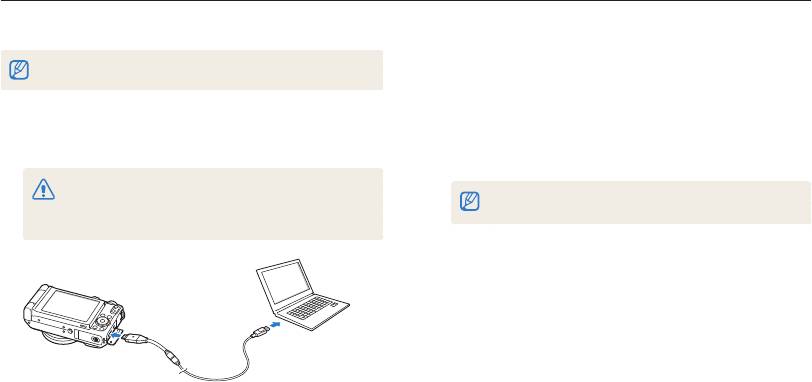
Передача файлов на компьютер (для Mac)
После подключения камеры к компьютеру Macintosh компьютер автоматически ее обнаружит. Можно автоматически переносить
файлы с камеры на компьютер без установки дополнительных программ.
Поддерживается Mac OS версии 10.4 или более поздней.
1
Подключите камеру к компьютеру Macintosh с помощью
2
Включите камеру.
USB-кабеля.
Компьютер автоматически распознает камеру, и на экране ●
появится значок съемного диска.
Необходимо подключить к камере конец кабеля со световым
индикатором (S). Подключение кабеля в перевернутом
Если для параметра USB установлено значение Выберите
положении может повредить файлы. Изготовитель не несет
режим, выберите пункт Пк во всплывающем окне.
ответственности за потерю данных.
3
Дважды щелкните значок съемного диска.
4
Передайте снимки и видео на компьютер.
Просмотр/редактирование
96
Программа Samsung RAW Converter
Снимки, созданные с помощью камеры, как правило, сохраняются в формате JPEG, при этом к ним применяются все настройки
камеры на момент съемки. Файлы в формате RAW не преобразуются в JPEG и хранятся в памяти без каких-либо изменений.
Параметры таких изображений, в том числе экспозицию, баланс белого, оттенки, контрастность и цвета, можно отрегулировать с
помощью программы Samsung RAW Converter.
Программу Samsung RAW Converter для ОС Macintosh можно загрузить с веб-узла Samsung. ●
Программа Samsung RAW Converter, поставляющаяся на CD, совместима только с ОС Windows XP и Windows Vista. ●
Установка программы Samsung RAW
3
Выберите
Samsung RAW Converter на экране выбора
программ и нажмите кнопку Install.
Converter
4
Установите программу Samsung RAW Converter, следуя
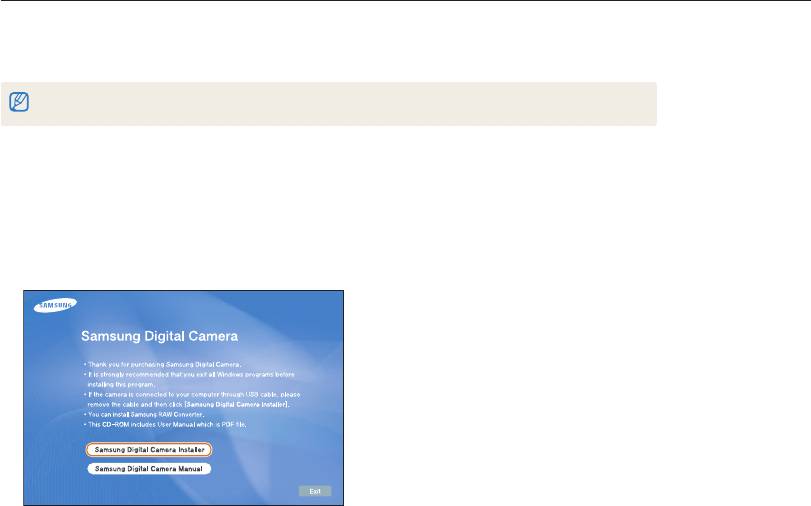
1
Вставьте установочный компакт-диск в дисковод.
инструкциям на экране.
2
Чтобы начать установку, на экране установки нажмите
5
По завершении установки нажмите кнопку
Exit.
Samsung Digital Camera Installer.
Запуск программы Samsung RAW Converter
На ПК выберите пункт Пуск пуск All Programs Samsung
RAW Converter Samsung RAW Converter.
Просмотр/редактирование
97
Программа Samsung RAW Converter
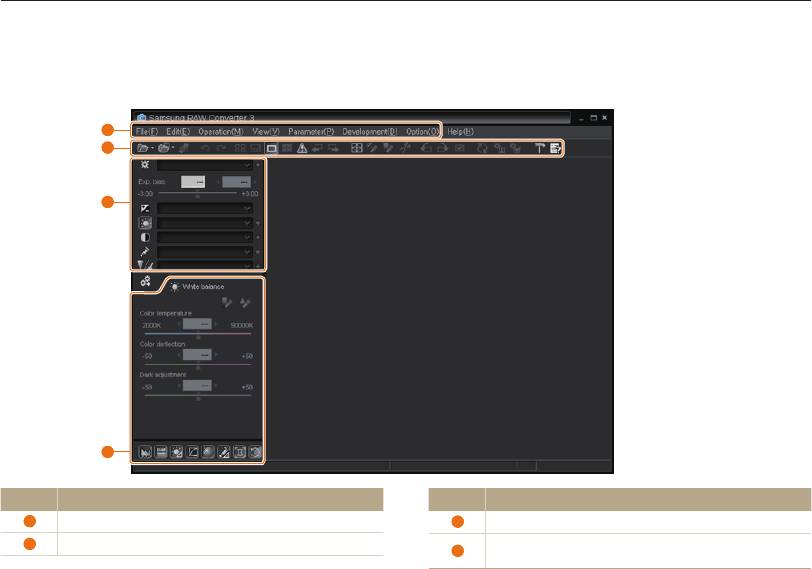
Пользовательский интерфейс программы Samsung RAW Converter
Дополнительные сведения о программе Samsung RAW Converter можно получить в справочном руководстве
(пункт меню Help → Open software manual).
1
2
3
4
Цифры Описание
Цифры Описание
1
Меню
3
Средства редактирования
2
Панель инструментов
Управление окном точной настройки средств
4
редактирования
Просмотр/редактирование
98
Программа Samsung RAW Converter
Редактирование файлов RAW
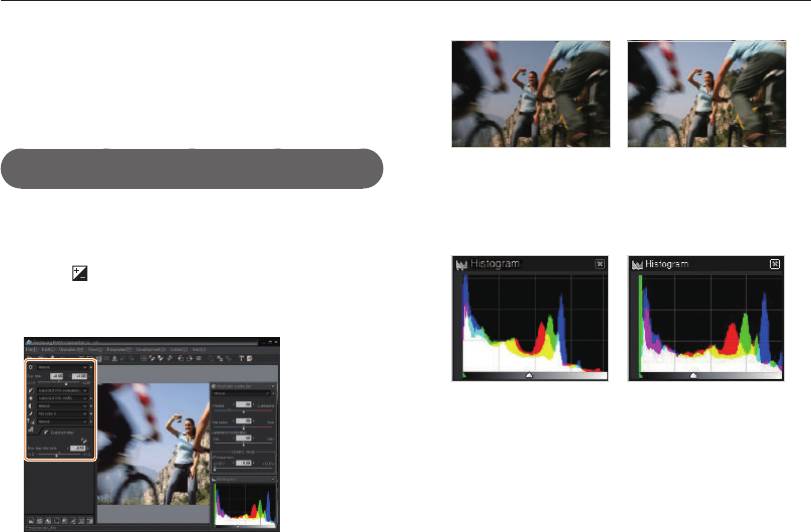
При редактировании файлов RAW с помощью программы
Samsung RAW Converter можно сохранить высокое качество
изображения.Также можно редактировать файлы JPEG и TIFF.
Чтобы настроить значение экспозиции изображения,
Исходное изображение
Изображение после
выполните следующие действия.
Программный режим
p
;
корректировки экспозиции
значение диафрагмы: f = 8;
выдержка: 1/15 с; ISO = 100
1
Выберите пункт
File Open file и укажите нужный
файл.
Изменение яркости изображения можно проследить в окне ●
гистограммы.
2
В меню инструментов редактирования выберите
значок .
3
Настройте значение экспозиции с помощью полосы
прокрутки.
Исходное изображение Изображение после
корректировки экспозиции
Просмотр/редактирование
99


