
Samsung EX1 – страница 4
Инструкция к Цифровому Фотоаппарату Samsung EX1
Использование функции обнаружения лица
pASMds
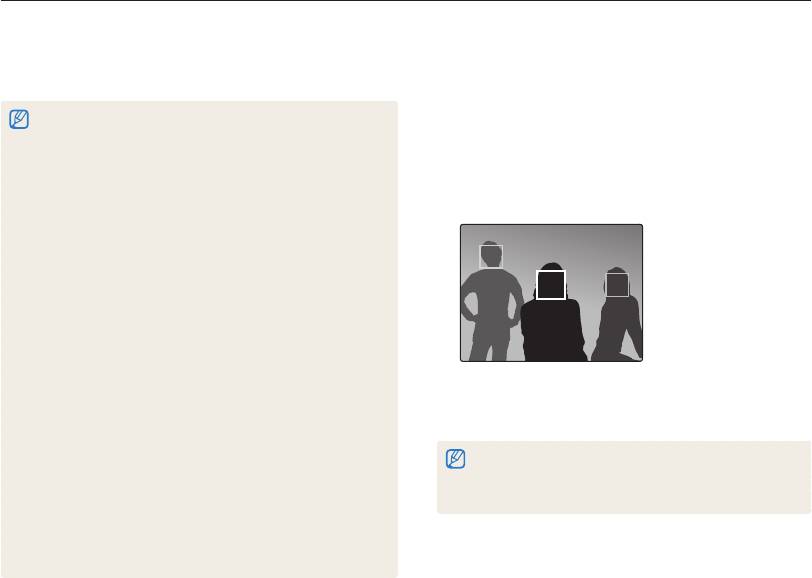
При использовании функций обнаружения лица камера автоматически обнаруживает в кадре лица людей. При фокусировке на лице
человека экспозиция настраивается автоматически. Делайте снимки легко и быстро, используя функцию Моргание глаз, которая
обнаруживает в кадре закрытые глаза, или функцию Улыбка, предназначенную для съемки улыбающихся лиц. Можно также
использовать функцию Автораспознавание лиц для обнаружения лиц и настройки приоритетов фокусировки.
При обнаружении лица камера начинает автоматически его ●
Функция обнаружения лица
отслеживать.
Ваша камера автоматически обнаруживает в кадре лица
В некоторых режимах ●
s
функция обнаружения лица недоступна.
людей (до 10 лиц).
Функция обнаружения лица может оказаться неэффективной в ●
следующих случаях:
1
В режиме съемки нажмите кнопку меню [
m
].
Человек находится далеко от камеры (рамка фокусировки в -
режимах Улыбка и Моргание глаз будет оранжевой).
2
Выберите пункты
a
Обнаруж. лица Норма.
Сцена слишком яркая или темная. -
Человек не смотрит в камеру. -
Человек надел солнцезащитные очки или маску. -
Съемка выполняется с подсветкой сзади или при нестабильном -
освещении.
У объекта сильно меняется выражение лица. -
Функция обнаружения лица недоступна при использовании ●
фотостилей, эффектов автофильтра, параметров регулировки
изображения либо режимов фокусировки АФ по выбору, Ручн.
фокус или Следящая.
В режиме серийной съемки функция распознавания лица ●
недоступна.
Если при использовании цифрового зума
включить функцию ●
Лицо человека, находящегося на наиболее близком ●
обнаружения лица, то вместо цифрового зума будет работать
расстоянии, отображается в белой рамке фокусировки, а
оптический.
остальные лица — в серых рамках фокусировки.
В зависимости от выбранных параметров функции обнаружения лиц ●
некоторые режимы серийной съемки могут быть недоступны.
Чем ближе люди расположены к камере, тем быстрее ●
В зависимости от выбранных параметров функции обнаружения лиц ●
выполняется обнаружение лиц.
могут быть недоступны некоторые режимы серийной съемки.
Обнаруженные лица могут не быть зарегистрированы, если ●
При съемке обнаруженные лица заносятся в список
лиц. ●
установлены параметры серийной съемки.
Лица из списка можно отобразить в режиме просмотра согласно ●
приоритету (стр. 77). Однако некоторые обнаруженные лица могут
не отображаться в этом режиме.
Лицо, обнаруженное в режиме съемки, может отсутствовать в ●
списке лиц или в «Умном альбоме».
Режимы фотосъемки
60
Использование функции обнаружения лица
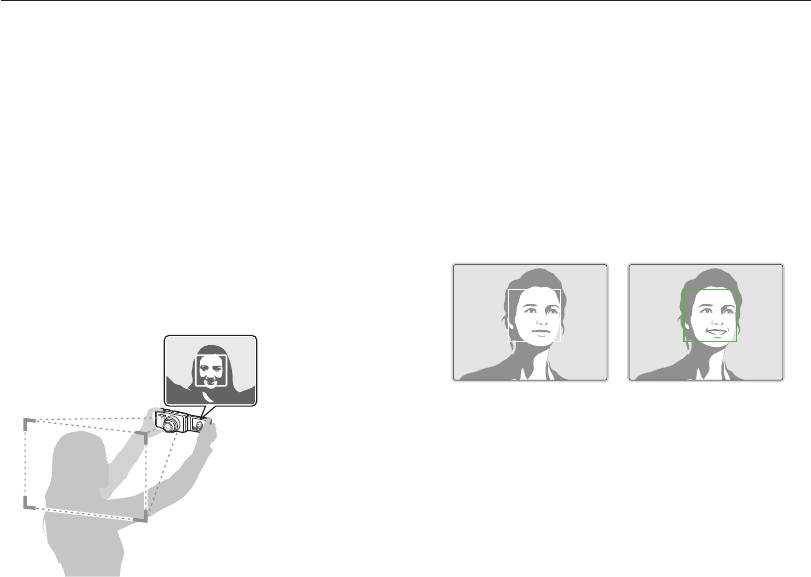
Съемка автопортретов
Съемка улыбок
Данная камера позволяет выполнять съемку автопортретов.
Камера автоматически делает снимок при обнаружении
Фокусное расстояние переводится в режим крупного плана,
улыбающегося лица.
и камера издает звуковой сигнал.
1
В режиме съемки нажмите кнопку меню [
m
].
1
В режиме съемки нажмите кнопку меню [
m
].
2
Выберите пункты
a
Обнаруж. лица Улыбка.
2
Выберите пункты
a
Обнаруж. лица
3
Для переключения в режим съемки нажмите кнопку
Автопортрет.
меню [
m
].
3
Для переключения в режим съемки нажмите кнопку
4
Расположите улыбающееся лицо в кадре.
меню [
m
].
При обнаружении улыбающегося лица камера ●
4
Раскройте и поверните экран так, чтобы было удобнее
автоматически делает снимок.
сделать автопортрет.
5
Когда прозвучит короткий звуковой сигнал, нажмите
кнопку [спуска затвора].
Камера быстрее обнаруживает улыбку, если человек ●
улыбается широко.
Режимы фотосъемки
61
Использование функции обнаружения лица
Обнаружение моргания глаз
Использование автораспознавания лиц
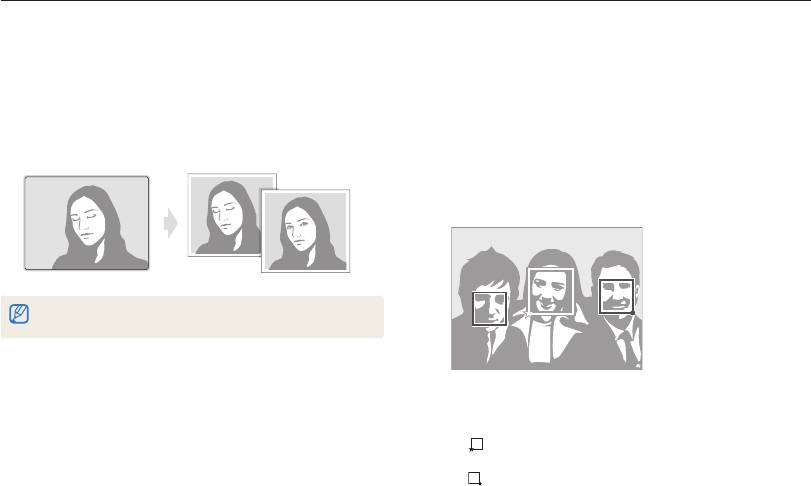
Если камера обнаруживает в кадре закрытые глаза,
Камера автоматически запоминает лица, которые вы
она автоматически делает 2 кадра один за другим.
часто фотографируете (до 10 лиц). Эта функция позволяет
автоматически установить приоритет фокусировки на
1
В режиме съемки нажмите кнопку меню [
m
].
лицах этих людей. Эта возможность доступна только при
использовании карты памяти.
2
Выберите пункты
a
Обнаруж. лица
Моргание глаз.
1
В режиме съемки нажмите кнопку меню [
m
].
2
Выберите пункты
a
Обнаруж. лица
Автораспознавание лиц.
Если камере не удалось справиться с задачей, появится надпись
«Фото с закрытыми глазами». Сделайте другой снимок.
Лицо человека, находящегося на наиболее близком ●
расстоянии, отображается в белой рамке фокусировки, а
остальные лица — в серых рамках фокусировки.
● : индикатор избранных лиц (как запоминать избранные
лица, см. стр. 63).
● : индикатор автоматически запоминаемых камерой лиц.
Режимы фотосъемки
62
Использование функции обнаружения лица
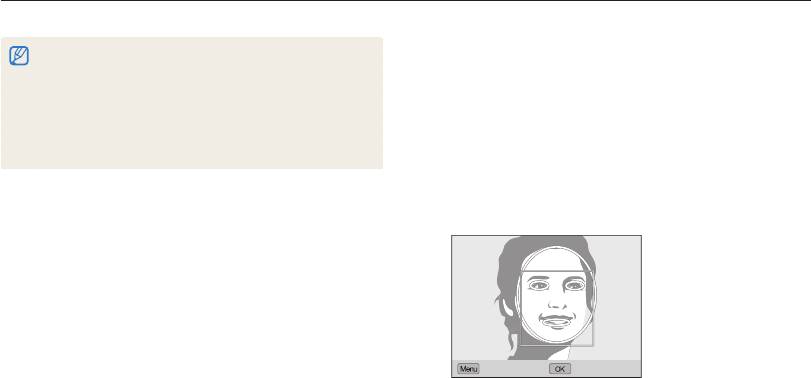
Для добавления нового лица наведите овальный
В зависимости от условий освещения, значительных изменений ●
3
положения тел и выражения лиц людей, а также наличия очков
указатель на лицо модели и нажмите кнопку
функции распознавания и запоминания лиц могут выполняться
[спуска затвора].
с ошибками.
При сохранении лиц снимайте людей по одному. ●
Камера способна автоматически запомнить до 12 лиц. Если при ●
Сделайте пять снимков лица: анфас, левый профиль, ●
наличии 12 запомненных лиц камера обнаруживает новое лицо,
правый профиль, сверху и снизу.
она заменяет им лицо с наименьшим приоритетом.
Камера может распознать до 10 лиц в одном кадре. ●
При съемке левого и правого профиля или сверху и снизу ●
попросите модель не поворачивать голову больше чем на
30 градусов.
Лицо можно сохранить даже при наличии всего одного ●
снимка.
Запоминание лиц в качестве избранных
(«Моя звезда»)
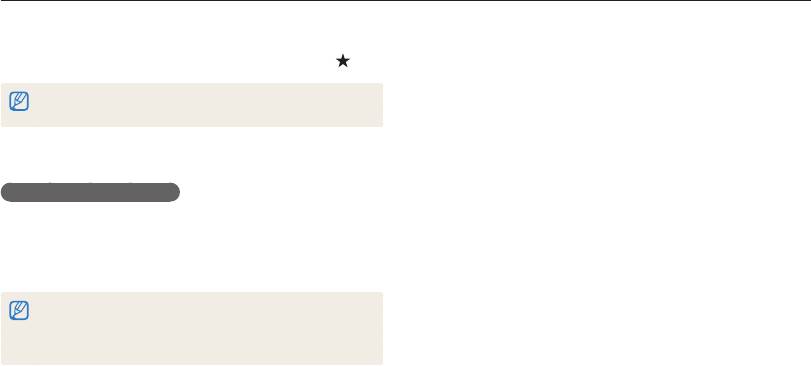
Вы можете составить список избранных лиц для установки на
них приоритета фокусировки и экспозиции. Эта возможность
доступна только при использовании карты памяти.
1
В режиме съемки нажмите кнопку меню [
m
].
Назад
Устан.
2
Выберите пункты
a
Изменение списка обн. лиц
Моя Звезда.
Режимы фотосъемки
63
Использование функции обнаружения лица
4
После того как съемка окончена, появится список лиц.
Избранные лица будут отмечены в списке значком ● .
Камера позволяет запомнить до 8 избранных лиц. ●
Для режима вспышки будет выбрано значение ● Выкл.
Просмотр избранных лиц
1
В режиме съемки нажмите кнопку меню [
m
].
2
Выберите пункты
a
Изменение списка обн. лиц
Список лиц.
Для изменения приоритета избранных лиц нажмите кнопку ●
[
f
] и выберите пункт Изменить порядок (стр. 77).
Для удаления избранных лиц нажмите кнопку [ ●
f
] и выберите
пункт Удалить из списка Моя Звезда (стр. 77).
Режимы фотосъемки
64
Настройка яркости и цвета
Раздел посвящен регулировке яркости и цвета для повышения качества изображения.
Ручная настройка экспозиции (EV)
Использование колеса настройки экспозиции
pASdv
1
В режиме съемки нажмите колесо настройки
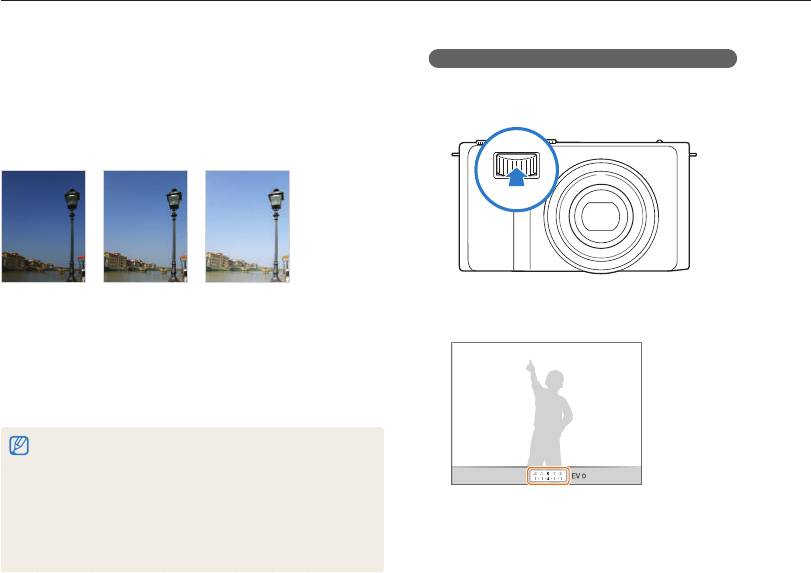
В зависимости от яркости естественного света ваши снимки
экспозиции.
могут получиться слишком светлыми или темными. В этом
случае можно вручную скорректировать экспозицию, чтобы
снимки получились лучше.
Темнее (-) Нейтрально (0) Ярче (+)
2
Поворачивая колесо, выберите нужное значение
экспозиции.
1
В режиме съемки нажмите кнопку меню [
m
].
2
Выберите пункты
a
EV.
3
Выберите значение экспокоррекции.
4
Нажмите кнопку [
o
] для сохранения настройки.
После ввода экспокоррекции выбранная настройка сохраняется. ●
Впоследствии может потребоваться снова изменить величину
экспокоррекции, чтобы избежать переэкспонирования или
недоэкспонирования последующих снимков.
Если трудно решить, какое значение экспозиции является ●
правильным, измените режим эксповилки на
Эксповилка АЭ и
+: Ярче ●
поверните диск выбора типа съемки в положение
B
. В этом
–: Темнее ●
режиме камера делает несколько снимков с разными значениями
экспозиции (стр. 51).
3
Для сохранения настройки нажмите колесо еще раз.
Режимы фотосъемки
65
Настройка яркости и цвета
Блокировка величины экспозиции
Изменение режима экспозамера
tpASdv
pASMdv
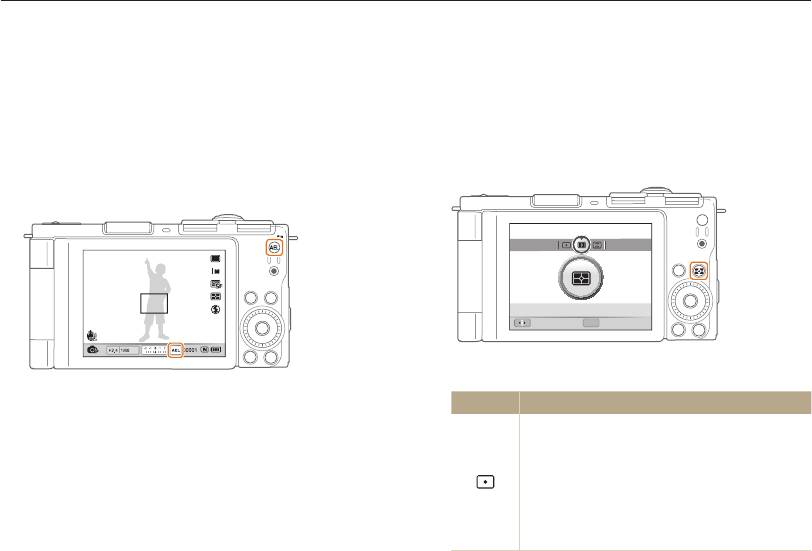
Настроенное значение экспозиции блокируется при нажатии
Режим экспозамера представляет собой метод измерения
кнопки [E] и остается заблокированным до повторного
камерой количества света. Яркость и освещенность
нажатия кнопки [E].
снимка изменяются в зависимости от выбранного режима
экспозамера.
1
Введите экспокоррекцию вручную.
1
В режиме съемки нажмите кнопку [
e
].
2
Нажмите кнопку [
E
].
На экране появится значок ● AEL.
Смест. Устан.
OK
2
Выберите нужный параметр.
Параметр Описание
Точечный:
Камера измеряет интенсивность света только в ●
самом центре кадра.
Если объект находится вне центра кадра, ●
снимок может получиться неправильно
экспонированным.
Подходит для съемки объекта при подсветке ●
сзади.
Режимы фотосъемки
66
Настройка яркости и цвета
Параметр Описание
Выбор источника освещения (баланс белого)
Матричный:
pASMdv
Сюжет разделяется на несколько областей, ●
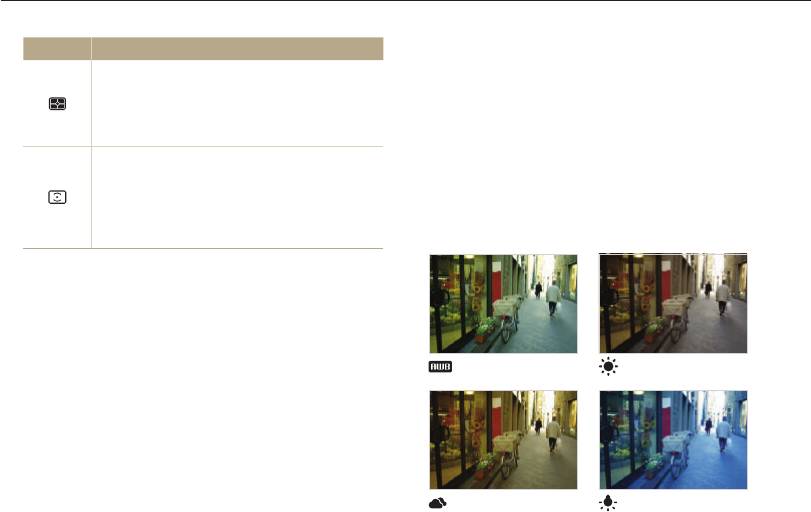
Цвет снимка зависит от типа и качества источника света.
затем выполняется измерение интенсивности
Если вы хотите, чтобы изображение на снимке было
света в каждой из них.
реалистичным, выберите соответствующий условиям съемки
Подходит для обычных сюжетов. ●
тип освещения для калибровки баланса белого, например
Центр-взвешен:
«Авто ББ», «Дневной свет», «Облачно», «Лампы накал.»,
Усреднение экспозамера путем анализа всего ●
либо отрегулируйте цветовую температуру вручную. Также
кадра. При этом приоритет отдается значениям
имеется возможность регулировать цветовые параметры
в центре кадра.
предустановленных источников освещения, чтобы цвета
на снимке соответствовали реальности при использовании
Подходит для сюжетов с объектом в центре ●
смешанного освещения.
кадра.
Авто ББ Дневной свет
Облачно Лампы накал.
Режимы фотосъемки
67
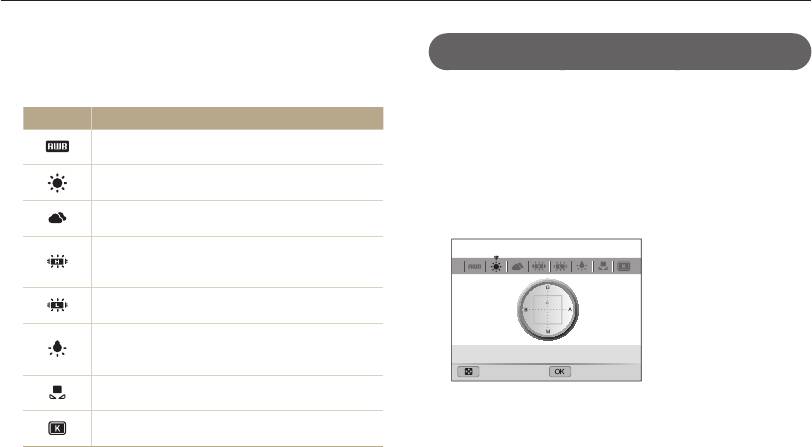
Настройка яркости и цвета
1
В режиме съемки нажмите кнопку меню [
m
].
Индивидуальная корректировка предустановок баланса
белого
2
Выберите пункты
a
Баланс Белого нужный
параметр.
1
В режиме съемки нажмите кнопку меню [
m
].
Параметр Описание
2
Выберите пункты
a
Баланс Белого.
Авто ББ: в зависимости от условий освещенности
3
Перейдите к нужной предустановке баланса белого.
пользуйтесь автоматическими настройками.
Дневной свет: используйте при съемке на улице
4
Поверните кнопку [
Масштаб] вправо.
в солнечный день.
5
Установите необходимое значение на шкале координат,
Облачно: используйте при съемке на улице в
повернув или нажав кнопку навигации.
облачную погоду или в тени.
Люминесц.ХБ: используйте для съемки при
люминесцентных лампах дневного света или
компактных люминесцентных лампах.
Люминесц.ТБ: используйте для съемки при
белых люминесцентных лампах.
Лампы накал.: используйте для съемки в
помещении при лампах накаливания или
галогенных лампах.
Назад
Устан.
Польз. установки: использование
предустановленных настроек (стр. 69).
G: зеленый ●
Цветовая температура: настройка цветовой
A: желтый ●
температуры источника освещения (стр. 69).
M: маджента ●
B: синий ●
6
Нажмите кнопку [
o
] для сохранения настройки.
Режимы фотосъемки
68
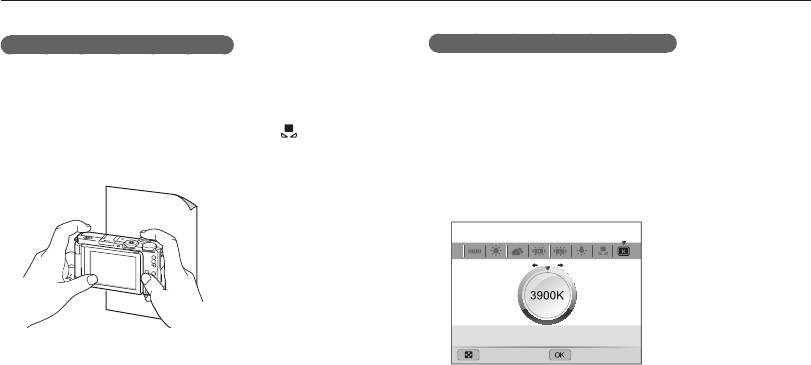
Настройка яркости и цвета
Ручная настройка баланса белого
Регулировка цветовой температуры
1
В режиме съемки нажмите кнопку меню [
m
].
1
В режиме съемки нажмите кнопку меню [
m
].
2
Выберите пункты
a
Баланс Белого.
2
Выберите пункты
a
Баланс Белого.
3
Перейдите к пункту
Польз. установки ( ).
3
Перейдите к пункту
Цветовая температура.
Масштаб] вправо.
4
Направьте объектив на белый лист бумаги.
4
Поверните кнопку [
5
Настройте цветовую температуру, повернув или нажав
кнопку навигации.
Назад Устан.
5
Нажмите кнопку [
спуска затвора].
6
Нажмите кнопку [
o
] для сохранения настройки.
Режимы фотосъемки
69
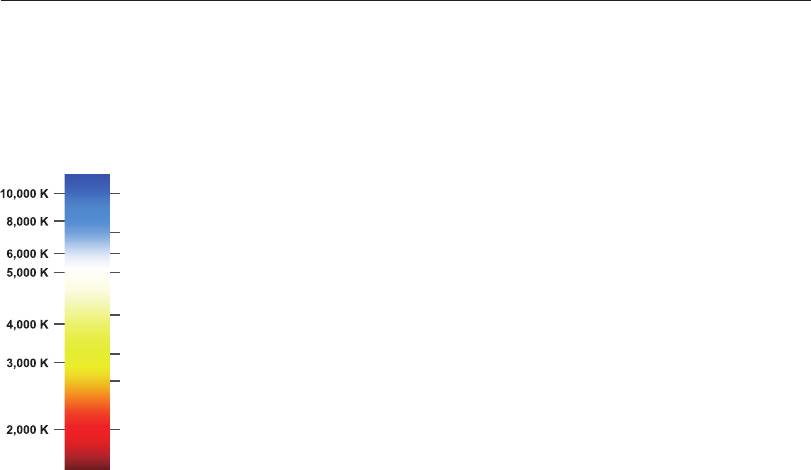
Настройка яркости и цвета
Цветовая температура
Цветовая температура — это величина в градусах Кельвина,
определяющая цветовой тон определенного источника света.
По мере увеличения цветовой температуры распределение
цветов становится более холодным. И наоборот, по мере
уменьшения цветовой температуры распределение цветов
становится более теплым.
Чистое небо
Люминесцентный ХБ
Облачно
Дневной свет
Люминесцентный ТБ
Галоген
Лампы накаливания
Свет свечи
Режимы фотосъемки
70
Обработка фотографий
Раздел посвящен обработке фотографий с помощью фотостилей, цветокоррекции, эффектов автофильтра и некоторых
регулировок.
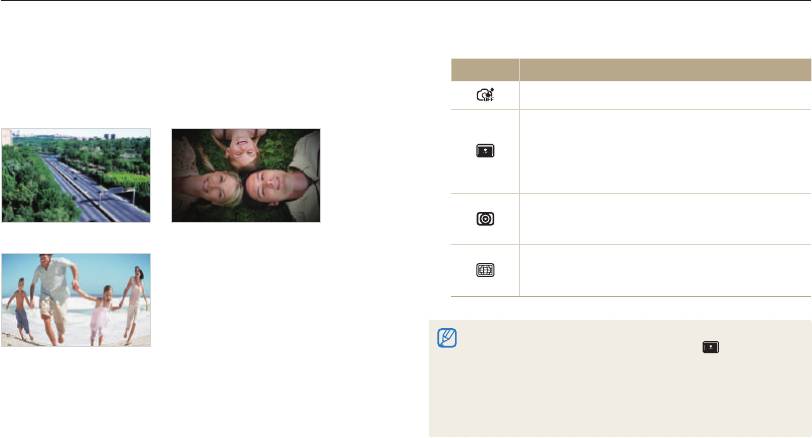
Применение фотостилей
pASMdv
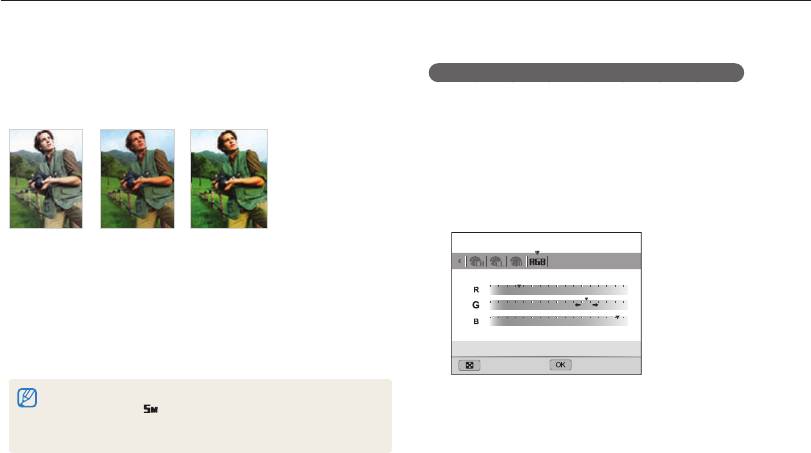
Самостоятельная настройка тональности RGB
К снимку можно применить различные фотостили, например
1
В режиме съемки нажмите кнопку меню [
m
].
Мягкая, Высокая, Лес.
2
Выберите пункты
a
Сел.Фотостиля.
3
Перейдите к пункту
Пользов. RGB.
4
Поверните кнопку [
Масштаб] вправо.
5
Выберите цвет (R: красный, G: зеленый, B: синий).
Мягкая Высокая Лес
1
В режиме съемки нажмите кнопку меню [
m
].
2
Выберите пункты
a
Сел.Фотостиля нужный
параметр.
Выберите пункт ● Пользов. RGB для самостоятельной
настройки тональности RGB.
Назад Устан.
При выборе пункта ● Эскиз размер снимка автоматически
уменьшается до
или более.
6
Задайте количество выбранного цвета
При использовании данной функции недоступны функции ●
(«-» — меньше или «+» — больше).
автофильтра и регулировки параметров изображения.
7
Нажмите кнопку [
o
] для сохранения настройки.
Режимы фотосъемки
71
Обработка фотографий
Выберите эффект.
Применение эффектов автофильтра
3
pASMdv
Параметр Описание
Применяйте различные эффекты автофильтра для создания
Норма: без эффекта.
уникальных снимков.
Миниатюра: снимок реального ландшафта
или предмета будет выглядеть как снимок
миниатюрной масштабной модели. За счет
размытия определенных участков снимка все
кажется меньше, чем на самом деле.
Виньетка: используются цвета в стиле ретро,
высокий контраст и сильно выраженный эффект
Миниатюра Виньетка
виньетирования.
Линза "рыбий глаз": близко расположенные
объекты искажаются, имитируя эффект объектива
«рыбий глаз».
При выборе эффекта ● Миниатюра для съемки видео время
записи миниатюры отображается со значком
и будет меньше,
Линза "рыбий глаз"
чем реальное время записи.
При выборе эффекта ● Миниатюра для съемки видео запись
звука не осуществляется.
1
В режиме съемки нажмите кнопку меню [
m
].
При использовании данной функции недоступны функции выбора ●
фотостиля и регулировки параметров изображения.
2
Выберите пункты
a
Автофильтр.
Режимы фотосъемки
72
Обработка фотографий
Регулировка параметров изображений
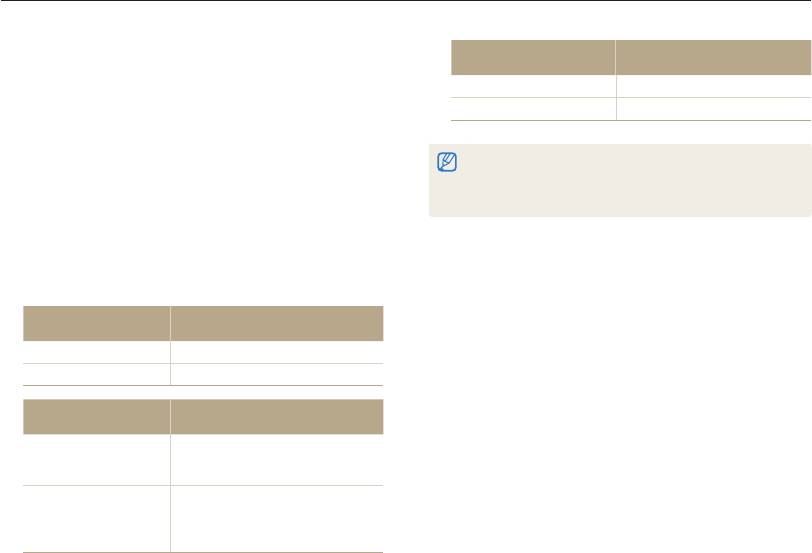
Направление регулировки
Описание
pASM
насыщенности
Камера позволяет настраивать контрастность, резкость и
-
Уменьшение насыщенности.
насыщенность фотоснимков.
+
Увеличение насыщенности.
1
В режиме съемки нажмите кнопку меню [
m
].
Выберите значение ● 0, если не хотите выполнять никаких
2
Выберите пункты
a
Улучш. изображ.
регулировок (подходит для печати).
При использовании данной функции недоступны функции ●
3
Выберите параметр для регулировки.
обнаружения лиц, фотостили и эффекты автофильтра.
Контраст. ●
Резкость ●
Насыщенность ●
4
Выберите значение для регулировки выбранного
параметра.
Направление
Описание
регулировки контраста
-
Меньше цвета и яркости.
+
Больше цвета и яркости.
Направление
Описание
регулировки резкости
Смягчение контуров предметов
-
(подходит для дальнейшего
редактирования снимков на ПК).
Увеличение резкости контуров для
большей четкости изображения.
+
При этом также может увеличиться
количество шумов на изображении.
Режимы фотосъемки
73
Интеллектуальный диапазон
pASM
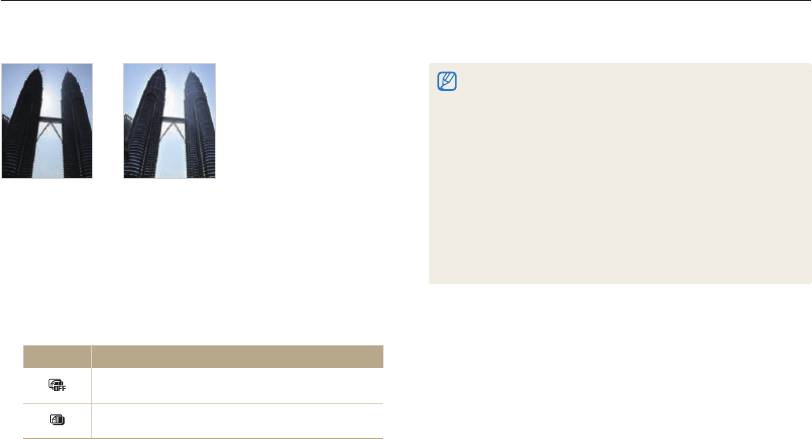
Камера делает два снимка с разной экспозицией, после чего совмещает яркие участки недоэкспонированного снимка и темные
участки переэкспонированного снимка.
Функция интеллектуального диапазона может работать ●
некорректно при дрожании камеры, неправильном освещении,
движении объекта съемки, а также при плохих условиях съемки
в целом.
При съемке в ночное время выберите более низкое значение ISO ●
для снижения количества шума на снимках.
Использование штатива при съемке помогает избежать ●
размытости снимков.
Функция
Функция
При использовании функции интеллектуального диапазона на ●
интеллектуального
интеллектуального
сохранение снимка может потребоваться больше времени.
диапазона
диапазона
При использовании функции интеллектуального диапазона ●
выключена
включена
изображение на дисплее и итоговый фотоснимок могут
выглядеть больше, чем снимки, созданные без использования
этой функции.
1
В режиме съемки нажмите кнопку меню [
m
].
2
Выберите пункты
a
Авт. настр. Яркости.
3
Выберите нужный параметр.
Параметр Описание
Выкл.: Функция интеллектуального диапазона
выключена.
Вкл.: Функция интеллектуального диапазона
включена.
Режимы фотосъемки
74

Просмотр/редактирование
Научитесь просматривать снимки, видео или голосовые комментарии, а также редактировать снимки
и видео. А также узнайте о том, как подключать камеру к компьютеру, фотопринтеру, телевизору или
телевизору высокой четкости.
Просмотр снимков и видео …………………… 76
Передача файлов на компьютер
Включение режима просмотра ……………… 76
(для Mac)
………………………………………… 96
Просмотр снимков ……………………………… 81
Программа Samsung RAW Converter ……… 97
Просмотр видео ………………………………… 82
Установка программы Samsung RAW
Просмотр голосовых комментариев ………… 83
Converter ………………………………………… 97
Редактирование снимка ……………………… 84
Запуск программы Samsung RAW
Изменение размеров снимка ………………… 84
Converter ………………………………………… 97
Поворот снимка ………………………………… 84
Пользовательский интерфейс
Применение стилей …………………………… 85
программы Samsung RAW Converter ……… 98
Добавление эффектов интеллектуального
Редактирование файлов RAW ……………… 99
фильтра ………………………………………… 86
Сохранение файлов RAW в форматах
Регулировка параметров снимков …………… 87
JPEG и TIFF …………………………………… 100
Формирование задания печати (DPOF) …… 88
Печать снимков при помощи
Просмотр файлов на ТВ или ТВ
фотопринтера (PictBridge)
………………… 101
высокой четкости
………………………………… 89
Обмен файлами с компьютером
(для Windows)
…………………………………… 91
Передача файлов с помощью Intelli-studio … 92
Передача файлов путем подключения
камеры как съемного носителя ……………… 94
Отсоединение камеры (для Windows XP) … 95
Просмотр снимков и видео
В разделе описан просмотр снимков, просмотр видео, прослушивание голосовых комментариев и управление файлами.
Включение режима просмотра
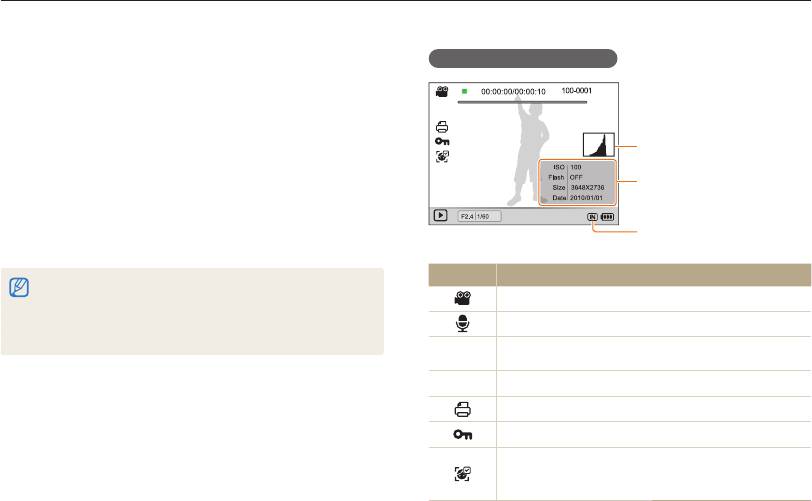
Экран в режиме просмотра
Просматривайте снимки или воспроизводите видео и
голосовые комментарии, хранящиеся в камере.
1
Нажмите кнопку [
P
].
Будут отображены последние снимки или записи. ●
Гистограмма
Если камера была выключена, то она включится. ●
Информация
2
Для просмотра файлов поворачивайте кнопку
навигации либо используйте кнопку [
F
] или [
I
].
Для быстрого просмотра файлов нажмите и удерживайте ●
Используемая память
кнопку [
F
] или [
I
].
Значок Описание
Для просмотра файлов, хранящихся во встроенной памяти, ●
необходимо вынуть карту памяти.
Видеофайл
Файлы, имеющие слишком большой размер или созданные с ●
помощью камер других производителей, корректно отображаться
Снимок содержит голосовой комментарий
не будут.
00:00:00/
Время воспроизведения — общее время
00:00:10
воспроизведения
100-0001
Имя папки — имя файла
Заданы снимки для печати (DPOF)
Защищенный файл
На фотографии находится зарегистрированное лицо;
Данная функция доступна только при использовании
карты памяти
Просмотр/редактирование
76
Просмотр снимков и видео
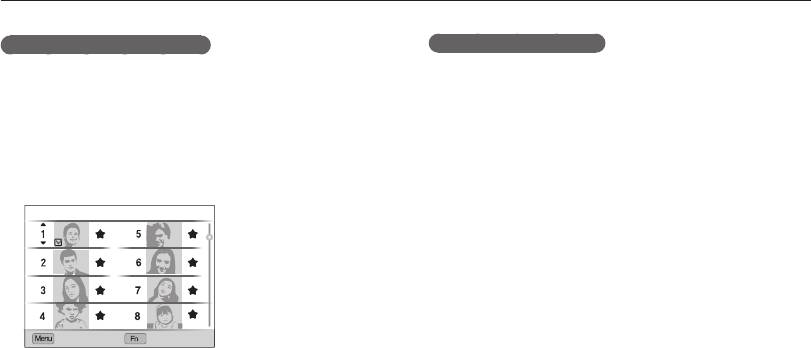
Ранжирование избранных лиц
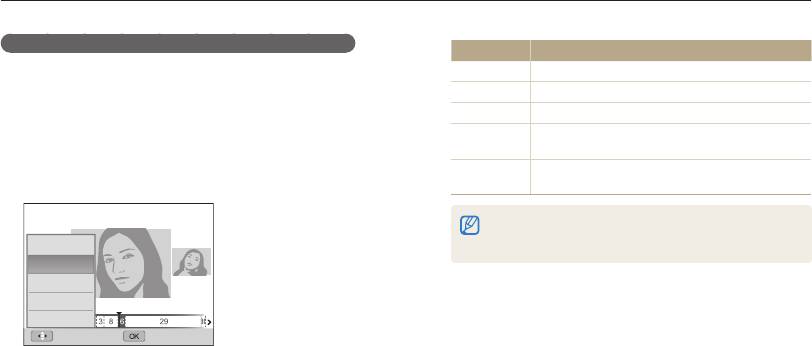
Удаление избранных лиц
Избранные лица можно ранжировать. Эта возможность
Избранные лица можно удалять.Эта возможность доступна
доступна только при использовании карты памяти.
только при использовании карты памяти.
В режиме просмотра нажмите кнопку [
m
].
В режиме просмотра нажмите кнопку [
m
].
1
1
2
Выберите пункт
u
Изменение списка лиц
2
Выберите пункт
u
Изменение списка лиц
Изменить порядок.
Удалить из списка Моя Звезда.
3
Выберите одно из лиц из списка и нажмите кнопку [
o
].
3
Выберите одно из лиц и нажмите кнопку [
o
].
4
Нажмите кнопку [
f
].
5
Нажмите кнопку
Да.
Назад Устан.
4
Для изменения приоритета лица поверните кнопку
навигации либо нажмите кнопку [
D
] или [
c
],
а затем — кнопку [
f
].
Просмотр/редактирование
77
Просмотр снимков и видео
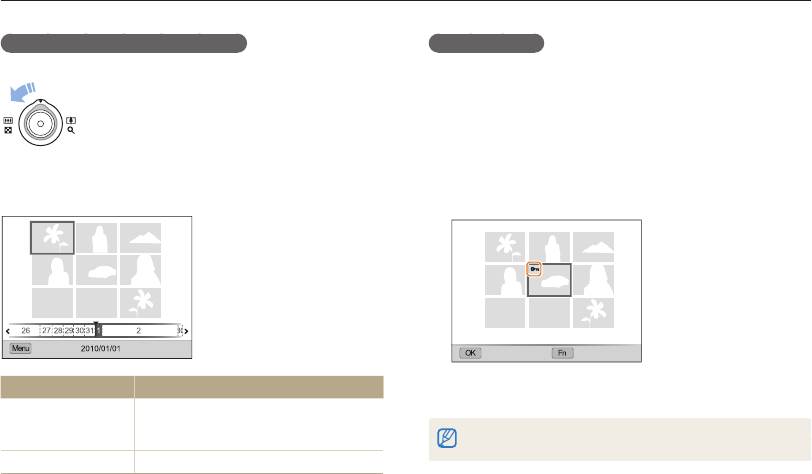
Просмотр файлов по категориям в Менедж. альбома
Параметр Описание
Просмотр файлов и управление ими по категориям, например
Тип
Просмотр файлов по дате сохранения.
по датам, типам файлов или неделям.
Дата
Просмотр файлов по типам.
1
В режиме просмотра поверните кнопку [
Масштаб]
Цвет
Просмотр файлов по дате сохранения.
влево.
Просмотр файлов по доминирующим цветам
Неделя
изображения.
2
Нажмите кнопку [
m
].
Просмотр файлов по распознанным и
Лицо
3
Выберите категорию.
избранным лицам. (до 20 человек)
Открытие менеджера альбомов, изменение категории и
реорганизация файлов может потребовать некоторого
Тип
времени.
Дата
Цвет
4
Для просмотра файлов поворачивайте кнопку
Неделя
навигации либо используйте кнопку [
F
] или [
I
].
Лицо
Для быстрого просмотра файлов нажмите и удерживайте ●
Назад Устан.
кнопку [
F
] или [
I
].
5
Нажмите кнопку [
o
] для возврата к обычному виду.
Просмотр/редактирование
78
Просмотр снимков и видео
Просмотр файлов в виде миниатюр
Защита файлов
Просмотр миниатюр файлов.
Защитите файлы от случайного удаления.
Чтобы на экране отображалось по 3 эскиза,
1
В режиме просмотра нажмите кнопку [
m
].
в режиме просмотра поверните кнопку
[Масштаб] влево. Чтобы на экране отображалось
2
Выберите
u
Защита Выбор.
одновременно 9 или 20 эскизов, поверните
Чтобы установить защиту файлов, выберите ● Все
кнопку [Масштаб] влево еще один или два раза
Защитить.
соответственно. Для возврата к предыдущему
режиму поверните кнопку [Масштаб] вправо.
3
Выберите нужные файлы и нажмите кнопку [
o
].
Для отмены выбора нажмите кнопку [ ●
o
].
Фильтр
Выбрать
Устан.
Выполнить этого:
4
Нажмите кнопку [
f
].
Поверните кнопку навигации либо
Переход между
используйте кнопку [
D
], [
c
], [
F
], или
файлами
Чтобы при просмотре файла включить его защиту, нажмите кнопку
[
I
].
[
E
].
Удаление файлов
Нажмите кнопку [
f
] и выберите Да.
Просмотр/редактирование
79


