
Samsung EX1 – страница 3
Инструкция к Цифровому Фотоаппарату Samsung EX1
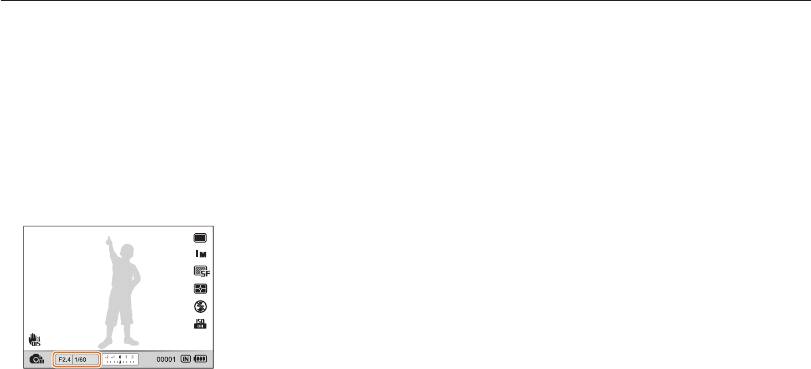
Использование режимов приоритета диафрагмы, приоритета выдержки и ручного режима
Использование ручного режима
4
Выберите параметры съемки (список параметров
представлен в разделе «Режимы фотосъемки»).
Ручной режим позволяет выбрать вручную значения как
диафрагмы, так и выдержки.
5
Расположите объект в кадре и наполовину нажмите
кнопку [спуска затвора] для фокусировки.
1
Поверните диск выбора режима в положение
M
.
6
Для выполнения снимка нажмите кнопку
2
С помощью колеса настройки экспозиции выберите
[спуска затвора].
желаемое значение выдержки.
3
Поворотом кнопки навигации установите желаемое
значение диафрагмы.
Расширенные функции
40
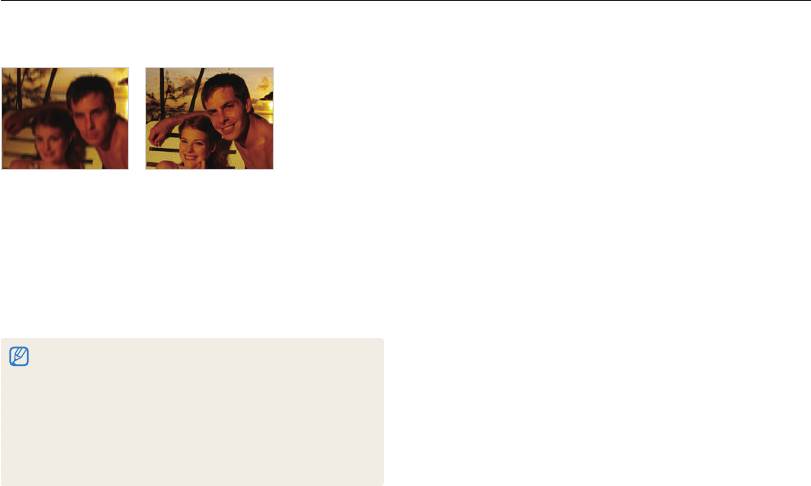
Использование режима DUAL IS
Данный режим уменьшает дрожание камеры и предотвращает получение размытых снимков при помощи функций оптической и
цифровой стабилизации изображения.
До коррекции После коррекции
1
Установите диск выбора режима в положение
d
.
2
Расположите объект в кадре и наполовину нажмите
кнопку [спуска затвора] для фокусировки.
3
Для выполнения снимка нажмите кнопку
[спуска затвора].
В этом режиме цифровой зум не работает. ●
Оптическая коррекция выполняется только в случае, если снимок ●
сделан при более ярком источнике света, чем люминесцентные
лампы.
Если объект съемки быстро движется, снимок может получиться ●
размытым.
Используйте оптическую стабилизацию изображения (OIS) для ●
уменьшения дрожания камеры в разных режимах съемки
(стр. 29).
Расширенные функции
41
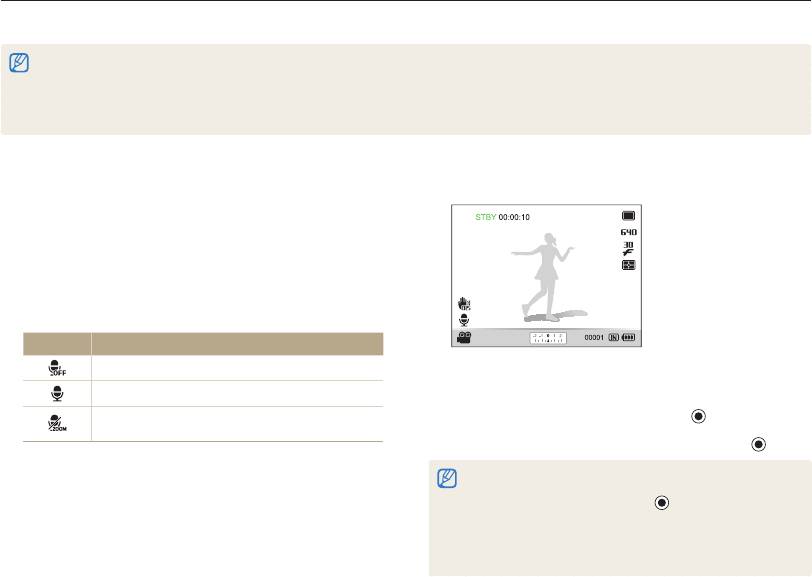
Запись видео
Камера позволяет записывать видеоролики продолжительностью до 20 минут. Записанные видео сохраняются в файле формата
H.264 (MPEG-4.AVC).
H.264 (MPEG-4 часть 10/AVC) — это видеоформат с высокой степенью сжатия, установленный международными стандартизирующими организациями ●
ИСО/МЭК и сектором телекоммуникаций международного телекоммуникационного союза (ITU-T).
Некоторые карты памяти не поддерживают запись высокой четкости. В таком случае необходимо выбрать более низкое разрешение (стр. ● 47).
При использовании оптической стабилизации изображения в звуковую дорожку видео может быть записан звук работы системы OIS. ●
Если при записи видео использовать зум, может быть записан звук зума. ●
1
В режиме съемки нажмите кнопку меню [
m
].
4
Для переключения в режим съемки нажмите кнопку
меню [
m
].
2
Выберите пункты
V
Частота кадров частота
кадров (количество кадров в секунду).
По мере увеличения количества кадров изображение ●
выглядит естественнее, однако размер файла при этом
увеличивается.
3
Выберите пункты
Звукозап параметр работы со
звуком.
Параметр Описание
Выкл: запись видео без звука.
5
Задайте другие нужные параметры (список параметров
Вкл.: запись видео со звуком.
см. в разделе «Режимы фотосъемки»).
Зум без звука: запись видео с подавлением звука
6
Для начала записи коснитесь значка
.
от зуммирования.
7
Для остановки записи снова коснитесь значка
.
Чтобы начать видеосъемку, не обязательно устанавливать диск ●
выбора режима в положение
v
. Начать запись видео можно в
любом режиме, коснувшись значка
.
При нажатии кнопки [ ● спуска затвора] во время записи видео
текущий кадр сохраняется в виде фотоснимка. Сохраненное
таким образом изображение имеет разрешение, аналогичное
разрешению видео.
Расширенные функции
42
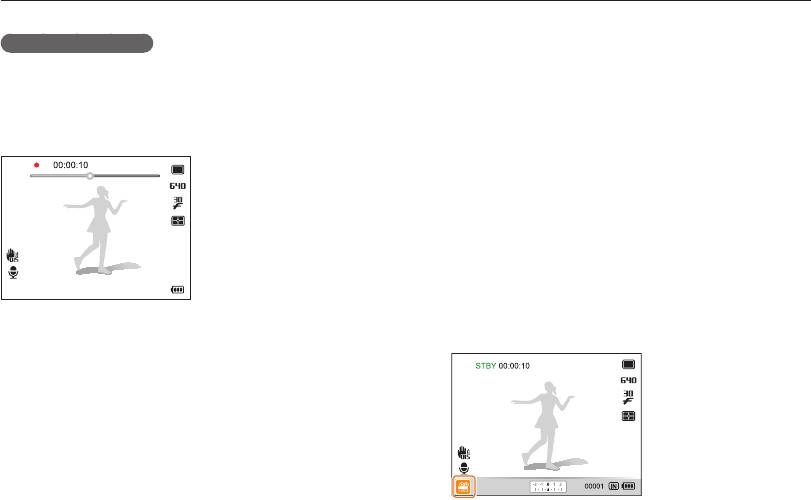
Запись видео
Приостановка записи
Использование режима автоматического
Камера позволяет сделать паузу во время съемки видео. С
определения сюжета
помощью этой функции можно объединить несколько сюжетов
В этом режиме камера автоматически выбирает настройки
в одном видеоклипе.
видео на основе определения типа сюжета.
Нажмите кнопку [o] для приостановки записи. Для
возобновления записи нажмите ее еще раз.
1
Установите диск выбора режима в положение
v
.
2
В режиме съемки нажмите кнопку меню [
m
].
3
Выберите пункты
V
Авт.определение сюжета
Вкл.
4
Для переключения в режим съемки нажмите кнопку
меню [
m
].
5
Скомпонуйте кадр.
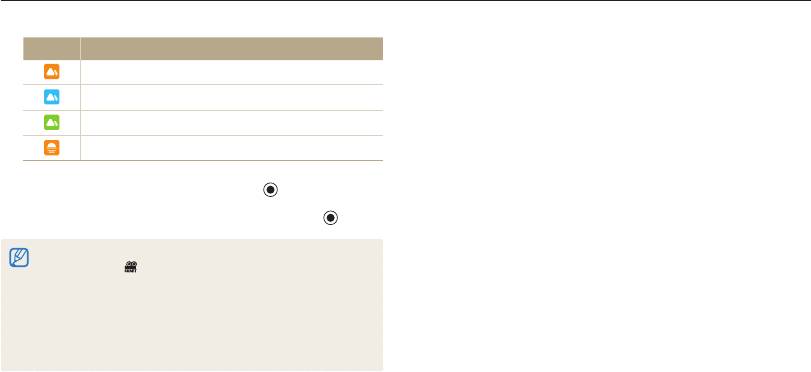
Камера автоматически выберет сюжет. В левом нижнем ●
углу экрана отобразится значок соответствующего
сюжетного режима.
Расширенные функции
43
Запись видео
Значок Описание
Появляется при видеосъемке пейзажей.
Появляется при видеосъемке чистого неба.
Появляется при видеосъемке леса.
Появляется при видеосъемке заката.
6
Для начала записи коснитесь значка
.
7
Для остановки записи снова коснитесь значка
.
Если камере не удалось подобрать подходящий сюжетный ●
режим, значок
не сменится другим и будут использованы
настройки по умолчанию.
При неблагоприятных условиях, например при сотрясении ●
камеры, при неподходящем освещении или расстоянии до
объекта, камера может неправильно выбрать сюжетный режим.
В режиме автоматического определения сюжета нельзя ●
применять автофильтры и фотостили.
Расширенные функции
44
Запись голосовых заметок
pASMds
Раздел посвящен записи голосовых заметок, которые можно прослушать в любой момент времени. Камера позволяет добавлять к
фотографиям короткие голосовые заметки, описывающие условия съемки.
Наилучшее качество звука достигается при выполнении записи на расстоянии 40 см от камеры.
Запись голосовой заметки
Добавление голосовой заметки к снимку
1
В режиме съемки нажмите кнопку меню [
m
].
1
В режиме съемки нажмите кнопку меню [
m
].
2
Выберите пункты
a
Звукозапись Запись.
2
Выберите пункты
a
Звукозапись Коммент..
3
Для записи нажмите кнопку [
спуска затвора].
3
Для переключения в режим съемки нажмите кнопку
Имеется возможность записывать голосовые заметки ●
меню [
m
].
общей продолжительностью до 10 часов.
Нажмите кнопку [ ●
o
] для приостановки или возобновления
4
Расположите объект в кадре и сделайте снимок.
записи.
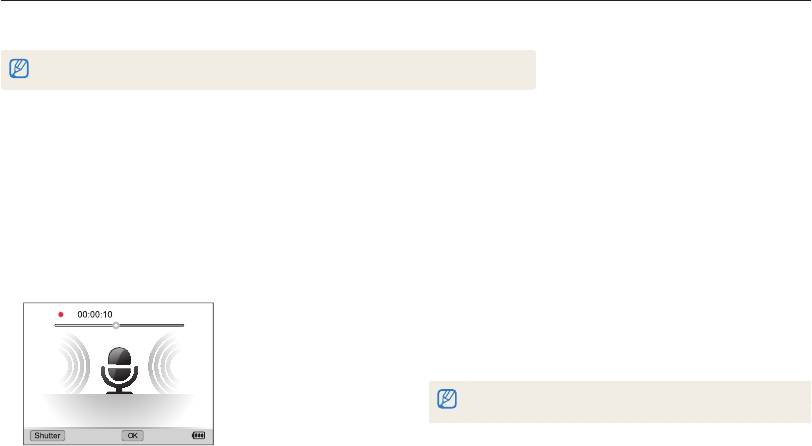
С этого момента камера начнет запись голосовой ●
заметки.
5
Запишите короткую заметку (максимум 10 секунд).
Для прекращения записи нажмите кнопку ●
[спуска затвора].
В режиме серийной съемки добавлять голосовые заметки к
фотографиям нельзя.
Стоп Пауза
4
Для остановки записи нажмите кнопку
[спуска затвора].
Для записи новой голосовой заметки повторно нажмите ●
кнопку [спуска затвора].
5
Для переключения в режим съемки нажмите кнопку
меню [
m
].
Расширенные функции
45

Режимы фотосъемки
Как правильно выбрать и настроить режим фотосъемки
Выбор разрешения и качества
…………… 47
Использование функции обнаружения
Выбор разрешения
…………………………… 47
лица
…………………………………………… 60
Выбор качества изображения
……………… 48
Функция обнаружения лица
………………… 60
Использование автоспуска
………………… 49
Съемка автопортретов
……………………… 61
Съемка улыбок
……………………………… 61
Использование режимов серийной
Обнаружение моргания глаз
………………… 62
съемки
………………………………………… 50
Использование автораспознавания лиц
…… 62
Непрерывная съемка
………………………… 50
Запоминание лиц в качестве избранных
Снимки в режиме эксповилки
……………… 51
(«Моя звезда»)
………………………………… 63
Съемка в темноте
…………………………… 52
Настройка яркости и цвета
………………… 65
Предотвращение появления эффекта
Ручная настройка экспозиции (EV)
………… 65
«красных глаз»
………………………………… 52
Блокировка величины экспозиции
………… 66
Использование вспышки
…………………… 52
Изменение режима экспозамера
…………… 66
Регулировка светочувствительности ISO
… 55
Выбор источника освещения
Изменение фокусировки камеры
………… 56
(баланс белого)
……………………………… 67
Макросъемка
………………………………… 56
Обработка фотографий
…………………… 71
Использование автофокуса
………………… 56
Применение фотостилей
…………………… 71
Использование автофокуса по выбору
…… 57
Применение эффектов автофильтра
……… 72
Использование следящего автофокуса
…… 58
Регулировка параметров изображений
…… 73
Настройка зоны фокусировки
……………… 59
Интеллектуальный диапазон
…………… 74
Выбор разрешения и качества
Раздел посвящен изменению параметров разрешения и качества изображения.
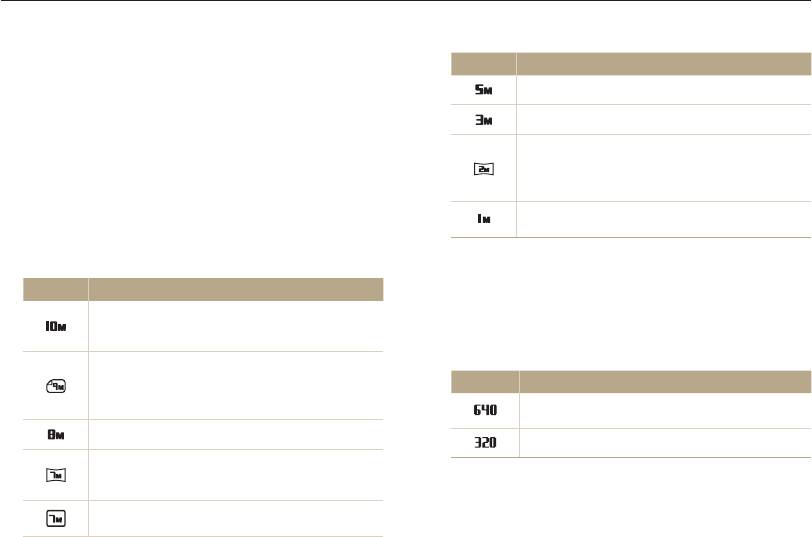
Выбор разрешения
tpASMdsv
Параметр Описание
При увеличении разрешения увеличивается количество
2592 X 1944: печать на бумаге формата A4.
пикселей, из которых состоит фотоснимок или видеозапись,
что дает возможность использовать бумагу большего размера
2048 X 1536: печать на бумаге формата A5.
или экран большего формата. При использовании высокого
разрешения также увеличивается размер файла.
1920 X 1080: печать панорамных фотографий
(с соотношением сторон 16:9) на бумаге формата
A5 или просмотр на экране телевизора высокой
При съемке фото:
четкости.
1024 X 768: вложение в сообщение электронной
1
В режиме съемки нажмите кнопку меню [
m
].
почты.
2
Выберите пункты
a
Размер фото нужный
параметр.
При съемке видео:
Параметр Описание
3648 X 2736: печать широкоформатных
1
В режиме съемки нажмите кнопку меню [
m
].
фотографий (с соотношением сторон 4:3) на
бумаге формата A2.
2
Выберите пункты
V
Разрешение нужный
3648 X 2432: печать панорамных фотографий
параметр.
(с соотношением сторон 3:2) на бумаге формата
Параметр Описание
A2 или просмотр на экране телевизора высокой
640 X 480: просмотр на экране обычного
четкости.
телевизора.
3264 X 2448: печать на бумаге формата A3.
320 X 240: размещение на веб-странице.
3648 X 2048: печать панорамных фотографий
(с соотношением сторон 16:9) на бумаге формата
A3.
2736 X 2736: печать на бумаге формата A3
(с соотношением сторон 1:1).
Режимы фотосъемки
47
Выбор разрешения и качества
Выбор качества изображения
pASMds
Что такое RAW-файлы?
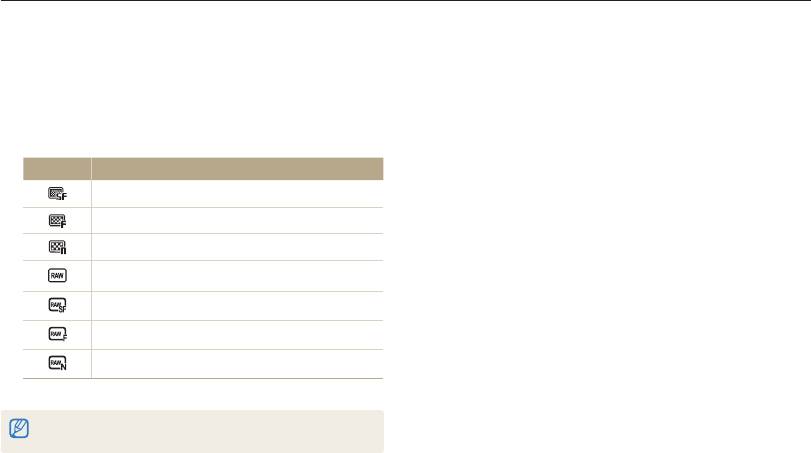
Сделанные снимки сохраняются в форматах JPEG или RAW.
Цифровые камеры обычно переводят полученные файлы
Чем выше качество изображения, тем больше размер файла.
фотоснимков в формат JPEG и сохраняют их в памяти в
соответствии с настройками камеры на момент съемки.
1
В режиме съемки нажмите кнопку меню [
m
].
RAW-файлы не переводятся в JPEG и сохраняются безо
всяких изменений. Файлы RAW имеют расширение .raw.
2
Выберите пункты
a
Качество нужный параметр.
(Например SAM_9999.raw).
Параметр Описание
Для регулировки экспозиции, баланса белого, тона, контраста
и цветовых параметров RAW-файлов используйте программу-
Наилучшее
конвертер RAW-файлов Samsung RAW Converter, которая
поставляется на CD с программным обеспечением
Отличное
(см. стр. 97).
Хорошее
RAW
RAW + Наилучшее
RAW + Отличное
RAW + Норма
Параметры могут отличаться в зависимости от режима съемки.
В режиме серийной съемки нельзя делать снимки формата RAW;
для параметра RAW будет установлено значение Наилучшее.
Режимы фотосъемки
48
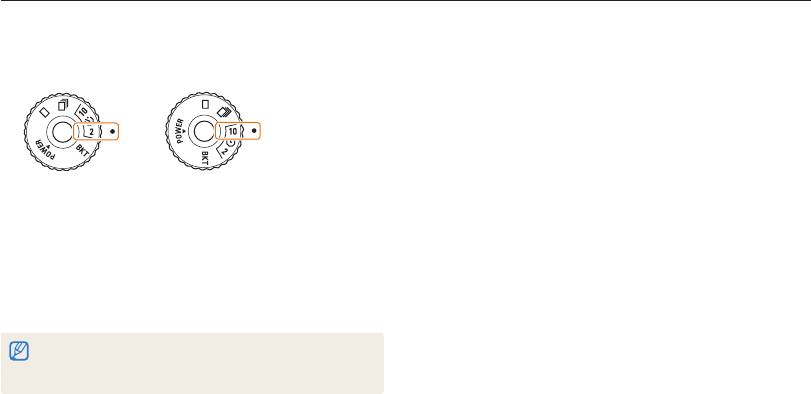
Использование автоспуска
tpASMdsv
В разделе описана установка таймера для съемки в режиме автоспуска.
1
Поверните диск выбора типа съемки в положение
w
или
x
.
Съемка с задержкой
Съемка с задержкой
2 секунд.
10 секунд.
2
Для включения таймера нажмите кнопку
[спуска затвора].
Мигает подсветка автофокуса/индикатор автоспуска. ●
Камера сделает снимок автоматически по истечении
заданного интервала времени.
Чтобы отключить автоспуск, нажмите кнопку [ ● спуска затвора].
Доступность режима автоспуска зависит от выбранных ●
параметров функции обнаружения лица.
Режимы фотосъемки
49
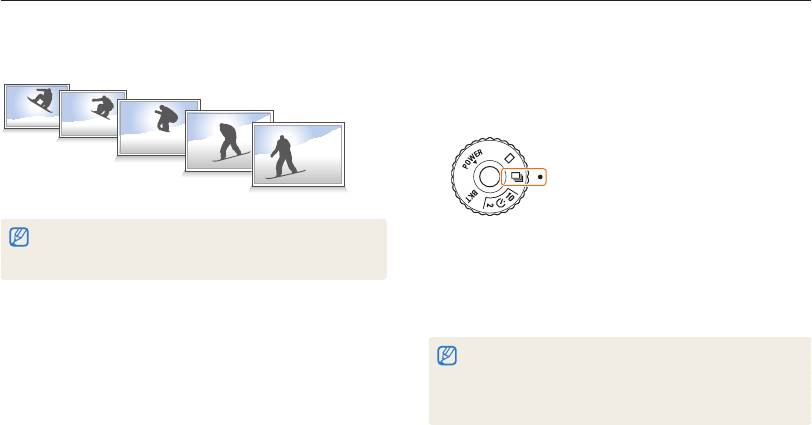
Использование режимов серийной съемки
pASMs
Иногда бывает трудно поймать в кадре быстро перемещающиеся объекты, естественные выражения лиц и жесты.
Кроме этого, затруднения может вызвать выбор правильной экспозиции и источника освещения. В этом случае используйте один из
имеющихся режимов серийной съемки.
Непрерывная съемка
1
Поверните диск выбора типа съемки в положение
C
.
Использование вспышки возможно только в режиме ● Покадровая.
В зависимости от выбранных параметров функции обнаружения ●
2
Нажмите и удерживайте кнопку [
спуска затвора].
лиц могут быть недоступны некоторые режимы серийной съемки.
Пока удерживается кнопка [ ● спуска затвора], камера
осуществляет непрерывную съемку.
Максимальное число снимков зависит от емкости карты ●
памяти.
Во время непрерывной съемки индикатор состояния может ●
мигать.
Даже если диск выбора типа съемки установлен в положение ●
C
, при использовании определенных параметров или режимов
будет создаваться только один снимок.
Режимы фотосъемки
50
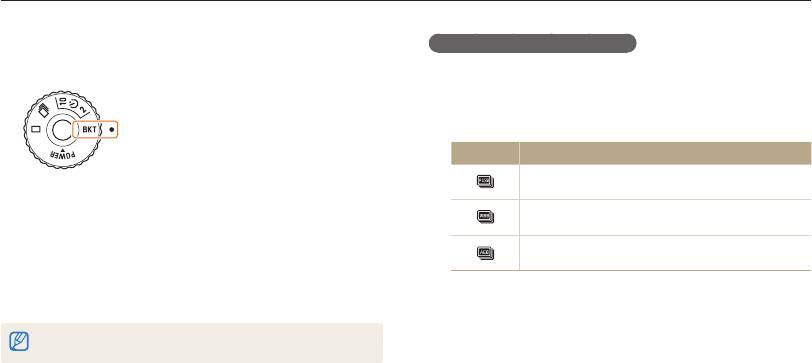
Использование режимов серийной съемки
Снимки в режиме эксповилки
Выбор параметра эксповилки
Поверните диск выбора типа съемки в положение
B
.
1
В режиме съемки нажмите кнопку меню [
m
].
1
2
Выберите пункты
a
Эксповилка.
3
Выбор параметра эксповилки.
Параметр Описание
Эксповилка PSS: 9 снимков в разных
фотостилях.
2
Нажмите кнопку [
спуска затвора].
Эксповилка ББ: 3 снимка с разными значениями
Если выбраны режимы ● Эксповилка ББ или
баланса белого.
Эксповилка АЭ, камера сделает серию из трех снимков.
Эксповилка АЭ: 3 снимка с выбранными
Если выбран режим ● Эксповилка PSS, камера делает
значениями экспозиции.
1 снимок и создает 8 снимков с разными фотостилями.
Исходный снимок сохраняется автоматически; вы также
можете выбрать и сохранить еще один снимок.
4
Настройте цвет выбранного источника света или
выберите значение экспозиции.
Чтобы изображение не было смазанным, используйте штатив.
5
Нажмите кнопку [
o
] для сохранения настройки.
Режимы фотосъемки
51
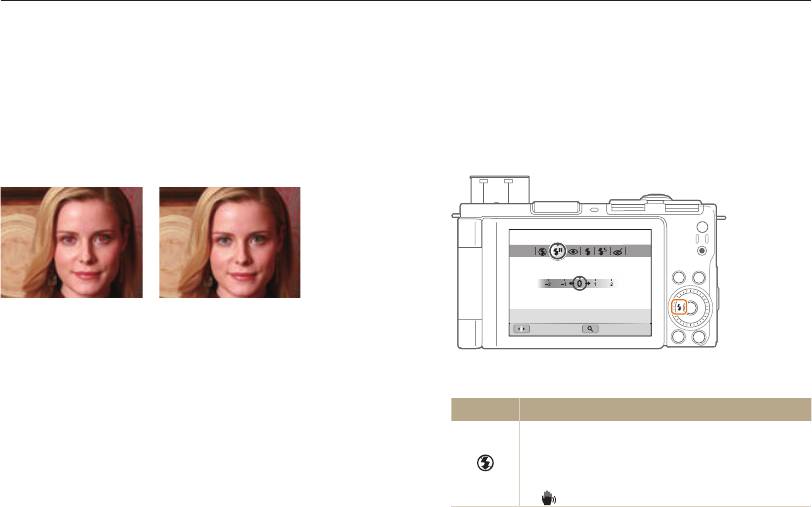
Съемка в темноте
Раздел посвящен фотосъемке в ночное время или при слабом освещении.
Предотвращение появления эффекта
Использование вспышки
tpASMs
«красных глаз»
ps
Вспышка используется при съемке в темноте или когда
требуется, чтобы на фотоснимке было больше света.
Если для съемки человека в условиях темноты применяется
вспышка, возможно появление эффекта «красных глаз».
1
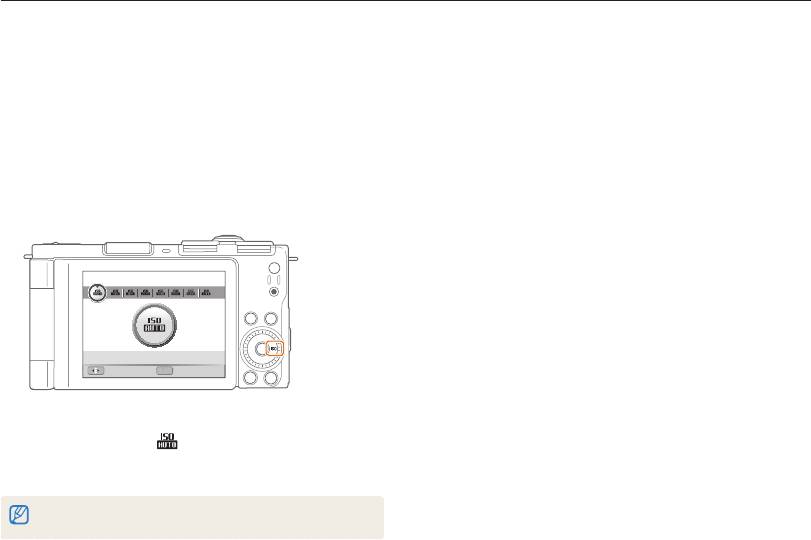
Сдвиньте ползунок для подъема вспышки.
Чтобы этого избежать, выберите пункт Кр. глаза или Удал.
кр. глаз. См. параметры вспышки в разделе «Использование
2
В режиме съемки нажмите кнопку [
F
].
вспышки».
Смест. Настройка
3
Выберите нужный параметр.
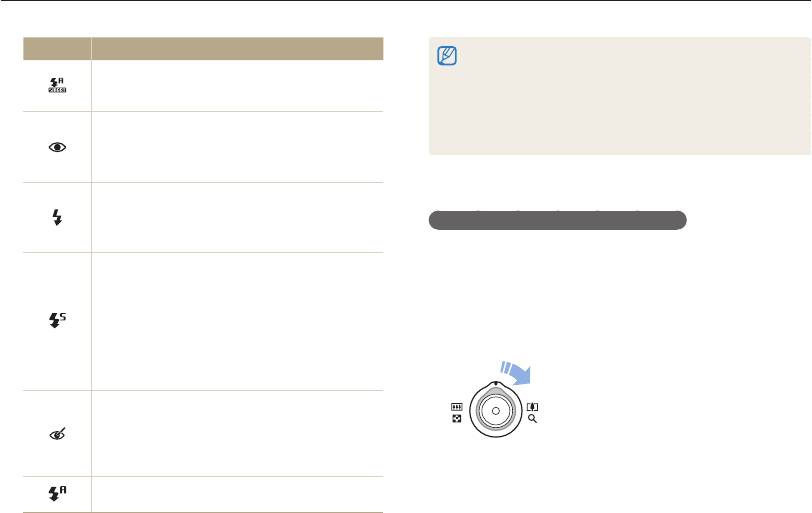
Параметр Описание
Выкл:
Вспышка не срабатывает. ●
При съемке в условиях слабого освещения ●
появится предупреждение о дрожании камеры
(
).
Режимы фотосъемки
52
Съемка в темноте
Параметр Описание
Выбор режимов вспышки невозможен при установке диска ●
выбора типа съемки в положение
C
или
B
, а также при
Авто: в режиме
t
камера автоматически
включенной функции Моргание глаз.
выберет подходящие для определенного ею
Убедитесь, что объекты находятся на рекомендуемом ●
сюжета настройки вспышки.
расстоянии от вспышки (стр. 121).
Кр. глаза*:
При наличии отблесков или пыли в воздухе на снимке могут ●
Вспышка срабатывает, если объект или фон ●
появиться небольшие пятна.
затемнены.
Эффект «красных глаз» устраняется камерой. ●
Заполн. вспышка:
Вспышка срабатывает всегда. ●
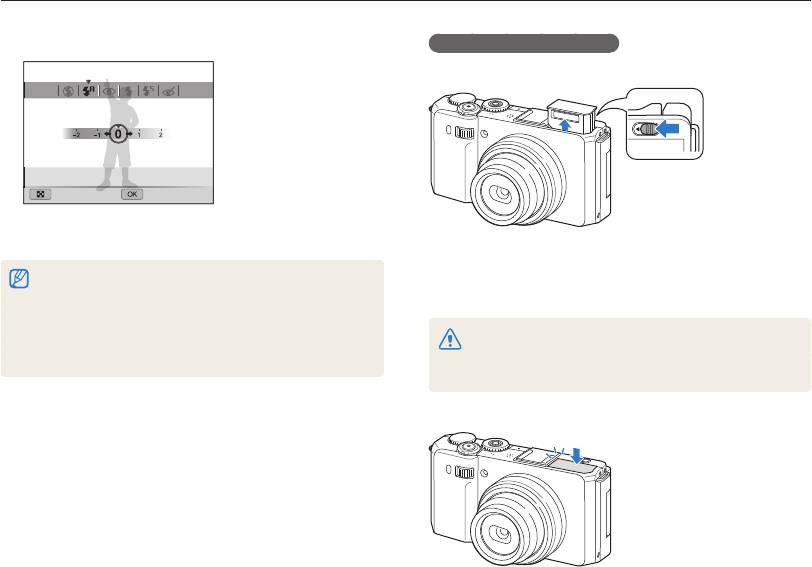
Регулировка интенсивности вспышки
Интенсивность света настраивается ●
автоматически.
Регулировка интенсивности вспышки для предупреждения
переэкспонирования или недоэкспонирования кадра.
Медл. синх.:
Вспышка срабатывает, при этом затвор ●
1
В режиме съемки нажмите кнопку [
F
].
остается открытым дольше.
Выбирайте этот режим, если желаете видеть ●
2
Выберите нужный режим.
в кадре больше естественного света, чтобы
лучше проработать детали фона.
3
Поверните кнопку [
Масштаб] вправо.
Чтобы изображение не было смазанным, ●
используйте штатив.
Удал. кр. глаз*:
Вспышка срабатывает, если объект или фон ●
затемнены.
Эффект «красных глаз» устраняется камерой ●
путем расширенного программного анализа.
Авто: вспышка срабатывает автоматически, если
объект или фон затемнены.
Параметры могут отличаться в зависимости от режима съемки.
* Между двумя срабатываниями вспышки задан временной интервал.
Не перемещайте камеру, пока вспышка не сработает дважды.
Режимы фотосъемки
53
Съемка в темноте
4
Отрегулируйте интенсивность вспышки.
Как использовать вспышку
Сдвиньте ползунок для подъема вспышки.
Назад Устан.
5
Нажмите кнопку [
o
] для сохранения настройки.
Если блок вспышки закрыт, вспышка не срабатывает вне
зависимости от выбранных настроек. Если блок вспышки
Регулировка интенсивности вспышки может оказаться ●
выдвинут, вспышка срабатывает в соответствии с выбранными
неэффективной в случае, если:
настройками.
Объект располагается слишком близко к камере. -
Установлена высокая светочувствительность ISO. -
Величина экспозиции слишком большая или слишком -
Если блок вспышки не используется, держите его закрытым во ●
маленькая.
избежание повреждений.
В некоторых режимах съемки данная функция недоступна. ●
Принудительное открытие блока вспышки может повредить ●
камеру.
Чтобы закрыть блок вспышки, мягко надавите на него.
Режимы фотосъемки
54
Съемка в темноте
Регулировка светочувствительности ISO
ISO — мера светочувствительности фотопленки по
стандарту Международной организации по стандартизации
(ISO, International Organisation for Standardisation). Чем
выше выбранное значение ISO, тем более чувствительной
к свету становится матрица камеры. При высокой
светочувствительности можно получать качественные
фотографии без использования вспышки.
1
В режиме съемки нажмите кнопку [
I
].
OK
Режимы фотосъемки
55
O
pASM
Смест. Устан.
K
2
Выберите нужный параметр.
Выберите значение ● для использования подходящего
уровня ISO в зависимости от яркости и освещенности
объекта.
Чем выше светочувствительность, тем больше шумов может
появиться на изображении.

Изменение фокусировки камеры
Раздел посвящен настройке фокуса камеры в соответствии с характером сюжета съемки.
Макросъемка
pASMdv
Использование автофокуса
pASMd
Режим макросъемки используется для съемки крупных
Для получения четких снимков необходимо сфокусироваться
планов, например цветов или насекомых. Параметры
на объекте съемки, учитывая расстояние до него.
макросъемки см. в разделе «Использование автофокуса».
1
В режиме съемки нажмите кнопку [
c
].
Смест. Устан.
OK
2
Выберите нужный параметр.
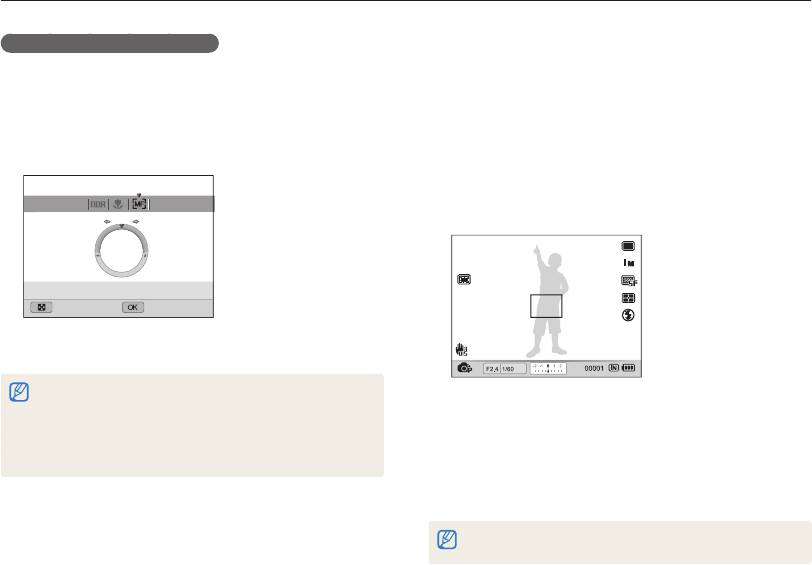
Параметр Описание
Обычный АФ: фокусировка на объекте,
удаленном более чем на 80 см.
Макро: фокусировка на объекте, находящемся
Чтобы предотвратить смазывание снимков, старайтесь держать ●
на расстоянии от 5 до 80 см (50–80 см при
камеру неподвижно.
использовании зума).
Выключите вспышку, если расстояние до объекта не превышает ●
40 см.
Автомакро: фокусировка на объекте,
удаленном более чем на 5 см (более 50 см при
использовании зума).
Ручн. фокус: фокусировка на объекте путем
настройки фокуса вручную (стр. 57).
Параметры могут отличаться в зависимости от режима съемки.
Режимы фотосъемки
56
Изменение фокусировки камеры
Ручная настройка фокусировки
Использование автофокуса по выбору
pASMd
1
В режиме съемки нажмите кнопку [
c
].
При съемке можно сфокусировать камеру на определенной
2
Выберите пункт
Ручн. фокус.
части сюжета. Выберите нужное место фокусировки.
3
Поверните кнопку [
Масштаб] вправо.
1
В режиме съемки нажмите кнопку меню [
m
].
4
Чтобы настроить фокусировку, нажмите кнопку [
F
/
I
].
2
Выберите пункты
a
Зона фокусир. АФ по
выбору.
3
Для переключения в режим съемки нажмите кнопку
меню [
m
].
Назад Устан.
OK: АФ по выбору
5
Нажмите кнопку [
o
] для сохранения настройки.
Если при ручной настройке не удалось добиться точной ●
фокусировки, снимок может получиться нерезким.
4
Нажмите кнопку [
o
].
При использовании данной функции некоторые параметры ●
Передвиньте рамку в нужное место кадра и нажмите
области фокусировки установить нельзя.
5
При использовании этой функции нельзя использовать ●
кнопку [
o
].
распознавание лиц.
6
Для выполнения снимка нажмите кнопку
[спуска затвора].
Нажмите кнопку [ ●
o
] для изменения зоны фокусировки.
При использовании данного режима недоступны функции
обнаружения лица, фотостили и эффекты автофильтра.
Режимы фотосъемки
57
Изменение фокусировки камеры
Использование следящего автофокуса
Функция слежения может работать со сбоями в следующих ●
pASMd
случаях:
Объект имеет слишком маленькие размеры или перемещается -
Следящий автофокус позволяет отслеживать положение
слишком активно.
объекта и автоматически фокусироваться на нем, даже если
Объект подсвечен сзади или съемка выполняется в темном -
камера находится в движении.
месте.
Совпадают окраска или фактура объекта и фона. -
1
В режиме съемки нажмите кнопку меню [
m
].
Камера сильно дрожит. -
В этих случаях рамка фокусировки будет белого цвета шириной
2
Выберите пункты
a
Зона фокусир. Следящая.
в одн
у линию.
Если камера не может выполнить отслеживание объекта, рамка ●
3
Для переключения в режим съемки нажмите кнопку
фокусировки отображается в виде одинарной белой рамки.
меню [
m
].
Если при отслеживании объекта возник сбой, объект необходимо ●
выбрать повторно.
4
Сфокусируйтесь на нужном объекте и нажмите кнопку
Если камере не удается сфокусироваться, рамка фокусировки ●
[
o
].
будет красного цвета шириной в одну линию.
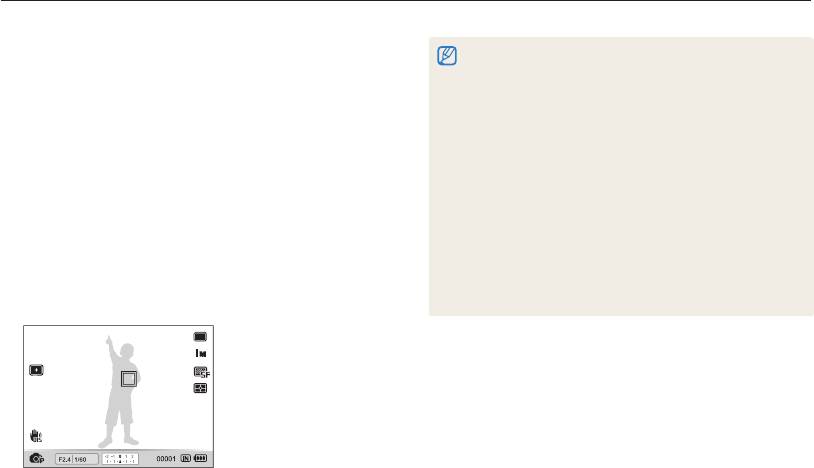
При использовании данного режима недоступны функции ●
На объекте появится рамка фокусировки, которая будет ●
обнаружения лица, фотостили и эффекты автофильтра.
следовать за объектом при перемещении камеры.
Белая рамка означает, что камера следит за объектом. ●
Зеленая рамка означает, что объект находится в фокусе ●
при нажатии кнопки [спуска затвора] наполовину.
Режимы фотосъемки
58
Изменение фокусировки камеры
Настройка зоны фокусировки
pASMds
Можно получить более четкие фотографии, выбрав
подходящую зону фокусировки, которая зависит от
расположения объекта в сюжете.
1
В режиме съемки нажмите кнопку меню [
m
].
2
Выберите пункты
a
Зона фокусир нужный
параметр.
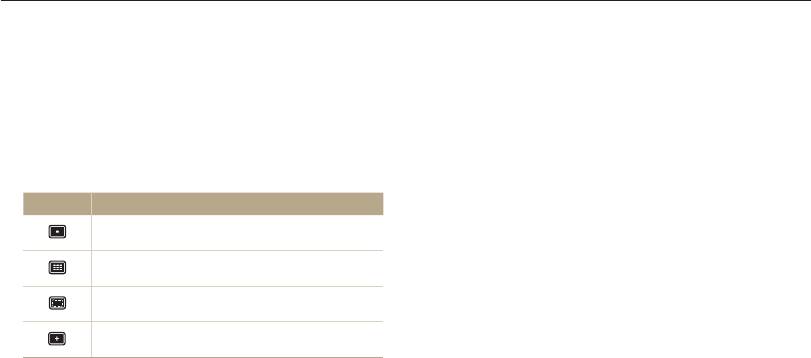
Параметр Описание
По центру: фокусировка по центру (подходит,
если объекты расположены в центре кадра).
Матричная: фокусировка на одной или более из
9 возможных зон.
АФ по выбору: фокусировка на выбранной зоне
(стр. 57).
Следящая: фокусировка на объекте слежения
(стр. 58).
Параметры могут отличаться в зависимости от режима съемки.
Режимы фотосъемки
59


