
Samsung EX1 – страница 2
Инструкция к Цифровому Фотоаппарату Samsung EX1
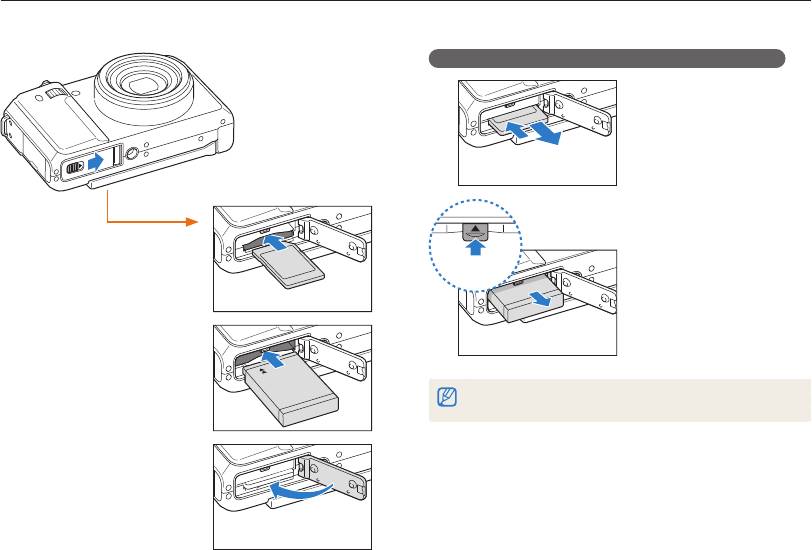
Установка аккумуляторной батареи и карты памяти
Раздел посвящен инструкциям по установке в камеру аккумуляторной батареи и дополнительной карты памяти.
Извлечение аккумуляторной батареи и карты памяти
Слегка нажмите на
карту памяти, чтобы она
выскочила из разъема, а
затем извлеките ее.
Карта памяти
Вставьте карту памяти
золотистыми контактами
Фиксатор
Отведите фиксатор вверх,
батареи
вниз.
чтобы извлечь батарею.
Карта памяти
Аккумуляторная батарея
Вставьте аккумуляторную
батарею эмблемой Samsung
Встроенную память можно использовать для временного хранения
вниз.
данных в отсутствие карты памяти.
Аккумулят-
орная батарея
Основные функции
20
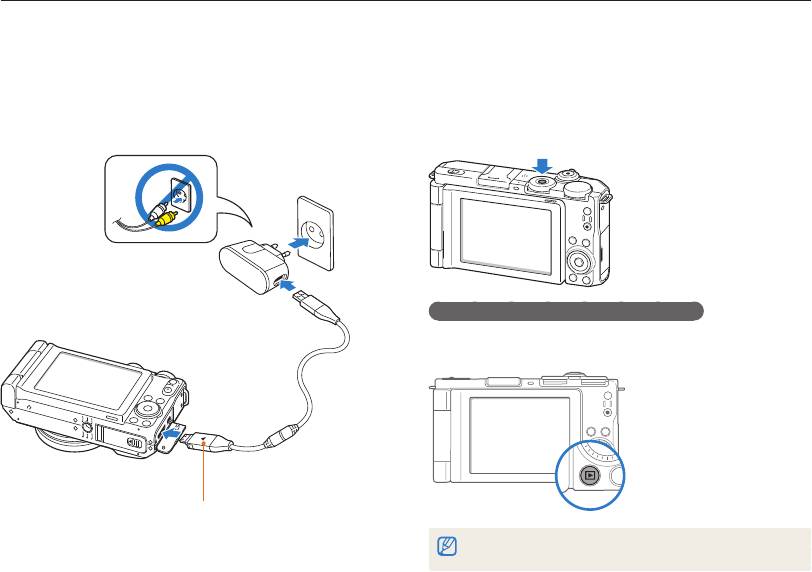
Зарядка аккумуляторной батареи и включение камеры
Зарядка аккумуляторной батареи
Включение камеры
Перед первым использованием камеры необходимо зарядить
Нажмите кнопку питания [POWER] для включения или
аккумуляторную батарею. Подключите USB-кабель к сетевому
выключения камеры.
адаптеру, вставьте конец кабеля со световым индикатором в
При первом включении появится экран начальной ●
камеру.
настройки. (стр. 22).
Включение камеры в режиме просмотра
Нажмите кнопку [P]. Камера переходит в режим просмотра
сразу после включения.
Световой индикатор
Красный ● : зарядка
Зеленый ● : полностью заряжен
Если нажать и удерживать кнопку [
P
] около 5 секунд, камера
включится без звуковых сигналов.
Оранжевый ● : ошибка
Основные функции
21
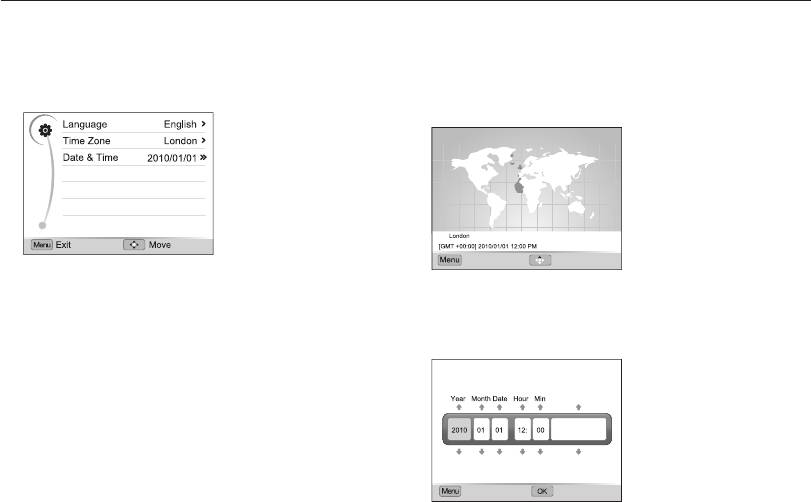
Выполнение начальной настройки
При появлении экрана начальной настройки выполните следующие шаги для установки основных параметров камеры.
1
Нажмите кнопку питания [
POWER].
6
Используйте кнопку [
F
] или [
I
] для выбора часового
При первом включении появится экран начальной ●
пояса, а затем — кнопку [
o
].
настройки.
Чтобы настроить переход на летнее время, нажмите кнопку ●
[
D
].
Назад Летнее время
2
Нажмите кнопку [
I
] для выбора пункта Language,
7
Нажмите кнопку
[
F
] [
D
] или [
c
] для выбора пункта
а затем — кнопку [
I
] или [
o
].
Date & Time (День&час), а затем — кнопку [
I
] или [
o
].
3
Нажмите кнопки [
D
/
c
/
F
/
I
], чтобы перейти к
Нажмите кнопку [
F
] или [
I
] для выбора нужной позиции.
нужному языку, затем нажмите кнопку [
o
].
8
4
Нажмите кнопку [
D
] или [
c
] для выбора пункта
Time Zone (Часовой пояс), а затем — кнопку [
I
]
или [
o
].
Выкл.
5
Нажмите кнопку [
D
] или [
c
] для выбора пункта
Home (Дома), а затем — кнопку [
o
].
Выход Установить
9
Нажмите кнопку [
D] и [c] для установки даты и времени
либо для выбора формата даты, а затем — кнопку [o].
Основные функции
22
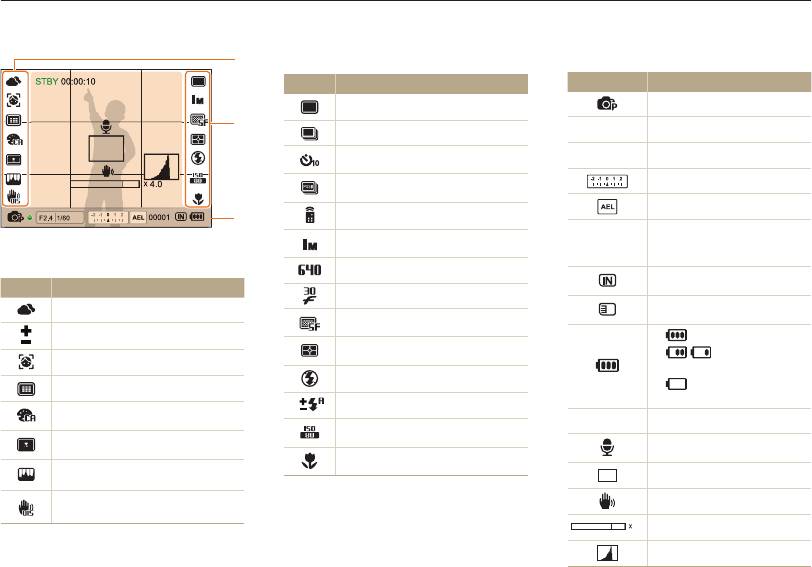
Расшифровка значков
В зависимости от выбранного режима и установленных параметров отображаются разные значки.
A
B. Значки справа
C. Информация
Значок Описание
Значок Описание
Покадровая съемка
Выбранный режим съемки
B
Непрерывная съемка
F2.4
Значение диафрагмы
1/60
Выдержка
Таймер
Значение экспозиции
Эксповилка
Блокировка экспозиции
C
Пульт ДУ
Максимальное количество
Разрешение фото
00001
снимков, которое можно
сохранить
А. Значки слева
Разрешение видео
Встроенная память
Значок Описание
Частота кадров
Баланс белого
Карта памяти установлена
Качество снимка
Баланс белого настроен
● : полностью заряжена
Режим экспозамера
● : частично
Функция обнаружения лица
заряжена
Режим вспышки
● (красный): необходимо
Зона фокусировки
зарядить батарею
Интенсивность вспышки
Фотостиль
00:00:10
Время, оставшееся для записи
Светочувствительность ISO
Автофильтр
Голосовая заметка
Режим автофокуса
Настройка изображения (резкость,
Рамка автофокуса
контрастность, насыщенность)
Оптическая стабилизация
Дрожание камеры
изображения (OIS)
4.0
Значение зума
Гистограмма (стр. 26)
Основные функции
23
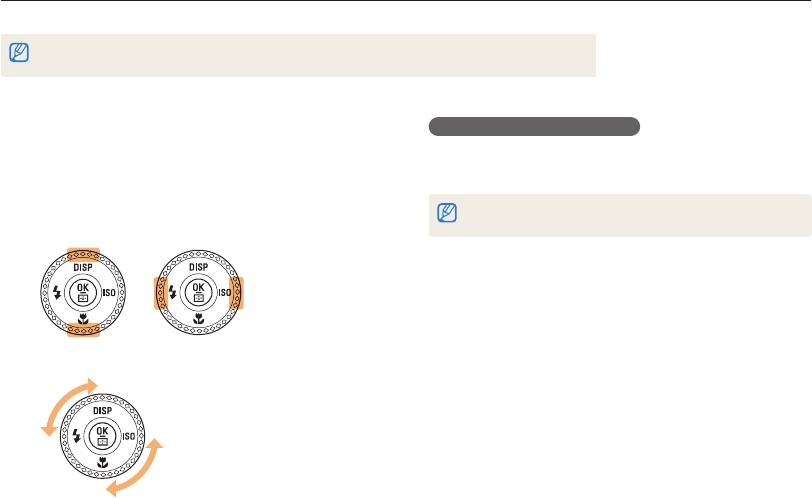
Выбор параметров
Можно настроить параметры с помощью кнопки меню [m] и кнопки навигации ([D], [c], [F], [I]).
Параметры съемки также можно настроить с помощью кнопки [
f
] либо вращением колеса настройки
экспозиции, однако при этом некоторые параметры будут недоступны.
1
В режиме съемки нажмите кнопку меню [
m
].
Возврат к предыдущему меню
Нажмите кнопку меню [
m
] для возврата к
2
Для перехода к нужному параметру или пункту меню
нажмите или поверните кнопку навигации.
предыдущему меню.
Нажмите кнопку [ ●
D
] или [
c
] для перемещения вверх
и вниз; кнопку [
F
] или [
I
] — для перемещения влево и
Для возврата в режим съемки нажмите кнопку [спуска затвора].
вправо.
Кнопка навигации вращается в любом направлении. ●
3
Нажмите кнопку [
o
] для подтверждения выбора
параметра или пункта меню.
Основные функции
24
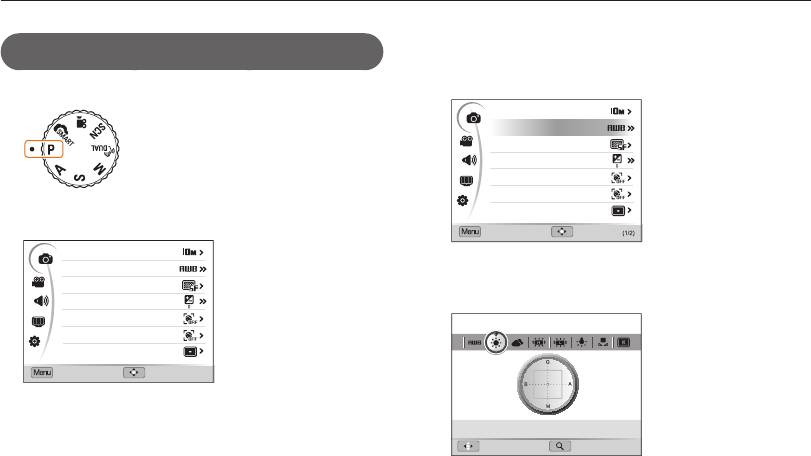
Выбор параметров
Пример. Настройка баланса белого в программном
4
Поверните кнопку навигации либо нажмите кнопку
режиме
[
D
] или [
c
] для перехода к пункту Баланс Белого,
а затем — кнопку [
I
] или [
o
].
1
Установите диск выбора режима в положение
p
.
Размер фото
Баланс Белого
Качество
EV
Обнаруж. лица
Изменение списка обн. лиц
Зона фокусир
2
Нажмите кнопку меню [
m
].
Выход Смест.
Размер фото
Баланс Белого
5
Поверните кнопку навигации либо нажмите кнопку [
F
]
Качество
или [
I
] для перехода к выбору баланса белого.
EV
Обнаруж. лица
Изменение списка обн. лиц
Зона фокусир
Выход
Смест.
3
Поверните кнопку навигации либо нажмите кнопку
[
D
] или [
c
] для перехода к пункту
a
, а затем —
Смест. Настройка
кнопку [
I
] или [
o
].
6
Нажмите кнопку [
o
] для сохранения настройки.
7
Для переключения в режим съемки нажмите кнопку
меню [
m
].
Основные функции
25
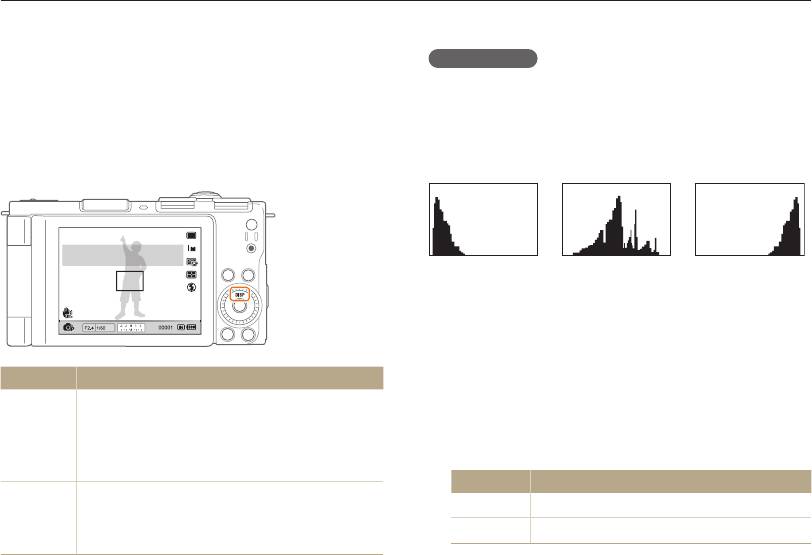
Настройка дисплея и звука
Раздел посвящен способам изменения параметров отображения базовой информации и настроек звука.
Изменение параметров отображения
О гистограмме
Гистограмма — эта график, демонстрирующий распределение
информации
света на снимке. Если пик гистограммы смещен влево, это
Выберите параметры отображения информации в режиме
означает, что снимок темный. Если пик гистограммы смещен
съемки или просмотра.
вправо, это означает, что снимок светлый. Высота пиков
зависит от цветовой информации, заключенной в снимке. Чем
Последовательно нажимайте кнопку [
D
] для смены
больше определенного цвета, тем выше соответствующий пик.
параметров отображения информации.
Подробная информация
о съемке.
Недоэкспонированный
Правильно
Переэкспонированный
кадр
экспонированный кадр
кадр
Настройка звука
Настройка звуковых сигналов, издаваемых камерой во время
Режим Параметры отображения информации
работы.
Скрыть все данные о режиме съемки. ●
1
В режиме съемки или просмотра нажмите кнопку меню
Скрыть данные о режиме съемки, кроме нижней ●
[
m
].
Съемка
строки.
Отображать все данные о режиме съемки. ●
2
Выберите пункты
Y
Звук. Сигн нужный параметр.
Отображать гистограмму. ●
Параметр Описание
Скрыть все данные о текущем файле. ●
Выкл.
Выключение звуков, издаваемых камерой.
Отображать все данные о текущем снимке. ●
Просмотр
Отображать данные о текущем файле, кроме ●
1/2/3
Включение звуков, издаваемых камерой.
параметров съемки и гистограммы.
Основные функции
26
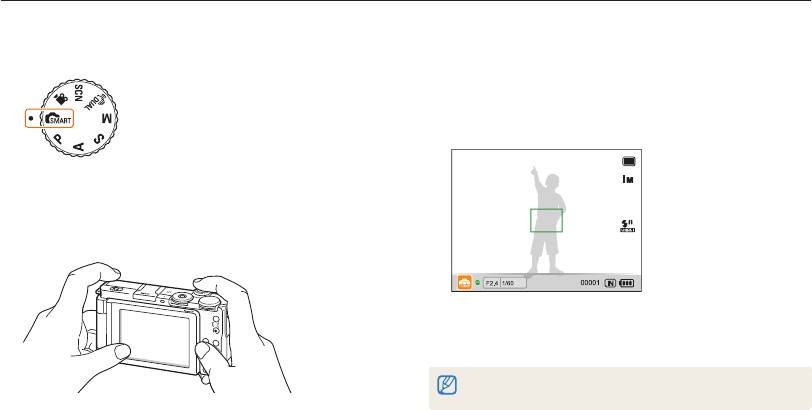
Съемка
Раздел посвящен основным действиям, необходимым для простой и быстрой фотосъемки в интеллектуальном режиме.
1
Поверните диск выбора режима в положение
t
.
4
Для фокусировки наполовину нажмите кнопку
[спуска затвора].
Сфокусированный объект выделяется зеленой рамкой. ●
Если рамка имеет красный цвет, значит, объект находится ●
не в фокусе.
2
Раскройте экран и установите его в нужное положение
поворотом вверх или вниз.
3
Скомпонуйте кадр.
5
Нажмите кнопку [
спуска затвора], чтобы сделать
снимок.
Рекомендации о том, как получить более четкие снимки, см. на
стр. 30.
Для обычного использования камеры закройте экран. ●
Основные функции
27
Съемка
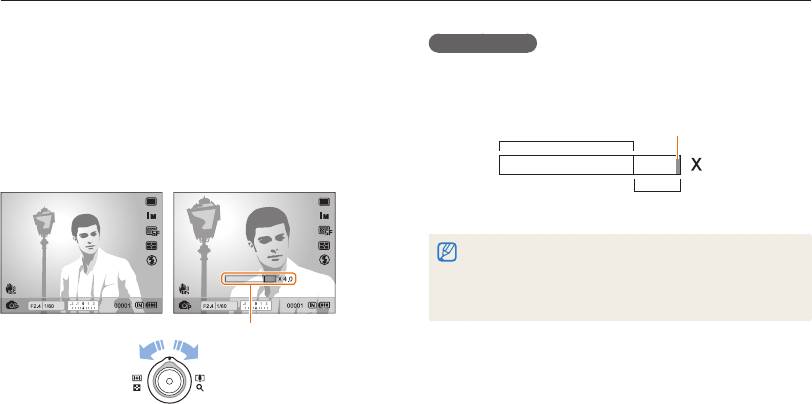
Зуммирование
Цифровой зум
С помощью зуммирования можно делать съемку крупным
Если индикатор зума находится в цифровом диапазоне,
планом. Камера имеет 3-кратный оптический зум и 4-кратный
камера использует цифровой зум. При этом качество
цифровой зум. Совместное использование оптического и
изображения может снизиться.
цифрового зума обеспечивает 12-кратное увеличение.
Оптический диапазон
Индикатор зума
Чтобы увеличить изображение на экране, поверните кнопку
[Масштаб] вправо. Поверните кнопку [Масштаб] влево, чтобы
уменьшить изображение.
4.0
Цифровой диапазон
Цифровой зум недоступен в режимах ●
t
,
d
,
s
(для
некоторых сюжетов) и
v
, а также при использовании режимов
Обнаруж. лица, Ручн. фокус, Автофильтр и Следящая.
При использовании цифрового зума на сохранение снимка может ●
потребоваться больше времени.
Значение зума
Уменьшение
Увеличение
изображения
изображения
Основные функции
28
Съемка
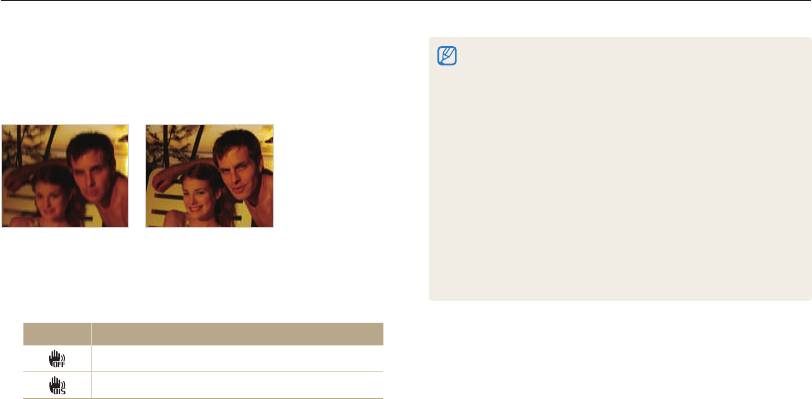
Уменьшение дрожания камеры (OIS)
Оптическая стабилизация изображения может работать со ●
сбоями в следующих случаях:
pASMsv
камера используется в режиме «проводки» для съемки -
Оптическая система для уменьшения дрожания камеры в
движущегося объекта;
режиме съемки.
используется цифровой зум; -
камера дрожит слишком сильно; -
при слишком длинной выдержке -
(например, при выборе сюжета Ночь в режиме
s
);
при низком уровне заряда аккумуляторной батареи; -
при съемке крупным планом. -
При использовании функции OIS со штативом снимки могут ●
оказаться размытыми из-за вибрации датчика OIS. Поэтому при
использовании штатива следует отключать OIS.
До коррекции После коррекции
Если камера подвергалась толчкам, изображение на дисплее ●
будет размытым. В этом случае для надлежащей работы OIS
необходимо выключить камеру, а затем снова включить.
1
В режиме съемки нажмите кнопку меню [
m
].
В некоторых сюжетных режимах функция OIS недоступна. ●
2
Выберите пункты
a
OIS нужный параметр.
Параметр Описание
Выкл.: отключить функцию OIS.
Вкл.: включить функцию OIS.
Основные функции
29
Рекомендации по получению более четких снимков
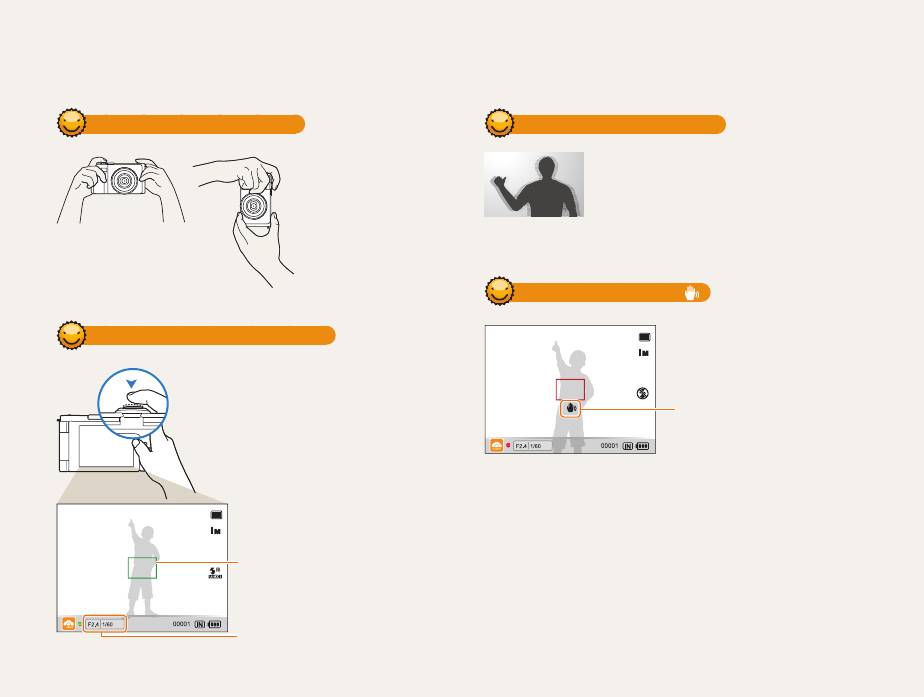
Правильно удерживайте камеру
Уменьшение дрожания камеры
Убедитесь, что
Для оптической коррекции дрожания камеры ●
объектив ничем не
включите функцию оптической стабилизации
закрыт.
изображения (стр. 29).
Для совместного использования оптической и ●
цифровой систем стабилизации изображения
выберите режим
d
(стр. 41).
При отображении значка (
)
Наполовину нажмите кнопку затвора
Нажмите кнопку [спуска затвора]
Дрожание камеры
наполовину и осуществите
фокусировку. Фокус и экспозиция будут
настроены автоматически.
При съемке в темноте не следует выбирать режим вспышки
Медл. синх. или Выкл. В этих режимах диафрагма открыта
Рамка фокусировки
дольше, и удерживать камеру неподвижно во время съемки может
Если рамка зеленого цвета, ●
оказаться затруднительным.
нажмите кнопку [спуска затвора]
Используйте штатив или установите режим вспышки ● Заполн.
для выполнения снимка.
вспышка (стр. 52).
Если рамка красного цвета, ●
сместите кадр и еще раз
Настройте ISO (стр. ● 55).
наполовину нажмите кнопку
[спуска затвора].
Значения диафрагмы и выдержки
установлены.
Основные функции
30
Удержание объекта съемки в зоне фокуса
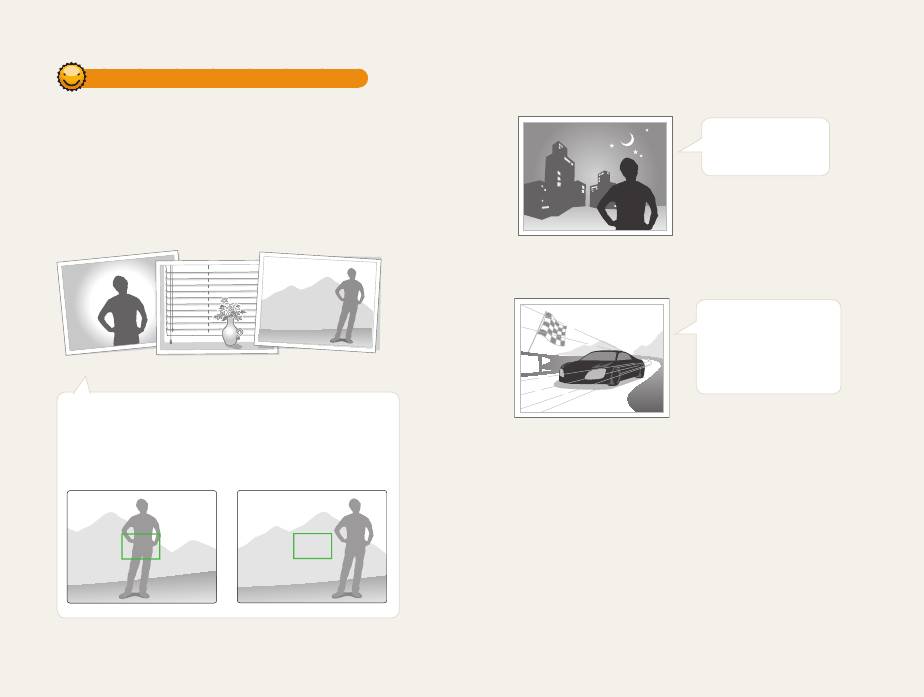
При съемке в условиях плохого освещения: ●
Затруднения при фокусировке могут возникнуть в следующих
случаях:
недостаточен контраст между объектом и фоном -
Включите вспышку
(цвет одежды объекта сливается с фоном);
(стр. 52).
слишком яркий источник света за объектом; -
объект светится; -
объект имеет повторяющийся горизонтальный рисунок (например, -
жалюзи);
объект находится не в центре кадра. -
При съемке быстродвижущихся объектов: ●
Используйте
непрерывную съемку
или функцию съемки
движущихся объектов
(стр. 50).
Используйте блокировку фокуса
Для фокусировки наполовину нажмите кнопку
[спуска затвора]. Когда объект находится в фокусе,
можно переместить кадр для изменения композиции.
Чтобы сделать снимок, нажмите кнопку [спуска затвора].
Основные функции
31

Расширенные
функции
В разделе описано, как фотографировать, выбирая режим
съемки, записывать видео и голосовые комментарии.
Использование интеллектуального режима
…………… 33
Использование сюжетных режимов
……………………… 35
Использование режима «Прекрасный снимок»
………… 35
Использование программного режима
………………… 37
Использование режимов приоритета диафрагмы,
приоритета выдержки и ручного режима
……………… 38
Использование режима приоритета диафрагмы
……… 39
Использование режима приоритета выдержки
………… 39
Использование ручного режима
………………………… 40
Использование режима DUAL IS
………………………… 41
Запись видео
………………………………………………… 42
Использование режима автоматического
определения сюжета
……………………………………… 43
Запись голосовых заметок
………………………………… 45
Запись голосовой заметки
………………………………… 45
Добавление голосовой заметки к снимку
……………… 45
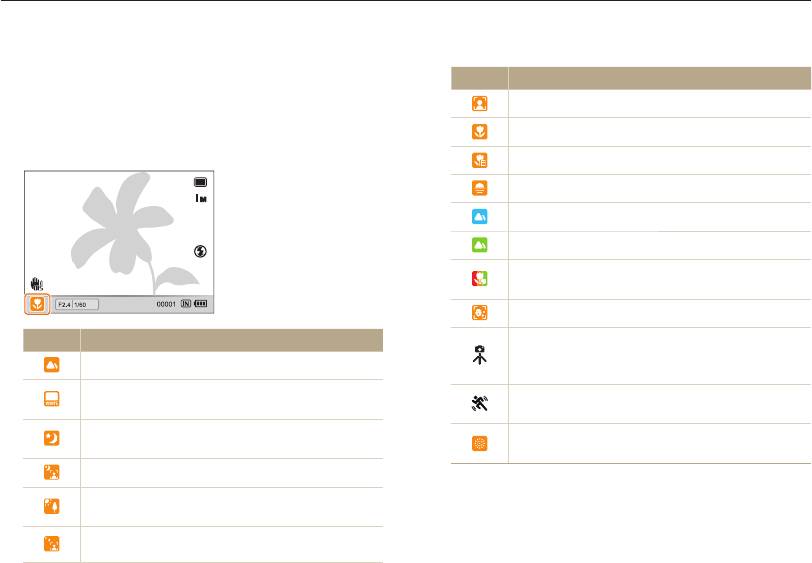
Использование интеллектуального режима
В этом режиме камера автоматически выбирает настройки на основе определения типа сюжета. Интеллектуальный режим будет
полезен тем, кто мало знаком с настройками камеры для различных сюжетов.
1
Поверните диск выбора режима в положение
t
.
Значок Описание
2
Скомпонуйте кадр.
Появляется при съемке портретов.
Камера автоматически выберет сюжет. В левом нижнем ●
Появляется при съемке объектов крупным планом.
углу экрана отобразится значок соответствующего
сюжетного режима.
Появляется при съемке текста крупным планом.
Появляется при съемке заката.
Появляется при съемке чистого неба.
Появляется при съемке леса.
Появляется при съемке разноцветных предметов
крупным планом.
Появляется при съемке портретов крупным планом.
Значок Описание
Появляется, если камера и объект в течение
некоторого времени неподвижны. Высвечивается
Появляется при съемке пейзажей.
только при съемке в темноте.
Появляется при съемке сюжетов с ярко-белым
Появляется при съемке активно движущихся
фоном.
объектов.
Появляется при съемке пейзажей ночью.
Появляется при съемке фейерверков.
Высвечивается только при отключенной вспышке.
Высвечивается только при съемке со штатива.
Появляется при съемке портретов ночью.
Появляется при съемке пейзажей с контровым
светом.
Появляется при съемке портретов с контровым
светом.
Расширенные функции
33
Использование интеллектуального режима
3
Для фокусировки наполовину нажмите кнопку
[спуска затвора].
4
Для выполнения снимка нажмите кнопку
[спуска затвора].
Если камере не удалось подобрать подходящий сюжетный ●
режим, появится значок
и будут использованы настройки по
умолчанию.
Даже при успешном обнаружении лица камера может не выбрать ●
режим съемки портрета из-за неудачного расположения объекта
съемки или освещения.
При неблагоприятных условиях, например при сотрясении ●
камеры, неподходящем освещении или расстоянии до объекта,
камера может неправильно подобрать сюжетный режим.
Даже при использовании штатива режим ●
может оказаться
неактивированным, в зависимости от характера движения
объекта съемки.
В режиме ●
t
камера часто изменяет параметры съемки для
выбора наиболее подходящего сюжета, что ускоряет разрядку
аккумуляторной батареи.
Расширенные функции
34
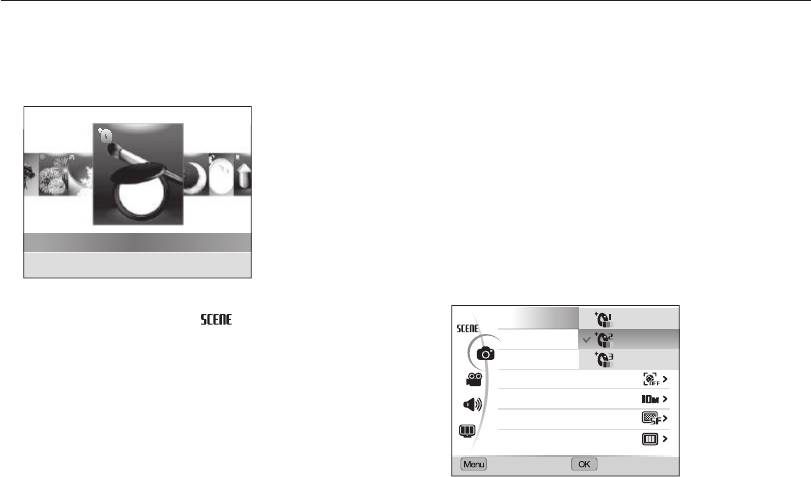
Использование сюжетных режимов
Съемка с предустановленными параметрами для конкретного сюжета.
1
Установите диск выбора режима в положение
s
.
Использование режима
«Прекрасный снимок»
2
Выберите сюжет.
Режим «Прекрасный снимок» позволяет фотографировать
людей с использованием параметров, скрывающих недостатки
лица.
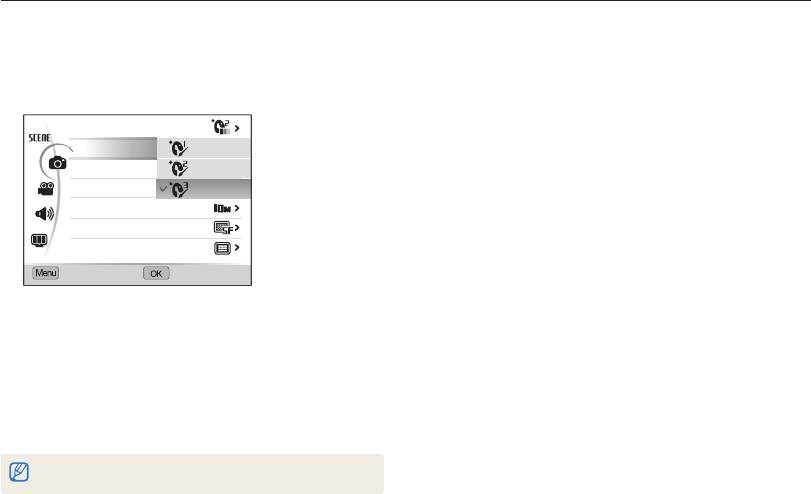
1
Установите диск выбора режима в положение
s
.
2
Выберите пункт
Прекрасный снимок.
3
Чтобы тон лица на портрете получился светлее
Прекрасный снимок
(только лицо), нажмите кнопку меню [
m
].
4
Выберите пункты
a
Тон лица нужный параметр.
Более высокое значение обеспечит более светлый тон. ●
Для смены сюжетного режима нажмите кнопку меню ●
[
m
] и выберите пункты желаемый режим.
Тон лица
Уровень 1
Информацию о режиме «Прекрасный снимок» см. в ●
Ретушь лица
Уровень 2
разделе «Использование режима «Прекрасный снимок»».
Обнаруж. лица
Уровень 3
Расположите объект в кадре и наполовину нажмите
Изменение списка обн. лиц
3
кнопку [спуска затвора] для фокусировки.
Размер фото
Качество
4
Для выполнения снимка нажмите кнопку
Зона фокусир
[спуска затвора].
Назад Устан.
Расширенные функции
35
Использование сюжетных режимов
5
Чтобы скрыть недостатки лица, выберите пункт
Ретушь лица требуемый параметр.
Чтобы скрыть больше недостатков, выберите более ●
высокий уровень.
Тон лица
Ретушь лица
Уровень 1
Обнаруж. лица
Уровень 2
Изменение списка обн. лиц
Уровень 3
Размер фото
Качество
Зона фокусир
Назад
Устан.
6
Для переключения в режим съемки нажмите кнопку
меню [
m
].
7
Расположите объект в кадре и наполовину нажмите
кнопку [спуска затвора] для фокусировки.
8
Для выполнения снимка нажмите кнопку
[спуска затвора].
Фокусное расстояние будет установлено в положение Автомакро.
Расширенные функции
36
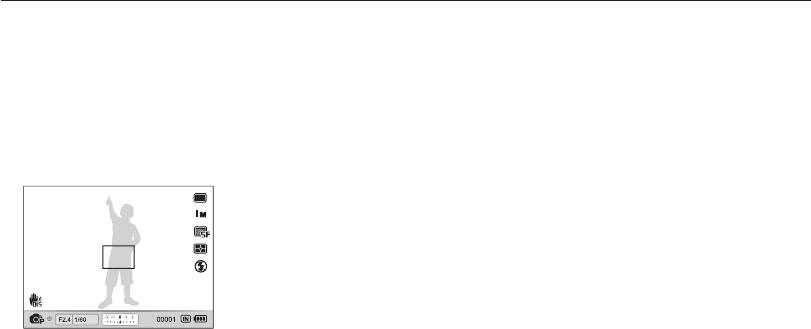
Использование программного режима
В программном режиме пользователь выбирает различные параметры съемки, но при этом значения выдержки и диафрагмы
камера устанавливает автоматически.
1
Установите диск выбора режима в положение
p
.
2
Выберите параметры съемки (список параметров
представлен в разделе «Режимы фотосъемки»).
3
Расположите объект в кадре и наполовину нажмите
кнопку [спуска затвора] для фокусировки.
4
Для выполнения снимка нажмите кнопку
[спуска затвора].
Расширенные функции
37
Использование режимов приоритета диафрагмы, приоритета
выдержки и ручного режима
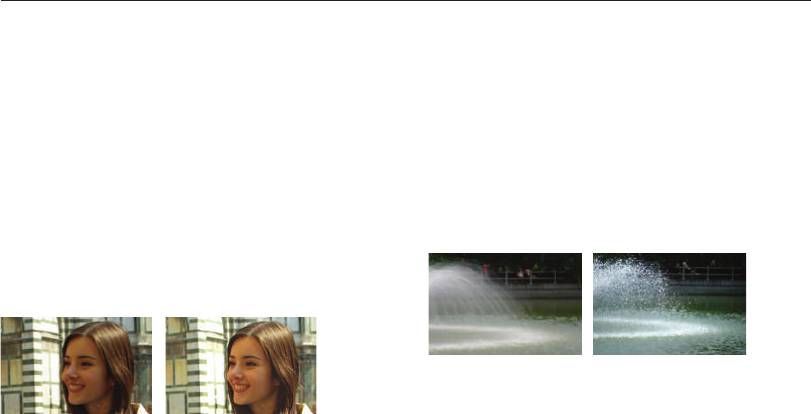
Управление экспозицией достигается за счет изменения значений диафрагмы или выдержки. Такая возможность имеется при
работе в режимах приоритета диафрагмы, приоритета выдержки и в ручном режиме.
Значение диафрагмы
Выдержка
Диафрагма — это отверстие в объективе, через которое свет
Выдержка определяет, насколько долго затвор камеры
поступает внутрь камеры. Изменяя значение диафрагмы,
остается открытым при экспонировании кадра. При более
можно регулировать количество света, проходящего через
длинной выдержке в камеру успевает попасть больше света
объектив в момент съемки. При уменьшении диафрагменного
и снимок получается более светлым. Однако если объект
числа (более широком открытии диафрагмы), объектив
съемки или сама камера находятся в движении, то при
пропускает больше света; при этом более удаленные
длинной выдержке кадр может получиться смазанным.
предметы выглядят нерезкими. Этот способ применяется
При более короткой выдержке снимок будет более темным.
при съемке крупным планом и портретов, так как позволяет
Но
при этом такая выдержка поможет справиться со
привлечь внимание к объекту съемки.
смазыванием, если объект или камера находятся в движении.
Если же, напротив, увеличить диафрагменное число, в
зоне резкого фокуса окажутся как близкие, так и удаленные
предметы. Этот способ применяется при съемке пейзажей,
когда необходима четкая проработка всей сцены.
Длинная выдержка Короткая выдержка
Большое значение
Маленькое значение
диафрагмы
диафрагмы
Расширенные функции
38
Использование режимов приоритета диафрагмы, приоритета выдержки и ручного режима
Использование режима приоритета
Использование режима приоритета
диафрагмы
выдержки
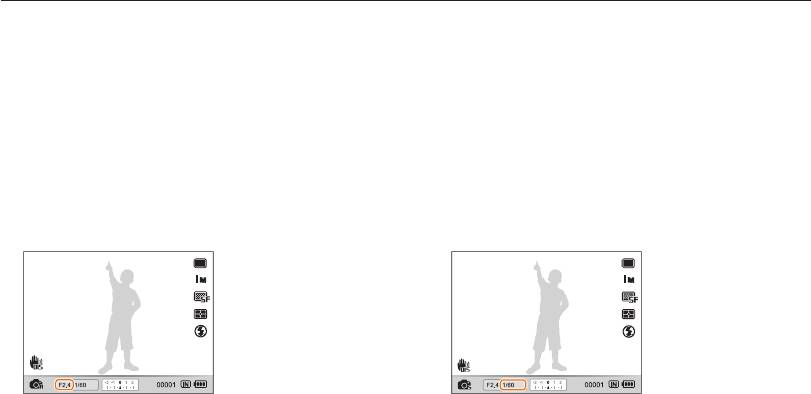
Режим приоритета диафрагмы позволяет выбрать значение
Режим приоритета выдержки позволяет выбрать значение
диафрагмы вручную, при этом подходящее значение
выдержки вручную, при этом подходящее значение
выдержки камера установит автоматически.
диафрагмы камера установит автоматически.
1
Установите диск выбора режима в положение
A
.
1
Установите диск выбора режима в положение
S
.
2
Поворотом кнопки навигации установите желаемое
2
С помощью колеса настройки экспозиции выберите
значение диафрагмы.
желаемое значение выдержки.
На стр. ● 38 дана дополнительная информация о выборе
На стр. ● 38 дана дополнительная информация о выборе
значения диафрагмы.
значения выдержки.
3
Выберите параметры съемки (список параметров
3
Выберите параметры съемки (список параметров
представлен в разделе «Режимы фотосъемки»).
представлен в разделе «Режимы фотосъемки»).
4
Расположите объект в кадре и наполовину нажмите
4
Расположите объект в кадре и наполовину нажмите
кнопку [спуска затвора] для фокусировки.
кнопку [спуска затвора] для фокусировки.
5
Для выполнения снимка нажмите кнопку
5
Для выполнения снимка нажмите кнопку
[спуска затвора].
[спуска затвора].
Расширенные функции
39


