
Philips W626: Подготовка к эксплуатации
Подготовка к эксплуатации: Philips W626
Подготовка к эксплуатации
Компания Philips приветствует вас и
Вставьте SIM-карту
поздравляет с покупкой!
Выполните указанные ниже действия, чтобы
вставить новую USIM или SIM-карту. Не
Чтобы наиболее эффективно использовать
забудьте выключить КПК перед снятием задней
свое устройство и ознакомиться со всеми
крышки.
предложениями компании Philips, мы
рекомендуем зарегистрировать его на сайте:
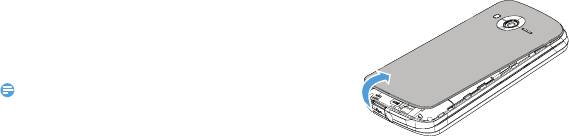
1.
Снимите заднюю крышку.
www. philips. com/mobilephones
Для получения более подробной информации
об изделии посетите страницу:
www.philips.com/support
Внимание:
•
Перед использованием КПК прочтите инструкции в
разделе "Безопасность и меры предосторожности".
Сборка и зарядка
Информация о том, как вставить USIM или SIM-
карту и зарядить аккумулятор перед первым
использованием.
8 Подготовка к эксплуатации
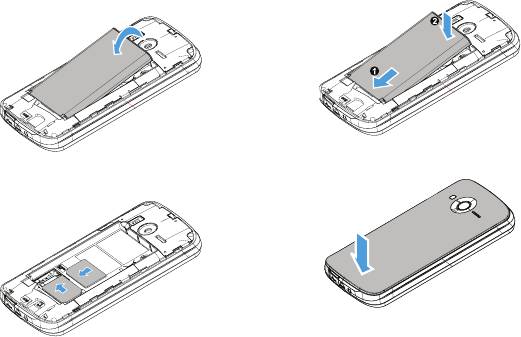
2.
Извлеките аккумулятор.
4.
Вставьте аккумулятор.
5.
Установите заднюю крышку на место.
3.
Вставьте USIM или SIM-карту.
Подготовка к эксплуатации 9
•
Если аккумулятор используется в первый раз или не
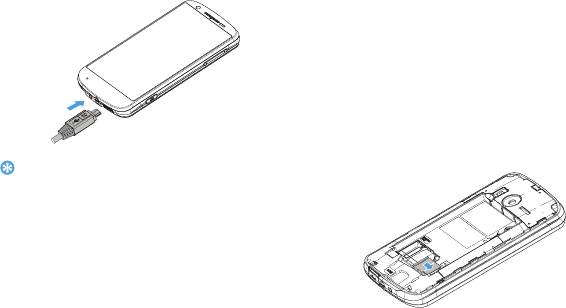
Зарядка аккумулятора
использовался длительное время, то для его зарядки
Новый аккумулятор частично заряжен.
может потребоваться больше времени.
Индикатор заряда аккумулятора в правом
верхнем углу указывает уровень заряда.
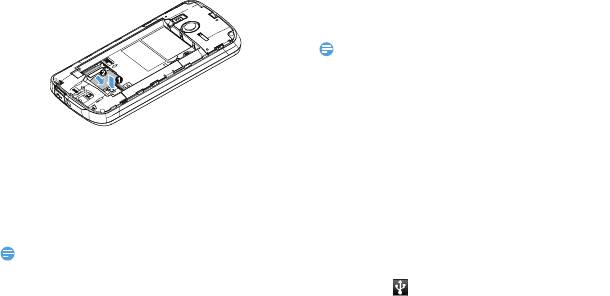
Карта памяти Micro-SD
Вставьте карту памяти
Можно увеличить объем памяти КПК и
сохранить больше дополнительных
мультимедийных файлов, установив карту
MicroSD (до 32Гб).
1.
Выровняйте карту MicroSD по отношению к
слоту. Вставьте ее на место.
2.
Нажмите на держатель карты и
перемещайте до фиксации.
Советы:
•
Можно использовать КПК во время его зарядки.
•
Если зарядное устройство остается подключенным к
устройству при полностью заряженном аккумуляторе,
это не приводит к повреждению аккумулятора.
Выключить зарядное устройство можно только путем
отсоединения его от розетки.
•
Если вы не собираетесь использовать КПК несколько
дней, рекомендуем вынуть аккумулятор.
•
Если полностью заряженный аккумулятор не
используется, он будет терять свой заряд со временем.
10 Подготовка к эксплуатации
Извлечение карты памяти
Форматирование карты памяти
Нажмите на держатель карты перед
Форматирование карты памяти на ПК может
извлечением карты памяти и SIM-карты в слоте
вызвать несовместимость с устройством.
WCDMA.
Форматируйте карту памяти только на
устройстве.
На экране ожидания выберите 1
> Настройки >
Память > Очистить SD-карту.
Внимание:
•
Перед форматированием карты памяти не забудьте
сделать резервную копию всех важных данных,
хранящихся на устройстве. Гарантия производителя не
распространяется на потерю данных в результате
действий пользователя.
Для безопасного удаления карты памяти
Использование в качестве накопителя
отключите ее перед извлечением.
Карта памяти может быть использована в
1.
На экране ожидания выберите 1>
качестве накопителя при подключении к ПК.
Настройки > Память > Извлечь SD-карту.
Можно синхронизировать данные между
2.
Нажмите на держатель карты и извлеките
компьютером и картой памяти.
карту памяти.
1.
Подключите КПК к компьютеру с помощью
Внимание:
USB-кабеля.
•
Не извлекайте карту памяти во время передачи данных
2.
Потяните вниз панель уведомления и
или во время доступа к информации, чтобы
нажмите > Включить USB-накопитель >
предотвратить повреждение файлов на карте памяти.
OK.
Подготовка к эксплуатации 11

3.
На компьютере можно просмотреть/
или значок, который нужно переместить, и
изменить содержимое карты памяти.
перетяните его на новое место.
4.
Удаление виджетов и значков: Нажмите и
Внимание:
•
Перед выключением запоминающего устройства USB
удерживайте виджет или значок и
убедитесь, что вы отключили карту памяти на
перетяните его в корзину внизу экрана.
компьютере.
5.
Изменение мелодий звонка и будильников:
Нажмите 1> Настройки > Профили, чтобы
Персонализация КПК
изменить настройки.
Сделайте так, чтобы ваш КПК выглядел и звучал
как вы этого хотите. Персонализируйте его с
помощью различных фоновых рисунков, тем,
мелодий и звуковых уведомлений о таких
событиях, как входящие текстовые сообщения,
электронная почта и календарные
напоминания.
1.
Изменение фонового рисунка: Нажмите 1>
Обои, чтобы выбрать изображение.
2.
Добавление виджетов/ярлыков/папок на
главный экран: Для добавления нажмите
1> Добавить или нажмите и удерживайте
пустую область на главном экране.
3.
Перестановка или удаление виджетов и
значков: Нажмите и удерживайте виджет
12 Подготовка к эксплуатации
Оглавление
- Ваш КПК
- Содержание
- Подготовка к эксплуатации
- Основные функции
- Мультимедиа
- Поиск и Интернет
- Подключение к Интернету
- Настройки


