
Philips 26PFL5522D – страница 3
Инструкция к Телевизору Philips 26PFL5522D
26 Настройки
изображения и звука
Изображение и звук настраиваются
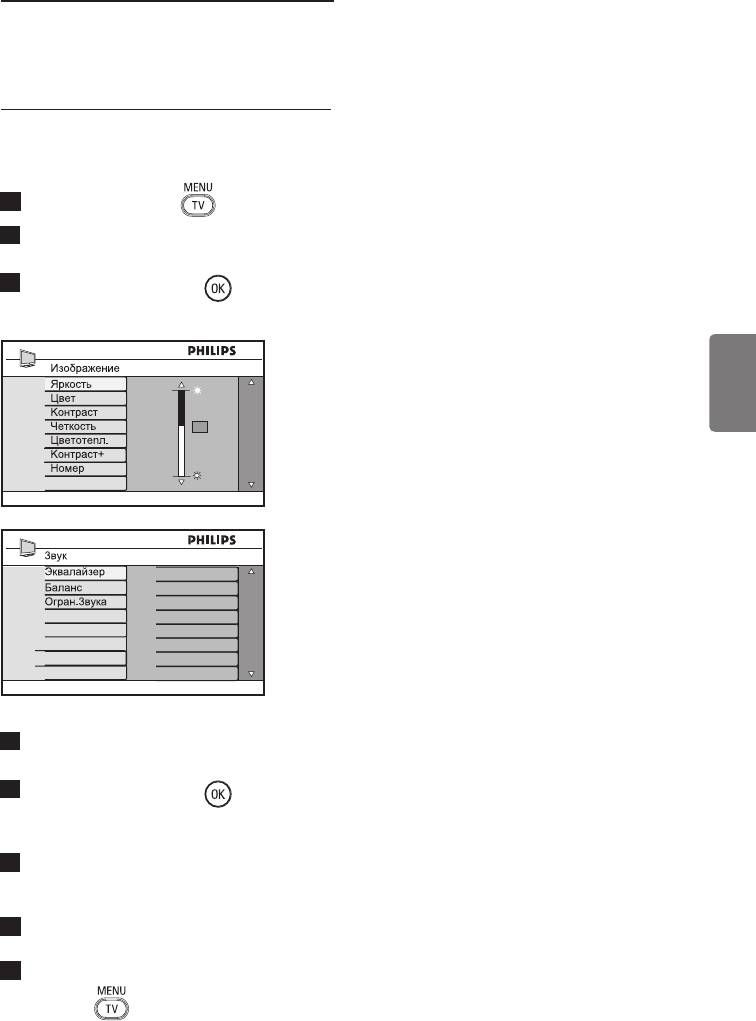
Описание настроек в меню
в меню Изображение и Звук.
«Изображение»
Яркость : изменение яркости
1
Нажмит
е кнопку .
изображения.
2
Нажмит
е кнопки Î ï для выбора
Цвет
:
изменение насыщенности цвета.
меню Изображение или Звук.
Контраст
:
изменение перехода между
3
Нажмите кнопку Æ / для входа
светлыми и темными тонами в диапазоне
в меню Изображение или Звук.
контрастности телевизора.
Четкость: увеличение или уменьшение
уровня четкости для повышения
100
детализации изображения.
Pyccкий
63
Цвeтoтeпл.: изменение настройки
цвета: «Xoлoд.» (больше синего),
«Норм.» (сбалансированный цвет) или
0
«Теплый» (больше красного).
Контраст+: повышение диапазона
контрастности телевизора. Для
включения функции выберите значение
120HZ
Вкл.
200HZ
500HZ
Incr. Surround
1200HZ
Номер: повышение качества
3KHZ
«зашумленной» картинки (на
7500HZ
12KHZ
изображении присутствуют мелкие
точки) из-за приема слабог
о сигнала.
Для включения функции выберите
значение Вкл.
4
Нажмит
е кнопки Î ï для выбора
Описание настроек в меню «Звук»
настройки Изображение или Звук.
5
Нажмит
е кнопку Æ / для
Эквалайзер: регулировка звука.
изменения настройки Изображение
Баланс: регулировка баланса звука
или Звук.
между левым и правым динамиками.
6
Нажмите кнопки
Î ï
для
Oгpaн. 3вyкa : (автоматическое
регулировки настройки
ограничение звука):
Изображение или Звук.
ограничение резкого повышения звука,
7
Для возврата в предыдущее меню
в особенности при смене каналов или
нажмите кнопку Í.
в начале рекламы
.
8
Для выхода из меню нажмите
Incr. Surround: выбор параме
тров
кнопку key.
Incredible Surround и «Стерео» в
режиме стереозвука и параметров
«Моно» и «Oбъeмн. 3вyк» в режиме
монозвука.
35
27
Функция интеллектуальной
настройки изображения и звука
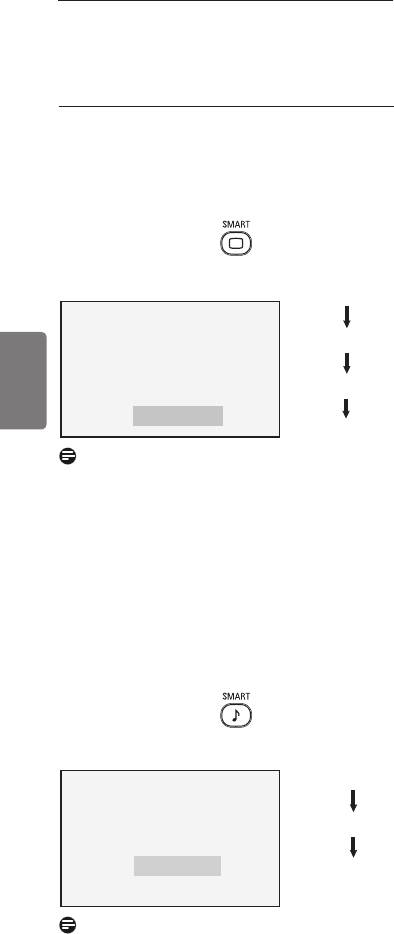
Функция интеллектуальной
Настройка изображения
настройки изображения
предусматривает 5 настроек
изображения: Hacыщ., Ecтecтвeн.,
Hacыщ. : настройки яркого
Mягкий, Myльтимeдиa и Пepcoнaл.
и четкого изображения
для светлых
Нажимайте кнопку
, чтобы
помещений и
прокрутить настройки и выбрать
демонстрации
нужный режим.
Ecтecтвeн.
прекрасного качества
работы телевизора
Мягкий
с хорошими
или
источниками сигнала.
Мультимедиа
Ecтecтвeн. : стандартный режим
Pyccкий
Hacыщ
для жилых помещений
Персонал.
и приема сигнала
Примечание
: Настройка
среднего качества.
параметра Пepcoнaл. осуществляется
в меню «Изображение», которое
Мягкий : для сигнала
находится в главном меню. Это
единственный изменяемый параметр
недостаточного
интеллектуальной настройки
качества. Подходит для
изображения. Для удобства все
жилых помещений.
другие параметры предварительно
установлены на заводе.
Мультимедиа
: рассчитан на
Функция интеллектуальной
отображение графики.
настройки звука предусматривает
5 настроек звука: Фильмы, Музыка,
Персонал. : настройка изображения
Voice и Пepcoнaл.
по желанию.
Нажимайте кнопку
, чтобы
прокрутить настройки и выбрать
нужный режим.
Музыка
Определение настроек звука
Речь
или
Фильмы : создание эффекта
Фильмы
присутствия.
Персонал.
Музыка : выделение низкого
Примечание.
: Настройка параметра
тона.
Пepcoнaл. осуществляется в меню
«Звук», которое находится в главном
Речь :
выделение высокого
меню. Это единственный изменяемый
тона.
параметр интеллектуальной настройки
звука. Для удобства все другие
Персонал. : настройка звука по
параметры предварительно
желанию.
установлены на заводе.
36
28 Формат изображения
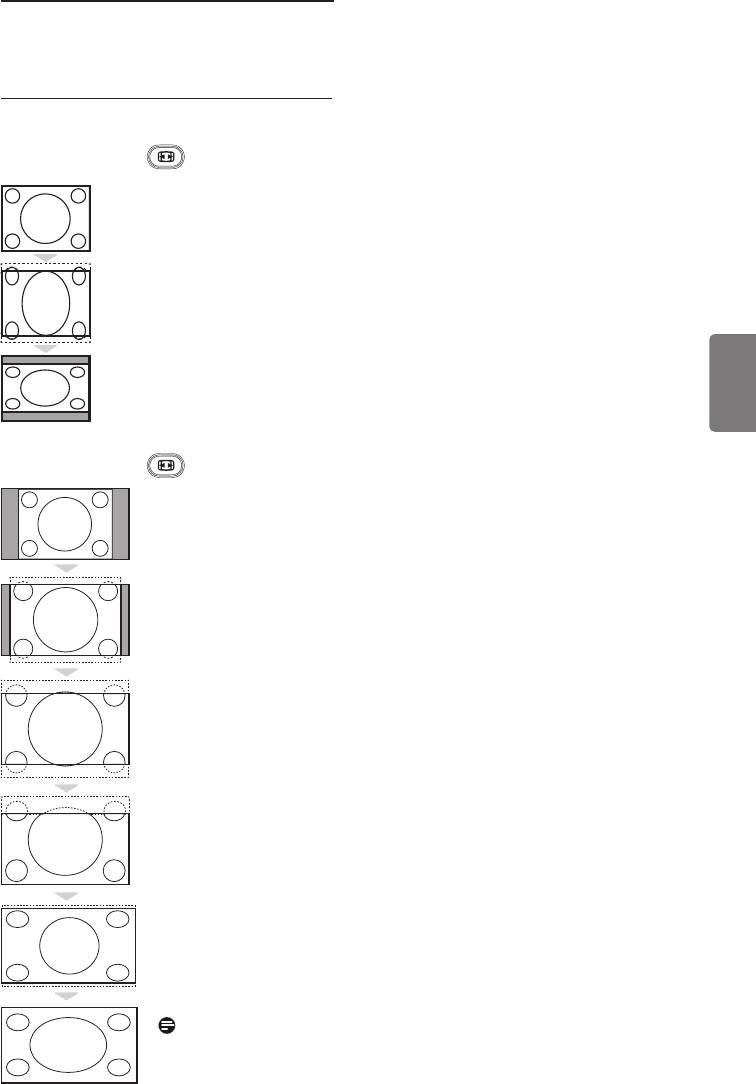
Режимы изображения для форматов
Нажмите кнопку
для переключения между различными режимами.
4:3
Этот режим рекомендуется использовать для просмотра
изображения формата 4:3 с использованием всей площади экрана.
Expand 4:3 (Растянуть 4:3)
При выборе этого формата, изображение растягивается по
вертикали, за счет чего уменьшаются черные горизонтальные
полосы.
Compress 16:9 (Сжать 16:9)
Этот формат рекомендуется для сжатия полноэкранного
видеоизображения и его воспроизведения в формате Letter Box. При
выборе этого формата в верхней и
нижней частях экрана т
елевизора
появляются черные горизонтальные полосы.
Pyccкий
Форматы изображения широкоэкранных фильмов
Нажмите кнопку
для переключения между различными режимами.
4:3
Картинка воспроизводится в формате 4:3, и по ее бокам
отображаются черные полосы.
Шиpoкoэкpaн. 14:9
Картинка увеличивается до формата 14:9, и по ее бокам
остаются черные полосы. Некоторая часть вверху и внизу
картинки обрезается.
Шиpoкoэкpaн. 16:9
Формат изображения увеличивается до 16:9. Этот режим
рекомендуется для просмотра изображений с черными
полосами вверху и внизу (формат letterbox). В этом режиме
обрезается значительная часть вверху и внизу картинки.
Увел. Субтитр
Этот режим используется для отображения картинки 4:3 на
всем экране вместе с субтитрами. Верхняя часть картинки
обрезается.
Cyпep. Шиpoкий
Этот режим используется для отображения картинки 4:3 на
всем экране за счет ее растяжения по горизонтали.
Шиpoкo-фopмaтный
Картинка отображается с исходными пропорциями
изображений, передаваемых в формате 16:9.
Примечание
Картинка формата 4:3, отображаемая в этом режиме,
растягивается по горизонтали.
37
29 Телетекст
1
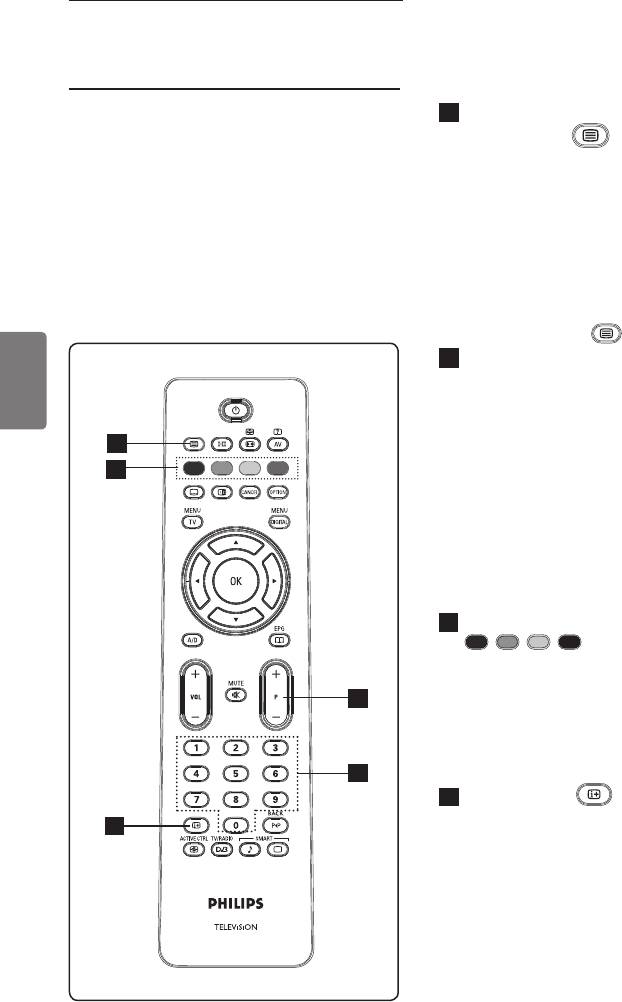
Телетекст — это информационная
Включение/выключение
телетекста
система, передаваемая некоторыми
Нажмите кнопку для отображения
каналами и организованная наподобие
телетекста. Отобразится страница с
газеты. Она позволяет использовать
оглавлением, где будут представлены
субтитры зрителям с нарушениями
доступные элементы. Каждому
слуха и пользователям, незнакомым с
элементу соответствует трехзначный
номер страницы. Если по
языком, на котором ведется вещание
выбранному каналу не транслируется
(в кабельных сетях, на спутниковых
телетекст, отобразится индикация 100
каналах и т. д.).
и экран останется пустым. Для
выхода из режима телетекста снова
нажмите кнопку
.
2
Выбор страницы
Введите номер нужной страницы
с помощью кнопок 0-9 или кнопок
Pyccкий
P –/+. Пример: для страницы
120 введите 120. Номер
1
отобразится в левом верхнем углу
3
экрана. После нахождения
страницы счетчик остановится и
отобразится страница. Для
просмотра другой страницы
повторите это действие. Если
счетчик не остановился, значит,
страница не передана. В этом
случае выберите другой номер.
3
Прямой доступ к элементам
Внизу экрана отображаются цветные
области. 4-цветные кнопки
2
предназначены для доступа к
элементам или соответствующим
страницам. Цветные области мигают,
если элемент или страница еще
недоступны.
2
4
Оглавление
Возврат на страницу оглавления
4
(обычно это страница 100 или
меню основных разделов).
38
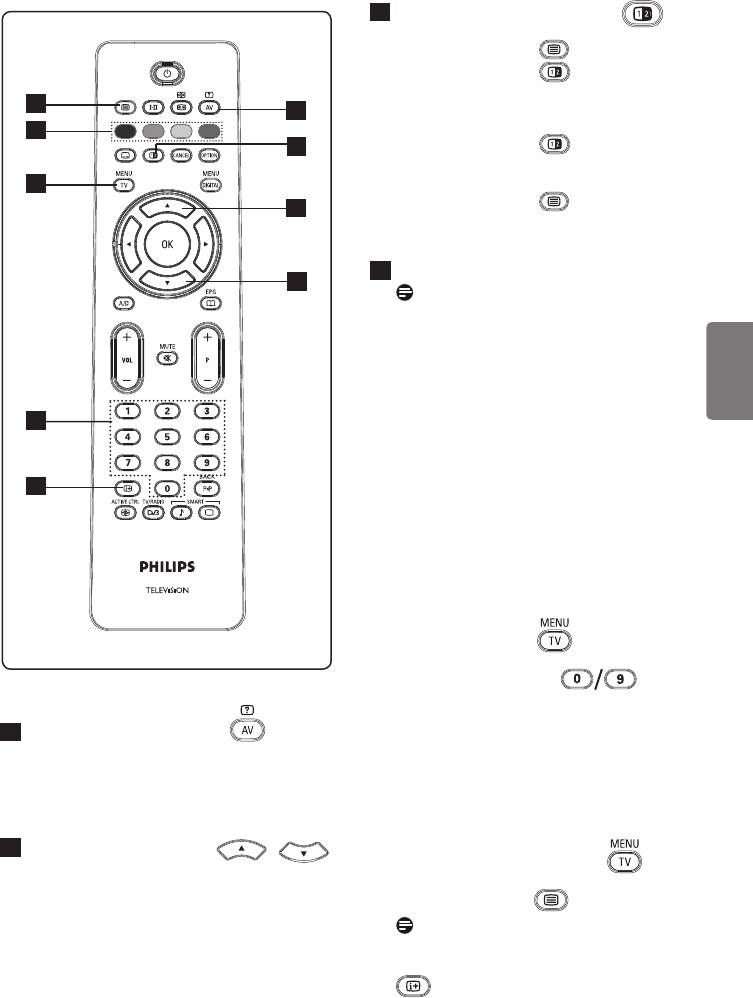
7
Изображение/телетекст
• Нажмите кнопку .
• Нажмите кнопку
для
отображения телетекста справа, а
8
5
изображения с левой стороны
8
экрана.
7
• Нажмите кнопку
для возврата
в режим отображения телетекста
8
во весь экран.
6
• Нажмите кнопку
для возврата
в режим отображения картинки во
весь экран.
8
Из
бранные страницы
6
Примечание: Эта функция
работает только с аналоговыми
каналами.
Вместо стандартных цветных
областей, отображаемых внизу
экрана, можно сохранить 4
Pyccкий
8
избранные страницы на первых 40
каналах, а затем вызывать их с
помощью цветных кнопок (красной,
зеленой, желтой, синей). После
8
настройки эти избранные страницы
будут устанавливаться по
умолчанию при каждом выборе
телетекста.
Для сохранения избранных страниц
выполните следующие действия:
• Нажмите кнопку
для смены
режима избранных страниц.
• С помощью кнопок
выберите страницу телетекста,
сохраняемую в качестве избранной.
5
Скрытая информация
• Нажмите и удерживайте нужную
Отображение или скрытие
цветную кнопку приблизительно 5
секунд. Страница будет сохранена.
невидимой информации, например
• Повторите шаги 2-3 с другими
подсказок к играм или загадкам.
цветными кнопками.
• Для выхода из режима избранных
6
Увеличение страницы
страниц нажмите кнопку
. Для
Позволяет отобразить верхнюю или
выхода из режима телетекста
нажмите кнопку .
нижнюю часть страницы.
Повторное нажатие восстановит
Примечание
обычный размер страницы.
Для удаления избранных страниц
нажмите и удерживайте кнопку
приблизительно 5 секунд.
39
30 Использование телевизора в
качестве экрана компьютера
Данный телевизор может служить
3
Нажмит
е кнопку Î ï для выбора
монитором компьютера.
настроек и кнопку Í Æ для выбора
Примечание.
Подключение к
или регулировки настройки.
компьютеру выполняется только через
4
Для в
озврата в предыдущее меню
разъем HDMI. Подключение VGA не
нажмите кнопку Í .
поддерживается.
5
Для вых
ода из меню нажмите
кнопку
.
30.1 Подключение компьютера
Меню «Изображение»
Внимание
•
Меню «Изображение» содержит
Для использования телевизора в
настройки Яркость, Контрастность,
качестве монитора компьютера
Цвeтoтeпл., Контраст+, Гориз. сдвиг
выполните следующие действия.
и Сдвиг по вертик.
• За исключением настроек Гориз.
1
Подключите выход DVI
сдвиг и Сдвиг по вертик., все они
Pyccкий
компьютера к разъему HDMI 1 или
работают по аналогии с настройками
HDMI 2 телевизора. При
в меню «Изображение» телевизора
подключении выхода DVI
(см. стр. 35).
используйте кабель HDMI-DVI.
• Функция Гориз. сдвиг позволяет
2
Подключите аудиокабель к
регулировать положение изображения
аудиогнезду компьютера и
по горизонтали. Функция Сдвиг по
левому/правому аудиогнездам
вертик., позволяет регулировать
(EXT3) телевизора.
положение изображения по вертикали.
3
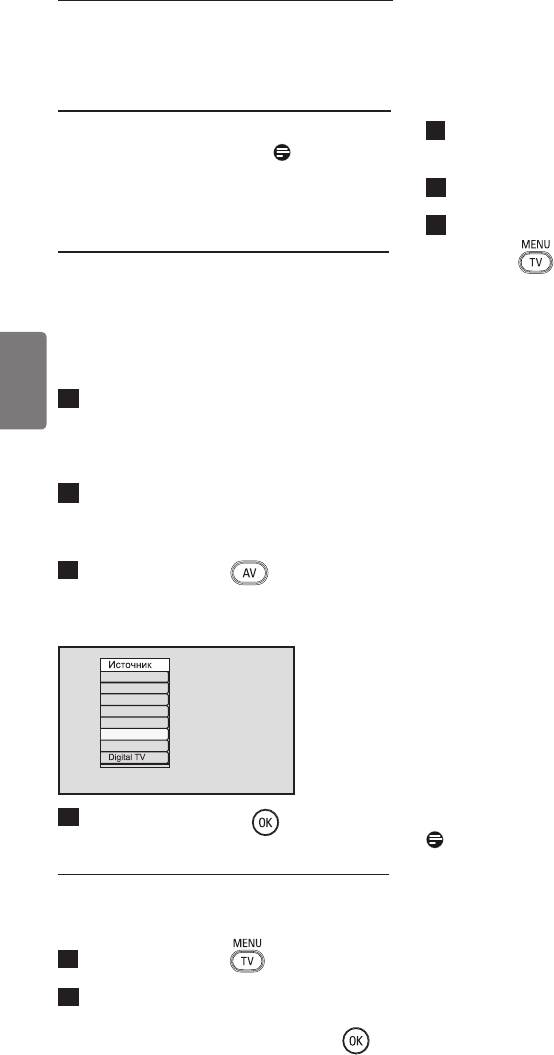
Нажмите кнопку для
отображения списка «Источник» и
Меню «Характ.»
кнопку Î ï для выбора HDMI 1 или
• Меню
«Харак
т.» содержит функции
HDMI 2.
Режим выбора и Формет.
• При подключении компьютера
TV
с поддержкой разрешений 480p
EXT 1
или 720p в меню Характ. выбора
EXT 2
EXT 3
появится элемент Режим выбора.
EXT 4
HDMI 1
Это позволяет выбирать режим
HDMI 2
Компьютер и HD.
• Функция Формат изображения по
аналогии с форматами экрана
телевизора. (см. стр. 37).
4
Нажмите кнопку
Æ /
для
переключения на выбранный
Примечание
:
При первом
источник сигнала.
подключении телевизора к компьютеру
через интерфейс HDMI возможны
30.2 Настройка параметров
неполадки в работе. Зачастую они
телевизора при
устраняются сменой разрешения или
подключении компьютера
настроек устройства, подключенного
к телевизору. В некоторых случаях
1
Нажмите кнопку
для
на экране отображается диалоговое
отображения главного меню.
окно, и для продолжения просмотра
2
Нажмите кнопки Î ïдля выбора
телевизора требуется нажать кнопку
меню Изображение, Звук или
«ОК». Порядок внесения изменений
Xapaкт. и нажмите кнопку Æ /
см. в руководстве пользователя
для входа в выбранный элемент
подключенного устройства.
меню.
40
31 Использование телевизора в
режиме HD ( высокая четкость)
Когда используется оборудование
31.2 Настройка параметров
HD, передающее видеосигналы
телевизора в режиме HD
высокой четкости в режиме HD,
изображение становится яснее
1
Нажмите кнопку
для
и четче.
отображения главного меню.
2
Нажмите кнопки Î ï для выбора
31.1
Подключение оборудования HD
меню Изображение, Звук или
Xapaкт. и нажмите кнопку Æ /
Важно. Для переключения телевизора
для входа в выбранный элемент
в режим HD выполните следующие
меню.
действия.
3
Нажмите кнопку Î ï для выбора
настроек и кнопку Í Æ для выбора
1
Подключите разъем HDMI или
или регулировки настройки.
Pyccкий
выход DVI оборудования HD к
4
Для в
озврата в предыдущее меню
разъему HDMI 1 или HDMI 2
нажмите кнопку Í.
телевизора. При подключении
5
выхода DVI используйте кабель
Для вых
ода из меню нажмите
DVI-HDMI. Кроме того, можно
кнопку .
подключить выходы компонентного
видеосигнала (Y, Pb, Pr)
Меню «Изображение»
оборудования HD (если таковое
имеется) к входам компонентного
•
Меню «Изображение» содержит
видеосигнала (Ext 4) телевизора.
настройки Яркость, Цвет, Контраст,
Четкость, Цветотепл.,
Контраст+,
2
Подключите аудиокабель к
Гориз. сдвиг и Сдвиг по вертик.
аудиогнезду оборудования HD и
левому/правому аудиогнездам
•
За исключением настроек
Гориз.
(EXT3) телевизора.
сдвиг и Сдвиг по вертик.,
все они
работают по аналогии с настройками
3
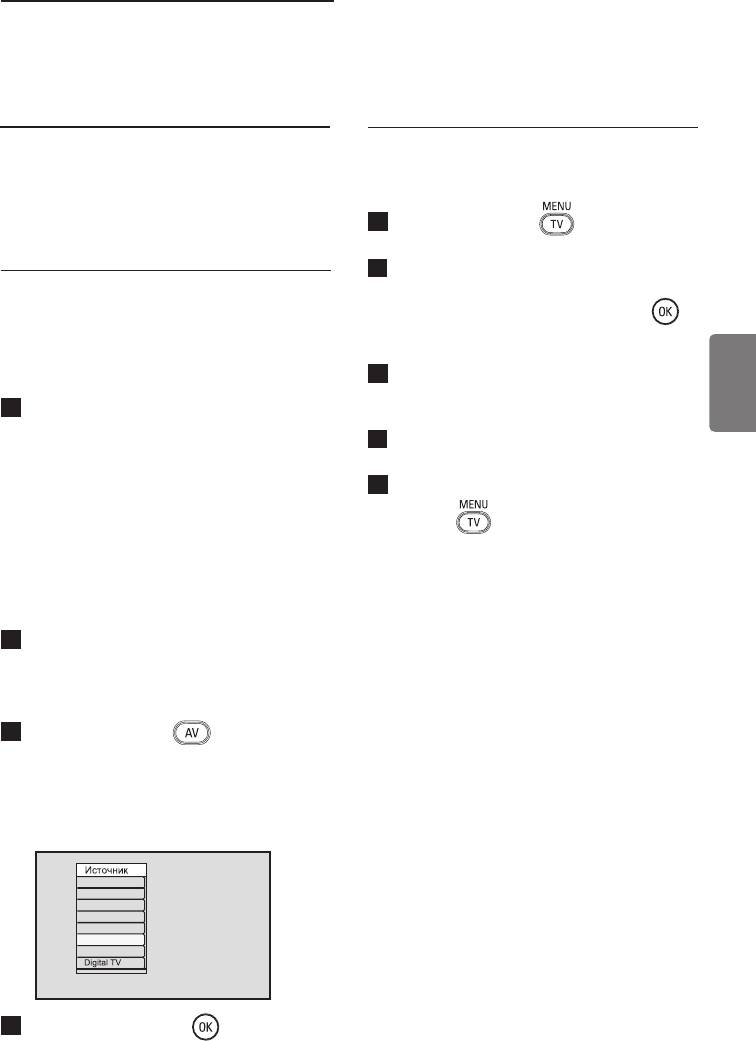
Нажмите кнопку для
в меню «Изображение» телевизора
отображения списка «Источник» и
(см. стр. 35).
нажмите кнопку Î ï для выбора
•
Функция Гориз. сдвиг позволяет
HDMI 1 или HDMI 2 (или EXT 4,
регулировать положение
если используется подключение
изображения по горизонтали.
YPbPr).
• Функция Сдвиг по вертик.
TV
позволяет регулировать положение
EXT 1
EXT 2
изображения по вертикали.
EXT 3
EXT 4
Меню «Звук»
HDMI 1
HDMI 2
• Меню «Звук» содержит настройки
Эквалайзер, Баланс, AVL
(Oгpaн.3вyкa) и Incredible
Surround, которые работают по
4
Нажмите кнопку Æ / для
аналогии с настройками в меню
переключения на выбранный
«Звук» телевизора (см. стр. 35).
источник сигнала.
41
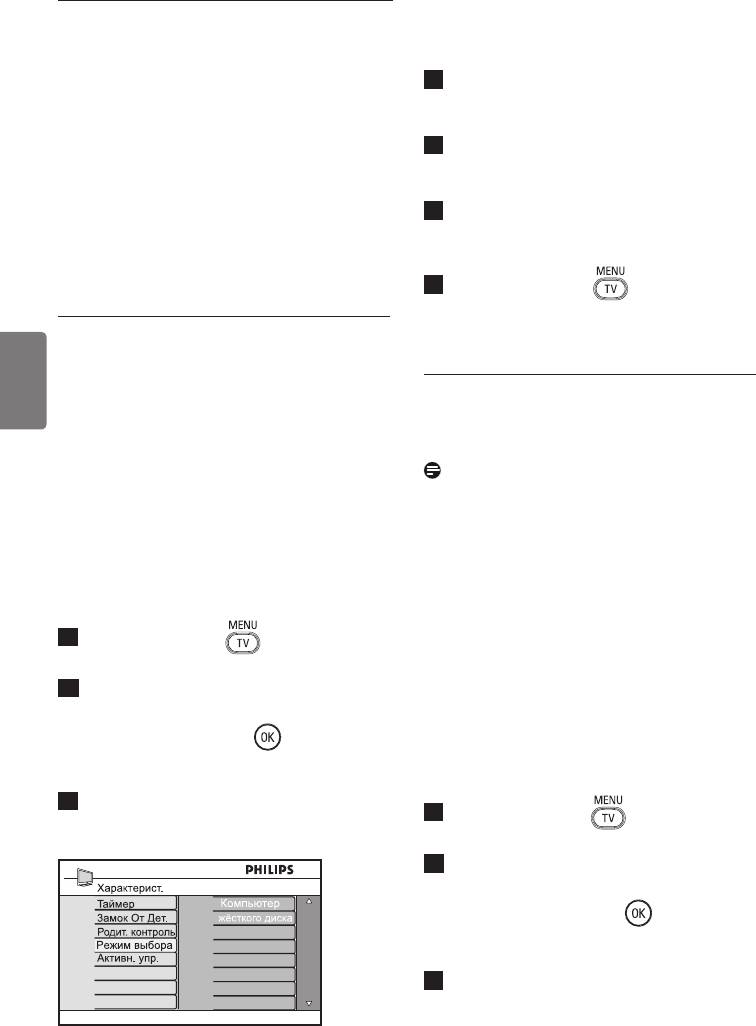
Функции
4
Нажмит
е кнопку Æ, чтобы войти в
режим Выбор режима.
• Меню Функции включает параметры
Таймер, Защита от детей,
5
Нажимайт
е кнопки Î ï, чтобы
Родительский контроль, Выбор
выбрать режим ПК или HD.
режима и Активный контроль. Все
параметры, кроме Выбор режима,
6
Нажмит
е кнопку Í , чтобы
действуют аналогично параметрам
вернуться к предыдущему меню.
меню Звук в режиме телевидения
(см. стр. 34–36).
7
Нажмит
е кнопку , чтобы выйти
из меню.
31. 3
Выбор режима в меню
Функции
При подключении устройства HD
31. 4
Изображение (поддержка
Pyccкий
(High Defi nition) (только HDMI (High
1080) в меню Функции
Defi nition Multimedia Interface —
мультимедийный интерфейс высокого
Примечание
разрешения)), поддерживающего
Функцией Изображение (поддержка
разрешение 480p или 720p, в меню
1080) оснащены только модели 1080p.
Функции будет доступен параметр
Выбор режима. Параметр Выбор
При подключении устройства HD
режима позволяет выбрать режим ПК
(High Defi nition) (HDMI или Y, Pb, Pr),
и HD (High Defi nition).
поддерживающего разрешение 1080i,
в меню Функции будет доступна
1
Нажмите кнопку .
функция Изображение (поддержка
1080). Эта функция позволяет
2
Неск
олько раз нажмите кнопки Î
просматривать оригинальный формат
ï, чтобы выбрать Функции, затем
HD (только для моделей 1080i). Это
нажмите кнопку Æ / , чтобы
действительное разрешение HD
войти в меню Функции.
входного сигнала.
3
Нажмит
е кнопку ï, чтобы выбрать
1
Нажмит
е кнопку .
параметр Выбор режима.
2
Неск
олько раз нажимайте кнопки Î
ï, чтобы выбрать Функции, затем
нажмите кнопку Æ / , чтобы
войти в меню Функции.
3
Нажмит
е кнопку ï, чтобы выбрать
параметр Изображение.
42
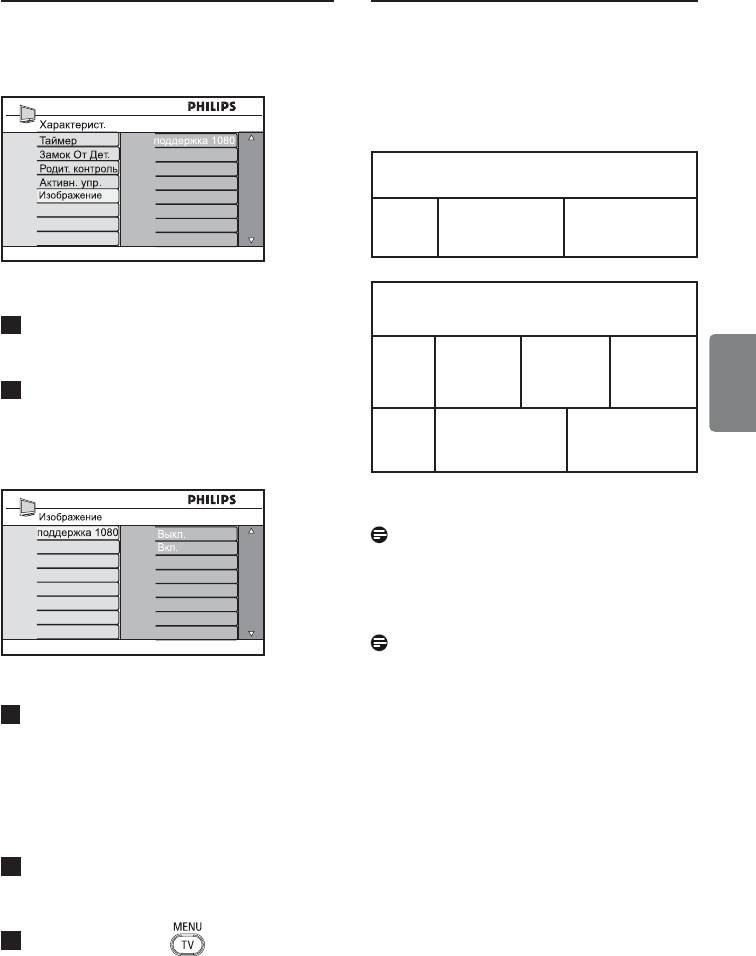
31. 5 Поддерживаемые форматы
входного сигнала
Только модели 20”
SD 480i 576i
Все модели, кроме 20”
4
Нажмит
е кнопку Æ, чтобы войти в
режим Изображение.
HD 720p 1080i 1080p
5
Дв
ажды нажмите кнопку Æ, чтобы
выбрать для параметра поддержка
Pyccкий
1080 значение Выкл./Вкл..
SD 480i 576i
Примечание
Форматы SD (Standard Defi nition)
предназначены только для разъема
YPbPr.
Примечание
Телевизор Philips совместим со
стандартом HDMI. Если качество
изображения неудовлетворительное,
6
Нажимайт
е кнопки Î ï, чтобы
установите стандартный формат
выбрать параметр Выкл./Вкл..
видеосигнала устройства (DVD-
Выберите параметр Вкл., что
проигрывателя, приставки для
позволит просматривать
кабельного ТВ и т.д.). Например, для
оригинальный формат HD (только
DVD-проигрывателя выберите 720p,
для моделей 1080i).
1080i или 1080p.
Обратите внимание, что
7
Нажмит
е кнопку Í , чтобы вернуться
эта проблема не связана с
к предыдущему меню.
неисправностью телевизора.
8
Нажмит
е кнопку , чтобы выйти
из меню.
43
32 Подключение другого
оборудования
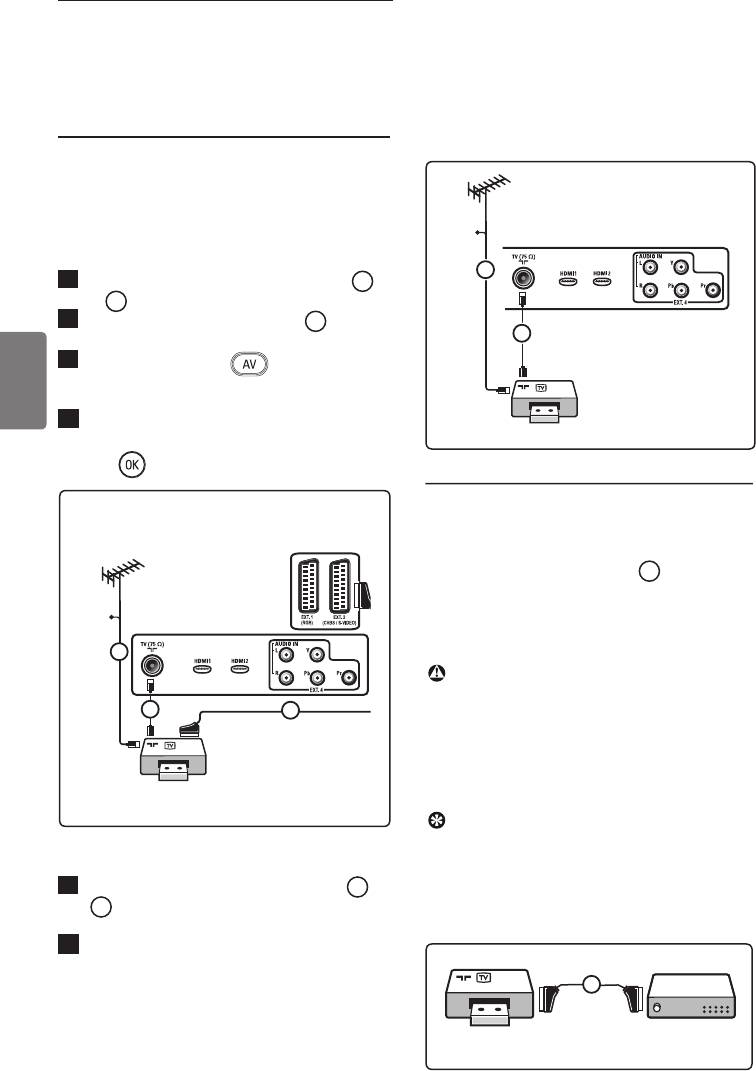
32.1 Подключение
видеомагнитофона или DVD-
рекордера
Разъемы на нижней
стороне телевизора
Кабель
С помощью еврокабеля
1
1
По
дключите антенные кабели
1
и
2
, как показано на рисунке.
2
По
дключите еврокабель
3
,
2
как показано на рисунке.
3
Нажмит
е кнопку на пульте
дистанционного управления для
отображения списка «Источник».
Pyccкий
4
Нажимайт
е кнопку ï для выбора
Рекордер
разъема EXT2 и нажмите кнопку
Æ /
для подтверждения выбора.
Разъемы на задней
стороне телевизора
32.2 Подключение декодера
и видеомагнитофона
Подключите еврокабель
4
к декодеру
Разъемы на
и специальному евроразъему
нижней стороне
телевизора
рекордера. См. также руководство по
Кабель
эксплуатации рекордера.
1
Примечание
Не ра
змещайте устройство записи
2
3
слишком близко к экрану, поскольку
устройства восприимчивы к сигналам,
исходящим от дисплея. Расстояние до
экрана должно быть не менее 0,5 м.
Рекордер
Совет
Кроме того, декодер можно подключить
Только с антенным кабелем
еврокабелем непосредственно к
1
По
дключите антенные кабели
и
разъему EXT1 или EXT2.
1
2
, как показано на рисунке.
2
Настройт
е тестовый сигнал
рекордера и сохраните тестовый
4
сигнал в качестве канала под
номером 0.
(См. раздел «Ручная настройка»,
Рекордер
Декодер
стр. 28, а также руководство
пользователя рекордера)
.
44
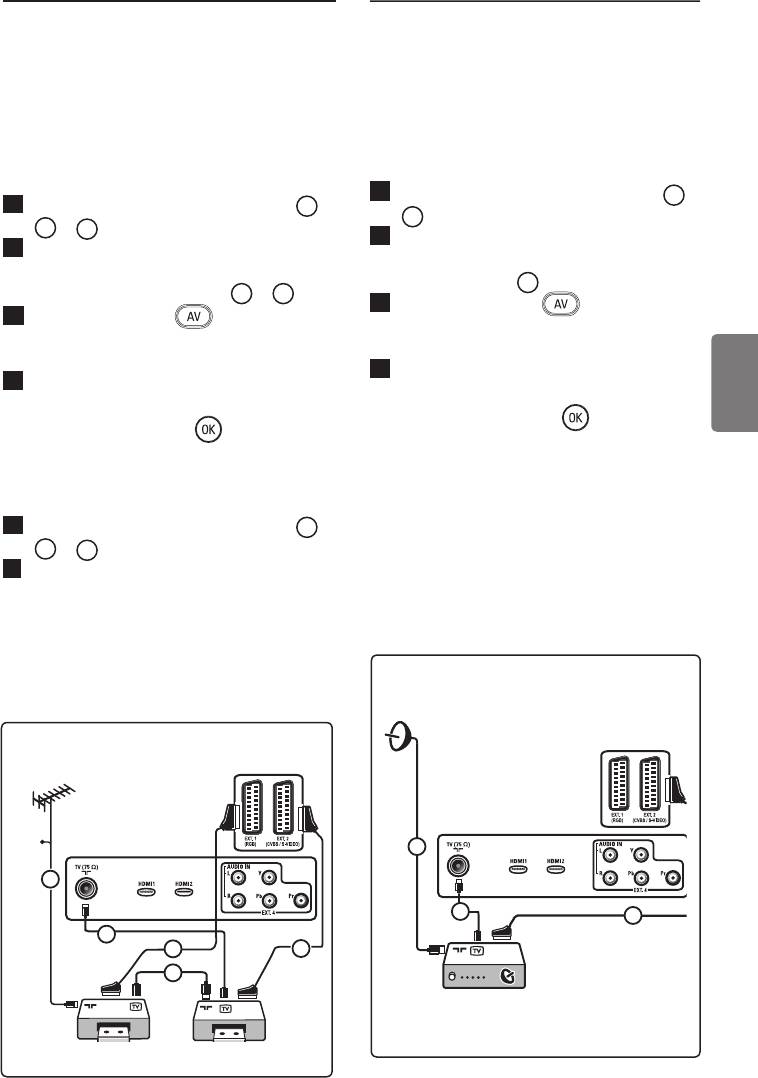
32.3 Подключение 2
32.4 Подключение ресивера
видеомагнитофонов или
спутникового сигнала
одного видеомагнитофона
и DVD-рекордера
С помощью еврокабеля
С помощью еврокабелей
1
По
дключите антенные кабели
1
и
1
По
дключите антенные кабели
1
,
2
, как показано на рисунке.
2
и
3
, как показано на рисунке.
2
По
дключите ресивер спутникового
2
По
дключите видеомагнитофоны
сигнала EXT1 или EXT2
или DVD-рекордер к разъему EXT1
еврокабелем
3
.
и EXT2 евро-кабелями
4
и
5
.
3
Нажмит
е кнопку на пульте
3
Нажмит
е кнопку на пульте
дистанционного управления для
дистанционного управления для
отображения списка «Источник».
отображения списка «Источник».
4
Нажмит
е кнопку ï для выбора
4
Нажмит
е кнопку ï для выбора
разъема EXT1 или EXT2 и
разъема EXT1 или EXT2 и
нажмите кнопку Æ/ для
Pyccкий
нажмите кнопку Æ/ для
подтверждения выбора.
подтверждения выбора.
С помощью разъемов
Только с антенными кабелями
компонентного видеосигнала
1
По
дключите антенные кабели
1
,
См. раздел «Подключение DVD-
2
и
3
, как показано на рисунке.
проигрывателя, ресивера спутникового
2
Настройт
е тестовый сигнал
сигнала или приставки кабельного ТВ»
рекордера и сохраните тестовый
на стр. 46.
сигнал в качестве канала под
номером 0.
(См. раздел «Ручная настройка»,
стр. 28, а также руководство
пользователя рекордера).
Разъемы на задней
стороне телевизора
Разъемы на задней
стороне телевизора
Разъемы на нижней
Разъемы на
стороне телевизора
нижней стороне
Кабель
телевизора
1
1
2
3
3
4
5
2
Ресивер спутникового сигнала/
приставка для кабельного ТВ
Рекордер
Рекордер
45
32.5 Подключение DVD-
3
Нажмит
е кнопку на пульте
проигрывателя, приставки
дистанционного управления для
кабельного ТВ или игровой
отображения списка «Источник».
приставки
4
Нажмит
е кнопку ï для выбора
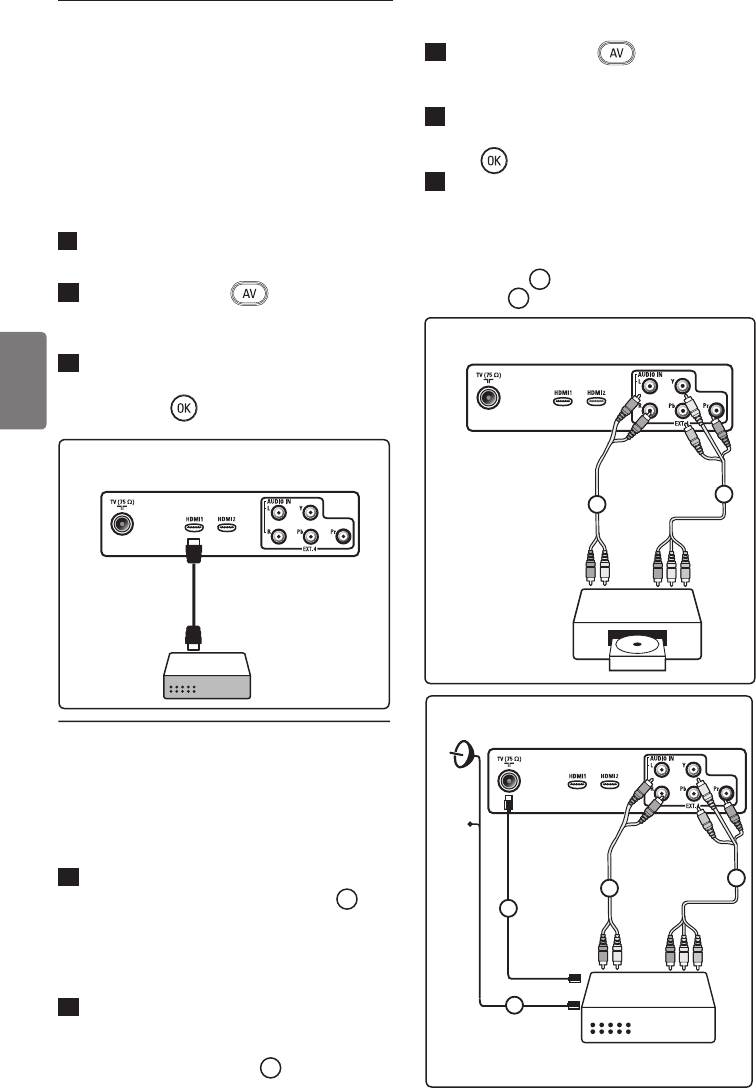
С помощью разъема HDMI
разъема EXT 4 и нажмите кнопку
Æ/
для подтверждения выбора.
HDMI — это передовой стандарт
5
При использовании приставки
соединения цифрового видео-
кабельного ТВ и/или ресивера
и аудиооборудования.
спутникового сигнала также
1
По
дключите оборудование
подключите кабель кабельного
с помощью разъема HDMI.
телевидения и/или спутниковой
антенны
3
, а также антенный
2
Нажмит
е кнопку на пульте
кабел
4
.
дистанционного управления для
отображения списка «Источник».
Разъемы на нижней
стороне телевизора
3
Нажмите кнопку
ï
для выбора
пункта HDMI 1 или HDMI 2 и нажмите
кнопку
Æ/
для подтверждения
Pyccкий
выбора.
Разъемы на нижней
стороне телевизора
1
2
DVD-
проигрыватель
Разъемы на нижней
стороне телевизора
32.6 Подключение DVD-
проигрывателя, ресивера
спутникового сигнала или
приставки кабельного ТВ
Кабель
С помощью разъемов
компонентного видеосигнала
1
1
По
дключите три отдельных кабеля
2
компонентного видеосигнала
1
к
4
гнездам YPbPr на DVD-
проигрывателе и Y (желтому), Pb
(синему) и Pr (красному) гнездам
EXT4 на телевизоре.
3
2
По
дключите аудиокабель к левому
и правому аудиогнездам DVD-
проигрывателя и левому/правому
Ресивер спутникового сигнала/
гнезду AUDIO EXT4
2
.
приставка для кабельного ТВ
46
Примечание
Разъемы
Разъемы на
сбоку
Аудиовход —
нижней стороне
телевизора
• Кабели зачастую имеют цветную
левый/правый
телевизора
маркировку. Подключайте красный
к красному, белый к белому и т. д.;
• Обозначения разъемов
компонентного
видеосигнала
HDMI
зависят от подключенного DVD-
2
1
проигрывателя. Хотя сокращения
могут быть различными, буквы
B и R обычно обозначают синий
DVI
и красный компонентные сигналы
соответственно, а Y обозначает
сигнал яркости. См. инструкции по
эксплуатации DVD-проигрывателя
для получения определений и
сведений о подключении;
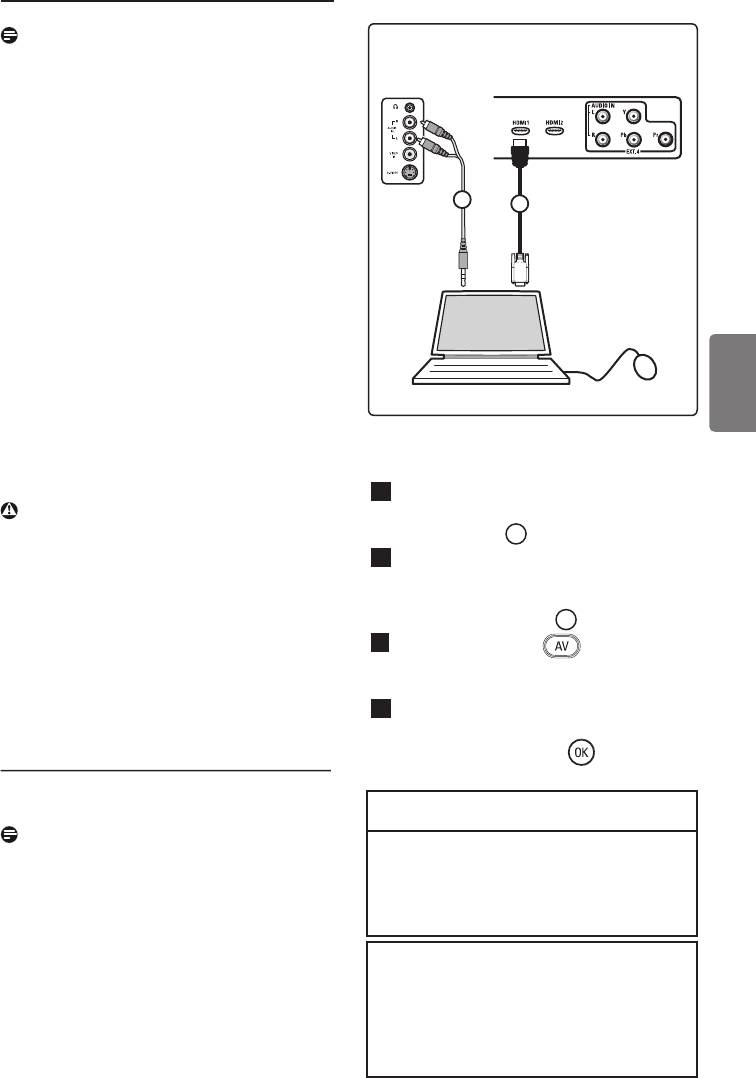
Компьютер
• Для оптимального просмотра
Pyccкий
рекомендуется включить на
оборудовании самое высокое
Компьютер, оборудованный
поддерживаемое разрешение.
разъемом DVI
1
По
дключите кабелем DVI-HDMI к
Предупреждение
одному из разъемов HDMI
телевизора
1
.
При появлении прокручивающихся
2
По
дключите аудиокабель к гнезду
изображений, некорректном
АУДИО компьютера и левому/
отображении цветов или отсутствии
правому гнездам АУДИО
цвета/изображения проверьте
телевизора EXT3
2
.
правильность подключений, а также
3
Нажмите кнопку на пульте
выбора разрешения и стандартного
дистанционного управления для
сигнала подключенного оборудования.
отображения списка «Источник».
См. руководство пользователя
4
Нажмит
е кнопку ï для выбора
оборудования.
пункта HDMI 1 или HDMI 2 и
нажмите кнопку Æ/
для
подтверждения выбора.
32.7 Подключение компьютера
Поддерживаемые разрешения
компьютера
Примечание
640 x 480, 60 Гц 800 x 600, 75 Гц
640 x 480, 72 Гц 800 x 600, 85 Гц
• Возможно подключение только
640 x 480, 75 Гц 1024 x 768, 60 Гц
цифрового выхода компьютера с
640 x 480, 85 Гц 1024 x 768, 70 Гц
800 x 600, 60 Гц 1024 x 768, 75 Гц
помощью кабеля DVI-HDMI.
800 x 600, 72 Гц 1024 x 768, 85 Гц
Подключение VGA не
поддерживается.
Разрешение монитора персонального
компьютера на ЖК-телевизорах.
Не применимо к 20-дюймовым
ЖК-
• Перед подключением компьютера к
телевизорам или плазменным телевизорам.
телевизору установите в настройках
1280 x 768, 60 Hz
монитора на компьютере частоту
1280 x 1024, 60 Hz
обновления экрана 60 Гц.
1360 x 768, 60 Hz
47
32.8 Подключение фотоаппарата,
32.9. Подключение наушников
видеокамеры, игровой
приставки
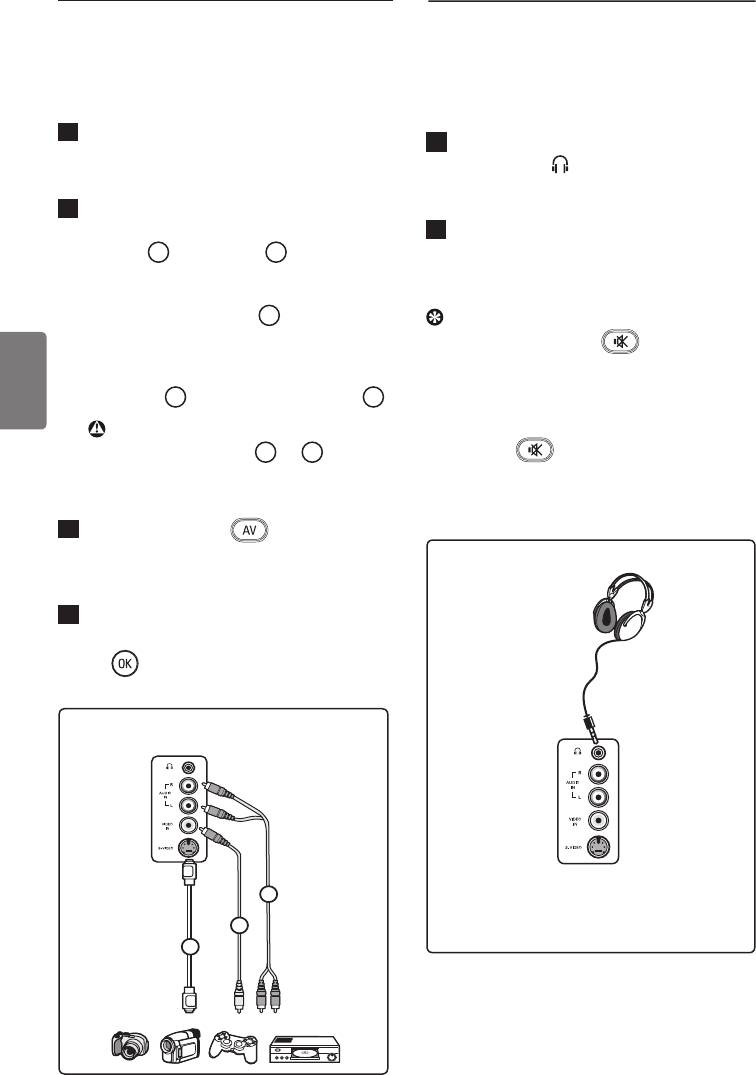
1
Подключение фо
тоаппарата,
1
Вст
авьте штекер в разъем
видеокамеры или игровой
наушников , как показано на
приставки.
рисунке.
2
Оборудование с моносигналом
подключается только к разъемам
2
Сопро
тивление наушников должно
VIDEO
2
и AUDIO L
3
.
составлять 8-4 000 Ом. Разъем
Оборудование со стереосигналом
наушников имеет диаметр 3,5 мм.
подключается к обоим разъемам
AUDIO L и AUDIO R
3
. Для
Совет
получения качества S-VHS при
Нажмите кнопку
на пульте
использовании видеокамеры S-VHS
дистанционного управления для
подключите кабели S-VHS к входу
отключения звука встроенных
S-VIDEO
1
и входам AUDIO L/R
3
.
динамиков телевизора. Для
Pyccкий
Предупреждение: запрещается
включения звука снова нажмите
подключать кабели
кнопку
.
1
и
2
одновременно. Это может вызвать
искажение изображения.
3
Нажмит
е кнопку на пульте
дистанционного управления для
отображения списка «Источник».
4
Нажмит
е кнопку ï для выбора
разъема EXT 3 и нажмите кнопку
Æ/ для подтверждения выбора.
Разъемы сбоку телевизора
3
Разъемы сбоку телевизора
2
1
48
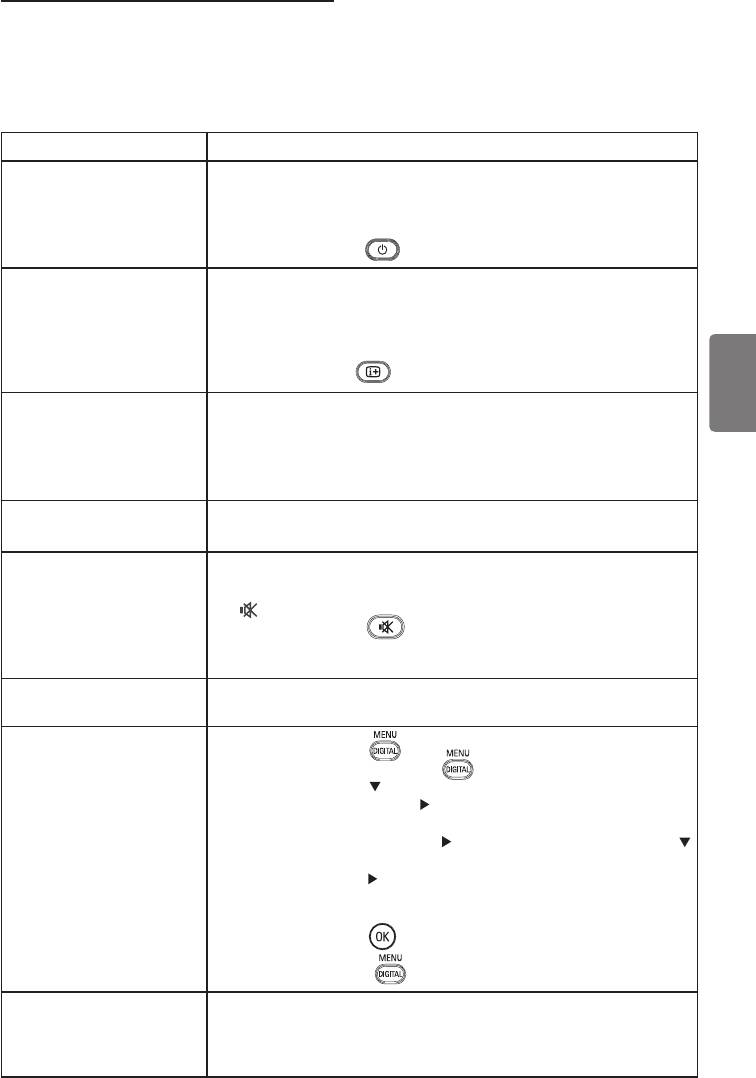
33 Поиск и устранение неисправностей
Ниже приведен список проблем, которые могут возникнуть при эксплуатации
телевизора. Просмотрите его, прежде чем звонить в службу технической поддержки.
Неполадка Возможные решения
Нет изображения • Проверьте правильность подключения кабеля питания
на экране к розетке и телевизору. Если питание не появится,
отсоедините штекер. Подождите 60 секунд и повторно
вставьте штекер. Снова включите телевизор.
• Нажмите кнопку
на пульте дистанционного управления.
Неуверенный прием • Проверьте подключение антенны к телевизору
(«снег»)
и настенному разъему
антенны.
• Отрегулируйте изображение вручную (см. стр. 28).
•
Проверьте правильность выбора телевизионной системы? (см.
стр.
28).
•
Нажмите кнопку
для проверки приема сигнала.
Нет изображения • Проверьте правильность подключения кабеля (антенный
Pyccкий
кабель к телевизору, другой антенный кабель к
рекордеру, кабели питания,....).
• Убедитесь в правильности выбранного источника сигнала.
• Убедитесь, что блокировка от детей выключена.
Нет звука •
Проверьте правильность выбора телевизионной системы
на некоторых каналах
(см. стр.
28).
Нет звука • Увеличьте громкость.
•
Проверьте, не активирован ли режим отключения звука
(
) Если режим отключения звука активирован,
нажмите кнопку
для его отмены.
• Проверьте подключения дополнительного
оборудования и телевизора.
Помехи звучания • Выключите электрические приборы для
предотвращения помех, например фен или пылесос.
В цифровом режиме • Нажмите кнопку
для выхода из экранного меню.
на экране
•
Еще раз нажмите кнопку
для отображения меню.
отображаются
• Нажмите кнопку
для выбора второго пункта в меню,
индикации на затем нажмите кнопку
для перехода на следующий
непонятном языке уровень меню.
•
Еще раз нажмите кнопку
и воспользуйтесь кнопкой
для выбора пятого пункта меню.
• Нажмите кнопку
для перехода на следующий уровень
меню.
• Выберите необходимый язык с помощью кнопок
Î ï
.
•
Нажмите кнопку
, чтобы подтвердить выбор.
• Нажмите кнопку
для выхода из меню.
Телевизор не отвечает
• Подойдите ближе к датчику спереди телевизора.
на команды с пульта
•
Проверьте правильность полярности батарей.
дистанционного • Замените батареи.
управления
49
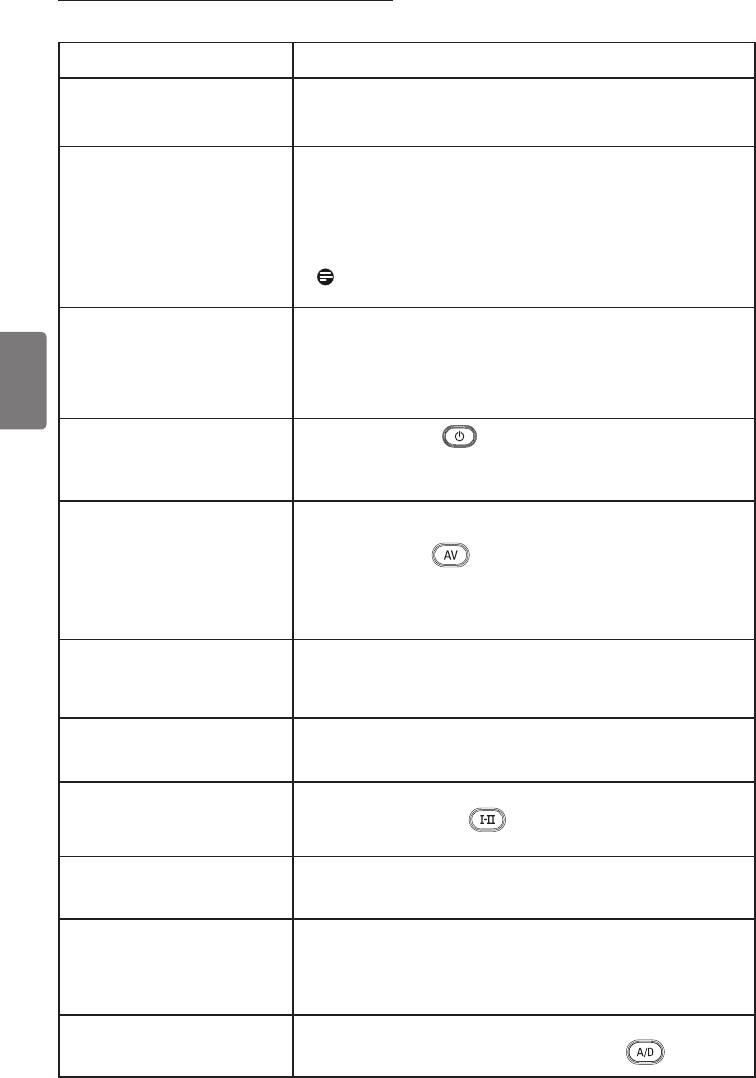
Неполадка Возможные решения
Отсутствуют • Обратитесь к дилеру по поводу доступности сигнала
цифровые каналы наземного стандарта цифрового телевидения в данной
стране.
Одна или несколько
•
Это не связано с неисправностью.
крошечных точек
на
Жидкокристаллические
экраны изготавливаются по
экране не изменяют высокоточной технологии, обеспечивая высокую
цвет, несмотря на смену изображения. Иногда на экране может точность
изображения появиться несколько неактивных пикселей в виде
неподвижных точек красного, синего, зеленого или
черного.
Примечание :
Это не отражается на качестве
работы телевизора.
Прерывистое или • Шум возникает по причине сбоя подключенного
мигающее изображение цифрового оборудования, DVD-проигрывателя или
в режиме HD например приставки для кабельного ТВ. См. руководство
пользователя подключаемого цифрового оборудования.
• Используйте стандартный (высококачественный)
кабель HDMI-DVI.
Pyccкий
Звук или изображение
• Нажмите кнопку
на пульте дистанционного
отсутствуют, однако на
управления.
передней панели горит
красный индикатор
Режимы компьютера • Проверьте правильность подключений. (см. стр. 47).
не работают • Проверьте правильность выбора источника сигнала.
Нажмите кнопу
для входа в список «Источник»
и выбора правильного источника сигнала.
• Проверьте совместимость настроенного на
компьютере разрешения экрана (см. стр. 47).
• Проверьте настройки видеокарты компьютера.
Цвет в режиме S-Video • Проверьте правильность подключения кабеля SVHS.
тускнеет • Нажмите кнопку P + на пульте дистанционного
управления для переключения на следующий канал,
затем P – — для воз
врата.
Черная полоса вверху • Установите на компьютере частоту обновления
и внизу экрана экрана 60 Гц.
в режим компьютера
Формат AC3 недоступен • Данный телевизор не поддерживает формат AC3.
Используйте кнопку
на пульте дистанционного
управления для выбора другого аудиоформата.
Телевизионная антенна • Некоторые телевизионные антенны работают от
не работает от блока блока питания телевизора. Этот телевизор не под
питания телевизора держивает данную функцию.
Переключение с одного • Платные телевизионные каналы кодируются
канала на другой телевещательными компаниями, и для их
занимает мног
о времени раскодирования может потребоваться больше
времени. Это не является неисправностью и не
требует корректировочных мер.
Нет доступа к • Проверьте, не работает ли телевизор в аналоговом
цифровому меню режиме. В таком случае нажмите кнопку
,
чтобы переключиться в цифровой режим.
50

34 Глоссарий
DVI (Digital Visual Interface — цифровой
HDMI (High-Defi nition Multimedia Interface
видеоинтерфейс) — стандарт цифрового
— интерфейс мультимедиа высокого
интерфейса, созданный DDWG (Digital
разрешения) — полностью цифровой
Display Working Group — рабочая группа
интерфейс аудио/видео без сжатия,
по цифровым изображениям) для
соединяющий т
елевизор и аудио/видео
преобразования аналоговых сигналов
компонент HDMI, например приставку
в цифровые с целью поддержки и
для кабельного ТВ, DVD-проигрыватель
цифровых, и аналоговых мониторов.
и A/V-ресивер. HDMI поддерживает
стандарт видео повышенного качества
Сигналы RGB — включают в себя три
или высокого разрешения, а также
вида сигналов Red Green Blue (красный,
цифровой формат двухканального
зеленый, синий), которые формируют
аудио.
изображение. Использование
этих сигналов улучшает качество
Pyccкий
изображения.
Система — телевизионное изображение
в различных странах передается
Сигналы S-VHS — 2 отдельных
неодинаково. Существуют разные
видеосигнала Y/C, соответствующих
стандарты: BG, DK, I и LL’. Параметр
стандартам записи S-VHS и Hi-8.
System (Система) (стр. 28) используется
Сигналы яркости Y (черный и белый)
для выбора этих различных стандартов.
и цвета C (цветные) записываются на
Эти стандарты не следует путать с
пленке по отдельности. Это повышает
форматами цветового кодирования
качество изображения по сравнению
PAL или SECAM. PAL используется в
со стандартным видеосигналом (VHS
большинстве европейских стран, SECAM
и 8 мм), в котором два сигнала Y/C
во Франции, России и в большинстве
объединяются в один.
африканских стран. США и Япония
применяют другую систему, называемую
16:9 — отношение между длиной и
NTSC.
высотой экрана. Широкоэкранные
телевизоры имеют отношение 16/9,
телевизоры с обычным экраном — 4/3.
MPEG (Moving Picture Experts Group
— экспертная группа кинематографии)
MHEG (Multimedia and Hypermedia
— это название группы международных
information coding Expert Group
стандартов, которые используются
— экспертная группа по кодированию
для кодирования аудиовизуальной
информации мультимедиа и гипермедиа)
информации в сжатый цифровой
— разрабатывает стандарты
формат.
кодирования объектов информации
мультимедиа и гипермедиа, которые
являются взаимозаменяемыми в сферах
применения и услугах и используют
различные формы носителей. Структура
представления мультимедиа и
гипермедиа определяется объектами.
51

© 2007 Koninklijke Philips N.V.
All rights reserved
Document order number: 3139 125 39044

