
Philips 26PFL5522D – страница 2
Инструкция к Телевизору Philips 26PFL5522D
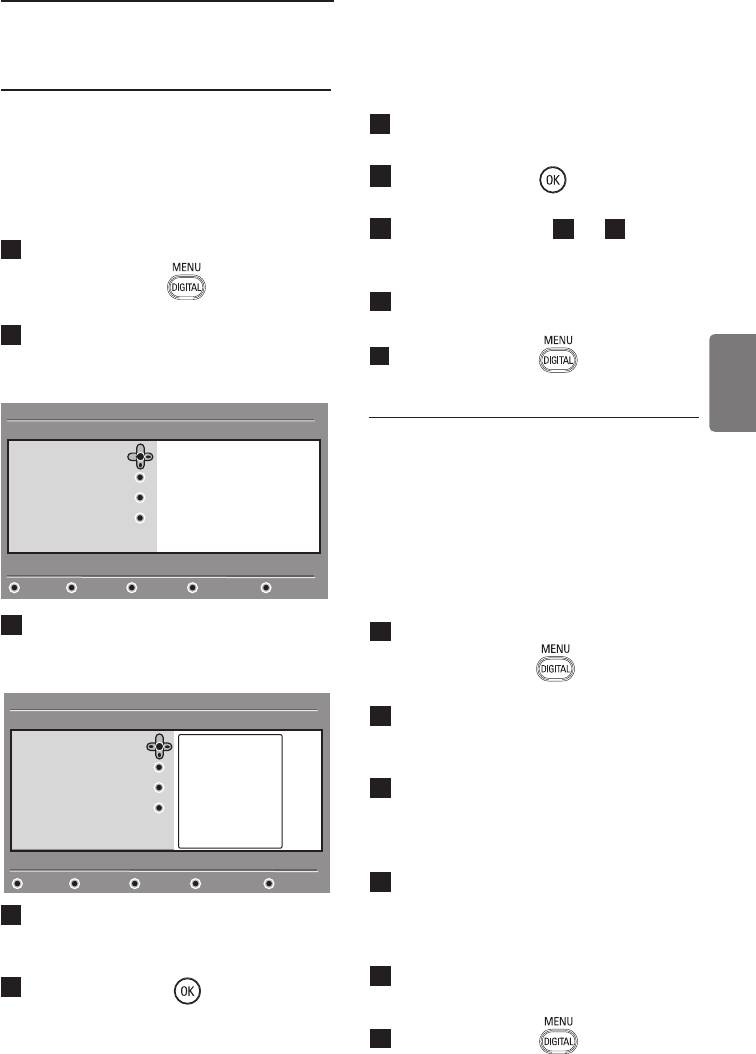
9 Списки услуг
9.1 Перегруппировка услуг
6
Выб
ерите (Î ï) новый номер
канала.
7
В этом меню Вы можете изменить
Нажмит
е кнопку для
порядок сохраненных цифровых
подтверждения. Обмен завершен.
каналов и радиостанций.
8
Пов
торите шаги с
4
по
7
, пок
а
1
Нах
одясь в цифровом режиме,
не выстроите все каналы в
требуемом порядке.
нажмите кнопку для
9
Для в
озвращения в предыдущее
отображения установочного меню
меню нажмите кнопку Í.
2
С помощью кнопки ï выб
ерите
Установка и два раза нажмите Æ,
10
Нажмит
е кнопку для выхода
чтобы выбрать меню Списки услуг.
из меню.
Setup
11:28
Pyccкий
Installation
9.2 Просмотр новых телеканалов
Service lists
Rearrange services
или прослушивание новых
Service setup
View new TV channels
радиостанций.
Test reception
Listen to new Radio stations
В этом меню Вы можете проверить,
не появились ли с момента
Manage service lists
первоначальной установки новые
Close
телеканалы или радиостанции.
3
С помощью кнопок Î ï выберите
1
Нах
одясь в цифровом режиме,
Перегруппировать услуги и
нажмите кнопку
для
нажмите кнопку Æ.
отображения установочного меню.
Setup
11:28
Installation
2
С помощью кнопки ï выб
ерите
Rearrange services
1 _
Установка и два раза нажмите Æ,
2 _
View new TV channels
3 _
чтобы выбрать меню Списки услуг.
Listen to new Radio stations
4 _
5 _
3
С помощью кнопок Î ï выб
ерите
6 _
7 _
Просматривать новые
8 _
9 _
телеканалы или Слушать новые
Change preset location of services
радиостанции.
Close
4
Ес
ли доступны новые услуги,
нажмите Æ, чтобы войти в список,
4
С помощью кнопок Î ï выб
ерите
а для перемещения по списку
канал, которым Вы желаете
используйте кнопки Î ï.
заменить предыдущий.
5
Для в
озврата в предыдущее меню
5
Нажмит
е кнопку для
нажмите кнопку Í.
подключения функции. Если
Вы хотите деинсталлировать
6
Нажмит
е кнопку для выхода
выбранный канал, нажмите
из меню.
красную кнопку.
15
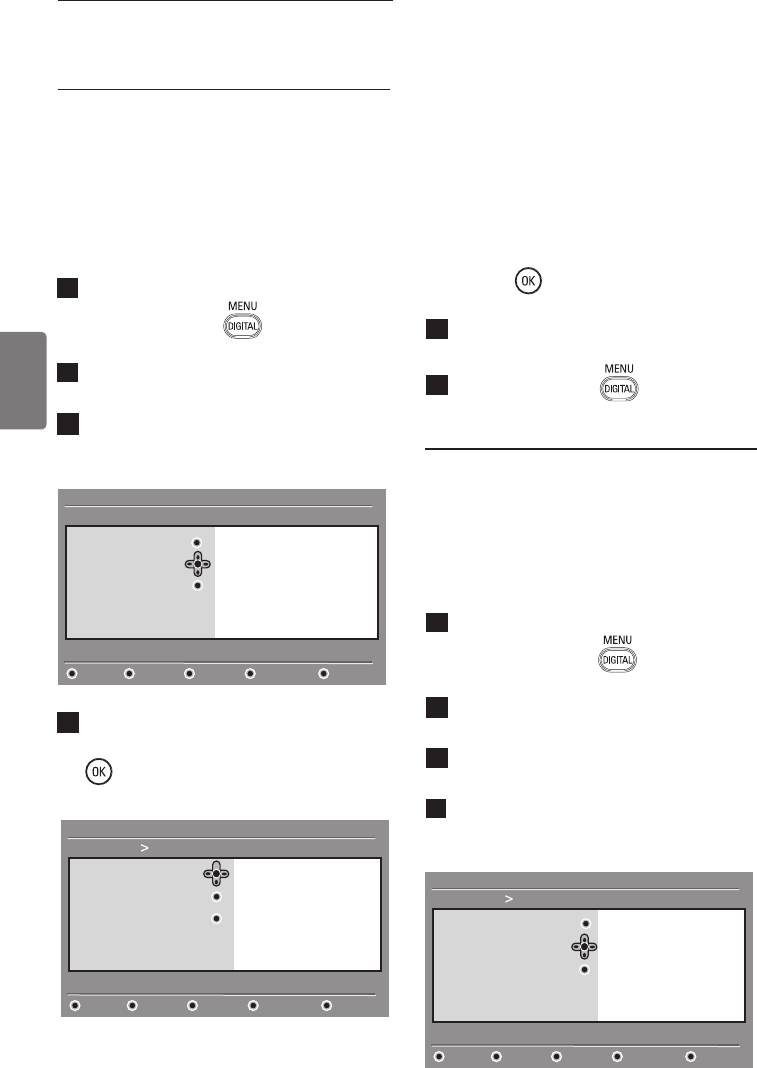
10 Настройка услуг
10.1 Добавить новые услуги
Будет начат поиск, в ходе которого
найденные новые каналы будут
В этом меню Вы можете провести
сохранены и добавлены в меню
поиск новых телеканалов или
списка каналов. Отображается
радиостанций, которые появились уже
процент завершения установки и
после первоначальной установки.
количество найденных каналов.
После завершения поиска нажмите
кнопку
, чтобы принять новые
1
Нах
одясь в цифровом режиме,
услуги.
нажмите кнопку для
5
Для в
озврата в предыдущее меню
отображения установочного меню
нажмите кнопку Í.
2
С помощью кнопки ï выб
ерите
6
Нажмит
е кнопку для выхода
установку и нажмите Æ.
из меню.
Pyccкий
3
Выб
ерите Настройка услуг (ï) и
нажмите кнопку Æ.
10.2 Переустановка всех услуг
Setup
11:28
Installation
В этом меню Вы можете
Service lists
Add new services
переустановить все цифровые каналы
Service setup
Reinstall all services
и радиостанции.
Test reception
Manual install services
1
Находясь в цифровом режиме,
Install and manage services
нажмите кнопку для
Close
отображения установочного меню
2
С помощью кнопки ï выб
ерите
4
Нажмит
е Æ, чтобы добавить
установку и нажмите Æ.
новые услуги и нажмите кнопку
3
Выб
ерите Настройка услуг (ï) и
для начала установки.
нажмите кнопку Æ.
4
Выб
ерите Переустановка всех
Setup
11:28
услуг (ï) и нажмите кнопку Æ.
Installation Service setup
Add new services
Search
Setup
11:28
TV channels found
Reinstall all services
Installation Service setup
Radio stations found
Manual Install services
Other services found
Add new services
Search
Store
TV channels found
Reinstall all services
Discard
Radio stations found
Manual Install services
Other services found
Scan for new services
Store
Close
Discard
Reinstall will remove all service settings
Close
16
5
Нажмит
е кнопку для начала
5
С помощью кнопок
-
установки.
введите частоту желаемого канала
После этого проводится поиск по
и нажмите кнопку
, чтобы
всем цифровым услугам, которые
начать поиск каналов. По
сохраняются автоматически. По
завершении поиска в меню будет
завершении поиска в меню будет
указано количество найденных
указано количество найденных
цифровых служб.
цифровых служб.
6
Нажмит
е кнопку для
6
Нажмит
е кнопку для
сохранения услуг.
сохранения услуг.
7
Для в
озврата в предыдущее меню
нажмите кнопку Í.
7
Для в
озврата в предыдущее меню
Pyccкий
8
нажмите кнопку Í.
Нажмит
е кнопку для выхода
из меню.
8
Нажмит
е кнопку для выхода
из меню.
10.3 Ручная установка услуг
В этом меню Вы можете выполнить
ручной поиск услуг, вводя частоту
желаемого канала.
1
Нах
одясь в цифровом режиме,
нажмите кнопку
для
отображения установочного меню
2
С помощью кнопки ï выб
ерите
установку и нажмите Æ.
3
Выб
ерите Настройка услуг (ï) и
нажмите кнопку Æ.
4
Выб
ерите Ручная установка услуг
(ï) и нажмите кнопку Æ.
Setup
11:28
Installation > Service setup
Add new services
Frequency
Network name
Reinstall all services
Signal quality
Manual install services
Signal strength
Services found
Store
Discard
Manual install services
Close
17
11 Проверка приема
В этом меню Вы можете проверить
5
После вв
ода частоты нажмите
силу принимаемого Вашей антенной
кнопку
, чтобы выйти из этого
сигнала.
поля.
1
Нах
одясь в цифровом режиме,
6
Для в
озврата в предыдущее меню
нажмите кнопку
для
нажмите кнопку Í.
отображения установочного меню
2
7
Нажмит
е кнопку для выхода
С помощью кнопки ï выберите
из меню.
Установка и нажмите Æ.
Setup
11:28
Installation
Pyccкий
Service lists
Frequency
Service setup
Network name
Test reception
Signal quality
Signal strength
Test signal quality
Close
3
С помощью кнопки ï выб
ерите
Проверка приема и нажмите Æ.
Вы получите основную частоту
программы, название сети,
качество и уровень сигнала.
4
Нажмит
е кнопку Æ, чтобы зайти
в поле Частоты и с помощью
кнопок - введите частоту
цифрового канала, который Вы
хотите проверить. Используйте
кнопку Æ для перехода к
следующему знаку.
Если проверка приема показывает
неудовлетворительный уровень
сигнала, Вы можете попробовать
улучшить, обновить, настроить или
усовершенствовать антенну. Тем
не менее, для получения самых
лучших результатов рекомендуется
связаться с установщиком антенн.
18
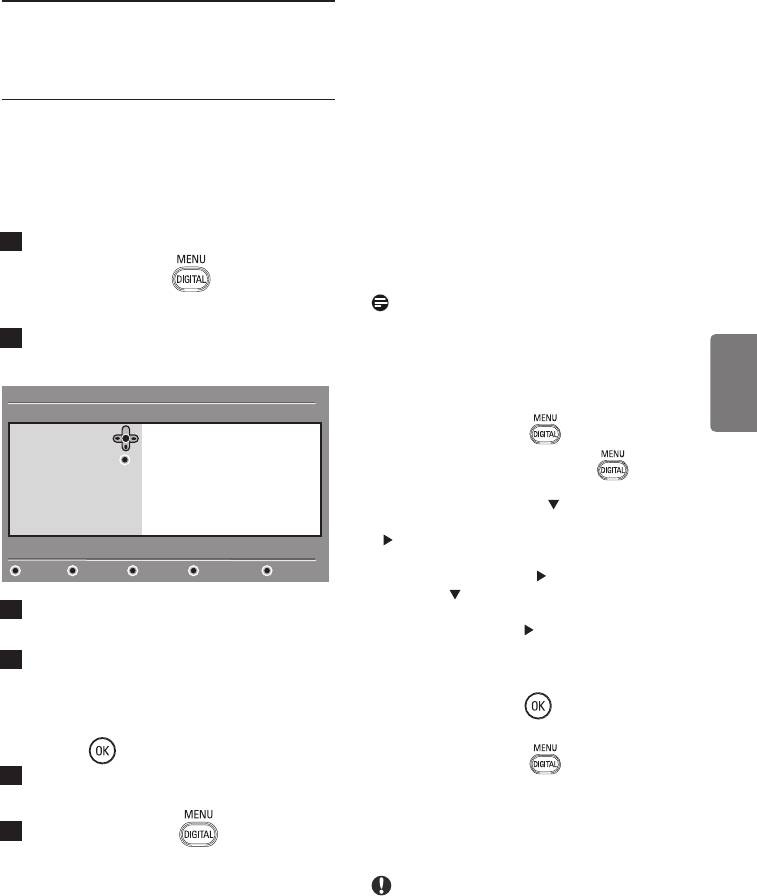
12 Предпочтения
В этом меню Вы можете выбрать
• Субтитры для людей с
предпочитаемый язык или изменить
нарушениями слуха : включение
информацию по региону (страна и
или выключение особенных
часовой пояс).
субтитров для людей с нарушениями
слух
а (если предоставляются
телекомпанией).
1
Нах
одясь в цифровом режиме,
• Система : выбор языка меню.
нажмите кнопку
для
отображения установочного меню.
Примечание
Если случайно неверно был выбран
2
С помощью кнопки ï выб
ерите
язык и этот язык непонятен,
выполните следующее, чтобы
Предпочтения и нажмите Æ.
восстановить предпочтительный
Setup
11:28
язык.
Preferences
Pyccкий
• Нажмите кнопку
для выхода из
Language
Audio
меню.
Location
Subtitle / Teletext
•
Еще раз нажмите кнопку
, чтобы
Subtitling Mode
отобразилось меню.
Subtitling for hearing impaired
• С помощью кнопки
выберите
System
второй пункт меню и нажмите кнопку
для перехода на следующий
Select your preferred language
уровень меню.
Close
•
Еще раз нажмите
и с помощью
кнопки
выберите пятый пункт
3
Выб
ерите Язык или Регион (ï) и
меню.
• Нажмите кнопку
для перехода на
нажмите кнопку Æ.
следующий уровень меню.
4
С помощью кнопок Î ï выб
ерите
• С помощью кнопок
Î ï выберите
требуемый параметр и нажмите
соответствующий язык.
кнопку Æ, чтобы войти в подменю.
•
Нажмите кнопку
для
Измените настройки и нажмите
подтверждения выбора.
кнопку
или Í для выхода.
• Нажмите кнопку
для выхода из
5
Для в
озврата в предыдущее меню
меню.
нажмите кнопку Í.
Региональные настройки
6
Нажмит
е кнопку для выхода
• Страна : выбор страны, в которой Вы
из меню.
находитесь.
Внимание
Языковые настройки по умолчанию
При неправильном выборе страны
стандартная для данной страны
• Звук : выбор языка воспроизведения.
нумерация каналов будет
нарушена, и услуги будут частично
• Субтитры/Телетекст : выбор языка
или полностью недоступны. Имейте
субтитров/телетекста.
в виду, что язык может быть выбран
независимо от страны.
• Режим субтитров : выкл, вкл. или
авто (субтитры отображаются только
• Часовой пояс : выбор часового
при трансляции оригинального звука).
пояса, в котором Вы находитесь.
19

13 Ограничения доступа
В этом меню Вы можете настроить
• Телеканалы: выберите телеканал,
ограничения доступа к цифровым
который Вы хотите заблокировать, и
каналам.
нажмите кнопку
.
1
Нах
одясь в цифровом режиме,
• Радиостанция: выберите
нажмите кнопку
для
радиостанцию, которую Вы хотите
отображения установочного меню.
заблокировать, и нажмите кнопку .
2
С помощью кнопки ï выб
ерите
• Изменение ПИН-кода: нажмите
Ограничения доступа и нажмите Æ.
кнопку Æ для входа в меню.
3
Следуйте инструкциям на экране,
Нажмит
е кнопку Æ для входа в меню
Установка защиты ПИН-кодом.
чтобы изменить свой код доступа.
По умолчанию выставлен ПИН-код
Access restrictions
11:28
1234. Если Вы забыли Ваш личный
Pyccкий
код, Вы можете произвести сброс на
Set pin code protection
On Off
Maturity rating
ПИН-ко
д по умолчанию (1234),
TV channels
введя универсальный код 0711.
Radio stations
Change pin code
Примечание
Switch pin code protection ‘on’ or ‘off’
Close
Телевизор оборудован слотом
единого интерфейса (CI) (см.
4
Испо
льзуя кнопки Í Æ выберите
страницу 26). Этот CI-модуль можно
Вкл. и нажмите кнопку
для
получить, если Вы станете
выхода. После этого Вы можете
абонентом поставщика услуг, такого
задать другие параметры.
как Pay TV.
Предупреждение
Если Вы используете какие-либо
Если установлен CI-модуль, то в
ограничения доступа, Вам придется
меню Ограничений доступа будут
вводить ПИН-код при выставлении
отображаться Ограничения доступа
записи программы по расписанию.
для CI. CI-модуль отвечает за
отображение сообщений и текста на
5
Для в
озврата в предыдущее меню
экране. В случае сбоя или странной
нажмите кнопку Í.
рабо
ты, Вы должны обратиться к
Вашему поставщику CI-услуг.
6
Нажмит
е кнопку для выхода
из меню.
• Предел допуска : выберите
предпочитаемый Вами предел
допуска для блокирования каналов.
Предел допуска блокирует лишь
определенные программы и только,
если телекомпания передает с
программами соответствующие
данные.
20
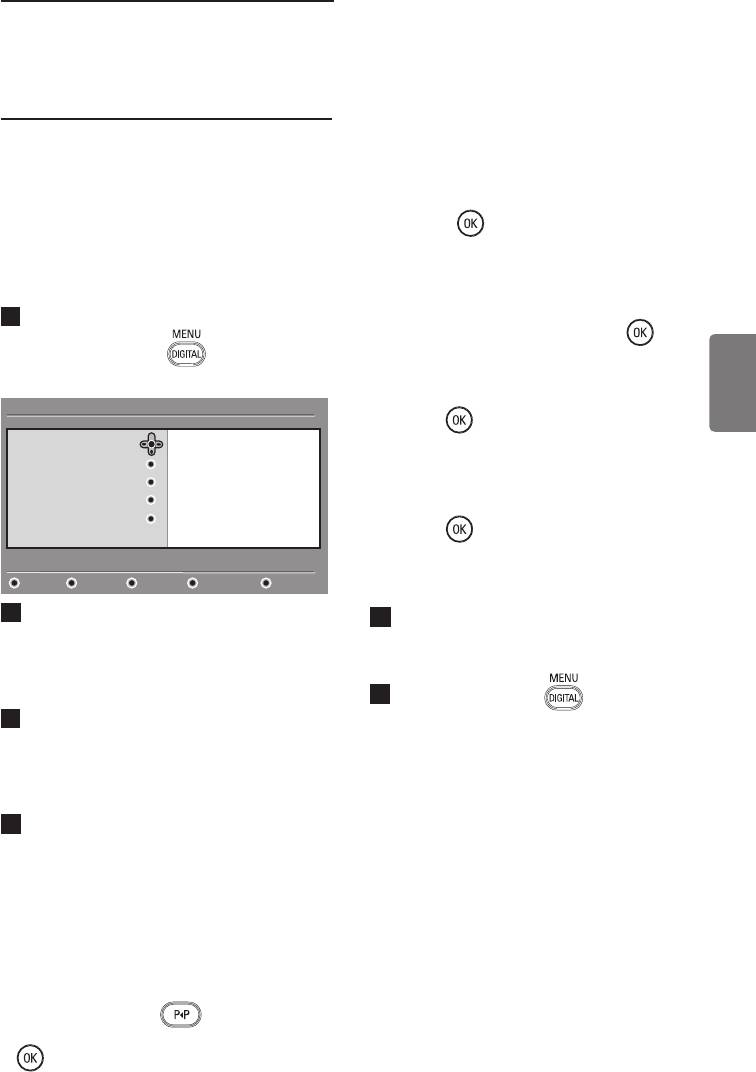
14 Настройка списка
избранных программ
В этом меню Вы можете создать
• Выбрать телеканалы : используя
список избранных программ, в
кнопки Î ï, выберите свои любимые
который можно включить Ваши
телеканалы и подтвердите выбор
любимые телеканалы и радиостанции.
кнопкой
Нажмите Í для выхода.
Например, каждый член Вашей семьи
может создать свой собственный
• Выбрать радиостанции : используя
список избранных программ.
кнопки Î ï выберите Ваши
любимые радиостанции и
1
Нах
одясь в цифровом режиме,
подтвердите выбор кнопкой
.
нажмите кнопку
для
Нажмите Í для выхода.
отображения установочного меню.
• Добавить все услуги
:
нажмите
Setup
11:28
Pyccкий
кнопку
, чтобы пополнить всеми
Favourites
List 1
услугами свой список избранных
Preferences
List 2
программ.
Information
List 3
Access restrictions
List 4
• Удалить все услуги : нажмите
Installation
кнопку
, чтобы удалить все услуги
из своего списка избранных
Make changes to your lists of favourite services
программ.
Close
2
Нажмит
е Æ для входа в меню
5
Для в
озврата в предыдущее меню
списка избранных программ. Вы
нажмите кнопку Í.
можете создать до 4 разных
списков избранных программ.
6
Нажмит
е кнопку для выхода
3
Испо
льзуя кнопки Î ï , выберите
из меню. Ваш список избранных
свой список избранных программ:
программ можно выбрать из меню
Список 1, Список 2, Список 3 или
опций (см. следующую страницу).
Список 4 и нажмите Æ.
4
Испо
льзуя кнопки Î ï, выберите
требуемый параметр и нажмите
кнопку Æ для входа в подменю.
• Имя : используйте кнопки Í Æ для
перемещения по полю отображения
имени (16 символов) и кнопки
P +/ – чтобы выбирать символы
Чтобы править любой символ,
нажмите кнопку
. После того
как Вы введете имя, нажмите кнопку
для выхода.
21
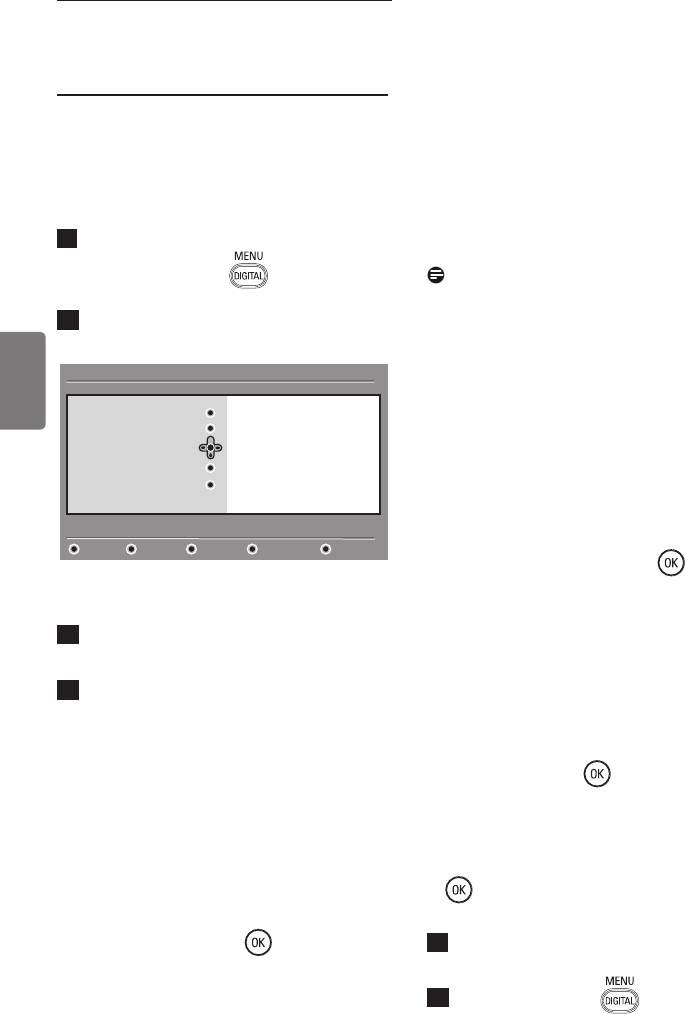
15 Информация
В этом меню Вы можете получить
функции или могут быть добавлены
информацию о версии текущего
новые возможности, но общие
программного обеспечения и об
принципы работы телевизора не
установке нового программного
изменятся. Как только загрузка
обеспечения.
подтверждена, она будет
осуществлена в заданную дату и
1
Находясь в цифровом режиме,
время.
нажмите кнопку
для
Примечание
отображения установочного меню.
На время загрузки программного
обеспечения телевизор следует
2
С помощью кнопки ï выберите
поместить в режим ожидания.
Информацию и два раза нажмите Æ.
Загрузка нового программного
Setup
11:28
обеспечения из эфира
Если имеется новое программное
Favourites
System software
Pyccкий
обеспечение, рекомендуется
Preferences
соглашаться на его загрузку.
Information
Access restrictions
•
В случае, если имеется новое
Installation
программное обеспечение, Вы
увидите сообщение при включении
Provide information on problem reports and installing new software
телевизора. Сообщение с датой и
длительностью загрузки находится
Close
в меню. Нажмите кнопку
для
На экране появится версия текущего
загрузки.
программного обеспечения.
Важно : Оставьте свой телевизор в
режиме ожидания для
3
Нажмите кнопку Æ для входа в
существления обновления. Не
режим выбора.
нажимайте кнопку выключения.
•
Если во время загрузки нового
4
Используя кнопки Í Æ, выберите
программного обеспечения
режим Да или Нет. Если Вы
произошел сбой, Вас
включите это меню, то Ваш
проинформируют о следующем
цифровой телевизор будет
запланированном времени загрузки.
автоматически загружать доступные
Нажмите кнопку
и продолжайте
обновления программного
как обычно использовать свой
обеспечения. Обычно он
телевизор.
обнаруживает наличие обновлений,
• Если загрузка была успешна,
когда находится в режиме ожидания.
появится сообщение с
Таким образом, как только телевизор
поздравлением. Нажмите кнопку
будет включен, на экране появится
для принятия.
сообщение о
том, что доступно
новое программное обеспечение.
Нажатие на кнопку
активирует
5
Для возврата в предыдущее меню
загрузку программного обеспечения.
нажмите кнопку Í.
В меню загрузки программного
6
Нажмите кнопку
для выхода
обеспечения дается описание
из меню.
программного обеспечения, а также
дата и время загрузки. При этом
могут обновиться некоторые меню,
22
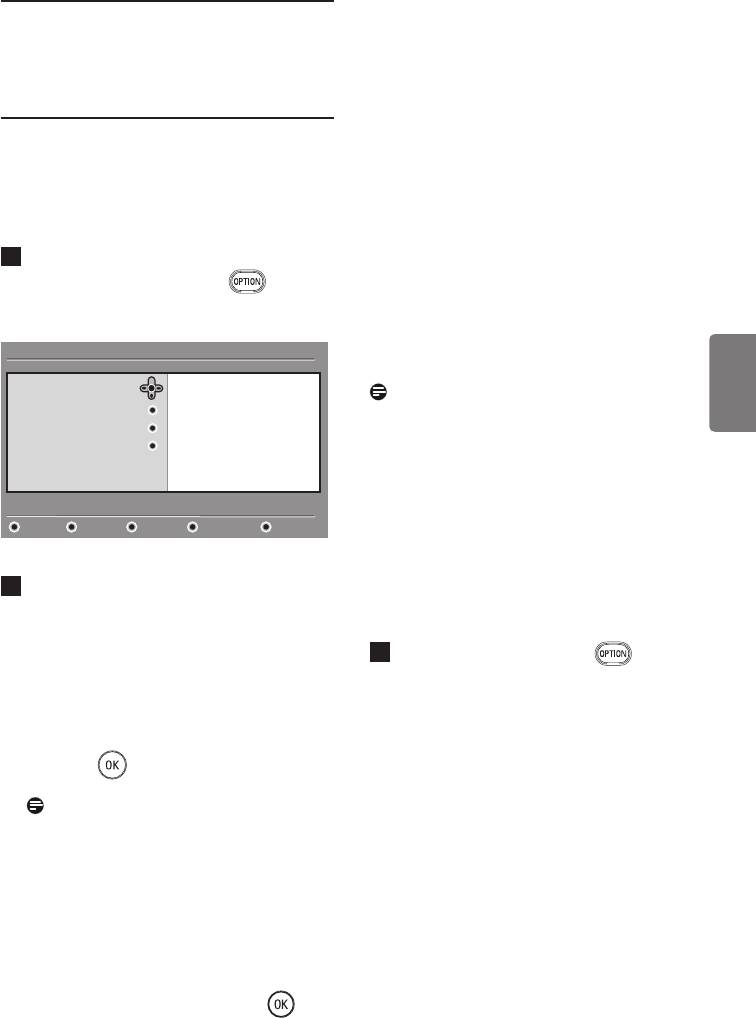
16 Использование меню
Опций
В этом меню Вы получаете прямой
• Язык воспроизведения :
доступ к: Списку избранных программ,
временное изменение языка
выбору языка и некоторым другим
воспроизведения. Воспользуйтесь
выбираемым функциям.
установочным меню (см. страницу
19) для перманентного изменения
1
Нах
одясь в цифровом режиме,
языка воспроизведения и языка
нажмите белую кнопку для
субтитров.
отображения меню опций.
• Режим : Вы можете выбрать
Options
11:28
только радиостанции, телеканалы
или службы без звука или видео.
Favourites
None
Примечание
(только для
Subtitle language
List 1
Великобритании)
Pyccкий
Audio language
List 2
Mode
List 3
В телевизионном списке будут
List 4
находиться не только телеканалы,
но и радиостанции.
Se
l
ects the active favourite list
Exit
• Длительность отображения
заголовка : выбор длительности
отображения заголовка.
2
Испо
льзуя кнопки Î ï, выберите
3- Нажмите белую кнопку option
требуемый параметр и нажмите
для выхода из меню.
кнопку Æ для входа в подменю.
3
Нажмит
е белую кнопку для
выхода из меню.
• Избранные : используя кнопки Îï,
выберите свой список избранных
программ и подтвердите выбор
кнопкой
key.
Примечание
Опция “none” (ничего) отключает
любой список избранных программ.
Чтобы узнать о создании
собственного списка избранных
программ, см. страницу 21.
• Язык субтитров : используя кнопки
Î ï , временно измените язык и
подтвердите выбор кнопкой
.
23
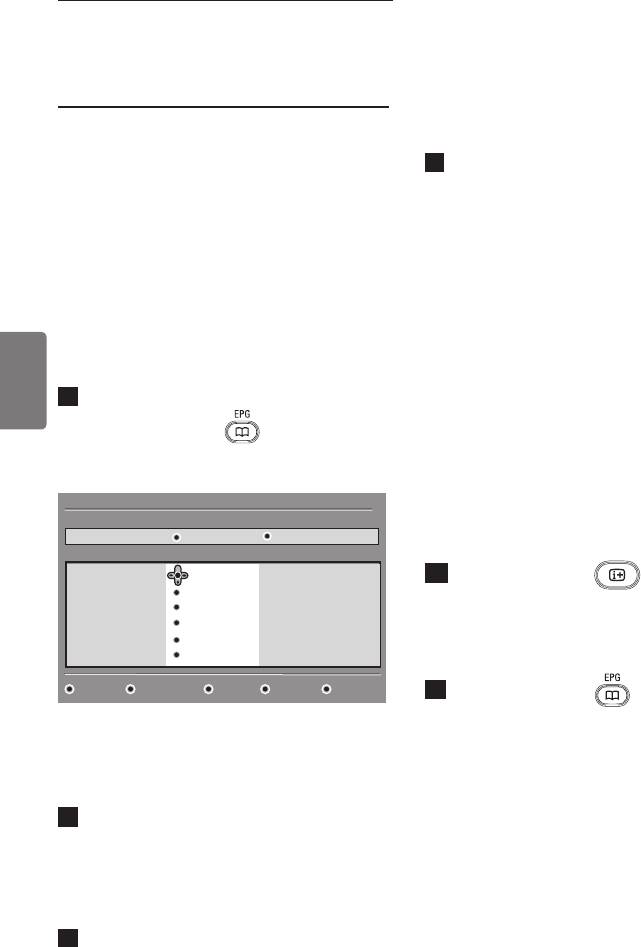
17 Программа телепередач
Электронная программа передач
4
Вниз
у экрана отображаются
позволяет быстро и легко знакомиться
возможности программы
с полным списком цифровых
телепередач. Для их активации
телепрограмм по аналогии с
используйте разноцветные кнопки
программой передач в газете или
(красную, зеленую, желтую, синюю
журнале. Вы можете перемещаться по
или белую).
списку цифровых телепрограмм и
получать по ним подробную
• Вверх (желтая кнопка) : переход на
информацию. Вы также можете
самый верх списка.
запрограммировать телевизор на
• Закрыть (синяя кнопка) : выход из
запись цифрового канала.
программы телепередач.
1
Нах
одясь в цифровом режиме,
• Опции (белая кнопка) : в этом
Pyccкий
меню Вы можете выбрать свой спис
ок
нажмите кнопку
для
избранных программ, режим или
отображения Программы
темы. Темы - это Ваши области
телепередач:
интереса. Так, например, Вы можете
1
17:28
решить отображать только: драмы,
BBC
Now/Next Today
новости, фильмы, …
Preset/Servcie Now Next
1. BBC
See it saw
Microsoap
5
Нажмит
е кнопку
для
2. BBC TWO
Snooker
Ice Skating
отображения дополнительной
3. ITC Channel 3
Trisha
This morning
4. Channel 4
-
-
информации по выбранной
5. ITV 2
Gmtv2
This afternoon
телепрограмме (если имеется).
6. BBC CHOICE
Oakie Doke
Bodger & Badger
Top Close Options
6
Нажмит
е кнопку для выхода из
меню.
Отобразится список всех цифровых
телепрограмм для выбранного списка
избранных программ.
2
Испо
льзуя кнопку ï, зайдите в
список Предварительная
установка/услуга или нажмите
кнопку Æ для входа в список
Сегодня.
3
Используя кнопку Í Æ , выберите
телепрограмму.
24
18 Цифровой телетекст (MHEG)
Доступен только в Великобритании
3
После того как Вы закончили
просмотр телетекста, выберите
Цифровой телетекст сильно отличается
другой канал с помощью кнопок
от аналогового телетекста. Если Вы
P + / – , или следуйте инструкциям
переходите на услуги с цифровым
на экране, чтобы вернуться к
телетекстом, то изображения, которые
изображению.
Вы видите, содержат графику и
Если Вы переключаетесь на цифровой
текст, заданные и управляемые
канал со ссылками на услугу
телекомпанией. Некоторые цифровые
телетекста, программное обеспечение
каналы, которые Вы выбираете
будет загружаться в фоновом режиме
так же как и любые другие каналы,
для включения функции телетекста.
предлагают специализированные
Вам придется подождать некоторое
услуги по телетексту. Некоторые
время, пре
жде чем нажать кнопку
цифровые к
аналы также предоставляют
для завершения загрузки
информацию о транслируемой
программного обеспечения. Если Вы
Pyccкий
телепрограмме (на экране могут
нажмете кнопку до завершения
появляться сообщения или инструкции).
загрузки, Вам придется недолго
подождать, прежде чем будет
Иногда вместо субтитров отображается
отображен экран с телетекстом.
цифровой текст или интерактивная
информация. Это может привести
При чтении цифрового телетекста при
к тому, что при просмотре канала,
загрузке новых страниц происходит
небольшая задержка. Обычно
транслирующего субтитры, они
передается напоминание или сообщение
не появятся автоматически, если
с информацией о процессе загрузки.
включены цифровой текст или
интерактивная информация. В этом
Аналоговый телетекст в цифровом
случае для отображения
су
бтитров
режиме
переключите кнопку
на пульте
дистанционного управления или
Примечание
смените канал.
Доступен во всех странах
1
Для испо
льзования цифрового
• Если при просмотре цифрового
телетекста следуйте отображаемым
канала без услуг цифрового
на экране инструкциям.
телетекста появляется пиктограмма
TXT
, это означает, что аналоговый
2
телетекст доступен в цифровом
В зависимости от услуг Вас могут
режиме.
попросить воспользоваться
кнопками Í Æ Î ï (курсорные
• Нажмите кнопку для доступа к
клавиши),
аналоговому телетексту.
(разноцветными клавишами),
(кнопкой включения/выключения
Примечание
телетекста) и, иногда
/
Если во время установки в качестве
цифровыми клавишами.
страны выбрана Великобритания,
нажмите и 3 секунды удерживайте
Примечание
кнопку
.
Если для выхода из режима
цифрового телетекста не
• Чтобы узнать об использовании
функций аналогового телетекста, см.
предназначена специальная
Страницы 38 и 39.
цветная кнопка, нажмите
.
25
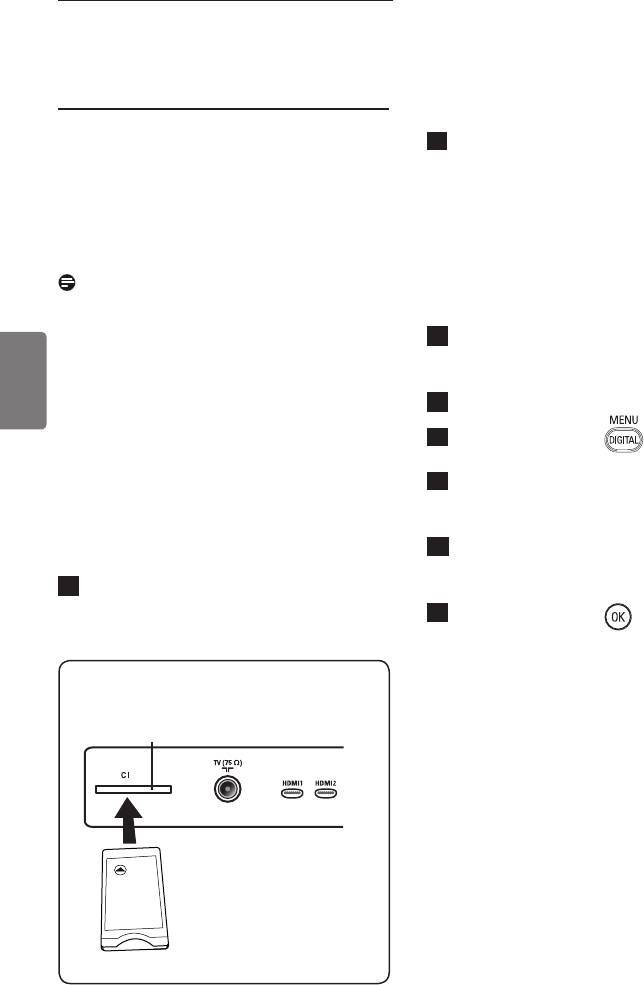
19 Использование модуля
санкционированного доступа (САМ)
В меню модуля санкционированного
2
Нек
оторые модули поставляются
доступа (САМ) находятся функции
вместе со смарт-картой системы
САМ. Этот модуль можно вставить
viewing card. При использовании
в слот единого интерфейса (CI),
модуля такого типа, сначала
расположенного с задней стороны
вставьте в модуль смарт-карту.
(направлен вниз) телевизора.
Прежде чем вставлять модуль в
слот, убедитесь, что стрелка на
Примечание
смарт-карте смотрит на стрелку
Данный модуль единого интерфейса
модуля.
(CI) не поставляется вместе с
3
Вст
авьте модуль в слот (паз)
телевизором. Его можно получить,
единого интерфейса (CI) на
если Вы станете абонентом
телевизоре.
поставщика услуг, такого как Pay TV.
4
Вк
лючите телевизор.
Pyccкий
ВАЖНО
5
Нажмит
е кнопку для
Всегда выключайте телевизор перед
отображения установочного меню.
тем как вставлять или вынимать
6
С помощью кнопки ï выб
ерите
модуль.
Ограничение доступа и нажмите
Æ.
Подключение САМ
7
Нажмит
е кнопку Æ для входа в
меню Модуль
1
Вык
лючите телевизор.
санкционированного доступа.
8
Нажмит
е кнопку , чтобы
перейти к функциям САМ.
Разъемы на задней
Слот единого
стороне телевизора
интерфейса
ВАЖНЫЕ СВЕДЕНИЯ
(направлены вниз)
Если модуль не вставлен или
вставлен неправильно, меню
Модуля санкционированного доступа
отображаться не будет. (Если Вы
вставили модуль, проверьте, чтобы
он был вставлен целиком и так, как
отмечено выше, на стадии 2).
Отображающиеся на экране функции
Модуль
зависят от содержания выбранного
Модуля санкционированного
доступа для Вашей страны. За
допо
лнительной информацией
обращайтесь к инструкциям данного
модуля или к продавцу.
26
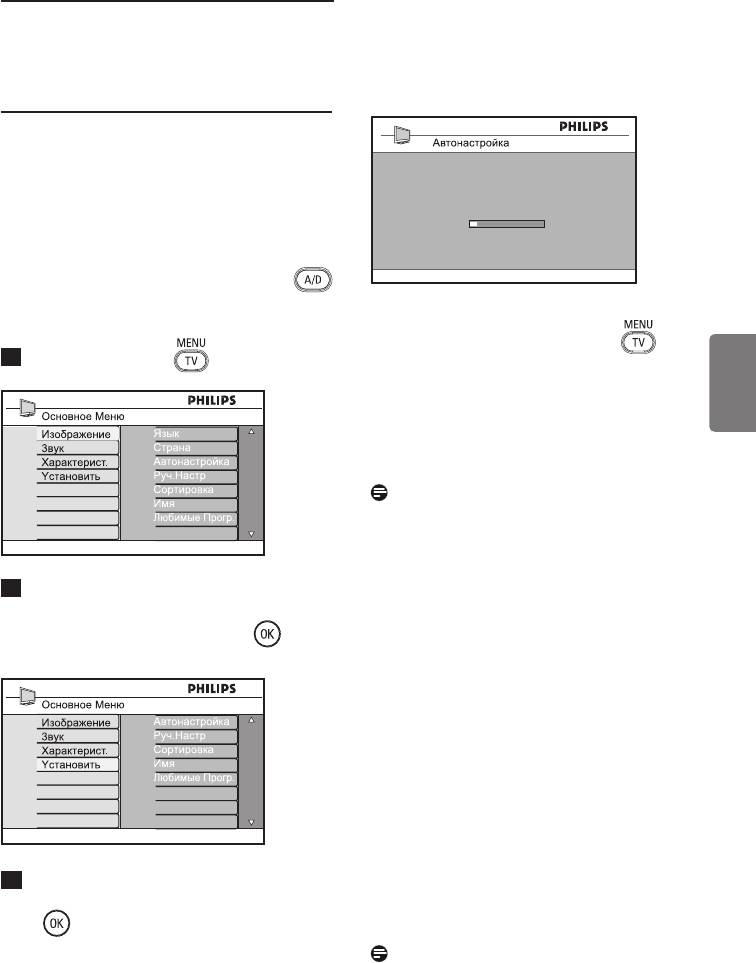
20 Автоматическая настройка
аналоговых каналов
Эта функция позволяет автоматически
находить все аналоговые каналы,
транслируемые в данном регионе.
Program 3
TB
196 MHz
Перед поиском всех аналоговых
каналов переключите телевизор в
аналоговый режим. Если включен
цифровой режим, нажмите кнопку
(Аналоговый/цифровой), чтобы войти в
ВАЖНО
аналоговый режим.
Чтобы прервать поиск до его
завершения, нажмите кнопку
.
1
Нажмит
е кнопку .
Если во время автоматической
настройки поиск будет прерван, не
все каналы будут сохранены. В этом
Pyccкий
случае для сохранения всех каналов
необходимо повторить процедуру
автоматической настройки.
Примечание
Функция ATS — система
автоматической настройки)
Если через передатчик или
2
Нажмит
е кнопки Î / ï несколько
кабельную сеть передается сигнал
раз, чтобы выбрать Установка,
автоматической сортировки, каналам
затем нажмите кнопку Æ /
для
будут присвоены правильные
входа в меню Установка.
номера. В этом случае установка
будет завершена. В противном
случае откройте меню Сортировка и
присвойте каналам любые номера.
Функция ACI (автоматическая
установка каналов)
При обнаружении кабельной сети
или телеканала, транслирующего
сигнал ACI, появится список
каналов.
Если сигнал ACI не транслируется,
номера каналам присваиваются в
3
Нажмите кнопку ï, чтобы выбрать
соответствии с выбранным языком
Автосохранение, затем кнопку Æ
и страной. Для изменения номеров
/
, чтобы начать автоматический
воспользуйтесь меню Сортировка.
поиск каналов. Все доступные
Примечание
каналы будут сохранены.
В аналоговом режиме невозможно
Выполнение этой операции
изменять Язык или Страна. Чтобы
занимает несколько минут. Во
изменить настройку Язык или Страна,
время поиска на экране будет
необходимо выйти из аналогового
показан ход его выполнения и
режима и войти в цифровой (см.
количество обнаруженных каналов.
раздел Предпочтения на стр. 19).
27
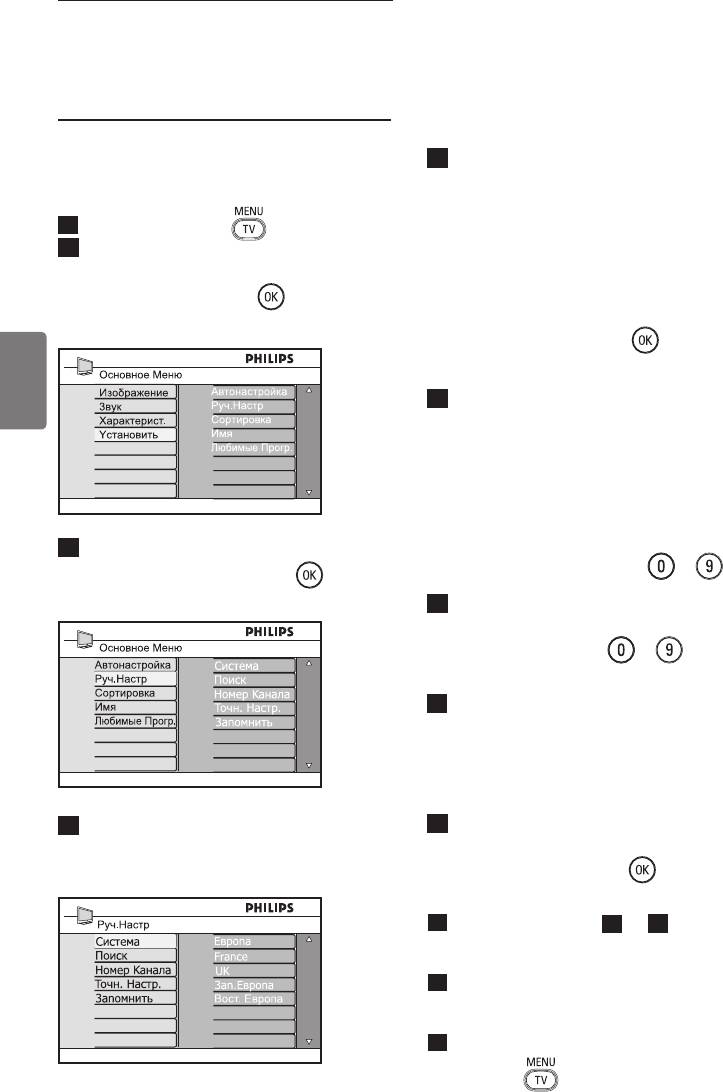
21 Ручная настройка
В этом меню каналы сохраняются по
5
Систе
ма:
одному.
Нажмите кнопки Î ï для выбора
Европа (автоматическое
обнаружение),
1
Нажмит
е кнопку .
Франция (стандарт LL’),
2
Нажимайт
е кнопку Î ï для
Великобритания (стандарт I),
выбора меню Установить и
Зап. Европа (стандарт BG) или
нажмите кнопку Æ / для входа
Имя Европа (стандарт DK).
в меню Установить.
Нажмите кнопку Æ /
для
подтверждения выбора системы.
6
Поиск:
Pyccкий
Нажмит
е кнопку Æ. Будет
выполнен поиск. По обнаружении
канала сканирование прекратится
и отобразится его имя (при
наличии). Перейдите к
следующему шагу. Если известна
частота нужного канала, введите
3
Нажмит
е кнопку ï для выбора
ее с помощью кнопок
и .
Pyч. Hacтp и кнопку Æ / для
входа в меню Pyч. Hacтp.
7
Но
мер Канала.:
Введите нужный номер с
помощью кнопок
и или
кнопок Î ï.
8
То
чн. настр.:
Если качество приема
неудовлетворительное,
отрегулируйте его с помощью
кнопок Î ï.
4
Нажмит
е кнопки Î ï для выбора
9
Запо
мнить:
элементов в меню Pyч. Hacтp для
Для сохранения изменений
нажмите кнопку Æ /
. Канал
регулировки или активации.
будет сохранен.
10
Пов
торите шаги
6
–
9
для
к
аждого сохраняемого канала.
11
Для в
озврата в предыдущее меню
нажмите кнопку Í.
12
Для вых
ода из меню нажмите
кнопку
.
28
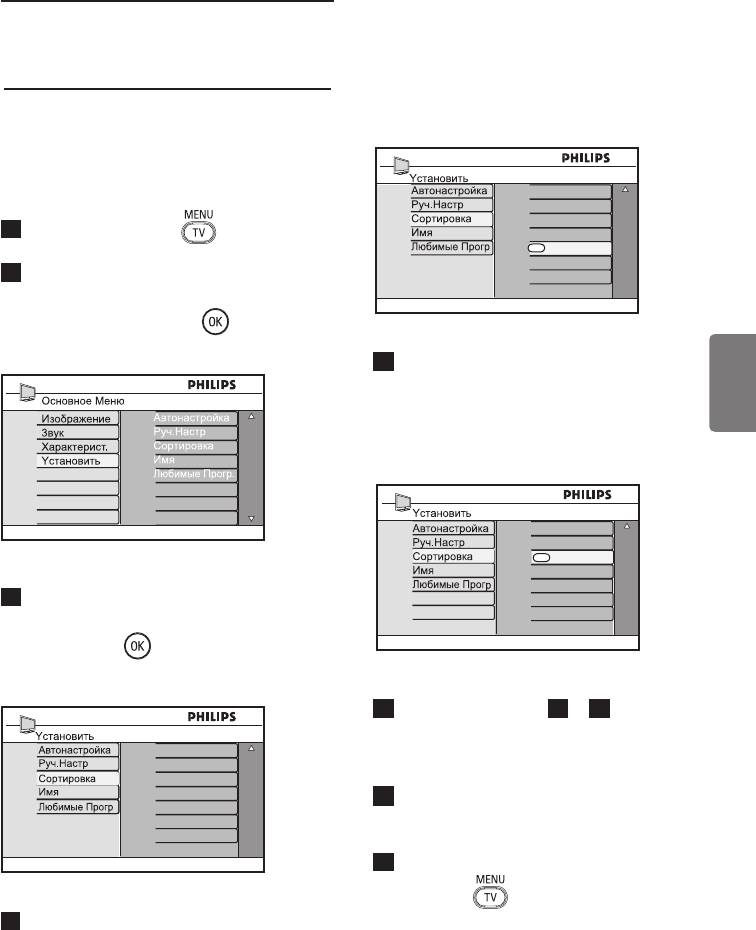
22 Сортировка каналов
Функция сортировки позволяет
сменить номер канала для конкретной
станции.
100
001
002
003
1
Нажмит
е кнопку .
004
.
<
005
006
2
Нажимайт
е кнопку Î / ï для
007
008
выбора пункта Установить и
нажмите кнопку Æ / для входа
в меню Установить.
5
Нажмит
е кнопки Î ï для выбора
номера нового канала и
подтвердите нажатием кнопки Í.
Pyccкий
(Стрелка покажет направо, и
сортировка завершится).
100
001
002
>
003
004
.
005
3
Нажмит
е кнопку ï для выбора
006
007
пункта Сортировка и нажмите
008
кнопку Æ / для входа в режим
сортировки.
6
Пов
торите шаги
4
и
5
для
100
каждого номера канала, который
001
нужно изменить.
002
003
004
7
Для в
озврата в предыдущее меню
.
005
006
нажмите кнопку Í .
007
008
8
Для выхода из меню нажмите
кнопку .
4
Выб
ерите номер канала, который
нужно переместить, с помощью
кнопок Î ï и нажмите кнопку Æ
для входа в режим сортировки
(стрелка курсора покажет налево).
29
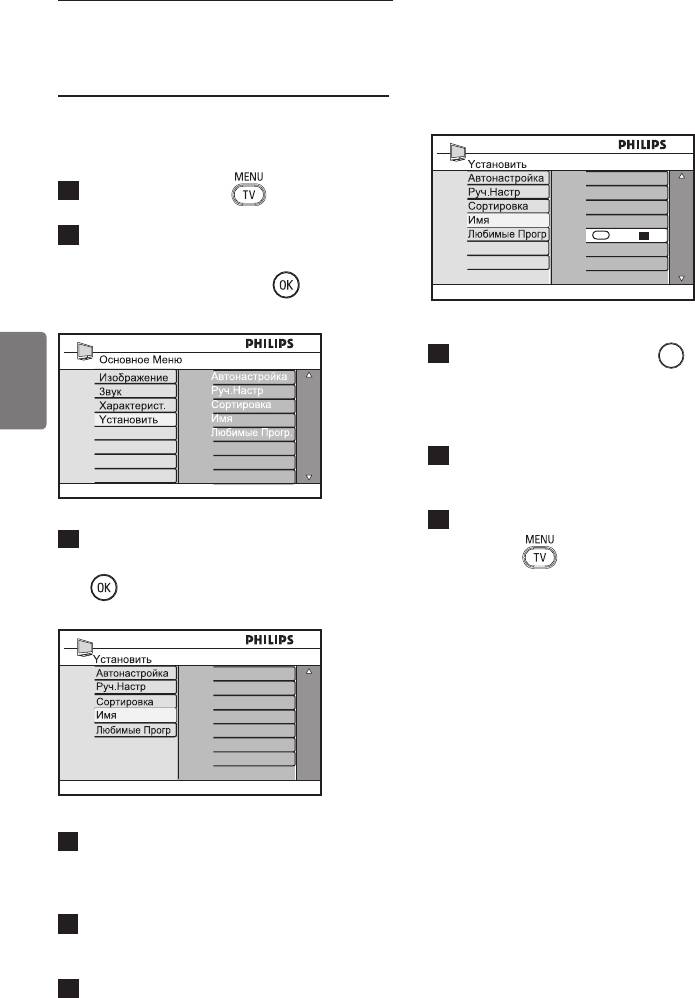
23 Присвоение имен каналам
При необходимости можно присвоить
имя телеканалу.
106
001
1
Нажмит
е кнопку .
002
003
004
.
>
005
z
2
Нажимайт
е кнопку Î / ï для
006
выбора пункта Установить
007
008
и нажмите кнопку Æ / для входа
в меню Установить.
7
Нажимайте кнопку Æ /
OK
, пока
в левом верхнем углу экрана
телевизора не появится имя. Имя
Pyccкий
будет сохранено.
8
Для возврата в предыдущее меню
нажмите кнопку Í.
9
Для вых
ода из меню нажмите
3
Нажимайт
е кнопку ï для выбора
кнопку .
пункта Имя и нажмите кнопку Æ /
для входа в режим Имя.
100
001
002
003
004
.
005
006
007
008
4
Нажмит
е кнопки Î ï для выбора
канала, которому присваивается
имя.
5
Нажмит
е кнопку Æ для перехода
к области первого имени.
6
Нажмит
е кнопки Î ï для выбора
знаков (не более 5) и нажмите
кнопки Í Æ для перехода в
область имени.
30
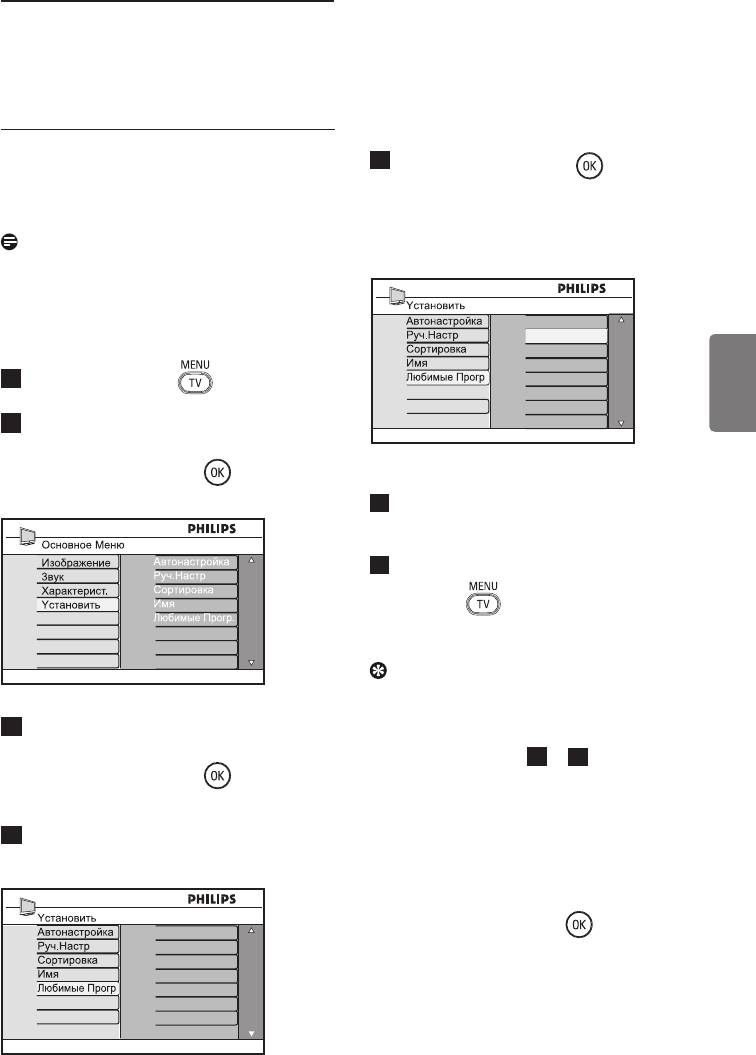
24 Выбор избранных
каналов
Эта функция позволяет пропускать
5
Нажмит
е кнопку Æ / для
менее востребованные каналы и
пропуска канала. Индикация $
смотреть только избранные.
справа меню исчезнет, что
обозначает пропуск программы.
Примечание: После пропуска
канала его нельзя вызвать с помощью
кнопки P – / +. Для этого можно
100
использовать только цифровые кнопки
001
$
0-9.
002
003
$
004
$
.
005
$
1
Нажмите кнопку .
006
$
007
$
Pyccкий
008
$
2
Нажимайт
е кнопку Î / ï для
выбора пункта Установить и
нажмите кнопку Æ / для входа
в меню Установить.
6
Для в
озврата в предыдущее меню
нажмите кнопку Í.
7
Для вых
ода из меню нажмите
кнопку .
Совет
• Для возврата пропущенных каналов
3
Нажмит
е кнопку ï для выбора
в список избранных каналов
пункта Любимые прогр и
повторите шаги
1
–
3
.
нажмите кнопку Æ / для входа
в список Любимые прогр.
• Нажимайте кнопку Î / ï для выбора
4
Нажимайт
е кнопку Î / ï для
пропущенного канала, который
выбора пропускаемого канала.
нужно вернуть в список избранных
каналов.
100
$
• Нажмите кнопку Æ /
для
001
002
$
возврата канала. Появится
003
$
индикация $, что обозначает
004
$
.
005
$
восстановление канала.
006
$
007
$
008
$
31
25 Функции
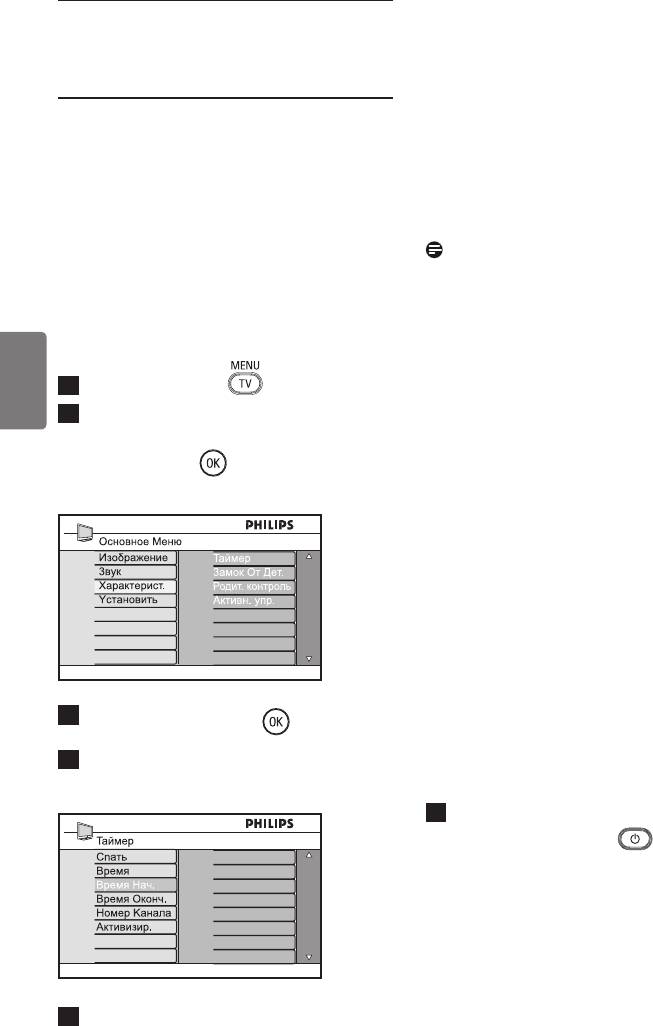
25.1 Таймер
Спать: выбор промежутка времени,
по истечении которого телевизор
С помощью таймера настраивается
переключится в режим ожидания. Для
автоматическое переключение на
отключения этой функции выберите
указанный канал во время просмотра
значение Выкл.
другого. Кроме того, таймер может
включать телевизор в указанное
Примечание
время и использоваться в качестве
Когда до перехода в режим ожидания
будильника. Таймер работает, только
остается одна минута, на экране
когда телевизор подключен к сети
начинается отсчет. Нажмите кнопку
питания. После выключения телевизора
на пульте дистанционного управления
таймер отключается.
для отмены перехода в режим
ожидания.
1
Нажмит
е кнопку .
Pyccкий
2
Нажимайт
е кнопки Î ï для
Время: ввод текущего времени.
выбора меню Xapaктepиcт.
и кнопкуe Æ/ для входа
Bpeмя Нач.: ввод времени начала
в меню Xapaктepиcт.
промежутка времени.
Bpeмя Oкoнч.: ввод времени
перехода в режим ожидания.
Номер Канала: ввод номера к
анала
для будильника.
Активизир.: возможные настройки:
– Один Раз : сигнал включается
однократно;
3
Нажмит
е кнопку Æ / для входа
– Каждый День : включается каждый
в меню Таймер.
день;
4
Нажимайте кнопки Î ï для выбора
– Выкл. : отмена.
элемента Таймер.
6
Нажмит
е на пульте дистанционного
управления кнопку
для
– – : – –
перевода телевизора
в режим
ожидания. Телевизор
автоматически включится в
указанное время. Если оставить
телевизор включенным, при
наступлении Bpeмя Нач. лишь
переключится канал, а при
наступлении Bpeмя Oкoнч.
5
Для настройки т
аймера
телевизор перейдет в режим
используйте кнопки Í, Æ, Î, ï или
ожидания.
цифровые кнопки 0-9.
32
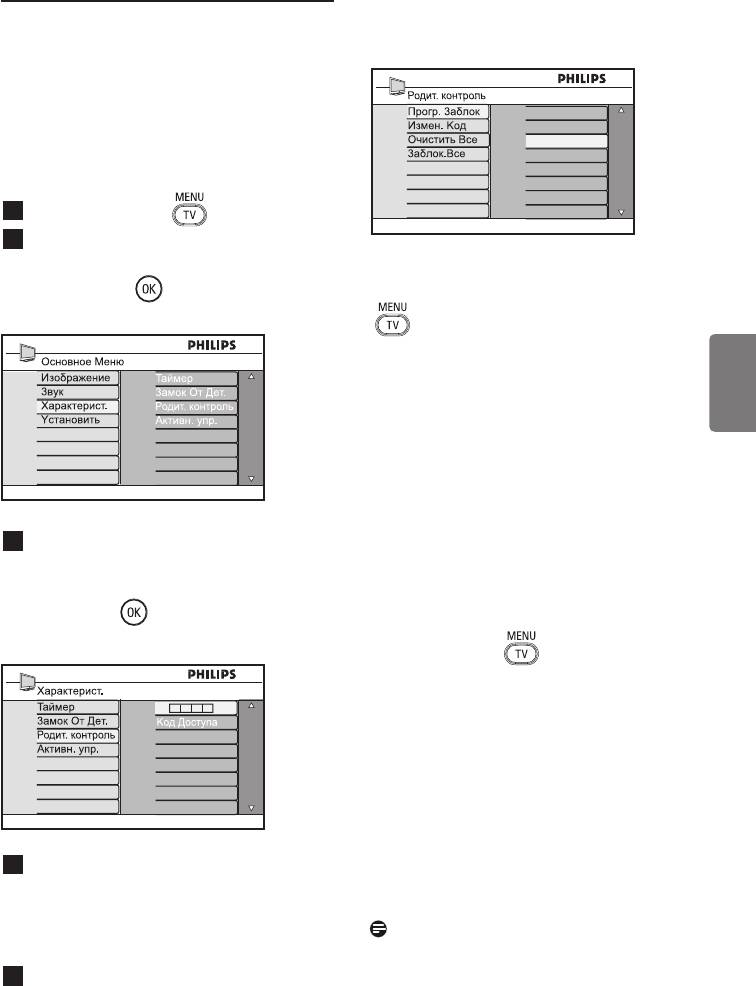
25.2 Родительский контроль
106
Функция Родит. контроль позволяет
001
002
блокировать каналы, предотвращая
003 +
тем самым просмотр тех или иных
004
005
программ детьми.
006
007
008
1
Нажмит
е кнопку .
2
Нажимайт
е кнопки Î ï для
выбора меню Xapaктepиcт.
В меню Родит. контроль нужно
и кнопку Æ/ для входа
использовать кнопки Î, ï, Í, Æ, 0-9 и
в меню Xapaктepиcт.
для просмотра и активации
функций родительского контроля.
Описание настроек:
Прогр. Заблок
Pyccкий
Блокировка отдельного канала.
Нажмите кнопку
Æ
для входа в
режим Прогр. Заблок и кнопки
Î ï
для выбора канала, который нужно
блокировать или разблокировать.
Нажмите кнопки
Í Æ
для блокировки
3
или разблокировки выбранного канала.
Нажимайт
е кнопки Î ï , пока
Рядом с номером заблокированного
не будет выбрана функция
канала появится значок замка
+
. Для
Родит. контроль, и нажмите
выхода из режима Прогр. Заблок и
кнопку Æ / для перехода
возврата в меню Родит. контроль
в режим Родит. контроль.
нажмите кнопку
.
Измeн. Koд
Введите новый четырехзначный код
* * * *
с помощью цифровых кнопок 0-9
и подтвердите, введя его снова.
Очистить Все
Нажмите кнопку Æ для разблокировки
всех блокированных каналов.
3aблoк.Bce
4
Вв
едите код доступа 0711 с
Нажмите кнопку Æ для блокировки
помощью цифровых кнопок 0-9.
всех блокированных каналов.
Появится сообщение Henpaвильн.
Введите код доступа 0711 повторно.
Примечание
Если включить телевизор и выбрать
блокированный канал, для его
5
На т
елевизоре отобразится запрос
просмотра потребуется ввести код
смены кода. Введите собственный
доступа. Для разблокировки канала
4-значный код с помощью цифровых
выберите функцию
Прогр. Заблок
кнопок 0–9 и подтвердите его.
в меню Родит. контроль и нажмите
После подтверждения нового кода
кнопки Í Æ (значок замка + исчезнет).
появится меню Родит. контроль.
33
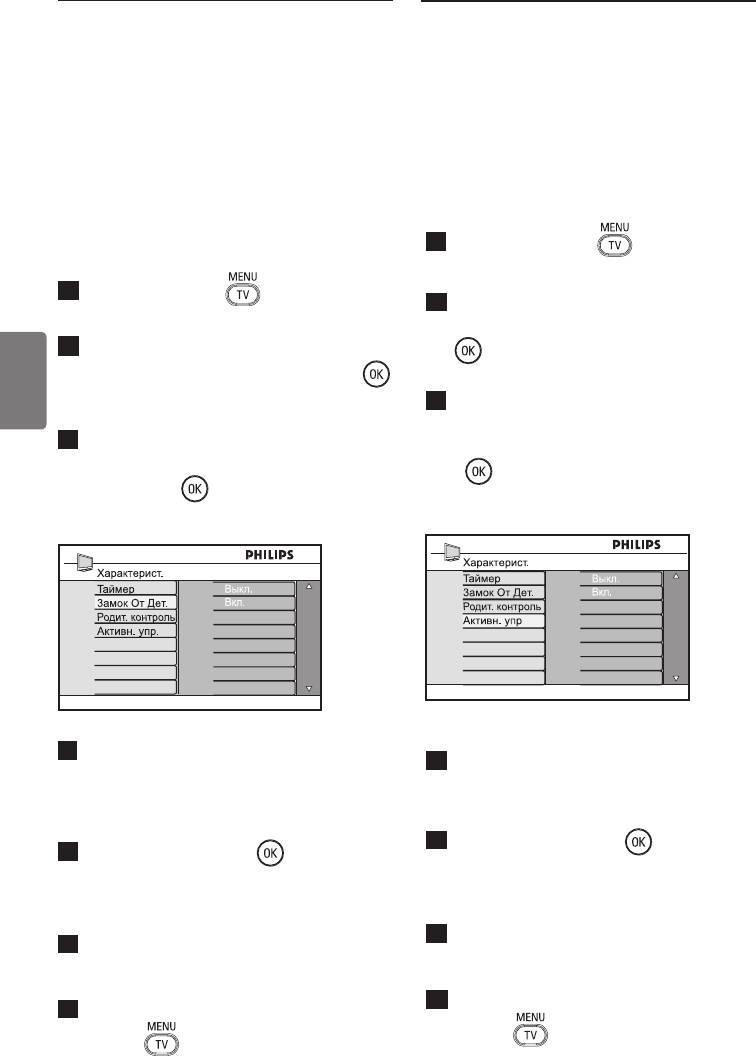
25.3 Блокировка от детей
25.4 Активная регулировка
Непрерывная автоматическая
Для блокировки органов управления
регулировка параметров для
сбоку телевизора выберите значение
обеспечения наилучшего качества
Вкл. в меню Замок от дет. Чтобы не
изображения при любом уровне
дать детям смотреть телевизор,
сигнала.
спрячьте пульт дистанционного
управления.
1
Нажмит
е кнопку .
1
Нажмит
е кнопку .
2
Нажимайт
е кнопки Î ï для выбора
меню Xapaкт. и нажмите кнопку Æ/
2
Нажимайт
е кнопки Î ï для выбора
для входа в меню Xapaкт.
меню Xapaктepиcт. и кнопку Æ /
для входа в меню Xapaктepиcт.
3
Нажимайт
е кнопки Î ï для
Pyccкий
выбора функции Активная
3
Нажмит
е кнопку ï для выбора
регулировка и нажмите кнопку Æ
пункта Замок от дет. и нажмите
/ для входа в режим Активная
кнопку Æ / для входа в меню
регулировка.
Замок от дет.
4
Нажмит
е кнопки Î ï для выбора
4
Нажмит
е кнопки Î ï для выбора
значения Вкл. и блокировки или
значения Вкл. или Выкл.
значения Выкл. и разблокировки.
5
Нажмите кнопку Æ / для
5
Нажмит
е кнопку Æ / для
включения/выключения значения
включения/выключения значения
Вкл. или Выкл.
Вкл. или Выкл.
6
Для в
озврата в предыдущее меню
6
Для в
озврата в предыдущее меню
нажмите кнопку Í.
нажмите кнопку Í.
7
Для вых
ода из меню нажмите
7
Для вых
ода из меню нажмите
кнопк
.
кнопку
.
34

