
Philips 26PFL5403S – страница 2
Инструкция к Телевизору Philips 26PFL5403S
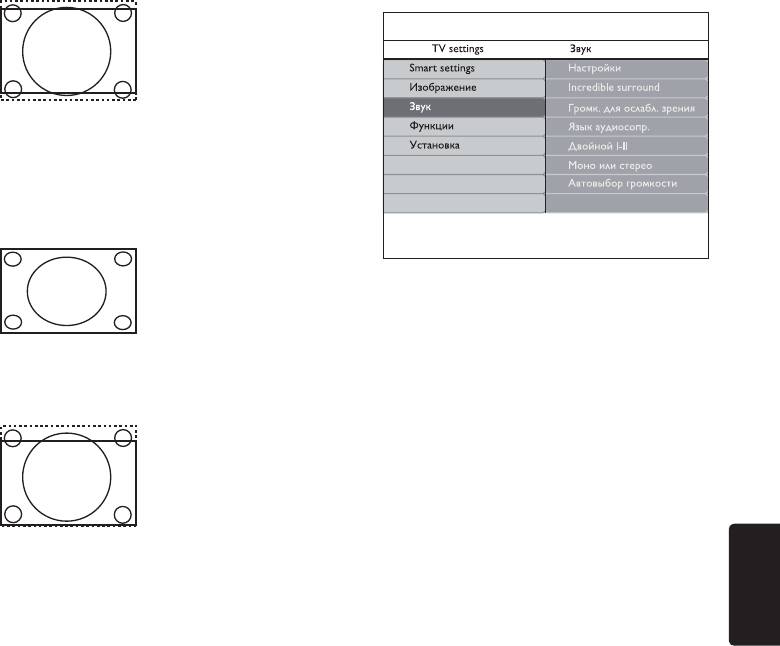
Увеличивает
классический
формат 4:3 до 16:9.
Примечание D Постоянное
использование формата 16:9 может
привести к искажению изображения.
Широкий экран•
Позволяет
увеличить
классический
Нажмите 3. Î или ï , чтобы выбрать один
формат 4:3 до 16:9.
из следующих параметров.
Установки:•
Увеличение с субтитрами•
-Усиление. Настройка высоких
частот для оптимального
прослушивания в соответствии
Позволяет
с предпочтениями пользователя.
увеличить
-Низ. частоты.: Настройка
классический
низких частот для оптимального
формат 4:3 до
прослушивания в соответствии
16:9, а также
с предпочтениями пользователя.
перемещаться
-Баланс. Установка баланса левого
вверх и вниз
и правого громкоговорителя для
с помощью
RU
оптимального прослушивание
кнопок Î и ï
в соответствии с предпочтениями
для просмотра
пользователя.
субтитров.
Incredible Surround. •
Автоматическое переключение
телевизора на оптимальный режим
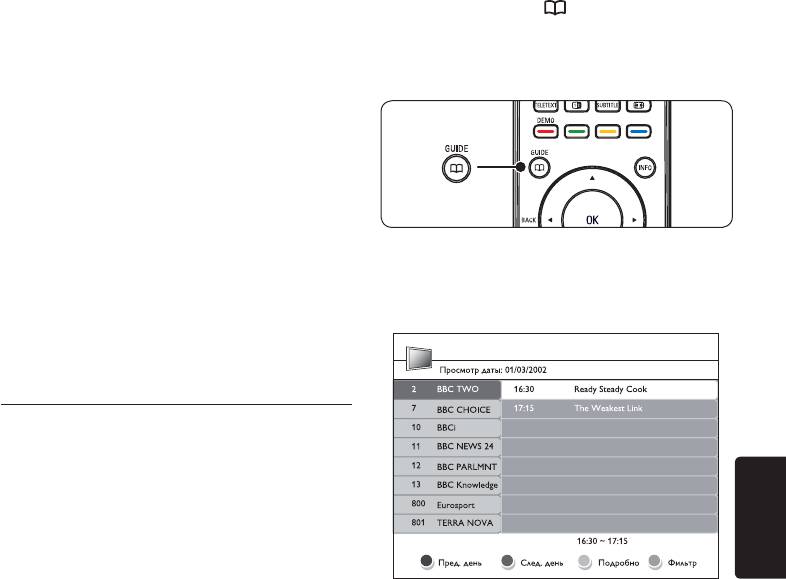
Настройка звука
транслируемого объемного звука.
Выберите Вкл. или Выкл.
В этом разделе описывается настройка всех
Громк. для ослабл. зрения •
параметров звука.
Настройка вспомогательных
Нажмите 1. MENU на пульте ДУ
аппаратов в соответствии с уровнем
и выберите Звук.
громкости.
Нажмите кнопку 2. Æ для входа в список.
• Язык аудиосопр. Доступен
только для цифровых каналов
с возможностью трансляции на
нескольких языках. Отображение
доступных языков звукового
сопровождения.
RU-19

• Двoйнoй I-II. Возможность выбирать
Страница телетекста может содержать
из двух языков в случае их наличия.
ряд подстраниц. Подстраницы отображены
рядом с номером основной страницы.
• Моно или стерео. При наличии
Нажмите кнопку 1. TELETEXT на
стереовещания можно выбирать
пульте ДУ.
режим моно или стерео.
Выберите страницу телетекста.2.
• Автовыбор громкости. Смягчает
резкие перепады громкости,
Нажмите 3. Î или ï для выбора
например во время рекламы или при
подстраницы.
переключении с канала на канал.
Выберите Вкл. или Выкл.
Использование двойного экрана
телетекста
5.4 Выбор режима "Студия"
При включении двойного экрана телетекста
в левой части экрана отображается
или "Дом"
канал или источник сигнала. Телетекст
Нажмите кнопку 1. MENU на пульте
отображается в правой части экрана.
ДУ и выберите Установка >
Чтобы включить двойной экран 1.
Предпочтения > Местонахожд.
телетекста, нажмите
(ДВОЙНОЙ
Нажмите 2. Æ для входа в меню
ЭКРАН) на пульте ДУ.
Местонахожд.
Снова нажмите кнопку 2.
для
Нажмите 3. Î или ï для выбора режима
нормального отображения телетекста.
работы телевизора.
Нажмите кнопку 3. TELETEXT, чтобы
Студия. • Установка для
выключить телетекст.
интеллектуальных параметров
значения Яркий, идеально подходит
Цифровые текстовые службы
для использования в магазине.
(только для Великобритании)
Возможность настройки параметров
На некоторых цифровых телеканалах
ограничена.
в Великобритании предлагаются
Дом. • Позволяет домашним
специальные цифровые текстовые службы
пользователям настраивать все
(например BBC1). Такие службы выглядят,
параметры работы телевизора.
как обычный телетекст с дополнительными
цифровыми, цветными кнопками и кнопками
Нажмите 4. OK для подтверждения.
перемещения.
Чтобы выйти, нажмите 5. MENU.
Нажмите кнопку 1. TELETEXT на
пульте ДУ.
Дополнительная 5.5
информация о функции
телетекста
Телевизор оснащен памятью на 100 страниц,
содержащей передаваемые страницы
и подстраницы телетекста.
Выбор подстраниц телетекста
RU-20
Нажмите 2. Î, ï, Æ ,Í для выбора или
ЭПГ может быть предложено выполнить
выделения пунктов меню.
обновления. В этом случае следуйте
появляющимся на экране инструкциям.
Нажмите кнопку 3. OK для
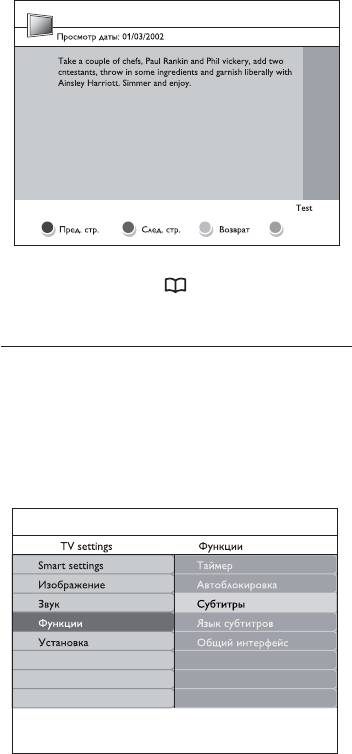
Нажмите кнопку 1.
GUIDE на пульте
подтверждения или активации.
ДУ. Появится ЭПГ "Now and Next",
Нажмите одну из цветных кнопок для 4.
а также подробные сведения о текущей
выбора параметра. Нажмите MHEG
программе.
Cancel для отмены цифрового текста
или интерактивных служб.
Снова D нажмите кнопку OPTION
один раз, чтобы увеличить верхнюю
часть экрана, дважды, чтобы увеличить
нижнюю и три раза, чтобы вернуться к
нормальному размеру экрана.
С помощью цветных кнопок на пульте 2.
Предупреждение C Службы цифрового
ДУ телевизора активируйте доступные
текста блокируются при передаче
действия.
субтитров и выборе в меню Функции
значения Subtitle On (см. раздел 5.8
Субтитры).
5.6 Использование
электронного гида передач
Электронный гид передач (ЭПГ) — это
экранный гид с программой цифровых
RU
телепередач. Этот гид недоступен
для аналоговых каналов. С помощью
электронного гида передач можно
перемещаться по спискам телепередач,
выбирать и просматривать программы.
Есть два типа ЭПГ: "Now and Next"
и "7 or 8 day". "Now and Next" доступен
постоянно, а ЭПГ "7 or 8 day" доступен
только в некоторых странах.
С помощью меню ЭПГ можно:
просмотреть список текущих •
транслируемых цифровых программ,
просмотреть список телепередач, •
готовящихся к эфиру, группировать
программы.
Включение ЭПГ
Примечание D При первом включении
RU-21
Текущие дата и время: среда 02 апреля 04:02:15
Для просмотра ЭПГ "7 or 8 day" 3.
используйте цветные кнопки.
Пред. день• (красная). Просмотр
списка телепередач на прошедший
день.
След. день• (зеленая). Просмотр
списка телепередач на следующий
день.
Подробно • (желтая) Просмотр
описания программы.
Фильтр. • (синяя) Группировка
телепрограмм.
RU-22
Текущие дата и время: среда 02 апреля 04:02:15
Функции > Таймер > Часы.
Реж. авт. времени. • Текущее время
можно настроить вручную или
автоматически.
Вручную. • Позволяет ввести текущее
время и дату самостоятельно.
Автоматич. • Позволяет выбрать
канал, на основе которого система
телевизора установит время.
Часовой пояс • Настройка времени по
Гринвичу.
Нажмите кнопку 4. GUIDE для выхода
из ЭПГ.
Автоматический переход телевизора
в режим ожидания (Таймер отключения)
Taймep отключения переключает телевизор
Настройка параметров 5.7
в режим ожидания по истечении
функций
установленного времени.
Нажмите 1. MENU на пульте ДУ
Нажмите кнопку 1. MENU на пульте ДУ
и выберите Функции.
и выберите Функции > Таймер >
Для входа нажмите 2. Æ.
Таймер отключения.
Нажмите 2. Æ для входа в меню Таймер
отключения
Нажимайте кнопку 3. Î или ï для
установки значения времени в диапазоне
до 180 минут с шагом в 5 минут.
При установке значения 0 таймер
выключения отключается.
Нажмите кнопку 4. OK, чтобы
активировать таймер отключения.
Примечание D В любое время можно
выключить телевизор или переустановить
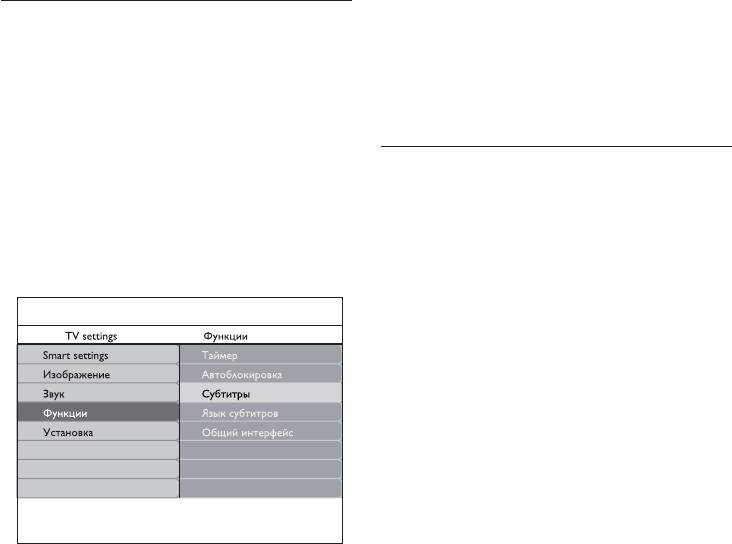
3. Нажмите Î или ï , чтобы выбрать один
время отключения.
из следующих параметров.
Таймер•
Автоматическое включение телевизора
Автоблокировка•
(Начало запуска)
Cyбтитpы•
Функция Начало запуска переключает
Язык субтитров•
телевизор из режима ожидания на заданный
канал в указанное время.
Общий интерфейс•
Нажмите 1. MENU на пульте ДУ
и выберите Функции > Таймер
Использование таймеров
> Начало запуска.
Нажмите MENU на пульте ДУ и выберите
Нажмите 2. Æ для входа в меню Начало

запуска.
автоблокировки
Нажмите 1. MENU на пульте
Используйте кнопки 3. Î или ï, Æ или
ДУ и выберите Функции >
Í для выбора и входа в пункты меню
Автоблокировка > Изменить код.
для установки канала, дня недели,
частотности и времени.
Нажмите 2. Æ для входа в меню
установки кода.
Нажмите кнопку 4. OK, чтобы
подтвердить выбор.
Введите код, используя цифровые 3.
клавиши. Меню Функции
Чтобы выйти, нажмите 5. MENU.
снова появится с сообщением,
подтверждающим установку или
Совет E Для отключения таймера
изменение кода.
выберите Выкл. в меню Начало
запуска.
Совет E Вы также можете
воспользоваться основным кодом 0711,
Автоматическое отключение
чтобы сбросить PIN-код.
телевизора (Конец работы)
Вход в меню Автоблокировка
Функция Конец работы переводит
телевизор в режим ожидания в указанное
Нажмите 1. MENU на пульте
время.
ДУ и выберите Функции >
Автоблокировка и нажмите Æ,
Нажмите 1. MENU на пульте ДУ
чтобы ввести код.
и выберите Функции > Таймер
> Конец работы.
Введите код с помощью цифровых 2.
кнопок.
Нажмите 2. Æ для входа в меню Конец
работы.
Снятие блокировки для всех каналов
Используйте кнопки 3. Î или ï , Æ или Í
или подключенных устройств
RU
для выбора и входа в пункты меню для
В меню 1. Автоблокировка выберите
установки дня недели.
Очистить все.
Нажмите 4. OK для подтверждения.
Нажмите 2. OK.
Чтобы выйти, нажмите 5. MENU.
Блокировка или снятие блокировки
для одного или нескольких каналов
Примечание D В любое время можно
и подключенных устройств
выключить телевизор или переустановить
время отключения.
В меню 1. Автоблокировка выберите
Блок. программы.
Блокировка телевизионных
Для входа нажмите 2. Æ.
каналов и подключенных устройств
Нажмите 3. Î или ï для выбора
(Автоблокировка)
channel lock.
Существует возможность блокировки
Нажмите 4. Æ, чтобы блокировать
телеканалов и программ от подключенных
или разблокировать канал.
устройств с четырехзначным кодом для
предотвращения просмотра детьми
запрещенных передач.
Установка ограничения на просмотр
Некоторые станции вещания цифровых
Установка или изменение кода
каналов устанавливают для своих программ
RU-23
уровень возрастного ограничения. Можно
Нажмите кнопку 4. OK, чтобы вернуться
настроить телевизор на показ программ,
в меню Функции.
у которых значение уровня возрастного
ограничения больше возраста вашего
Выбор языка субтитров цифровых
ребенка.
телеканалов
В меню 1. Автоблокировка выберите
Огранич. просмотр.
Примечание D При выборе языка
субтитров цифрового телеканала
Для входа нажмите 2. Æ.
(см. ниже) предпочитаемый язык
Нажмите 3. Î или ï для выбора
субтитров устанавливается в меню
значения возрастного ограничения.
Установка временно.
Выберите значение и нажмите 4. OK.
Нажмите 1. MENU на пульте ДУ
и выберите Функции > Язык
Нажмите 5. Menu для выхода из меню.
субтитров.
Нажмите кнопку 2. Æ для входа в список
5.8 Субтитры
доступных языков.
Нажмите кнопку 3. Î или ï для выбора
Для каждого телеканала можно установить
языка субтитров.
субтитры. Субтитры транслируются по
телетексту или по DVB-T (цифровое
Нажмите 4. OK.
телевидение). Для цифровых телеканалов
имеется дополнительная возможность
установки предпочитаемого языка
5.9 Прослушивание цифровых
субтитров.
радиоканалов
Нажмите 1. MENU на пульте ДУ
При наличии цифрового вещания цифровые
и выберите Функции > Субтитры.
радиоканалы будут найдены автоматически
Нажмите кнопку 2. Æ для входа в список.
и сохранены во время установки.
Для изменения расположения цифровых
радиоканалов см. раздел 6.3 Перестановка
каналов.
Нажмите кнопку 1. OK на пульте ДУ.
Отобразится меню Все каналы.
Для выбора радиоканала используйте 2.
цифровые кнопки.
Нажмите 3. OK.
Нажмите кнопку 3. Î или ï, чтобы
выбрать пункт Bкл. для постоянного
отображения субтитров или Субтр. вкл.
без звука для отображения субтитров
только при отключении звука с помощью
кнопки [ на пульте ДУ.
RU-24
Обновление программного 5.10
6 Установка каналов
обеспечения телевизора
При первой установке телевизора будет
Компания Philips постоянно работает
предложено выбрать подходящий язык
над улучшением изделий. Рекомендуется
меню и выполнить автоматическую
периодически обновлять ПО телевизора
настройку цифровых теле- и радиоканалов
при наличия соответствующих обновлений.
(если они доступны).
См. доступные обновления по адресу
www.philips.com/support.
В этой главе приведены инструкции по
переустановке каналов, а также описание
других полезных возможностей настройки
Проверка текущей версии
каналов.
программного обеспечения
Нажмите кнопку 1. MENU на пульте ДУ
Примечание D При переустановке
и выберите Установка Æ Инф. об
каналов изменяется список Все каналы.
устан. ПО.
6.1 Автоматическая установка
Обновление ПО
каналов
(цифровое телевидение)
В этом разделе описывается автоматический
При наличии цифрового вещания (DVB-T)
поиск и сохранение каналов. Инструкции
система телевизора получает обновления
приведены как для цифровых, так и для
ПО автоматически. При появлении на
аналоговых каналов.
экране телевизора сообщения о готовности
обновления ПО:
Выберите • Now (рекомендуется) для
немедленного обновления программного
обеспечения.
RU
Выберите • Later для последующего
напоминания о доступных обновлениях.
Выберите пункт • Отмена для отказа
от обновления (не рекомендуется).
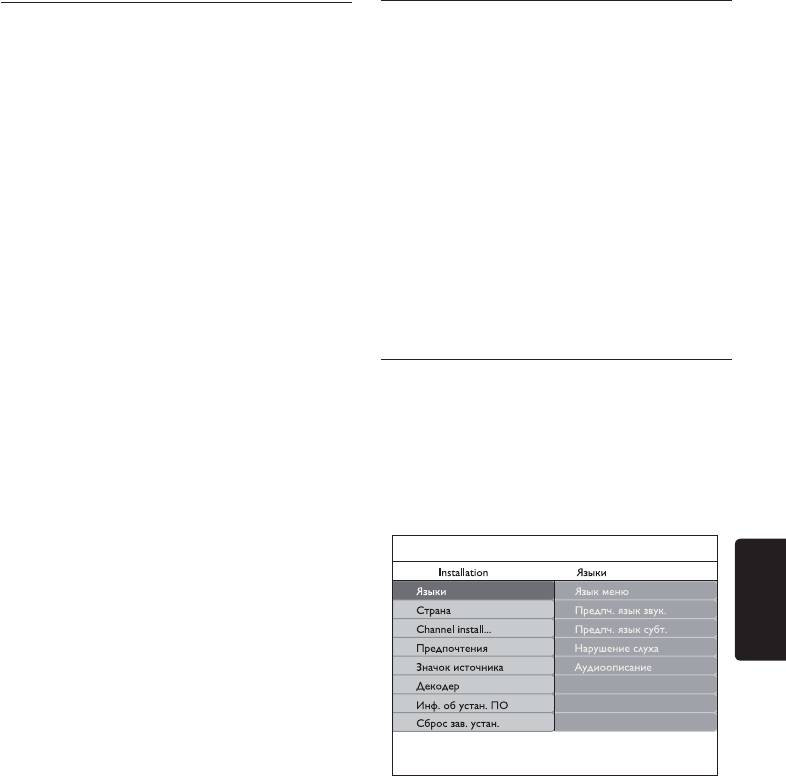
Шаг 1. Выберите язык меню
Нажмите 1. MENU на пульте ДУ
и выберите Установка > Язык.
Нажмите кнопку 2. Æ для входа в меню
Язык меню.
Нажмите кнопку 3. Î или ï для выбора
языка.
Нажмите 4. OK для подтверждения.
Нажмите кнопку 5. Í для возврата
в меню Установка.
RU-25

В дополнение к языку меню можно
Нажмите 3. OK.
настроить следующие установки
Нажмите зеленую кнопку, чтобы начать. 4.
языка черев меню Языки (только для
Установка может занять несколько 5.
цифровых каналов):
минут. Если поиск каналов завершен,
Предпч. язык звук. •
нажмите красную кнопку, чтобы
Выберите один из доступных
вернуться в меню Установка.
языков звукового сопровождения
в качестве предпочитаемого языка.
Нажмите кнопку 6. MENU для выхода.
Дополнительную информацию
см. в разделе 5.3.5 Настройка звука.
Совет E Когда цифровые каналы
найдены, список установленных
Предпч. язык субт. • Выберите один
каналов может отобразиться с пустыми
из доступных языков субтитров.
номерами каналов. При необходимости
Дополнительную информацию см.
переименовать, переставить или удалить
в разделе 5.8 Выбор языка субтитров
сохраненные каналы см. pаздел 6.3
для цифровых телеканалов.
Перестановка каналов.
• Нарушения слуха. При наличии
выберите Вкл. для отображения версии
6.2 Установка каналов
субтитров для людей с нарушениями
вручную
слуха на предпочитаемом языке.
Аудиоописание. • При наличии выберите
В E этом разделе описывается поиск
Вкл. для прослушивания аудиоописания
и сохранение аналоговых каналов.
на предпочитаемом языке.
Сведения по поиску и сохранению
цифровых каналов вручную см. в разделе
Шаг 2. Выберите страну
6.7. Тестовый прием цифрового сигнала
Выберите страну, в которой вы находитесь.
Шаг 1. Выберите систему
Телевизор установит и упорядочит
Примечание D Перейдите к Шаг 2 Поиск
каналы в соответствии с региональными
и сохранение новых телеканалов, если
настройками.
установки системы верны.
В меню 1. Установка нажмите кнопку
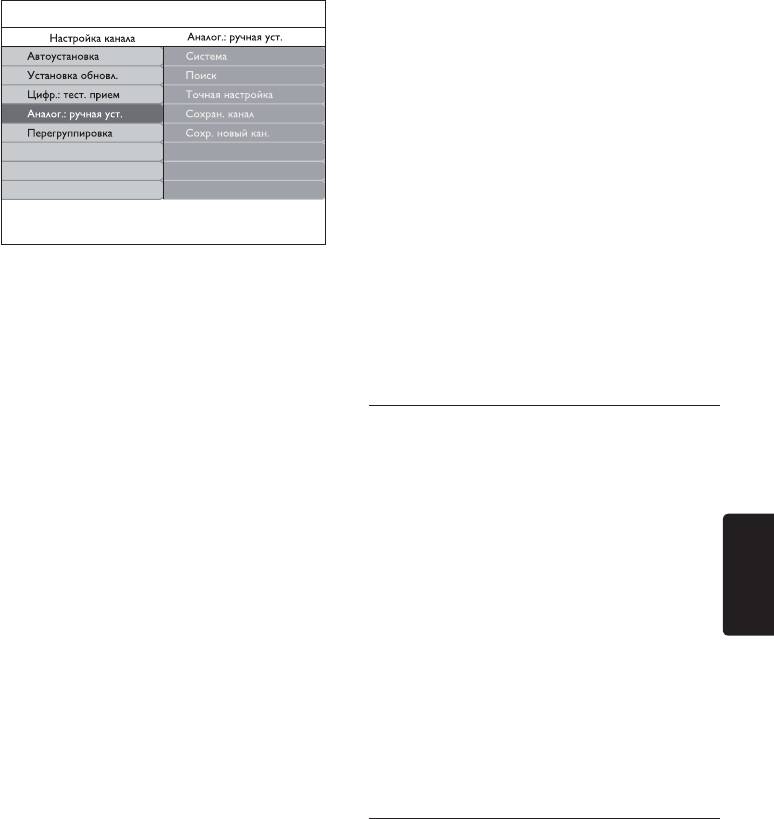
Нажмите 1. MENU на пульте ДУ
ï для выбора пункта Страна.
и в ыберите Установка > Настройка
Нажмите 2. Æ для входа в список.
канала > Аналог.: ручная уст.
Нажмите 3. Î или выберите страну.
Нажмите кнопку 2. Æ для входа в меню
Нажмите кнопку 4. Í для возврата в меню
Настройка канала, и пункт Система
Установка.
будет выделен.
Нажмите кнопку 3. Æ для входа в список
Шаг 3. Установите каналы
пункта Система.
Телевизор ищет и сохраняет все доступные
цифровые и аналоговые телеканалы, а также
все доступные аудиоканалы.
В меню 1. Установка нажмите кнопку
Î или ï для выбора пункта Настройка
канала > Автоустановка.
Нажмите 2. Æ, чтобы выбрать Начать
немедл.
RU-26
Нажмите 1. MENU на пульте ДУ
и выберите Установка > Настройка
канала > Аналог.: ручная уст. >
Точная настройка.
Нажмите кнопку 2. Æ для входа в меню
Точная настройка.
Нажмите кнопку 3. Î или ï для настройки
частоты.
Нажмите кнопку 4. OK после выполнения.
Выберите 5. Сохран. канал для
сохранения точно настроенного канала
под текущим номером канала.
Нажмите кнопку 4. Î или ï для выбора
Нажмите 6. Æ для входа.
страны или региона.
Нажмите 7. OK.
Нажмите кнопку 5. Í для возврата в меню
Настройка канала.
Чтобы выйти, нажмите 8. MENU.
Шаг 2. Поиск и сохранение новых
телеканалов
6.3 Перегруппировка каналов
Нажмите 1. MENU на пульте ДУ
Нажмите кнопку 1. MENU на пульте ДУ
и выберите Установка > Настройка
и выберите Установка > Настройка
канала > Аналог.: ручная уст.
канала > Перегруппировка.
> Поиск.
Нажмите кнопку 2. Æ для входа в список
Нажмите кнопку 2. Æ для входа в меню
Перегруппировка.
Поиск.
RU
Нажмите кнопку 3. Î или ï для выбора
Нажмите красную кнопку 3.
канала, для которого необходимо
и воспользуйтесь цифровыми кнопками
изменить расположение.
на пульте ДУ для ввода трехзначного
Нажмите желтую кнопку, чтобы 4.
значения частоты. Или нажмите зеленую
переместить выделенный канал в списке
кнопку для автоматического поиска
каналов вверх, или нажмите синюю
следующего канала.
кнопку, чтобы переместить канал
Нажмите 4. Í, если найден новый канал.
в списке каналов вниз.
Выберите опцию 5. Сохр. новый кан.
Нажмите кнопку 5. MENU для входа.
и нажмите Æ для входа.
Нажмите кнопку 6. OK для сохранения
Переименование канала6.4
канала.
Нажмите кнопку 1. MENU на пульте ДУ
На экране отобразится номер канала.
и выберите Установка > Настройка
Чтобы выйти, нажмите 7. MENU.
канала > Перегруппировка.
Нажмите кнопку 2. Æ для входа в список
Точная настройка аналоговых каналов
Перегруппировка.
Можно точно настроить аналоговые каналы
Нажмите кнопку 3. Î или ï в списке
вручную при плохом приеме сигнала.
Перегруппировка для выбора канала,
RU-27

который необходимо переименовать.
is UI item.
Нажмите красную кнопку.4.
Нажмите 3. OK.
Нажмите кнопку 5. Í или Æ для выбора
Нажмите зеленую кнопку для запуска 4.
символов или Î и ï для изменения
обновления. Процесс может занять
символов. Пробел, цифры (0-9) и другие
несколько минут.
специальные символы находятся между
Когда обновление завершено, нажмите 5.
z и A.
красную кнопку для возврата в меню
Нажмите зеленую кнопку или 6. OK для
Настройка канала.
завершения.
Чтобы выйти, нажмите 6. MENU.
Совет E Удаляйте все символы, нажимая
желтую кнопку. Удаляйте только
6.7 Тест приема цифрового
выделенный символ, нажимая синюю
сигнала
кнопку.
При использовании цифровых трансляций
можно проверить качество и уровень
6.5 Удаление или
сигнала цифровых каналов. Это позволит
переустановка каналов
переместить и проверить антенну или
Можно удалить сохраненный канал 1.
спутниковую тарелку.
или переустановить удаленный канал.
Нажмите 1. MENU на пульте ДУ
Нажмите кнопку MENU на пульте ДУ
и выберите Установка > Настройка
и выберите Установка > Настройка
канала > Цифр.: тест. прием.
канала > Перегруппировка.
Нажмите 2. OK.
Нажмите кнопку 2. Æ для входа в список
Нажмите зеленую кнопку для 3.
Перегруппировка.
автоматического запуска проверки или
введите вручную частоту канала, который
Нажмите кнопку 3. Î или ï для выбора
необходимо проверить. Если качество
канала, который необходимо удалить
сигнала и уровень — низкие,
или переустановить.
переместите антенну или спутниковую
Нажмите зеленую кнопку для удаления 4.
тарелку и проверьте еще раз.
или установки канала.
По окончании нажмите желтую 4.
Нажмите кнопку 5. MENU для выхода.
кнопку для сохранения частоты.
Нажмите красную кнопку, чтобы 5.
вернуться в меню Настройка канала.
Обновление списка 6.6
Чтобы выйти, нажмите 6. MENU.
каналов вручную
Примечание D Если затем появляются
проблемы с приемом цифровой
В дополнение к автоматическому 1.
трансляции, обратитесь к специалисту.
обновлению, можно обновить список
каналов вручную. Нажмите кнопку
MENU на пульте ДУ и выберите
Установка > Настройка канала
> Установка обновл.
Нажмите кнопку 2. Æ для входа в меню
Установка обновл. Начать немедл.
RU-28
Подключение 7
устройств
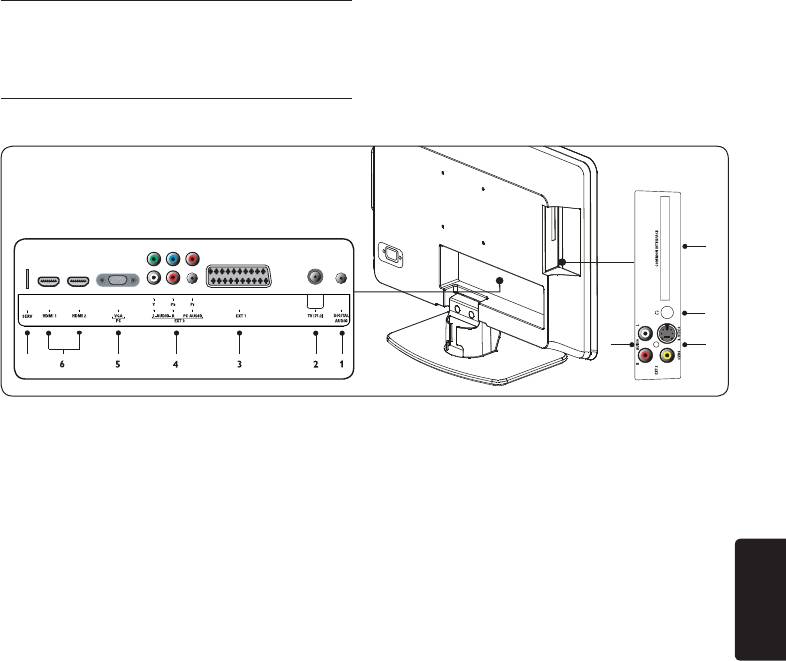
Обзор разъемов7.1
RU
RU-29
10
9
11
8
7
EXT 2 и т.д. Для некоторых устройств
(подключенных к разъему SCART) выбор
выполняется автоматически.
HDMI (вход) 1/26.
Входной разъем HDMI для плееров
Blu-ray Disc, цифровых ресиверов,
игровых приставок и других устройств
Разъемы на задней панели
с поддержкой высокой четкости.
Цифровой аудиовыход1.
SERV(вход)7.
Разъем аудиовыхода cinch для системы
Сервисный разъем.
домашнего кинотеатра и т.п.
TV (75Ω)2.
Боковые разъемы
Телевизионная антенна.
EXT2-CVBS/S-Video8.
EXT 1 - SCART (вход-выход)3.
Разъем видео-выхода cinch для
Дополнительное оборудование включает
комбинированных устройств. Разъем
видеомагнитофоны, видеокамеры
входа S-Video для устройств S-Video
(формата VHS, 8 мм или Hi 8), декодеры,
спутниковые ресиверы, DVD-плееры,
Наушники9.
игровые приставки или устройства,
Миниразъем Stereo, размер, например 3,5 мм
передающие сигналы RGB.
Общий интерфейс10.
EXT 3 - PC Audio/YPbPr/Audio L/R 4.
Слот для модуля условного доступа.
компонентный разъем (вход)
AUDIO L/R11.
Компонентный аудиовход ПК
Разъем аудио входа L/R для
и видеовход (Y Pb Pr), аудиовход
комбинированных устройств и S-Video.
L/R для ПК (при подсоединении ПК
с помощью адаптера DVI-HDMI),
DVD-проигрывателей, цифровых
ресиверов, игровых приставок и других
видео-устройств.
Разъем VGA (ПК) (вход) 5.
или компьютер. Для воспроизведения
изображения с помощью подключенного
оборудования нажмите на пульте ДУ
кнопку SOURCE: один раз – для
выбора EXT 1, два раза – для выбора

7.2 Подключение устройств
DVD-рекордер и цифровой ресивер
подключите два антенных кабеля и один
В этом разделе описывается подключение
кабель SCART, как показано на рисунке:
различных устройств через различные
разъемы, дополнительные примеры
содержит Руководство по быстрому запуску.
Изолированный DVD рекордер и
Предупреждение C Отключите сетевой
ресивер
шнур перед подключением устройств.
Для приема аналоговых каналов с помощью
Примечание D Для подключения
антенны и записи программ с помощью
устройства к телевизору можно
отдельного устройства записи DVD и
использовать различные виды разъемов в
ресивера подсоедините три кабеля антенны
зависимости от наличия и потребностей.
и один кабель SCART, как показано на
рисунке:
Плеер Blu-ray
Для воспроизведения видео высокой
четкости подключите кабель HDMI, как
Устройство записи DVD и система
домашнего кинотеатра
показано на рисунке:
Для приема аналоговых каналов с помощью
DVD-плеер
антенны, воспроизведения звука на системе
домашнего кинотеатра и записи программ
Для воспроизведения DVD подключите
с помощью устройства записи DVD
кабель SCART, как показано на рисунке:
подсоедините два кабеля антенны, кабель
SCART и два цифровых аудиокабеля, как
показано на рисунке:
Спутниковый ресивер
Для приема аналоговых каналов с помощью
антенны и цифровых каналов с помощью
Примечание D Если используется
спутникового ресивера подсоедините
система домашнего кинотеатра или
антенну и кабель SCART, kак показано на
другая аудиосистема, для обеспечения
рисунке:
оптимальной синхронизации
изображения и звука сначала
подключите аудиокабель от устройства
воспроизведения к телевизору, а
Цифровой ресивер HD
затем подключите аудиокабель к
Для приема аналоговых каналов через
системе домашнего кинотеатра или
антенну и цифровых каналов через
аудиоустройству и аудиоразъемам сзади
цифровой ресивер HD подключите два
телевизора.
антенных кабеля и кабель HDMI, как
показано на рисунке:
Объединенное устройство записи DVD
с цифровым ресивером
Для приема аналоговых каналов через
антенну и записи программ на совмещенный
RU-30
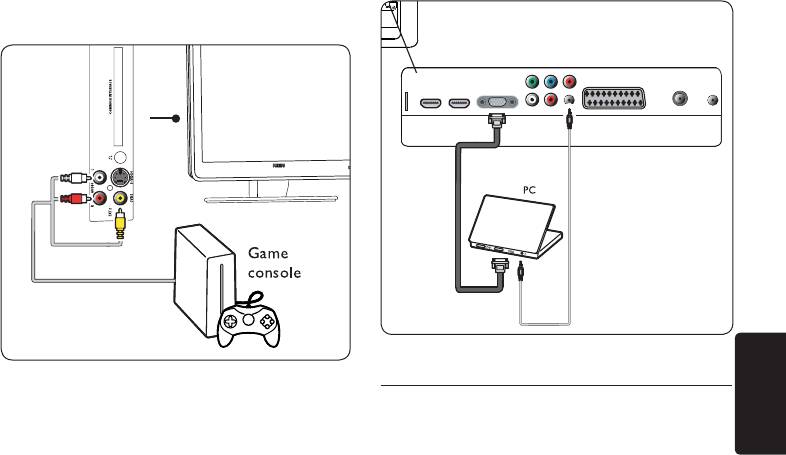
Игровая приставка или видеокамера
Подключение ПК к разъему на задней
панели телевизора
Наиболее удобный разъем для съемной
С помощью кабеля VGA подключите 1.
игровой приставки или видеокамеры
компьютер к разъему PC IN на задней
расположен на боковой панели телевизора.
панели телевизора.
Вы можете, например, подсоединить
игровую приставку или камеру к разъемам
Подсоедините аудиокабель с мини-2.
VIDEO/S-Video и AUDIO L/R на боковой
разъемом от ПК к мини-разъему
панели телевизора. Для подключения
AUDIO IN сзади телевизора.
устройств высокого разрешения можно
также воспользоваться разъемом HDMI.
С помощью разъемов HDMI и EXT 3
RU
7.3 Установка устройств
(компонентный) на задней панели
телевизора можно подключить постоянную
игровую приставку или видеокамеру.
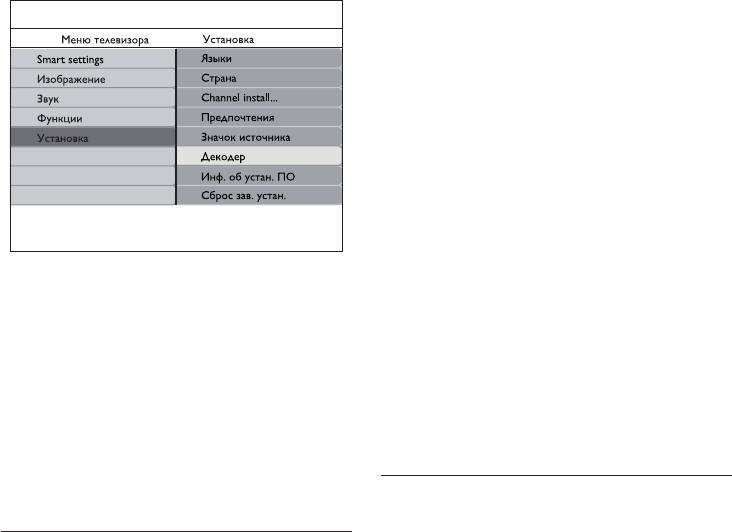
Назначение канала декодера
Декодеры, которые декодируют цифровые
Компьютер
каналы, могут быть подключены к SCART.
Необходимо указать телеканал, как канал,
Перед подключением ПК:
подлежащий декодированию. Затем укажите
Установите частоту обновления на •
разъем, к которому подключен декодер.
уровне 60 Гц. См. раздел 8 Технические
характеристики (список значений для
Нажмите 1. MENU на пульте ДУ
разрешения экрана).
и выберите Установка > Декодер.
Измените формат изображения на •
Широкий экран (см. раздел 5.3
Изменение формата изображения).
RU-31
Использование функции запуска
воспроизведения одним нажатием
Функция запуска воспроизведения
позволяет нажимать кнопку запуска
воспроизведения, например, на пульте
ДУ DVD. Это запускает воспроизведение
на устройстве DVD и автоматически
переключает телевизор на необходимое
устройство, отображая содержание DVD.
Использование режима ожидания
Функция включения режима ожидания
позволяет нажимать и удерживать
Нажмите 2. Æ для входа в список.
кнопку POWER, например на пульте ДУ
Нажмите 3. Î или ï для выбора канала,
телевизора. Это включает телевизор и все
который требуется декодировать.
присоединенные HDMI устройства или
переключает их в режим ожидания. Можно
Нажмите 4. OK для выбора или отмены
включить функцию включения режима
выбора канала.
ожидания, используя пульты ДУ от любого
Нажмите 5. Í для возврата в предыдущее
из подключенных устройств HDMI.
меню.
Чтобы выйти, нажмите 6. MENU.
7.5 Подготовка телевизора
к приему цифровых услуг
Использование Philips 7.4
Кодированные цифровые телеканалы
Easylink
могут декодироваться с помощью модуля
условного доступа (CAM) и смарт-карты,
Телевизор поддерживает функцию Philips
предоставленных оператором службы
EasyLink, которая позволяет запускать
цифрового телевидения.
воспроизведение одним касанием
CAM может обеспечить несколько
и включать режим ожидания одним
цифровых услуг в зависимости от оператора
касанием в совместимых с EasyLink
и выбранных услуг (например, оплата
устройствах. Совместимые устройства
телевещания). Свяжитесь с оператором
должны быть подключены к телевизору
службы цифрового телевидения для
через HDMI и указаны (см. раздел 7.4.1
получения дополнительной информации
Присвоение устройств для каждого разъема).
об услугах и условиях.
Использование модуля условного
Включение или отключение функции
доступа
EasyLink
Нажмите кнопку 1. MENU на пульте
ВНИМАНИЕ Выключите телевизор B
ДУ и выберите Установка >
перед установкой CAM. Убедитесь,
Предпочтения > EasyLink.
что вы следуете инструкциям,
описанным ниже. Неправильная
Выберите 2. Вкл. или Выкл.
установка CAM может привести
к повреждению CAM и телевизора.
RU-32
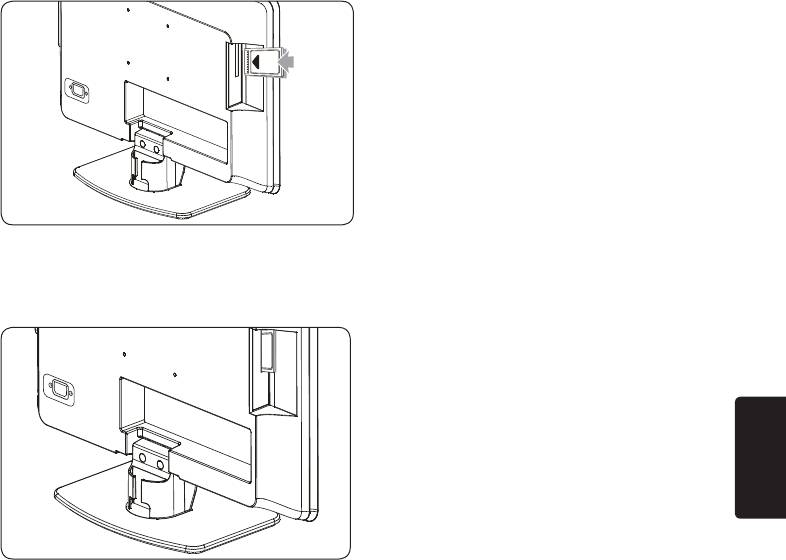
Следуйте рекомендациям на CAM, 1.
обеспечиваются оператором службы
аккуратно вставьте CAM в слот
цифрового телевидения.
общего интерфейса на боковой панели
телевизора.
Вставляйте CAM до упора.2.
Включите телевизор и подождите до 3.
активации CAM. Это может занять
несколько минут.
RU
Примечание D Не извлекайте CAM
из слота. Удаление CAM приведет
к отключению цифровых услуг.
Доступ к услугам CAM
Вставив и активировав CAM, нажмите •
кнопку MENU на пульте ДУ и выберите
Меню телевизора > Функции >
Общий интерфейс.
Этот пункт меню доступен, только если
CAM правильно вставлен и активирован.
Экранные приложения и содержимое
RU-33

Элементы питания: 2 x размер AAA •
8 Технические
(тип LR03)
характеристики
Разъемы (задняя панель)
EXT 1 (SCART): SCART вход-выход•
Поддерживаемое разрешение экрана
вход EXT 3 компонентный аудиоразъем •
Компьютерные форматы (ПК)•
ПК PC Audio, (Y Pb Pr), аудиовход L/R.
Разрешение Частота обновления
VGA•
720 x 400 70 Гц
640 x 480 60 Гц
HDMI 1/2•
800 x 600 60 Гц
SPDIF OUT: цифровой аудиовыход •
1024 x 7680 60 Гц
(коаксиальный-cinch-S/PDIF) -
1440 x 900 60 Гц
синхронизация изображения.
1680 x 1050
(только 22 дюйма) 60 Гц
TV ANTENNA•
1366 x 768
Подключения (боковые панели)
(только 26 дюйма) 60 Гц
Выход наушников (миниразъем •
Примечания D
для стерео)
Модель 20PFL3403D поддерживает
EXT 2 компонентный аудиовход L/R, •
только формат 640x480 60 Гц.
видеовход (CVBS), S-Video
• Видеоформаты
Общий интерфейс (слот CAM)•
Разрешение Частота обновления
480 i 60 Гц
Питание
480 p 60 Гц
Вход сети питания: 100-240 В~ (±10%)•
576 i 50 Гц
576 p 50 Гц
Питание и энергопотребление •
720 p 50 Гц, 60 Гц
в режиме ожидания: cм. технические
1080 i 50 Гц, 60 Гц
характеристики на веб-сайте
www.philips.com
1080 p 50 Гц, 60 Гц(HDMI)
Температура окружающе й среды: •
Примечания D
5°C – 35°C
Модель 20PFL3403D поддерживает
только форматы 480i 60 Гц\576i 50 Гц и
Характеристики могут быть изменены без
480p 60 Гц\576p 50 Гц.
предварительного уведомления. Подробные
характеристики данного изделия см. на веб-
Тюнер / Прием / Передача
сайте www.philips.com/support.
Вход для антенны: 75 Ом коаксиальный •
(IEC75)
Система: PAL D/K, BG,I •
SECAM L’/L
Воспроизведение видео: NTSC, SECAM, •
PAL
DVB наземный (см. список стран на •
задней панели телевизора)
Пульт ДУ
Тип: RC-6•
RU-34

и расширение материала при
Устранение 9
охлаждении и нагревании корпуса.
неисправностей
На эксплуатационные характеристики
это не влияет.
В этом разделе представлены
распространенные проблемы и способы
Проблемы с телеканалами9.2
из устранения.
Ранее установленные каналы не
Общие неисправности 9.1
появляются в списке каналов:
телевизора
Убедитесь, что выбран необходимый •
список.
Телевизор не включается
Возможно, канал был удален в меню •
Отключите сетевой шнур, подождите •
Перегруппировка. Для входа в меню
минуту и снова подключите его.
нажмите кнопку MENU на пульте ДУ
Проверьте правильность подключения •
и выберите Установка > Настройка
сетевого шнура и электропитание.
канала > Перегруппировка.
Пульт ДУ не функционирует
Во время установки не обнаружены
надлежащим образом
цифровые каналы:
Проверьте, правильно ли установлены •
Проверьте, поддерживается ли DVB-T •
элементы питания пульта ДУ,
в вашей стране. См. список стран на
т.е. соблюдена ли полярность
задней панели телевизора.
(маркировка "+" и "-").
При необходимости замените элементы •
Проблемы с изображением9.3
питания пульта ДУ.
Индикатор питания горит, но
Очистите линзы пульта ДУ и датчика •
RU
изображения нет
ДУ телевизора.
Проверьте правильность подключения •
Забыли пароль для разблокирования
антенны.
функции Автоблокировка
Проверьте правильность выбора •
Введите "0711", как описано в • разделе 5.7
устройства.
Блокировка телеканалов или подключенных
устройств (Автоблокировка).
Есть звук, но изображение отсутствует
Проверьте установки изображения. •
Меню телевизора на другом языке
См. pаздел 5.3 Настройка
См. • pаздел 6.1 Автоматическая настройка
параметров изображения.
каналов для получения инструкций по
изменению языка меню телевизора.
Плохой сигнал от антенны
Проверьте подключение антенны •
При включении, выключении или
к телевизору.
переходе телевизора в режим
ожидания раздается щелкающий
На качество изображения могут влиять •
звук в корпусе телевизора
громкоговорители, незаземленные
аудиоустройства, неоновые светильники,
Не требуется каких-либо действий. •
высокие здания или горы. Попробуйте
Щелкающий звук — это нормальная
улучшить качество приема, изменив
реакция на естественное сжатие
направление антенны или отодвинув
RU-35

Проверьте правильность подключения •
устройства от телевизора. Проверьте,
кабелей.
соответствует ли выбранная система
вашему региону. См. раздел 6.2 Установка
Проверьте, не установлен ли нулевой •
каналов вручную.
уровень громкости.
Если изображение плохое только •
Проверьте, не отключен ли звук.•
на определенном канале, попробуйте
выполнить точную настройку этого
Есть изображение, плохое качество
канала. См. раздел 6.2 Точная настройка
звука
аналоговых каналов.
Проверьте параметры • звука, как
описано в pазделе 5.3 Настройка звука.
Плохое качество сигнала от
подключенных устройств
Есть изображение, но звук поступает
Проверьте правильность подключения •
только от одного динамика
этих устройств.
Поверьте настройки параметра • Баланс,
Проверьте установки изображения. •
как описано в pазделе 5.3 Настройки
См. pаздел 5.3 Настройка
звука.
параметров изображения.
Телевизор не сохранил установленные
Проблемы подключения 9.5
настройки
HDMI
Убедитесь, что телевизор находится •
в режиме Дом, который обеспечивает
Возникли проблемы с устройство
полную гибкость при изменении
HDMI
настроек. См. pаздел 5.4 Изменение
Поддержка HDCP может •
режимов Дом и Студия.
стать причиной задержки при
воспроизведении содержания.
Изображение не совпадает с экраном,
Если телевизор не распознает устройство •
оно больше или меньше экрана
и на экране отсутствует изображение,
Попробуйте использовать другой формат •
попробуйте выйти из меню устройства
изображения, как описано в разделе 5.3
и повторно вернуться в него.
Изменение формата изображения.
Если происходит периодическое •
Неправильное положение изображения
отключение звука, обратитесь
на экране
к инструкции устройства HDMI, чтобы
Сигналы изображения некоторых •
проверить правильность настроек звука.
устройств не соответствуют экрану.
Или попробуйте подключить аудио
Проверьте выход сигнала устройства.
сигнал от устройства HDMI к телевизору
при помощи AUDIO IN на задней панели
телевизора.
Проблемы со звуком9.4
Есть изображение, но звук отсутствует
Примечание D Если аудиосигнал не
обнаружен, телевизор автоматически
отключает аудиовыход и не отображает
наличие неисправности.
RU-36

Проблемы подключения 9.6
ПК
Отображение материалов компьютера
на экране телевизора не нестабильно
или не синхронизировано
В ПК необходимо установить •
поддерживаемое разрешение и частоту
обновления. См. pаздел 8 Технические
характеристики, чтобы узнать
поддерживаемые разрешения и частоты
обновления.
Телефон поддержки9.7
Если проблему устранить не удается, см. раздел
с ответами на часто задаваемые вопросы для
соответствующей модели на веб-сайте по
адресу: www.philips.com/support.
Если проблема не решена, обратитесь по
телефону в центр поддержки потребителей
в вашей стране, как указано в руководстве
пользователя.
ВНИМАНИЕ Не пытайтесь B
ремонтировать телевизор
самостоятельно. Это может
RU
стать причиной аннулирования
гарантии и привести к серьезным
повреждениям, которые не
подлежат восстановлению.
Примечание D Перед обращением
к нам узнайте точное название модели
и серийный номер. Эти номера указаны
на боковой и задней панели телевизора,
а также на упаковке.
RU-37
ГАРАНТИЙНЫЙ ТАЛОН
НА ТЕЛЕВИЗОР
Модель:
Серийный номер:
Дата продажи:
ПРОДАВЕЦ:
Название фирмы:
Телефон фирмы:
Адрес и E-mail:
Изделие получил в исправном состоянии.
С условиями гарантии ознакомлен и согласен.
ПЕЧАТЬ
ФИРМЫ - ПРОДАВЦА
(подпись покупателя)
Внимание! Гарантийный талон недействителен без печати продавца.

