
Philips S308 Black: Подготовка к эксплуатации
Подготовка к эксплуатации: Philips S308 Black
Подготовка к эксплуатации
Компания Philips приветствует вас и поздравляет с покупкой!
Чтобы наиболее эффективно использовать свое устройство и все
возможности, предлагаемые компанией Philips, мы рекомендуем
зарегистрировать устройство на сайте:
www.philips.com/mobilephones
Для получения более подробной информации о вашем изделии
посетите страницу:
www.philips.com/support
7
Внимание:
•
Перед использованием КПК прочтите инструкции в разделе “Безопасность и
меры предосторожности”.
Сборка и зарядка
Информация о том, как вставить USIM- или SIM-карту и зарядить
аккумулятор перед первым использованием.
Вставьте SIM-карту
Выполните указанные ниже действия, чтобы вставить USIM- или
SIM-карту. Не забудьте выключить КПК перед снятием задней
крышки.
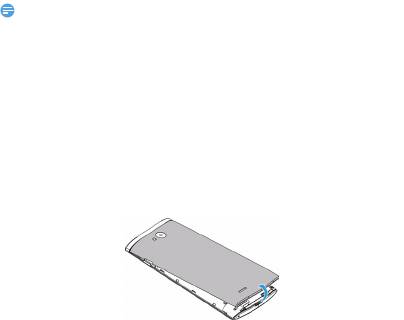
1
Снимите заднюю крышку.
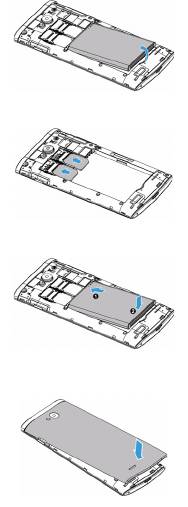
2
Извлеките аккумулятор.
3
Установите SIM-карты.
4
Вставьте аккумулятор.
5
Установите заднюю крышку на место.
8
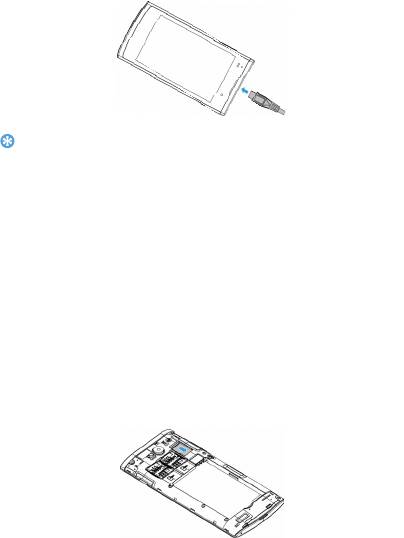
Зарядка аккумулятора
Индикатор заряда аккумулятора в правом верхнем углу показывает
уровень заряда.
9
Советы:
•
Во время зарядки КПК можно использовать.
•
Если зарядное устройство остается подключенным к КПК при полностью
заряженном аккумуляторе, это не приводит к повреждению аккумулятора.
•
Если вы не собираетесь использовать КПК несколько дней, рекомендуется
извлечь из него аккумулятор.
•
Если полностью заряженный аккумулятор не используется, со временем он будет
терять свой заряд.
•
Если аккумулятор используется в первый раз или не использовался длительное
время, то для его зарядки может потребоваться больше времени.
Установка карты Micro-SD (карта памяти)
Установка карты памяти
Можно увеличить объем памяти КПК и сохранять больше
дополнительных мультимедийных файлов, установив карту micro-SD.
Ваше устройство поддерживает карты памяти объемом до 32 Гб.
1
Вставьте micro-SD карту в слот.
2
Выровняйте карту micro-SD в слоте. Вставьте ее на место.

Извлечение карты памяти
Убедитесь, что КПК не обращается к карте памяти в данный
момент. Для безопасного извлечения карты памяти сначала ее
следует отключить.
1
В режиме ожидания нажмите O> Настройки > Память >
Извлечь SD-карту.
2
Аккуратно выталкивайте карту памяти, пока она не отсоединится
от КПК.
3
Извлеките карту памяти.
10
Внимание:
•
Не извлекайте карту памяти во время передачи данных или доступа к информации,
т. к. это может привести к порче или повреждению файлов на карте.
Форматирование карты памяти
Форматирование карты памяти на ПК может вызвать
несовместимость с устройством. Форматируйте карту памяти
только на самом устройстве.
В режиме ожидания нажмите O
> Настройки > Память >
Очистить SD-карту.
Внимание:
•
Перед форматированием карты памяти не забудьте сделать резервную копию
всех важных данных, хранящихся на устройстве.
Персонализация КПК
Время и дата
В режиме ожидания нажмите O> Настройки > Дата и время для
настройки стиля отображения времени и даты на своем
устройстве.
•
Дата и время сети: Выберите, чтобы получать данные
о времени из сети и автоматически обновлять время и дату.
•
Часовой пояс сети: Выберите, чтобы получать данные
о часовом поясе из сети при смене часового пояса.
•
Дата: Установить текущую дату вручную.
•
Время: Установить текущее время вручную.

•
Часовой пояс: Выбор часового пояса.
•
24-часовой формат: Выберите, чтобы время отображалось
в 24-часовом или 12-часовом формате.
•
Формат даты: Выбор формата даты.
11
Советы:
•
При полной разрядке аккумулятора время и дата сбрасываются.
Настройка блокировки экрана
Чтобы заблокировать устройство, активируйте функцию блокировки
экрана.
В режиме ожидания нажмите O>
Настройки > Безопасность >
Блокировка экрана.
•
Нет: Отключить блокировку экрана.
•
Провести пальцем: Провести по экрану для разблокировки
КПК.
•
Фейсконтроль: Разблокировка устройства по изображению
(фото).
•
Разблокировка голосом: Установка разблокировки на
распознавание голоса.
•
Графический ключ: Нарисовать узор для разблокировки экрана.
•
PIN-код: Разблокировка экрана при помощи PIN-кода.
•
Пароль: Создание своего собственного пароля для
разблокировки экрана.
Блокировка SIM-карты
Вы можете блокировать КПК с помощью PIN-кода к SIM-карте.
1
В режиме ожидания нажмите O> Настройки > Безопасность >
Блокировка SIM-карты > Настроить блокировку.
2
Выберите SIM-карту, введите PIN-код и нажмите OK.
Внимание:
•
Если несколько раз ввести неправильный PIN-код, то SIM-карта блокируется.
Чтобы разблокировать ее, вы должны будете ввести PUK-код.
•
Если SIM-карта заблокирована в результате ввода неправильного PUK-кода,
для разблокировки SIM-карты будет необходимо обратиться к оператору
мобильной сети.

Доступ к приложениям
•
Выполните прокрутку влево или вправо для перехода на другой
экран, и выберите приложение.
•
На главном экране коснитесь , чтобы открыть список
приложений.
•
Нажмите B для возврата не предыдущий экран или нажмите
Mдля возврата на главный экран.
•
Доступ к недавно использованным приложениям: Нажмите
и удерживайте
M для просмотра списка приложений,
которые вы в последнее время использовали.
12
Советы:
•
Ваше устройство оборудовано датчиком движения, который определяет его
ориентацию. Если повернуть устройство во время использования
определенных
функций, то интерфейс автоматически переключится в альбомную ориентацию.
Чтобы устройство сохраняло ориентацию, когда вы его поворачиваете,
отключите эту функцию в
Настройки > Дисплей > Автоповорот экрана.
Управление приложениями
Информация о том, как просматривать запущенные приложения и
•
В режиме ожидания нажмите O> Приложения.
•
При выборе вкладки Работающие можно просмотреть все
работающие приложения. Выберите приложение и нажмите
Остановить для его остановки.
•
При выборе вкладки Сторонние можно просмотреть все
загруженные приложения. Нажмите на приложение для
получения подробной информации о нем, и выберите
Удалить для его деинсталляции.

