
Philips 56PFL9954H – страница 8
Инструкция к Телевизору Philips 56PFL9954H
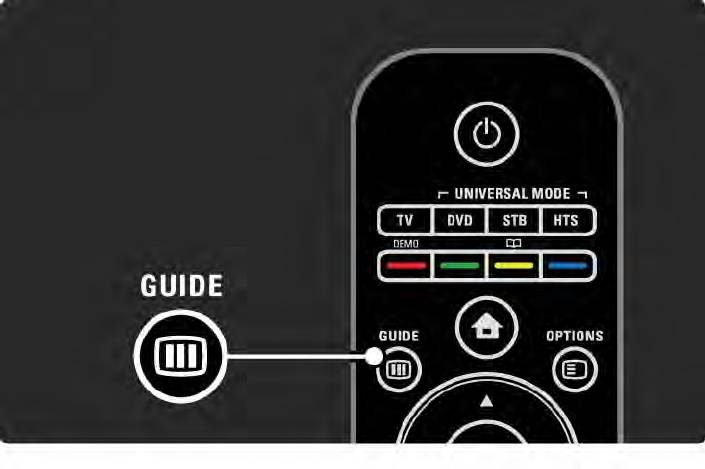
3.3.1Гид передач 1/3
Гид передач — это экранный гид с программой
телепередач. Данный гид предоставляется
станциями вещания или службами Net TV. Можно
установить напоминание о начале передачи или
выбрать программы по жанрам.
Во время просмотра телевизора нажмите кнопку
Guide g, чтобы открыть гид передач. Если гид
поддерживается, отобразится список текущих
телепередач. Загрузка информации может занять
некоторое время.
Для выхода из гида передач нажмите кнопку Guide
g.
...
3.3.1Гид передач 2/3
Перемещайтесь по списку для выбора программы.
Опции o
В списке гида передач нажмите Options o, чтобы
Информация i
выбрать опцию …
Для просмотра описания программы и подробной
информации нажмите кнопку Info i.
• Установить напоминание
Для отображения на экране уведомления о начале
Если напоминание установлено, в списке
программы выберите Установить напоминание
напоминаний будет доступна опция
и нажмите OK. Программа будет помечена ©.
Запланир.напоминания.
Чтобы удалить уведомление, выберите Удалить
• Изменить день
напоминание и нажмите OK. Чтобы включить канал,
на котором идет программа, выберите Просмотр
Просмотр программ за предыдущий и за следующий
канала и нажмите OK.
день.
• Дополнительная информ.
Экран с описанием и сведениями о программе.
...
3.3.1Гид передач 3/3
• Поиск по жанру
Дополнительная информация
Просмотр всех программ по жанру. Для просмотра
Если информация электронного гида телепрограмм
подробных сведений или установки напоминания
поступает со станции телевещания или от оператора,
выберите программу и нажмите Info i.
то первые 40 каналов показываются в электронном
гиде. 10 других каналов вы можере добавить
• Список избранных программ
самостоятельно.
Отображение канала в списке гида передач (макс.
В случае некоторых станций телевещания/
50каналов).
операторов показываются первые 170 каналов, и
вы можете добавить остальные 10. В этом случае
электронный гид предоставляет расписание
телепрограмм на сегодня и следующие 3 дня.
3.3.2Настройка
Для выбора источника информации для гида
Из сети
передач нажмите h > Конфигурация > Установка >
При подключении к NetTV со станции вещания
Предпочтения > Гид передач.
передается информация программного гида.
При выборе параметра Из сети информация
программного гида загружается из Интернета после
подключения к Net TV.
От станции вещания
Информация для гида передается со станции
вещания канала на экран.
3.4.1Таймер отключения
Таймер отключения позволяет переключить
телевизор в режим ожидания и обратно в указанное
время.
Закройте руководство пользователя и нажмите h >
Конфигурация > Возможности > Таймер отключения.
В строке настройки таймера отключения можно
установить время до 180минут с шагом 5минут.
При установке значения 0таймер выключения
отключается.
В любое время можно выключить телевизор или
сбросить время отключения.
3.4.2Блокировка от детей 1/2
Чтобы ограничить просмотр телевизора детьми,
Блокировка от детей
можно заблокировать телевизор или заблокировать
В меню блокировки от детей выберите Блокировать,
программы с возрастным ограничением на
чтобы заблокировать все телеканалы и программы с
просмотр.
устройств.
Установка личного кода
После настройки блокировки необходимо ввести
личный код, чтобы разблокировать телевизор.
Перед установкой блокировки от детей для
блокировки телевизора или установки возрастных
Блокировка включается после закрытия экранного
ограничений установите личный код блокировки
меню или перехода телевизора в режим ожидания.
в разделе h > Конфигурация > Возможности >
Установить код.
...
С помощью цифровых клавиш введите
четырехзначное число.
При необходимости код всегда можно изменить.
3.4.2Блокировка от детей 2/2
Родительский рейтинг
Забыли код?
Выберите Родительский рейтинг, чтобы установить
Если вы забыли код разблокировки, позвоните
возраст в списке возрастных ограничений в меню
в службу поддержки потребителей Philips в
блокировки от детей. Укажите возраст ребенка.
вашей стране. Номер телефона можно найти
Программы с более высоким уровнем возрастного
в документации на телевизор или на сайте
ограничения будут заблокированы.
www.philips.com/support
Информацию об установке возрастного ограничения
Нажмите h > Конфигурация > Возможности
см. в Дополнительно… > Таймеры и блокировка >
> Изменить код и введите стирающий код,
Возрастное ограничение.
полученный от службы поддержки. Введите новый
личный код и подтвердите. Предыдущий код
стирается, а вместо него записывается новый.
3.4.3Возрастное ограничение
Некоторые станции вещания цифровых каналов
Программа с уровнем выше или равным
устанавливают для своих программ уровень
установленному вами ограничению будет
возрастного ограничения (в зависимости от страны).
заблокирована, а на экран будет выведено
сообщение о необходимости введения кода
Если значение уровня возрастного ограничения
разблокировки. Некоторые операторы блокируют
больше установленного, программа будет
только программы с уровнем выше установленного.
заблокирована.
Возрастное ограничение включается после закрытия
Для установки возрастного ограничения нажмите
экранного меню или перехода телевизора в режим
h > Конфигурация > Возможности > Блокировка от
ожидания.
детей и выберите Родительский рейтинг.
Выбрав "Родительский рейтинг" в разделе
См. Дополнительно… > Таймеры и блокировка >
"Блокировка от детей", перейдите в h >
Блокировка от детей.
Конфигурация > Возможности > Родительский
рейтинг и выберите возрастное ограничение для
программ, неразрешенных для просмотра.
3.5.1Субтитры 1/3
Обычно субтитры доступны для большинства
Для аналоговых каналов
программ. Можно установить постоянное
Для настройки постоянного отображения субтитров
отображение субтитров. Для аналоговых и цифровых
выберите аналоговый канал и нажмите кнопку
каналов используются разные методы настройки
Teletext, чтобы включить телетекст.
постоянного отображения субтитров.
Введите трехзначный номер страницы субтитров
Для цифровых каналов можно выбрать
(самый распространенный — 888) и нажмите кнопку
предпочитаемый язык субтитров.
Teletext еще раз, чтобы выключить телетекст. Будут
отображены доступные субтитры.
Каждый аналоговый канал необходимо настраивать
отдельно.
...
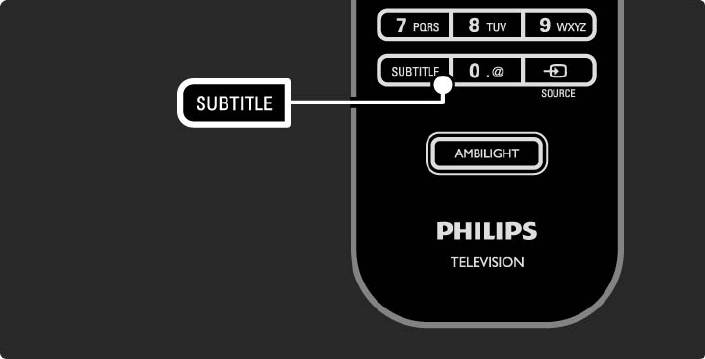
3.5.1Субтитры 2/3
Меню субтитров
Для настройки постоянного отображения субтитров
нажмите кнопку Subtitle.
Выберите Выкл, Вкл или Суб.в реж. без звука.
В режиме "Суб.в реж. без звука" субтитры
отображаются, только если звук выключен при
помощи кнопки m.
...
3.5.1Субтитры 3/3
Языки субтитров цифровых каналов
Если субтитры транслируются по цифровым
каналам, можно выбрать предпочитаемый язык
субтитров из списка транслируемых языков.
См. h > Конфигурация > Возможности > Язык
субтитров.
Выберите язык субтитров в списке доступных
языков и нажмите OK.
Предпочитаемый язык субтитров устанавливается в
меню Установка временно.
3.5.2Язык аудио
Цифровые телеканалы могут поддерживать
Чтобы проверить, доступен ли язык
несколько языков вещания программ. Можно
аудиосопровождения, нажмите кнопку Options o
настроить включение предпочитаемых языков во
и выберите Язык аудио. В списке можно выбрать
время трансляции аудиосопровождения на данных
другой язык аудиосопровождения.
языках.
Некоторые телеканалы поддерживают специальное
Для настройки предпочитаемых языков
аудиосопровождение и субтитры, предназначенные
аудиосопровождения нажмите h > Конфигурация >
для людей с ограниченными возможностями
Установка > Языки > Основной язык. В меню "Языки"
зрения и слуха. Ознакомьтесь с информацией на
также можно настроить дополнительный язык.
странице Дополнительно … > Универсальный доступ.
Телевизор автоматически будет переключаться
на установленные языки при трансляции
соответствующих программ.
3.6.1Обзор USB 1/2
Просмотр фотографий и видео на телевизоре, а
В списке содержимого устройства USB выберите
также прослушивание музыки с устройства памяти
файл, который необходимо воспроизвести, нажмите
USB.
OK или кнопку воспроизведения P.
Начнется воспроизведение песни, видео или слайд-
Подключите устройство USB или кабель к разъему
шоу.
USB, расположенному на левой панели телевизора.
Телевизор должен быть включен.
Снова нажмите кнопку P для приостановки
Телевизор обнаружит устройство и отобразит на
воспроизведения.
экране список содержимого устройства USB.
Для перехода к следующему файлу нажмите x или P
+.
Если содержимое не отобразилось, нажмите h >
Обзор USB, а затем нажмите OK.
Для перехода к предыдущему файлу нажмите w или
P -.
Для перехода вперед по музыкальному файлу
нажмите Q.
Нажмите Options o для доступа к функциям Воспр.
1x, Повтор, Перемеш., Повернуть и др.
...
3.6.1Обзор USB 2/2
Просмотр видео
Для выхода из меню "Обзор USB" нажмите h и
выберите другое действие или отключите устройство
В меню Guide выберите видеофайл и нажмите
памяти USB.
кнопку воспроизведения P.
Для приостановки воспроизведения нажмите кнопку
паузы P.
Нажмите кнопку Q один раз для медленного
перемещения вперед по файлу или дважды — для
быстрого. Нажмите еще раз для возвращения к
нормальной скорости воспроизведения.
Нажмите Options o для доступа к функциям
Полноэкран., Малый экран, Воспр. 1x и др.
3.6.2Обзор компьютерной сети 1/2
Просмотр фотографий и видео на телевизоре, а
Обзор компьютерной сети
также прослушивание музыки с компьютера или
Закройте руководство пользователя, нажмите h, в
другого накопителя, подключенного к сети.
основном меню выберите Обзор компьютерной сети
и нажмите OK.
Для обзора компьютерной сети необходимо
настроить сетевое подключение. Ознакомьтесь с
После включения ПК и маршрутизатора на экране
информацией на странице Настройка > Сеть.
телевизора отобразится содержимое медиасервера
компьютера.
Если сеть еще не настроена, при первой попытке
выполнить обзор сети запустится Установка сети.
В списке содержимого компьютера выберите файл,
Следуйте инструкциям на экране.
который необходимо воспроизвести, и нажмите OK
или кнопку воспроизведения P.
Начнется воспроизведение песни, видео или слайд-
шоу.
...
3.6.2Обзор компьютерной сети 2/2
Снова нажмите кнопку P для приостановки
Просмотр видео
воспроизведения.
В меню Guide выберите видеофайл и нажмите
Для перехода к следующему файлу нажмите x или P
кнопку воспроизведения P. Для приостановки
+.
воспроизведения нажмите кнопку паузы P.
Для перехода к предыдущему файлу нажмите w или
Нажмите кнопку Q один раз для медленного
P -.
перемещения вперед по файлу или дважды — для
быстрого. Нажмите еще раз для возвращения к
Для перехода вперед по музыкальному файлу
нормальной скорости воспроизведения.
нажмите Q.
Нажмите Options o для доступа к функциям Воспр.
Нажмите Options o для доступа к функциям
1x, Повтор, Перемеш., Повернуть и др.
Полноэкран., Малый экран, Воспр. 1x и др.
Для отключения от компьютерной сети нажмите h
и выберите другое действие.
3.7.1Для людей с нарушением слуха
Некоторые телеканалы поддерживают специальное
Чтобы проверить, доступна ли данная
аудиосопровождение и субтитры, предназначенные
функция, нажмите Options o, выберите Язык
для людей с нарушениями слуха.
аудио и проверьте наличие в списке языков
аудиосопровождения со значком уха.
Для включения аудиосопровождения и субтитров,
предназначенных для людей с нарушениями слуха,
нажмите h > Конфигурация > Установка > Языки >
Для ослаб. слуха. Выберите Вкл. и нажмите OK.
На телевизоре включится аудиосопровождение
и субтитры, предназначенные для людей с
нарушениями слуха, если данная функция
поддерживается.
3.7.2Для людей с ослабленным зрением
Некоторые телеканалы поддерживают специальное
В меню Options можно настроить воспроизведение
аудиосопровождение и субтитры, предназначенные
звука для людей с ослабленным зрением через
для людей с нарушениями зрения. Обычное
Динамики, Наушники или через Динамики и
аудиосопровождение дополнено комментариями.
наушники одновременно.
В меню Options выберите Громкость для ослабл.
Для включения функции во время просмотра
зрения, чтобы изменить уровень громкости
цифрового телеканала нажмите Options o и
дополнительных комментариев.
выберите Для ослаб. зрения. Выберите Вкл. и
нажмите OK.
Чтобы проверить, доступна ли данная
На телевизоре включится аудиосопровождение,
функция, нажмите Options o, выберите Язык
предназначенное для людей с ослабленным
аудио и проверьте наличие в списке языков
зрением, если данная функция поддерживается.
аудиосопровождения со значком глаза.
4.1.1Предустановки
Можно установить для телевизора одну из
• Пользов. — настройка параметров телевизора,
предустановок, наиболее подходящую в данный
расположенных в меню Изображение, Звук и
момент. Каждая установка содержит настройки
Ambilight в меню конфигурации, в соответствии с
изображения, звука и Ambilight.
собственными предпочтениями.
• Ярко — насыщенные и динамичные настройки,
Во время просмотра телевизора нажмите Options o
идеально подходящие для просмотра при дневном
и выберите Изображение и звук. Нажмите OK.
свете.
Выберите Предустановки и нажмите OK.
• Стандарт — стандартные заводские установки.
Выберите предустановку в списке и нажмите OK.
• Кино — настройки, идеально подходящие для
просмотра фильмов.
• Игра — настройки, идеально подходящие для игры.
• Энергосбер. — настройки, обеспечивающие
наиболее низкое энергопотребление.
4.1.2Изображение 1/4
В меню Изображение, можно отдельно настраивать
• Помощник установки
все параметры изображения.
Запустите Помощник установки для помощи при
настройке основных параметров изображения.
Закройте руководство пользователя и нажмите h >
Конфигурация > Изображение.
Следуйте появляющимся на экране инструкциям.
Выбирать и настраивать параметры можно с
• Контрастность
помощью w или x, u или v.
Изменение уровня яркости изображения, при
Нажмите OK для применения настроек.
котором уровень насыщенности темных участков
изображения остается неизменным.
• Яркость
Изменение уровня яркости всего изображения.
• Цвет
Изменение уровня насыщенности.
...

