
Philips 56PFL9954H – страница 6
Инструкция к Телевизору Philips 56PFL9954H
2.3.5Фopмат изoбpaжeния 2/3
Форматы изображения, не устанавливаемые
Сверх-увеличение
автоматически ...
Установка формата Cinema 21:9 с минимальным
искажением для телевещания в формате 16:9.
Cinema 21:9
Сверх-увеличение 16:9
Установка формата Cinema 21:9 для фильмов в
данном формате.
Установка формата 16:9 с минимальным искажением
для телевещания в формате 4:3.
Субтитры Cinema 21:9
Установка формата Cinema 21:9 с отображением
субтитров в области нижней черной полосы.
2.3.5Фopмат изoбpaжeния 3/3
4:3
Шиpoкoэкpaнн.16:9
Только для ПК. Установка формата изображения 4:3.
Удаление черных полос в нижней и верхней областях
экрана для изображения в формате 16:9. Не подходит
16:9
для HD.
Установка формата 16:9 для телевещания высокой
Без масштабирования
четкости в формате 16:9.
Только для ПК и HD. Максимальная резкость без
искажений. Возможно появление черных полос.
2.4.1Включение функции Ambilight
Функция Ambilight способствует уменьшению
Динамическая скорость
напряжения глаз при просмотре и улучшению
Чтобы настроить скорость изменения Ambilight в
восприятия изображения.
соответствии с изображением на экране, нажмите и
Функцию Ambilight лучше всего использовать в
удерживайте Ambilight в течение 3 секунд.
затемненном помещении.
Настройте динамическую скорость с помощью
шкалы регулировки на экране. Плавн. — режим,
Чтобы включить или отключить функцию Ambilight,
характеризующийся плавностью изменения
нажмите Ambilight на пульте ДУ.
Ambilight. Динамич. — режим, характеризующийся
высокой скоростью изменения Ambilight в
Предупреждение
соответствии с изображениями на экране.
Во избежание помех при приеме сигнала пульта ДУ
размещайте устройства в стороне от Ambilight.
Чтобы изменить динамическую скорость,
для параметра Активный режим необходимо
установить значение больше нуля. Закройте
руководство пользователя и перейдите в меню h >
Koнфигурация > Ambilight > Активный режим.
2.4.2Настройки Ambilight
В меню Ambilight можно установить или
Цвет
отрегулировать следующие настройки Ambilight …
Настройка цвета Ambilight: динамическая (Активный
режим), либо одна из предустановок Ambilight.
Во время просмотра телевизора нажмите h>
Конфигурация > Ambilight.
Пользовательская настройка используется для
точной настройки постоянного цвета.
Ambilight
Польз. цвет
Включение или отключение Ambilight.
Для настройки параметра "Польз. цвет" выберите Уст.
Активный режим
польз. в меню Цвет.
Настройка скорости изменения Ambilight в
Paздeлeниe
соответствии с изображением на экране.
Настройка разницы уровня цвета между подсветкой
Яркость
с каждой стороны телевизора.
Изменение интенсивности светового излучения
При отключении разделения подсветка Ambilight
Ambilight.
динамическая, но одноцветная.
2.4.3LoungeLight
В режиме ожидания можно включить функцию
Ambilight и создать в комнате атмосферу Ambilight
LoungeLight.
Чтобы включить функцию Ambilight, в режиме
ожидания телевизора нажмите Ambilight на пульте
ДУ.
Для изменения цветовой схемы LoungeLight
нажмите и удерживайте Ambilight в течение 3секунд.
2.5Просмотр с подключенного устройства
После добавления подключенного устройства
Если в основном меню отсутствует подключенное
в качестве пункта основного меню можно легко
устройство, выберите его в меню источников.
напрямую выбирать данное устройство для
просмотра программ.
Для просмотра списка устройств нажмите кнопку
s Source на пульте ДУ или на боковой панели
Чтобы добавить устройство в основное меню,
телевизора.
ознакомьтесь с информацией на странице
Управление телевизором > Меню > Добавление
Выберите устройство или разъем, к которому оно
устройств.
подключено, и нажмите OK.
Для просмотра с подключенного устройства
нажмите h и выберите устройство в основном
меню, нажмите OK.
2.6Просмотр с цифрового ресивера
При просмотре телевизора с цифрового ресивера
Для просмотра программы ресивера включите
и при наличии подписки на каналы кабельного или
ресивер. Если программа ресивера не отображается
спутникового телевидения, подключите ресивер и
автоматически, нажмите h и выберите ресивер в
добавьте его в основное меню.
основном меню, нажмите OK.
Чтобы добавить ресивер в основное меню,
С помощью пульта дистанционного управления
ознакомьтесь с информацией на странице
цифрового ресивера выберите телеканалы.
Управление телевизором > Меню > Добавление
устройств.
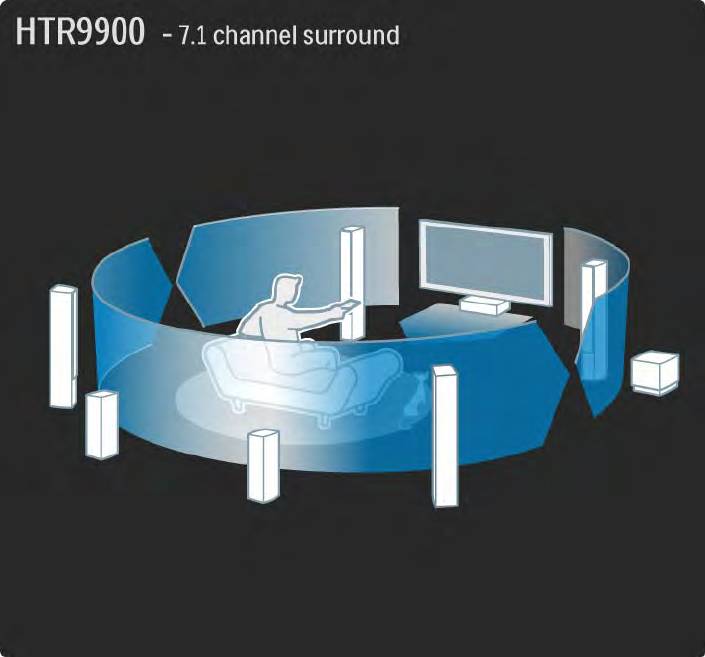
2.7.1Преимущества
Сочетание ресивера домашнего кинотеатра и
проигрывателя Blu-ray дисков поможет создать
полное кинематографическое впечатление прямо у
вас дома. Эти устройства совместимы с телевизором
Cinema 21:9, однако для этого потребуется особая
настройка.
До начала выполнения настройки необходимо
подключить ресивер домашнего кинотеатра и
проигрыватель Blu-ray дисков к телевизору, см. главу
Подключения > Подключение устройств > HTR9900 +
BDP9100.
2.7.2Настройка 1/2
• Добавьте ресивер домашнего кинотеатра в
• Динамики телевизора
основное меню телевизора
Для наилучшего эффекта звучания выключите
Добавьте ресивер домашнего кинотеатра в основное
динамики телевизора, если они не были отключены
меню при помощи функции "Добавить устройства".
автоматически. Для выключения динамиков
Во время просмотра телевизора нажмите h и
нажмите h , выберите Конфигурация > Звук >
выберите Добавить устройства, и нажмите OK.
Динамики телевизора > Выкл. и нажмите OK.
Следуйте инструкциям на экране телевизора для
• Функция Pixel Plus
выбора и подключения ресивера домашнего
кинотеатра.
Выключите функцию обработки изображения
проигрывателя Blu-ray дисков. Нажмите h и
выберите Установка > Предпочтения > функция
Pixel Plus , затем нажмите OK. Выберите Вкл. для
отключения функции обработки изображения.
2.7.2Настройка 2/2
• Audio Sync
• Сдвиг субтитров
В основном меню настройте аудиосинхронизацию
Для проигрывателя Blu-ray дисков установите
ресивера домашнего кинотеатра на 200мс. Эта
формат изображения 21:9 в соответствии с
установка позволит синхронизировать изображение
форматом изображения телевизора. Выберите
и звук телевизора.
настройку видео в меню настроек проигрывателя
Blu-ray дисков и найдите установку формата
изображения. См. руководство пользователя
проигрывателя Blu-ray BDP9100. При установленном
формате изображения 21:9 появляется возможность
сдвига субтитров с нижней части экрана выше, что
позволяет избежать появления черных полос внизу
и вверху экрана.
2.7.3Совместное использование 1/2
• Просмотр телевизионных каналов
• Просмотр фильма с диска Blu-ray
В основном меню телевизора выберите Просмотр
В основном меню телевизора выберите Сист. дом.
телевизора и нажмите OK. На пульте ДУ домашнего
кинотеатра и нажмите OK. На пульте ДУ домашнего
кинотеатра нажимайте кнопку Source - TV до тех пор,
кинотеатра нажмите Source - Blu-ray player.
пока не будет слышен звук телевизора.
Если субтитры появились в черной полосе
Уровень и объемный звук можно устанавливать при
под изображением, их можно сдвинуть вверх
помощи пульта ДУ домашнего кинотеатра.
на изображение так, что черная полоса внизу
экрана пропадет. Для того чтобы это сделать,
Для переключения каналов нажимайте P + / - на
потребуется установить формат изображения
пульте ДУ телевизора.
проигрывателя Blu-ray дисков в соотношении 21:9.
См. HTR9900 и BDP9100 > Конфигурация или прочтите
соответствующий раздел руководства пользователя
проигрывателя.
Для сдвига субтитров выполните следующие
действия...
2.7.3Совместное использование 2/2
На пульте ДУ проигрывателя Blu-ray дисков нажмите
• Просмотр с другого подключенного устройства
кнопку Options и выберите Shift subtitle,затем
В основном меню телевизора выберите Сист. дом.
нажмите OK. После этого можно сдвинуть субтитры
кинотеатра и нажмите OK. На пульте ДУ домашнего
вверх при помощи u или v. После этого телевизор
кинотеатра нажмите соответствующую кнопку
переключится на полноэкранный формат
источника для выбора соответствующего устройства.
изображения 21:9 без черных полос.
2.7.4Использование универсального пульта ДУ 1/2
Можно настроить пульт ДУ телевизора на
Используйте кнопки универсального режима
управление звуком домашнего кинотеатра. Кроме
universal mode HTS и DVD
того, пульт ДУ телевизора можно настроить на
Когда эти кнопки будут установлены, нажмите HTS
управление основными функциями проигрывателя
для управления ресивером домашнего кинотеатра
Blu-ray дисков.
или DVD для управления проигрывателем Blu-ray
дисков. Управление устройством возможно, когда
соответствующая кнопка мигает.
...
2.7.4Использование универсального пульта ДУ 2/2
Используйте кнопки универсального режима
Введите код пульта ДУ
universal mode HTS и DVD
1 Нажмите кнопку универсального режима, которую
Чтобы настроить пульт ДУ телевизора на управление
необходимо настроить — DVD, STB или HTS, а затем
обоими устройствами введите специальный код
нажмите эту кнопку одновременно с кнопкой OK и
пульта ДУ для кнопок универсального режима
удерживайте в течение четырех секунд. В течение
universal mode HTS и DVD. Для управления домашним
1 секунды будут светиться все 4кнопки, затем
кинотеатром HTR9900 введите код 0001 кнопки HTS.
продолжит светиться только настраиваемая кнопка.
Для управления проигрывателем BDP9100 введите
2 Введите 4-х значный код пульта ДУ, 0001 для HTS
код 0003 кнопки DVD.
или 0003 для DVD.
3 Если код введен правильно, все четырекнопки
промигают 3раза, а затем будет настроена кнопка
режима универсального управления .
Для дополнительных сведений об универсальном
пульте ДУ обратитесь к разделу Управление ТВ >
Пульт ДУ > Настройка универсального пульта ДУ.
2.8.1Преимущества Net TV
Net TV предлагает интернет-услуги и доступ к
Дополнительная информация
веб-сайтам, специально предназначенным для
• Поскольку Net TV является интерактивной
данного телевизора. Для просмотра интернет-
системой, ее можно изменять для достижения
страниц Net TV используйте пульт ДУ телевизора.
оптимальной функциональности.
Можно воспроизводить фильмы, просматривать
изображения или слушать музыку, обращаться к
• Некоторые службы Net можно добавлять, изменять
информационно-развлекательной системе, играть в
или удалять спустя какое-то время.
игры, причем все функции мультимедиа настроены
под телеэкран.
• В системе Net TV на экране отображается одна
страница в полноэкранном режиме.
• При этом отсутствует возможность загрузки и
сохранения файлов, а также установки плагинов.
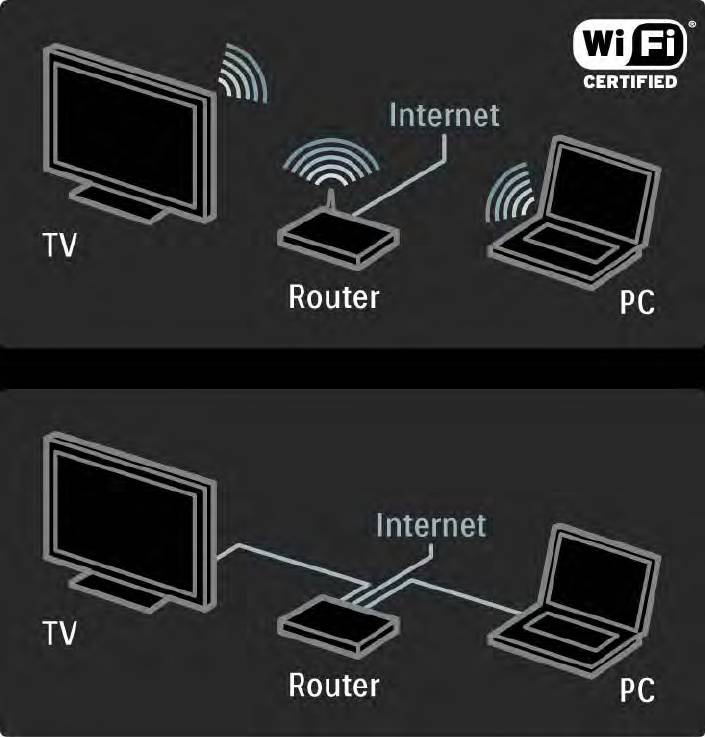
2.8.2Условия подключения
Для просмотра Net TV подключите телевизор к
маршрутизатору с высокоскоростным интернет-
соединением.
Прочитайте главу Настройка > Сеть.
После установления соединения в основном меню
выберите пункт Net TV и запустите настойку Net TV.
Прочитайте главу Net TV > Первое использование.
2.8.3Первое использование 1/3
При первом подключении к системе Net TV на
Преимущества регистрации
экране телевизора появится запрос на соглашение
После регистрации в Net TV, страницы, отмеченные
с условиями использования. После подтверждения
в качестве избранных или заблокированных, будут
следует выполнить регистрацию в Net TV. По
сохранены в виде резервных копий. Кроме того,
окончании этой процедуры можно включить
будут сохранены последние 16 веб-адресов (URL).
функцию ограничения просмотра.
Эти же данные можно использовать на другом
телевизоре, подключенном к системе Net TV, если
выполнить на нем регистрацию с тем же адресом
электронной почты. После регистрации данные
можно восстановить даже при случайном сбросе Net
TV, произведенном с помощью функции Очистить
архив.
2.8.3Первое использование 2/3
Как зарегистрироваться
Если сообщение с подтверждением регистрации
было отправлено на указанный адрес электронной
Чтобы выполнить регистрацию, необходим адрес
почты, на экране появится соответствующее
электронной почты и компьютер, подключенный к
сообщение. Откройте свою электронную почту на
сети Интернет. Если при первом сеансе регистрация
компьютере и щелкните ссылку на регистрационную
была пропущена, ее можно провести позже на
форму. Заполните ее и нажмите кнопку для отправки.
главной странице Net TV.
На экране телевизора выберите OK и нажмите OK,
Чтобы начать регистрацию в системе Net TV,
чтобы открыть главную страницу Net TV.
необходимо ввести адрес электронной почты на
телеэкране. Для этого используйте клавиатуру
...
на пульте ДУ, так же как при наборе текстовых
сообщений. Выберите Зарегистрировать и нажмите
OK.
2.8.3Первое использование 3/3
Преимущества ограничения просмотра
Включение ограничения просмотра
Если ограничение просмотра включено...
При первом доступе к главной странице Net TV будет
предложено включить ограничение просмотра.
• можно блокировать и разблокировать службы и/
При включении этой функции необходимо ввести
или категории служб
личный код блокировки/разблокировки. С помощью
• некоторые службы, нерекомендуемые для
цифровых кнопок пульта ДУ введите 4-значный код
просмотра детям, заблокированы по умолчанию, но
блокировки/разблокировки Net TV, а затем повторите
могут быть разблокированы
ввод для подтверждения.
Дополнительная информация
Служба Net TV готова к использованию.
• Заблокировать можно только службы на страницах
Net TV. Для рекламы и открытых веб-сайтов данная
функция не поддерживается.
• Службы блокируются по странам. Категории
блокируются для всех стран.
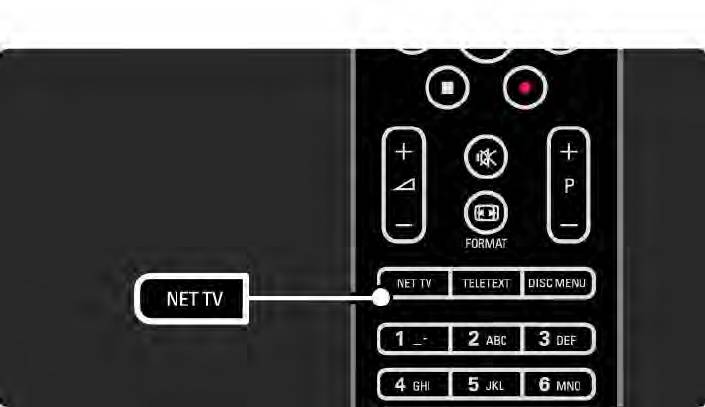
2.8.4Обзор Net TV 1/6
Чтобы выполнить обзор Net TV, закройте это
руководство пользователя и нажмите клавишу
Net TV на пульте ДУ или выберите Обзор Net
TV в основном меню и нажмите OK. Телевизор
подключится к системе Net TV, откроется главная
страница.
Чтобы выйти из системы Net TV, снова нажмите Net
TV или же нажмите h, а затем выберите другое
действие.
...

