
Philips 56PFL9954H – страница 5
Инструкция к Телевизору Philips 56PFL9954H
2.1.3Список кодов ДУ 24/26
Wewa - 0020
Zinwell - 0071
Alba - 0171
Winersat - 0035, 0398
Zodiac - 0023, 0412
AMW - 0069
Wintergarten - 0395
Zwergnase - 0026
Andersson - 0070
Wisi - 0020, 0031, 0032, 0033, 0155,
Basic Line - 0071
HTS
0158, 0161, 0388, 0397, 0403, 0410,
BOSE - 0067, 0068, 0072, 0073, 0074,
0418
Системы домашнего кинотеатра
0075, 0076, 0077
Woorisat - 0024
Усилитель
Bush - 0051, 0261, 0262, 0263
World - 0398
Коды для систем домашнего
Celestron - 0078
Worldsat - 0163, 0376
кинотеатра
Centrum - 0079
Xcom Multimedia - 0186
Philips - 0000, 0001, 0002, 0003, 0009,
Clatronic - 0080
0011, 0022, 0029, 0030, 0031, 0032,
Xoro - 0377
0039, 0044, 0046, 0118, 0119, 0120,
Daewoo - 0060
Xrypton - 0010, 0402
0130, 0131, 0132, 0133, 0137, 0144,
Daytek - 0081
0145, 0146, 0147, 0148, 0189, 0219,
XSat - 0164, 0173
0220
Denon - 0126, 0127, 0128, 0129, 0138,
Zaunkonig - 0419
0139, 0264, 0265, 0266
Aiwa - 0006, 0025, 0160, 0161, 0221,
Zehnder - 0010, 0024, 0027, 0028,
0222, 0227, 0247, 0248
Denver - 0156, 0157, 0176, 0177
0047, 0105, 0107, 0152, 0165, 0397,
Akai - 0259, 0260
Digix Media - 0082
0402, 0421, 0423
DK Digital - 0007
Zenith - 0167
Dmtech - 0083
2.1.3Список кодов ДУ 25/26
Dual - 0084
Kenwood - 0019, 0094, 0164, 0165,
Panasonic - 0005, 0010, 0012, 0020,
0213, 0214, 0243, 0244, 0249, 0250,
0021, 0033, 0034, 0035, 0036, 0037,
Eltax - 0004, 0081
0251
0053, 0054, 0063, 0141, 0142, 0143,
Euroline - 0085
0217, 0218, 0228, 0229, 0240, 0241
Lenoxx - 0095
Finlux - 0086
peeKTON - 0105
LG - 0026, 0041, 0042, 0043, 0048,
Fintec - 0087
0049, 0062, 0065, 0169, 0170, 0178,
Pioneer - 0027, 0045, 0047, 0153,
0179, 0180, 0181
0154, 0155, 0200, 0201, 0256
Futronic - 0088
Linn - 0096
Redstar - 0106
Goodmans - 0174, 0175, 0267, 0268
Loewe - 0097
Saba - 0172, 0173
Harman/Kardon - 0064
Lumatron - 0098
Samsung - 0018, 0056, 0057, 0061,
Hitachi - 0024, 0166, 0167, 0168
0158, 0159
Magnavox - 0011, 0118, 0132
Hyundai - 0089
Sansui - 0085
Medion - 0099
Infotech - 0090
Sanyo - 0015, 0017, 0149, 0150, 0151,
MiCO - 0100
0246
Jamo - 0091
Mivoc - 0101
Sharp - 0134, 0135, 0136, 0194, 0195,
JBL - 0092
Mustek - 0013
0196, 0213, 0214, 0234, 0235
JVC - 0008, 0016, 0020, 0050, 0123,
0124, 0125, 0187, 0188, 0190, 0191,
NAD - 0102
0209, 0210, 0223, 0224, 0225, 0236
Nakamichi - 0103
KEF - 0093
Palladium - 0104
2.1.3Список кодов ДУ 26/26
Sony - 0006, 0014, 0023, 0038, 0040,
Universum - 0109
0113, 0114, 0115, 0116, 0117, 0152,
Xoro - 0110
0182, 0183, 0184, 0185, 0186, 0197,
0202, 0203, 0204, 0205, 0206, 0207,
Yamaha - 0028, 0052, 0162, 0163,
0208, 0215, 0216, 0230, 0237, 0238,
0257, 0258
0239, 0242, 0245, 0253, 0254, 0255
T+A - 0107
TCM - 0111, 0273, 0274, 0275, 0276
Teac - 0108, 0121, 0122, 0269, 0270,
0271, 0272
Technics - 0005, 0020, 0112, 0140,
0142, 0211, 0212, 0226
Thomson - 0055, 0059, 0152, 0192,
0193, 0197, 0198, 0199, 0231, 0232,
0233, 0252
Toshiba - 0058
Union - 0066
2.1.4Батарейки
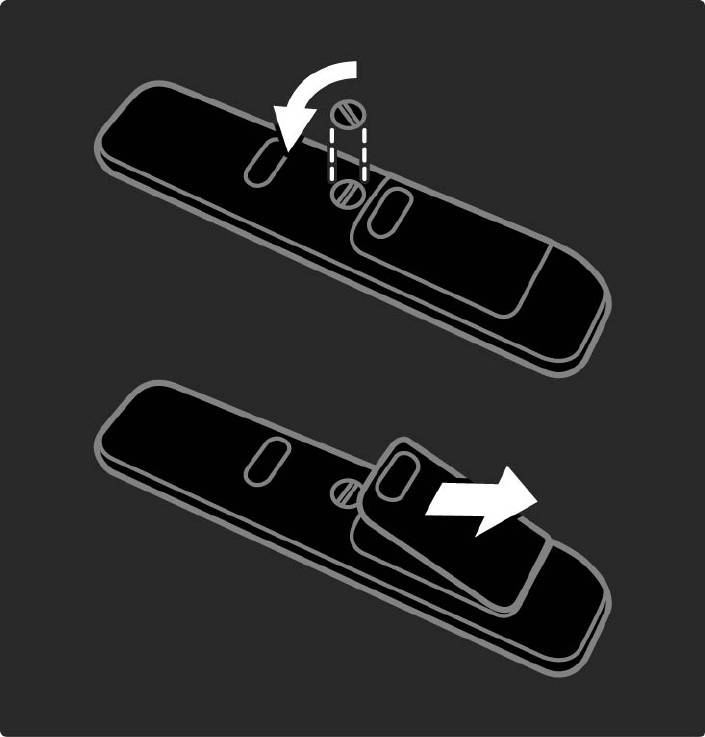
Откройте крышку отсека для батареек на задней
панели пульта ДУ и вставьте 3 батарейки, входящие
в комплект поставки (тип AAA-LR03-1,5В).
При установке соблюдайте полярность (значки "+" и
"-" внутри отсека).
Если вы не планируете использовать пульт ДУ в
течение длительного времени, извлеките батарейки.
Утилизируйте отслужившие батарейки в
соответствии с директивами об утилизации батарей.
Ознакомьтесь с информацией на странице Начало
работы > Важная информация > Утилизация.
2.2.1Обзор каналов 1/5
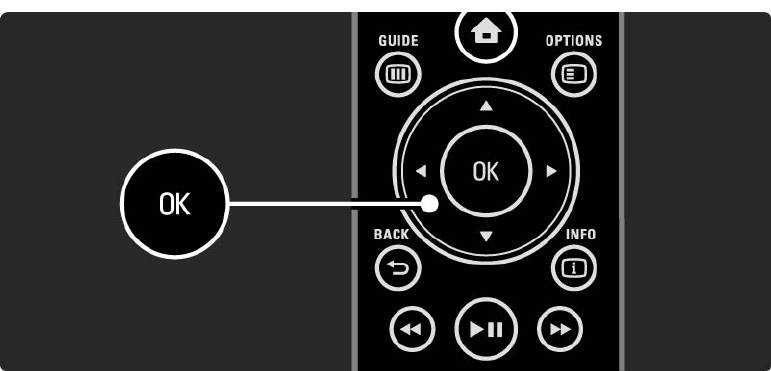
При просмотре телевизора нажмите OK, чтобы
открыть обзор каналов. Отобразится список
всех установленных на телевизоре ТВ-каналов и
радиостанций.
Перейти к каналу или станции можно с помощью
кнопок u или v, w или x. Нажмите OK для просмотра
или прослушивания выбранного ТВ-канала или
радиостанции.
Нажмите кнопку Back b для выхода из обзора, не
переключая канал.
2.2.1Обзор каналов 2/5
Нажав кнопку Options o на странице обзора каналов,
Добавление в избранное
можно получить доступ к следующим настройкам.
Канал, выделенный в обзоре каналов, можно
добавить в избранное.
Выбрать список
Ознакомьтесь с информацией на странице
Выбор каналов для отображения на странице обзора
Дополнительно ... > Избранные каналы.
каналов. При просмотре ТВ-каналов нажимайте P+/-
для перехода по каналам, отображаемым в обзоре в
...
соответствии с установленным фильтром.
2.2.1Обзор каналов 3/5
Изменение порядка отображения
3 Переместите канал с помощью кнопок навигации.
Порядок каналов в обзоре можно изменять.
4 Нажмите ОК для подтверждения.
1 Выберите Переупоряд. в меню Options o для
Можно выделить следующий канал и изменить его
изменения порядка каналов.
порядок таким же образом.
2 Выделите канал и нажмите ОК.
Для прекращения изменения порядка нажмите
...
Options o и выберите Выход.
...
2.2.1Обзор каналов 4/5
Переименов.
Скрыть канал
Каналы можно переименовывать.
Выберите эту функцию, чтобы скрыть канал в обзоре
каналов. При следующем открытии обзора каналов
1 В обзоре каналов найдите канал, который
данный канал не будет отображаться.
необходимо переименовать.
2 Выберите Переименов. в меню Options o.
Чтобы отобразить канал выберите Показать скрытые
каналы в меню Options o.
3 Для выделения элемента используйте кнопки
перемещения. Чтобы удалить символ, нажмите
...
Back b. Для выбора символа используйте кнопки
цифровой клавиатуры пульта ДУ, так же как при
наборе текстовых сообщений. Специальные
символы можно вводить с помощью кнопки 0
цифровой клавиатуры. Чтобы удалить весь текст,
нажмите кнопку Очистить.
4 Выберите Готово и нажмите ОК для завершения
переименования.
2.2.1Обзор каналов 5/5
Показать скрытые каналы
Для выхода выберите Закрыть отображение скрытых
каналов в меню функций. При следующем открытии
Можно установить отображение всех, в том числе
обзор каналов будет отображен с внесенными
скрытых каналов. Каналы можно скрыть или
изменениями.
отобразить.
1 Выберите Показать скрытые каналы в меню Options
o.
2 Найдите нужный канал.
3 Нажмите Options o и выберите Скрыть или
Отобразить скрытый канал.
Можно перейти к следующему каналу и скрыть или
отобразить его таким же образом.
2.2.2Основное менюh
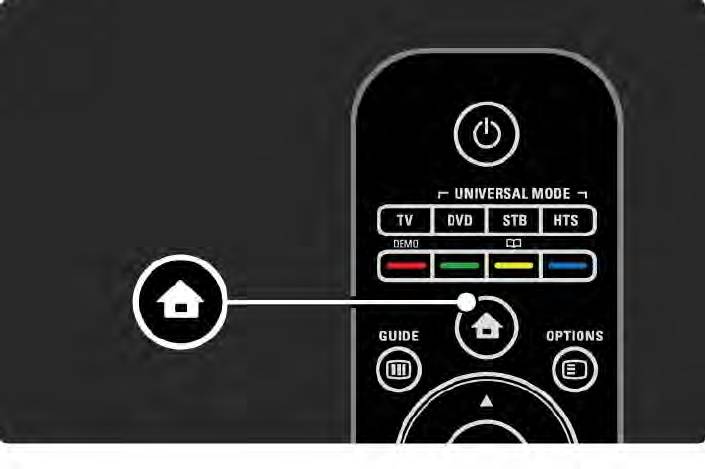
В основном меню перечислены все доступные
действия.
Нажмите h, чтобы открыть основное меню.
Для запуска действия выделите элемент с
помощью кнопок навигации и нажмите OK.
Можно добавить действие, постоянно связанное
с устройством, с помощью элемента Добавьте
устройства.
Для выхода из основного меню нажмите h еще раз.
2.2.3Добавление устройств
После завершения подключения устройства к
Для удаления устройства из основного меню
телевизору всегда добавляйте данное устройство в
выберите элемент, затем нажмите Options o
качестве элемента основного меню. Это позволяет
и выберите в списке пункт Удалить устройство,
подключить телевизор к данному устройству
нажмите OK.
наиболее простым способом.
В основном меню выберите Добавьте устройства и
нажмите OK. Следуйте инструкциям на экране.
Вам будет предложено выбрать устройство и
разъем, к которому оно подключено.
Теперь устройство добавлено в основное меню.
2.2.4Настройка
В пункте "Koнфигурация" основного меню находятся
В основном меню выберите Конфигурация и
все основные настройки телевизора.
нажмите OK.
Выберите элемент с помощью кнопок w или x, u
С помощью меню конфигурации можно …
или v, затем нажмите OK.
• настроить изображение, звук и параметры Ambilight
Для выхода из меню конфигурации нажмите Back b.
• настроить некоторые специальные функции
• выполнить обновление или переустановку ТВ-
каналов
• настроить подключение к домашней сети
• выполнить обновление программного обеспечения
телевизора
• ...
2.2.5Опции o
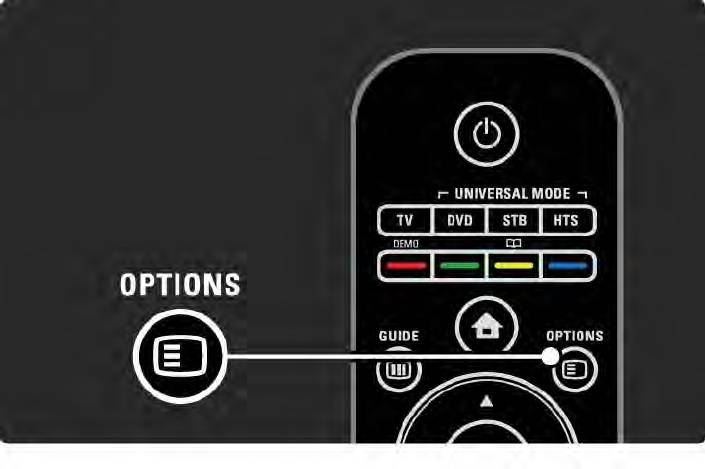
С помощью меню опций можно простым способом
настроить функцию, которая в данный момент
отображена на экране.
Нажмите Options o в любой момент для просмотра
доступных параметров.
Для выхода нажмите Options o еще раз.
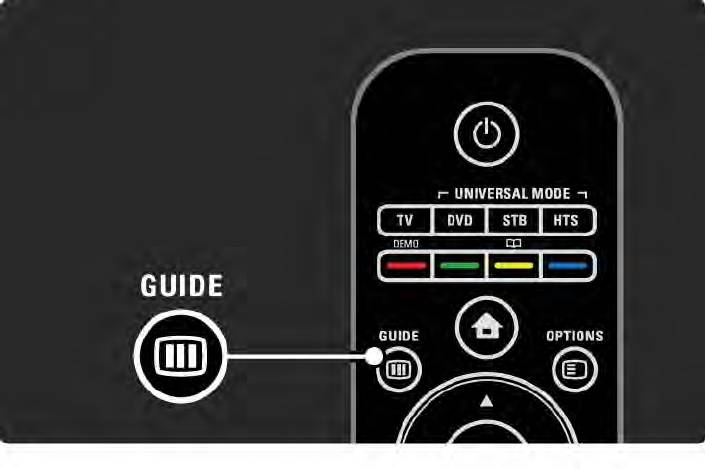
2.2.6Меню Guide g 1/2
В меню Guide отображается расписание
телепрограмм (доступен только для цифровых
каналов). Кроме того, с помощью кнопки Guide
можно просматривать фотографии, музыку или
видеозаписи на подключенном к сети компьютере
или устройстве памяти USB.
При просмотре телевизора нажмите Guide g,
чтобы открыть гид передач, если эта информация
предоставляется.
...
2.2.6Меню Guide g 2/2
С помощью кнопки Guide g можно просматривать
содержимое на подключенном к сети компьютере
или устройстве памяти USB.
Ознакомьтесь с информацией на странице
Дополнительно … > Гид передач или Дополнительно
… > Мультимедиа.
2.3.1Переключение каналов
Для переключения каналов нажмите P + или —
Обзор каналов
пульта ДУ. Если известен номер канала, можно
При просмотре телевизора нажмите OK, чтобы
переключиться на него с помощью цифровых
открыть обзор каналов. С помощью кнопок
кнопок.
навигации выберите канал и нажмите OK для
переключения.
Для переключения на предыдущий канал
Для выхода из обзора каналов без переключения
нажмите кнопку Back b.
канала нажмите Back b.
При наличии цифрового вещания цифровые
радиостанции будут найдены и сохранены во время
установки. Переключать радиостанции можно тем же
способом, что и телеканалы. Радиостанции обычно
начинаются с 400 канала и далее.
2.3.2Информация о программе
При просмотре цифрового телеканала можно
Опции o
ознакомиться с информацией о текущей и
Чтобы открыть окно информации о качестве
последующей программах.
просматриваемого цифрового канала, при открытом
окне информации о программе нажмите Options o.
Чтобы открыть окно информации о программе
просматриваемого канала, во время просмотра
телевизора нажмите кнопку Info i.
Чтобы закрыть окно информации о программе,
нажмите Info i еще раз.
2.3.3Переключение в режим ожидания
Чтобы перевести включенный телевизор в режим
Если вы не можете найти пульт ДУ и хотите
ожидания, нажмите O на пульте ДУ.
переключить телевизор в режим ожидания,
нажмите O на боковой панели телевизора.
Загорится красный индикатор кнопки режима
Телевизор выключится.
ожидания.
Чтобы снова включить телевизор, нажмите O еще
Несмотря на то, что в режиме ожидания телевизор
раз.
потребляет очень мало энергии,
потребление энергии продолжается.
Если вы не планируете использовать телевизор
в течение продолжительного периода времени,
выключите телевизор с помощью кнопки O,
расположенной на телевизоре, и отключите шнур
питания телевизора от розетки электросети.
2.3.4Предустановки
Можно установить для телевизора одну из
• Пользов. — настройка параметров телевизора,
предустановок, наиболее подходящую в данный
расположенных в меню Изображение, Звук и
момент. Каждая установка содержит настройки
Ambilight в меню конфигурации, в соответствии с
изображения, звука и Ambilight.
собственными предпочтениями.
• Ярко — насыщенные и динамичные настройки,
Во время просмотра телевизора нажмите Options o
идеально подходящие для просмотра при дневном
и выберите Изображение и звук. Нажмите OK.
свете.
Выберите Предустановки и нажмите OK.
• Стандарт — стандартные заводские установки..
Выберите предустановку в списке и нажмите OK.
• Кино — настройки, идеально подходящие для
просмотра фильмов.
• Игра — настройки, идеально подходящие для игры.
• Энергосбер. — настройки, обеспечивающие
наиболее низкое энергопотребление.
2.3.5Фopмат изoбpaжeния 1/3
Если на экране отображаются черные полосы,
Доступны следующие настройки формата
настройте формат изображения. Измените формат
изображения...
изображения на формат, соответствующий экрану.
Автоформат
Во время просмотра телевизора нажмите Format f,
Автоматическое увеличение изображения
чтобы войти в меню "Форм. изображения", выберите
до размера экрана. Минимальное искажение
формат изображения и нажмите OK.
изображения, отображение субтитров сохраняется.
Если субтитры программы не отображаются,
Не соответствует PC.
нажмите u, чтобы сдвинуть изображение вверх.
В меню Конфигурация > Изображение > Режим
автоформата доступно 2 параметра автоформата...
• Автозаполнение для максимального заполнения
экрана.
• Автомасштабирование для сохранения исходного
формата изображения,
возможно отображение черных полос.
...

