
Philips 56PFL9954H – страница 13
Инструкция к Телевизору Philips 56PFL9954H

5.4.3Фотокамера
Для просмотра снимков, сохраненных на цифровой
фотокамере, камеру можно подключить к
телевизору через разъем USB на боковой панели
телевизора. Включать камеру необходимо после
подключения к телевизору.
Если список содержимого камеры не отобразился
автоматически, необходимо настроить передачу
данных с камеры через PTP (протокол переноса
изображений). См. руководство пользователя
цифровой фотокамеры.
5.4.4Видеокамера 1/3
Удобнее всего подключать видеокамеру к разъемам,
расположенным на боковой панели телевизора.
Можно использовать подключение HDMI, S-Video
или Video, но никогда не используйте подключения
S-Video и Video одновременно.
На последующих страницах приведена информация
о подключении видеокамеры.
...
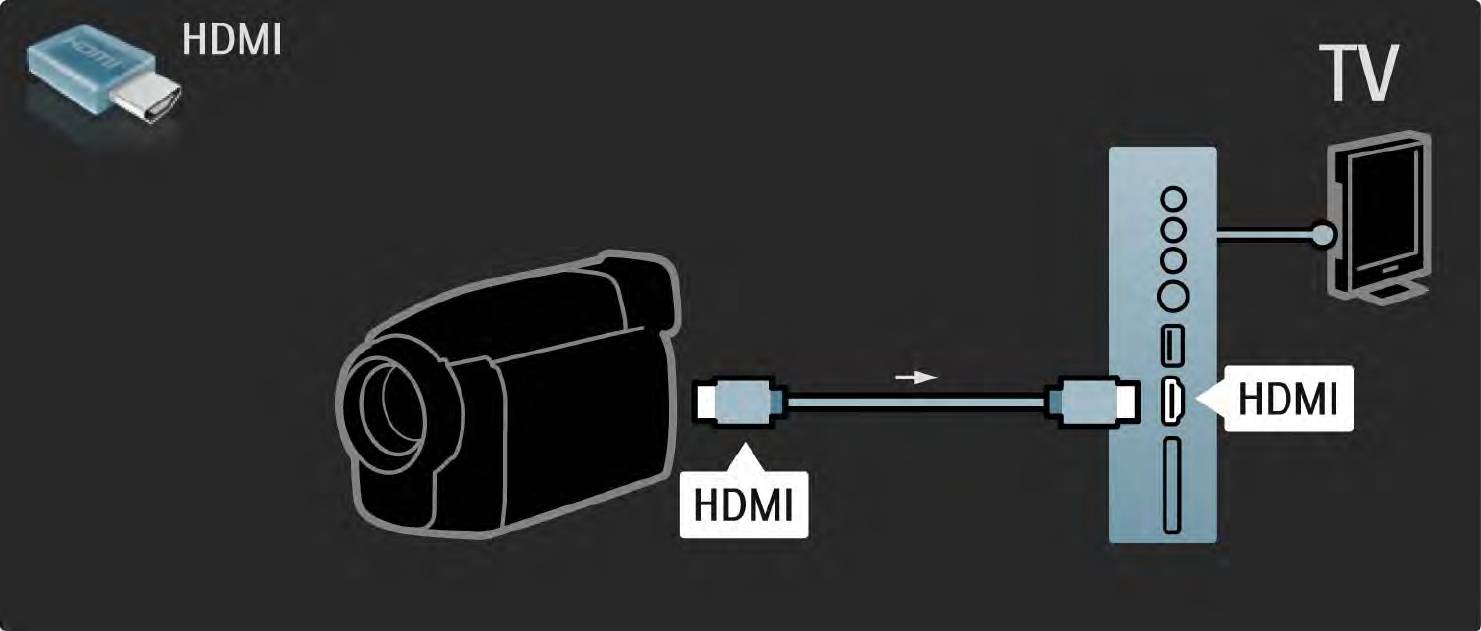
5.4.4Видеокамера 2/3
Удобнее всего подключать видеокамеру к разъемам, расположенным на боковой панели телевизора.

5.4.4Видеокамера 3/3
Подключите видеокамеру с помощью разъемов HDMI или EXT3 (YPbPr и Audio L/R), расположенных на задней панели
телевизора.
5.4.5Использование телевизора в качестве монитора 1/3
Телевизор можно подключить к компьютеру для
Оптимальная настройка телевизора
использования в качестве монитора.
Для обеспечения максимальной резкости
изображения установите параметр формата
Перед подключением компьютера, установите для
изображения "Без масштаб-ия". Во время просмотра
монитора компьютера частоту обновления 60Гц.
телевизора нажмите Optionso, выберите Фopм.
изoбpaжeния, затем выберите Без масштаб-ия.
Можно подключить ПК к разъему на задней или
боковой панели телевизора. На последующих
Поддерживаемые разрешения ПК
страницах приведена информация о подключении
компьютера.
Список поддерживаемых разрешений приведен на
странице Технические характеристики > Разрешение
изображения.
...

5.4.5Использование телевизора в качестве монитора 2/3
Подключите ПК к HDMI с помощью адаптера DVI-HDMI и к разъему Audio L/R, расположенному на боковой панели
телевизора, с помощью аудиокабеля Audio L/R.
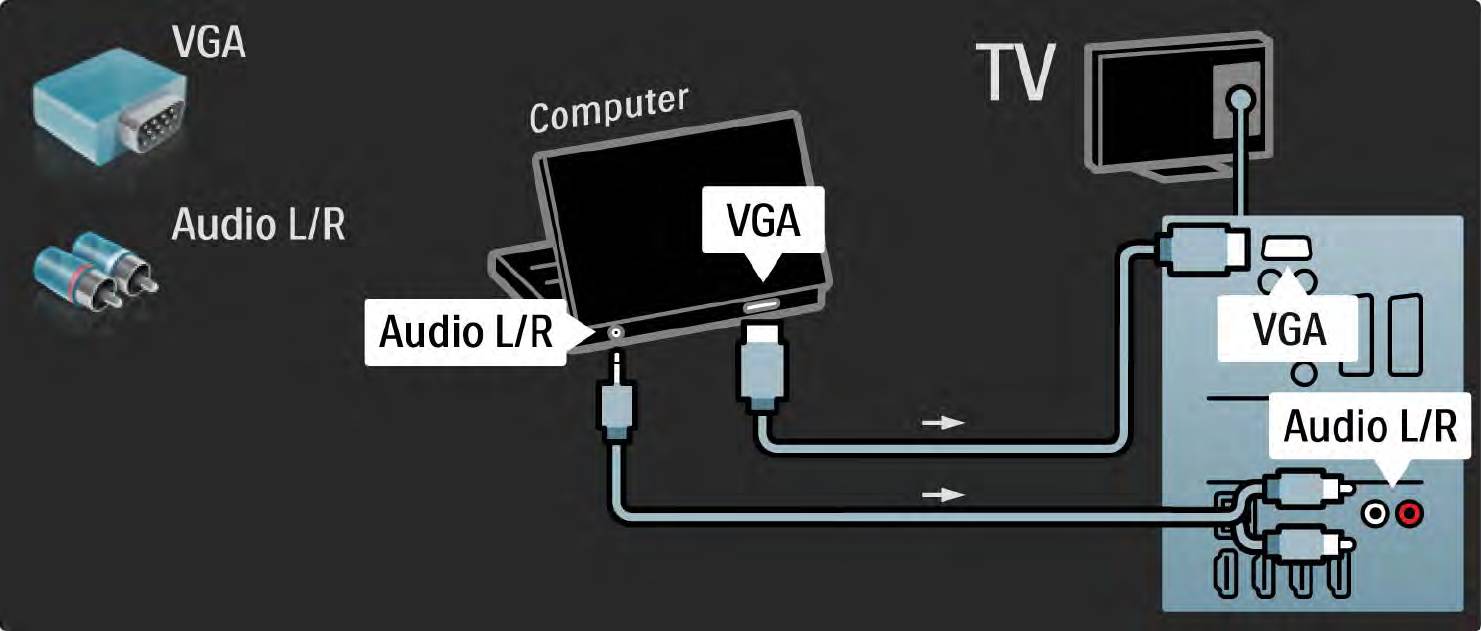
5.4.5Использование телевизора в качестве монитора 3/3
Подключите ПК к разъему VGA с помощью кабеля VGA и к разъему VGA Audio L/R, расположенному на задней панели
телевизора, с помощью аудиокабеля Audio L/R.
5.4.6Декодер
С помощью кабеля Scart подключите декодер,
предназначенный для обработки аналоговых
каналов антенны. Используйте разъемы EXT1 или
EXT2, расположенные на задней панели телевизора.
Необходимо указать телеканал, подлежащий
декодированию, и разъем, к которому подключен
декодер.
Закройте это руководство пользователя и
нажмите h > Koнфигурация > Установка >
Декодер. Выберите Канал, чтобы указать канал
декодирования. Выберите Состояние, чтобы
установить подключение, используемое для
декодера.
5.5.1Функция EasyLink 1/2
Если устройство поддерживает стандарт HDMI
EasyLink предоставляет следующие функции:
CEC, данное устройство является совместимым с
телевизором.
• Запуск воспроизведения одним нажатием
Вставьте диск и нажмите кнопку воспроизведения на
С помощью кабеля HDMI подключите устройство
устройстве. Телевизор автоматически переключится
к телевизору. По умолчанию для функции EasyLink
из режима ожидания и отобразит программу диска.
установлен параметр Вкл. Чтобы отключить
функцию EasyLink, нажмите h > Koнфигурация >
• Переход в режим ожидания
Установка > Пpeдпoчтeния > EasyLink.
Чтобы перевести подключенные устройства в режим
ожидания, удерживайте нажатой кнопку O пульта ДУ
телевизора в течение двух секунд.
...
5.5.1Функция EasyLink 2/2
• Управление звуком
Название функции HDMI-CEC на устройствах других
марок
Подключение аудиосистемы позволяет
воспроизводить аудиосигнал телевизора с
В зависимости от производителя названия функций
помощью аудиосистемы. Звук динамиков
HDMI-CEC различаются. Примеры некоторых
телевизора автоматически отключается.
названий: Anynet, Aquos Link, Bravia Theatre Sync, Kuro
Link, Simplink, Viera Link ...
По умолчанию для динамиков телевизора
установлен параметр EasyLink (Автоматически).
Не все функции различных производителей
Чтобы установить для динамиков телевизора
являются полностью совместимыми с EasyLink.
параметры "Выкл." или "Всегда вкл.", нажмите h >
Koнфигурация > Звук > Динамики телевизора.
Проверьте правильность всех настроек HDMI-
CEC устройства. EasyLink может не работать с
устройствами других марок.
5.5.2Пульт дистанционного управления EasyLink
Сначала ознакомьтесь с информацией на странице
Чтобы включить пульт ДУ EasyLink, нажмите h >
Подключения > EasyLink, затем продолжите
Конфигурация > Установка > Предпочтения > Пульт
настройку пульта ДУ EasyLink.
ДУ EasyLink.
Пульт ДУ EasyLink отправляет команды пульта
За исключением кнопки h, все команды пульта
ДУ телевизора непосредственно на устройство,
ДУ используются для управления устройством.
просматриваемое на телевизоре. Выполнять
Устройство может не реагировать на некоторые
предварительный выбор устройства на пульте ДУ не
команды.
требуется.
Чтобы вернуться к использованию телевизора,
Внимание> Данная функция является
нажмите h и выберите Просмотр телевизора
дополнительной. Убедитесь, что все устройства
Для управления другим устройством нажмите h и
поддерживают данную функцию. Устройства, не
выберите устройство.
поддерживающие данную функцию, реагировать
не будут. Перед включением пульта ДУ EasyLink
для постоянной работы проверьте работу данной
функции.
5.6.1Модуль условного доступа (CAM) 1/2
Кодированные цифровые телеканалы
Установка CAM
могут декодироваться с помощью модуля
Перед тем, как вставить в слот CAM, выключите
условного доступа (CAM). Операторы телеслужбы
телевизор.
предоставляют CAM при подписке на их услуги. Для
получения дополнительной информации обратитесь
Найдите правильное положение CAM для установки
к оператору телеслужбы.
в слот. Неверная установка CAM может привести к
повреждению модуля или телевизора.
Найдите слот Common Interface на боковой панели
телевизора. Аккуратно вставьте CAM до упора и
оставьте его в слоте.
Для активации CAM может потребоваться несколько
минут. Извлечение CAM из слота приведет к
отключению услуги.
...
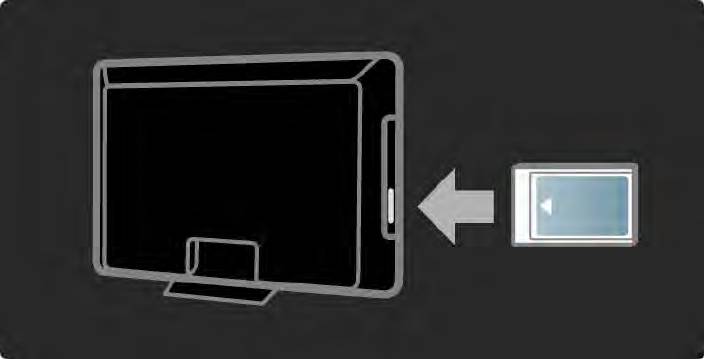
5.6.1Модуль условного доступа (CAM) 2/2
Просмотр услуги CAM
Если CAM установлен, и оплата за предоставление
услуги внесена, на телевизоре будет отображена
программа поставщика цифрового телевидения.
Приложения и их функции, содержимое и экранные
сообщения поступают от поставщика услуг CAM.
Настройки CAM
Чтобы установить пароли или PIN-коды для услуги
CAM, нажмите h > Koнфигурация > Возможности >
Common Interface. Выберите поставщика услуги CAM и
нажмите OK.
5.6.2Common Interface Plus CI+
Данный телевизор поддерживает интерфейс CI+.
Интерфейс CI+ позволяет поставщикам услуг
транслировать цифровые телепрограммы в
формате HD с высоким уровнем защиты от
копирования.
Чтобы установить модуль условного доступа CI+, см.
главу CAM — Модуль условного доступа.
5.7.1Беспроводное подключение к сети
Чтобы установить беспроводное подключение к
сети, прочитайте все разделы на странице Настройка
> Сеть.

5.7.2Проводное подключение к сети
Чтобы установить проводное подключение к сети,
прочитайте все разделы на странице Настройка >
Сеть.
С помощью сетевого кабеля подключите
маршрутизатор к телевизору и включите
маршрутизатор перед началом установки сети.
6.1Контактная информация
Внимание!
Контактная информация — Центр поддержки
покупателей
При возникновении неисправности телевизора,
НИКОГДА не пытайтесь устранить ее самостоятельно.
Если проблема не устранена, обратитесь в центр
поддержки покупателей Philips вашей страны. Номер
Если с помощью рекомендаций в разделе
телефона указан в документации, входящей в
"Устранение неисправностей" не удается устранить
комплект телевизора.
проблему, выключите и повторно включите
Или получите информацию на веб-сайте
телевизор.
www.philips.com/support
Номер модели и серийный номер телевизора
Эти номера указаны на упаковке или на наклейке,
расположенной на задней или нижней панелях
телевизора.
6.2Телевизор и пульт ДУ 1/2
Телевизор не включается
Телевизор не реагирует на команды пульта ДУ.
• Проверьте подключение кабеля питания.
• Проверьте работоспособность батареек пульта ДУ.
Проверьте полярность установки батареек ( + / - ).
• Проверьте работоспособность батареек пульта ДУ.
Проверьте полярность установки батареек ( + / - ).
• Очистите линзы пульта ДУ и датчика ДУ телевизора.
• Отключите кабель питания и через минуту снова
• Для пульта ДУ EasyLink должен быть установлен
подключите. Затем попробуйте снова включить
параметр "Выкл."
телевизор.
• Во время периода запуска телевизора, который
• Телевизор можно включить, используя кнопки на
занимает около двух минут, телевизор или внешние
панели телевизора.
устройства могут не реагировать на команды пульта
ДУ. Это не является неисправностью.
...
6.2Телевизор и пульт ДУ 2/2
Телевизор выключается, начинает мигать красный
индикатор
• Отключите кабель питания и через минуту снова
включите. Проверьте, оставлено ли достаточно
пространства для вентиляции. Подождите пока
телевизор остынет.
Если телевизор не включается из режима ожидания,
а индикатор продолжает мигать, обратитесь в центр
поддержки покупателей.
Забыт код блокировки для разблокирования
телевизора
• Ознакомьтесь с информацией на странице Таймеры
и блокировка > Блокировка от детей.
6.3Телеканалы
Некоторые телеканалы пропали
Во время установки не найдено цифровых каналов
• Проверьте выбор списка обзора каналов. См.
• Проверьте поддерживает ли телевизор DVB-T или
Управление телевизором > Меню > Обзор каналов.
DVB-C в вашей стране. См. этикетку на задней панели
телевизора Digital TV Country Compatibility (Поддержка
• Канал может быть скрыт в обзоре каналов. См.
цифрового ТВ).
Управление телевизором > Меню > Обзор каналов.

