
Philips 56PFL9954H – страница 11
Инструкция к Телевизору Philips 56PFL9954H
4.5.2С помощью устройства памяти USB 1/3
В некоторых случаях необходимо выполнить
Подготовка к работе
обновление ПО телевизора. Запустите процесс
Необходим ПК с высокоскоростным интернет-
обновления ПО телевизора. Затем загрузите ПО
соединением и USB-накопитель с объемом
телевизора из сети Интернет на ПК. С помощью USB-
свободной памяти не менее 256МБ. Убедитесь, что
накопителя загрузите ПО с ПК в телевизор.
функция защиты от записи отключена. Некоторые
устройства USB несовместимы с телевизором.
...
4.5.2С помощью устройства памяти USB 2/3
1 Идентификация
2 Загрузка с ПК на USB
Закройте данное руководство пользователя и
После записи идентификационного файла
нажмите h > Koнфигурация > Обновление ПО >
телевизора на устройство USB подключите USB к ПК с
Обновить сейчас, затем нажмите OK.
доступом к сети Интернет. Найдите файл update.htm
на устройстве USB и дважды щелкните его. Нажмите
Выберите USB и нажмите OK.
Послать ID. Если новая версия ПО доступна, она будет
Следуйте инструкциям на экране.
загружена на устройство USB.
Отобразится сообщение с предложением
...
подключить устройство USB к разъему USB на
боковой панели телевизора.
4.5.2С помощью устройства памяти USB 3/3
3 Загрузка с устройства USB на телевизор
После завершения процесса обновления на экране
отобразится сообщение Operation succesful (Операция
Установите устройство USB в телевизор. Чтобы
выполнена успешно). Извлеките устройство USB и на
запустить обновление ПО телевизора, следуйте
пульте ДУ нажмите кнопку O.
инструкциям на экране. После выполнения
обновления телевизор автоматически выключится
Не следует…
на 10секунд, а затем снова включится. Дождитесь
• дважды нажимать O;
включения.
• использовать кнопку O на телевизоре.
Не следует…
После выполнения обновления телевизор
• использовать пульт ДУ;
автоматически выключится на 10секунд, а затем
• отключать устройство памяти USB от телевизора во
снова включится. Дождитесь включения.
время обновления ПО.
Теперь обновление ПО телевизора до новой версии
Если в ходе обновления ПО произойдет отключение
завершено.
питания, не отключайте устройство USB от
телевизора. После восстановления питания процесс
Можно вернуться к просмотру.
обновления продолжится.
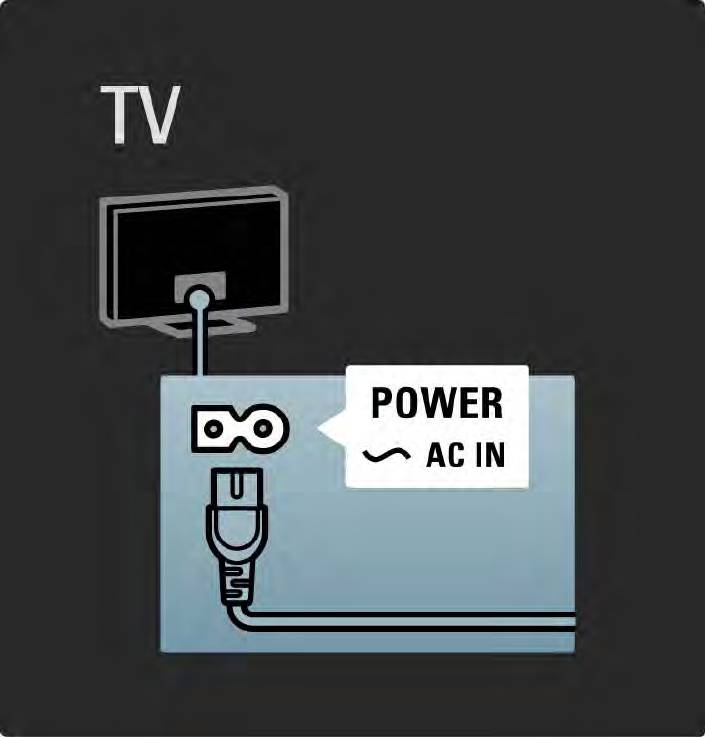
5.1.1Кабель питания
Убедитесь, что кабель питания вставлен в телевизор
до упора. Обеспечьте постоянный доступ к
электровилке, подключенной к розетке электросети.
При отключении кабеля питания от сети всегда
тяните за вилку, а не за шнур.
Хотя данный телевизор отличает крайне низкое
энергопотребление в режиме ожидания, для
экономии энергии отключите кабель питания от
сети, если вы не планируете использовать телевизор
в течение длительного времени.
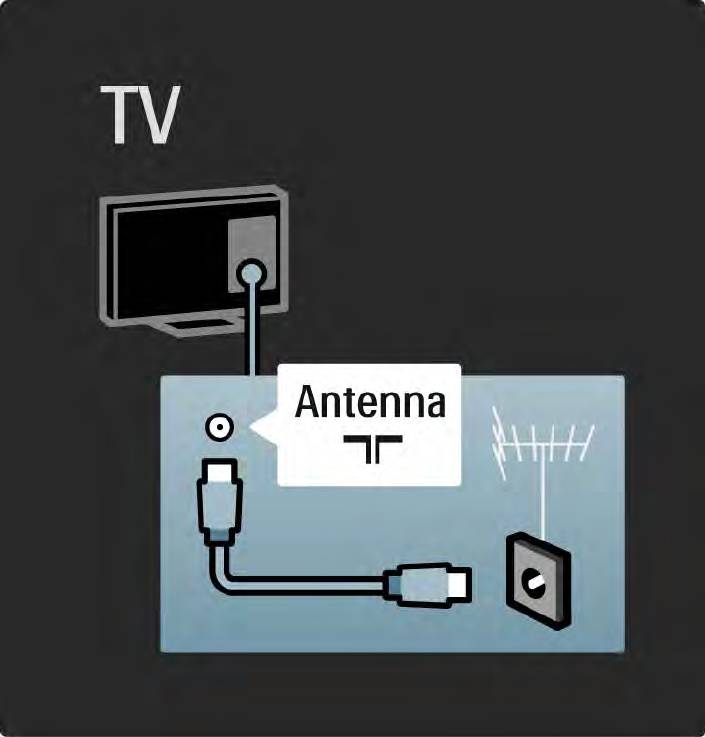
5.1.2Кабель антенны
Найдите разъем антенны на задней панели
телевизора. Вставьте до упора кабель антенны в
разъем антенны a.
5.2.1Качество кабеля
Перед подключением устройств к телевизору
Добавление устройств
проверьте доступные разъемы на устройстве.
После завершения подключения устройства к
Подключите устройство к телевизору, используя
телевизору всегда добавляйте данное устройство в
соединение, обеспечивающее максимально
качестве элемента основного меню. Это позволяет
возможное качество изображения и звука. Высокое
подключить телевизор к данному устройству
качество кабелей обеспечивает высококачественную
наиболее простым способом.
передачу изображения и звука.
Чтобы добавить новое устройство, нажмите h >
Соединения, показанные в данном руководстве
Добавьте устройства. Следуйте инструкциям на
пользователя, рекомендуются для использования в
экране.
большинстве случаев.
Подробнее о специальных типах кабелей и
доступных подключениях см. в Информация о
кабелях> HDMI … и т.д.
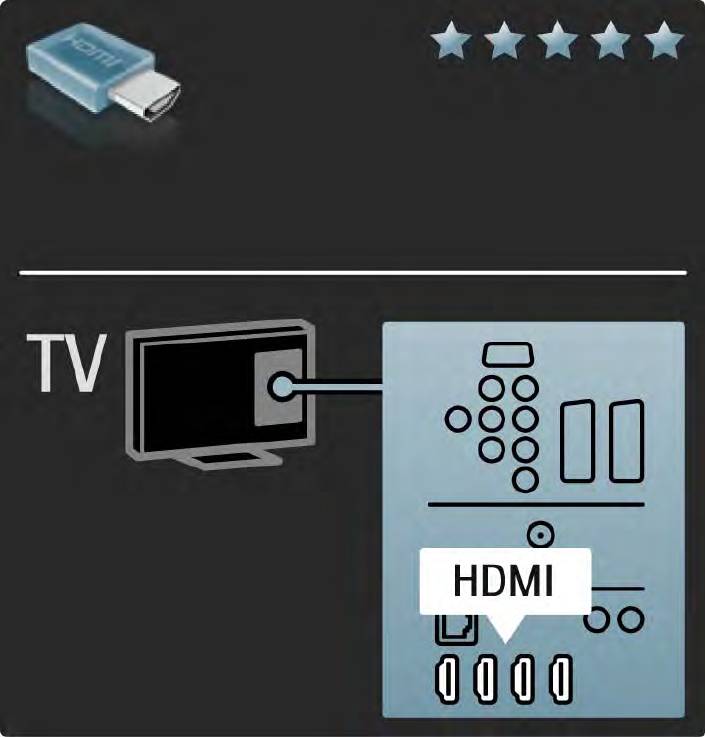
5.2.2HDMI 1/2
Соединение HDMI обеспечивает наилучшее качество
изображения и звука.
Один кабель HDMI служит для передачи видео- и
аудиосигнала.
Воспользуйтесь HDMI для телесигнала HD (формат
высокой четкости).
В отличие от кабеля Scart, кабель HDMI служит для
передачи видео- и аудиосигнала только в одном
направлении.
Длина кабеля HDMI не должна превышать 5м.
...
5.2.2HDMI 2/2
HDMI поддерживает HDCP (High-bandwidth Digital
Функция EasyLink
Contents Protection). HDCP — это сигнал защиты от
HDMI с EasyLink обеспечивает простое управление
копирования, передаваемый вместе с содержимым
подключенными устройствами, при условии
HD (диски DVD или Blu-ray).
поддержки ими стандарта HDMI CEC.
DVI - HDMI
Ознакомьтесь с информацией на странице
Подключения> EasyLink HDMI-CEC.
Если на устройстве есть только разъем DVI,
воспользуйтесь адаптером HDMI к DVI. С помощью
разъема HDMI подключите кабель Audio L/R к DVI x
HDMI, Audio In L/R, расположенный на задней панели
телевизора и предназначенный для передачи звука.
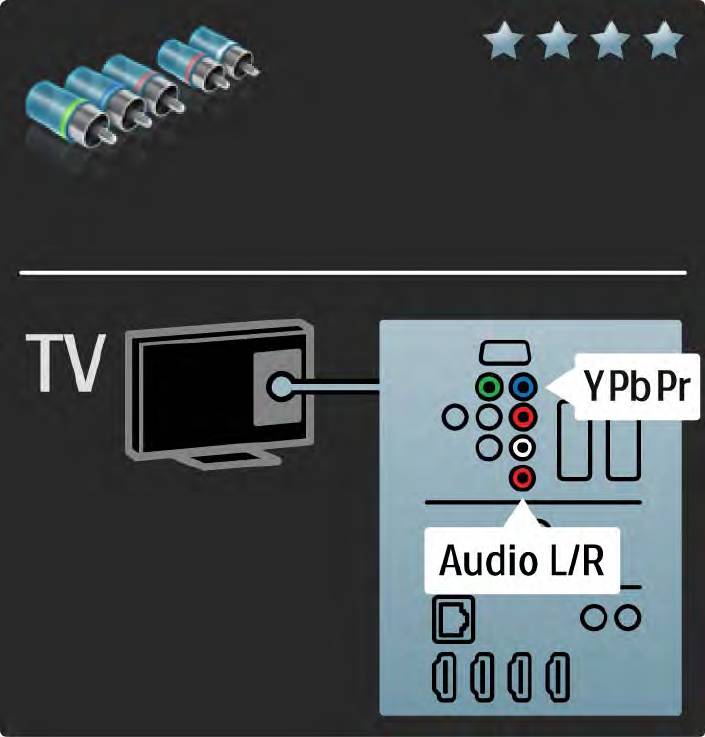
5.2.3YPbPr — Компонентное видео
Для передачи звука используйте компонентное
подключение YPbPr совместно с подключением
правого и левого аудиовыходов.
При подключении подберите цвета разъемов
YPbPr, соответствующие кабельным вилкам. YPbPr
подходит для передачи телевизионного сигнала
высокой четкости (HD).
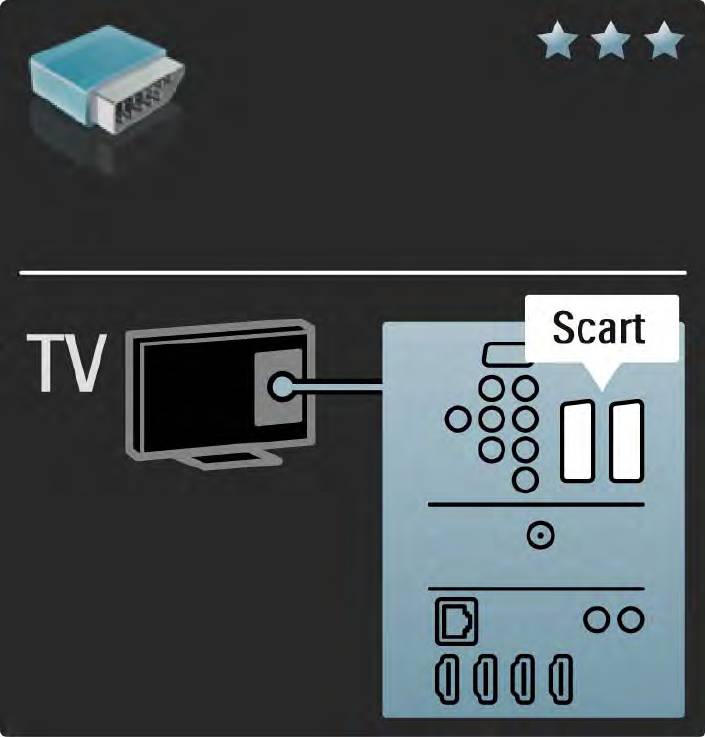
5.2.4Scart
Кабель Scart служит для передачи видео- и
аудиосигнала. Разъемы Scart подходят для передачи
RGB-видеосигналов, но не могут быть использованы
для передачи телевизионного сигнала высокой
четкости (HD).
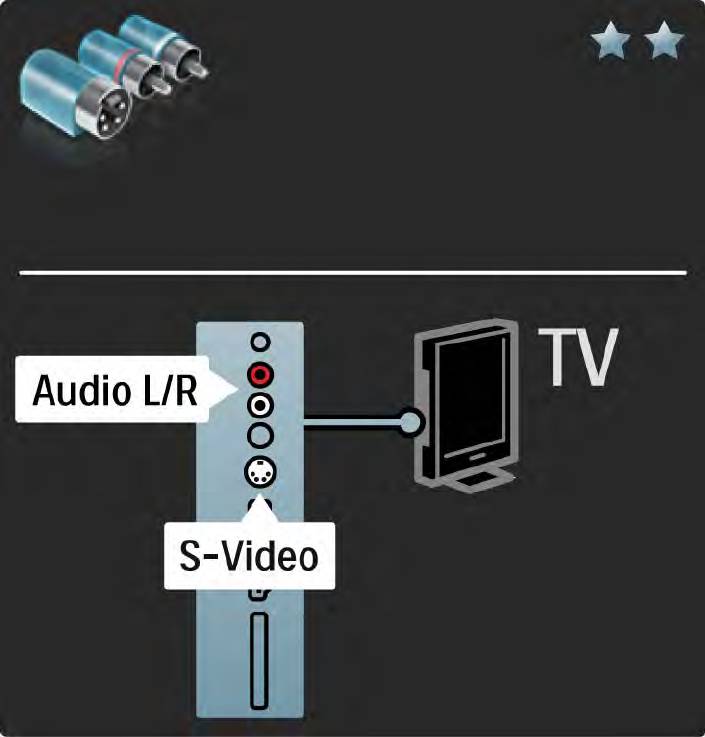
5.2.5S-Video
Воспользуйтесь кабелем S-Video и кабелем Audio L/R
(cinch).
При подключении подберите цвета аудиоразъемов,
соответствующие кабельным вилкам.
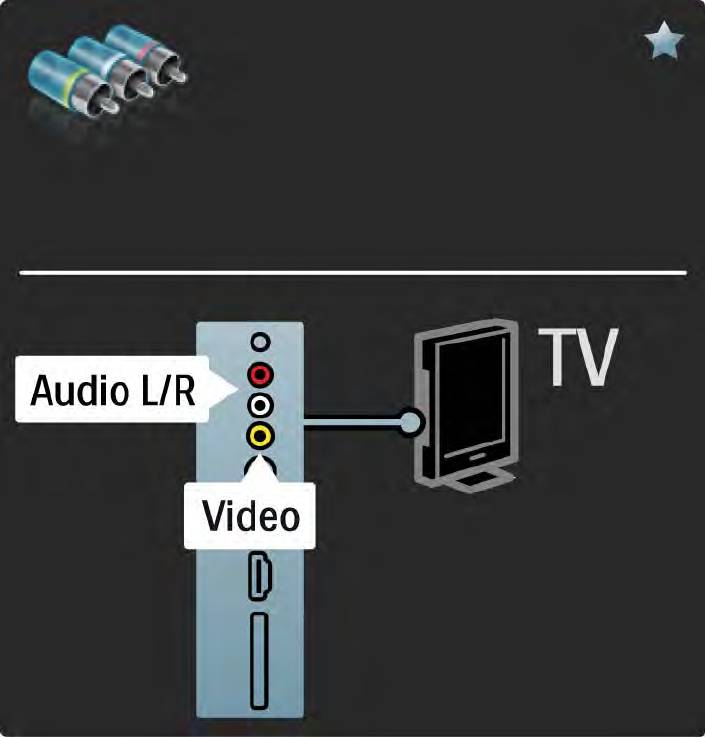
5.2.6Video
Воспользуйтесь видеокабелем Video (cinch) и
кабелем Audio L/R (cinch).
При подключении подберите цвета аудиоразъемов,
соответствующие кабельным вилкам.
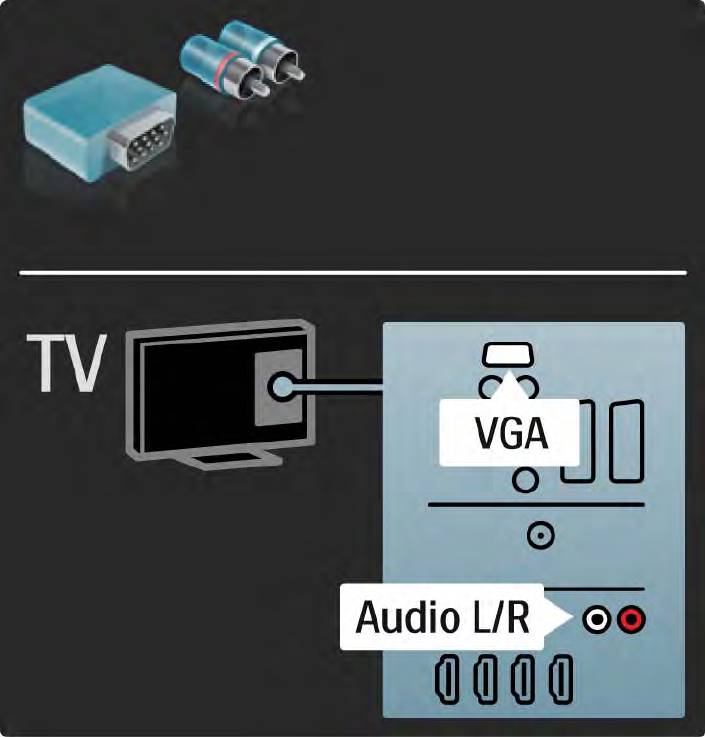
5.2.7VGA
С помощью кабеля VGA (разъем DE15) подключите
компьютер к телевизору. Данное подключение
позволяет использовать телевизор в качестве
монитора. Для передачи звука можно
дополнительно подключить кабель Audio L/R.
Ознакомьтесь с информацией на странице
Подключения > Подключение других устройств >
Использование телевизора в качестве монитора.
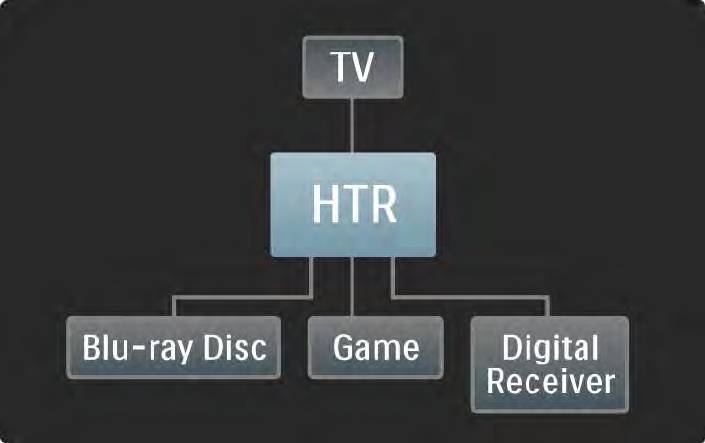
5.3.1HTR9900 + BDP9100 1/4
Домашний кинотеатр является главным
устройством в комбинации домашнего кинотеатра,
проигрывателя Blu-ray дисков и телевизора. Поэтому
все аудио- и видеоустройства (цифровой ресивер,
игровая приставка, ...) следует подключать не к
телевизору, а к домашнему кинотеатру.
При подключении домашнего кинотеатра к
телевизору добавьте домашний кинотеатр
в основное меню телевизора при помощи
функции добавления устройств. Во время
просмотра телевизора нажмите h и выберите
Добавить устройства, затем нажмите OK. Следуйте
инструкциям на экране телевизора для выбора
домашнего кинотеатра и его подключения.
...

5.3.1HTR9900 + BDP9100 2/4
Подключите антенну к разъему TV Antenna.
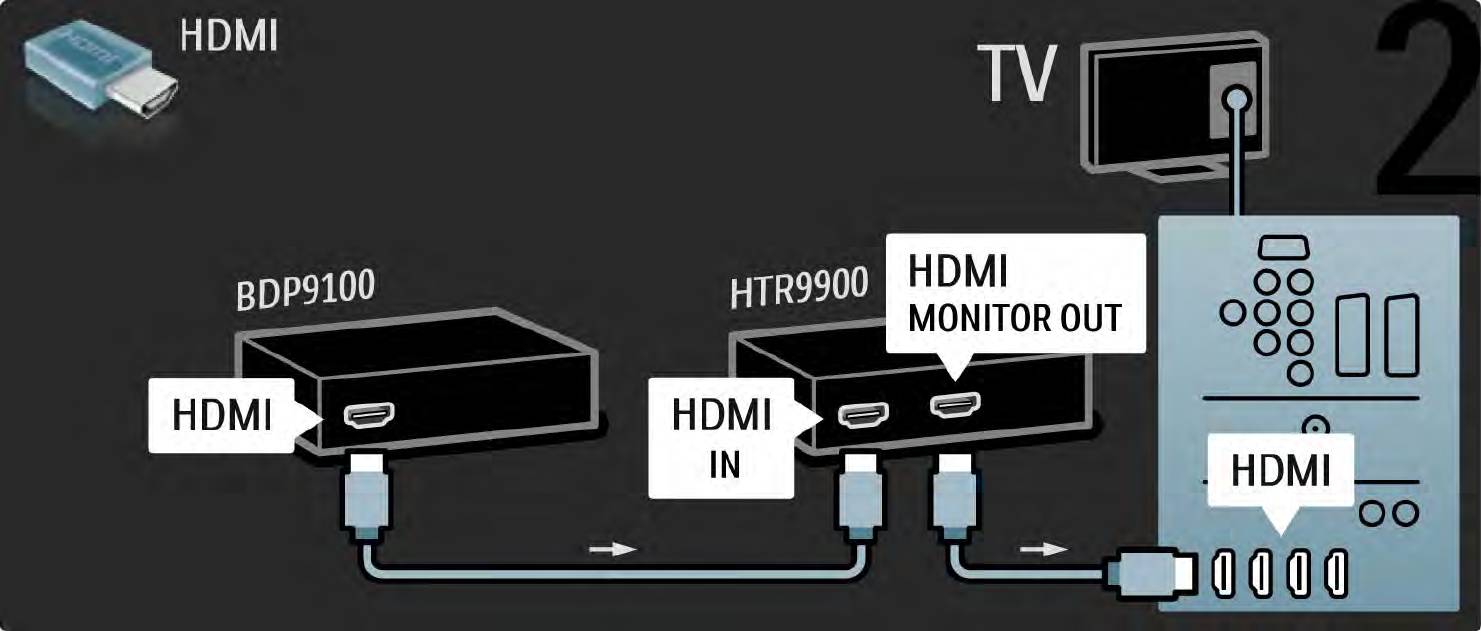
5.3.1HTR9900 + BDP9100 3/4
Подключите проигрыватель Blu-ray дисков к домашнему кинотеатру и домашний кинотеатр к телевизору при
помощи двух кабелей HDMI.
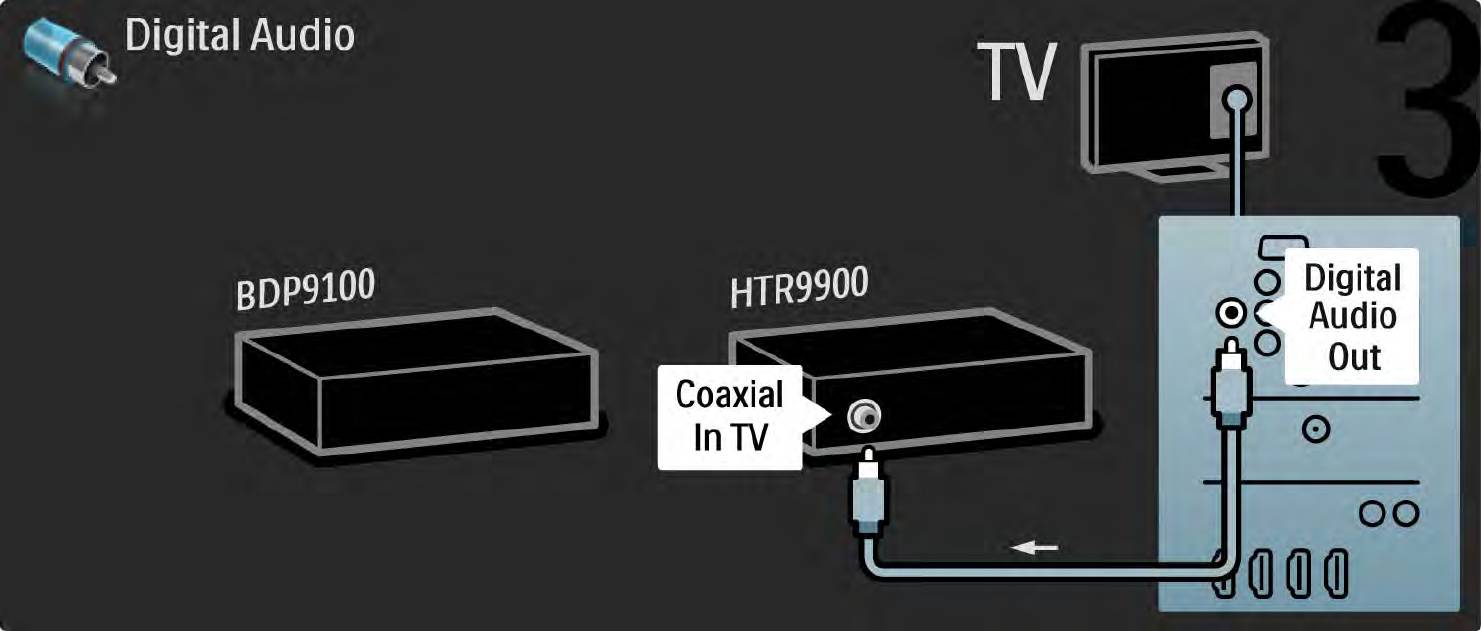
5.3.1HTR9900 + BDP9100 4/4
Подключите домашний кинотеатр к телевизору при помощи цифрового аудиокабеля.
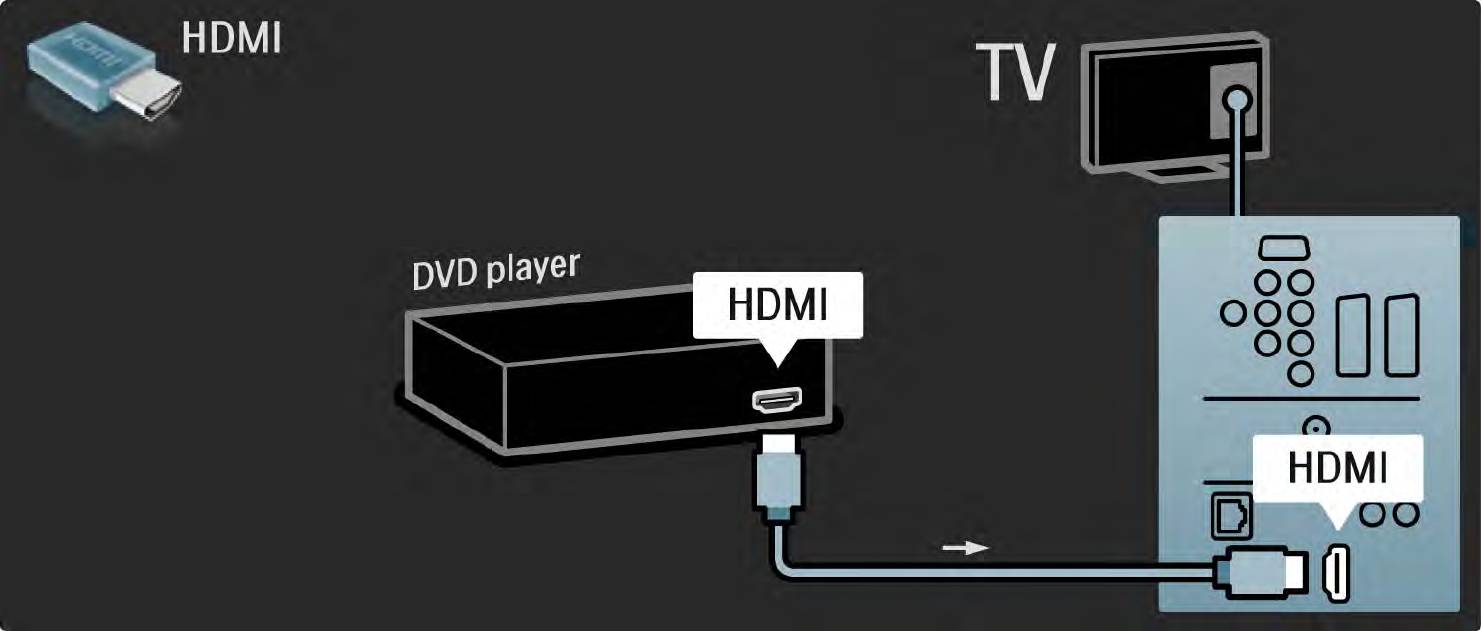
5.3.2DVD-плеер
Используйте кабель HDMI для подключения DVD-плеера к разъему HDMI, расположенному на задней панели
телевизора.
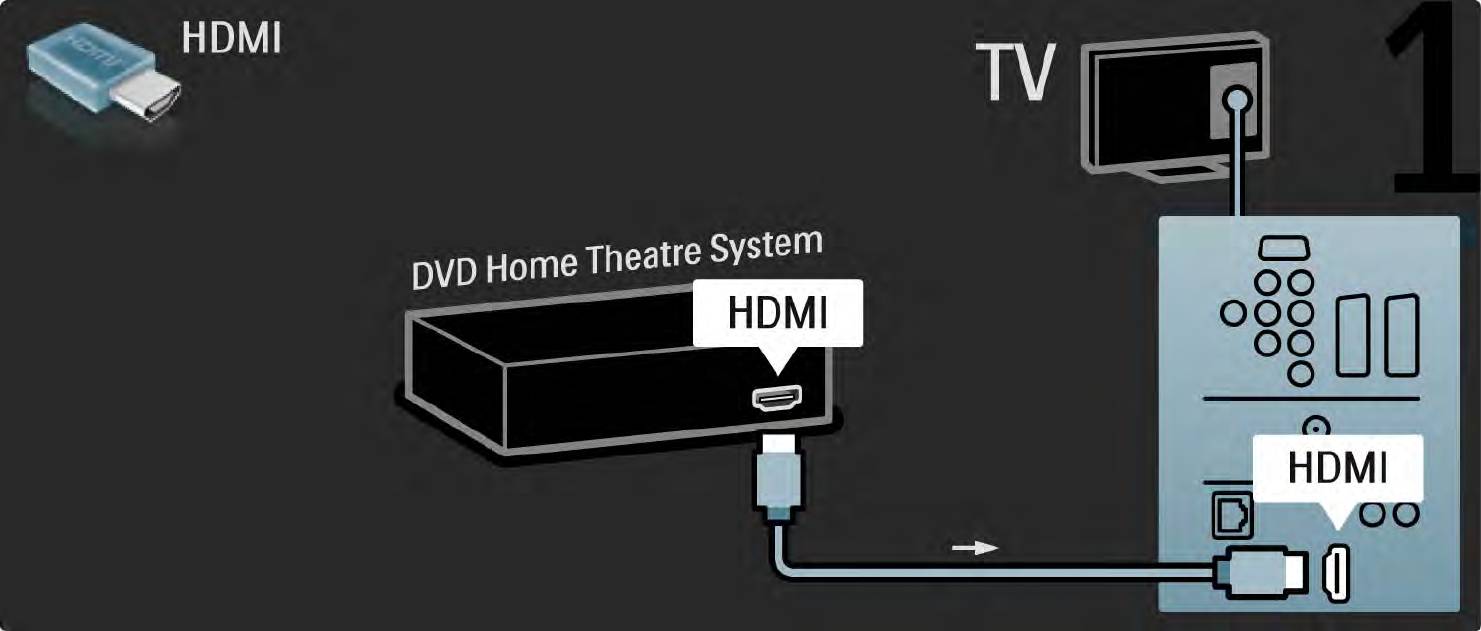
5.3.3Система домашнего кинотеатра DVD 1/3
Сначала с помощью кабеля HDMI подключите устройство к телевизору.
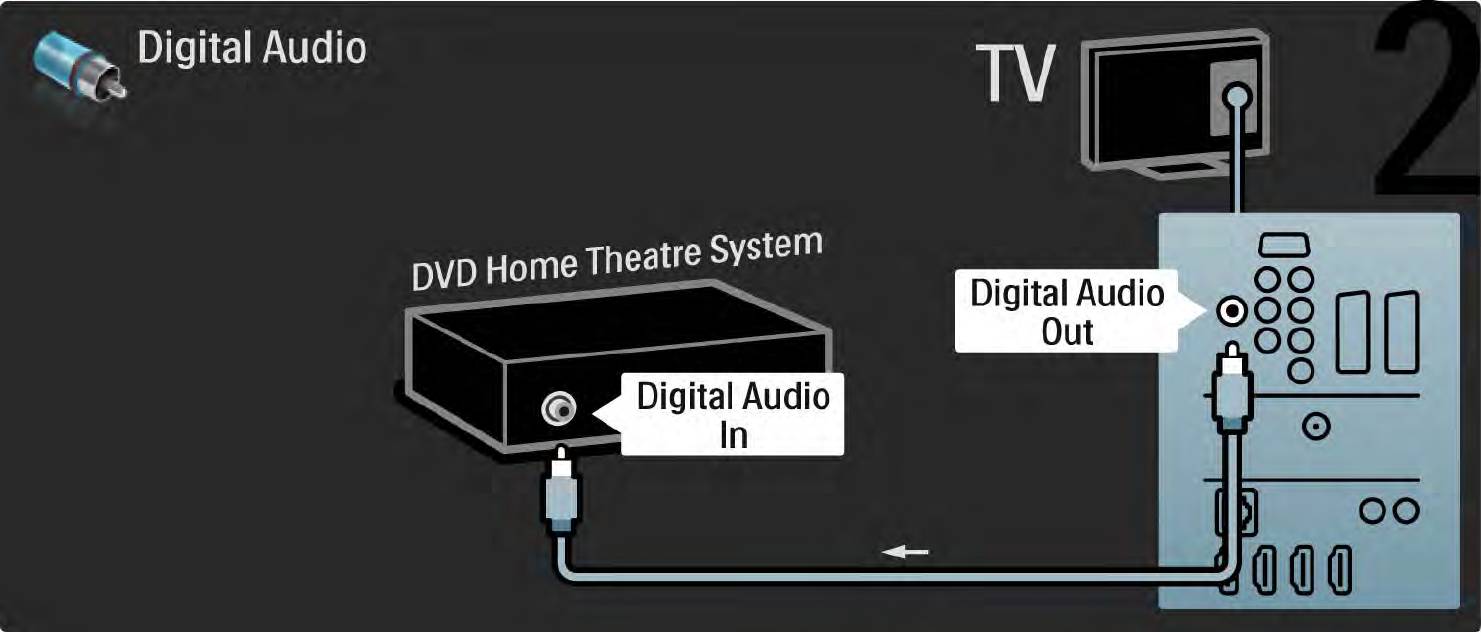
5.3.3Система домашнего кинотеатра DVD 2/3
Завершите подключение устройства к телевизору с помощью цифрового аудиокабеля (cinch) или аналогового
аудиовыхода Audio Out L/R.

