
Philips 56PFL9954H – страница 10
Инструкция к Телевизору Philips 56PFL9954H
4.3.1Преимущества подключения к сети
Компьютерная сеть
Net TV
Подключив телевизор к компьютерной сети,
Если телевизор подключен к компьютерной сети,
можно просматривать фотографии, фильмы и
имеющей подключение к сети Интернет, можно
прослушивать музыку, сохраненные на компьютере
подключить телевизор к Net TV. На главной странице
или внешнем накопителе.
Net TV можно найти совместимые с телевизором
фильмы, картинки, музыку, игры, развлечения и
После настройки сети перейдите в пункт Обзор
многое другое.
компьютерной сети в основном меню для
просмотра содержимого компьютера.
После настройки сети перейдите к пункту Обзор Net
TV в основном меню или нажмите Net TV на пульте
ДУ, чтобы открыть главную страницу Net TV.
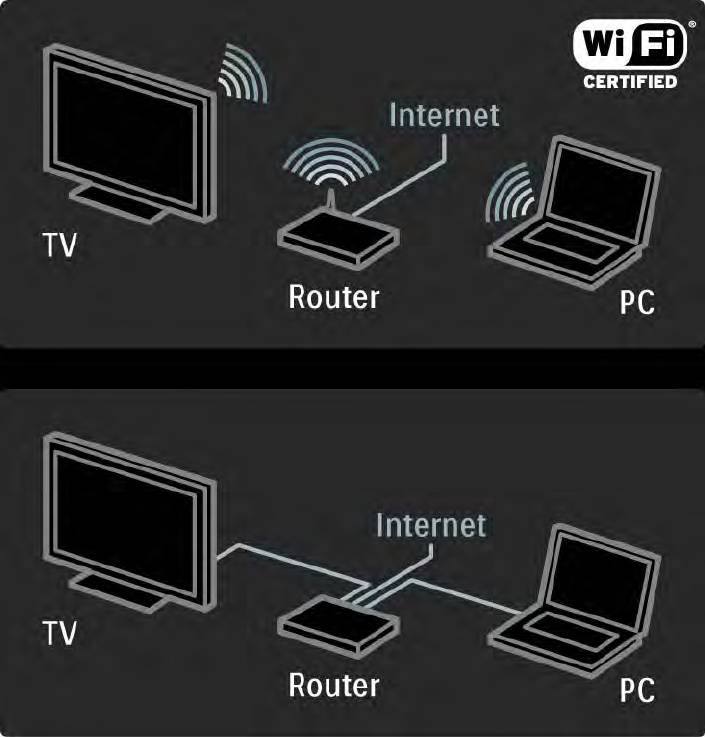
4.3.2Условия подключения 1/2
Для подключения телевизора к компьютерной
сети и Интернету требуется маршрутизатор. На
маршрутизаторе необходимо включить протокол
DHCP.
Для просмотра Net TV подключите телевизор
к маршрутизатору с высокоскоростным
подключением к Интернету.
Подключение может быть как проводным, так и
беспроводным.
Для проводного подключения к маршрутизатору
требуется сетевой кабель (ethernet).
...
4.3.2Условия подключения 2/2
Компьютерная сеть имеет сертификат DLNA.
На компьютере должна быть установлена какая-
либо из операционных систем: Microsoft Windows XP
или Vista,
Intel Mac OSX или Linux.
Чтобы получить доступ к содержимому ПК на
телевизоре, на компьютере необходимо установить
последнюю версию ПО медиасервера.
Проигрыватель Windows Media 11 или аналог.
Необходимо установить ПО медиасервера для
воспроизведения файлов в телевизоре.
Перечень поддерживаемого ПО медиасервера
указан на странице Технические характеристики >
Мультимедиа.
4.3.3Беспроводная установка 1/3
Инструкции на экране помогут настроить
Чтобы начать установку беспроводной сети
беспроводную сеть.
в телевизоре, закройте данное руководство
пользователя, нажмите h > Koнфигурация >
Перед началом установки сети включите
Установка > Сеть > Установка сети, затем нажмите OK.
маршрутизатор. Если беспроводная сеть защищена,
Следуйте инструкциям на экране.
будьте готовы ввести ключ шифрования.
...
4.3.3Беспроводная установка 2/3
Имя и безопасность
После того как маршрутизатор будет выбран,
потребуется указать ключ шифрования — ключ
Телевизор выполнит поиск сетевого
безопасности, необходимый для получения доступа
маршрутизатора. Найденные маршрутизаторы
к маршрутизатору.
будут отображены в списке. Если найдено несколько
маршрутизаторов, выберите подходящий и нажмите
...
кнопку OK.
Если имя маршрутизатора неизвестно, или
Вы не можете найти имя в списке, определите
идентификатор беспроводной сети (Service Set
Identifier) с помощью программного обеспечения
маршрутизатора на компьютере.
4.3.3Беспроводная установка 3/3
Если маршрутизатор использует защиту WPA,
При последующих подключениях ключ
введите пароль с помощью клавиатуры пульта
безопасности вводить не потребуется. Телевизор
ДУ. Если используется защита WEP, необходимо
будет использовать ключ безопасности, введенный
ввести шестнадцатеричный ключ шифрования WEP.
во время установки.
Данный ключ можно найти, используя программное
обеспечение маршрутизатора на ПК. Запишите
При отображении запроса примите условия
первый ключ, находящийся в списке ключей WEP, и
Лицензионного соглашения с конечным
введите его с помощью клавиатуры пульта ДУ.
пользователем.
После успешного ввода ключа безопасности
телевизор подключится к маршрутизатору.
4.3.4Проводная установка
Отображение процедуры установки на экране делает
Телевизор выполнит поиск сети для подключения.
процесс установки проводного соединения более
удобным.
При отображении запроса примите условия
Лицензионного соглашения с конечным
С помощью сетевого кабеля подключите
пользователем.
маршрутизатор к телевизору и включите
Последнюю версию Лицензионного соглашения с
маршрутизатор перед началом установки сети.
конечным пользователем можно найти на сайте:
www.philips.com.
Чтобы начать установку проводной сети, закройте
данное руководство пользователя, нажмите h >
Конфигурация > Установка > Сеть > Установка сети,
затем нажмите OK.
Следуйте появляющимся на экране инструкциям.
4.3.5Настройки сети
Сетевые параметры телевизора, используемые
Если при подключении к сети возникнут проблемы,
для подключения к маршрутизатору, являются
данные параметры можно изменить в соответствии
стандартными и установлены по умолчанию. Это
с настройками вашей домашней сети.
обеспечивает простоту подключения к любой
Если вы не уверены в выборе настроек, обратитесь
доступной сети.
за помощью к специалисту.
Чтобы установить специальные настройки сети,
нажмите h > Конфигурация > Установка > Сеть >
Сетевой режим и/или … > IP-конфигурация.
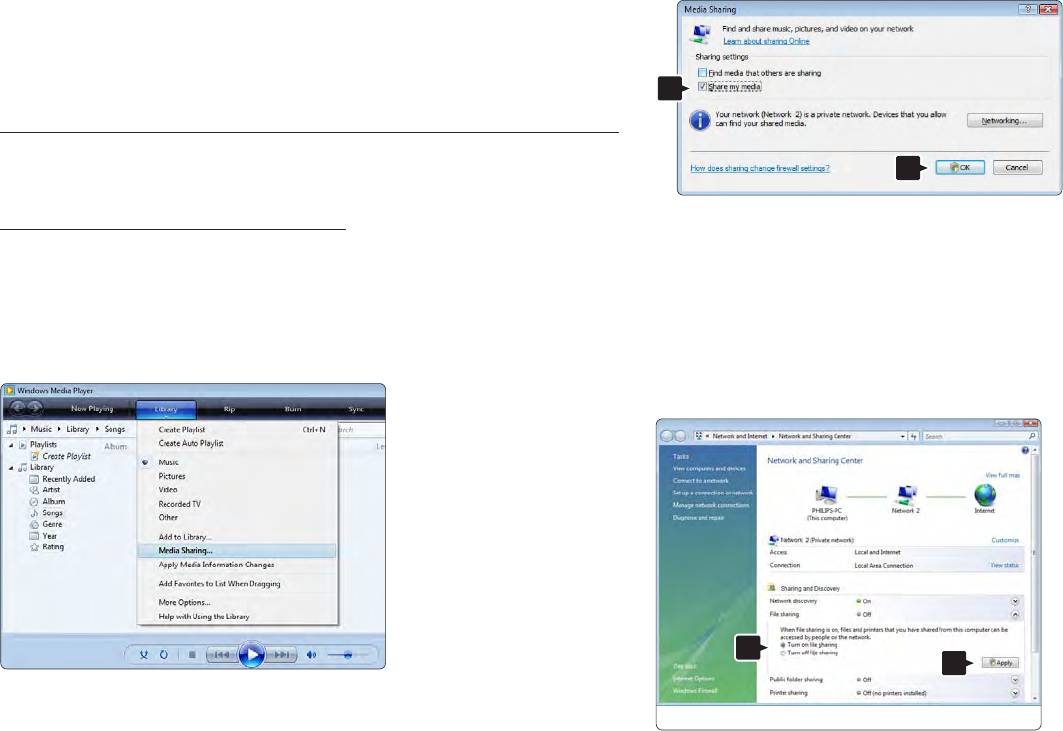
В окне Media sharing (Совместное использование
4.3.6 Настройка
медиафайлов) установите флажок рядом с Share
медиасервера
my media (Разрешить совместное использование
медиа). Щелкните OK.
Медиасерверы необходимо настроить для
совместного доступа к их файлам и папкам.
Для настройки конкретного сервера тщательно
следуйте инструкции.
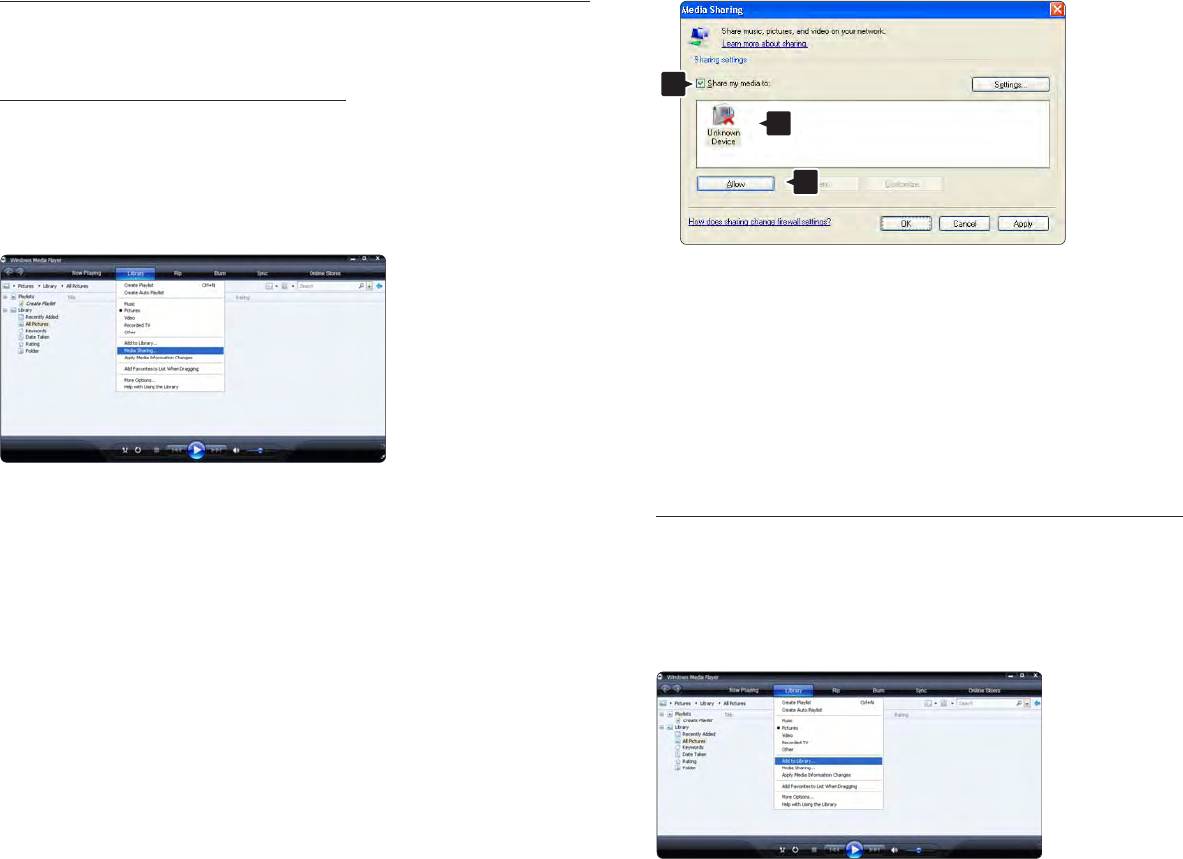
Проигрыватель Windows Media v11 в Windows Vista
Настройка сетевого доступа
Если сетевое соединение не обнаружено и
В проигрывателе Windows Media выберите в меню
невозможно установить флажок, щелкните
пункт Library (Библиотека), затем Media sharing
кнопку Networking (Сеть) для отображения окна
(Совместное использование медиафайлов).
Network and Sharing Center (Сеть и совместный
доступ)…
1
2
1
2
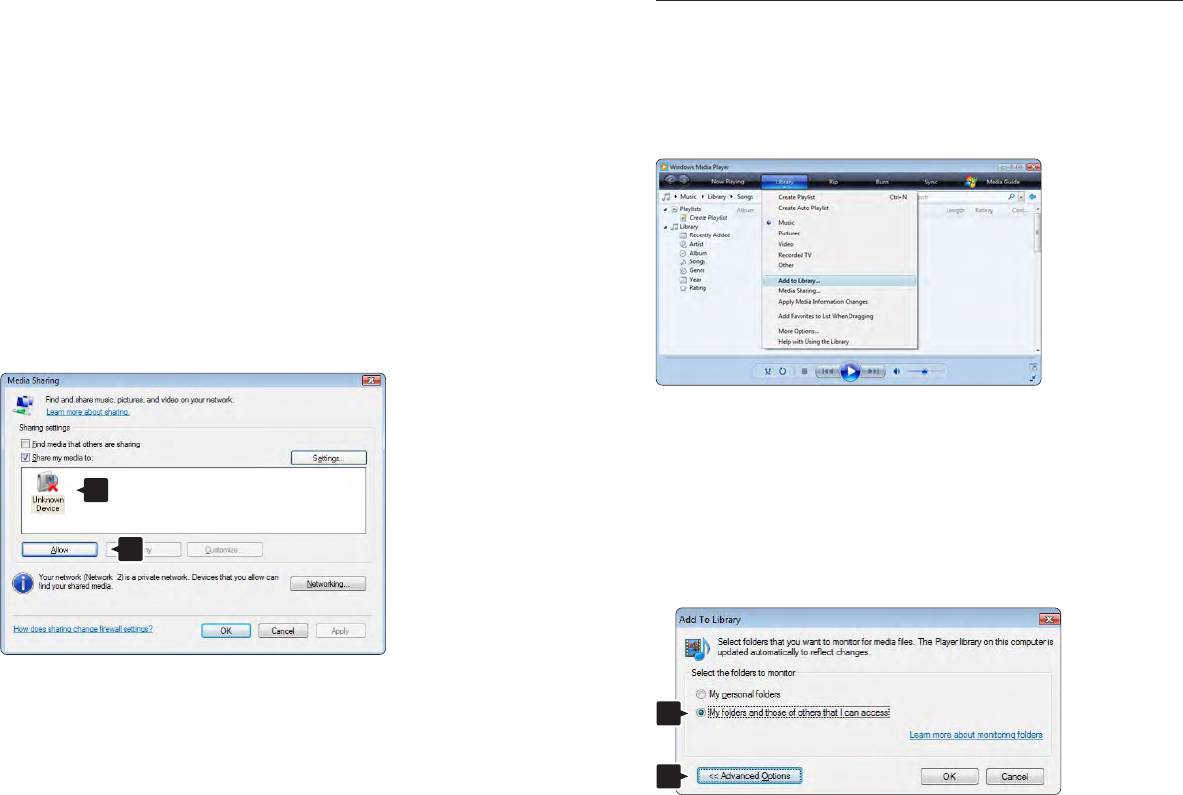
Установите для Network discovery (Обнаружение
После того, как значок устройства (телевизора)
сети) параметр On (Вкл.). Установите для File
был отмечен зеленой меткой, щелкните OK.
sharing (Совместный доступ к файлам) параметр
On (Вкл.). Вернитесь к окну Media sharing
(Совместное использование медиафайлов) в
Установка папок для совместного доступа
проигрывателе Windows Media и установите
флажок для Share my media (Разрешить
В проигрывателе Windows Media выберите в меню
совместное использование медиа). Щелкните OK.
пункт Library (Библиотека), затем Add to Library
(Добавить в библиотеку).
После того, как телевизор подключен к
компьютеру через маршрутизатор, и все
устройства были включены, в окне Media sharing
(Совместное использование медиафайлов)
отобразится телевизор, как Unkown Device
(Неизвестное устройство). Выберите устройство и
щелкните Allow (Разрешить).
В окне Add To Library (Добавить в библиотеку)
выберите My folders and those of others that I can
access (Мои папки и другие доступные мне папки)
и щелкните кнопку Advanced Options
(Дополнительные функции).
Для изменения определенных настроек доступа
можно открыть окно Settings (Настройки).
1
2
1
2
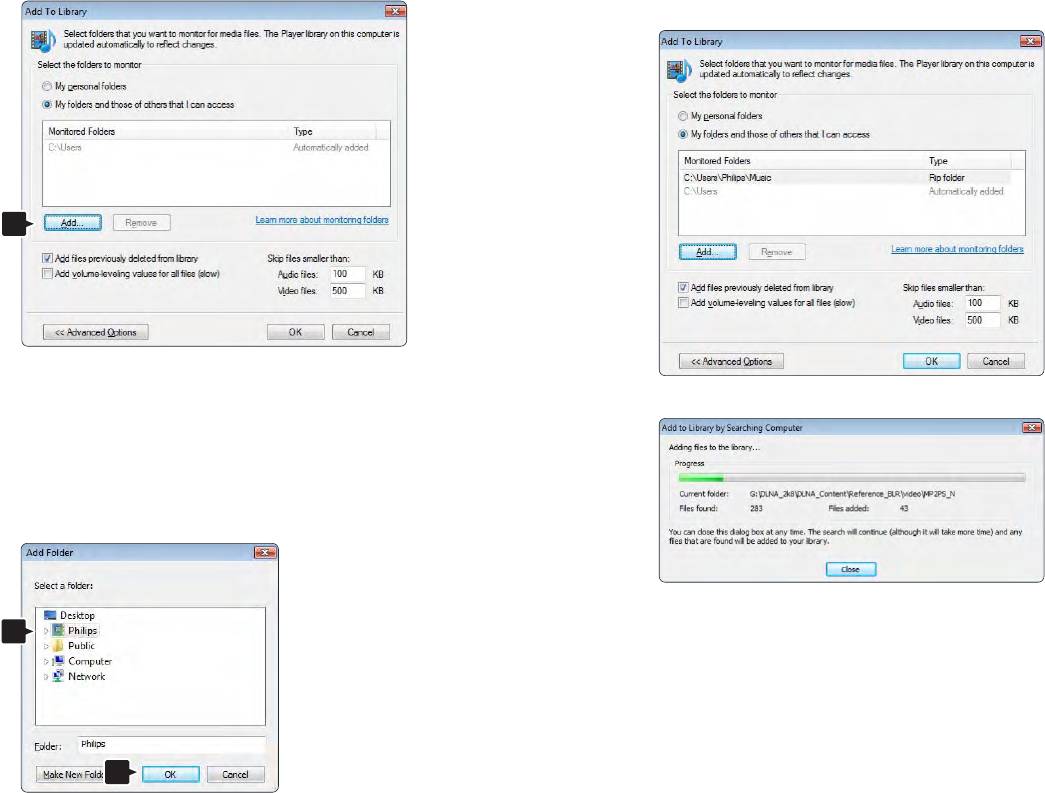
В открытом окне Advanced Options
В окне Add To Library (Добавить в библиотеку)
(Дополнительные функции) в список доступа
отображены только что добавленные папки.
можно добавлять определенные папки. Щелкните
Можно добавить дополнительные папки для
Add (Добавить).
доступа. Щелкните кнопку OK для добавления
файлов в библиотеку.
В окне Add Folder (Добавить папку) выберите
папку с музыкой, фотографиями и видео,
которые должны быть доступны для других
устройств (телевизора). Щелкните OK.
Теперь на вашем телевизоре все готово для
воспроизведения музыки, фотографий и видео.
1
1
2
Проигрыватель Windows Media v11 в Windows XP
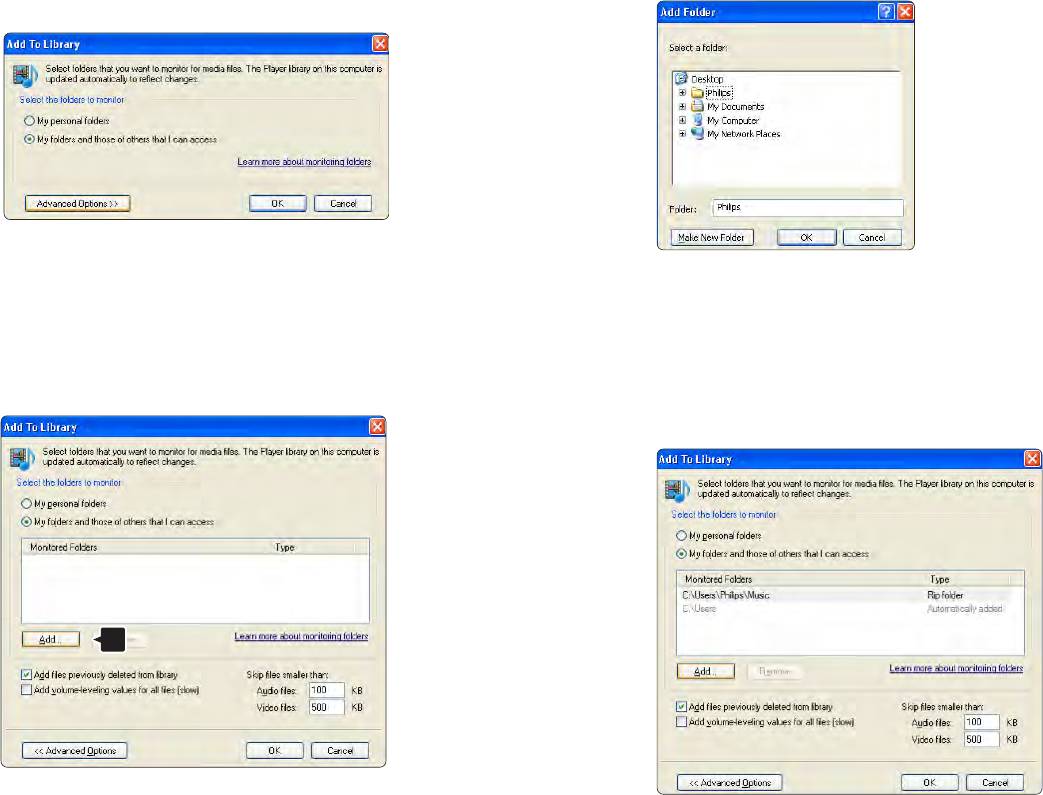
Настройка сетевого доступа
В проигрывателе Windows Media выберите в меню
пункт Library (Библиотека), затем Media sharing
(Совместное использование медиа)...
Для изменения определенных настроек доступа
можно открыть окно Settings (Настройки).
После того, как значок устройства (телевизора)
был отмечен зеленой меткой, щелкните OK.
В окне Media sharing (Совместное использование
Установка папок для совместного доступа
медиа) установите флажок рядом с Share my
media (Разрешить совместное использование
В проигрывателе Windows Media выберите в меню
медиа).
пункт Library (Библиотека), затем Add to Library
(Добавить в библиотеку).
После того, как телевизор подключен к
компьютеру через маршрутизатор, и все
устройства были включены, в окне Media sharing
(Совместное использование медиафайлов)
отобразится телевизор, как Unkown Device
(Неизвестное устройство). Выберите устройство и
щелкните Allow (Разрешить).
1
2
3
В окне Add To Library (Добавить в библиотеку)
В окне Add Folder (Добавить папку) выберите
выберите My folders and those of others that I can
папку с музыкой, фотографиями и видео,
access (Мои папки и другие доступные мне папки)
которые должны быть доступны для других
и щелкните кнопку Advanced Options
устройств (телевизора). Щелкните OK.
(Дополнительные функции).
В открытом окне Advanced Options
В окне Add To Library (Добавить в библиотеку)
(Дополнительные функции) в список доступа
отображены только что добавленные папки.
можно добавлять определенные папки. Щелкните
Можно добавить дополнительные папки для
Add (Добавить).
доступа. Щелкните кнопку OK для добавления
файлов в библиотеку.
1
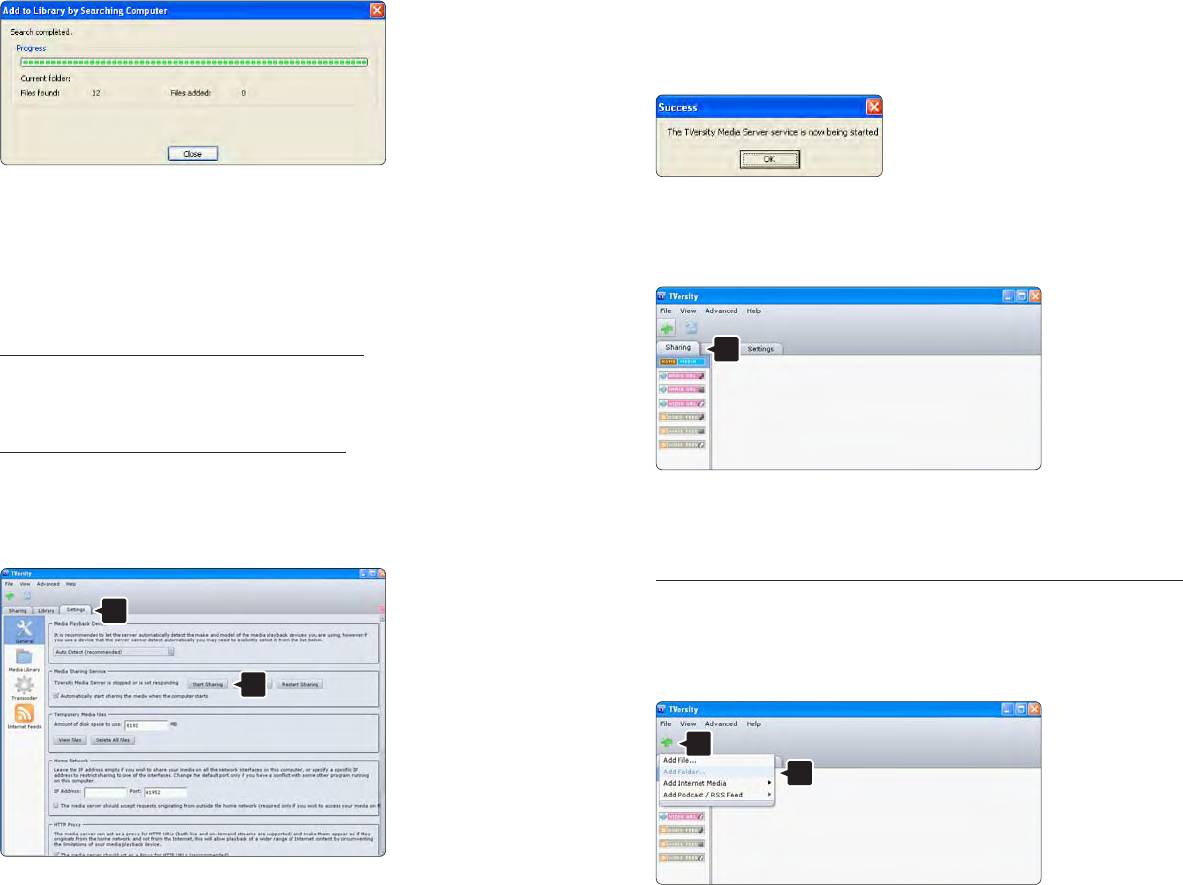
В всплывающем окне появится сообщение, что
служба медиасервера запущена. Щелкните OK.
Теперь на вашем телевизоре все готово для
воспроизведения музыки, фотографий и видео.
Щелкните вкладку Sharing (Совместный доступ).
TVersity v.0.9.10.3 в Windows XP
Настройка сетевого доступа
Щелкните вкладку Settings (Настройки) и кнопку
Start Sharing (Начать совместный доступ).
Установка папок для совместного доступа
Щелкните значок зеленый плюс и выберите Add
folder (Добавить папку)…
1
2
1
2
1
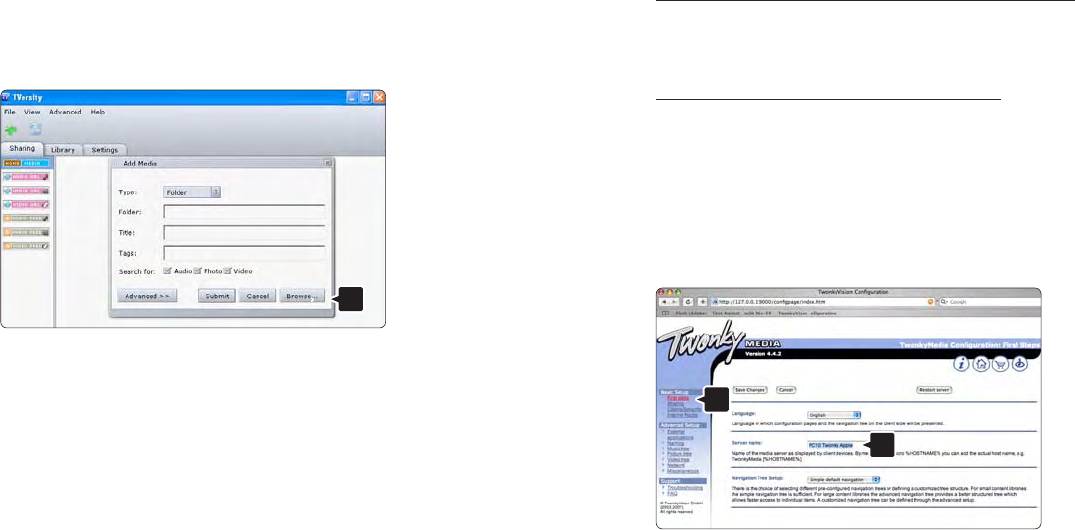
В всплывающем окне Add media (Добавить
Twonky Media v4.4.2 в Macintosh OS
медиа) щелкните кнопку Browse (Обзор).
Настройка сетевого доступа
В Twonky Media щелкните Basic Setup (Основные
настройки) > First steps (Первые шаги).
В этом окне можно изменить название сервера,
который появляется на экране
t.
В окне Browse for Folder (Поиск папки) выберите
папку с музыкой, фотографиями или видео,
которая предназначена для доступа.
Щелкните OK.
Теперь на вашем телевизоре все готово для
воспроизведения музыки, фотографий и видео.
Щелкните Basic Setup (Основные настройки) >
Clients/Security (Клиенты/Безопасность).
Установите флажок рядом с Enable sharing for new
clients automatically (Автоматически разрешать
доступ для новых клиентов).
1
2
1
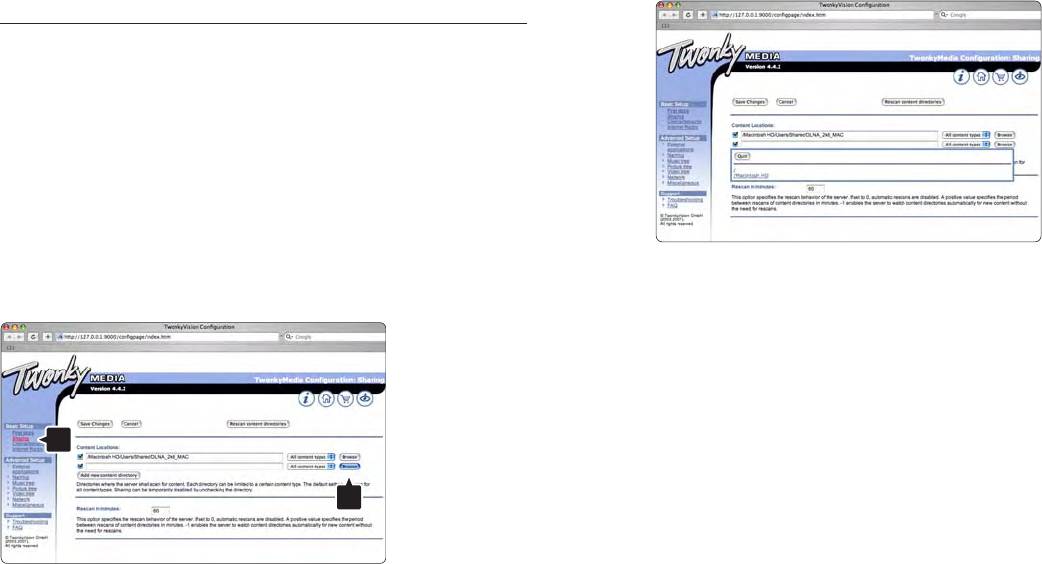
Установка папок для совместного доступа
Щелкните Basic Setup (Основные настройки) >
Sharing (Совместный доступ). Некоторые ‘Content
Locations’ (Местоположения) уже могли быть
установлены автоматически. Чтобы добавить
папку (местоположение контента) для
совместного доступа в сети, щелкните кнопку
Browse (Обзор).
Щелкните Select (Выбрать), чтобы выбрать папку
для совместного доступа. Теперь щелкните Save
Changes (Сохранить изменения).
Затем щелкните Rescan content directories
(Повторить сканирование материалов).
В некоторых случаях не все файлы и папки будут
доступны.
Щелкните Support (Поддержка) > Troubleshooting
В синей рамке щелкните название жесткого диска
(Устранение неисправностей) и Rebuild database
для перехода к папке с музыкой, фотографиями
(Восстановить базу данных) для уверенности, что
и видео, которые должны быть доступны для
все работает правильно. Для восстановления
других устройств (телевизора).
может потребоваться некоторое время.
Теперь на вашем телевизоре все готово для
воспроизведения музыки, фотографий и видео.
1
2
4.4.1Функция Pixel Plus
Другие устройства, например проигрыватели
DVD или Blu-ray, могут использовать особые
технологии обработки изображения. Чтобы избежать
возникновения помех и ухудшения качества при
обработке изображения телевизором, необходимо
отключить функцию обработки изображения такими
устройствами. Обработку изображения можно
отключить с помощью функции Pixel Plus link.
Закройте руководство пользователя и нажмите
h, а затем выберите Конфигурация > Установка >
Предпочтения > Pixel Plus link. Выберите Bкл., чтобы
отключить обработку изображения подключенными
устройствами.
4.4.2Audio Sync
После подключения системы домашнего
Если в системе не удалось настроить задержку или
кинотеатра необходимо синхронизировать
значение максимального параметра недостаточно,
изображение на экране телевизора и звук системы.
попробуйте отключить функцию обработки
Рассинхронизация заметна в диалогах. Если
изображения HD Natural Motion в телевизоре.
движение губ не совпадает с аудиопотоком, в
Закройте руководство пользователя и нажмите h >
системе домашнего кинотеатра необходимо
Конфигурация > Изображение > Perfect Pixel HD > HD
настроить задержку звука.
Natural Motion.
См. руководство пользователя системы домашнего
кинотеатра.
4.5.1Из сети Интернет
В некоторых случаях необходимо выполнить
После выполнения обновления телевизор
обновление ПО телевизора. Если телевизор
автоматически выключится, а затем снова
подключен к маршрутизатору, и установлено
включится. Дождитесь включения, не нажимайте
подключение к сети Интернет, можно выполнить
кнопку питания O на телевизоре.
обновление непосредственно по сети Интернет.
Требуется высокоскоростное интернет-соединение.
Если телевизор подключен к сети Интернет, при
запуске отображается сообщение о наличии новых
Закройте данное руководство пользователя и
версий обновления ПО.
нажмите h > Koнфигурация > Обновление ПО >
Сейчас, затем нажмите OK.
Выберите Интернет и нажмите OK.
Следуйте появляющимся на экране инструкциям.

