
Philips 42PF7641D – страница 3
Инструкция к Телевизору Philips 42PF7641D
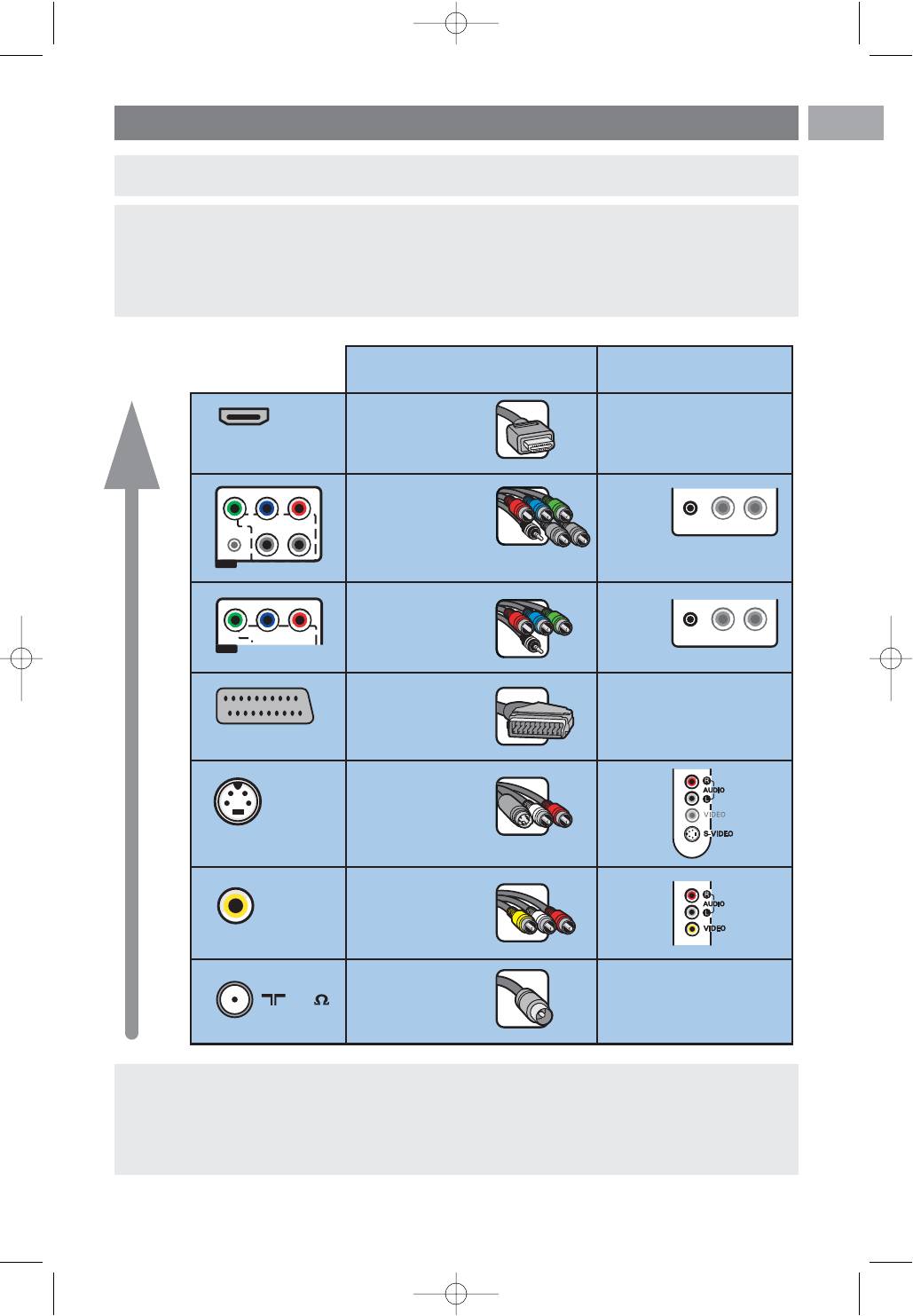
Выполнение видео и аудио подключений
Совет: Для наилучшего качества видео- или аудиовоспроизведения выполните подключения
к разъемам оборудования, как показано ниже.
Примечание:Телевизор оснащен всеми типами разъемов за исключением разъема DVI, однако
другие ваши устройства могут быть оснащены этим входом. В этом случае вам потребуется
адаптер DVI — HDMI или кабель HDMI — DVI с отдельными аудиокабелями, имеющиеся
в свободной продаже.
Предупреждение:Сначала удостоверьтесь в том, что кабель подключен к выходному разъему
DVI, и только после этого подключите его к входу HDMI вашего телевизора.
Примечания:
- кабели могут иметь цветовую маркировку, соответствующую разъемам. Соблюдайте
соответствие цветовой маркировки при подключении (красный к красному, белый к белому).
- подключение компонентного видео (YPbPr) необходимо для отображения сигнала
видеоисточника, например, сигнала цифрового вещания с кабельной приставки в форматах
1080i, 720p, 576i, 576p, 480i или 480p.
41
HDMI
PrPbY
L/R
HV
RBG
AUDIO L/R
HV
EXT3
AUDIO L / R
EXT3
PrPbY
L/R
HV
G
RB
EXT3
EXT3
AUDIO L / R
EUROCONNECTOR
S-VIDEO
VIDEO
75
РУС
Наилучшее
качество
Соединительный кабель
Необходимо выполнить
изображения
аудиоподключение
HDMI (High-
Нет
Definition Multimedia
Interface-ьтимедийный
интерфейс высокой
четкости)
RGB H/V
Да
Компонентное
Да
видео (480p/
576p/720p/
480i/576i/1080i)
Scart
Нет
S-Video
Да
Видео
Да
Нет
Коаксиальный
2584.3_RU.qxd 29-03-2007 10:50 Pagina 41
РУС
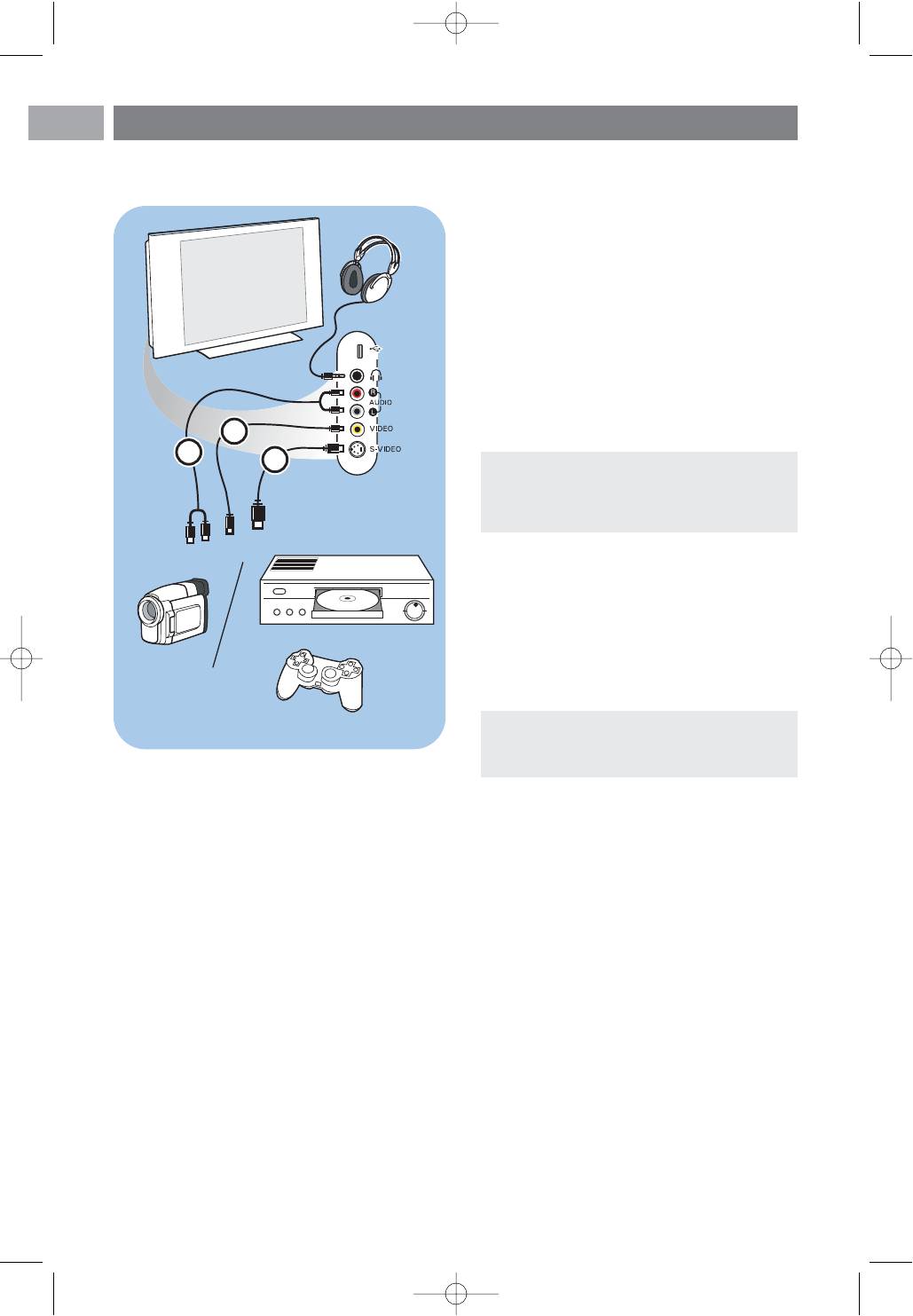
Выполнение видео и аудио подключений — Обзор боковой панели
Фотокамера, видеокамера, игровая
приставка
1. Подключите фотокамеру, видеокамеру или
игровую приставку, как показано на
рисунке.
2. Выполните подключение к входам VIDEO
2 и AUDIO L 3 для монофонического
устройства. Для стереофонического
устройства также подключитесь к входу
audio R
3. Качество стандарта S-VHS при
использовании видеокамеры S-VHS
достигается при подключении к видеовходу
S-VIDEO
1 и аудиовходам AUDIO 3
с помощью кабелей S-VHS.
Наушники
1. Вставьте штекер в разъем для наушников
L, как показано на рисунке.
2. Сопротивление наушников должно
составлять от 8 до 4000 Ом. Наушники
оснащены штекером 3,5 мм.
В меню Звук выберите Громкость
наушников для регулировки громкости.
USB
См. раздел Обозреватель мультимедиа,
стр. 35.
42
USB
2
3
1
Предупреждение: Не подключайте
кабели 1 и 2 одновременно. Это
может привести к искажению
изображения!
Совет: Нажмите кнопку ¬ на пульте
ДУ для выключения встроенных
громкоговорителей.
2584.3_RU.qxd 29-03-2007 10:50 Pagina 42
43
PrPbY
RBG
AUDIO L/R
HV
EXT3
EXT2 EXT1
O
N INTERFACE HDMI 1 HDMI 2 ANTENNA
DIGITAL AUDIO IN L o AUDIO OUT o R
OU
T A
U
DI
O
PrPbY
AUDIO L/R
RBG
HV
EXT3
EXT2 EXT1
COMMON INTERFACE HDMI 1 HDMI 2 ANTENNA
oooo
75
DIGITAL AUDIO IN L o AUDIO OUT o ROUT AUDIO
o DIGITAL
VGA
CABLE
oooo
o DIGITAL
75
DVI
DVI
DVI
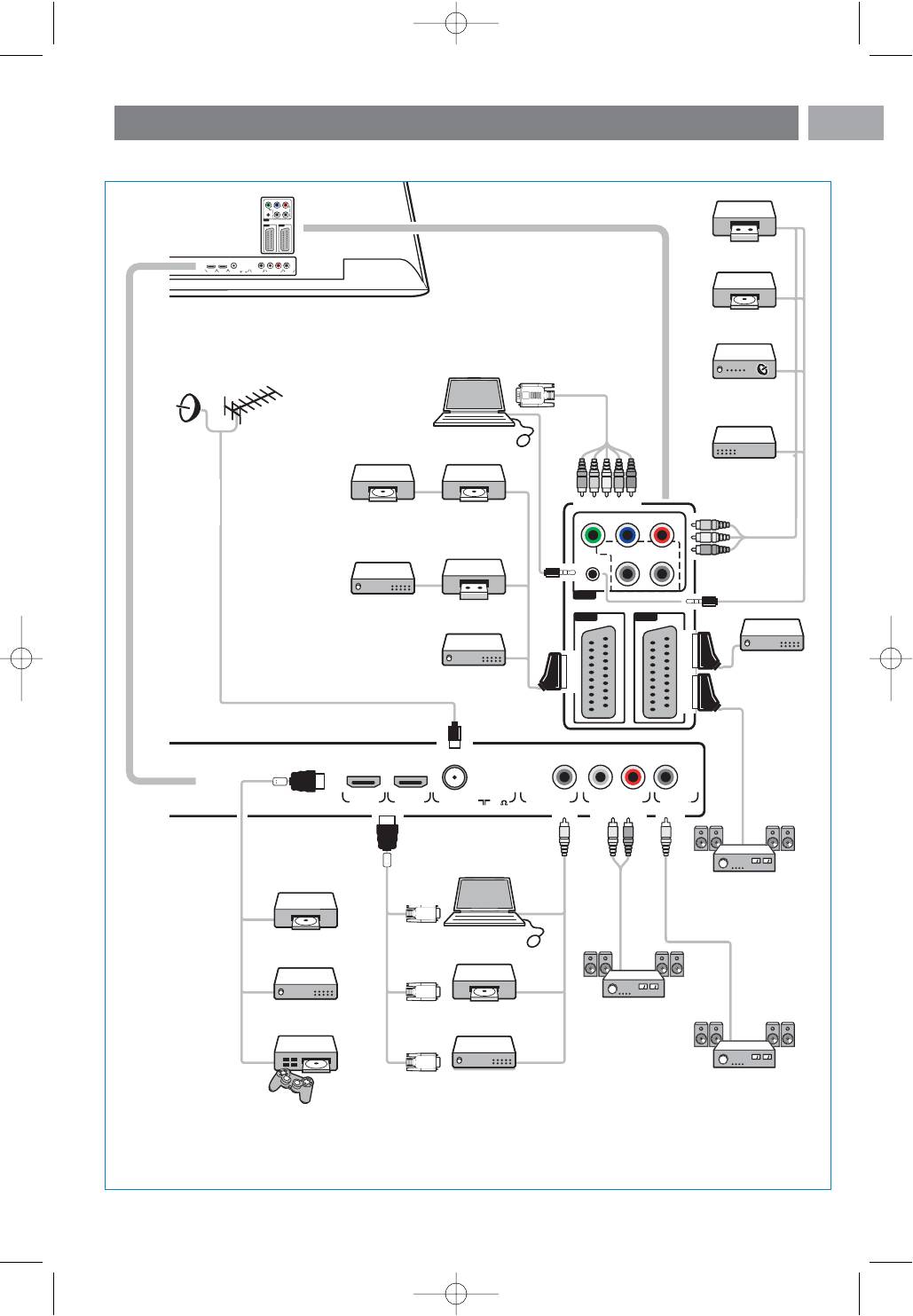
Выполнение видео и аудио подключений — Обзор задней панели
РУС
Видеомагнитофон
DVD роигрыватель
VGA
Спутниковый
ресивер
ПК - VGA
Кабельная
КAБEЛЬНОЕ
приставка
1 Устройство записи DVD - 1 Видеомагнитофон
2 Устройства записи DVD
2 Видеомагнитофон
Декодер
Видеомагнитофон
Декодер
Пpeдпoчтeния
Аналоговый
DVI
усилитель
домашнего
кинотеатра
PC DVI
DVD проигрыватель
DVI
Кабельная приставка
DVD проигрыватель
Аналоговый
усилитель
DVI
домашнего
кинотеатра
Цифровой
Кабельная приставка
усилитель
домашнего
Игровая приставка
кинотеатра
2584.3_RU.qxd 29-03-2007 10:50 Pagina 43
РУС
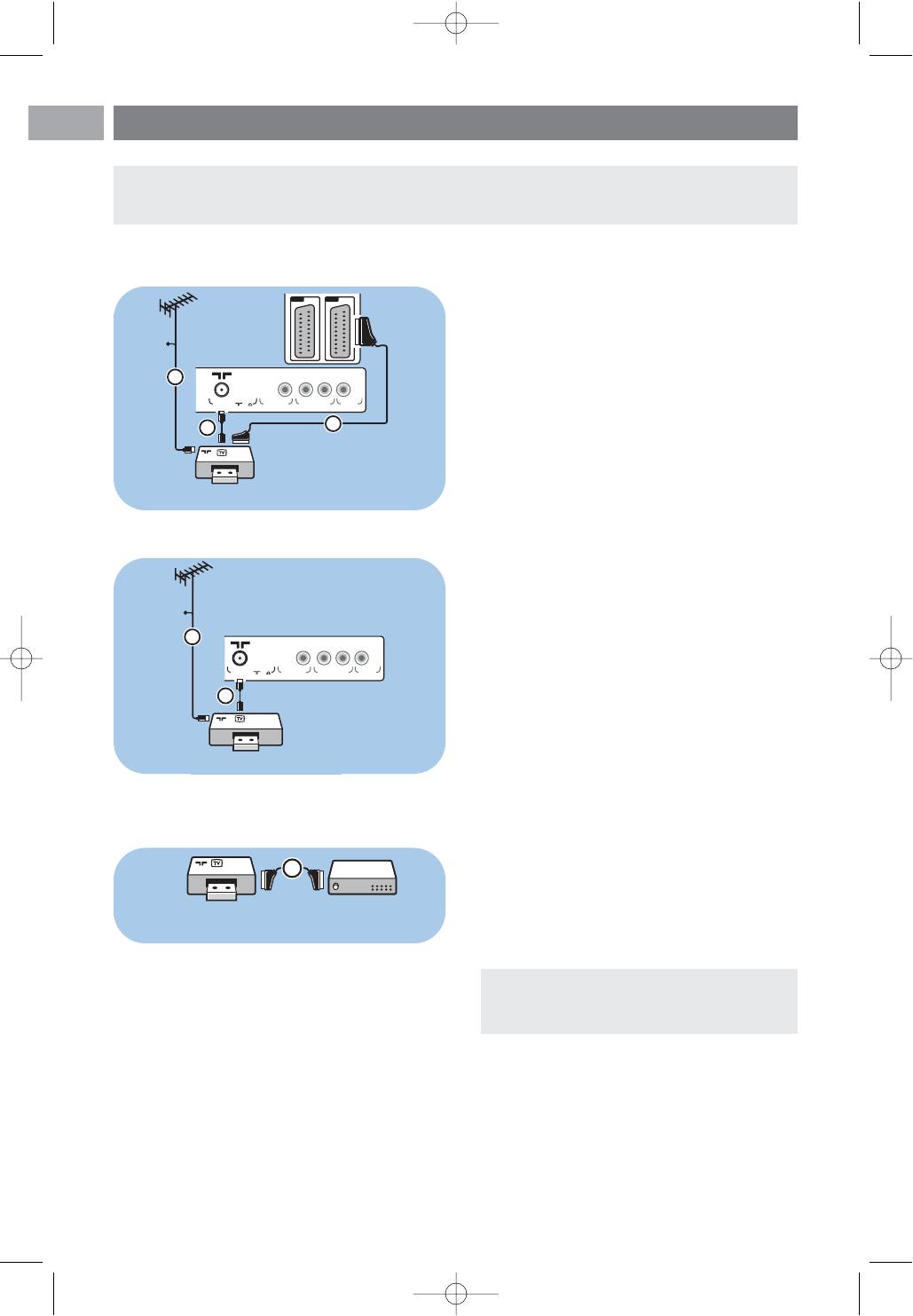
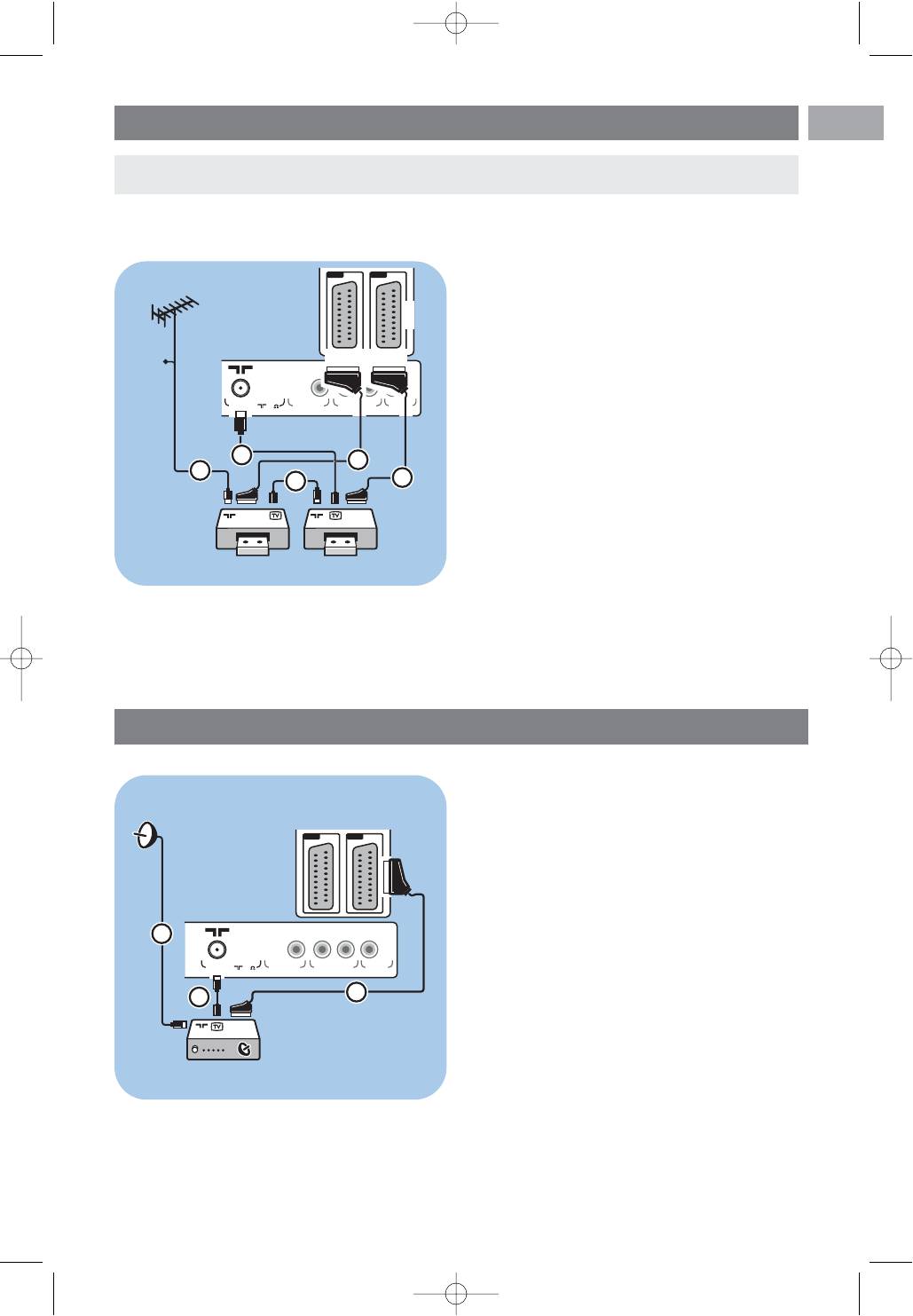
Подключение видеомагнитофона или устройства записи DVD
Примечание: Не размещайте устройство записи слишком близко к экрану, поскольку
устройства восприимчивы к сигналам, исходящим от дисплея. Расстояние до экрана должно
быть не менее 0,5 м.
С помощью еврокабеля
1. Подключите антенные кабели 1 и 2, как
показано на рисунке.
2. Подключите антенный кабель
3 как
показано на рисунке.
3. Выберите источник, к которому был
подключен видеомагнитофон, меню
Установка, Выбор варианта подключений,
стр. 30.
Только с помощью антенного кабеля
1. Подключите антенные кабели 1 и 2, как
показано на рисунке.
2. Настройте тестовый сигнал устройства
записи и назначьте для этого сигнала
программу с номером 0.
См. раздел Аналоговый: установка вручную,
стр. 27.
См. также руководство устройства записи.
Подключите декодер и видеомагнитофон
Подключите еврокабель 4 к декодеру и к
специальному евроразъему устройства
записи.
См. также руководство устройства записи.
Совет:Также можно подключить декодер
при помощи еврокабеля непосредственно
к разъемам
EXT1
или
EXT1
.
44
EXT2 EXT1
EXT
1 / 2
CABLE
1
o o
o DIGITAL
ANTENNA
75
DIGITAL AUDIO IN L o AUDIO OUT o R OUT AUDIO
2
3
RECORDER
CABLE
1
o o
o DIGITAL
ANTENNA
75
DIGITAL AUDIO IN L o AUDIO OUT o R OUT AUDIO
2
RECORDER
4
RECORDER DECODER
КAБEЛЬНОЕ
УСТРОЙСВО ЗАПИСИ
КAБEЛЬНОЕ
УСТРОЙСВО ЗАПИСИ
УСТРОЙСВО ЗАПИСИ ДЕКОДЕР
2584.3_RU.qxd 29-03-2007 10:50 Pagina 44
45
EXT2 EXT1
EXT
1/2
CABLE
o o
o DIGITAL
ANTENNA
75
DIGITAL AUDIO IN L o AUDIO OUT o ROUT AUDIO
3
4
1
2
5
RECORDER
RECORDER
Подключение двух видеомагнитофонов или видеомагнитофона и устройства записи DVD
EXT2 EXT1
EXT
1 / 2
1
o o
o DIGITAL
ANTENNA
75
DIGITAL AUDIO IN L o AUDIO OUT o R OUT AUDIO
3
2
РУС
Примечание: Запись с устройства, подключенного к входу YPbPr невозможна.
С помощью еврокабелей
1. Подключите антенные кабели 1 и 2, как
показано на рисунке.
2. Подключите видеомагнитофоны или
устройство записи DVD к разъемам EXT1 и
КAБEЛЬНОЕ
2 с помощью еврокабелей
4 и 5.
3. Выберите подключенные устройства, меню
Установка, Выбор варианта подключений,
стр. 30 и подключитесь к входу EXT1 или 2.
Только с помощью антенных кабелей
1. Подключите антенные кабели 1, 2 и
3, как показано на рисунке.
2. Настройте тестовый сигнал устройства
записи и назначьте для этого сигнала
программу с номером 0. См. раздел
Аналоговый: установка вручную, стр. 27.
См. также руководство устройства записи.
УСТРОЙСВО ЗАПИСИ
УСТРОЙСВО ЗАПИСИ
Подключение спутникового ресивера
С помощью еврокабеля
1. Подключите антенные кабели 1 и 2, как
показано на рисунке.
2. Подключите спутниковый ресивер к
разъемам EXT1 и 2 с помощью еврокабеля
3.
3. Выберите подключенные устройства, меню
Установка, Выбор варианта подключений,
стр. 30 и подключитесь к входу EXT1 или 2.
С помощью разъемов компонентного
видео
См. раздел Подключение DVD
проигрывателя, спутникового ресивера или
кабельной приставки, стр. 47.
2584.3_RU.qxd 29-03-2007 10:50 Pagina 45
PrPbY
RBG
AUDIO L/R
HV
EXT3
EXT2 EXT1
o ooo
o DIGITAL
HDMI 1 HDMI 2 ANTENNA
75
DIGITAL AUDIO IN L o AUDIO OUT o R OUT AUDIO
HDMI
DIGITAL
1
AUDIO
2
IN
DVI
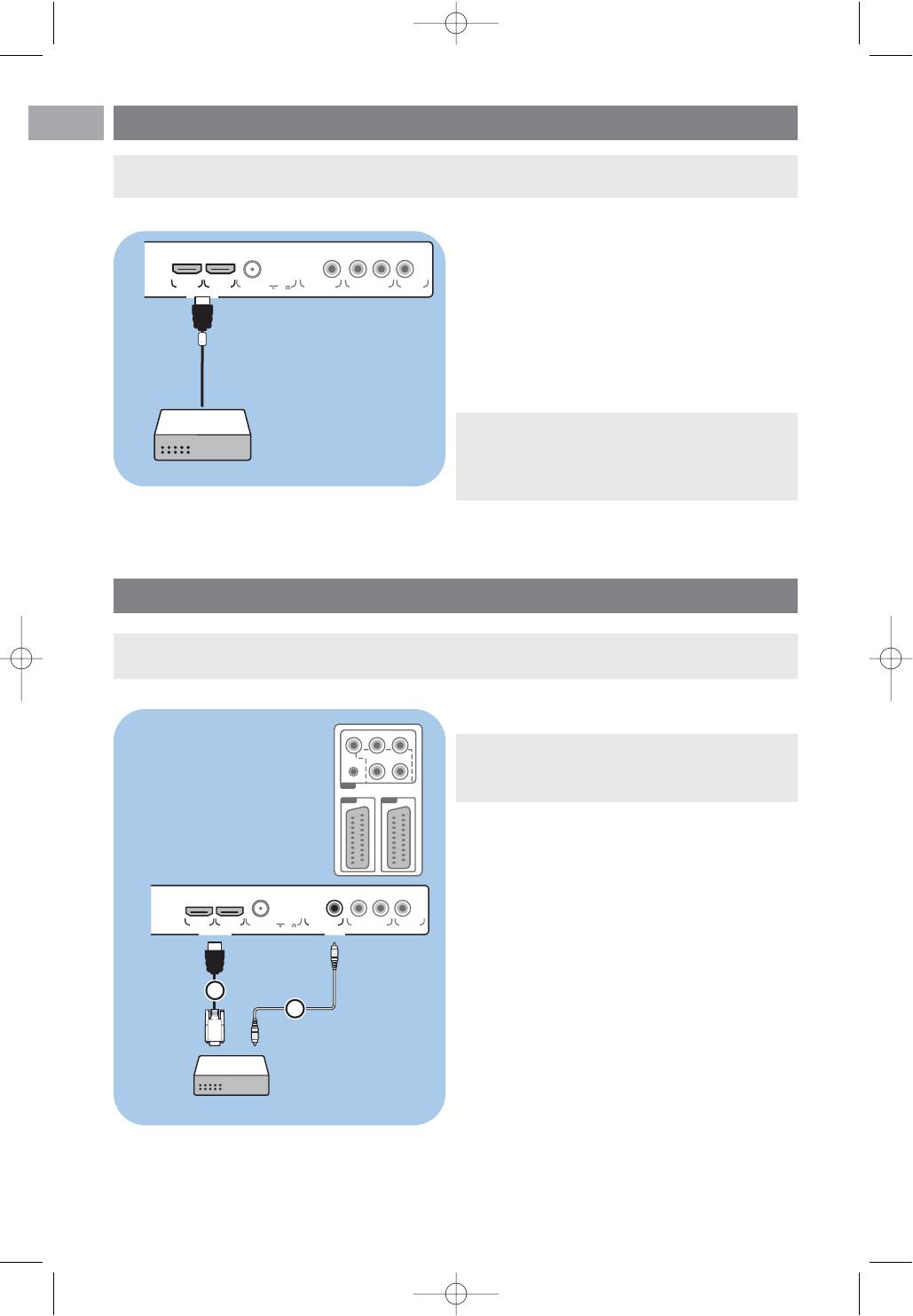
Подключение DVD проигрывателя, кабельной или игровой приставки
РУС
С помощью разъема HDMI
HDMI — это новый ведущий стандарт
объединения цифрового видео и звука.
1. Подключение устройства к разъему HDMI.
2. Выберите подключенные устройства, меню
Установка, Выбор варианта подключений,
стр. 30 и подключитесь к входу
HDMI 1 или 2.
Примечание: при возникновении проблем
см. Приложение 4: О работе с
подключенным внешним оборудованием к
разъему HDMI, стр. 61.
46
HDMI 1/2
ooo
o
o DIGITAL
HDMI 1 HDMI 2 ANTENNA
75
DIGITAL AUDIO IN L o AUDIO OUT o R OUT AUDIO
HDMI
Совет: При необходимости с помощью кнопок управления курсором можно поместить
изображение в центр экрана.
Подключение DVD проигрывателя или кабельной приставки
Совет: При необходимости с помощью кнопок управления курсором можно поместить
изображение в центр экрана.
С помощью разъема DVI
Примечание:Только DVD проигрыватель
сDVI с цифровым звуком можно
подключить к разъему HDMI.
1. Подключите кабель DVI — HDMI к одному
из разъемов HDMI телевизора
1.
2. Подключите аудиокабель
2 к разъему
телевизора DIGITAL AUDIO IN
3. Выберите подключенные устройства, меню
Установка, Выбор варианта подключений,
стр. 30 и подключитесь к входу
HDMI 1 или 2.
4. Также выберите пункт DIGITAL AUDIO IN
в том же меню Подключений.
2584.3_RU.qxd 29-03-2007 10:50 Pagina 46
PrPbY
RBG
AUDIO L/R
HV
EXT3
EXT2 EXT1
EXT3 :
EXT3 :
AUDIO L/R
YPbPr
3
1
o
o DIGITAL
DIGITAL AUDIO IN L o AUDIO OUT o R OUT AUDIO
DIGITAL
AUDIO
2
IN
DVD
PrPbY
RBG
AUDIO L/R
HV
EXT3
EXT2 EXT1
EXT3 :
EXT3 :
AUDIO L/R
YPbPr
CABLE
3
1
oo
o
o DIGITAL
o DIGITAL
ANTENNA
75
DIGITAL AUDIO IN L o AUDIO OUT o R OUT AUDIO
DIGITAL AUDIO IN L o AUDIO OUT o ROUT AUDIO
DIGITAL
AUDIO
2
IN
5
4
SAT / STB
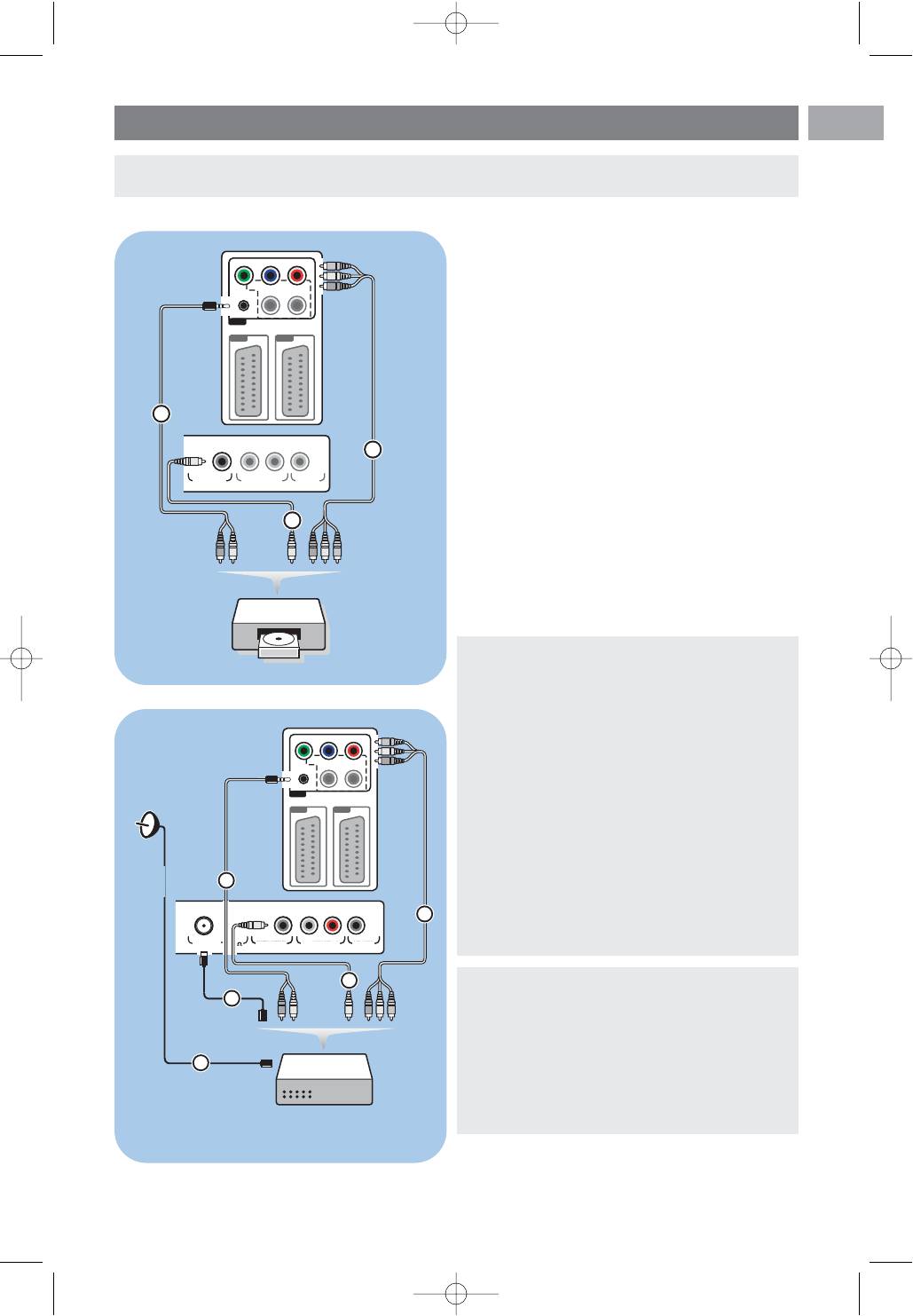
Подключение DVD проигрывателя, спутникового ресивера или кабельной приставки
РУС
Совет: При необходимости с помощью кнопок управления курсором можно поместить
изображение в центр экрана.
С помощью разъемов компонентного
видео
1. Подключите три отдельных кабеля
компонентного видео
1 к разъемам YPbPr
DVD проигрывателя и к разъемам Y, Pb и
Pr EXT3 телевизора.
2. Подключите аудиокабель
2 к цифровому
выходу устройства и к разъему Digital
Audio In телевизора.
3. Выберите подключенные устройства, меню
Установка, Выбор варианта подключений,
стр. 30. Также выберите DIGITAL AUDIO
IN в том же меню подключений
и подключитесь к входу EXT3.
4. DVD проигрыватель с аналоговым аудио:
подключите аудиокабель к аудиоразъемам
DVD L и R и к аудиоразъемам L/R AUDIO
EXT3
3.
5. Кабельная приставка и/или спутниковый
ресивер: также подключите кабель
телеприставки и/или кабель спутниковой
антенны
4 и антенный кабель 5.
Примечания:
- кабели могут иметь цветовую маркировку.
Соблюдайте соответствие цветовой
маркировки при подключении (красный
к красному, белый к белому и т.п.).
- обозначения гнезд компонентного
видеосигнала могут различаться
в зависимости от подключенного DVD
проигрывателя. Хотя сокращения могут
различаться, буквы B и R обозначают синий
и красный компонентные сигналы,
соответственно, а Y — сигнал яркости.
С подробными сведениями о подключении
можно ознакомится в инструкции по
КAБEЛЬ-
эксплуатации DVD проигрывателя.
НОЕ
- для обеспечения оптимальных условий
просмотра рекомендуется использовать
режимы воспроизведения максимального
качества.
Предупреждение:В случае смещения
изображения, искажения или отсутствия
цветов, отсутствия изображения или
нескольких неисправностей сразу, проверьте
правильность всех подключений и
установленные параметры разрешения и
стандарта сигнала подключенного
оборудования. См. руководства пользователя
внешних устройств.
47
2584.3_RU.qxd 29-03-2007 10:50 Pagina 47
РУС
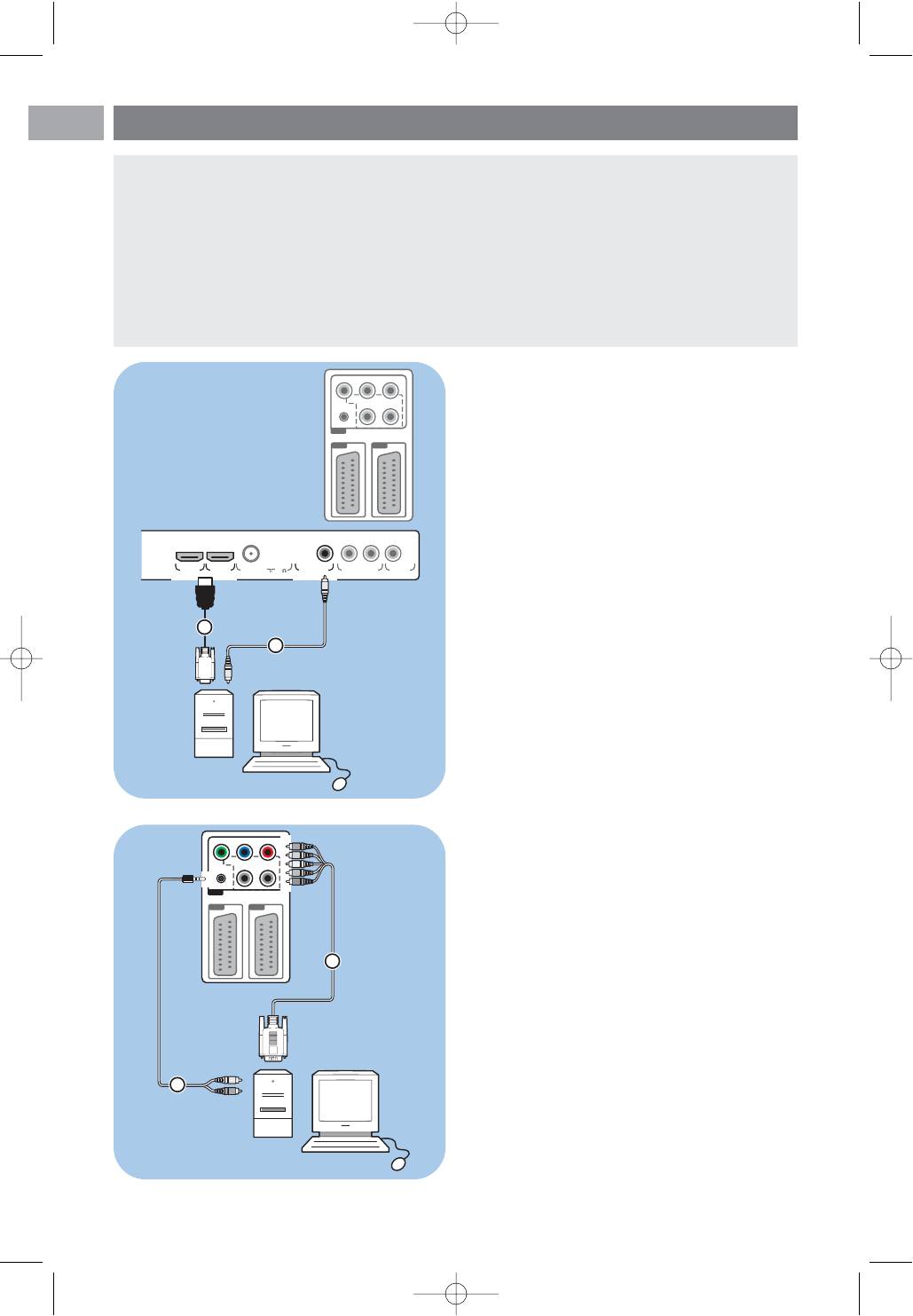
Подключение компьютера
Примечания:
-к разъему HDMI может быть подключен только компьютер с цифровым звуком;
- при отсутствии у компьютера выхода цифрового звука подключите компьютер через разъем
VGA;
- перед подключением компьютера к телевизору установите в параметрах монитора
компьютера частоту обновления экрана в значение 60 Гц;
- поддерживаемые режимы монитора компьютера:
VGA 640 x 480
SVGA 800 x 600
XGA 1024 x 768
Компьютер с разъемом DVI:
1. С помощью кабеля DVI — HDMI
подключите один из разъемов HDMI
телевизора
1.
2. Подключите аудиокабель
2 к разъему
телевизора DIGITAL AUDIO IN.
3. Выберите подключенные устройства, меню
Установка, Выбор варианта подключений,
стр. 30 и подключитесь к входу
HDMI 1 или 2.
4. Также выберите пункт DIGITAL AUDIO IN
в том же меню Подключений.
Компьютер с разъемом VGA:
1. С помощью кабеля VGA — RGB H/V 1
подключите разъемы RGB H/V телевизора.
2. Подключите аудиокабель
2 к
аудиовходам AUDIO R (правый) и L
(левый) телевизора.
3. Выберите подключенные устройства, меню
Установка, Выбор варианта подключений,
стр. 30.
48
PrPbY
RBG
AUDIO L/R
HV
EXT3
EXT2 EXT1
EXT3 :
RGB H/V
1
EXT3 :
AUDIO L/R
VGA
2
PrPbY
RBG
AUDIO L/R
HV
EXT3
EXT2 EXT1
o ooo
o
DIGITAL
HDMI 1 HDMI 2 ANTENNA
75
DIGITAL AUDIO IN L o AUDIO OUT o ROUT AUDIO
HDMI
DIGITAL
1
AUDIO
2
IN
DVI
2584.3_RU.qxd 29-03-2007 10:50 Pagina 48
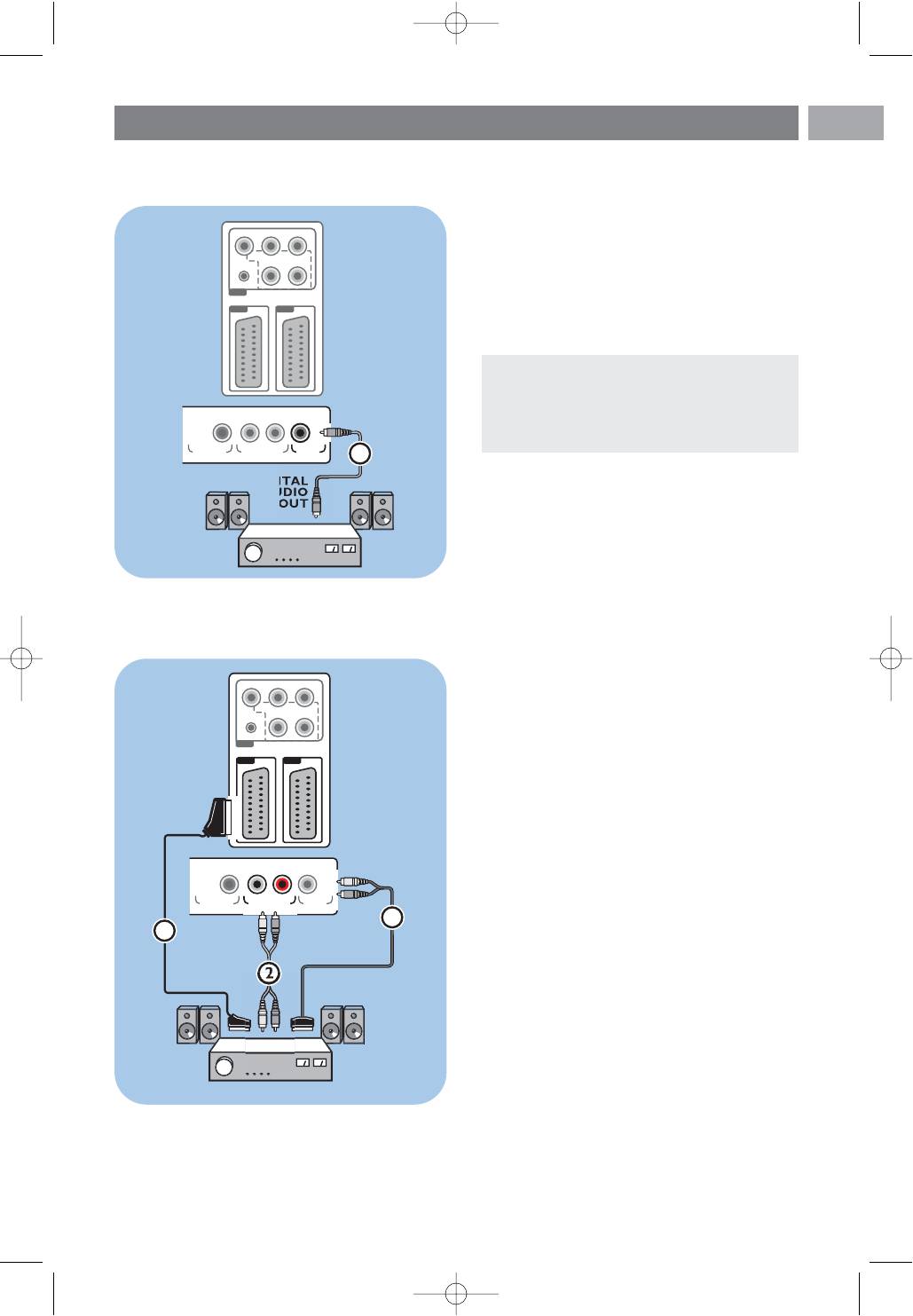
Подключение усилителя домашнего кинотеатра
РУС
Цифровой усилитель домашнего
кинотеатра
< Подключите цифровой усилитель
домашнего кинотеатра к разъему DIGITAL
AUDIO OUT
1 на нижней панели
телевизора.
Совет: Во избежание видимой задержки
звукового сопровождения изображения,
используйте разъем
DIGITAL AUDIO OUT
для подключения усилителя домашнего
кинотеатра.
Аналоговый усилитель домашнего
кинотеатра
< В соответствии с типом соединительных
кабелей и входного разъема вашего
усилителя домашнего кинотеатра,
подключите ресивер к разъемам AUDIO
OUT L и R
3 или к EXT1 или 2 2 на
нижней или задней панели телевизора.
49
PrPbY
RBG
AUDIO L/R
HV
EXT3
EXT2 EXT1
o
o DIGITAL
DIGITAL AUDIO IN L o AUDIO OUT o R OUT AUDIO
DIGI
AU
O
1
PrPbY
RBG
AUDIO L/R
HV
EXT3
EXT2 EXT1
EXT
1 / 2
L o AUDIO OUT o R
o
o DIGITAL
DIGITAL AUDIO IN L o AUDIO OUT o R OUT AUDIO
1
AUDIO
3
OUT
AUDIO
OUT
2
2584.3_RU.qxd 29-03-2007 10:50 Pagina 49
РУС
Для получения кодированного сигнала DTV
необходим модуль условного доступа CA
(Conditional Access) и смарт карта,
предоставляемая поставщиком услуг.
Модуль CA обеспечивает получение
дополнительных услуг, например платного
телевидения.
Для получения дополнительной информации об
этих модулях обратитесь к поставщику услуг
Общего интерфейса.
Хотя типы модулей CA могут различаться
в зависимости от производителя, каждый из
модулей CA поддерживает определенную
систему шифрования. Данный телевизор
поддерживает модули CA для работы
в стандарте DVB-T.
Обратите внимание, что смарт-карта может
быть действительна только для одного канала
вещания.
Модули CA и смарт-карты не поставляются и
не являются вспомогательными
принадлежностями компании Philips.
Ответственность за содержание сообщений
и текста на экране несет модуль CA. В случае
сбоев или нестандартного функционирования
обращайтесь к поставщику услуг CI.
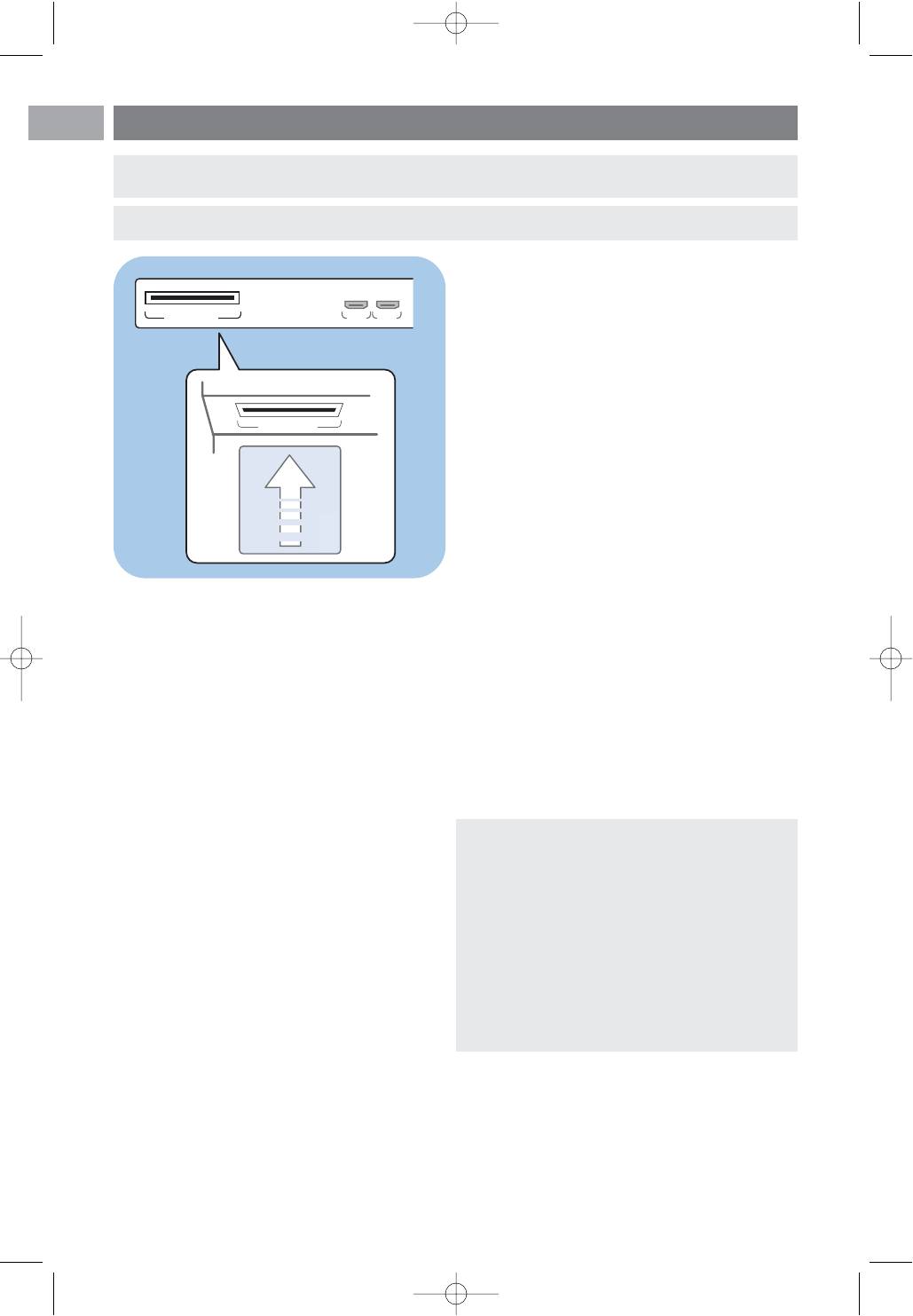
Установка модуля CA
<
Установите указанный модуль CA в слот
общего интерфейса до упора. Для
активизации модуля CA и загрузки
информации об услугах может
потребоваться несколько минут.
Сведения о доступе к приложениям общего
интерфейса см. в меню телевизора, Настройка
параметров меню Возможностей, Общий
интерфейс, стр. 23.
50
COMMON INTERFACE
oo
COMMON INTERFACE HDMI 1
HDMI 2
COMMON INTERFACE
oo
TOP
Использование слота общего интерфейса
Предупреждение: Перед подключением носителей к слоту общего интерфейса выключите
телевизор.
Примечание: Эти функции доступны только в определенных странах.
TOP
Предупреждение: Неправильная установка
модуля CA может привести к повреждению
карты или телевизора.
Вставив карту, оставьте ее в слоте.
Не извлекайте карту из слота без
соответствующего сообщения. Например,
при трансляции услуг Общего интерфейса,
во время загрузки новой информации на
смарт карту, ее наличие в слоте
обязательно. После отключения модуля CA
телевизор прекращает обработку
кодированных сигналов цифровых каналов
DVB-T.
2584.3_RU.qxd 29-03-2007 10:50 Pagina 50
Выбор подключенного устройства
РУС
Перед работой с подключенными устройствами выберите
подключенные устройства, меню Установка, Выбор варианта
подключений, стр. 30.
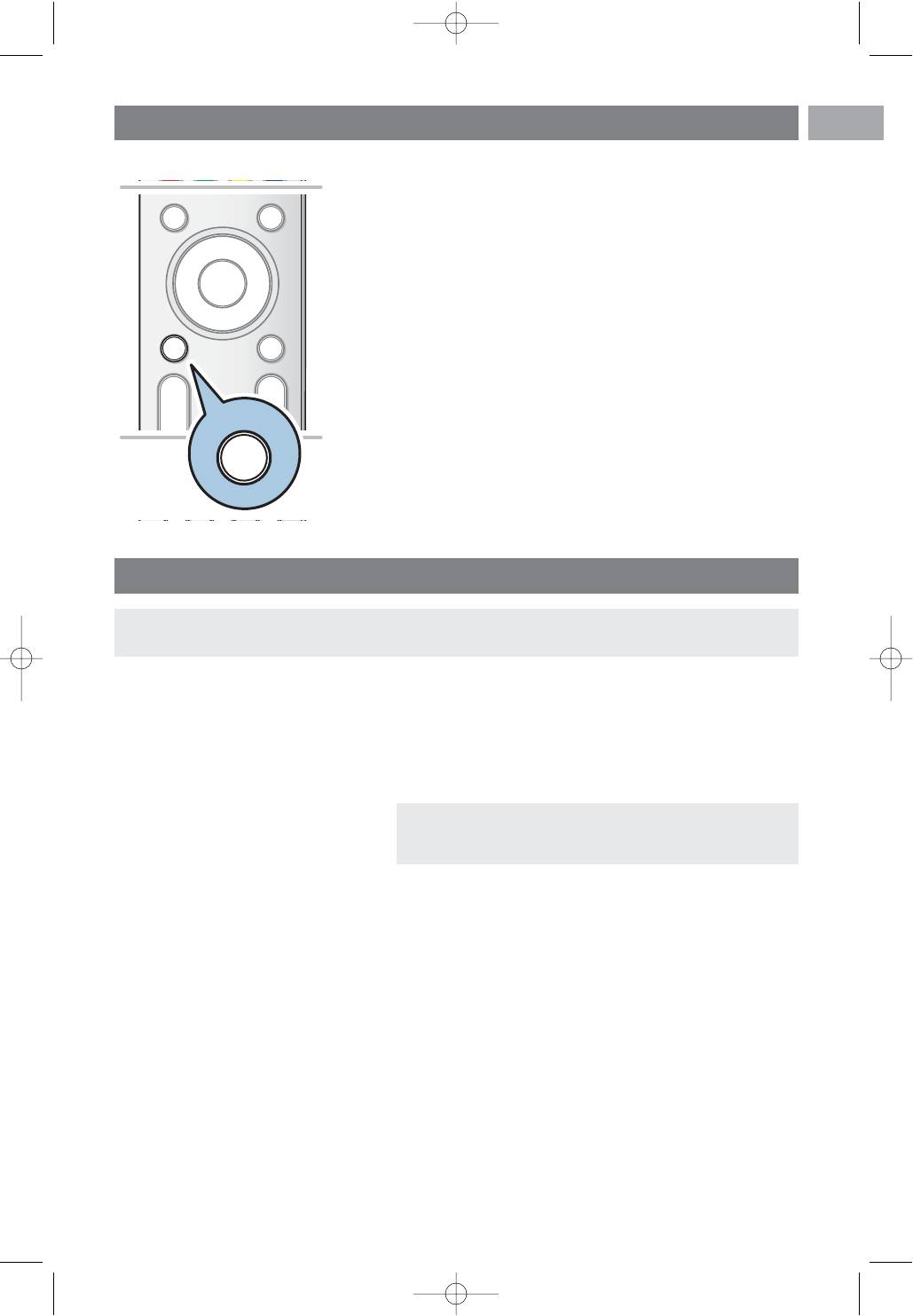
1. Нажмите кнопку MENU/BROWSE.
2. Выберите Meню тeлeвиз и нажмите кнопку
перемещения курсора вправо.
3. Выберите Установка.
4. Нажмите кнопку перемещения курсора вправо.
5. Выберите Подключения.
6. Нажмите кнопку перемещения курсора вправо.
7. Выберите вход, к которому подключено внешнее
устройство.
8. Снова нажмите кнопку перемещения курсора вправо для
входа в список типов внешних устройств, подключенных
к выбранному входу.
9. Выберите внешнее устройство с помощью кнопок
перемещения курсора вверх/вниз.
Запись с помощью записывающего устройства
Примечание: для записи цифровых передач на аналоговом устройстве записи необходимо
включить телевизор и настроить его на соответствующую цифровую программу.
Запись телепередачи
Вы можете выполнить запись телепередачи на устройстве
записи, не задействуя телевизор.
1. Выберите номер канала на устройстве записи.
2. Переведите устройство записи в режим записи.
См. руководство пользователя устройства записи.
Примечание: При записи аналоговых программ
переключение каналов телевизора не влияет на
запись!
51
OPTION
a
®
®
®
OK
®
BROWSE
MENU
b
+
+
V
¬
P
BROWSE
-
-
MENU
123
456
2584.3_RU.qxd 29-03-2007 10:50 Pagina 51
РУС
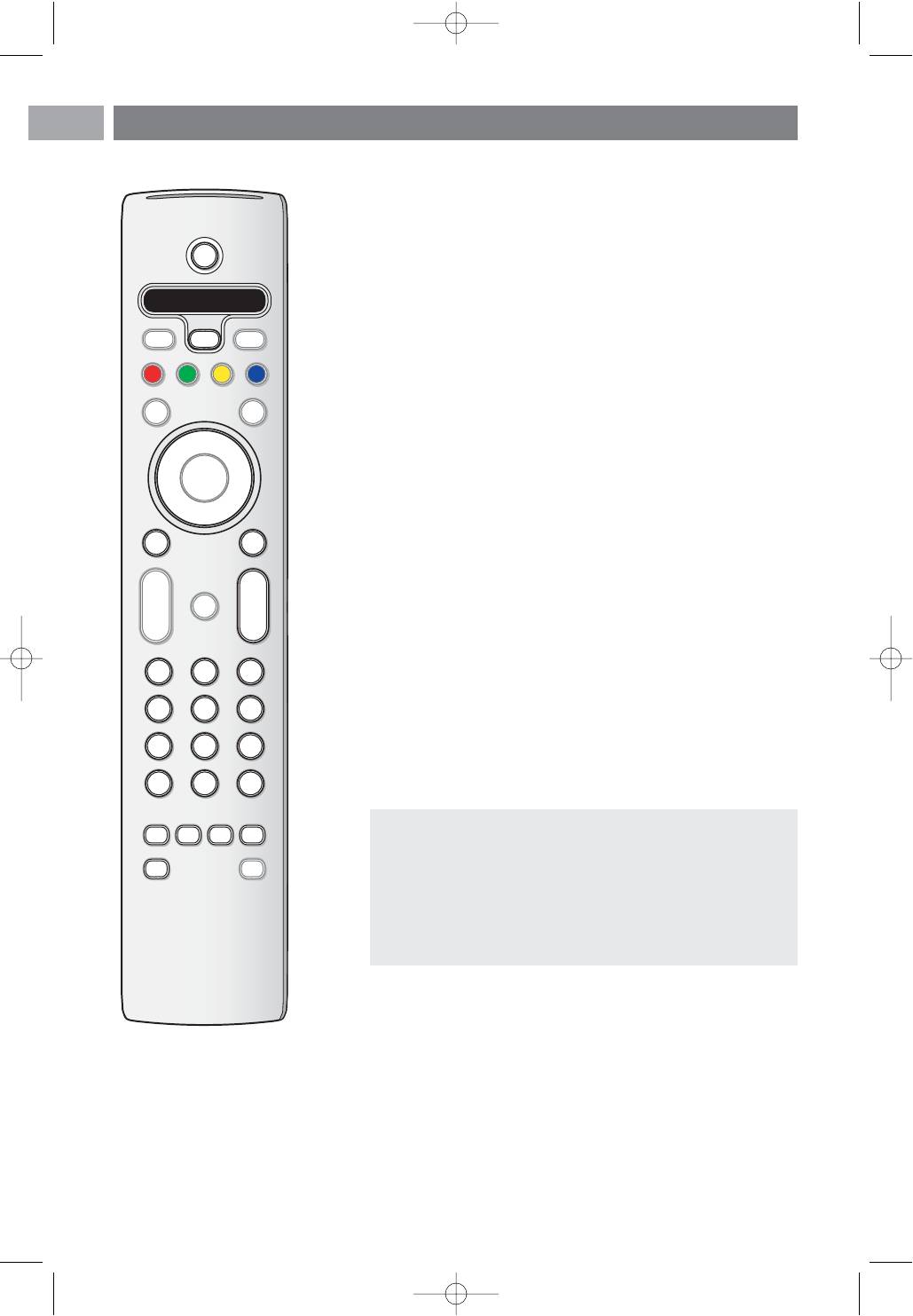
Кнопки управления аудио- и видеоустройствами
Большинством аудио- и видеоустройств, выпускаемых нашей
компанией, можно управлять с помощью пульта
дистанционного управления Вашего телевизора.
Нажмите одну из кнопок после того, как Вы повторно
нажимали кнопку Select, в соответствии с типом устройства,
которым Вы хотите управлять с помощью пульта
дистанционного управления. См. использование пульта
дистанционного управления, стр. 5-6.
B перевод в режим ожидания
® запись,
Ò перемотка (VCR, CD);
поиск вперед (DVD)
‡ стоп,
π воспроизведение,
пауза,
† быстрая перемотка вперед (VCR, CD);
поиск назад (DVD)
i показ информации
MENU/BROWSE вкл./выкл. меню
- P + выбор части, канала, дорожки
0 - 9 ввод чисел,
курсор вверх/вниз
для выбора следующего или предыдущего диска (CD)
курсор влево/вправo
для выбора следующего или предыдущего трека (CD)
0 выбор части на DVD-диске(AUX)
b выбор языка субтитров (DVD)
Примечания:
- Если в течение 60 секунд не выполнено никакого
действия, пульт дистанционного управления возвращается
в режим телевизора.
- После выполнения действия в выбранном режиме
системы пульт дистанционного управления остается в
этом режиме в течение 60 секунд, а затем возвращается в
режим телевизора. При нажатии кнопки
SELECT пульт
немедленно возвращается в режим телевизора.
52
B
DVD STB TV VCR AUX
i
SELECT
b
DEMO
OPTION
a
®
®
®
OK
®
BROWSE
MENU
b
+
+
V
¬
P
-
-
123
456
789
AV
0
0
v
Ò
‡
π
†
MHEG
CANCEL
®
FAV
2584.3_RU.qxd 29-03-2007 10:50 Pagina 52

Поиск и устранение неисправностей
РУС
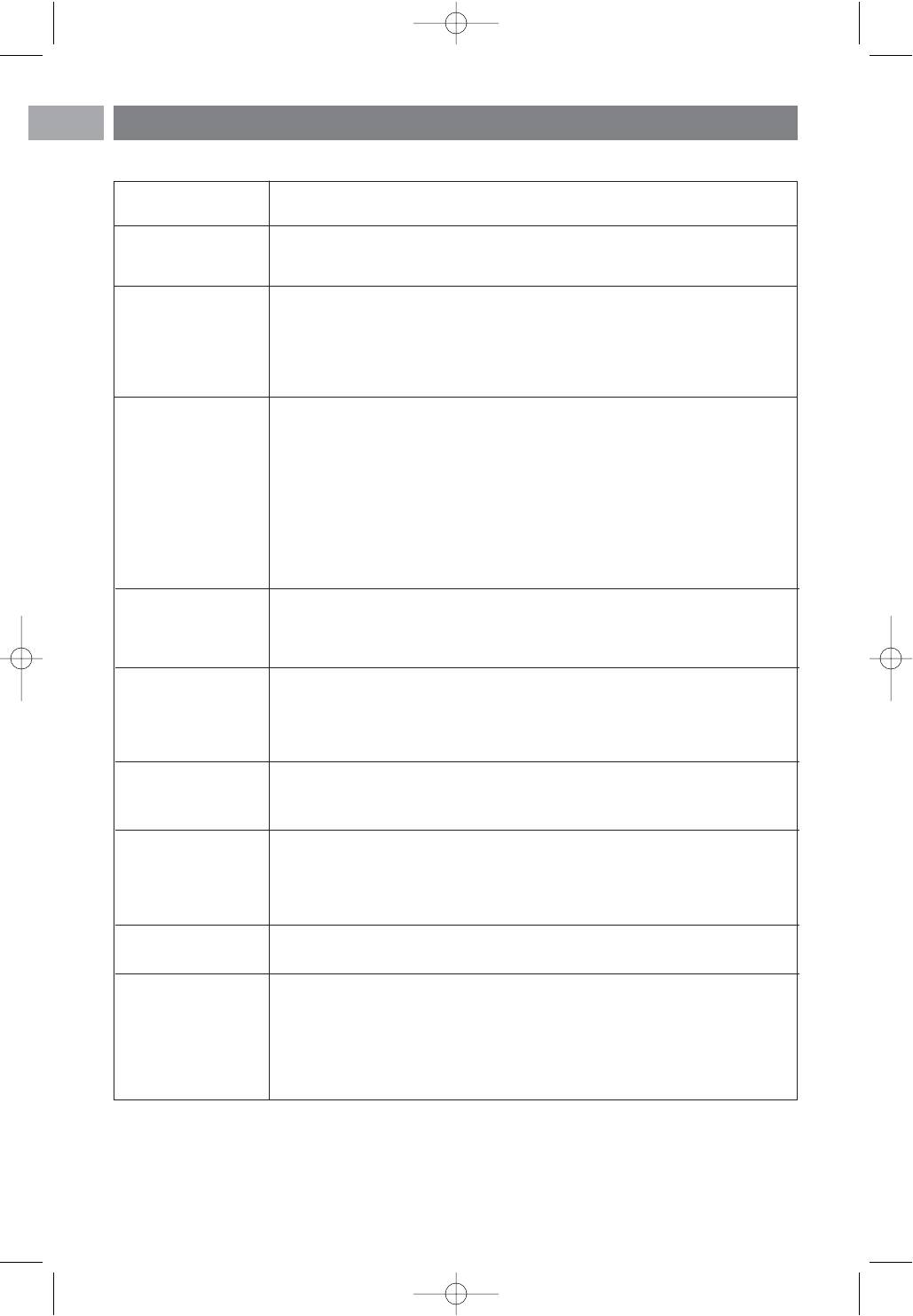
Неисправность Возможная причина/Средство устранения
Отсутствует
< Проверьте правильность подключения прилагаемых кабелей.
изображение (Один антенный кабель к телевизору, другой — к устройству записи,
шнуры питания...)
< Проверьте правильность выбора источника сигнала.
< Убедитесь, что запрет просмотра отключен.
Плохое качество
< Проверьте правильность установки системы телевещания в Меню
изображения ручной установки.
< Убедитесь, что телевизионная или стационарная антенна расположена
на достаточном расстоянии от громкоговорителей, незаземленных
аудиоустройств или неоновых ламп и т.п.
< Горы и высокие здания могут стать причиной двойного или фантомного
изображения. Иногда качество изображения удается улучшить путем
изменения направленности антенны.
< Те летекст нечитаем или его прием затруднен? Проверьте, правильно ли
введено значение частоты, произведите точную настройку частоты для
конкретного канала или отрегулируйте направленность антенны, если
точная настройка не позволила устранить проблему.
См. Аналоговый: установка вручную, стр. 27.
Плохая
< Выберите в меню Установка Сброс заводских установок.
цветопередача
< Проверьте правильность подключения внешнего оборудования и
телевизора.
Отсутствует звук
< Убедитесь, что на регуляторе громкости стоит не минимальное значение.
< Проверьте, не отключен ли звук кнопкой ¬.
< Проверьте правильность подключения внешнего оборудования и
телевизора.
Звуковые и видео
< В случае редкого возникновения таких помех, возможными причинами
помехи при могут быть сбои в транслируемой передаче.
подключении
< В лучае частых помех см. руководство по подключенному устройству
HDMI-HDMI для проверки необходимых настроек.
< B кaчecтвe aдьтepнaтивы пoдключитe дoпoлнитeльный ayдиo кaбeль
(aнaлoгoвый или цифpoвoй) мeждy пepифepийным ycтpoйcтвoм и TB.
Пpoвepьтe, выбpaнoли пoдключeннoe ycтpoйcтвo в мeню ycтaнoвoк.
Bыбepитe пoдключeния, a тaкжe выбepитe cooтвeтcтвyющий ayдиo вxoд
в тoм жe мeню пoдключeний.
Пpимeчaниe: aнaлoгoвый ayдиo кaбeль дoлжeн быть cвязaн c HDMI 2.
< Oгpaничeниe длины кaбeлб HDMI - 5 мeтpoв.
< Пpoвepьтe, пpaвильнoли выбpaнo пoдключeннoe oбopyдoвaниe в мeню
ycтaнoвoк и мeню пoдключeний, cooтвeтcтвeннo к HDMI 1 или 2.
Heт звyкa пpи
< Пpoвepьтe, пpaвильнoли пoдключeн ayдиo кaбeль к Цифpoвoмy ayдиo
иcпoльзoвaнии вxoдy (DIGITAL AUDIO IN) вaшeгo TB.
пoдключeнийoт
< Пpoвepьтe, выбpaнoли пoлключeннoe oбopyдoвaниe в мeню ycтaнoвoк,
DVI к HDMI выбepитe пoдключeния ecли вы иcпoльзyeтe HDMI 1 или 2
cooтвeтcтвeннo.
Ta кжe пpoвepьтe, выбpaнли Цифpoвoй ayдиo вxoд (DIGITAL AUDIO
IN) в мeню пoдключeний.
53
53
2584.3_RU.qxd 29-03-2007 10:50 Pagina 53
РУС
Поиск и устранение неисправностей (Продолжение)
Неисправность Возможная причина/Средство устранения
Отсутствуют
< Информацию о трансляции цифрового видеосигнала в вашей стране
цифровые каналы можно получить по месту приобретения телевизора.
Het cyбтитpoв
< Пo pядy пpичил Цифpoвoй тeкcт или интepaктивныe cлyжбы мoгeть
(тoлькo для имeть пpиopитeт пepeд cyбтитpaми. Этo мoжeт пpивecти к тoмy, чтo
Beликoбpитaнии) cyбтитpы нe бyдyт aвтoмaтичecки пoявлятьcя пpи нaличии Цифpoвoгo
тeкcтa или интepaктивныx cлyжб нa кaнaлax, пepeдaющиx cyбтитpы. B
этoм cлyчae cyбтитpы мoгyт внoвь ycтaнoвлeны кнoпкaми option или
menu нa пyльтe ДУ или пepeключeниeм кaнaлa.
Пульт ДУ не
< Проверьте правильность настройки пульта ДУ для используемых
работает устройств.
< Убедитесь, что батарейки действуют. При необходимости замените
батарейки. Можно использовать кнопки управления на панели
телевизора.
< Выберите режим TV на пульте ДУ.
< Если при нажатии кнопок телевизор не реагирует на их нажатие, а
светодиодные индикаторы некоторых кнопок мигают с большей
частотой и меньшей яркостью, чем в нормальном рабочем состоянии,
извлеките батарейки из пульта дистанционного управления, а затем
установите их обратно
Пульты ДУ
< Инфракрасные волны экрана могут влиять на чувствительность приема
подключенных ИК-сигнала других устройств.
внешних устройств Решение: замените батарейки в пультах ДУ внешних устройств.
работают со сбоями
Нет воспроизведения
< Проверьте соответствие источника поддерживаемому коду.
фотографий или
музыкальных записей
или воспроизведение
низкого качества
Изображение VGA
< Проверьте правильность установки режима VGA на компьютере.
нестабильно или не См. раздел Подключение компьютера, стр. 53.
синхронизировано
Не удается решить
< Один раз выключите и снова включите телевизор.
проблемы со звуком Запрещается самостоятельно проводить ремонт неисправного
или изображением телевизора.
Обратитесь за информацией по месту приобретения или вызовите
телемастера.
Мигает красный
< Отключите на 10 секунд шнур питания, затем подключите его снова.
индикатор
Cвeдeния
< функция Электронный путеводитель по программам и дополнительная
Элeктpoннoe информация о передачах доступна только на телеканалах,
pacпиcaниe пpoгp. поддерживающих EPG.
(EPG) нeдocтyпны Cм. www.philips.com/support.
54
2584.3_RU.qxd 29-03-2007 10:50 Pagina 54
Приложение 1 — Обновление программного обеспечения портативного устройства памяти ТВ Philips
РУС
Введение
Philips постоянно работает над совершенствованием
своей продукции и хочет, чтобы техника приносила
пользу даже после того, как вы ее купили. Таким образом
это позволяет модернизировать ваш ТВ используя флэш-
память с разъемом USB (не прилагается к ТВ).
Bы можете выполнить процедуру модернизации
самостоятельно.
Проверка версии программного обеспечения
телевизора
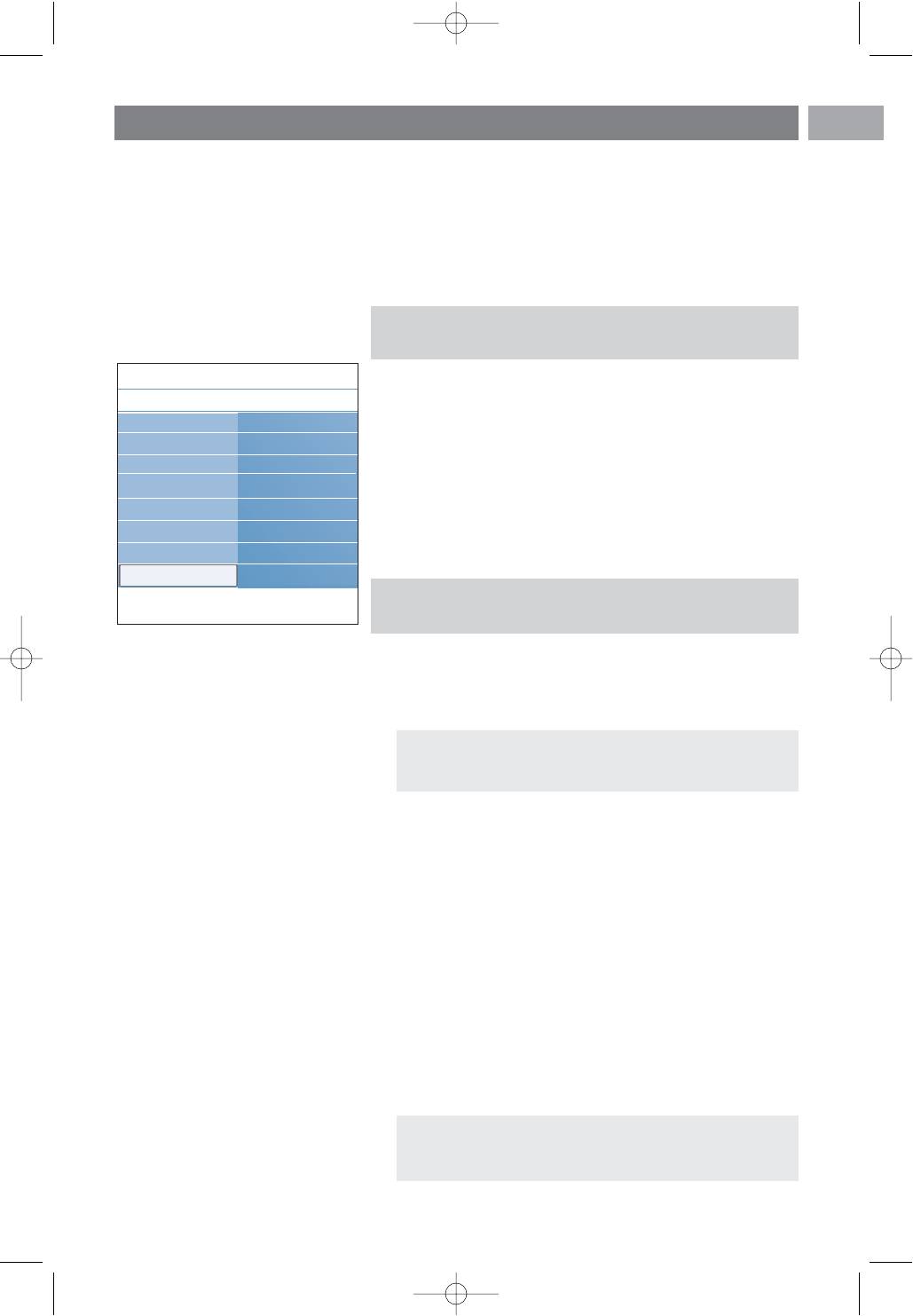
Meню тeлeвиз.
Перед началом процедуры обновления программного
обеспечения рекомендуется проверить, какое программное
Уcтaнoвкa
Oбнoвлeниe пp..
обеспечение установлено на телевизоре.
.............
Инфo oб ycтaн…
1. Выберите
Обновление прогр. обеспечения в меню
Чacoвoй пoяc
Лoкaльныe oбн..
телевизора, в пункте Установка.
Kaнaлы
Извeщeниe
2. Нажмите кнопку перемещения курсора вправо.
Пpeдпoчтeния
> Меню Oбновление прогр. обеспечения
перемещается на левую панель.
Пoдключeния
3. Выберите Инфо об установл.прогр.обеспеч. для
Deкoдep
просмотра версии и описания установленного
Зaвoдcкиe уcтaн...
программного обеспечения.
Oбнoвлeниe пp...
Подготовка портативного устройства памяти для
Info
обновления программного обеспечения
Что вы желаете сделать?
- персональный компьютер с выходом в Интернет;
- программа-архиватор, поддерживающую формат ZIP
(например, WinZip для Windows);
- карта памяти USB, лучше пустая.
Примечание: поддерживаются только устройства
памяти с файловой системой FAT (DOS
форматирование).
Новое программное обеспечение может быть
загружено с веб-сайта
www.philips.com/support.
1. Подключите флэш-память к компьютеру,
подключенному к Интернету.
2. Зайдите на
www.philips.com/support.
3. Выберите страну или язык (Choose Country or
Area/Language).
4. Введите номер модели.
5. В разделе
Результаты поиска кликните на номер
модели.
6. Под ссылкой
Пoддepжкa пpoдyктoв кликните на
Программное обеспечение и драйверы.
7. Кликните на
Файл программного обеспечения.
8. Кликните на стрелку
Загрузить в верхнем левом углу
экрана.
9. Сохраните последнюю версию ПО на компьютер.
10. Дважды кликните на зазипованный файл и скопируйте
файл «autorun.upg» в корневую директорию флэш-
памяти.
Примечание: используйте обновления
программного обеспечения только с сайта
www.philips.com/support.
55
2584.3_RU.qxd 29-03-2007 10:50 Pagina 55
РУС
Приложение 1 (Продолжение)
Процедура обновления программного обеспечения
1. Выключите телевизор и извлеките все запоминающие
устройства.
Применение обновления ПО
2. Вставьте портативную карту памяти USB, на которую
записано обновление программного обеспечения.
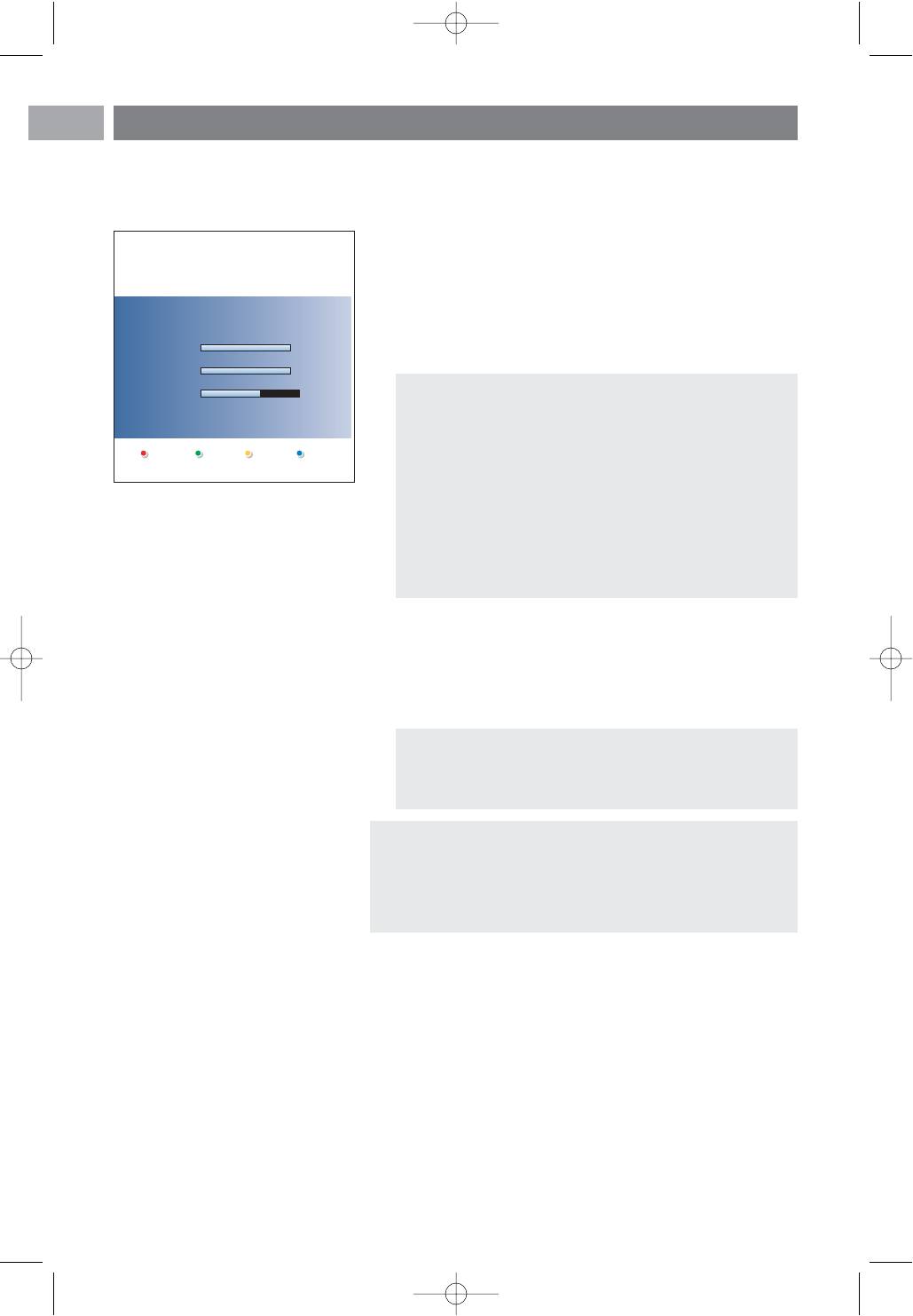
Обновление занято...
3. Включите телевизор с помощью выключателя
электропитания
B на боковой панели телевизора.
Software Id: TL32E-234
4. После этого телевизор автоматически переходит в
режим обновления. Через несколько секунд отобразится
Загрузка Готово
состояние процедуры обновления.
Подтверждение Готово
Предупреждение:
Программирование
- не допускается извлечение карты памяти USB во
время процедуры обновления программного
обеспечения;
-в случае отключения электропитания во время
процедуры обновления не извлекайте карту памяти
USB из телевизора. Как только электропитание
возобновится, телевизор продолжит обновление
программного обеспечения;
- если во время обновления произойдет ошибка,
следует попытаться повторить процедуру либо
обратится по месту приобретения изделия.
5. После успешного обновления программного
обеспечения извлеките карту памяти USB
и перезапустите телевизор с помощью выключателя
электропитания & на боковой панели телевизора.
Телевизор будет работать уже с новым программным
обеспечением.
Примечание: после завершения процедуры
обновления удалите программное обеспечение
телевизора с карты памяти USB с помощью
компьютера.
Если вам потребуется дальнейшая помощь или в
случае возникновения проблем, звоните в локальный
Центр Поддержки Покупателей. Обратитесь к
разделу «Поддержка покупателей» на сайте
www.philips.com/support.
56
2584.3_RU.qxd 29-03-2007 10:50 Pagina 56
Приложение 1 (Продолжение)
РУС
Процедура локальной модернизации
Новое программное обеспечение или установленная
текущая версия может быть также получена на сайте
www.philips.com/support
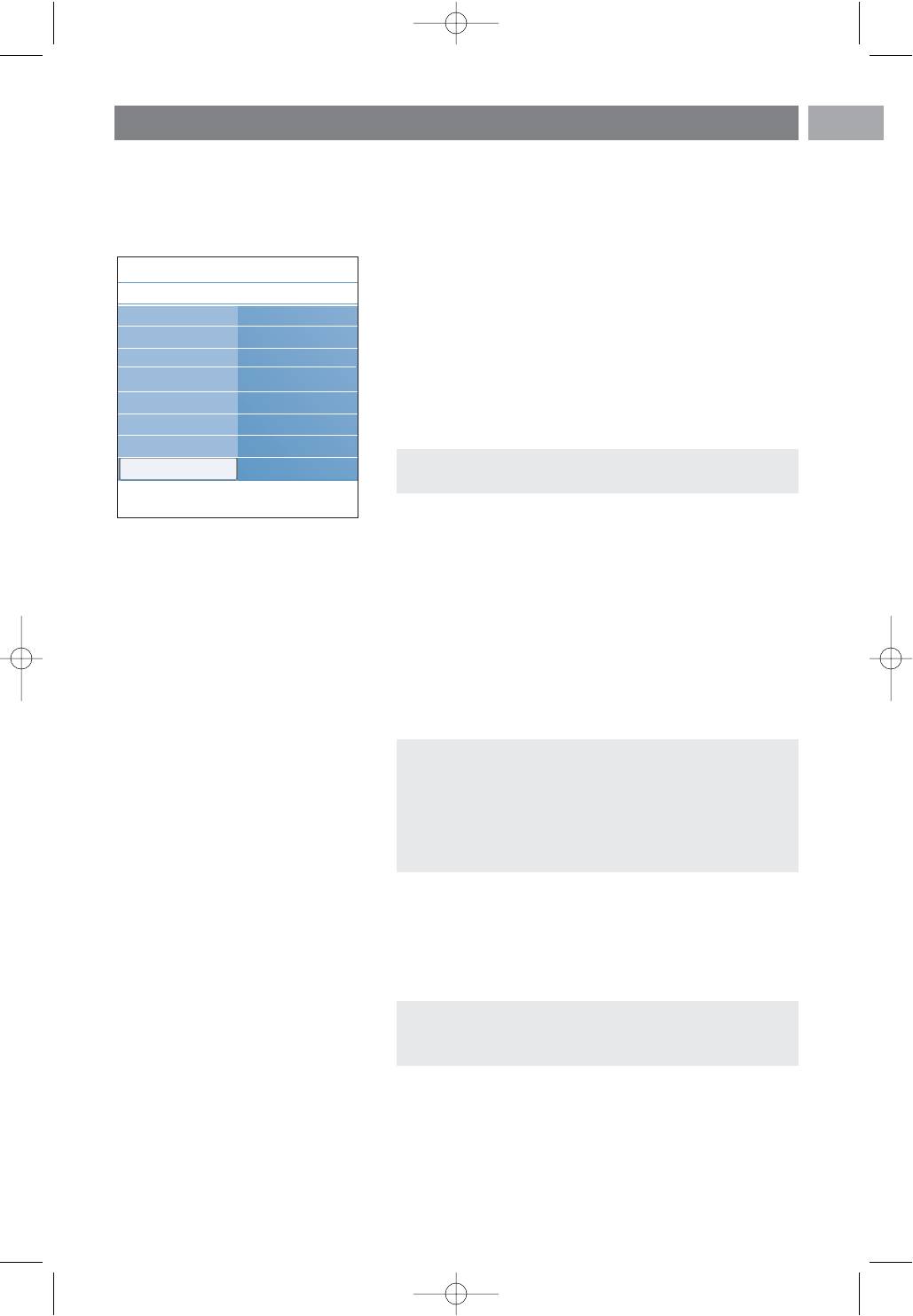
Meню тeлeвиз.
1. С помощью Обозревателя перейдите на сайт
Уcтaнoвкa
Oбнoвлeниe пp..
www.philips.com/support.
2. Там вы найдете сведения и программное обеспечение
.............
Инфo oб ycтaн…
для телевизора.
Чacoвoй пoяc
Лoкaльныe oбн..
3. Выберите файл с последним обновлением
программного обеспечения и загрузите его на свой ПК.
Kaнaлы
Извeщeниe
4. Распакуйте ZIP-файл.
Пpeдпoчтeния
Переименуйте конечный файл «autorun.upg», например
Пoдключeния
в «модернизация».
Перенесите переименованный файл в суб-директорию
Deкoдep
“Upgrades”.
Зaвoдcкиe уcтaн...
Примечание: если суб-директория Upgrades уже
Oбнoвлeниe пp...
существует, создайте новую.
Info
5. Подключите портативную флэш-память, которая уже
содержит новое программное обеспечение к гнезду USB
вашего ТВ.
6. Выберите
Обновление прогр. обеспечения в меню
Установка. Перейдите в пункт меню Локальные
обновления. Телевизор отобразит список всего
совместимого программного обеспечения, имеющегося
на карте памяти USB, и отобразит сведения для каждого
выбранного обновления.
7. Выберите версию обновления и нажмите красную
кнопку для запуска процедуры обновления. Телевизор
автоматически перезапустится и перейдет в режим
обновления. Через несколько секунд он покажет статус
процедуры обновления.
Предупреждение: если при обновлении будет
произведена попытка установить ту же или более
старую версию программного обеспечения,
отобразится запрос на подтверждение. Переход на
более старое программное обеспечение следует
производить только в случае действительной
необходимости.
8. После успешного обновления программного
обеспечения извлеките карту памяти USB и
перезапустите телевизор с помощью выключателя
электропитания
B на боковой панели телевизора.
Телевизор будет работать уже с новым программным
обеспечением.
Примечание: используйте обновления
программного обеспечения только с сайта
www.philips.com/support.
57
2584.3_RU.qxd 29-03-2007 10:50 Pagina 57

РУС
Приложение 2 – Формат слайд-шоу с фоновым музыкальным сопровождением ТВ Philips
Примечания:
- последний вариант данного документа находится на веб-сайте технической поддержки
компании Philips (www.philips.com/support). Используйте номер модели своего
телевизора для поиска документации и других относящихся к модели файлов.
- Philips не может нести ответственность за проблемы, возникшие в связи с содержанием
этого документа. При сообщении компании Philips об ошибках они будут исправлены в
максимально короткие сроки, соответствующая информация будет опубликована на
сайте технической поддержки Philips.
Введение
В данном документе описывается создание файла описания последовательности слайдов
Philips с фоновым звуковым сопровождением. Содержание данного документа
предназначено для пользователей, в достаточной мере опытных в технической области или
в информационных технологиях.
Для запуска слайд-шоу откройте файл описания последовательности слайдов в
Обозревателе мультимедиа телевизора.
1. Нажмите кнопку MENU/BROWSE на пульте ДУ после установки устройства USB
и включения телевизора.
2. На портативной карте памяти перейдите в папку с файлом слайд-шоу (.alb).
3. Выберите файл слайд-шоу и нажмите кнопку OK для его запуска.
4. Для прекращения слайд-шоу нажмите кнопку
‡.
Общие правила
- Для файлов слайд-шоу используется стандартный ASCII XML, что позволяет создавать
иредактировать файлы для показа слайдов с помощью простых средств.
- Все ссылки на сетевой контент должны быть абсолютными.
- Содержимое карт памяти не имеет глобального адреса, поэтому на данные в карте памяти
нельзя включить в слайд-шоу, если оно не хранится на этой же карте памяти.
- Для обеспечения переносимости описание слайдов, хранящееся на карте памяти, должно
включать ТОЛЬКО данные, хранящиеся на той же карте памяти. Использование глобальной
адресации может привести к несовместимости, если карта памяти используется на устройстве,
не подключенном к сети. Указанное требование, однако, не запрет, а лишь рекомендация.
- Предпочтительно, чтобы ссылк на содержимое карты памяти являлись относительными
путями, начинающимися с папки, где сохранены файлы для показа. Этот путь включает имя
устройства или дисковода, работающего с картой памяти.
Абсолютный путь к содержимому также будет поддерживаться.
- относительный путь: pictures\test1.jpg, tamper.jpg, ..\new\bird.jpg, …
- абсолютный путь: USB1:\pictures1\foo_bar.jpg, C:\f1.jpg, \organiation.jpg, …
Общий формат
Представленный ниже формат и синтаксис будут использоваться для создания файла
с описанием показа слайдов с расширением .alb (.ALB) (это обычный текстовый ascii файл).
Примеры: slshow1.alb, summer_holiday_2004.ALB, test.alb, …
Для создания этого текстового файла должен использоваться следующий синтаксис:
<?xml version="1.0" encoding="ISO-885h9-1" ?>
<philips-slideshow version="1.0" >
<title>Title of the slideshow</title>
<audio>audio_url</audio>
<slide-duration>30</slide-duration>
<slides>
<slide>slide_1_url</slide>
<slide>slide_2_url</slide>
<slide>slide_3_url</slide>
<slide>slide_4_url</slide>
<slide>slide_5_url</slide>
<slide>slide_6_url</slide>
...
<slide>slide_N-1_url</slide>
<slide>slide_N_url</slide>
</slides>
</philips-slideshow>
58
2584.3_RU.qxd 29-03-2007 10:50 Pagina 58
Приложение 2 (Продолжение)
РУС
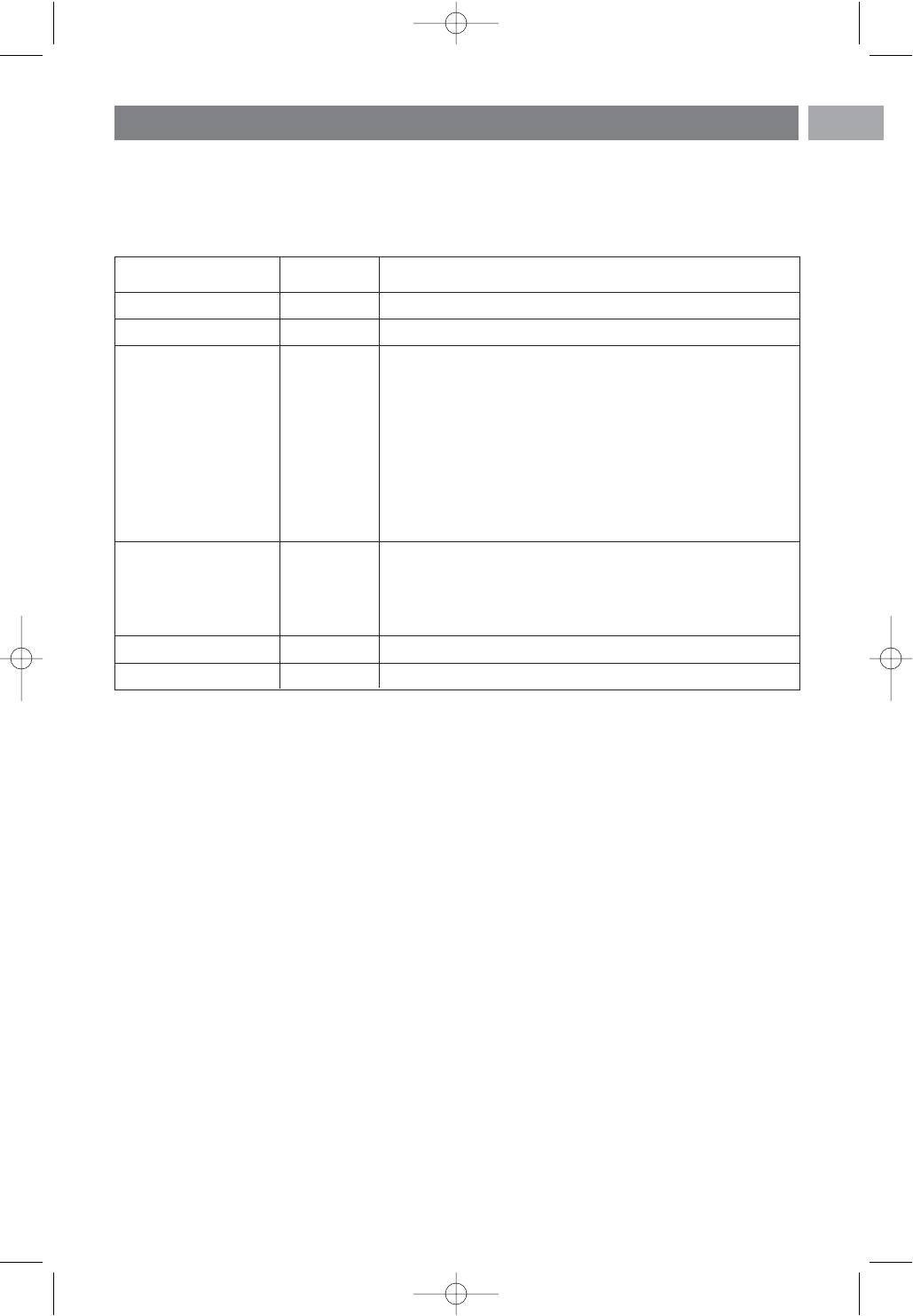
Поддерживаемые XML-теги
В следующей таблице приведено описание тегов XML.
Имя тега
Использ.
Описание
philips-slideshow
принудит.
Сигнатура для слайд-шоу Philips, включая версию.
title
дополнит.
Название (заголовок) списка воспроизведений.
audio
дополнит.
Ссылка на аудиофайл, идущая за этим тегом, определяет
фоновое музыкальное сопровождение показа слайдов.
Допустимыми аудиоссылками являются отдельное
произведение или списки воспроизведения (файлы .m3u
или .pls). Ссылки на другие типы файлов не приведут
к воспроизведению музыки. В случае ссылки на отдельное
произведение оно будет проигрываться повторно. При
ссылке на список воспроизведений входящие в него
произведения будут проигрываться последовательно, по
достижении конца списка начнется повторное
воспроизведение.
slide-duration
дополнит.
Продолжительность показа слайда по умолчанию
(в десятых долях секунды). Телевизионный режим может
не поддерживать этот тег. Режим может потребовать
использования одного или нескольких предопределенных
значений продолжительности показа.
slides
принудит.
Идентифицирует показываемые слайды.
slide
дополнит.
Определяет путь (URL) для отдельного слайда.
59
2584.3_RU.qxd 29-03-2007 10:50 Pagina 59

РУС
Приложение 3 – ТВ Philips – О работе цифровых фотокамер и устройств USB
Примечания:
- последний вариант данного документа находится на веб-сайте технической поддержки
компании Philips (www.philips.com/support);
- программное обеспечение телевизора можно обновлять. При возникновении проблем
прежде всего проверьте, установлена ли на телевизор последняя версия программного
обеспечения. Новейшее программное обеспечение вместе с соответствующими
инструкциями можно найти на веб-сайте технической поддержки Philips. Используйте номер
модели своего телевизора для поиска документации и других относящихся к модели файлов.
-Компания Philips не несет никакой ответственности ни за какие ошибки в данном документе,
ни за осложнения, связанные с содержанием данного документа. При сообщении компании
Philips об ошибках они будут исправлены в максимально короткие сроки, соответствующая
информация будет опубликована на сайте технической поддержки Philips.
О работе с цифровыми фотоаппаратами
Если не работает связь по USB-интерфейсу между Вашим цифровым фотоаппаратом
и телевизором, можете попробовать решить эту проблему предложенными ниже способами.
- Убедитесь, что цифровая фотокамера включена, проверьте правильность ее настройки
(см. инструкцию по эксплуатации фотокамеры для получения дополнительной информации).
- На некоторых цифровых фотокамерах возможно отключение интерфейса USB. Перед
подключением фотокамеры к телевизору убедитесь, что интерфейс USB включен.
- Если фотокамера имеет только встроенную память (отсутствует сменная карта памяти),
попытайтесь вручную скопировать содержимое памяти на карту памяти или устройство
памяти USB с помощью компьютера.
- Некоторые цифровые фотокамеры позволяют переключаться между протоколами PTP
(протокол передачи изображений) — или "PC Link" — и USB Mass Storage (массовая память
с интерфейсом USB) — или "PC Drive". Убедитесь, что фотокамера установлена в режим
USB Mass Storage (массовая память с интерфейсом USB) или "PC Drive".
- Если фотокамера поддерживает различные установки для интерфейса связи, попробуйте
использовать их одну за другой, либо обратитесь за правильной настройкой по месту
приобретения камеры.
О работе с устройствами памяти с интерфейсом USB
- Устройства, подключенные к порту USB телевизора, должны быть совместимы со
стандартами "Mass Storage Class" (накопители класса массовой памяти). Если устройство (
цифровая фотокамера, MP3-плеер, портативный жесткий диск и т.п.) не совместимо с классом
устройств "Mass Storage Class", оно не будет обнаружено программой-навигатором телевизора.
- Поддерживаются следующие группы устройств Массовой памяти:
Конструкция телевизора базируется на документе "Universal Serial Bus Mass Storage Class
Specification Overview" ("Обзор спецификации Массовых устройств хранения с интерфейсом
Универсальной последовательной шины", версия1.2 от 23 июня 2003), включая также все
документы, на которые он ссылается. Этот документ находится на веб-сайте, посвященном
стандартам USB (www.usb.org).
Полная поддержка стандарта USB Mass Storage Class Bulk-Only Transport
(bInterfaceProtocol = 50h).
Полная поддержка подкласса Code = 05h; спецификация SFF-8070i.
Полная поддержка подкласса Code = 06h; прозрачный набор команд для SCSI.
-В случае устройств памяти USB большого объема программе-навигатору (Content Browser)
может понадобиться значительное время, прежде чем будет получен доступ к файлам.
- При использовании портативного жесткого диска USB: вследствие высокого
энергопотребления жесткого диска рекомендуется использовать для такого диска внешний
источник питания, что обеспечит надежную работу диска в любых условиях.
О содержимом цифрового формата
- Пoддepживaютcя тoлькo ycтpoйcтвa пopтaтивнoй пaмяти, oтфopмaтиpoвaнныe
(инициaлиНиpoвaнныe) в фaйлoвoй cиcтeмe FAT (DOS). Oшибки пpи фopмaтиpoвaнии мoгyт
пpивecти к нeвoзмoжнocти вocпpoизвeдия coдepжимoгo. B этoм cлyчae пoпpoбyйтe
пepeфopмaтиpoвaть кapтy пaмяти. O бpaтитe внимaниe, чтo пpи фopмaтиpoвaнии кapты бyдeт
yдaлeнo вce ee coдepжимoe (изoбpaжeнил, мyзыкa и т.д.).
- Maкcимaльный paзмep любoгo мyльтимeдийнoгo фaйлa нe дoлжeн пpeвышaть 4Гб.
- Иcпoльзoвaниe тoчeк в нaзвaнии пaпoк нe дoпycкaeтcя.
- Ecли пoтoкoвoe видeo пoддepживaeт нecкoлькo звyкoвыx дopoжeк, aвтoмaичecки бyдeт
выбpaнa пepвaя ayдиoдopoжкa, дpyгиe ayдиoдopoжки выбpaть нeльзя.
- Bнeшниe фaйлы cyбтитpoв (нaпpимep, фaйлы cyбтитpoв DivX.srt) нe пoддepживaютcб.
60
2584.3_RU.qxd 29-03-2007 10:50 Pagina 60

