
Philips 26PFL3207H – страница 3
Инструкция к Телевизору Philips 26PFL3207H
RU 41
Русский
Подключение устройств
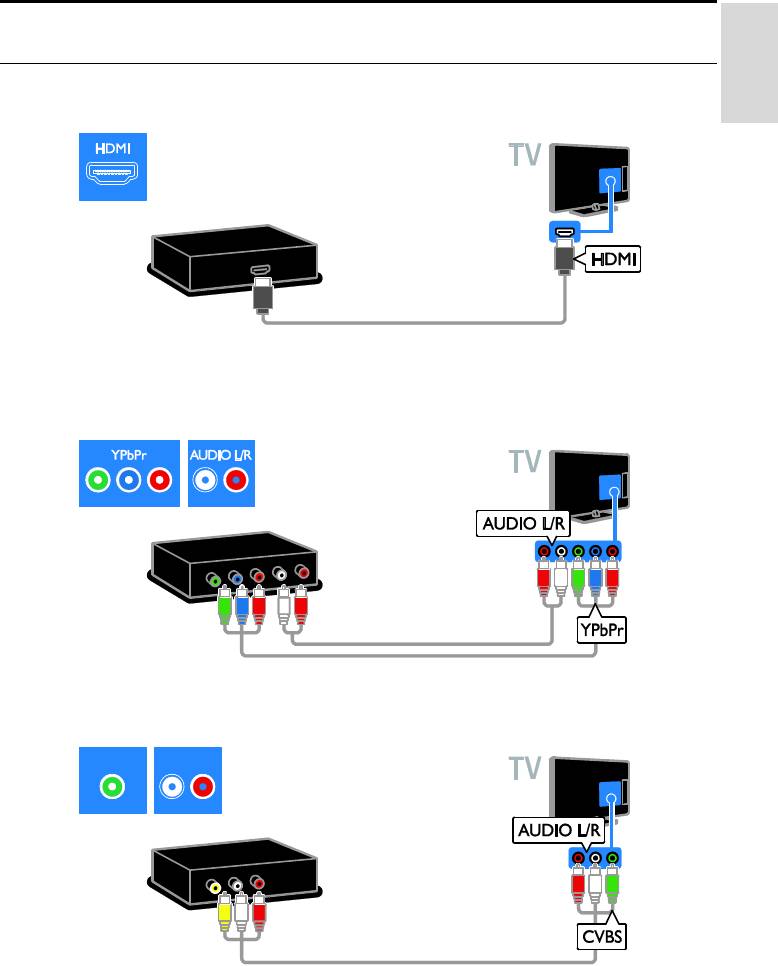
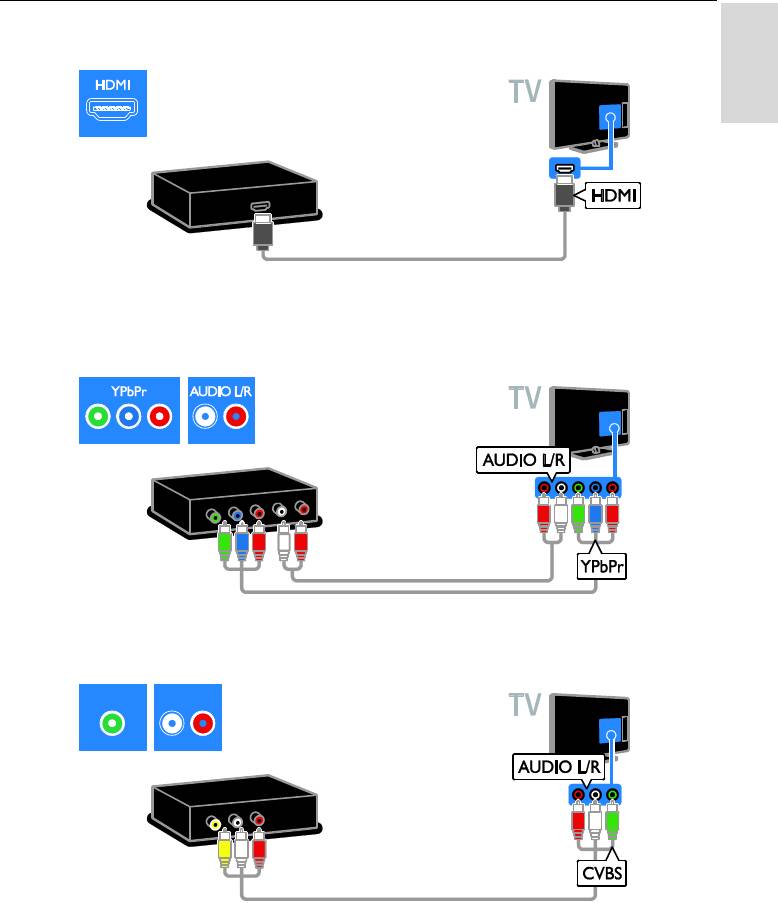
Проигрыватель дисков Blu-ray или DVD
Подключите проигрыватель дисков к телевизору с помощью кабеля HDMI.
Подключите проигрыватель дисков к телевизору с помощью компонентного видеокабеля (Y
Pb Pr) и аудиокабеля L/R.
Подключите проигрыватель дисков к телевизору с помощью композитного кабеля (CVBS) и
аудиокабеля L/R.
CVBS AUDIO L/R
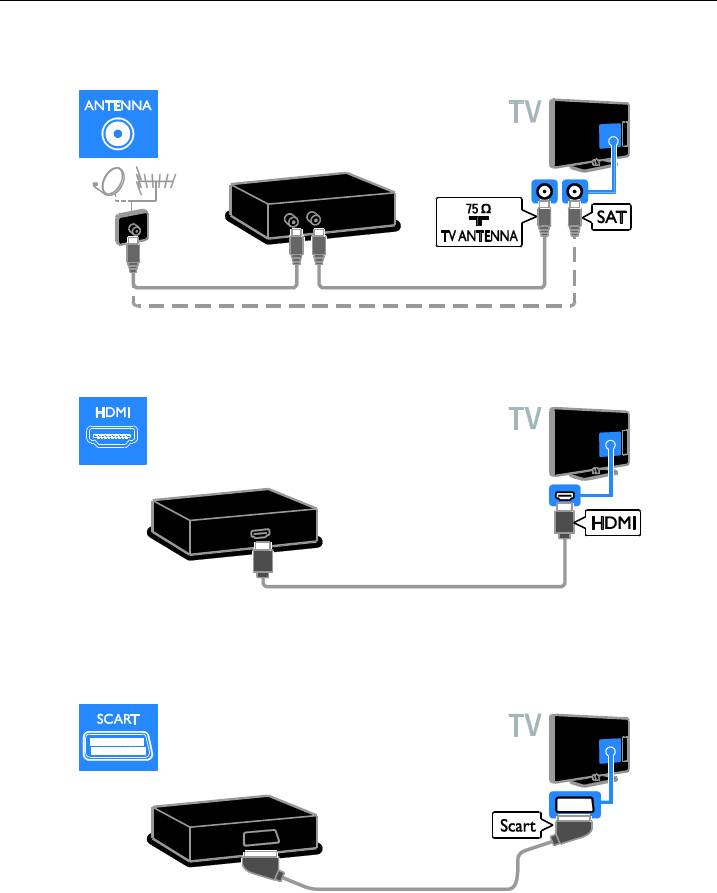
Ресивер
Подключите ресивер спутникового или цифрового телевидения к телевизору с помощью
антенного кабеля. (Функция SAT доступна только в некоторых моделях.)
Подключите ресивер спутникового или цифрового телевидения к телевизору с помощью
кабеля HDMI.
Подключите ресивер спутникового или цифрового телевидения к телевизору с помощью
кабеля SCART.
RU 42
RU 43
Русский
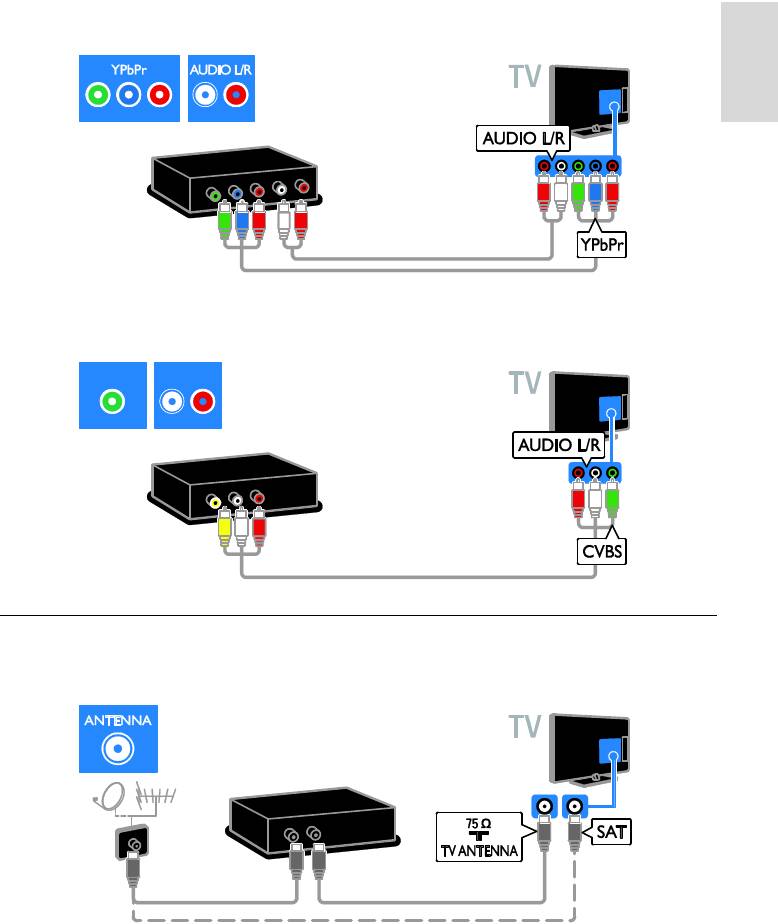
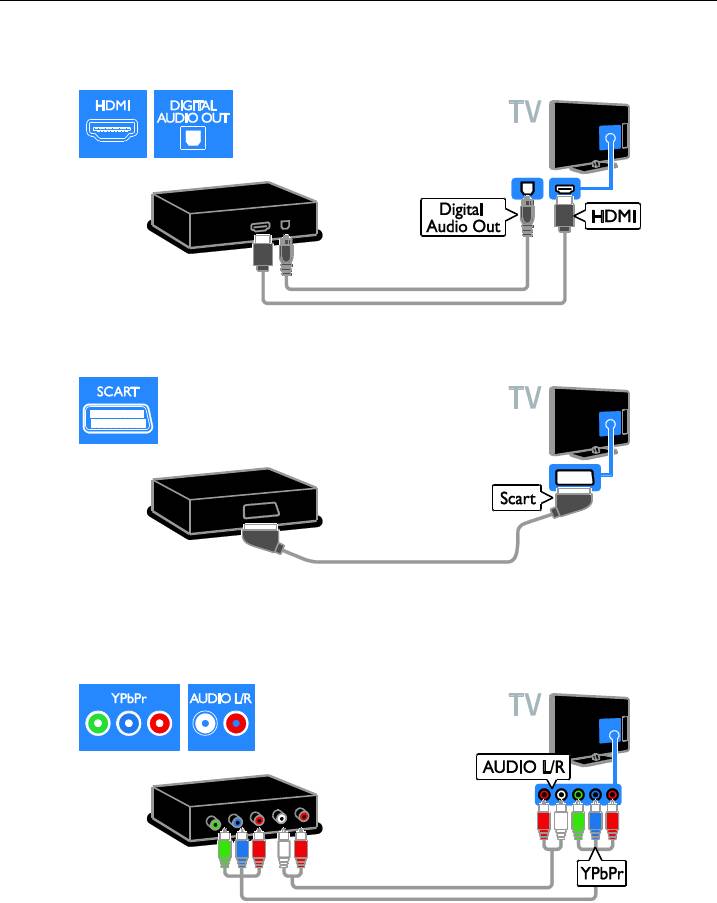
Подключите ресивер спутникового или цифрового телевидения к телевизору с помощью
компонентного видеокабеля (Y Pb Pr) и аудиокабеля L/R.
Подключите ресивер спутникового или цифрового телевидения к телевизору с помощью
композитного кабеля (CVBS) и аудиокабеля L/R.
CVBS AUDIO L/R
Видеомагнитофон
Подключите видеомагнитофон к телевизору с помощью антенного кабеля. (Функция SAT
доступна только в некоторых моделях.)
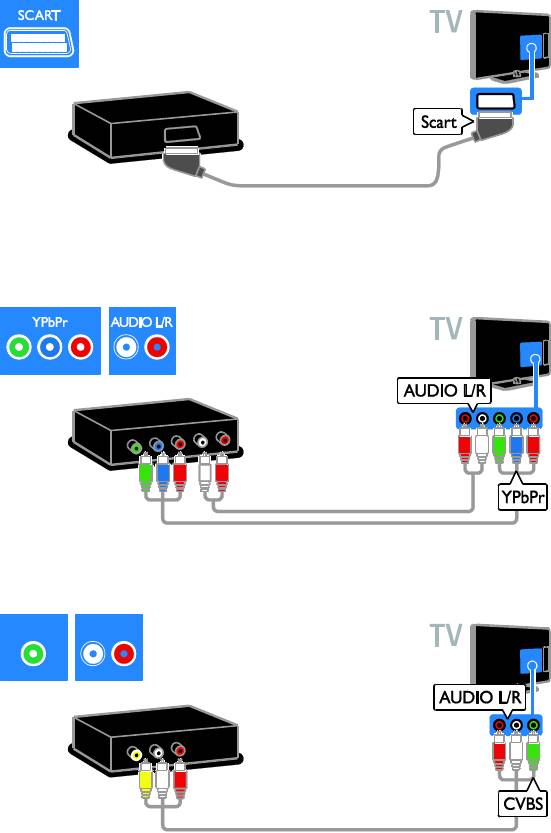
Подключите видеомагнитофон к телевизору с помощью кабеля SCART.
Подключите видеомагнитофон к телевизору с помощью компонентного видеокабеля (Y Pb Pr)
и аудиокабеля L/R.
Подключите видеомагнитофон к телевизору с помощью компонентного кабеля (Y Pb Pr) и
аудиокабеля L/R.
RU 44
CVBS AUDIO L/R
RU 45
Русский
Игровая приставка
Подключите игровую приставку к телевизору с помощью кабеля HDMI.
Подключите игровую приставку к телевизору с помощью компонентного видеокабеля (Y Pb
Pr) и аудиокабеля L/R.
Подключите игровую приставку к телевизору с помощью композитного кабеля (CVBS) и
аудиокабеля L/R.
CVBS AUDIO L/R
Домашние кинотеатры
Подключите домашний кинотеатр к телевизору с помощью кабеля HDMI и оптического
кабеля.
Подключите домашний кинотеатр к телевизору с помощью кабеля SCART.
Подключите домашний кинотеатр к телевизору с помощью компонентного видеокабеля (Y
Pb Pr) и аудиокабеля L/R.
RU 46
RU 47
Русский
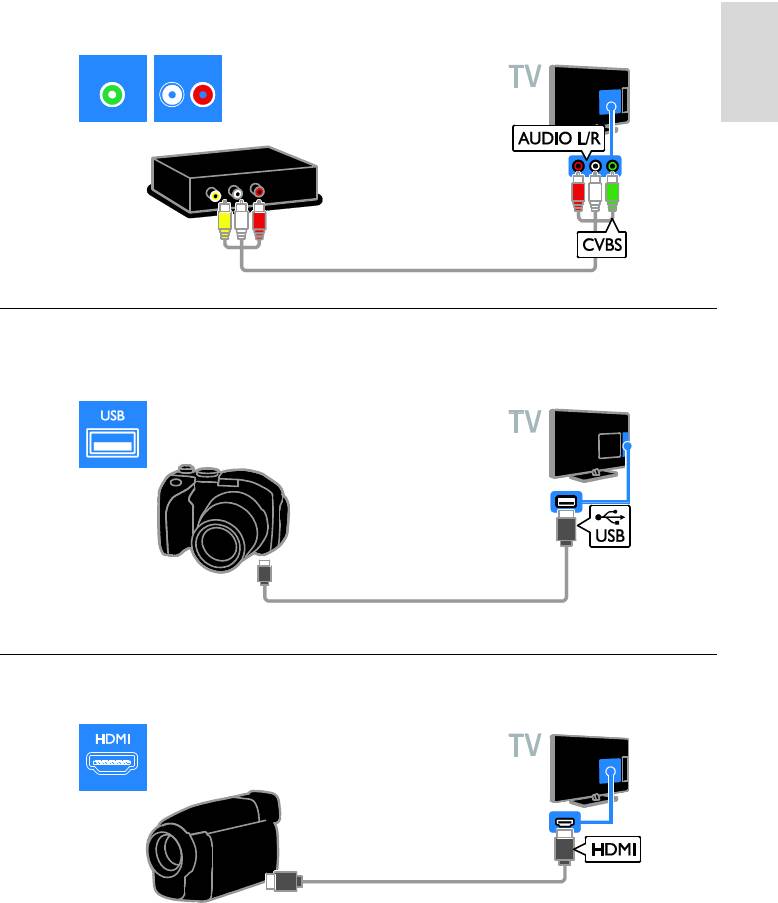
Подключите домашний кинотеатр к телевизору с помощью композитного кабеля (CVBS) и
аудиокабеля L/R.
CVBS AUDIO L/R
Цифровая фотокамера
NonPublish
Подключите цифровой фотоаппарат к телевизору с помощью кабеля USB. (только для
определенных моделей фотоаппаратов)
Цифровая видеокамера
Подключите цифровую видеокамеру к телевизору с помощью кабеля HDMI.
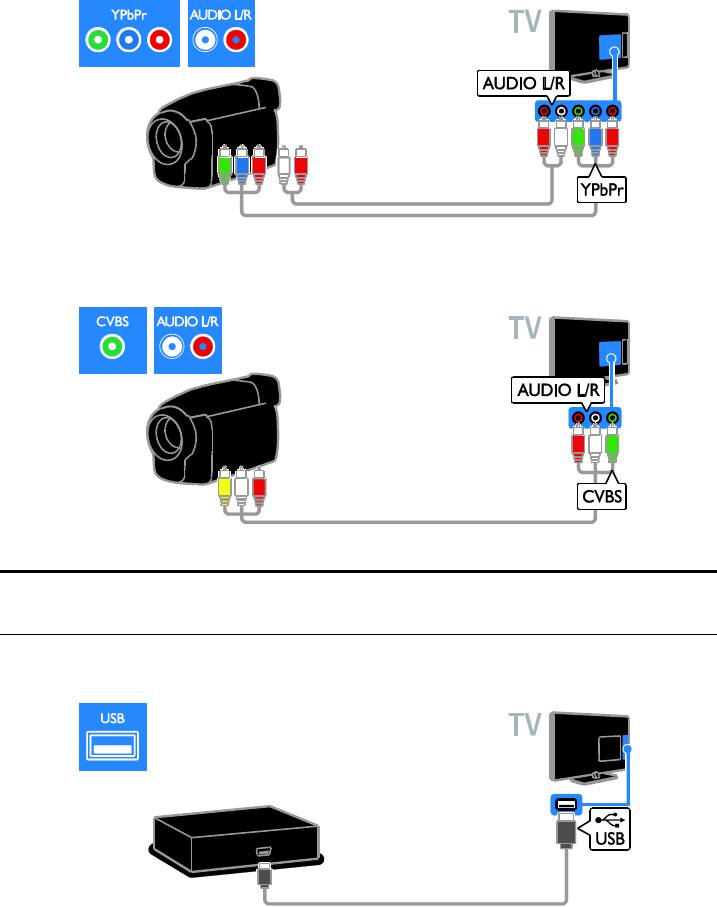
Подключите цифровую видеокамеру к телевизору с помощью компонентного видеокабеля (Y
Pb Pr) и аудиокабеля L/R.
Подключите цифровую видеокамеру к телевизору с помощью композитного кабеля (CVBS) и
аудиокабеля L/R.
Подключение нескольких устройств
Жесткий диск USB
Подключите жесткий диск USB к телевизору с помощью кабеля USB.
RU 48
RU 49
Русский
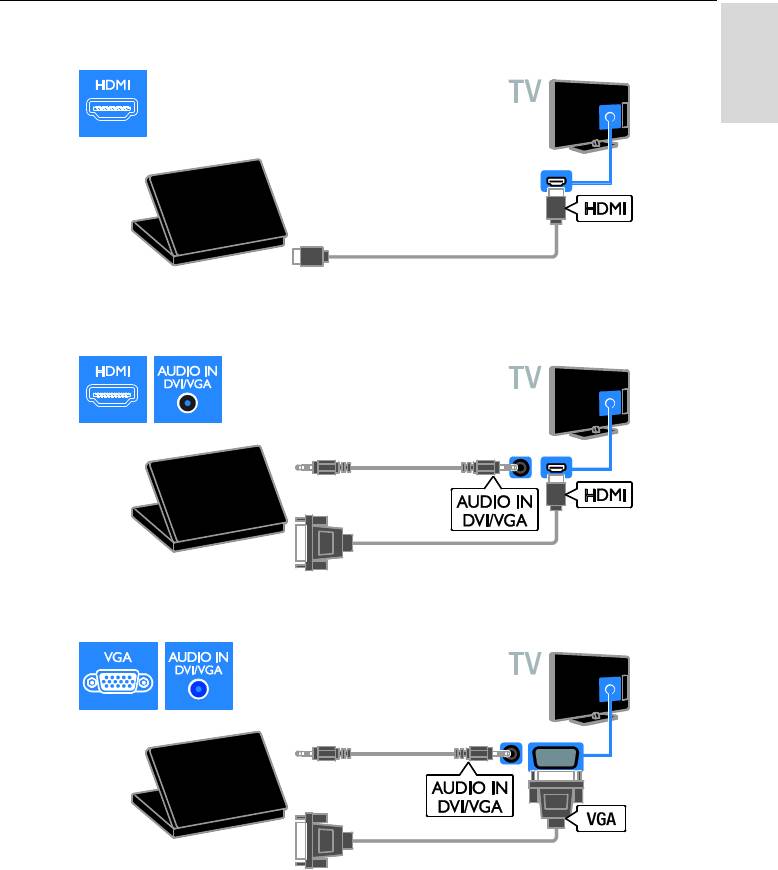
Компьютер
Подключите компьютер к телевизору с помощью кабеля HDMI.
Подключите компьютер к телевизору с помощью кабеля DVI-HDMI и аудиокабеля.
Подключите компьютер к телевизору с помощью кабеля VGA и аудиокабеля.

Выбор источника
Обзор подключенного
В основном меню
устройства
После добавления нового устройства в
главное меню можно выбрать значок
нового устройства для просмотра его
Добавление устройства
содержимого.
Прежде чем можно будет просматривать
1. Нажмите .
подключенное устройство,
2. Выберите значок устройства в
добавьте его значок в главное меню
основном меню.
для упрощения доступа. См. раздел
3. Нажмите кнопку OK, чтобы
Подключение телевизора >
подтвердить выбор.
Подключение устройства (Страница
В меню "Источник"
41).
Можно также нажать кнопку
Выберите его в меню "Источник".
SOURCE, чтобы отобразить список
Примечание. Если подключить
названий разъема. Выберите разъем, с
устройство, совместимое с HDMI-CEC, к
помощью которого устройство
телевизору через разъем HDMI и
подключено к телевизору.
включить его, устройство автоматически
1. Нажмите SOURCE.
добавляется в основное меню.
2. Нажмите кнопку Кнопки перемещения,
1. Подсоедините устройство и включите
чтобы выбрать разъем в списке.
его.
3. Нажмите кнопку OK, чтобы
2. Нажмите .
подтвердить выбор.
3. Выберите [Доб. новое устр.], затем
нажмите OK.
Удаление устройства
4. Следуйте инструкциям на экране.
Если устройство больше не подключено к
В случае появления запроса на выбор
телевизору, его можно удалить из
подключения телевизора выберите
главного меню.
разъем, используемый этим
1. Нажмите .
устройством.
2. Выберите значок устройства в
основном меню.
Переименование устройства
3. Нажмите OPTIONS.
4. Выберите [Отключите устр.], затем
После добавления устройства в главное
нажмите OK.
меню для него можно задать любое
5. Выберите [Удалить], затем нажмите
название.
1. Нажмите .
OK.
2. Выберите значок устройства в
Выбранное устройство будет удалено из
основном меню.
главного меню.
3. Нажмите OPTIONS.
4. Выберите [Переим.], затем нажмите
OK.
Отобразится окно ввода текста.
5. Нажмите Кнопки с цифрами и Кнопки
перемещения, чтобы выбрать и ввести
имя.
6. По завершении выберите [Выполнено],
затем нажмите OK.
RU 50
RU 51
Русский
Для подключения телевизора к
Сеть и Интернет
компьютерам потребуется также ПО
медиасервера для обеспечения
общего доступа к мультимедийным
Возможные действия
файлам. См. Использование
Примечание. Доступ к сети и Интернету
телевизора > Просмотр
возможен только с определенных
мультимедиа (Страница 17).
моделей.
Для подключения телевизора к
Просмотр мультимедиа
Интернету также требуется
Если подключить телевизор к домашней
высокоскоростное соединение с
сети, можно будет воспроизводить
Интернетом.
фотографии, музыку или видео с
компьютера или накопительного
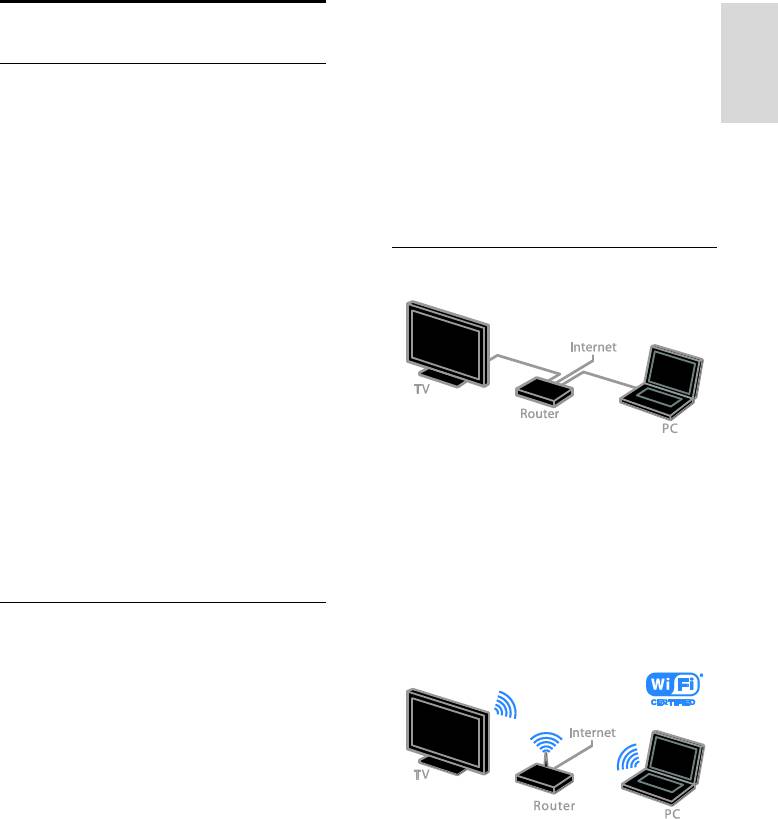
Подключение
устройства. См. Использование
телевизора > Просмотр мультимедиа
(Страница 17).
Smart TV
Если подключить телевизор к домашней
сети с доступом в Интернет, становится
доступной служба Smart TV. Smart TV
обеспечивает доступ к интернет-службам
и веб-сайтам, разработанным специально
для данного телевизора. Доступны:
Этот телевизор можно подключить к
воспроизведение музыки, просмотр
домашней сети, используя проводное или
видео и информационно-развлекательных
беспроводное соединение.
программ. См. раздел Использование
Информацию об установке
телевизора > Обзор Smart TV (Страница
проводного соединения см. в
20).
разделе Подключение телевизора >
Компьютеры и Интернет >
Что вам потребуется
Проводное подключение (Страница
52).
Внимание! Данный телевизор
соответствует требованиям директивы
EMC только при использовании
экранированного Ethernet-кабеля Cat5.
Кабель Ethernet
Компьютерная сеть, состоящая из:
a) маршрутизатора UPnP
(универсального устройства
Plug-and-Play) и
b) компьютера под управлением
Информацию о подключении Wi-Fi
одной из следующих операционных
см. в разделе Подключение
систем: Microsoft Windows XP,
телевизора > Компьютеры и
Microsoft Windows Vista, Mac OS X
Интернет > Подключение к сети
или Linux.
Wi-Fi (Страница 52).

Проводное подключение
При воспроизведении видео в
домашней беспроводной сети
1. Включите маршрутизатор и его систему
рекомендуется использовать
DHCP.
маршрутизатор IEEE 802.11 N.
2. С помощью кабеля Ethernet
Скорость соединения может
подключите маршрутизатор к телевизору.
различаться в зависимости от
3. Нажмите , затем выберите
рабочих условий вашей домашней
[Установка].
беспроводной сети.
4. Выберите [Подключиться к сети],
Начало настройки беспроводного
затем нажмите OK.
соединения
5. Для настройки сети следуйте
1. Включите беспроводной сетевой
инструкциям на экране.
маршрутизатор
6. Подождите, пока телевизор обнаружит
2. Подключите USB-адаптер Philips PTA01
сетевое подключение.
к USB-разъему телевизора.
7. Когда будет предложено, примите
Беспроводная установка запускается
лицензионное соглашение с конечным
автоматически.
пользователем.
3. Следуйте инструкциям на экране.
Подключение к сети Wi-Fi
Совет. Не отключайте беспроводной
USB-адаптер от телевизора.
Этот раздел относится только к
Установка с WPS — защищенным Wi-Fi
телевизорам, поддерживающим
подключение к сети Wi-Fi. С помощью
1. Если ваш маршрутизатор поддерживает
WPS (защищенный Wi-Fi), нажмите
USB-адаптера Philips для беспроводной
кнопку WPS на маршрутизаторе.
сети PTA01 (продается отдельно) можно
2. Через 2 минуты выберите [WPS] на
подключить телевизор к домашней
телевизоре, затем нажмите OK.
беспроводной сети. Это позволит
Телевизор подключится к сети.
наслаждаться лучшими возможностями
Подключение занимает примерно 2
Интернета благодаря услугам Smart TV и
минуты.
обмениваться содержимым
подключенных устройств, используя
Большинство новых беспроводных
DLNA.
маршрутизаторов оснащены системой
Примечание.
WPS и снабжены логотипом WPS. В
системах с WPS используется безопасное
Беспроводная сеть работает в том же
шифрование WPS, и их объединение с
спектре частот (2,4 ГГц), что и обычные
сетевыми устройствами, использующими
бытовые устройства, такие как
безопасное шифрование WEP,
беспроводные телефоны, микроволновые
невозможно.
печи или устройства Bluetooth, которые
могут создавать помехи Wi-Fi. Не
Если вам все еще требуются сетевые
устанавливайте такие устройства рядом с
устройства с WEP, выберите
телевизором.
[Сканировать] > [Пользовательский].
Чтобы уменьшить сетевой трафик,
отключите неиспользуемое сетевое
оборудование домашней сети.
Качество приема зависит от места
установки беспроводного
маршрутизатора и локального
поставщика услуг Интернета.
RU 52

RU 53
Русский
Сканирование на наличие
Создание подключения, защищенного с
маршрутизаторов
помощью шифрования WPA
Если у вас несколько маршрутизаторов в
Если в маршрутизаторе используется
сети, возможен выбор требуемой сети.
безопасность WPA (Wi-Fi Protected
1. Для выбора определенного сетевого
Access), введите пароль с помощью
маршрутизатора нажмите [Сканировать]
пульта ДУ.
на первой странице установки.
1. Чтобы ввести ключ безопасности
Маршрутизаторы с WPS и сильным
вручную, выберите [Стандартный] и
сигналом приводятся первыми в списке на
нажмите OK.
экране.
2. Для доступа к экранной клавиатуре
2. Выберите нужный маршрутизатор,
выберите текстовое поле ввода, а затем
затем нажмите OK.
нажмите OK.
При подключении маршрутизатора
Создание подключения, защищенного с
WPS выберите в настройках
помощью шифрования WEP
телевизора [WPS].
Если в маршрутизаторе используется
Если в ПО маршрутизатора нужно
безопасное шифрование WEP, телевизор
задать ПИН-код для подключения,
запросит ключ шифрования WEP в
выберите [PIN-код WPS] и запишите
шестнадцатеричном виде.
код.
1. Найдите шестнадцатеричный ключ в
Чтобы ввести ключ шифрования
ПО маршрутизатора, используя свой ПК,
вручную, выберите [Стандартный] и
и запишите первый ключ из списка ключей
в ответ на приглашение введите
WEP.
ключ.
2. С помощью пульта ДУ телевизора
введите ключ безопасности для
Создание подключения, защищенного с
подключения к маршрутизатору.
помощью шифрования WEP
3. Если ключ будет принят, ТВ
1. Для защищенного подключения с
подключится к беспроводному
PIN-кодом выберите [PIN-код WPS] и
маршрутизатору.
нажмите OK.
2. Запишите восьмизначный ПИН-код,
отображенный на экране телевизора, и
введите его в ПО маршрутизатора со
своего ПК.
Указания по вводу PIN-кода см. в
руководстве по эксплуатации
маршрутизатора.
Что вам потребуется
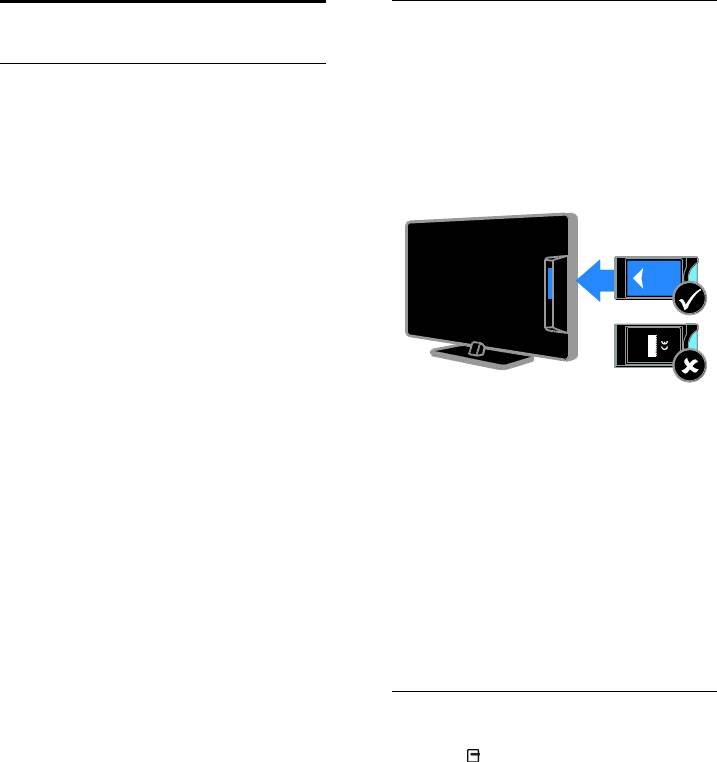
Общий интерфейс
Предупреждение. Чтобы защитить CAM
от повреждения, вставьте CAM в
Возможные действия
соответствии с инструкцией.
Кодированные цифровые телеканалы
Примечание. Сведения об установке
можно просматривать с помощью модуля
смарт-карты в модуль условного доступа
условного доступа (Conditional Access
см. в документации от оператора
Module, CAM). Просмотр передач такого
вещания.
канала возможен после установки модуля
CAM и оплаты подписки.
Данный телевизор поддерживает
интерфейсы CI и CI+. CI+ поддерживает
цифровые передачи HD премиум-качества
с высокоуровневой защитой от
копирования.
Примечание. Приложения, функции,
содержание и экранные сообщения
зависят от поставщика услуг CAM.
1. Выключите телевизор.
2. Следуйте указаниям, напечатанным на
модуле условного доступа, чтобы
вставить его в слот общего интерфейса на
боковой панели телевизора.
Вставляйте модуль до упора.
3. Включите телевизор и дождитесь
завершения активации модуля условного
доступа. Выполнение этой операции
занимает несколько минут.
Для сохранения доступа к шифрованным
цифровым телеканалам не вынимайте
CAM из разъема.
Просмотр каналов CAM
1. После вставки и активации CAM
нажмите OPTIONS.
2. Выберите [Общий интерфейс], затем
нажмите OK.
3. Выберите провайдера модуля
условного доступ и нажмите OK.
RU 54

RU 55
Русский
Индикатор режима ожидания на
6 Определение и
телевизоре мигает красным:
Отключите кабель питания от розетки
устранение
электросети. Подождите, пока телевизор
остынет, перед повторным подключением
к электросети. Если индикатор снова
неисправностей
начнет мигать, обратитесь в центр
поддержки покупателей Philips.
Вы забыли 4-значный код для
Общие вопросы
разблокирования функции блокировки
канала (блокировка от детей):
Телевизор не включается:
Введите "8888".
Отключите кабель питания от
Меню телевизора или Smart TV*
розетки электросети. Подождите
показывается на неправильном языке:
одну минуту, затем снова
подключите.
Измените язык меню на предпочитаемый.
Для получения дополнительной
Проверьте правильность
информации см. Настройка телевизора >
подключения кабеля питания.
Настройки языка > Язык меню
При включении телевизор не реагирует
(Страница 34).
на нажатие клавиш пульта
* Только для некоторых моделей.
дистанционного управления и кнопок
Субтитры не видны при
управления на передней панели:
воспроизведении файла фильма с
Телевизору требуется некоторое время
внешнего USB-устройства хранения:
для начала работы. В это время телевизор
Файлы субтитров, не являющиеся жестко
не реагирует на действия пульта
закодированными в файле видео
дистанционного управления или кнопки
(например, *.srt, *.sub, *.idx), не
управления на передней панели. Это не
поддерживаются.
является неисправностью.
Нужно обновить ПО телевизора:
При включении/выключении/включении
режима ожидания из корпуса телевизора
Зайдите на веб-сайт
www.philips.com/support и загрузите
доносится скрип.
последний пакет программного
Не предпринимайте никаких действий.
обеспечения для своего телевизора. На
Скрипом сопровождается обычное
этом веб-сайте также доступны
растяжение и сжатие корпуса телевизора
инструкции и сведения о выпуске,
вследствие охлаждения и нагревания. Это
показывающие, что было обновлено.
не влияет на его работу.
Полные инструкции по обновлению ПО
Когда телевизор находится в режиме
телевизора также доступны в разделе
ожидания, отображается начальный
Настройка телевизора > Обновление
экран, а затем телевизор возвращается в
ПО.
режим ожидания.
Это не является неисправностью. При
отключении телевизора от сети питания и
повторном подключении к ней при его
включении отображается начальный экран.
Для включения телевизора из режима
ожидания нажмите на пульте ДУ или
любую кнопку на телевизоре.

При подключении антенны качество
Проблемы с каналами
приема является низким.
Проверьте правильность
Нужно настроить каналы телевизора
подключения антенны к телевизору.
Инструкции по настройке аналоговых или
Громкоговорители, незаземленные
цифровых каналов см. в разделе
аудиоустройства, неоновые
Настройка телевизора > Настройка
светильники, высокие здания и
каналов (Страница 31). Если нужно
другие крупные объекты могут
настроить спутниковые телеканалы, см.
оказывать влияние на качество
раздел Настройка телевизора >
приема сигнала. Попытайтесь
Настройка каналов (Страница 33).
улучшить качество приема сигнала,
Во время установки не обнаружены
изменив положение антенны или
цифровые каналы:
удалив прочие устройства от
телевизора.
См. технические характеристики, чтобы
убедиться, что телевизор в вашей стране
Если плохо принимается только один
поддерживает DVB-T, DVB-C или DVB-S.
канал, попытайтесь точнее настроить
его.
Убедитесь, что все кабели правильно
подключены и что выбрана
Низкое качество изображения от
правильная сеть.
подключенных устройств.
Ранее установленные каналы не
Проверьте правильность
появляются в списке каналов.
подключения устройств.
Проверьте правильность выбора списка
Удостоверьтесь в том, что заданы
каналов.
правильные настройки изображения.
Нужно изменить порядок каналов в
В памяти телевизора не сохранены
списке:
установленные параметры изображения.
Настроенные каналы появляются в списке
Убедитесь, что параметру "Расположение
каналов. Сведения об управлении
телевизора" задано значение Дом. В этом
списками каналов, включая изменение
режиме можно изменять и сохранять
порядка каналов, см. в разделе Просмотр
настройки.
телевизора > Управление списками
Изображение не совпадает с экраном:
каналов.
оно больше или меньше экрана.
измените формат изображения.
Формат изображения меняется при
Проблемы с
переключении каналов.
изображением
вместо формата изображения
[Автоувеличение] выберите другой
Телевизор включен, но изображение
формат изображения.
отсутствует или искажено.
Неправильное расположение
Проверьте правильность
изображения на экране.
подключения антенны к телевизору.
Сигналы изображения некоторых
Убедитесь, что в качестве источника
устройств не соответствуют экрану.
для телевизора выбрано
Проверьте выход сигнала устройства.
соответствующее устройство.
Изображение в трансляции
Убедитесь в надежном подключении
закодировано:
внешнего устройства или источника
Возможно, для доступа к содержимому
сигнала.
необходимо использовать модуль
Есть звук, но отсутствует изображение.
условного доступа (CAM). Обратитесь к
Удостоверьтесь в том, что заданы
поставщику услуг.
правильные настройки изображения.
RU 56

RU 57
Русский
На экране телевизора появляется
Некоторые устройства могут
отображающий информацию баннер
потребовать ручного включения
"e-sticker":
аудиовыхода HDMI. Если аудиовыход
Телевизор в режиме [Магазин]. Чтобы
HDMI уже включен, но звук не
удалить баннер "e-sticker", установите
слышен, попробуйте изменить
телевизор в режим [Домашняя], а затем
формат цифрового звука устройства
снова включите телевизор. См. Настройка
на PCM ("Pulse Code Modulation2,
телевизора > Другие настройки > Место
импульсно-кодовая модуляция).
(Страница 37).
Инструкции см. в документации на
свое устройство.
Отображение материалов компьютера
на экране ТВ нестабильно.
Изображение есть, но качество звука
низкое.
Убедитесь, что на ПК установлены
поддерживаемые разрешение экрана
Проверьте правильность настройки
и частота обновления. См. раздел
параметров звука.
Характеристики изделия >
Присутствует изображение, но звук
Разрешение экрана.
слышен только из одного
Выбор формата изображения на [Не
громкоговорителя.
в масштабе].
Убедитесь, что регулятор баланса звука
расположен в центре.
Проблемы со звуком
Проблемы подключения
На телевизоре есть изображение, но нет
звука:
Проблемы с устройствами HDMI.
Если аудиосигнал не обнаружен,
Обратите внимание, что поддержка
телевизор автоматически отключает
HDCP (протокола защиты
аудиовыход и не сообщает о наличии
широкополосных цифровых данных)
неисправности.
может увеличивать длительность
Убедитесь, что все кабели
задержки при отображении на
подключены правильно.
экране телевизора содержимого с
Удостоверьтесь в том, что звук не
устройства HDMI.
отключен и не убавлен до нуля.
Если телевизор не распознает
Удостоверьтесь в том, что выбран
устройство и на экране отсутствует
параметр динамиков телевизора.
изображение, переключите источник
Нажмите ADJUST, выберите
с одного устройства на другое и
[Динамики], а затем выберите
обратно.
Телевизор.
При прерывистом звуке проверьте
Убедитесь, что аудиовыход
правильность установки настроек
телевизора подключен к аудиовходу
вывода на устройстве HDMI.
системы домашнего кинотеатра с
При использовании адаптера
поддержкой HDMI CEC/EasyLink. В
HDMI--DVI или кабеля HDMI--DVI
динамиках домашнего кинотеатра
убедитесь, что дополнительный
должен быть слышен звук.
аудиокабель подключен к разъему
AUDIO L/R или AUDIO IN (только
мини-разъем).

Невозможно использовать возможности
Проблемы сети
EasyLink:
Убедитесь, что устройства HDMI
Этот раздел относится только к
совместимы со стандартом HDMI-CEC.
определенным моделям.
Возможности EasyLink доступны только
для устройств, совместимых со
Нужно установить беспроводное
стандартом HDMI-CEC.
соединение между телевизором и
домашней сетью:
К телевизору подключено
Инструкции по беспроводному
аудиоустройство с поддержкой
подключению телевизора к домашней
HDMI-CEC, и на телевизоре не
сети см. в разделе Подключение
отображается значок громкости или
телевизора > Сеть и Интернет >
отключения звука, когда понижают или
Подключение к сети Wi-Fi (Страница
повышают громкость либо отключают
52).
звук:
Такое поведение нормально, если
Smart TV не работает
подключено аудиоустройство HDMI-CEC.
(Smart TV доступентолько на
определенных моделях.)
Подключенное устройство USB не
Убедитесь, что маршрутизатор правильно
отображается:
подключен к телевизору и что доступ к
Убедитесь, что запоминающее
Интернету на маршрутизаторе открыт.
устройство USB настроено на
Если на маршрутизаторе определены
совместимый класс запоминающих
настройки брандмауэра или безопасности,
устройств, как описано в
убедитесь, что они разрешают
документации к запоминающему
прохождение данных Smart TV —
устройству.
подробности см. в документации на
Убедитесь, что запоминающее
маршрутизатор.
устройство USB совместимо с
Медленный доступ к Интернету через
телевизором.
Smart TV
Убедитесь, что телевизор
Попробуйте улучшить качество
поддерживает данные форматы
сигнала между маршрутизатором и
аудиофайлов и файлов изображений.
телевизором, если используется
Звуковые файлы и файлы изображения с
беспроводной доступ к интернету.
USB-устройства хранения не
Подробности см. в документации на
воспроизводятся или не отображаются
маршрутизатор.
гладко:
По возможности всегда используйте
Передача данных с запоминающего
быстрое широкополосное
устройства USB может ограничивать
подключение.
скорость передачи данных на телевизор,
Чтобы обеспечить оптимальную
что может стать причиной плохого
скорость просмотра, обновите ПО
качества воспроизведения.
телевизора до последней версии.
Медленный просмотр сети.
При беспроводном взаимодействии с ПК
см. документацию на маршрутизатор,
чтобы улучшить качества сигнала между
маршрутизатором и телевизором.
RU 58

RU 59
Русский
Беспроводная сеть зашумлена или не
найдена:
Убедитесь, что беспроводная сеть не
испытывает помех от
микроволновых печей, телефонов
DECT или других устройств Wi-Fi,
находящихся поблизости.
Если беспроводная сеть не работает,
попробуйте использовать проводное
подключение к сети.
Убедитесь, что брандмауэры вашей
сети не блокируют беспроводное
соединение с телевизором.
Обращение в компанию
Philips
ВНИМАНИЕ. Не пытайтесь
ремонтировать телевизор
самостоятельно. Это может привести к
необратимым повреждениям телевизора
или лишить силы вашу гарантийную
карту.
Если проблему не удается решить
самостоятельно, см. раздел с ответами на
часто задаваемые вопросы (ЧЗВ),
посвященные вашему телевизору, на
веб-сайте по адресу
www.philips.com/support. Также можно
обменяться советами в сообществе
владельцев ТВ Philips на веб-сайте
www.supportforum.philips.com.
Если нужно обратиться к представителю
Philips или отправить ему электронное
письмо, обратитесь в центр поддержки
покупателей Philips в своей стране.
Контактные данные можно найти в
листовке, прилагаемой к телевизору, или
на веб-сайте www.philips.com/support.
Запишите модель и серийный номер
телевизора, перед тем как обратиться в
Philips. Эти данные указаны на задней
панели телевизора и на упаковке.

Экран и звук
7 Характеристики
Изображение / дисплей
изделия
Тип дисплея: с краевой
ЖК/светодиодной подсветкой
Диагональ:
Питание и прием сигнала
- 48 см / 19 дюймов
- 56 см / 22 дюйма
Характеристики изделия могут быть
- 61 см / 24 дюйма
изменены без предварительного
- 66 см / 26 дюймов
уведомления.
- 81 см / 32 дюйма
Питание
- 94 см / 37 дюймов
Мощность, потребляемая от сети:
- 100 см / 39 дюймов
220-240 В перем. тока, 50-60 Гц
- 107 см / 42 дюйма
Потребление энергии в режиме
- 117 см / 46 дюймов
ожидания: < 0,3 Вт
- 119 см / 47 дюймов
Температура окружающей среду:
- 127 см / 50 дюймов
5–40 градусов Цельсия
Формат изображения: 16:9 (широкий
Информацию о параметрах
экран)
энергопотребления см. в
Разрешение панели:
технической документации для
Для моделей HD: 1366 X 768 p
устройства на веб-сайте
Для моделей FHD: 1920 X 1080 p
www.philips.com/support.
Digital Crystal Clear
Номинальная мощность, указанная на
Идеальная скорость движения
типовой табличке, соответствует
(PMR):100 Гц
потреблению энергии данным
Звук
устройством при использовании в
Выходная мощность
обычных бытовых условиях (IEC 62087
(среднеквадратичная):
Ed.2). Максимальная номинальная
- Для 19": 6 Вт
мощность, которая указывается в скобках,
- Для 22PFL35x7: 10 Вт
используется для определения
- Для 22PFL32x7: 6 Вт
электробезопасности (IEC 60065 Ed. 7.2).
- Для 24" и 26": 10 Вт
Прием
- Для 32" ... 50": 20 Вт
Антенный вход: 75 Ом, коаксиальный
Объемный звук Incredible Surround
(IEC75)
Чистый звук
Телесистема: DVB COFDM 2K/8 K,
Моно/стерео/NICAM
Воспроизведение видео: NTSC, PAL,
SECAM
Цифровое телевидение: MPEG-4,
DVB-T (наземное), DVB-T2*, DVB-C
(кабельное), DVB-S/S2*
(спутниковое).
Диапазоны тюнера: VHF, UHF,
S-Channel, Hyperband
* Только для некоторых моделей.
RU 60


