
Philips 26PFL3207H – страница 2
Инструкция к Телевизору Philips 26PFL3207H

RU 21
Русский
Переключение на настройку игр
3 Используйте
1. Нажмите ADJUST.
2. Выберите [Интеллект. изобр.] > [Игры],
функции
а затем нажмите OK. Телевизор готов к
игре.
телевизора в
Примечание. По окончании сеанса игры
вернитесь обратно к обычным
интеллектуальным настройкам
полной мере
изображения.
Игры
Просмотр телетекста
Добавление игровой консоли
Выбор страницы
Можно пользоваться игровыми
При просмотре каналов, передающих
приставками на широкоэкранном
телетекст, можно просматривать
телевизоре с отличным звуком. Сначала
телетекст.
подключите игровую консоль к
1. Выберите канал, поддерживающий
телевизору. Прочитайте раздел
функцию телетекста, и нажмите кнопку
Подключение телевизора >
TEXT.
Подключение устройств > Игровая
2. Выберите страницу одним из
приставка (Страница 45).
следующих способов.
Добавьте игровую консоль в Главное
Введите номер страницы с помощью
меню для легкого доступа.
Кнопки с цифрами.
1. Нажмите .
Нажмите CH + / CH - для
2. Выберите [Добавить устройства] >
просмотра следующей или
[Игровая приставка], а затем нажмите
предыдущей страницы.
OK.
Нажмите кнопку Цветные кнопки,
3. Следуйте экранным инструкциям для
чтобы выбрать один из пунктов,
добавления консоли.
выделенных цветом.
3. Нажмите , чтобы выйти.
Настройка игр
Пункт "Игра" в интеллектуальных
Параметры телетекста
настройках изображения оптимизирует
1. В режиме просмотра телетекста
экран телевизора для игр без задержки
нажмите кнопку OPTIONS.
изображения.
2. Выберите параметр.
При добавлении игровой приставки в
[Остановка стр.]/[Продолжить
главное меню как [Игровая
выполнение страницы]: остановка
приставка] телевизор автоматически
текущей страницы или ее
переключается на настройку игр.
возобновление.
Если игровая приставка
[Двойной экран]/[Полный экран]:
автоматически добавлена в главное
включение и выключение двойного
меню как плеер Blu-ray или
экрана телетекста. Двойной экран
DVD-плеер, перед началом игры
показывает текущий канал и
установите для параметра
передаваемый телетекст в двух
[Интеллект. изобр.] значение [Игры].
половинах экрана телевизора.

[Обзор T.O.P.]: передаваемая
Цифровой телетекст
таблица страниц телетекста
Если телевещательная компания,
позволяет переходить от одной
транслирующая цифровые телеканалы,
темы на другую без использования
предлагает специальный цифровой текст
нумерации страниц.
или интерактивные услуги, можно
[Увеличить]/[Обычный вид]:
просматривать цифровой телетекст. В
увеличение масштаба страницы.
таких каналах, как BBC1, может
Нажмите кнопку Кнопки
присутствовать цифровой телетекст с
перемещения для перемещения
дополнительными интерактивными
увеличенной области.
возможностями.
[Показать]: скрытие или
Примечание. При трансляции и
отображение на странице скрытой
включении субтитров цифровые
информации (например решения
текстовые услуги блокируются. См.
загадок или ребусов).
Настройка телевизора > Настройки
[Периодичные подстраницы]: если
языка > Субтитры (Страница 34).
доступны подстраницы, каждая из
них отображается автоматически.
Режим цифрового телетекста
[Язык]: переход к другой группе
Нажмите кнопку Кнопки
языков для правильного
перемещения для выбора или
отображения других наборов
выделения элементов.
символов.
Нажмите Цветные кнопкидля
выбора, затем нажмите OK для
3. Нажмите OPTIONS, чтобы выйти.
подтверждения.
Язык телетекста
Teлeтeкcт 2.5
Для цифровых телеканалов, в которых
телевещательные компании предлагают
Телетекст 2.5 позволяет просматривать
различные языки телетекста, можно
телетекст с большим количеством цветов
выбрать предпочитаемые основной и
и улучшенной графикой по сравнению с
дополнительный языки.
обычным телетекстом. Если на канале
транслируется телетекст 2.5, телевизор
1. Нажмите .
по умолчанию будет переключен на этот
2. Выберите [Установка] > [Настройки
стандарт.
каналов] или [Настройки спутника].
Включение и отключение телетекста 2.5
3. Выберите пункт [Языки] > [Основной
телетекст] или [Вспомог. телетекст].
1. Нажмите .
2. Выберите [Установка] > [Настройки
Выберите язык, затем нажмите OK.
телевизора] > [Пpeдпoчтeния].
3. Выберите пункт [Телетекст 2.5] > [Вкл.]
Подстраницы
или пункт [Выкл], а затем нажмите кнопку
Если страница телетекста содержит
OK.
несколько подстраниц, можно
последовательно просмотреть каждую из
подстраниц. Эти подстраницы
отображаются рядом с номером
основной страницы.
Если подстраницы доступны, для их
выбора нажмите или .
RU 22

RU 23
Русский
Включение и отключение летнего
Установка блокировок и
времени
таймеров
Можно отключить или включить летнее
время, в зависимости от своего региона.
Перед включением или отключением
Часы
летнего времени установите режим часов,
используя [Авт. отобр. врем.] >
На экране телевизора можно отобразить
[Вручную].
часы. Часы отображают время,
передаваемое оператором услуг
1. В меню [Часы] выберите [Летнее
телевидения.
время].
2. Выберите пункт [Летнее время] или
Отображение часов телевизора
пункт [Стандартное время], затем
1. Во время просмотра телевизора
нажмите кнопку OK.
нажмите кнопку OPTIONS.
2. Выберите [Часы], затем нажмите OK.
Летнее время будет включено или
отключено.
Часы отображаются в верхнем правом
углу экрана телевизора.
Установка часов вручную
Изменение режима часов
Теперь можно вручную настроить дату и
время. Перед этим переведите часы в
Режим часов можно изменить на
режим [Вручную].
автоматический или ручной. По
умолчанию используется автоматический
1. В меню [Часы] выберите [Дата] или
режим, в котором время автоматически
[Время], затем нажмите OK.
синхронизируется с всемирным
2. Сделайте выбор с помощью Кнопки
координированным временем (UTC). Если
перемещения.
телевизор не может принимать сигналы
3. Выберите [Выполнено], затем нажмите
всемирного скоординированного времени,
OK.
установите режим часов [Вручную].
1. Во время просмотра телевизора
Таймер отключения
нажмите .
Через заданное время телевизор может
2. Выберите [Установка] > [Настройки
переключаться в режим ожидания. Во
телевизора] > [Пpeдпoчтeния].
время обратного отсчета до заданного
3. Выберите [Часы] > [Авт. отобр. врем.].
времени телевизор можно выключить или
4. Выберите [Авто] или [Вручную], а
сбросить таймер отключения.
затем нажмите OK.
1. Нажмите .
2. Выберите [Установка] > [Настройки
телевизора] > [Пpeдпoчтeния] >
[Таймер отключения].
3. Нажмите Кнопки перемещения, чтобы
установить таймер отключения.
Для таймера отключения можно
установить время до 180 минут с
интервалами в десять минут. Чтобы
выключить таймер отключения,
установите его равным нулю минут.
4. Нажмите OK для активации таймера
выключения. По истечении заданного
времени телевизор переключится в
режим ожидания.

3. Выберите [Защита от детей] >
Замок от детей
[Огранич. просмотр].
Чтобы защитить детей от просмотра не
Будет предложено ввести код блокировки
предназначенных для них телепередач,
от детей.
можно заблокировать телевизор или
4. Введите код защиты от детей с
программы, имеющие ограничение по
помощью кнопок Кнопки с цифрами.
возрасту аудитории.
5. Выберите возрастной рейтинг, затем
Установка или изменение кода
нажмите кнопку OK.
блокировки от детей
Все программы, возрастной рейтинг
1. Нажмите .
которых выходит за выбранное
2. Выберите [Установка] > [Настройки
возрастное ограничение, будут
каналов] или [Настройки спутника] >
заблокированы.
[Защита от детей].
Дополнительные сведения о кодах
3. Выберите [Установка кода] или
защиты от детей см. в разделе
[Изменить код].
Расширенное использование телевизора
4. Введите код с помощью Кнопки с
> Установка таймеров и блокировок >
цифрами.
Замок от детей (Страница 24).
Совет. Если вы забыли установленный код,
введите "8888" для замены
существующего кода.
Использование EasyLink
Блокировка или разблокировка каналов
1. В меню "Замок от детей" выберите
Возможные действия
[Фиксация канала].
2. Выберите канал для блокировки или
Расширенные функции управления Philips
разблокировки, затем нажмите OK.
EasyLink позволяют максимально
3. В ответ на приглашение введите код
использовать возможности устройств с
блокировки от детей с помощью Кнопки
поддержкой HDMI-CEC. Подключите
с цифрами.
свои устройства, совместимые с
HDMI-CEC, к разъему HDMI своего
4. Перезапустите телевизор, чтобы
телевизора и управляйте ими всеми,
включить блокировку.
используя пульт ДУ телевизора.
Примечание.
Примечание. Описание функции
При выборе заблокированного канала из
HDMI-CEC для изделий других марок
списка каналов будет предложено ввести
отличается от данного. Например, Anynet
код блокировки.
(Samsung), Aquos Link (Sharp) и BRAVIA
Sync (Sony). Не все бренды полностью
Огранич. просмотр
совместимы с Philips EasyLink.
Можно настроить телевизор на показ
После включения Philips EasyLink доступны
только тех программ, у которых уровень
следующие функции.
возрастного ограничения ниже, чем
возраст вашего ребенка. Это ограничение
Запуск воспроизведения одним
применяется только к цифровым каналам
нажатием
телевещательных компаний, которые
При воспроизведении содержимого с
задают для своих передач ограничения в
устройства с поддержкой HDMI-CEC
соответствии с возрастом.
телевизор выходит из режима ожидания
и переключается на соответствующий
1. Нажмите .
источник.
2. Выберите [Установка] >[Настройки
каналов] или [Настройки спутника].
RU 24

RU 25
Русский
Включение режима ожидания одним
Что вам потребуется
нажатием
Подключите, используя разъем HDMI,
При нажатии кнопки на пульте ДУ
хотя бы два устройства с
телевизор и все устройства с поддержкой
поддержкой HDMI-CEC. См. раздел
HDMI-CEC переходят в режим ожидания.
Подключение телевизора >
Функция EasyLink Remote Control
Подключение устройства (Страница
С помощью пульта ДУ телевизора можно
41).
управлять несколькими устройствами с
Настройте каждое устройство с
поддержкой HDMI-CEC.
поддержкой HDMI-CEC.
Управление аудиосистемой
Включите EasyLink.
Если с помощью разъема HDMI ARC
Включите EasyLink.
подключено устройство,
1. Нажмите .
поддерживающее HDMI-CEC и
2. Выберите [Установка] > [Настройки
оборудованное динамиками, эти
телевизора] > [EasyLink] > [EasyLink].
динамики можно использовать для
3. Выберите пункт [Вкл.] или пункт [Выкл],
воспроизведения звука телевизора
а затем нажмите кнопку OK.
вместо собственных динамиков
телевизора.
Одновременное управление
Синхронизация звука
устройствами
При подключении телевизора к
домашнему кинотеатру можно
При подключении нескольких устройств
синхронизировать звук и видео, чтобы
HDMI-CEC, поддерживающих эту
избежать задержки между изображением
настройку, всеми такими устройствами
и звуком.
можно будет управлять с пульта ДУ
Сохранение качества изображения
телевизора.
Если на качество изображения телевизора
Внимание! Этот параметр является
влияют функции обработки изображения
дополнительным. Устройства, не
других устройств, можно включить
поддерживающие этот параметр, не
функцию Pixel Plus Link, чтобы сохранить
будут отвечать на соответствующие
качество изображения.
команды пульта ДУ.
Максимальное увеличение видео с
1. Нажмите .
субтитрами
2. Выберите [Установка] > [Настройки
При отображении некоторых субтитров
телевизора] > [EasyLink].
внизу видео может появиться отдельная
3. Выберите пункт [Пульт EasyLink] >
полоса субтитров, ограничивающая
[Вкл.] или [Выкл].
область отображения видео. Чтобы
4. Нажмите кнопку OK, чтобы
максимально увеличить область
активировать функцию.
отображения видео, можно включить
Советы.
автоматическое смещение субтитров и
Чтобы переключиться на управление
отобразить субтитры поверх
телевизором, нажмите кнопку , а
видеоизображения.
затем выберите пункт [Просмотр
Выключение подключенного устройства
тел.].
Если подключенное устройство не
Для управления другим устройством
является активным источником, можно
нажмите кнопку и выберите
сэкономить энергию, установив телевизор
устройство из основного меню.
переключить его в режим ожидания.
Для выхода нажмите кнопку .

Кнопки EasyLink
Выбор выхода динамика
Устройствами, поддерживающими
Если подключенное устройство
HDMI-CEC, можно управлять с помощью
HDMI-CEC-совместимое, можно вывести
этих кнопок пульта ДУ телевизора:
звук телевизора через кабель HDMI.
: включение телевизора и
Убедитесь, что вы подключили
подключенного устройства или их
устройство к разъему HDMI телевизора.
переключение в режим ожидания.
См. раздел Подключение телевизора >
Кнопки воспроизведения:
Аудиокабели > HDMI. (Страница 39)
управление воспроизведением видео
Настройка динамиков телевизора
или музыки.
1. Нажмите .
Кнопки с цифрами: выбор заголовка,
2. Выберите [Установка] > [Настройки
главы или дорожки.
телевизора] > [EasyLink] > [Динамики
OK: запуск, приостановка или
телевиз.].
возобновление воспроизведения на
3. Выберите параметр, затем нажмите
подключенном устройстве или
OK:
открытие его меню.
[Выкл]: выключение динамиков
/ : поиск вперед и назад на
телевизора.
подключенном устройстве.
[Вкл.]: включение динамиков
: вывод главного меню телевизора.
телевизора.
Устройствами также можно управлять с
[EasyLink]: передача звукового
помощью других кнопок EasyLink,
потока телевизора на устройство,
доступных с помощью экранного меню
поддерживающее HDMI-CEC.
пульта ДУ (On-Screen Remote Control,
подключение аудиосигнала
OSRC).
телевизора к подключенному
Доступ к экранному меню пульта ДУ
аудиоустройству с поддержкой
1. При просмотре содержимого с
HDMI-CEC через меню регулировки.
подключенного устройства нажмите
[Автозапуск EasyLink]:
кнопку OPTIONS.
автоматическое выключение
2. Выберите [Показать ДУ], затем
динамиков телевизора и передача
нажмите OK.
звукового потока на подключенное
3. Выберите кнопку на экране и нажмите
аудиоустройство, поддерживающее
кнопку OK.
HDMI-CEC.
4. Нажмите для выхода.
Выбор динамиков для воспроизведения
с помощью меню регулировки
Если выбрано [EasyLink] или [Автозапуск
EasyLink], можно изменить способ
передачи звукового потока с телевизора
на подключенное устройство,
поддерживающее HDMI-CEC.
1. Во время просмотра телевизора
нажмите кнопку ADJUST.
2. Выберите [Динамики], затем нажмите
OK.
3. Выберите один из следующих
параметров, затем нажмите кнопку OK.
RU 26

RU 27
Русский
[Телевизор]: по умолчанию включено.
Прослуш-е другого устройства, когда ТВ
Передача звукового потока
в режиме ожидания
телевизора на динамики телевизора
Если доступно , можно нажать ADJUST
выполняется до тех пор, пока
для прослушивания аудио с
подключенное устройство
подключенного устройства Philips
HDMI-CEC не переключится на
EasyLink, когда ТВ находится в режиме
систему управления звуком. После
ожидания.
этого аудиопоток телевизора будет
направлен на подключенное
Синхронизация звука
устройство.
Если телевизор подключен к домашнему
[Усилитель]: передача звукового
кинотеатру и между изображением и
потока телевизора на подключенное
звуком возникает задержка, их можно
устройство с поддержкой
синхронизировать.
HDMI-CEC. Если на устройстве не
При использовании домашнего
активирован системный аудиорежим,
кинотеатра Philips звук и видео
звуковой поток будет продолжать
синхронизируются автоматически.
передаваться с динамиков
Чтобы синхронизировать звук и
телевизора. Если выбрано
видео для домашних кинотеатров
[Автозапуск EasyLink], на экране
других марок, понадобится включить
телевизора появится предложение
на телевизоре задержку
активировать на подключенном
синхронизации аудио.
устройстве системный аудиорежим.
Включение задержки аудиовыхода
С HDMI ARC -совместимым
1. Нажмите .
устройством
2. Выберите [Установка] > [Настройки
Если к HDMI ARC разъему телевизора
телевизора] > [Звук].
подсоединено HDMI-ARC-совместимое
3. Выберите [Задержка аудиовыхода] >
устройство, можно вывести звук
[Вкл.], затем нажмите OK.
телевизора через кабель HDMI.
Дополнительный аудиокабель не
Сохранение качества
требуется.
изображения
1. Нажмите .
2. Выберите [Установка] > [Настройки
Если качество изображения телевизора
телевизора] > [EasyLink].
ухудшается в результате работы функций
3. Выберите [HDMI1 - аудиовыход] >
обработки изображения других устройств,
[Вкл.].
включите функцию Pixel Plus Link.
4. Выберите один из перечисленных ниже
Включение функции Pixel Plus Link
вариантов, затем нажмите OK.
1. Нажмите .
[Вкл.]: воспроизведение звука
2. Выберите [Установка] > [Настройки
телевизора] > [EasyLink].
телевизора на подключенном
устройстве с поддержкой ARC.
3. Выберите [Pixel Plus Link] > [Вкл.],
[Выкл]: воспроизведение звука на
затем нажмите OK.
динамиках телевизора или на
устройствах, подключенных через
разъем цифрового звука.
5. Управляйте воспроизведением при
помощи соответствующих кнопок пульта
ДУ телевизора.

Увеличение области
Просмотр изображения
отображения видео
Scenea
При отображении некоторых субтитров
внизу видео может появляться отдельная
полоса субтитров, ограничивающая
Возможные действия
область отображения видео. Чтобы
Scenea позволяет отображать
максимально увеличить область
изображение в качестве заставки
отображения видео, можно включить
телевизора. Для заставки можно
автоматический сдвиг субтитров. В этом
использовать изображение по умолчанию
случае субтитры отображаются поверх
или загрузить в качестве заставки
видеоизображения.
собственное изображение.
Включение автоматического смещения
Заставка отображается в течение 240
субтитров
минут или установленной длительности
1. Нажмите .
таймера отключения.
2. Выберите [Установка] > [Настройки
телевизора] > [EasyLink] > [Автосдвиг
Включение
субтитров].
1. Нажмите .
3. Выберите [Вкл.], затем нажмите OK
2. Выберите [Scenea], затем нажмите OK.
для активации.
Отображается изображение по
Примечание. Для формата изображения
умолчанию.
телевизора должно быть выбрано
значение [Автоформaт] или
Примечание. Заставка отображается в
[Шиpoкoэкpaн. 16:9].
течение 240 минут или установленной
длительности таймера отключения.
Выключение подключенного
Дополнительные сведения о таймере
отключения см. в разделе Расширенное
устройства
использование телевизора > Установка
Можно настроить ТВ для выключения
блокировок и таймеров > Таймер
подключенных устройств HDMI-CEC, если
отключения (Страница 23).
они не являются активными источниками.
Телевизор переключает подключенное
Загрузка заставки телевизора
устройство в режим ожидания после 10
В качестве заставки можно загрузить и
минут бездействия.
другое изображение.
1. Нажмите .
Примечание. Загружаемое новое
2. Выберите [Установка] > [Настройки
телевизора] > [EasyLink].
изображение записывается вместо
существующего.
3. Выберите [Автовыключение устройств]
> [Вкл.], затем нажмите OK для
1. Подключите запоминающее устройство
активации.
USB к телевизору.
2. Нажмите .
3. Выберите [Обзор USB], затем нажмите
OK.
4. Выберите изображение, затем нажмите
OPTIONS.
5. Выберите [Устан как Scenea], затем
нажмите OK.
6. Нажмите любую кнопку для выхода из
режима Scenea.
RU 28

RU 29
Русский
[Четкость]: изменение резкости.
4 Настройка
[Подавл. помех]: фильтрация и
уменьшение шума.
телевизора
[Оттенок]: изменение цветового
баланса.
[Пользоват.оттенок]: настройка
Изображение и звук
параметра оттенков. (Доступно
только при выборе [Оттенок] >
[Пользовательский])
Помощник установки
[Digital Crystal Clear]: управление
С помощью помощника установки,
дополнительными параметрами для
который немедленно показывает влияние
тонкой настройки каждого пикселя в
выбранных настроек, можно выбрать
соответствии с окружающими
настройки изображения и звука.
пикселями. Создание яркого
изображения высокой четкости.
1. Во время просмотра телевизора
- [Улучшен. четкость]: включение
нажмите .
2. Выберите [Установка] >
превосходной резкости, особенно
для линий и контуров на
[Экспресс-настройки изображения и
изображении
звука], а затем нажмите OK.
- [Динaмич. кoнтp.]: установка
3. Выберите [Продолжить], затем
режима, при котором телевизор
нажмите OK.
автоматически улучшает
4. Следуйте инструкциям на экране, чтобы
отображение деталей на темных,
выбрать предпочитаемые параметры.
средних и светлых участках
изображения.
Дополнительные параметры
- [Динамич. подсв.]: уменьшение
изображения
энергопотребления с помощью
Настройки можно изменить в меню
уменьшения подсветки телевизора в
изображения.
соответствии с условиями освещения
в помещении.
1. Нажмите .
- [Снижение дефекта MPEG]:
2. Выберите [Установка] > [Настройки
сглаживание цифровых переходов на
телевизора] > [Изображение], а затем
изображении.
нажмите OK.
- [Улучшение цвета]: изменение
3. Выберите настраиваемый параметр,
цветов на более живые и улучшение
затем нажмите OK.
разрешения деталей в ярких цветах.
[Интеллект. изобр.]: доступ к
- [Гамма]: нелинейная настройка
предопределенным параметрам
яркости и контрастности
интеллектуального изображения.
изображения.
[Сбросить]: восстановление
[Режим ПК]: если ПК подключен с
заводских настроек по умолчанию.
помощью HDMI, измените формат
[Подсветка]: изменение яркости
изображения на [Не в масштабе],
телевизора в соответствии с
чтобы обеспечить максимальную
условиями освещения.
детальность изображения.
[Контраст. изображ.]: изменение
[Фopм. изoбpaжeния]: изменение
интенсивности светлых областей без
формата изображения.
изменения темных.
[Края экрана]: изменение размера
[Яркость]: изменение интенсивности
изображения.
и детализация темных областей.
[Цвет]: изменение насыщенности
цвета.

[Сдвиг изображения]: перемещение
[Цифровой формат выхода]: выбор
изображения на экране. Этот
аудиовыхода с помощью цифрового
параметр нельзя выбрать, если
аудиоразъема. Выберите [PCM],
выбран формат изображения [4:3],
чтобы преобразовать аудио, не
[Автозаполнение], [Автоувеличение]
являющееся ИКМ-аудио, или
или [Широкий экран].
[Многоканальный], чтобы вывести
звук на домашний кинотеатр.
Дополнительные параметры
[Уровень цифрового аудиовыхода]:
установка частоты дискретизации
звука
для ИКМ-аудио.
Настройки можно изменить в меню звука.
[Нормальный] - отсутствуют потери
1. Нажмите .
интенсивности или мощности сигнала;
2. Выберите [Установка] > [Настройки
[Низкий] - определенные потери
телевизора] > [Звук], а затем нажмите
интенсивности или мощности
OK.
сигнала.
3. Выберите изменяемый параметр, а
затем нажмите OK.
Выбор формата аудио
[Интеллект. звук]: доступ к
Если вещатель цифровых телеканалов
предопределенным параметрам
передает аудио в нескольких форматах,
интеллектуального звука.
можно выбрать формат аудио.
[Сбросить]: восстановление
1. Нажмите .
настроек по умолчанию.
2. Выберите [Установка] > [Настройки
[Clear Sound]: увеличение качества
каналов] или [Настройки спутника] >
звука.
[Язык].
[Низ. частоты]: изменение уровня
3. Выбтем нажмите OK.
низких частот.
[Требуемый аудиоформат]: прием
[Выс.частоты]: изменение уровня
стандартного аудиоформата (MPEG)
высоких частот.
или расширенных аудиоформатов
[Surround]: включение эффекта
(AAC, EAC-3 или AC-3, при их
объемного звучания.
наличии).
[Автонастройка звука]:
[Моно/стерео]: если доступна
автоматическое предотвращение
стереотрансляция, выберите звук
внезапных изменений громкости,
моно или стерео.
например при переключении каналов.
4. Нажмите , чтобы выйти.
[Громк. наушников]: изменение
громкости наушников.
Восстановление параметров
[Бaлaнc]: изменение баланса
изображения и звука
громкости левого и правого
Можно восстановить стандартные
громкоговорителей.
настройки изображения и звука, при этом
[Задержка аудиовыхода]:
параметры настройки каналов не
автоматическая синхронизация
изменятся.
изображения телевизора со звуком
1. Во время просмотра телевизора
подключенного домашнего
нажмите .
кинотеатра.
2. Выберите [Установка] > [Настройки
[Сдвиг аудиовыхода]: изменение
телевизора] > [Заводск.установки] ,
настройки для задержки
затем нажмите OK.
аудиовыхода. Этот параметр нельзя
Для всех параметров телевизора (кроме
выбрать, если параметр [Задержка
настройки каналов) восстанавливаются
аудиовыхода] не включен.
заводские настройки по умолчанию.
RU 30

RU 31
Русский
настройка аналоговых каналов
Настройка каналов
Аналоговые телеканалы можно найти и
сохранить по одному.
Автоматическая установка
Шаг 1. Выберите систему
При первом включении телевизора
Примечание. Если параметры системы
выполняется настройка каналов. Чтобы
настроены правильно, перейдите к
изменить язык, страну и переустановить
следующему шагу.
все доступные телеканалы, можно
1. Во время просмотра телевизора
повторно полностью выполнить
нажмите .
процедуры настройки.
2. Выберите [Установка] > [Настройки
Начало установки
каналов] > [Установка канала].
1. Нажмите .
3. Выберите [Аналоговый сигнал: ручная
2. Выберите [Установка] > [Поиск
установка антенны] > [Cиcтeмa], затем
каналов] > [Переустановить каналы], а
нажмите OK.
затем нажмите OK.
4. Выберите систему своей страны или
Отобразится меню "Страна".
региона и нажмите кнопку OK.
3. Выберите страну, затем нажмите OK.
Шаг 2. Поиск и сохранение новых
4. Выберите сеть, затем нажмите OK.
телеканалов.
[Антенна]: доступ бесплатным к
1. В меню [Аналоговый сигнал: ручная
аналоговым или цифровым каналам
установка антенны] выберите [Найти
DVB-T.
канал], а затем нажмите OK.
[Кабельный]: доступ к кабельным или
2. Поиск канала:
цифровым каналам DVB-C.
Если известна частота канала,
5. Следуйте инструкциям на экране, чтобы
введите ее, используя Кнопки
при необходимости выбрать другие
перемещения или Кнопки с
параметры.
цифрами.
Отобразится меню запуска поиска
Если частота канала неизвестна,
каналов.
выполните поиск следующей частоты
6. Запуск поиска каналов:
с мощным сигналом. Выберите
Если поставщик услуг каналов
[Поиск], а затем нажмите OK.
предлагает изменить настройки,
3. Найдя правильный канал, выберите
выберите [Настройки], а затем
[Выполнено], а затем нажмите OK.
нажмите OK. Для завершения
4. Выберите пункт [Сохр. новый канал],
настройки следуйте указаниям
затем нажмите кнопку OK, чтобы
поставщика услуг.
сохранить новый телеканал.
В противном случае выберите
[Начать], затем нажмите OK.
Примечание. Если сигнал слабый,
передвиньте антенну и повторите
7. После завершения поиска каналов
действия.
выберите [Завершить], затем нажмите
OK.
Совет. Нажмите LIST для просмотра
списка каналов.
Примечание. Когда цифровые телеканалы
найдены, список установленных каналов
может отобразиться с пустыми номерами
каналов. Можно переименовывать,
переупорядочивать или удалять
сохраненные каналы.

Настройка цифровых каналов
Обновление списка каналов
Если известна частота устанавливаемых
При первом включении телевизора
каналов, можно выполнить поиск и
выполняется настройка каналов.
сохранение цифровых каналов по одному.
По умолчанию, в случае изменений в этих
Для оптимальных результатов свяжитесь
списках каналов, телевизор автоматически
с поставщиком услуг.
выполнит их обновление. Автоматическое
обновление также можно отключить и
1. Нажмите .
обновить каналы вручную.
2. Выберите [Установка] > [Настройки
каналов] > [Установка канала].
Примечание: В случае появления запроса
3. Выберите [Цифровой сигнал: тест
на ввод кода, введите "8888".
приема] > [Найти канал], затем нажмите
Автоматическое обновление
OK.
Для автоматического добавления или
4. Нажмите кнопку Кнопки с цифрами,
удаления цифровых каналов оставьте
чтобы ввести частоту канала.
телевизор в режиме ожидания. Телевизор
5. Выберите [Поиск], затем нажмите OK.
обновляет список каналов и сохраняет
6. Когда канал найден, выберите
новые каналы ежедневно. Пустые каналы
[Сохранить], затем нажмите OK.
удаляются из меню обзора каналов.
7. Нажмите кнопку для выхода.
Отключение сообщения об обновлении
Примечание. Если кабельный оператор не
каналов
предоставляет конкретное значение
Если выполнено обновление каналов, при
символьную скорость для каналов DVB-C,
включении появляется сообщение. Это
выберите [Авто] в [Скорость передачи].
сообщение можно отключить.
1. Нажмите .
Точнaя нacтpoйкa аналоговых
2. Выберите [Установка] >[Настройки
каналов] или [Настройки спутника].
каналов
3. Выберите [Установка канала] >
Если сигнал аналогового телеканала
[Сообщение об обновлении канала].
слабый, можно выполнить его точную
4. Выберите [Выкл], затем нажмите OK.
настройку.
Отключение автоматических
1. Нажмите .
обновлений
2. Выберите [Установка] > [Настройки
каналов] > [Установка канала].
В меню [Установка канала] выберите
3. Выберите пункт [Аналоговый сигнал:
[Автоматическое обновление канала] >
ручная установка антенны] > [Точная
[Выкл].
настройка], затем нажмите кнопку OK.
Обновление каналов вручную
4. Нажмите кнопку или , чтобы
1. Нажмите .
выполнить точную настройку канала.
2. Выберите [Установка] > [Поиск
5. Если выбрана частота нужного канала,
каналов] > [Обновить каналы], а затем
выберите пункт [Выполнено], затем
нажмите OK.
нажмите кнопку OK.
3. Для обновления каналов следуйте
6. Выберите параметр, затем нажмите
инструкциям на экране.
OK.
[Сохранить текущий канал]:
сохраните канал под текущем
номером.
[Сохр. новый канал]: сохраните
канал под новым номером.
RU 32

RU 33
Русский
Проверка мощности сигнала
Спутниковые настройки
Если канал или транспондер пропускается
при настройке, можно проверить
Возможные действия
мощность сигнала спутника или добавить
Просмотр спутниковых каналов
новый канал.
Примечание.
1. Во время просмотра телевизора
нажмите кнопку .
Спутниковый сигнал доступен только
2. Выберите [Установка] > [Поиск
на определенных моделях.
[Поиск спутника] доступен, только
спутника] > [Тестирование приема], а
затем нажмите OK.
если телевизор поддерживает
DVB-S.
3. Выберите МШУ.
4. Если известна частота транспондера
Для приема спутниковых каналов
(которая может содержать несколько
подключите спутниковый ресивер к
каналов), выберите [Частота] и введите
разъему SAT телевизора.
ее значение.
Малошумящие блоки
5. Выберите [Поиск], затем нажмите OK.
Этот телевизор может принимать
6. Если найдена новая частота, нажмите
сигналы от 4 различных малошумящих
[Сохранить], чтобы добавить новый
блоков понижающих конвертеров (МШУ).
транспондер с его каналами.
Малошумящий блок устанавливается на
Обновление спутниковых каналов
опоре антенны-тарелки и принимает
сигналы от спутника.
1. Во время просмотра телевизора
нажмите кнопку .
2. Выберите [Установка] > [Поиск
Настройка спутниковых каналов
спутника] > [Обновить каналы].
Настройка спутниковых каналов
3. Чтобы завершить установку, следуйте
1. Во время просмотра телевизора
инструкциям на экране.
нажмите .
4. По завершении выберите [Завершить],
2. Выберите [Установка] > [Поиск
затем нажмите OK.
спутника] > [Переустановить каналы].
3. Чтобы завершить установку, следуйте
Добавление и удаление
инструкциям на экране.
спутников
4. По завершении выберите [Завершить],
затем нажмите OK.
В любой момент можно добавить или
Выбор типа подключения
удалить спутники, а также настроить
каналы для новых спутников.
При установке спутниковых каналов
нужно задать тип подключения. Число
Примечание. Перед добавлением
МШУ на антенне-тарелке определяет
спутников убедитесь в правильном
число спутниковых каналов, которые
выборе типа подключения. См. раздел
можно настроить.
Настройка телевизора > Настройки
1. Выбрав[Переустановить каналы],
спутника > Настройка каналов (Страница
выберите [Настройки], а затем нажмите
33).
OK.
1. Нажмите кнопку > [Установка] >
2. Нажмите [Тип соединения].
[Поиск спутника], затем нажмите OK.
3. Выберите параметр, затем нажмите
2. Выберите [Добавить спутник], затем
OK.
нажмите OK.
[Один МШУ]: выберите при наличии
Телевизор выполняет поиск спутника для
только 1 МШУ.
первого свободного МШУ. Это может
[DiSeqC Mini (2 МШУ)]: выберите
занять несколько минут. Если спутник не
при наличии 2 МШУ.
найден, проверьте подключения антенны
[DiSeqC 1.0 (3-4 МШУ)]: выберите
и положение антенны-тарелки.
для 3 или 4 МШУ.

3. Если спутник не найден, выберите
Выбор языка аудио
[Перезапуск].
Если вещание телеканала идет на
Если добавленный спутник выбран
нескольких или двух языках аудио, можно
правильно, установите каналы.
выбрать предопределенный язык аудио.
4. Чтобы установить все каналы, выберите
1. Во время просмотра телевизора
[Установить]. Установка может занять
нажмите OPTIONS.
несколько минут.
2. Выберите [Язык аудио] для цифровых
каналов или [Двойной I-II] для аналоговых
Удаление спутника
каналов, затем нажмите OK.
1. Нажмите > [Установка] > [Поиск
3. Выберите нужный из доступных языков,
спутника].
затем нажмите OK.
2. Выберите [Удалить спутник], затем
нажмите OK.
Субтитры для аналоговых
3. Выберите удаляемый спутник и
нажмите OK.
каналов
1. При просмотре аналогового телеканала,
нажмите TEXT.
Языковые параметры
2. Введите трехзначный номер страницы
субтитров (обычно "888").
Если доступны, субтитры включены.
Язык меню
3. Нажмите для выхода из режима
1. Во время просмотра телевизора
телетекста.
нажмите .
2. Выберите [Установка] > [Настройки
Субтитры для цифровых каналов
телевизора] > [Пpeдпoчтeния] > [Язык
1. При просмотре цифрового телеканала,
меню].
нажмите OPTIONS.
3. Выберите в списке язык меню, затем
2. Выберите [Субтитры], затем нажмите
нажмите OK.
OK.
3. Выберите [Субтитры выкл.], [Субтитры
Язык аудиосопр.
вкл.] или [Вкл. когда нет звука], а затем
Задание языка по умолчанию для звука
нажмите OK.
Для цифровых каналов, в которых
Если нажать кнопку [Вкл. когда нет звука],
вещание идет на нескольких языках,
то субтитры будут отображаться только
можно задать предопределенные языки
после нажатия кнопки для выключения
для аудио. Телевизор автоматически
звука.
переключается на один из этих языков,
Примечание. Если активировано
если они доступны.
приложение MHEG, субтитры
1. Нажмите .
отображаться не будут.
2. Выберите [Установка] > [Настройки
каналов] или [Настройки спутника] >
[Язык].
3. Выберите [Осн. язык
аудиосопровождения] или
[Второстепенный яз. аудиосопр.], чтобы
задать предопределенные языки для
аудио, затем нажмите OK.
4. Выберите язык, затем нажмите OK.
RU 34

RU 35
Русский
Включение специальных настроек для
Язык субтитров
людей с нарушениями слуха
Для некоторых цифровых каналов язык
1. Во время просмотра телевизора
субтитров можно изменить.
нажмите кнопку OPTIONS.
1. Во время просмотра телевизора
2. Нажмите [Универсальный доступ] >
нажмите .
[С нарушениями слуха].
2. Выберите [Установка] > [Настройки
3. Нажмите кнопку для выбора параметра:
каналов] или [Настройки спутника] >
Красный: отключение функций
[Язык].
поддержки для людей с
3. Выберите пункт [Основной язык
нарушениями слуха.
субтитров] или [Второстепенный язык
Зеленая. Включение настроек для
субтитров], чтобы установить
людей с нарушениями слуха.
предпочитаемый язык.
4. Нажмите , чтобы выйти.
4. Нажмите кнопку OK, чтобы
подтвердить выбор.
Доступ для людей с ослабленным
Совет. Нажмите OPTIONS > [Язык
зрением
субтитров], чтобы изменить язык
Совет. Чтобы гарантировать доступность
субтитров для конкретного канала.
языка аудиосопровождения для людей с
ослабленным зрением, нажмите
Универсальные настройки
OPTIONS, затем выберите [Язык
аудио]. Языки со значком глаза
доступа
поддерживают аудиосопровождение,
предназначенное для людей с
ослабленным зрением.
Включение
Включение аудиосопровождения для
Некоторые вещатели цифровых
людей с ослабленным зрением
телеканалов поддерживают специальное
1. Во время просмотра телевизора
аудиосопровождение и субтитры,
нажмите кнопку OPTIONS.
предназначенные для людей с
2. Нажмите [Универсальный доступ].
нарушениями слуха или зрения. Эти
3. Нажмите Зеленая кнопка, чтобы
возможности можно включить или
выбрать [Для лиц с нарушениями зрения].
отключить.
4. Нажмите кнопку для выбора параметра:
1. Нажмите .
Красная кнопка - [Выкл]: выключение
2. Выберите [Установка] > [Настройки
аудиосопровождения для людей с
телевизора] > [Пpeдпoчтeния].
ослабленным зрением.
3. Выберите [Универсальный доступ] >
Зеленая кнопка - [Вкл.]: включение
[Вкл.] или [Выкл], а затем нажмите OK.
аудиосопровождения для людей с
ослабленным зрением.
Доступ для людей с
5. Нажмите , чтобы выйти.
нарушениями слуха
Примечание. Если функция
Совет. Чтобы гарантировать доступность
дистанционного управления EasyLink
языка аудиосопровождения для людей с
включена, нельзя выбрать Зеленая кнопка.
нарушениями слуха, нажмите
Чтобы отключить EasyLink, см.
OPTIONS, затем выберите [Язык
Расширенное использование ТВ >
аудио]. Языки со значком уха
Использование EasyLink > Что вам
поддерживают аудиосопровождение,
потребуется (Страница 25).
предназначенное для людей с
нарушениями слуха.

Выбор звука через динамики или через
Обратная звуковая связь для людей с
наушники
ослабленным зрением
Можно выбрать звуковое сопровождение
Телевизор можно настроить так, чтобы
для лиц с ослабленным зрением через
при нажатии кнопки на пульте ДУ или
динамики, через наушники или через оба
телевизоре подавался звуковой сигнал.
устройства.
1. В меню [Универсальный доступ]
1. Нажмите .
нажмите кнопку Синяя кнопка для
2. Выберите [Установка] > [Настройки
выбора [Звук кнопки].
каналов] > [Языки] > [Для лиц с
2. Нажмите Зеленая кнопка, чтобы
нарушениями зрения] > [Динамики/
включить обратную звуковую связь, или
Наушники].
нажмите Красная кнопка, чтобы
3. Выберите параметр, затем нажмите
выключить эту функцию.
OK.
3. Нажмите для выхода.
[Динамики]: звуковое
Включение аудиоэффектов
сопровождение для лиц с
1. Нажмите .
ослабленным зрением только через
2. Выберите [Установка] > [Настройки
динамики.
каналов] > [Языки] > [Для лиц с
[Наушники]: звуковое
нарушениями зрения] >
сопровождение для лиц с
[Аудиоэффекты].
ослабленным зрением только через
3. Выберите параметр, затем нажмите
наушники.
OK.
[Динамики и наушники]: звуковое
[Вкл.]: включение аудиоэффектов в
сопровождение для лиц с
звуковом сопровождении для лиц с
ослабленным зрением через
ослабленным зрением.
динамики и через наушники.
[Выкл]: отключение аудиоэффектов в
Изменение громкости
звуковом сопровождении для лиц с
аудиосопровождения для людей с
ослабленным зрением.
ослабленным зрением
Выбор типа речи
1. Нажмите .
1. Нажмите .
2. Выберите [Установка] > [Настройки
2. Выберите [Установка] > [Настройки
каналов] > [Языки] > [Для лиц с
каналов] > [Языки] > [Для лиц с
нарушениями зрения] > [Комбиниров.
нарушениями зрения] > [Речь].
звук].
3. Выберите параметр, затем нажмите
2. Нажмите Кнопки перемещения, чтобы
OK.
изменить громкость, затем нажмите OK.
[Описательный]: воспроизвести
3. Нажмите для выхода.
описательный текст для лиц с
ослабленным зрением.
[Субтитры]: воспроизвести субтитры
для лиц с ослабленным зрением.
RU 36

RU 37
Русский
Идеальное расстояние для этого
Другие настройки
телевизора равно трем диагоналям
экрана. Например, если диагональ
экрана телевизора составляет 81 см
Демонстрация
(32 дюйма), оптимальный просмотр
Можно запустить демонстрацию, чтобы
обеспечивается при нахождении
получить дополнительные сведения о
зрителя на расстоянии ~2,5 м от
возможностях этого телевизора.
передней панели телевизора.
Примечание. Демонстрации не
Во время просмотра глаза должны
поддерживаются для каналов MHEG.
находиться на уровне середины
экрана.
1. Во время просмотра телевизора
нажмите .
Установка телевизора на подставку или
2. Выберите [Установка] > [Смотреть
крепление на стене
демо], а затем нажмите OK.
Оптимальную настройку параметров для
3. Выберите демонстрацию, затем
телевизора можно обеспечить, выбирая
нажмите OK.
установку на стене или на подставке.
4. Нажмите для выхода.
1. В меню [Пpeдпoчтeния] выберите
[Размещ. тел.].
Локатор
2. Выберите пункт [ТВ подставка] или
Чтобы гарантировать правильность
пункт [Крепл. на стене], затем нажмите
настроек телевизора, можно выбрать
кнопку OK.
место использования телевизора.
Режим "Студия или Дом"
Обновление
Для доступа ко всем настройкам
телевизора выберите режим [Домашняя].
программного
В режиме [Магазин] доступно только
обеспечения
ограниченное число настроек.
1. Во время просмотра телевизора
нажмите .
Проверка версии
2. Выберите [Установка] > [Настройки
1. Нажмите .
телевизора] > [Пpeдпoчтeния].
2. Выберите [Установка] > [Настройки
3. Выберите пункт [Расположение] >
ПО] > [Инф. о текущем ПО] , затем
[Домашняя] или пункт [Магазин], а затем
нажмите OK.
нажмите кнопку OK.
Отобразится текущая версия
4. Выключите, а затем снова включите
программного обеспечения.
телевизор.
Предупреждение. Не устанавливайте на
Размещение
телевизор ПО, версия которого ниже уже
Перед установкой телевизора
установленной. Компания TP Vision не
ознакомьтесь со всеми инструкциями
несет ответственности за неполадки,
по безопасности. См. разделы
вызванные установкой более ранней
Начало работы> Важная
версии.
информация > Техника
Обновите ПО одним из следующих
безопасности (Страница 6).
способов:
Установите телевизор так, чтобы
с помощью устройства хранения
избежать попадания на него прямых
USB;
солнечных лучей.
с помощью цифровой трансляции;

Обновление с помощью USB
Восстановление настроек
Прежде чем приступать к обновлению
по умолчанию
ПО, убедитесь в выполнении следующих
условий:
Можно восстановить все настройки
Подготовлено USB-устройство
изображения и звука и заново установить
хранения емкостью не менее 256
все телеканалы на телевизоре.
мегабайт, отформатированное в FAT
1. Нажмите .
или DOS, со снятой защитой от
2. Выберите [Установка] > [Настройки
записи.
телевизора] > [Переустан. тел.], а затем
Имеется доступ к компьютеру с
нажмите OK.
разъемом USB и выходом в
3. Следуйте инструкциям на экране.
Интернет.
Примечание. Не используйте жесткий
диск с USB.
1. Подключение запоминающего
устройства USB.
2. Нажмите .
3. Выберите [Установка] > [Обновить
ПО], затем нажмите OK.
Запустится помощник обновления.
4. Следуйте инструкциям на экране для
запуска обновления.
Примечание. Помощник обновления
направит вас на сайт технической
поддержки Philips. Для завершения
обновления воспользуйтесь приведенной
на веб-сайте инструкцией по установке.
Обновление с помощью
цифровой трансляции
Данный телевизор может получать
обновления ПО (если они доступны)
через цифровые трансляции. После
получения обновления ПО будет
предложено обновить ПО. Настоятельно
рекомендуется производить обновление
про появлении такого запроса.
Следуйте инструкциям на экране.
Примечание. Чтобы обновить ПО
позднее, выберите > [Установка] >
[Настройки ПО] > [Локальн. обнов-я].
Выберите загруженный файл и следуйте
инструкциям на экране для выполнения
обновления.
RU 38
RU 39
Русский
Не подключайте кабели HDMI
5 Подключение
длиннее 5 метров/16,4 футов.
телевизора
Все о кабелях
Качество кабеля
Обзор
Перед подключением устройств к
телевизору проверьте доступные разъемы
на устройстве. Подключите устройство к
телевизору с помощью наиболее
качественного способа подключения.
Качественные разъемы лучше передают
изображение и звук.
Способы подключения, приведенные в
данном руководстве пользователя,
Y Pb Pr
являются исключительно рекомендациями.
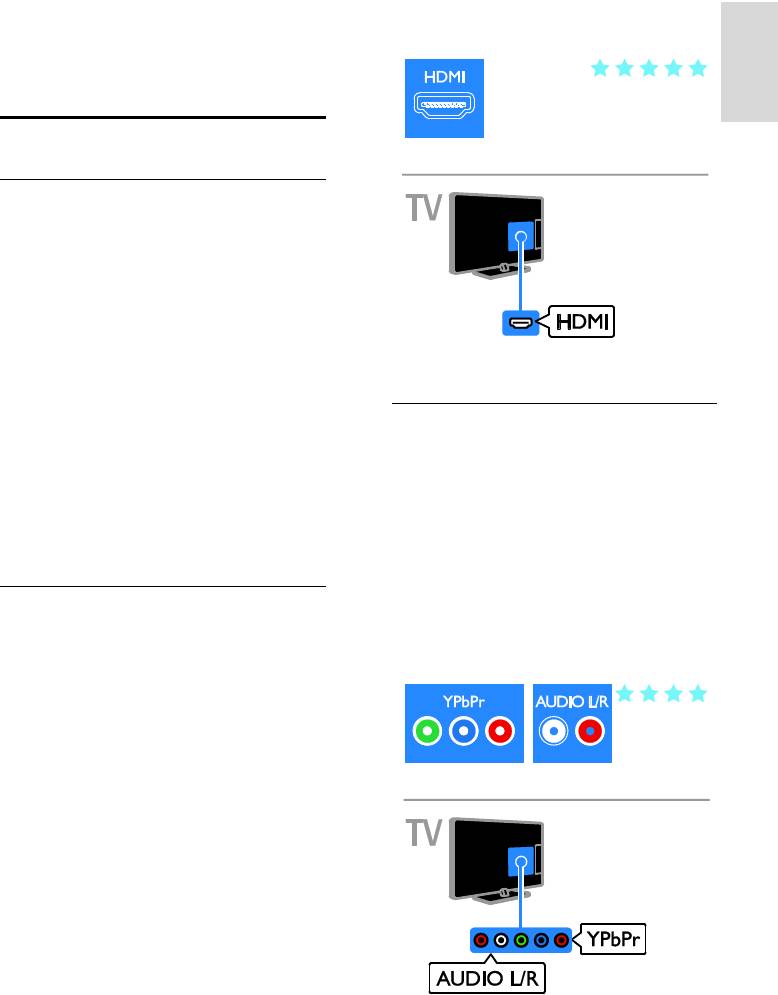
Компонентное видео (Y Pb Pr)
Возможны и другие решения.
обеспечивает передачу только
Совет. Если устройство оборудовано
видеосигнала. Для звука также
только композитными разъемами и
подключите кабели к левому и правому
разъемами RCA, используйте адаптер
аудиоразъемам.
SCART-cinch для подключения устройства
Соединение Y Pb Pr поддерживает
к разъему SCART на телевизоре.
передачу телесигнала высокой
четкости (HD).
HDMI
Цвета штекеров кабеля должны
Соединение HDMI обеспечивает
совпадать с цветами разъемов Y Pb
наилучшее качество изображения и звука.
Pr.
Кабель HDMI служит для передачи
видео- и аудиосигнала. Подключите
HDMI для телевизионных сигналов
высокой четкости (HD) и для
включения EasyLink.
Разъем HDMI ARC (Audio Return
Channel) позволяет выводить звук с
телевизора на устройство,
поддерживающее стандарт HDMI
ARC.
SCART
На некоторых моделях разъем
видеовхода на телевизоре помечен
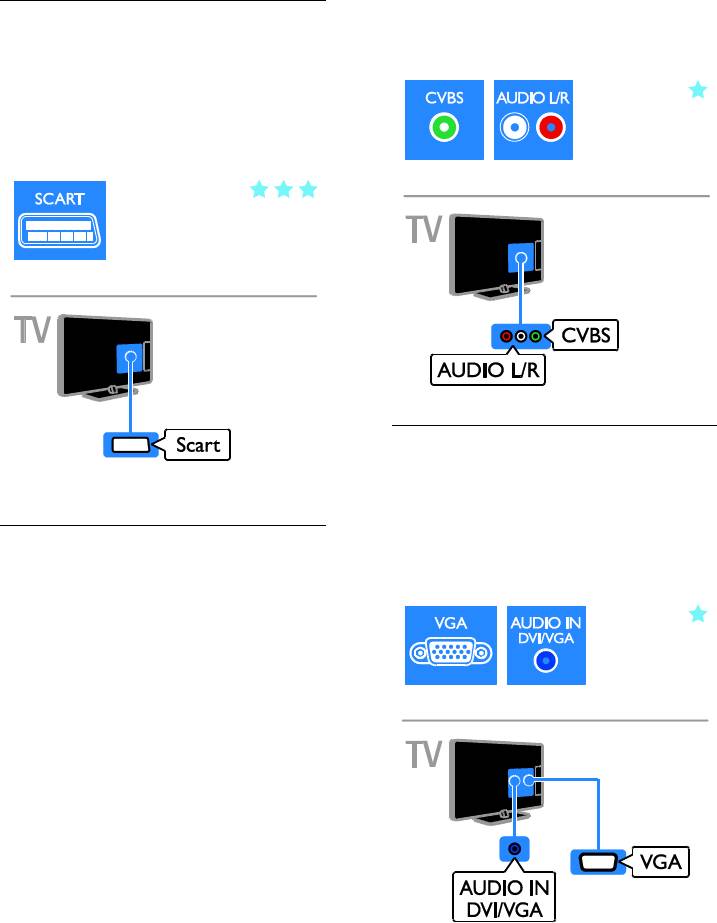
Соединение SCART служит для передачи
как VIDEO, AV IN или COMPOSITE.
видео- и аудиосигналов.
Разъемы SCART поддерживают передачу
RGB-видеосигнала, но не могут быть
использованы для передачи телесигнала
высокой четкости (HD).
VGA
Разъем VGA можно использовать для
подключения ПК с целью просмотра его
изображения на экране телевизора.
CVBS
VGA обеспечивает передачу только
видео. Для звука также подключите
CVBS обеспечивает передачу только
кабель к разъему AUDIO IN.
видео. Для звука также подключите
кабели к левому и правому
аудиоразъемам.
Соединения CVBS обеспечивают
стандартное качество изображения.
RU 40


