
Siemens S35: Содержание
Содержание: Siemens S35
Оглавление
- Внешний вид
- Безопасность
- Содержание

3
Содержание
Внешний вид .............................. 1
Записная книжка ................... 19
Конференц-связь/поперемен-
Введение..................................... 5
ный разговор по двум линиям 20
Меню во время разговора ....... 21
Используемые обозначения... 5
Вызов меню ............................. 5
Запись речи.............................. 22
Подготовка к работе ................. 6
Запись .................................... 22
Пауза при записи................... 22
1. Установка карточки SIM ..... 6
Воспроизведение .................. 22
2. Зарядка аккумулятора ........ 7
3. Включение телефона.......... 7
О главном меню ...................... 23
Экстренный вызов (SOS)........ 7
Главное меню ............................ 23
4. Ввод PIN-кода...................... 8
УСЛУГИ SIM (опция) ............. 23
Исходящие вызовы .................. 9
БЮРО/ОТДЫХ .......................... 24
Набор номера .......................... 9
ИНТЕРНЕТ............................. 24
Завершение соединения ........ 9
Клавиша с измен. функцией. 24
Если „занято“ ......................... 10
Доступ к интернет ............... 24
Повторный набор .................. 10
МЕНЮ БРАУЗ........................ 25
Входящие вызовы .................. 11
ПРОФИЛИ .............................. 26
Клавиша телефонного
Прием вызова........................ 11
справочника........................... 28
Завершение разговора ....... 11
КАЛЕНДАРЬ........................... 29
Отказ от приема вызова ....... 11
ВСТРЕЧИ ............................... 30
Выключение вызывного
КАЛЬКУЛЯТОР ...................... 32
сигнала................................... 11
ПЕРЕСЧ.КУРСА .................... 33
Пропущенные вызовы........... 11
ВИЗИТКА................................ 34
ТЕЛ.СПРАВОЧНИК .................. 12
ИГРЫ...................................... 35
ХРОНОМЕТР ......................... 36
Новая запись ......................... 12
Вызовы ................................... 13
СООБЩЕНИЯ ........................... 37
VIP-СПРАВОЧНИК .............. 13
Чтение новых сообщений .... 37
<СВОИ НОМЕРА>................. 13
Составление нового
<НОВАЯ ЗАПИСЬ> ............... 13
сообщения ............................. 38
Меню телефонного
Ввод текста „T9“ .................... 40
справочника ........................... 14
ВХОДЯЩИЕ / ИСХОДЯЩИЕ 43
Сохранение тональной
Передача визитной карточки 44
последовательности ............ 16
Настройка .............................. 44
Быстрый выбор ...................... 17
РЕЧЕВ.СООБЩ. ................... 45
Информационные службы.... 47
Дисплейная клавиша ............ 17
Цифровая клавиатура ........ 18
ПРОТОКОЛЫ ............................ 49
Сокращенный вызов меню ... 18
НЕОТВ.ВЫЗОВЫ .................. 49
Во время разговора................ 19
ПРИН.ВЫЗОВЫ..................... 49
НАБР.НОМЕРА...................... 49
ГРОМКОСТЬ.......................... 19
УПУЩ.НАПОМ. ...................... 49
Второй вызов ......................... 19
Прослушивание записи......... 19

4
Содержание
ПРОФИЛИ.................................. 50
Допуск к эксплуатации .......... 72
Технические характеристики 72
АУДИО ....................................... 51
Уход за телефоном /
НАСТР.ЗВОНКА ................... 51
безопасность ........................... 73
ГРОМКОСТЬ ......................... 51
МЕЛОДИЯ ............................. 51
Советы по уходу .................... 73
ВИБРОСИГНАЛ ..................... 51
Принадлежности ..................... 74
ФИЛЬТР ................................. 51
СЕРВ.СИГНАЛЫ ................... 52
Автомобильные
ЗАПИСЬ МЕЛОД. ................. 52
принадлежности...................... 75
ВРЕМ/ПЛАТА ............................ 53
Алфавитный указатель.......... 76
ПЛАТА .................................... 53
НАСТР.ТАРИФ ...................... 53
ПЕРЕАДРЕС.............................. 54
ПЕРЕАДРЕС. ......................... 54
ПРОВ.СОСТ........................... 55
УДАЛИТЬ ВСЕ ....................... 55
Восстановление
переадресации ...................... 55
Изменение абонентского
номера.................................... 55
НАСТРОЙКИ.............................. 56
ОБЪЕМ МЕНЮ ...................... 56
ТЕЛЕФОН............................... 56
ОГРАНИЧЕНИЯ..................... 58
СЕТЬ ...................................... 59
ПРИ ВЫЗОВЕ ........................ 62
ФАКС/ДАННЫЕ ..................... 63
ЧАСЫ ..................................... 64
В АВТОМОБИЛЕ ................... 64
ГОЛ.ГАРНИТ.......................... 64
Факс/данные............................. 65
Дисплейные символы............ 66
Советы по использованию
телефона................................... 67
Сервисная служба................... 68
Устранение неисправностей. 69
Технические характеристики 72

5
Введение
Используемые обозначения
Возврат
В инструкции встречаются следующие
Если нажать и отпустить эту
обозначения, поясняющие
клавишу, вы всегда
использование телефона:
возвращаетесь на один
уровень меню назад.
Ввод цифр или букв.
#
Если удерживать клавишу
нажатой, телефон
Дисплейная клавиша для
возвращается в режим
вызова указанной над ней
готовности.
функции.
Нажмите дисплейную
Вызов меню
клавишу с указанной
стороны.
В инструкции по эксплуатации вызов
Изображение функции
меню в некоторых случаях
(ОК)
дисплейной клавиши.
представлен сокращенно, напр.:
(МЕНЮ)
АУДИО
ГРОМКОСТЬ
Функция зависит от операто-
означает:
ра сети, для ее использова-
ния может потребоваться
(МЕНЮ( Нажмите клавишу для
дополнительная регистрация.
вызова главного меню.
Перейдите к позиции меню
АУДИО.
Управление с помощью меню
(ВЫБОР) Нажмите для вызова меню
АУДИО.
Меню служит для доступа к функциям
телефонам, службам сети и
Прейдите к пункту меню
настройкам вашего телефона.
ГРОМКОСТЬ.
(ВЫБОР) Нажмите для вызова меню
ГРОМКОСТЬ.
Главное меню
Для вызова главного меню нужно
нажать правую дисплейную клавишу,
когда телефон находится в режиме
готовности (см. стр. 8).
(МЕНЮ) Нажмите.
Подменю
Из главного меню вы переходите в
подменю к функциям и опциям
телефона.
6
Подготовка к работе
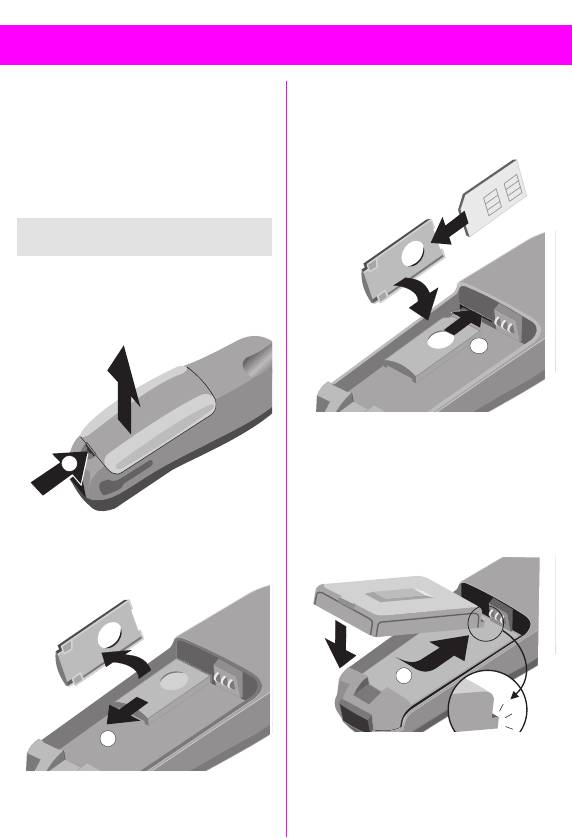
• Установите карточку SIM в
1. Установка карточки SIM
держатель (5). Обратите внимание
У оператора сети вы получите карточку
на правильное положение
SIM, на которой сохранены все важные
срезанного угла карточки и
данные вашего подключения к сети.
контактной поверхности.
Если размер карточки SIM
соответствует формату кредитной
карточки, то вам следует отделить
меньшую часть.
Перед извлечением аккумулятора
выключите телефон!
• Освободите фиксатор (1) и снимите
(2) крышку отделения для аккумуля-
тора.
• Поворачивайте держатель карточки
SIM, пока карточка SIM не будет
смотреть на телефон (6).
• Вставьте держатель карточки SIM в
телефон, вы должны услышать
щелчок (7).
• Установите в телефон аккумулятор
• Выньте держатель карточки SIM (3)
(см. нижнюю картинку) и закройте
и поверните его в направлении
крышку.
стрелки (4).
7
Подготовка к работе
2. Зарядка аккумулятора
Время работы
Новый никель-металлгидридный
Полностью заряженный аккумулятор
аккумулятор заряжен не полностью:
обеспечивает от 50 до 180 часов
работы в режиме готовности или от 90
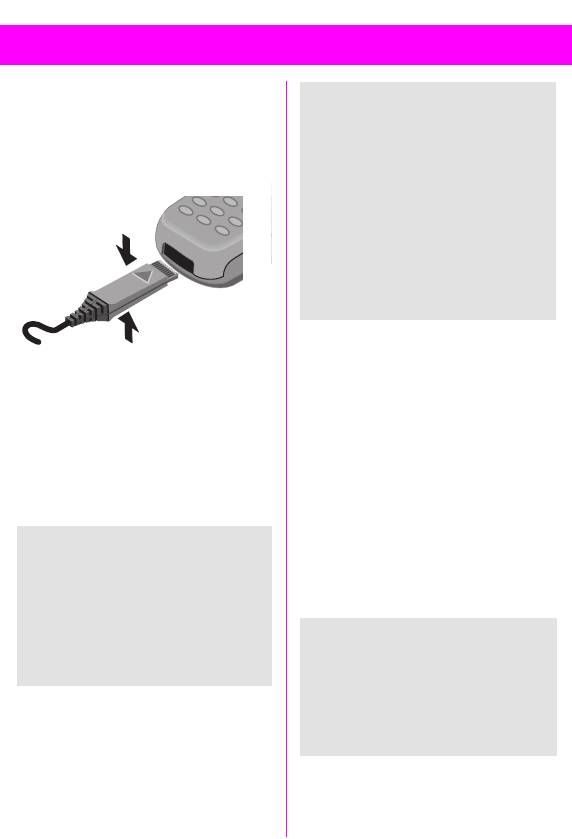
• Вставьте шнур зарядного
до 300 минут разговора.
устройства в гнездо в нижней части
телефона.
Индикация состояния
зарядки.
Когда аккумулятор почти
разряжен, звучит
предупредительный сигнал.
Выше указанны ориентировочные
значения времени. Время работы
телефона зависит о того, как вы его
используете (см. также „Технические
характеристики“, стр. 72).
3. Включение телефона
• Вставьте зарядное устройство в
Чтобы включить телефон
розетку электросети (убедитесь, что
удерживайте эту клавишу
не превышено напряжение, указан-
нажатой, в режиме
ное на зарядном устройстве).
готовности (см. стр. 8)
Зарядное устройство нагревается при
удерживайте клавишу
длительном использовании. Это
нажатой для выключения
обычное явление, не представляющее
телефона.
опасности.
Если после включения на дисплее
Во время зарядки.
появляется сообщение „ВСТАВЬТЕ
КАРТУ!“, проверьте, правильно ли
Окончание зарядки.
вставлена карточка SIM.
Обратите внимание на то, что старые
Время зарядки
карточки SIM (на 5 вольт) использовать
Полная зарядка осуществляется за
нельзя. Если у вас возникли вопросы
3,5 часа.
или появились проблемы, связанные с
Из-за колебаний напряжение в сети
карточкой SIM, обратитесь к вашему
питания время зарядки может
оператору сети.
отличаться.
Экстренный вызов (SOS)
Телефонная связь
Нажав дисплейную клавишу (SOS), вы
Телефоном можно пользоваться во
можете осуществить экстренный
время зарядки.
вызов в любой сети, даже без
карточки SIM и ввода PIN-кода.
Пожалуйста, используйте эту
функцию только в экстренных
ситуациях.

8
Подготовка к работе
4. Ввод PIN-кода
Рекомендации
Для предотвращения несанкциониро-
Неправильный PIN-код?
ванного использования Ваша карточка
SIM снабжена PIN-кодом (от 4 до 8
После трех неправильных вводов
цифр - зависит от карточки SIM).
PIN-кода карточка SIM блокируется
см. „Устранение неисправностей“, стр.
Введите PIN-код. Вводимые
69).
цифры не выводятся на
См. также включение и выключение
дисплей. (Исправление с
контроля PIN-кода и изменение PIN-
помощью
&).
кода (см. стр. 59).
(ОК) Нажмите клавишу справа
Соединение с сетью
под дисплеем (см. рисунок).
Уровень принимаемого
сигнала.
При слабом сигнале
ПРОСЬБА
ухудшается качество связи
и возможно прерывание
ВВЕСТИ PIN-
*
соединения.
КОД****
Если сигнал слишком слабый,
подойдите к окну или выйдите на
(SOS) & (ОК)
открытое место.
В верхней части телефона находится
встроенная антенна, поэтому во
время разговора не касайтесь этого
места без особой необходимости, так
Регистрация телефона в сети длиться
как в этом случае возможно
несколько секунд.
ухудшение качества связи.
Когда на дисплее появится название
Если вы находитесь за пределами
оператора сети - это означает, что
вашей „родной“ сети, телефон
телефон находится в режиме
автоматически выбирает другую сеть
готовности и им можно пользоваться.
GSM (см. стр. 59).
Услуги SIM
Этот символ появляется на
дисплее, если ваша
карточка SIM поддерживает
специальные приложения,
(Оператор сети)
напр., связь с банком
(см. стр. 23).
31.12.1999 23:45
(ИМЯ?) (МЕНЮ)

9
Исходящие вызовы
Набор номера
Рекомендации
Телефон должен быть включен (режим
Установка даты/времени - см. стр. 64.
готовности).
Выбор языка - см. стр. 56.
Всегда вводите абонентс-
Коды международного набора
кий номер вместе с кодом
В вашем телефоне сохранены коды
предварительного набора
международного набора. Для их
(при необходимости, с кодом
вызова:
международного набора).
Нажимайте клавишу, пока
на дисплее не появится
символ „+“.
(+СПИС.) Нажмите клавишу.
Выберите из списка нужную
+498912345 |
страну.
(ВЫБОР) Нажмите клавишу. На
дисплей выводится код
международного набора.
Добавьте номер абонента
(во многих странах без
первой цифры).
& Если нажать и быстро
отпустить эту клавишу, то
Нажмите клавишу. Произво-
стирается последний
дится набор номера, кото-
символ, если удерживать
рый вы видите на дисплее.
клавишу нажатой, стирается
весь абонентский номер.
Функции во время разговора:
Сохранение
(УДЕРЖ.)
(см. стр. 20)
абонентского номера в
телефонном справочнике -
(=МЕНЮ) (см. стр. 21)
см. стр. 12.
Нажмите клавишу.
Удобный набор номера
Производится набор
Для простого, быстрого и безошибоч-
номера, который вы видите
ного набора Вы можете использовать:
на дисплее.
• повторный набор набранных ранее
номеров;
Завершение соединения
• автоматический повторный набор,
если абонент занят;
Нажмите клавишу. Разговор
разъединяется.
• набор номеров позвонивших ранее
абонентов/абонентов, на чьи
Нажимайте эту клавишу и в
вызовы вы не ответили (см. стр. 49).
том случае, если ваш
собеседник разъединил
Также вы можете использовать:
соединение первым.
• телефонный справочник
(см. стр. 12).
• быстрый выбор (см. стр. 17).

10
Исходящие вызовы
Если „занято“
Повторный набор
Если вызванный абонент занят, вы
В памяти телефона сохраняются
можете выбрать одну из функций:
последние набранные вами
абонентские номера.
Автоматический повторный набор
В режиме готовности:
Нажмите клавишу. На
(АВТНАБ) Нажмите клавишу. Набор
дисплей выводится список
номера автоматически
повторного набора номера.
повторяется в течение 15
минут с увеличивающимися
интервалами. Набирать в
НАБРАН.НОМЕРА
это время другие
абонентские номера нельзя.
+498912345
Завершение
Carola
(ВЫКЛ.)
Нажмите клавишу.
Dagmar
или
(ОПЦИИ)
Нажмите клавишу.
Для набора последнего
Любой телефонный звонок прерывает
введенного номера нажмите
действие этой функции.
клавишу еще раз
или выберите один из
Напоминание
введенных ранее номеров
пролистайте список и
(НАПОМ.) Нажмите клавишу.
отметьте абонентский
Примерно через 15 минут вы
номер.
услышите тональный
Нажмите клавишу.
сигнал, напоминающий, что
Производится набор
нужно набрать номер,
отмеченного номера.
который вы видите на
дисплее.
(ОПЦИИ) см. стр. 49.
На стр. 49 описывается набор других
сохраненных номеров:
• НЕОТВЕЧЕННЫЕ ВЫЗОВЫ.
• ПРИНЯТЫЕ ВЫЗОВЫ.

11
Входящие вызовы
Прием вызова
Выключение вызывного
Для приема вызовов телефон должен
сигнала
быть включен (режим готовности).
Удерживайте клавишу
нажатой. Вызывной сигнал
отключается для текущего
вызова.
+
Пропущенные вызовы
Carola
Индикация пропущенных вызовов, т. е.
вызовов, на которые вы не ответили,
осуществляется с помощью символа
(ОТКАЗ) (ПРИЕМ)
P.
Нажмите
Рекомендации
• Вы можете позвонить по номерам
или
позвонивших вам абонентов и
абонентов, на вызовы которых вы
Нажмите клавишу.
не ответили - если эта функция
поддерживается сетью (см. стр. 49).
Завершение разговора
• Входящий вызов прерывает любое
другое использование телефона.
Нажмите клавишу.
• Вызовы передачи данных/факсов
(см. стр. 63).
Отказ от приема вызова
(ОТКАЗ) Нажмите клавишу.
Вызывающий абонент
слышит сигнал „занято“.
(ПЕРЕАД) Если вы включили
„переадресацию вызовов“
(см. стр. 54), то
предлагается эта
дисплейная клавиша.
или
Нажмите клавишу.

12
ТЕЛ.СПРАВОЧНИК
В телефонном справочнике вы можете
Ввод имен
сохранить часто используемые
абонентские номера с именами
Нажимайте цифровые клавиши
абонентов. Для набора номера из
несколько раз, пока не появится
телефонного справочника достаточно
нужный символ. Курсор
выделить имя.
перемещается после небольшой
паузы.
Если для абонентского номера
сохранено имя, то при вызове это имя
Если нажать клавишу один
выводится на дисплей.
раз - вводится буква A, если
нажать два раза - буква B
и т. д.
Новая запись
Если нажать и отпустить
Введите абонентский номер с
клавишу, то стирается
кодом предварительного
символ перед курсором,
набора.
если удерживать клавишу
нажатой, стирается все
Нажмите клавишу.
имя.
Введите имя для абонент-
Переключение прописных и
ского номера (ввод текста
строчных букв. Первая
описан в правой колонке).
буква имени автоматически
вводится прописной.
O НОВАЯ ЗАПИСЬ
Переключение между
вводом цифр и букв.
Ввод пробела.
Ä,ä Диакритические знаки и
+498912345
цифры выводятся после
Carola |
соответствующих букв.
Управление курсором.
(ОК)
Специальные символы
(ОК) Нажмите клавишу.
Нажимайте клавишу до тех пор, пока
не появится символ.
Номер можно сразу набрать.
пробел
1 = £ $ ¥
или
Завершите ввод. Теперь вы
+ 0 - . , : ? ¿
можете вводить следующую
запись.
! ¡ “ ’ ; _
Замечание
A - a
* / ( ) < = >
Для ввода записей в телефонный
справочник нельзя использовать
% ¤
редактор T9 (см. стр. 40).
A - 1
# @ & §
Γ ∆ θ
Λ Ξ Π Σ Φ Ψ Ω

13
ТЕЛ.СПРАВОЧНИК
Вызовы
Рекомендации
Откройте телефонный
Выбор записи из телефонного
справочник.
справочника по имени
#/ Выберите имя, введя
Откройте телефонный
первую букву, и/или
справочник.
листайте.
С помощью цифровой
клавиатуры введите
начальную букву нужного
O ТЕЛ.СПРАВОЧНИК
имени, напр.,
<СВОИ НОМЕРА>
для имени Paul.
Телефонный справочник
<НОВАЯ ЗАПИСЬ>
автоматически
пролистывается к первой
Carola
записи на букву „P“.
Дополнение телефонных номеров
(ОПЦИИ)
Вы можете ввести в телефонный
справочник часть абонентского
Нажмите клавишу для
номера (например, номер
набора выделенного
коммутатора организации).
номера.
Недостающие цифры этих неполных
абонентских номеров можно ввести
перед набором:
VIP-СПРАВОЧНИК
Откройте телефонный
Важные телефонные номера вы
справочник.
можете записать в телефонный
#/ Выберите (неполный)
справочник VIP.
абонентский номер.
/ Для того чтобы открыть
(ОПЦИИ) Вызовите меню, выберите,
телефонный справочник VIP
ПОКАЗ.ЗАПИСЬ. На дисплей
нажмите клавишу два раза.
выводится запись
Затем выполняйте те же
телефонного справочника.
действия, как и для
Введите добавочный
обычного телефонного
номер.
справочника.
Нажмите клавишу для
Добавление новых записей в VIP-
набора номера.
справочник - „VIP-ЗАПИСЬ“, стр. 14.
Имеется еще один способ набора
номера:
<СВОИ НОМЕРА>
Введите (неполный)
абонентский номер.
В телефонный справочник можно ввести
Откройте телефонный
до 6 „собственных“ номеров (напр.,
справочник.
факс). Возможное количество
собственных телефонных номеров
#/ Выберите добавочный
зависит от карточки SIM.
номер.
Добавочный номер
добавляется к
<НОВАЯ ЗАПИСЬ>
абонентскому номеру.
См. стр. 12.
Нажмите клавишу для
набора номера.

14
ТЕЛ.СПРАВОЧНИК
Меню телефонного
ГОЛОСОВ.НАБОР
справочника
Вы можете активизировать функцию
речевого набора для записей телефон-
Откройте телефонный
ного справочника. Если эта функция
справочник.
активизирована, то для набора
абонентского номера достаточно
#/ Выберите имя, вводя первую
произнести соответствующее имя.
букву и/или листая.
ЗАПИСАТЬ СНОВА
(ОПЦИИ) На дисплей выводится
меню, теперь выберите
Произнесите нужное имя и повторите
нужную функцию.
его после запроса. Успешная запись
подтверждается тональным сигналом.
ПОКАЗ.ЗАПИСЬ
УДАЛИТЬ ЗАПИСЬ
ИЗМЕН.ЗАПИСЬ
Функция речевого набора удаляется из
УДАЛ.ЗАПИСЬ
записи и стирается.
VIP-ЗАПИСЬ
ГОЛОСОВ.НАБОР
ВОСПР.ЗАПИСЬ
МЕСТО СОХРАН.
С помощью меню телефонного
ОТПР./ПЕЧАТЬ
справочника выведите запись на
ЕМКОСТЬ
дисплей.
УДАЛ.ТЕЛ.СПР.
N
Записи с функцией речевого
набора помечены этим
символом.
ПОКАЗ.ЗАПИСЬ
Для воспроизведения
\
нажмите левую нижнюю
ИЗМЕН.ЗАПИСЬ
боковую клавишу.
На дисплей выводится запись.
Использование речевого набора
/
Если нужно, измените
В режиме готовности:
абонентский номер.
Для набора нажмите левую
\
нижнюю боковую клавишу
(ОК) Подтвердите.
или используйте дисплейную
/
Если нужно, измените имя.
клавишу (настройка -
см. стр. 17).
(ОК) Подтвердите.
Затем произнесите имя.
Абонентский номер набирается
УДАЛ.ЗАПИСЬ
автоматически.
После запроса подтверждения запись
Записи телефонного справочника с
удаляется из телефонного
функцией речевого набора не
справочника.
сохраняются на карточке SIM
(см. также „МЕСТО СОХРАН.“, стр.
VIP-ЗАПИСЬ
15).
Для обеспечения быстрого доступа
(стр. 13) пометьте важные номера
символом VIP.

15
ТЕЛ.СПРАВОЧНИК
МЕСТО СОХРАН.
ЕМКОСТЬ
Новую запись телефонного справоч-
Выводится информация об использо-
ника можно сохранить следующим
ванной и свободной памяти для:
образом:
карточки SIM;
SIM-КАРТА
специальной карточки SIM;
Обычно записи сохраняются в памяти
карточки SIM. В этом случае
памяти устройства;
телефонный справочник можно
использовать в другом телефоне GSM.
N речевого набора.
ТЕЛЕФОН
УДАЛ.ТЕЛ.СПР.
В этой памяти сохраняются записи
телефонного справочника с
Вы можете выбрать телефонный
картинками.
справочник, который вы хотите
стереть. Возможность стирания
Если память карточки SIM заполнена,
различных телефонных справочников
то новые записи автоматически
зависит от карточки SIM. В целях
сохраняются в памяти устройства.
безопасности перед стиранием запра-
СПЕЦИАЛЬН.
шивается секретный код (см. стр. 59).
При наличии специальной карточки
карточка SIM (PIN);
SIM возможности набора номера могут
быть ограниченны „фиксированными
специальной карточки SIM
абонентскими номерами“ в телефон-
(PIN2);
ном справочнике. Для обработки этого
память устройства
телефонного справочника требуется
(код телефона).
код PIN2 (см. стр. 59).
ОТПР./ПЕЧАТЬ
Рекомендации
ПЕРЕД.ТЕКСТ?
• Всегда указывайте полный
Запись передается как текстовое
абонентский номер с кодом
сообщение SMS (см. стр. 38).
предварительного набора
(напр., 089 для Мюнхена).
Получатель может сразу добавить этот
номер в свой телефонный справочник.
• Если вы часто используете
телефон за границей, то все записи
ПЕРЕД./ИК-ПОРТ
телефонного справочника следует
Запись передается через инфракрас-
вводить с международными кодами
ный порт на другой телефон или
(напр., +49 для Германии).
компьютер.
ЧЕРЕЗ ИК-ПОРТ
Запись передается через инфракрас-
ный порт на поддерживающий эту
функцию принтер.

16
ТЕЛ.СПРАВОЧНИК
Сохранение тональной
Рекомендации
последовательности
Оптимальное использование
Вы можете сохранить в телефонном
телефонного справочника
справочнике абонентский номер и
Используя дополнительную
тональную последовательность
принадлежность „SoftDataLink 3“ вы
(цифры), например, для дистанцион-
можете составлять и обрабатывать
ного опроса автоответчика. Сохране-
записи телефонного справочника на
ние такой записи осуществляется так
персональном компьютере/
же, как сохранение обычной записи
электронном органайзере
телефонного справочника.
см. „Принадлежности“, стр. 74).
5
Введите абонентский номер.
Номера, добавляемые оператором
сети
Удерживайте клавишу
нажатой, пока на дисплее не
Ваш оператор сети может добавлять в
появится символ „+“ (пауза
телефонный справочник важные
для установления
сервисные номера
.
соединения).
Ограничения телефонного
5
Введите тональную
справочника
последовательность
Обратите внимание, что
(цифры).
использование телефонного
При необходимости один
справочника может быть ограничено
или несколько раз нажмите
(принято во многих фирмах)
.
клавишу
для добавле-
Неполные телефонные номера в
ния трехсекундных пауз для
ограниченном телефонном
гарантирования обработки
справочнике могут быть помечены
цифр принимающим
символом „?“. Эти номера можно
устройством.
дополнить перед набором.
$ Нажмите клавишу.
Во время разговора
Вы можете пользоваться телефонным
5 Введите имя.
справочником и во время разговора,
(ОК) Сохраните запись.
например, чтобы посмотреть
телефонный номер или передать
Также вы можете сохранить
тональные сигналы.
тональную последовательность
(цифры) как телефонный номер и
передать их во время соединения
(см. стр. 21).

17
Быстрый выбор
За левой дисплейной клавишей и за
Настройка
цифровыми клавишами с 2 до 9
(номера сокращенного набора) вы
При первой настройке:
может закрепить важные абонентские
(ИМЯ?) Нажмите клавишу.
номера или перечисленные ниже
функции.
Выберите функцию.
Набор абонентского номера или
выполнение функции возможны одним
При выборе
НОМЕР ТЕЛЕФ. открывается
нажатием клавиши.
телефонный справочник.
•
НОМЕР ТЕЛЕФ. .......................... (стр. 12)
5/ Выберите имя, вводя
•
ИНТЕРНЕТ ................................. (стр. 24)
первую букву и/или листая,
• НАПИС.ТЕКСТ ........................... (стр. 38)
напр., Buro.
•
КАЛЕНДАРЬ............................... (стр. 29)
или
• ИК-ПОРТ (Infrarot)..................... (стр. 63)
Если вы выбрали приложение (напр.,
•
КАЛЬКУЛЯТОР............................ (стр. 32)
ИГРЫ
) , то оно сразу закрепляется за
• ПЕРЕСЧ.КУРСА .......................... (стр. 33)
дисплейной клавишей.
•
ИГРЫ ................................. (стр. 35)
(ВЫБОР) Нажмите клавишу.
• ГОЛОСОВ.НАБОР ........................ (стр. 14)
•
ВЫБР.ГРУППУ .......................... (стр. 61)
Использование
(Buro) Нажмите клавишу.
Дисплейная клавиша
(ОК) Если за быстрым выбором
закреплен абонентский
номер, то он набирается, а
если функция, то она
выполняется.
(Оператор сети)
или
(Buro)
Удерживайте клавишу
01.02.2000 17:31
нажатой.
(ИМЯ?) (МЕНЮ)
Изменение
Для быстрого выбора можно
(Buro) Нажмите клавишу.
использовать левую дисплейную
(ИЗМЕН.) Нажмите клавишу.
клавишу.
Затем выполните те же действия, что и
Эта дисплейная клавиша также может
при настройке.
временно автоматически заменяться
Если вы не хотите закреплять функцию
на, напр., клавишу нового сообщения
за левой дисплейной клавишей,
/ .
выберите
<ПУСТО>.
Оператор сети может сам назначить
функцию для левой дисплейной
клавиши (напр., доступ к „
?
услугам SIM“).

18
Быстрый выбор
Цифровая клавиатура
Для быстрого выбора вы можете
Нажмите клавишу.
использовать все цифровые клавиши с
2 до 9 как клавиши сокращенного
Нажмите клавишу.
набора.
Изменение
Цифровую клавишу следует
использовать для абонентского
Нажмите и отпустите
номера прослушивания речевой
клавишу, на дисплей
почты.
выводится текущая
настройка (напр.,
ИГРЫ).
При первом закреплении абонентского
номера или функции за цифровой
(ИГРЫ) Нажмите клавишу.
клавишей, напр., 2:
(ИЗМЕН.) Затем выполните те же
Нажмите цифровую клавишу.
действия, что и при
(УСТАН) Нажмите клавишу
настройке.
Выберите функцию.
Сокращенный вызов меню
При выборе
НОМЕР ТЕЛЕФ. открывается
телефонный справочник.
Все функции меню пронумерованы.
Функцию меню можно вызвать, введя
#/ Выберите имя, вводя
следующие друг за другом номера.
первую букву и/или листая,
Напр., вызов секундомера:
напр.,
Buro.
(МЕНЮ) Нажмите клавишу.
или
для БЮРО/ОТДЫХ
Если вы выбрали приложение (напр.,
ИГРЫ) , то оно сразу закрепляется за
для ХРОНОМЕТР
клавишей.
(ВЫБОР)Нажмите клавишу.
для СЕКУНДОМЕР
Использование
Набор закрепленного за клавишей
абонентского номера или вызов
функции осуществляются следующим
образом: в режиме готовности
нажмите клавишу.
На дисплей на место левой
дисплейной клавиши
выводится номер или
функция, закрепленные за
клавишей, напр.:
(ИГРЫ) Нажмите клавишу.
(ОК) Нажмите клавишу.
или

19
Во время разговора
ГРОМКОСТЬ
Отказ от приема нового
Громкость можно
вызова
регулировать с помощью
(ОТКАЗ) Отклоните вызов.
левых боковых клавиш.
Вызывающий абонент
слышит сигнал „занято“.
Второй вызов
или
(ПЕРЕАД) Переадресуйте вызов,
Если во время разговора вам
напр., на автоответчик/
поступает вызов, то вы слышите
почтовый ящик (см. стр. 45).
„сигнализацию второго вызова“.
Возможно, для получения этой услуги
вам потребуется специально
Завершение текущего
зарегистрироваться и выполнить
разговора, прием нового
соответствующую настройку
вызова
телефона (см. стр. 62).
Завершите текущий
разговор, новый вызов
сигнализируется обычным
+
вызывным сигналом.
(ПРИЕМ) Примите новый вызов.
Прослушивание записи
Carola
С помощью боковой
(ОТКАЗ) (ПОПЕР.)
клавиши с правой стороны
телефона вы можете
воспроизвести записанное
У вас есть три возможности:
речевое сообщение Ваш
собеседник также услышит
это сообщение
ПОПЕР.
см. „Запись речи“, стр. 22).
(ПОПЕР.) Примите новый вызов и
переведите текущий вызов
на удержание.
Записная книжка
Переключение между
Вы можете ввести абонентский номер
разговорами:
во время разговора (возможно, ваш
вы можете переключаться
собеседник сможет услышать, как вы
между двумя разговорами
вводите номер). Этот номер вы можете
(см. стр. 20).
набрать или сохранить после
окончания соединения.

20
Во время разговора
У вас есть три возможности:
Конференц-связь/
попеременный разговор по
ПОПЕР.
двум линиям
(ПОПЕР.) Вы можете переключаться
Во время разговора вызовите еще
между двумя разговорами.
одного абонента.
После завершения текущего
Вы можете переключаться между
разговора, следует запрос: „Возврат к
двумя разговорами или объединить
удерживаемому соединению?“
разговоры в конференц-связь. В
конференц-связи могут участвовать
(ДА) Повторный прием
максимум 5 абонентов.
удерживаемого
соединения.
Сообщите о своем намерении
собеседнику, затем:
(НЕТ) Разъединение
удерживаемого
соединения.
КОНФЕРЕНЦИЯ
<--->
(=МЕНЮ) Нажмите клавишу и
выберите КОНФЕРЕНЦИЯ.
Удерживаемое соединение
0171987654321
подключается к текущему
(УДЕРЖ.) (=МЕНЮ)
(в конференц-связи могут
участвовать максимум 5
абонентов).
Нажмите.
Текущее соединение переводится на
Завершение соединения
удержание.
Нажмите клавишу.
/
Введите абонентский номер
Разъединяются все
или выберите номер из
соединения.
телефонного справочника.
Установите новое
Возможно, не все описанные функции
соединение.
поддерживаются вашим оператором
сети.

21
Во время разговора
Меню во время разговора
ВРЕМЯ/СТОИМ.
Следующие функции вы можете
Во время соединения на дисплей
использовать только во время
выводится время разговора и стоимость
разговора.
разговора (если соответствующая
функция настроена - см. стр. 53).
(=МЕНЮ)) Нажмите клавишу, на дисп-
лей выводится меню, затем
ПЕРЕДАТЬ КОД
выберите нужную функцию.
Вы можете передавать тональные
$$$$$$$$$$$
последовательности (цифры) для
ГРОМКОСТЬ
управления автоответчиком или
МИКРОФОН ВЫКЛ.
другими устройствами.
КОНФЕРЕНЦИЯ
Из телефонного справочника
УДЕРЖ.ВЫЗОВА
ВРЕМЯ/СТОИМ.
Установите соединение с устройством,
ПЕРЕДАТЬ КОД
(=МЕНЮ) Затем откройте меню,
ПЕРЕКЛ.ВЫЗОВА
доступное во время
ГЛАВНОЕ МЕНЮ
разговора и выберите
СОСТОЯН.ВЫЗОВА
ПЕРЕДАТЬ КОД.
$$$$$$ $$$$$
Нажмите клавишу.
Выберите в телефонном
ГРОМКОСТЬ
справочнике имя тональной
(+?-) Отрегулируйте громкость с
последовательности.
помощью левой дисплейной
Ввод вручную
клавиши боковых клавиш
телефона.
После установления соединения:
/ (ОК) Введите цифры тональной
При использовании встраиваемого
последовательности.
автомобильного комплекта „Komfort“
эта регулировка не влияет на обычную
ПЕРЕКЛ.ВЫЗОВА
настройку.
Устанавливается соединение между
абонентами, с которыми вы говорили.
МИКРОФОН ВЫКЛ.
Вы отключаетесь от обоих абонентов.
Вы можете включать или выключать
Возможно, эта функция поддержи-
микрофон. Если микрофон выключен,
вается не всеми операторами сети.
ваш собеседник не может вас
слышать.
ГЛАВНОЕ МЕНЮ
Вы можете быстро перейти в другие
КОНФЕРЕНЦИЯ (см. стр. 20)
меню, напр., для просмотра
сообщения или абонентского номера
УДЕРЖ.ВЫЗОВА
(см. также стр. 23).
Текущий разговор переводится на
удержание.
СОСТОЯН.ВЫЗОВА
Выводится список всех удерживаемых
и текущих соединений (напр.,
участники конференц-связи).

22
Запись речи
С помощью функции записи речи вы
Пауза при записи
можете:
Если нажать клавишу „Memo“
• Записать разговор - удобно, если
во время записи, то запись
вам диктуют телефонный номер или
приостанавливается. При
адрес.
повторном нажатии клавиши
• Записать сообщение - напоминание
(в течение 10 секунд) запись
для себя или информацию для
продолжается.
других.
Если время паузы между нажатиями
• Добавить в календарь напоминание
клавиши составило более 10 секунд,
о наступлении события.
запись заканчивается.
• Записать сообщение и воспроизвес-
Если память заполнена, то новая
ти его вызывающему абоненту (см.
запись перезаписывает самую старую.
напр., „Беззвучный ответ“, стр. 67).
Дисплейные клавиши
Вместо боковых клавиш вы можете
Запись
использовать дисплейные клавиши.
Во время записи держите
нажатой клавишу „Memo“ с
правой стороны телефона.
Воспроизведение
Запись начинается после короткого
Нажмите и сразу отпустите
тонального сигнала.
клавишу „Memo“.
Если отпустить клавишу „Memo“, то
Если запись воспроизво-
запись заканчивается.
дится во время разговора,
то ее может слышать и ваш
РЕЧЕВ.ПАМЯТЬ
собеседник.
ЗАПИСЬ ПРЕКРАЩ.
(ВОСПР)
Незадолго до того, как память для
записи речи будет заполнена,
прозвучит предупредительный
тональный сигнал. Максимальная
продолжительность записи - 20 секунд.

23
О главном меню
Главное меню
УСЛУГИ SIM (опция)
Главное меню обеспечивает вам
С помощью карточки SIM ваш
доступ к основным функциям и
оператор сети может предлагать
настройкам телефона. Для вызова
специальные приложения, напр.,
главного меню в режиме готовности
услуги домашнего банка, биржевую
нужно нажать правую дисплейную
информацию и т. д.
клавишу:
Если вы зарегистрировались для
использования одной из этих услуг, ее
(МЕНЮ) открывается главное меню.
название появляется первой строкой в
В главное меню входят следующие
главном меню или сразу над левой
группы функций:
дисплейной клавишей.
$$$$$$ $$$$$
? Символ услуги SIM.
ПОДСКАЗКИ
(по использ. телеф.)
Если услуг несколько, то они
(УСЛУГИ SIM)
предлагаются в меню „УСЛУГИ SIM“.
(ИНТЕРНЕТ)
БЮРО/ОТДЫХ
(МЕНЮ) УСЛУГИ SIM
СООБЩЕНИЯ
ПРОТОКОЛЫ
С помощью функции „услуги SIM“ ваш
ПРОФИЛИ
телефон может просто реагировать на
АУДИО
расширение спектра услуг, предлагае-
ВРЕМ/ПЛАТА
мых оператором сети. За дополнитель-
ПЕРЕАДРЕС.
ной информацией обращайтесь к
НАСТРОЙКИ
вашему оператору сети.
$$$$$$ $$$$$
Все пункты меню открывают подменю,
в которых вы можете выбрать нужные
ИНТЕРНЕТ (измен. ф-ия)
функции.
Быстрый доступ из главного меню к
Нажимайте клавишу для
функциям интернет.
возврата в меню на один
Подробное описание - см. стр. 24.
уровень.
Для возврата в режим
Оператор сети может использовать
готовности (см. стр. 8)
этот пункт меню для другой функции.
удерживайте клавишу
нажатой.
ОБЪЕМ МЕНЮ
Для облечения начала использования
телефона полное главное меню
сокращено до важнейших функций
(см. также стр. 56).
(МЕНЮ)
НАСТРОЙКИ
ОБЪЕМ МЕНЮ

24
БЮРО/ОТДЫХ
Меню БЮРО/ОТДЫХ включает в себя
Клавиша с изменяемой
следующие группы функций:
функцией
$$$$$$ $$$$$
Правая дисплейная клавиша может
ИНТЕРНЕТ
выполнять до трех функций.
КАЛЕНДАРЬ
Переходить к этим функциям вы
ВСТРЕЧИ
можете, нажимая правый край этой
КАЛЬКУЛЯТОР
дисплейной клавиши.
ПЕРЕСЧ.КУРСА
ВИЗИТКА
МЕНЮ)
ИГРЫ
ХРОНОМЕТР
Нажмите для смены
$$$$$$ $$$$$
функции.
ИНТЕРНЕТ
(ОК)
Ваш телефон может соединяться с
Нажмите для выбора.
сетью интернет, позволяя вам
просматривать WWW-страницы и
Примеры функций:
использовать службы интернет. Из-за
небольшого размера дисплея страницы
(ЛИНК) Переход к странице
интернет должны иметь специальный
интернет (он-лайн).
формат, чтобы их можно было
(ОК) Подтверждение выбора в
просматривать на мобильном
меню.
телефоне. Поэтому доступны не все
службы. Используя стандартный доступ,
(МЕНЮ)
Вызов подменю.
проверьте доступность служб,
поддерживающих протокол WAP
@МЕН)
Вызов меню браузера.
(мобильный телефон) или получите
соответствующую информацию у
вашего оператора сети.
Доступ к интернет
Возможно, для получения доступа к
(МЕНЮ) БЮРО/ОТДЫХ ИНТЕРНЕТ
интернет потребуется специальная
Если во время предыдущего сеанса не
регистрация у вашего оператора сети.
были сохранены страницы, то при
вызове этой функции на дисплей
Настройки
выводится:
Перед первым соединением нужно
настроить профиль доступа.
ИНТЕРНЕТ
@
Ваш оператор сети мог сконфигуриро-
вать ваши профили доступа к интернет.
1 ДОМ.СТРАНИЦА
Если это не было сделано, то вам нужно
2 ИЗЪРАННОЕ
получить необходимую информацию у
3 ПРОФИЛЬ
вашего оператора сети и выполнить
нужные настройки вручную. Оператор
сети, среди прочего может включить
ОК)
настройки с помощью тестового
сообщения (SMS).
/" Выберите нужный пункт
Необходимые функции вы найдете в
меню, листая или нажав
меню браузера в разделе
ПРОФИЛИ. При
нужную цифру.
возникновении вопросов обращайтесь
к вашему оператору сети.
(ОК) Нажмите клавишу.

25
БЮРО/ОТДЫХ
Обратите внимание: при
НАВИГАЦИЯ
использовании функций WAP может
начисляться дополнительная плата
АДРЕС
(см.
ПРЕР.БЛОКИР.).
Вы можете ввести адрес страницы
A он-лайн, @ офф-лайн
интернет.
Символы соединения (он-лайн/офф-
ПОКАЗАТЬ URL
лайн) выводятся в верхней правой
части дисплея).
(Uniform Ressource Locator)
Вы можете повторно нажимать
Вывод адреса страницы интернет, на
клавишу для увеличения пло-
которой вы находитесь в настоящий
щади изображения, удаления
момент.
с дисплея заголовков, назва-
ний дисплейных клавиш.
СБРОС БРАУЗ.
Возврат браузера в исходное
состояние, удаление сохраненных
МЕНЮ БРАУЗ.
страниц.
Нажимайте клавишу, пока
на дисплей не будет
ПРЕРВАТЬ
выведено
(@МЕН)
.
Прерывание активной передачи
Откройте меню браузера.
данных.
ПРОФИЛИ
ДОМ.СТРАНИЦА
Можно задать максимум 5 профилей
Первая страница интернет WAP,
доступа. Количество профилей
которая выводится после
доступа зависит от оператора сети
установления соединения (может
(см. следующую страницу).
задаваться оператором сети).
УСЛУГИ
ИЗЪРАННОЕ
Вы можете задать максимум девять
КАНАЛЫ
станиц WAP для быстрого доступа.
Вы можете сохранять страницы
интернет, а затем просматривать их в
ИЗЪРАННОЕ
режиме офф-лайн.
На дисплей выводится список.
Выделите строку (напр., пустую).
ПАМЯТЬ ИСХ.
Вы можете сохранять текст (напр.,
Нажимайте, пока на дисплей
электронную почту), вызывать этот
не будет выведено
текст, изменять его и передавать его
(МЕНЮ)
позднее. Функция зависит от
оператора сети.
ИЗМЕН.
Выберите эту позицию меню
для изменения или ввода
записи.
УДАЛ. Выберите эту позицию меню
для стирания текущей
записи.

26
БЮРО/ОТДЫХ
После ввода всех необходимых
Phone.com
данных вы можете выйти из списка:
На дисплей выводится информация о
версии браузера.
нажмите и быстро отпустите
клавишу.
Для прекращения
Данные, которые должны быть
соединения с интернет
введены, вы узнаете у вашего
нажмите эту клавишу.
оператора сети.
Вызывайте функции ввода по порядку
Специальные символы
и подтверждайте ввод с помощью (ОК) :
(как в редакторе тестовых
ИМЯ ПРОФИЛЯ
сообщений SMS)
Вы можете изменить имя профиля.
нажмите 3 раза для /
НОМЕР НАБОРА
нажмите 3 раза для @
Введите номер модемного пула.
нажмите 4 раза для .
(почка)
ТИП СОЕДИН.
Выберите цифровое соединение
ЦСИС (V.110) или аналоговое
соединение (V.32).
ПРОФИЛИ
Вы можете настраивать изменять
ИМЯ ПОЛЬЗОВ.
максимум 5 профилей. Ввод и функции
Введите сообщенное вам имя
могут различаться у разных
регистрации.
операторов сети.
ПАРОЛЬ
Настройки профиля
Введите ваш пароль.
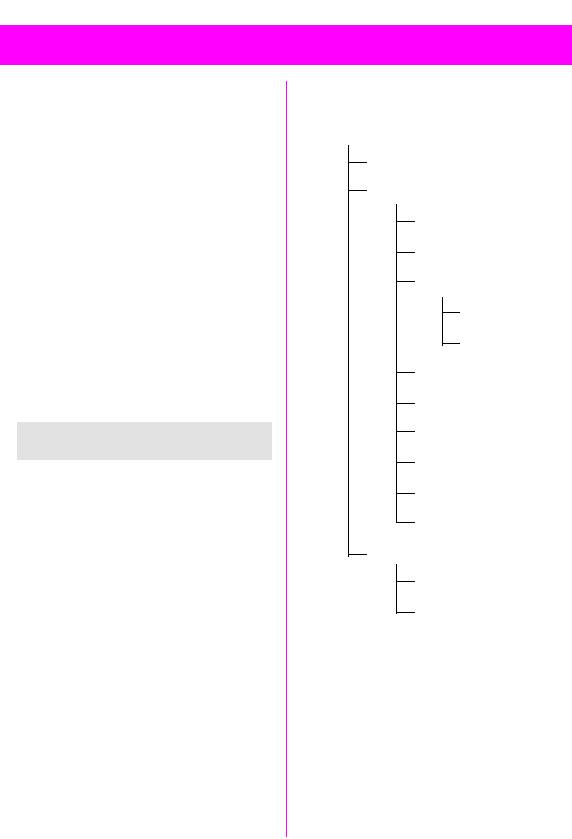
Для создания нового профиля
выполните следующую процедуру:
IP-АДРЕС
Введите ваш адрес IP (протокол
(@МЕН)
Вызовите меню браузера.
интернет).
ПРОФИЛИ Выберите и подтвердите с
помощью клавиши (ОК).
ПОРТ
Введите адрес шлюза.
ПРОФИЛЬ1..5 Выберите профиль и
подтвердите с помощью
ДОМ.СТРАНИЦА
клавиши
(ОК)
.
Введите вашу стартовую страницу (см.
НАСТРОЙКИ Выберите и подтвердите с
также НАВИГАЦИЯ в меню браузера).
помощью клавиши (ОК).
ПРЕР.БЛОКИР.
Введите время в секундах, по
прошествии которого соединение
будет разъединяться, если в это время
не была нажата ни одна клавиша.
27
БЮРО/ОТДЫХ
Обзор структуры настроек профиля
АКТИВИЗИР.
Активизация настроенного профиля.
Profil1..5 Выберите нужный профиль
ПРОФИЛЬ 1 . . . ПРОФИЛЬ 5
и подтвердите с помощью
клавиши
.
(ВЫБ)
АКТИВИЗИР.
*
Активный профиль
отмечен этим символом.
НАСТРОЙКИ
КОДИРОВАНИЕ
ИМЯ ПРОФИЛЯ
Для защиты передачи данных
НОМЕР НАБОРА
некоторых страницы могут быть
зашифрованы.
ТИП СОЕДИН.
ПРОВЕРИТЬ
ISDN
Вы можете проверить имеющийся
шифровальный ключ.
АНАЛОГ.
НОВЫЙ КЛЮЧ
ИМЯ ПОЛЬЗОВ.
Вы можете запросить новый
шифровальный ключ у вашего
провайдера.
ПАРОЛЬ
Пункт меню КОДИРОВАНИЕ выводится
IP-АДРЕС
только, если профиль включен.
ПОРТ
ДОМ.СТРАНИЦА
ПРЕР.БЛОКИР.
КОДИРОВАНИЕ
ПРОВЕРИТЬ
НОВЫЙ КЛЮЧ
28
БЮРО/ОТДЫХ
Клавиша телефонного
справочника
Когда вы работаете в
интернет WAP, эта клавиша
служит для вызова
специального меню:
ДОБАВИТЬ
Текущая страница добавляется к
списку закладок
ДОМ.СТРАНИЦА
Смотри МЕНЮ БРАУЗ.
ИЗЪРАННОЕ
Смотри МЕНЮ БРАУЗ.
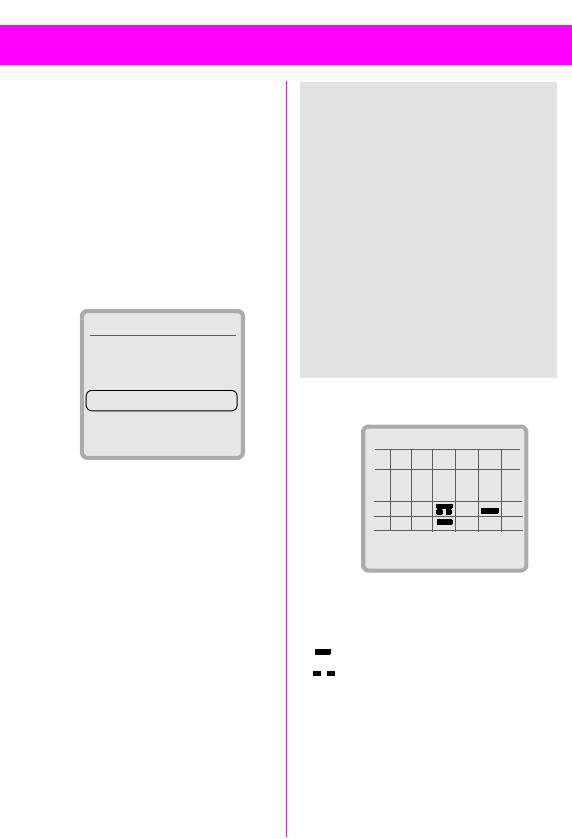
Ваш браузер лицензирован:
29
БЮРО/ОТДЫХ
КАЛЕНДАРЬ
Функции календаря
Выделение нужного дня.
(МЕНЮ)
БЮРО/ОТДЫХ
КАЛЕНДАРЬ
14 Отмеченный день
Календарь обеспечивает вам
выделяется цветом:
возможность:
23 Дни с введенными
• просмотра месяца;
записями отмечаются
• просмотра недели;
жирным шрифтом.
• просмотра дня.
Просмотр дня.
Для правильной работы календаря
(>7) Просмотр недели.
необходимо установить время и дату -
см. стр. 64.
(>31) Просмотр месяца.
Д21 Индикация текущего дня
Просмотр месяца
(1-366).
Н4 Индикация текущей недели
Н4 ЯНВ 2001 Д21
(1 - 53).
123 4 5 6 7
Порядок дней - слева направо
8 9 10 11 12 13 14
(с понедельника по воскресенье).
15 16 17 18 19 20 21
Просмотр недели
22
23 24 25 26 27 28
29 30 31
1234
Н4 ЯНВ 2001 Д21
(>7)
П ВСЧПСВ
Листание дней, недель или
22
23 24 25 26 27 28
месяцев в зависимости от
6
текущего режима
12
просмотра.
18
Выводится информация о
(>31)
выделенном дне. Вы можете
вводить или обрабатывать
записи или напоминания см.
Листание дней,
„ВСТРЕЧИ“, стр. 30).
Просмотр выделенного дня.
Одно напоминание.
Несколько напоминаний.
Индикация напоминаний в
каждой графе выводится
отдельно - до полудня и
после полудня.

30
БЮРО/ОТДЫХ
ВСТРЕЧИ
Типы напоминаний
(МЕНЮ)
БЮРО/ОТДЫХ
ВСТРЕЧИ
e НАПОМИНАН.
В списке напоминаний вы можете
Краткий текст (макс. 16
задать для каждого дня несколько
знаков).
различных напоминаний. При наступ-
g ВЫЗОВ
лении времени напоминания звучит
сигнал (установка часов - см. стр. 64).
Введите абонентский
номер или выберите его из
телефонного справочника
ВСТРЕЧИ
. При наступлении срока
напоминания этот номер
<НОВ.ВСТРЕЧА>
выводится на дисплей.
_ 14:30 ВСТРЕЧА D
h ВСТРЕЧА
_ 19:00 фирма C
d ДЕНЬ РОЖД.
(ВЫБОР)
f РЕЧ.ПАМЯТЬ
Запись - см. стр. 22.
(ВЫБОР) Можно добавить краткий
Ввод нового напоминания
текст.
Выберите <НОВ.ВСТРЕЧА>.
(ОК) Сохранение записи.
(ВЫБОР) Нажмите клавишу.
Рекомендации
Если необходимо, измените
Этот символ на дисплее
дату и время.
показывает, что включено
напоминание.
Чтобы сделать напоминание
повторяющимся, нажмите
• Всего можно ввести максимум 30
эту клавишу.
записей.
• Напоминание звучит и при
Выбор типа напоминания:
выключенном телефоне. Для
ДАТА, ЕЖЕДНЕВНО, ЕЖЕНЕДЕЛЬНО,
выключения сигнала напоминания
ЕЖЕМЕСЯЧНО, ЕЖЕГОДНО
нажмите любую клавишу.
(ВЫБОР)
Подтвердите выбор.
С помощью клавиши (ПАУЗА)можно
отложить сигнал напоминания на 5
(ОК) В качестве значения по
минут.
умолчанию предлагается
• Настройка: сигнал напоминания -
тип напоминания
НАПОМИНАН..
см. стр. 51.
(ИЗМЕН.) Выберите другой тип
• Настройка: время - см. стр. 64.
напоминания или введите
краткий текст.
• Напоминания можно устанавливать
как с помощью меню
ВСТРЕЧИ, так и с
помощью меню
КАЛЕНДАРЬ.
Если вы находитесь в
[
самолете, обратите внимание:
напоминания включаются,
даже если телефон выключен.

31
БЮРО/ОТДЫХ
УДАЛ.СПИСОК
Обработка напоминаний
Стирание всех введенных
напоминаний.
ВСТРЕЧИ
ПЕРЕД.ТЕКСТ?
<НОВ.ВСТРЕЧА>
Передача записи в виде тестового
сообщения.
_ 14:30 ВСТРЕЧА D
ПЕРЕД./ИК-ПОРТ
_ 19:00 фирма C
Передача записи через инфракрасный
порт на ПК или другой телефон.
(ОПЦИИ)
ЧЕРЕЗ ИК-ПОРТ
Передача записи через инфракрасный
Выберите нужное
порт на совместимый принтер.
напоминание.
(ОПЦИИ) Выводятся меню.
$$$$$$ $$$$$
ПОКАЗ.ЗАПИСЬ
АКТИВ.НАПОМИН./
ДЕАКТ.НАПОМИН.
УДАЛ.ЗАПИСЬ
ИЗМЕН.НАПОМИН.
УДАЛ.СПИСОК
ПЕРЕД.ТЕКСТ?
ПЕРЕД./ИК-ПОРТ
ЧЕРЕЗ ИК-ПОРТ
$$$$$$ $$$$$
ПОКАЗ.ЗАПИСЬ
На дисплей выводится выбранное
напоминание.
АКТИВ.НАПОМИН./ДЕАКТ.НАПОМИН.
Отключенное напоминание можно
снова активизировать и наоборот.
УДАЛ.ЗАПИСЬ
Стирание напоминания из списка
напоминаний и из календаря.
ИЗМЕН.НАПОМИН.
Смотри „Ввод нового напоминания“,
стр. 30.

32
БЮРО/ОТДЫХ
КАЛЬКУЛЯТОР
(МЕНЮ)
БЮРО/ОТДЫХ
КАЛЬКУЛЯТОР
Введите первое число
(
(.)
служит для ввода
десятичной точки).
(+-/*) Нажимайте левую
дисплейную клавишу с
правой стороны до тех пор,
пока не появится знак
нужного арифметического
действия.
Введите второе число.
( = ) После нажатия клавиши
выводится результат.
Дополнительные функции
& Смена знака числа
+ и - .
% Перевод в проценты.
) Сохранение отображаемого
на дисплее числа.
* Вызов сохраненного числа
из памяти.
e Экспонента (только
одноразрядная).
Рекомендации
Эта клавиша соответствует
дисплейной клавише = .
Эта клавиша соответствует
дисплейной клавише
*
.

33
БЮРО/ОТДЫХ
ПЕРЕСЧ.КУРСА
Обработка курса пересчета
(МЕНЮ)
БЮРО/ОТДЫХ
ПЕРЕСЧ.КУРСА
Выберите в списке нужную
пару курсов:
С помощью конвертора валют можно
пересчитывать все возможные
(ВЫБОР) Нажмите клавишу. На
комбинации трех различных курсов
дисплей выводится
валюты.
следующее меню.
$$$$$$ $$$$$
Ввод новой пары курсов валют
ПЕРЕСЧИТАТЬ
НОВАЯ ЗАПИСЬ
Перед первым использованием
ИЗМЕН.ЗАПИСЬ
следует ввести валюты и курсы
УДАЛ.ЗАПИСЬ
обмена валют (макс. 3).
$$$$$$ $$$$$
Если ни одна пара курсов еще не
введена:
ПЕРЕСЧИТАТЬ
(СВОЮ В ИНОСТР )Нажмите клавишу.
Ввод пересчитываемой
суммы.
ВЫБОР Нажмите клавишу.
(=) Начало пересчета в другую
валюту.
/ (ОК) Введите обозначение
(ПОВТОР) Новый ввод.
собственной валюты, напр.,
DM.
НОВАЯ ЗАПИСЬ
/ (ОК) Введите обозначение
/ (ОК)
Введите валюты и курсы
иностранной валюты, напр.,
пересчета, как это описано
= (евро).
выше.
/ (ОК)
Теперь введите
соответствующий курс
ИЗМЕН.ЗАПИСЬ
обмена, напр., DM = 1, затем
& /
Например, для изменения
=
= 0.491.
курса пересчета. Выполните
Если пара курсов уже была введена:
действия, описанные в
(ВЫБОР) Нажмите клавишу.
разделе „Ввод новой пары
Затем выберите пункт „меню“
курсов валют“.
<НОВАЯ ЗАПИСЬ> и выполните действия,
описанные в разделе „Обработка курса
УДАЛ.ЗАПИСЬ
пересчета“.
Стирание отмеченной
записи.

34
БЮРО/ОТДЫХ
ВИЗИТКА
Меню визитной карточки
(МЕНЮ)
БЮРО/ОТДЫХ
ВИЗИТКА
(ОПЦИИ) Нажмите клавишу.
Выводится следующее
Вы можете составить свою
меню.
собственную визитную карточку и
послать ее как текстовое сообщение
$$$$$$ $$$$$
или передать через инфракрасный
ПЕРЕД.ТЕКСТ?
порт на другой телефон GSM
ПЕРЕД./ИК-ПОРТ
(оснащенный инфракрасным портом
ЧЕРЕЗ ИК-ПОРТ
(IrDA)) или на ПК/принтер.
ИЗМЕНИТЬ ТЕКСТ
Если визитная карточка не была
$$$$$$ $$$$$
составлена ранее, то сразу следует
ПЕРЕД.ТЕКСТ?
запрос на ввод данных.
Передача в формате текстового
/
(ОК)
Можно ввести следующие
сообщения SMS (см. стр. 44).
данные:
ПЕРЕД./ИК-ПОРТ
$$$$$$ $$$$$
Передача визитной карточки через
<ИМЯ>
инфракрасный порт на другой телефон
<ФАМИЛИЯ>
или компьютер.
<ФИРМА>
<ЭЛ.ПОЧТА(БЮРО)>
ЧЕРЕЗ ИК-ПОРТ
<ТЕЛЕФ.НОМЕР>
Передача через инфракрасный порт на
<ГОРОД>
совместимый принтер.
<ПОЧТОВ.ИНДЕКС>
<УЛИЦА>
ИЗМЕНИТЬ ТЕКСТ
$$$$$$ $$$$$
Выполните те же действия, что и при
новом вводе.
Рекомендации
• Содержание визитной карточки и
порядок полей соответствуют
международному стандарту
(vCard).
• При передаче визитной карточки
следует учитывать, что
максимальная длина текстового
сообщения составляет 160 знаков.

35
БЮРО/ОТДЫХ
ИГРЫ
КВАТТРОПОЛИ
(МЕНЮ)
БЮРО/ОТДЫХ
ИГРЫ:
Ваша цель - первым установить 4
фишки в ряд (по горизонтали, по
--------- --------- --------- --------- --------- -------- --------- -
вертикали или по диагонали).
ЛАБИРИНТ
(ОПЦИИ) Вы можете посмотреть
РЕВЕРСИ
подсказки, определить, кто
КВАТТРОПОЛИ
начинает игру, и выбрать
САПЕР
уровень сложности.
--------- --------- --------- --------- --------- -------- --------- -
(СТАРТ) Начало игры.
ЛАБИРИНТ
Управление:
Найдите выход из лабиринта с
трехмерной перспективой.
(ОПЦИИ) Вы можете посмотреть
установить
подсказки, лучшие
результаты и выбрать
уровень сложности.
САПЕР
(СТАРТ) Начало игры.
Найдите все поля без мин.
(ОПЦИИ) Вы можете посмотреть
РЕВЕРСИ
подсказки, выбрать размер
Постарайтесь захватить как можно
игрового поля и посмотреть
больше полей, „блокируя“ поля
лучшие результаты.
противника.
(СТАРТ) Начало игры.
(ОПЦИИ) Вы можете посмотреть
Управление:
подсказки, определить, кто
начинает игру, и выбрать
уровень сложности.
(СТАРТ) Начало игры.
Управление играми лабиринт и
реверси:
Цифры Показывают количество мин
на соседних ячейках.
Открыть ячейку.
Отметить ячейку, в которой,
по Вашему мнению,
„установить“ для игры реверси
находится мина.
„обзор“ для игры лабиринт
, Открыть при одинаковом
количестве мин и отметок.

36
БЮРО/ОТДЫХ
ХРОНОМЕТР
СЕКУНДОМЕР
Индикация времени с точностью до
(МЕНЮ)
БЮРО/ОТДЫХ
ХРОНОМЕТР
1/100 секунды.
На дисплей выводится меню:
Пуск/останов секундомера
(также с помощью правой
$$$$$$ $$$$$
боковой клавиши).
БУДИЛЬНИК
Индикация промежуточного
СЕКУНДОМЕР
времени (также с помощью
ОБР.ОТСЧЕТ
левой боковой клавиши).
$$$$$$ $$$$$
Последнее время
сохраняется.
БУДИЛЬНИК
(СБРОС) Обнуление секундомера.
Если телефон включен, то в заданное
время вы услышите акустический
(ОПЦИИ) Нажмите клавишу. Вы
сигнал.
можете выбрать одну из
функций:
Включение/выключение
Настройка осуществляется также, как
СОХРАН.ЗАПИСЬ
описано в разделе „ВСТРЕЧИ“, стр. 30.
Вы можете добавить комментарий к
записи и сохранить ее.
.
ИЗМЕН.ЗАПИСЬ
• Настройка:
Комментарий можно изменить.
сигнал - см. стр. 51.
УДАЛ.ЗАПИСЬ
• Настройка: часы - см. стр. 64.
Стирание текущей записи.
СПИС.СЕКУНДОМ.
Выводится список с соответствующей
датой записи.
УДАЛ.СПИСОК
Стирание списка.
ОБР.ОТСЧЕТ
Проходит заданное время. За три
секунды до окончания времени звучит
акустический сигнал. Когда время
заканчивается, звучит специальный
сигнал.
(ИЗМЕН.) Можно ввести время.
(СТАРТ) Включение таймера.

37
СООБЩЕНИЯ
С помощью телефона вы можете
Стирание сообщения
принимать и передавать текстовые
В конце сообщения выводится запрос,
сообщения (SMS) и принимать
хотите ли вы стереть это сообщение.
речевые сообщения и сообщения
Сообщения следует по возможности
информационных служб.
стирать, так как память на карточке SIM
Ввод текста с помощью „T9“
ограничена. Если она заполнена, то
позволяет просто и очень быстро
мигает символ сообщения и
вводить длинные тексты (см. стр. 40).
прием текстовых сообщений
невозможен.
Чтение новых сообщений
Чтение старых сообщений
При поступлении нового
Вы можете выбрать старые сообщения
сообщения на дисплее
в списке входящих или исходящих
появляется этот символ
.
сообщений, а затем прочитать их (см.
стр. 43).
Рекомендации
Оператор сети
(ОПЦИИ) Вызов меню сообщений с
дополнительными
функциями (см. стр. 43).
Вы можете постранично
(МЕНЮ)
листать сообщения с
помощью боковых клавиш.
• Если в тексте сообщения выделен
Нажмите клавишу.
абонентский номер/имя, то вы
можете:
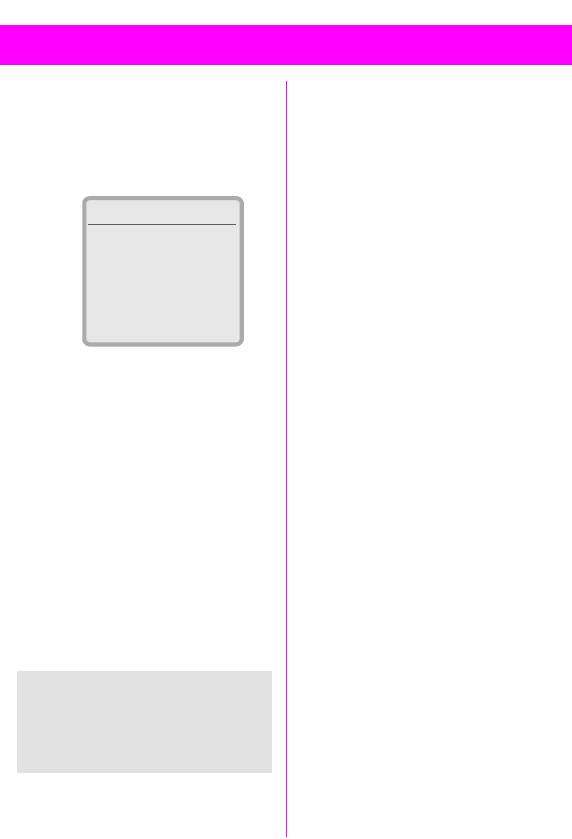
Сообщение выводится на дисплей.
сохранить номер в
1-я строка: дата и время.
телефонном справочнике;
2-я строка: абонентский номер/имя
позвонить по этому номеру.
отправителя.
3-я строка: текст сообщения
• Вновь поступившие сообщения
могут сразу выводиться на дисплей
(функция зависит от оператора
10.06.99 15:36
сети).
01719898767654
Встертимся завтра в
18:00 в гостинице?
(ОПЦИИ)
Листайте.
38
СООБЩЕНИЯ
Составление нового
Меню „Текст“
сообщения
В меню „текст“ включены следующие
функции обработки текста:
(МЕНЮ)
СООБЩЕНИЯ
НАПИС.ТЕКСТ
$$$$$$ $$$$$
ВВЕСТИ ТЕКСТ
ПЕРЕД.ТЕКСТ
Введите текст сообщения
СОХРАН.ТЕКСТ
(ввод текста - см. стр. 40).
T9 Text Input
T9 ЯЗЫК
T9 aA1
T9ИНФОРМАЦИЯ
Мы можем встретиться
ВСТАВ.СТРОКУ
УДАЛИТЬ ТЕКСТ
завтра в 18:00 с
ВСТАВ.ИЗОБРАЖ
ЧЕРЕЗ ИК-ПОРТ
Ивановым в его
$$$$$$ $$$$$
гостинице|?
ПЕРЕД.ТЕКСТ
Ввод абонентского номера получателя
(ОК)
или выбор его из телефонного
справочника и последующая передача
(ОК) Откройте меню текста.
сообщения.
Выберите
ПЕРЕД.ТЕКСТ.
СОХРАН.ТЕКСТ
Сохранение текста.
Добавление абонентского
T9 Text Input
номера
Включение/выключение функции
(см. также стр. 40).
Введите абонентский номер
#
/
или выберите его из
T9 ЯЗЫК
телефонного справочника.
Выбор языка, на котором вы хотите
написать сообщение.
ОТПР.
T9ИНФОРМАЦИЯ
(ОТПР.) Сообщение передается в
Информация по использованию.
сервисный центр для
отправки. Если номер
ВСТАВ.СТРОКУ
сервисного центра не
Разбивка на строки.
сохранен (стр. 44), то его
следует вводить перед
УДАЛИТЬ ТЕКСТ
каждой отправкой
В редакторе выводится пустое
сообщения.
текстовое поле.
Настройка ТИП СООБЩЕН. / ПЕРИОД
ДЕЙСТ
С помощью настройки РУЧНОЙ ВЫБОР вы
можете изменить тип сообщения или
срок действия перед каждым вызовом
сервисного центра (см. стр. 44).

39
СООБЩЕНИЯ
ВСТАВ.ИЗОБРАЖ
Текст сообщения можно дополнить
символами. Отображение переданных
символов возможно только на
телефонах, поддерживающих эту
функцию.
ЧЕРЕЗ ИК-ПОРТ
Сообщение можно передать через
инфракрасный порт на совместимый
принтер.
40
СООБЩЕНИЯ
Когда вы закончите ввод, проверьте,
Ввод текста „T9“
выведено ли на дисплей то слово,
Функция ввода текста „T9“ позволяет
которое вы хотели ввести. Если ввод
при составлении сообщений вводить
был распознан правильно, то
буквы одним нажатием клавиши.
завершите слово, если нет - исправьте
Система ввода T9 распознает нужное
ввод:
слово, сравнивая клавиатурный ввод с
Завершение слова
данными большого словаря. Если
существуют несколько возможностей
Пробел.
интерпретации ввода, то T9 выбирает
Нажимайте несколько раз
самое употребительное слово и
для ввода точки или
предлагает список возможных
запятой.
вариантов.
Переход вправо
Ввод текста
Исправление
Нажмите дисплейную
140 T9 aA1
клавишу. На дисплей
выводятся другие возмож-
I am waiting for
you
|
ные комбинации букв.
В нижней части дисплея в
квадратных скобках
выводится количество
[1] [
2
] [3] [
ВРУЧНУЮ
]
возможных вариантов,
номер выбранного варианта
выделен.
Если больше ничего не
Нажимайте клавиши, за которыми
вводить, то выведенное на
закреплены соответствующие буквы
дисплей слово включается в
только один раз. Напр., для слова
текст.
„you“:
Для листания списка
возможных вариантов
Так как индикация на дисплее
нажимайте клавишу
изменяется во время ввода, слово
несколько раз.
лучше вводить, не обращая внимания
В конце списка находится
на дисплей.
позиция
ВРУЧНУЮ
. Если вы
выберите этот пункт, то вы
Система T9 преобразует
сможете ввести нужное
специфичные для языка символы,
слово вручную. Введенное
напр., ä, поэтому в тексте вам нужно
таким образом слово
вводить только стандартные
автоматически добавляется
символы, напр., a.
в словарь.

41
СООБЩЕНИЯ
Вы можете исправлять слова,
Рекомендации
введенные с помощью T9:
Нажимайте клавиши для
В режиме T9 курсор
перехода на одно слово
переходит от слова к слову.
влево/вправо, пока не будет
переходит от слова к слову.
выделено нужное слово.
Переключение: ввод
Нажмите для листания
прописных или строчных
списка возможных
букв.
вариантов.
Если удерживать клавишу
нажатой: временное
Выбор языка T9
отключение/включение
функции T9.
Для использования функции T9 нужно
выбрать язык, на котором вы хотите
Переключение: ввод цифр
написать сообщение:
или букв.
)МЕНЮ)
СООБЩЕНИЯ
НАПИС.ТЕКСТ
Пробел: завершение слова.
ВВЕСТИ ТЕКСТ
Автоматическая пунктуация
ОК
Нажмите перед началом
Если с помощью клавиши в
ввода.
слове была введена точка, то она
служит указателем позиции
Выберите пункт меню
T9 ЯЗЫК и задайте
разделительного символа, которая
язык.
учитывается системой T9 при
последующем вводе, например при
Включение/выключение T9
вводе
МЕНЮ)
СООБЩЕНИЯ
НАПИС.ТЕКСТ
точка автоматически преобразуется в
ВВЕСТИ ТЕКСТ
’ и в результатет получается слово
ОК
Нажмите перед началом
„that’s“. Пробел (
) после
ввода.
завершает слово („that.“).
Выберите пункт меню
T9 Text Input и
включите или выключите T9.
Специальные символы
Также вы можете временно включить/
Нажимайте клавишу до тех пор, пока
выключить функцию T9. Эта настройка
не появится нужный символ.
действует, пока вы вводите текст
пробел
1 = £ $ ¥
сообщения в редакторе.
Для включения/выключения
. + 0 - . , : ?
T9 удерживайте клавишу
нажатой.
¿ ! ¡ “ ’ ; _
A - a
* / ( ) < = >
% ¤
A - 1
# @ & §
Γ ∆ θ
Λ Ξ Π Σ Φ Ψ Ω
Ввод текста T9 Text - это
зарегистрированная торговая марка и
запатентованная технология фирмы
Tegic Communication, Inc.

42
СООБЩЕНИЯ
Подготовленные сообщения
Рекомендации
В телефоне хранятся готовые
• Передача сообщения с телефона
сообщения, которые нужно только
подтверждается выводом на
дополнить указанием времени.
дисплей информации „Сообщение
В режиме готовности:
отправлено“. Сообщение сохра-
няется в списке исходящих сооб-
(МЕНЮ)
СООБЩЕНИЯ
НАПИС.ТЕКСТ,
щений. Затем сообщение можно
затем выберите нужное
выбрать в этом списке и прочитать.
сообщение:
• Информация на дисплее „Сообще-
ние отправлено“ означает только
--------- --------- --------- --------- --------- -------- --------- -
передачу тестового сообщения в
ВВЕСТИ ТЕКСТ (см. стр. 38)
сервисный центр. Сервисный центр
ОПОЗДАНИЕ
в течение определенного времени
ДОГОВОРЕН.
см. „ПЕРИОД ДЕЙСТ“, стр. 44)
ГОДОВЩИНЫ
пытается доставить сообщение
--------- --------- --------- --------- --------- -------- --------- -
получателю.
Курсор устанавливается в первую
• Если передать сообщение с
позицию ввода, напр., в этом примере,
телефона в сервисный центр не
возле „Опоздание“.
удалось, то предлагается повто-
рить передачу. Если и вторая
124 aA1
попытка не удалась, проверьте
абонентский номер сервисного
OPAZDAYU NA -MINUT: ---
центра - см. стр. 44.
• Вместо
(ОТПР.) можно использовать
(ОК)
.
• Также вы можете обрабатывать
сообщения на компьютере
см. „SoftDataLink 3.0“, стр. 74).
• Вы можете обрабатывать
полученные сообщения
Дополните текст.
см. „ИЗМЕН.СООБЩ.“, стр. 43) и
сохранять и отправлять их как
Нажмите для перехода к
„свои“.
следующей позиции ввода.
Введите абонентский номер
/
Пересылка полученного сообщения
или выберите его из
Когда сообщение выведено на
телефонного справочника.
дисплей:
Нажмите клавишу (если не
отмечен ни один
абонентский номер).
/
Введите абонентский
номер или выберите его из
телефонного справочника.
(ОК)
/
(ОТПР.) Нажмите клавишу.

43
СООБЩЕНИЯ
ВХОДЯЩИЕ / ИСХОДЯЩИЕ
Меню сообщений
Ваши сообщения сохраняются в
Сообщение выведено на дисплей.
списке входящих/исходящих
(ОПЦИИ) Выберите функцию.
сообщений. За соответствующими
$$$$$$ $$$$$
функциями выводится количество
сохраненных сообщений. Эти
ОТВЕТ
(только входящ.)
сообщения можно прочитать, изменить
УДАЛ.СООБЩЕНИЕ
и использовать повторно.
ИЗМЕН.СООБЩ.
ПЕРЕД.СООБЩ.
(МЕНЮ)
СООБЩЕНИЯ
ВХОД.3 /3 или
ЧЕРЕЗ ИК-ПОРТ
ИСХОД.3 /3
ЕМКОСТЬ
Вы можете листать и читать
ИНФО О СОСТ.
(только исходящ.)
сообщения.
$$$$$$ $$$$$
ОТВЕТ
ВХОДЯЩИЕ
НАПИС.ТЕКСТ, ИЗМЕНИТЬ ТЕКСТ,
ОТВЕТ"ДА"/ОТВЕТ"НЕТ",
01721123456789
ПЕРЕЗВОНИТЕ, Я ОПАЗДЫВАЮ
Можно изменить или дополнить тест
Carola
полученного сообщения или
превратить его в новое сообщение,
01717766552341
добавив заранее подготовленный
текст ответа.
(ЧТЕНИЕ)
УДАЛ.СООБЩЕНИЕ
Нажмите
Стирание сообщения.
ИЗМЕН.СООБЩ.
Вы можете постранично
Сообщение выводится в редакторе
листать текст с помощью
для изменения.
боковых клавиш на левой
стороне телефона.
ПЕРЕД.СООБЩ.
Символы статуса сообщений:
Ввод абонентского номера или выбор
ВХОДЯЩИЕ:
его из справочника, затем отправка
сообщения.
Прочитанное.
Непрочитанное.
ЧЕРЕЗ ИК-ПОРТ
ИСХОДЯЩИЕ:
Сообщение можно передать через
инфракрасный порт на совместимый
Неотправленное.
принтер.
Отправленное.
ЕМКОСТЬ
Индикация максимально возможного
количества сообщений и количества
уже сохраненных сообщений.
ИНФО О СОСТ.
Запрос на подтверждение прочтения
сообщения.

44
СООБЩЕНИЯ
(ИЗМЕН.) Выберите нужный тип
Передача визитной карточки
сообщения:
(МЕНЮ)
СООБЩЕНИЯ
ОТПР.ВИЗИТКУ
$$$$$$ $$$$$
Введите абонентский номер
/
РУЧНОЙ ВЫБОР
или выберите его из теле-
СТАНДАРТ.ТЕКСТ
фонного справочника и пере-
ТЕЛЕКС
дайте как обычное сообще-
ФАКС
ние. Составление визитной
ЭЛЕКТР.ПОЧТА
карточки - см. стр. 34.
Х400
Максимальная длина текстового
Новый ТИП
сообщения SMS - 160 символов.
$$$$$$ $$$$$
РУЧНОЙ ВЫБОР
(стандартное
значение)
Настройка
Тип сообщения нужно задавать перед
Вы можете ввести абонентский номер
каждой передачей сообщения.
сервисного центра и другие настройки.
(МЕНЮ)
СООБЩЕНИЯ
НАСТР.СООБЩ.,
СТАНДАРТ.ТЕКСТ
затем выберите функцию.
Все сообщения передаются как
$$$$$$ $$$$$
обычные сообщения SMS.
СЕРВИС-ЦЕНТР
ТЕЛЕКС, ФАКС, ЭЛЕКТР.ПОЧТА, Х400
ТИП СООБЩЕН.
Специальные типы сообщений.
ПЕРИОД ДЕЙСТ
ИНФО О СОСТ.
Новый ТИП
ЧЕРЕЗ ЦЕНТР
Кодовый номер вы можете узнать у
$$$$$$ $$$$$
оператора сети.
СЕРВИС-ЦЕНТР
ПЕРИОД ДЕЙСТ
Ввод или изменение абонентского
номера сервисного центра,
Выбор времени, в течение которого
сообщенного оператором сети.
сервисный центр пытается доставить
сообщение:
ТИП СООБЩЕН.
РУЧНОЙ ВЫБОР, 1 ЧАС, 12 ЧАСОВ, 1 ДЕНЬ,
1 НЕДЕЛЯ, МАКСИМУМ, Новый ТИП.
Выбор типа сообщения для передачи
на специальное оконечное
оборудование. Возможно, для
ИНФО О СОСТ.
передачи различных типов сообщения
Вы получаете сообщение об успешной
(напр., электронной почты), следует
или неудавшейся доставке отправлен-
использовать различные номера
ного сообщения. Эта услуга может
сервисного центра. Узнайте у вашего
предоставляться за отдельную плату.
оператора сети.
После вызова функции на дисплей
ЧЕРЕЗ ЦЕНТР
выводится текущая настройка. Для
изменения настройки:
Ответ на ваше сообщение осущест-
вляется через ваш сервисный центр
(дополнительную информацию вы
можете получить у оператора сети).

45
СООБЩЕНИЯ
РЕЧЕВ.СООБЩ.
Настройка речевого сообщения
Сервисный центр предоставляет вам
Оператор сети сообщит вам два
внешний автоответчик (почтовый
абонентских номера, которые вы
ящик). Вызовы, на которые вы не
должны ввести следующим образом:
хотите или не можете ответить,
переадресуются на этот почтовый
Номер вызова почтового ящика
ящик. Там вызывающий абонент
Этот номер вы набираете для
может оставить для вас сообщение.
прослушивания ваших сохраненных
Речевые сообщения могут входить в
речевых сообщений. Для настройки:
стандартный пакет услуг оператора
сети. Если это не так, то вы должны
(МЕНЮ)
СООБЩЕНИЯ
РЕЧЕВ.СООБЩ.
специально зарегистрироваться для
Введите абонентский номер
получения этой услуги и вручную
/
или выберите его из
осуществить соответствующие
телефонного справочника.
настройки.
В зависимости от оператора сети
(ОК) Подтвердите.
настройка может отличаться от
описанной ниже.
Номер переадресации на почтовый
ящик
На этот абонентский номер вашего
почтового ящика переадресуются
вызовы.
Переадресация вызовов всегда осуще-
ствляется по условию (см. стр. 54).
Ниже приведен пример для чаще всего
используемого условия переадреса-
ции - „неотвеченные вызовы“.
Для настройки:
(МЕНЮ)
ПЕРЕАДРЕС.
НЕОТВ.ВЫЗОВЫ
УСТАН
Введите абонентский номер.
(ОК)Регистрация в сети переадресации
вызовов на почтовый ящик. Через
несколько секунд переадресация
подтверждается.

46
СООБЩЕНИЯ
Прослушивание речевого
Рекомендации
сообщения
Закрепите абонентский
номер почтового ящика за
Есть несколько способов индикации
этой клавишей
поступления нового речевого
см. „Цифровая клавиатура“,
сообщения:
стр. 18).
• За пределами вашей „родной“ сети,
возможно, потребуется набирать
другой абонентский номер
почтового ящика.
Опеартор сети
• Если для вызова почтового ящика
вы должны вводить пароль
(цифры), то вы можете сохранить
этот пароль в телефонном
справочнике вместе с абонентским
(МЕНЮ)
номером (см. стр. 16).
На дисплее появляется этот
символ (и звучит сигнал).
Нажмите клавишу для
вызова почтового ящика и
прослушивания сообщения.
или
На дисплее появляется этот
символ (и звучит сигнал)
.
Вам поступает текстовое
сообщение с информацией
о получении нового
речевого сообщения
Вызовите почтовый ящик.
или
Вам поступает вызов с
автоматическим
объявлением.

47
СООБЩЕНИЯ
Новая тема
Информационные
<НОВЫЙ КАНАЛ>
Выберите.
службы
• Если индекса каналов нет
Некоторые операторы сетей
(см. стр. 48), то
предлагают услуги информационных
Введите канал по номеру.
служб с местными новостями,
/
(ОК)
(информационные каналы), напр.,
(ВЫБОР) Нажмите клавишу.
погода, ситуация на дорогах. Выбор
информационных каналов зависит от
• Если индекс каналов уже был
оператора сети.
передан, то
Если „Информационные службы“
выберите тему.
включены, то вы получаете сообщения
по темам вашего „списка каналов“.
(ВЫБОР) Нажмите клавишу.
(МЕНЮ)
СООБЩЕНИЯ
ИНФОР.УСЛУГИ
Выбор в списке
Вы можете обрабатывать записи в
$$$$$$ $$$$$
списке каналов.
ПРИЕМ
ПРОЧ.НОВОЕ
Выберите канал.
СПИС.КАНАЛОВ
АВТОМ.ИНДИК.
(ОПЦИИ) Выберите нужную функцию.
СПИС.КАНАЛОВ
ПРОЧИТ.СООБЩ
ЯЗЫК
Если в выбранном канале имеется
$$$$$$ $$$$$
сообщение, то оно выводится на
ПРИЕМ
дисплей.
АКТИВИЗ.КАНАЛ/ДЕАКТИВ.КАНАЛ
Вы можете включать и отключать
информационные службы. Если
ИЗМЕНИТЬ КАНАЛ
информационные службы включены,
Вы можете изменять имена и названия
то сокращается время работы
каналов.
телефона от аккумулятора.
УДАЛИТЬ КАНАЛ
ПРОЧ.НОВОЕ
После запроса подтверждения канал
удаляется из списка каналов.
На дисплей выводятся все
ПОКАЗ.НОМ.КАН.
непрочитанные информационные
сообщения (вывод на весь дисплей,
Индикация номера канала.
листание с помощью боковых клавиш).
ВЫБР.КАНАЛЫ
В этот личный список вы можете
включить 5 каналов, которые либо
выбираются из индекса каналов
(см. стр. 48), либо вводятся вручную по
названиям. Возможно включение
дополнительных каналов по номерам,
без названия, если эта функция
поддерживается карточкой SIM.

48
СООБЩЕНИЯ
АВТОМ.ИНДИК.
Рекомендации
Информационные сообщения
Символы на дисплее
выводятся на дисплей в режиме
готовности, длинные тексты листаются
Канал включен.
автоматически.
Канал выключен.
/ (ЧТ.CB) Нажмите клавишу.
Переключение на „полностраничное
Имеется новое сообщение
представление“.
этого канала.
Автоматическую индикацию можно
Сообщения этого каналу
включить для всех или только для
уже прочитаны.
новых сообщений или полностью
выключить.
Выведенные на темном фоне
Для этого можно настроить тональный
абонентские номера можно:
сигнал (см. стр. 51).
набрать;
СПИС.КАНАЛОВ
сохранить в телефонном
справочнике.
Выводится список предлагаемых
оператором сети информационных
каналов, из которого вы можете
выбрать нужные.
Если индикации нет, то
информационные каналы можно
ввести вручную (см. стр. 47).
Подробности вы можете узнать у
вашего оператора сети.
ЯЗЫК
Вы получаете информационные
сообщения только на выбранном
языке. При выборе настройки „Все
языки“ принимаются сообщения на
всех языках.
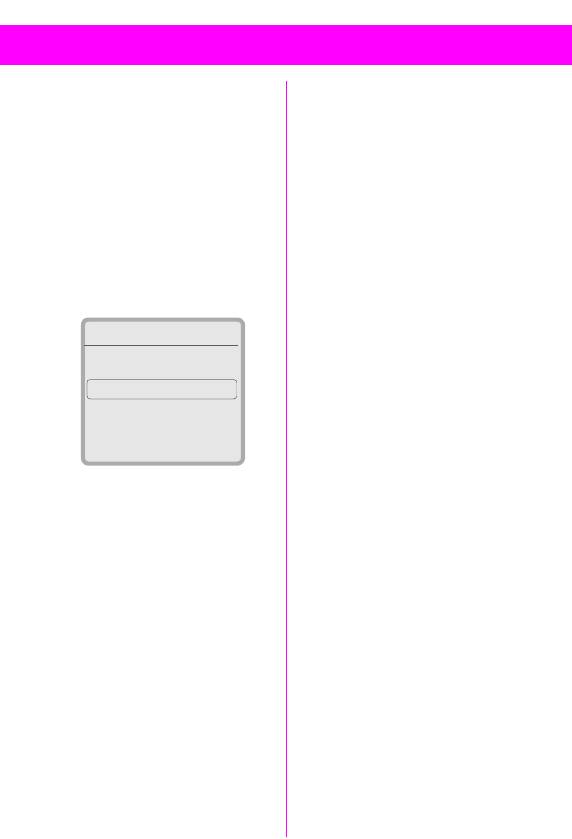
49
ПРОТОКОЛЫ
В телефоне для повторного набора
НАБР.НОМЕРА
сохраняются абонентские номера
последних вызовов.
Быстрый доступ к последним
набранным вами абонентским
(МЕНЮ)
ПРОТОКОЛЫ,
номерам. В режиме готовности:
затем выберите список
вызовов.
нажмите клавишу.
НЕОТВ.ВЫЗОВЫ
Меню списков абонентских
ПРИН.ВЫЗОВЫ
номеров
НАБР.НОМЕРА
УПУЩ.НАПОМ.
Если запись на дисплее выделена,
можно вызывать меню списков
Пролистайте и выберите
абонентских номеров.
абонентский номер из
(ОПЦИИ)
Выберите нужную функцию:
списка.
ПОКАЗ.ЗАПИСЬ
НЕОТВЕЧ.ВЫЗОВЫ
ИЗМЕНИТЬ НОМЕР
СОХРАН.НОМЕР
0177987654321
УДАЛ.СПИСОК
Carola
ПОКАЗ.ЗАПИСЬ
01717766552341
На дисплей выводятся абонентский
номер, имя (если имеется) и время
(ОПЦИИ)
вызова.
ИЗМЕНИТЬ НОМЕР
Нажмите для набора
Абонентский номер можно изменить, а
выделенного абонентского
затем набрать или сохранить в
номера.
телефонном справочнике (см. стр. 12).
СОХРАН.НОМЕР
НЕОТВ.ВЫЗОВЫ
Абонентский номер можно добавить в
Номера абонентов, на вызовы которых
телефонный справочник (если его еще
вы не ответили, сохраняются для
там нет).
обратного вызова (условие: сеть под-
держивает функцию „идентификация
УДАЛ.СПИСОК
вызывающего абонента“). Обратите
После запроса подтверждения
внимание, что вызывающий абонент
стирается весь список абонентских
может оставить текстовое сообщение
номеров.
(см. стр. 45).
УПУЩ.НАПОМ.
ПРИН.ВЫЗОВЫ
Выводится список напоминаний,
Номера абонентов, которые вам
которые вы оставили без внимания, вы
позвонили, сохраняются в списке для
можете вывести их на дисплей и
обратного вызова. Условие:
обработать (см. также стр. 30).
используемая сеть поддерживает
функцию „идентификация
вызывающего абонента“.
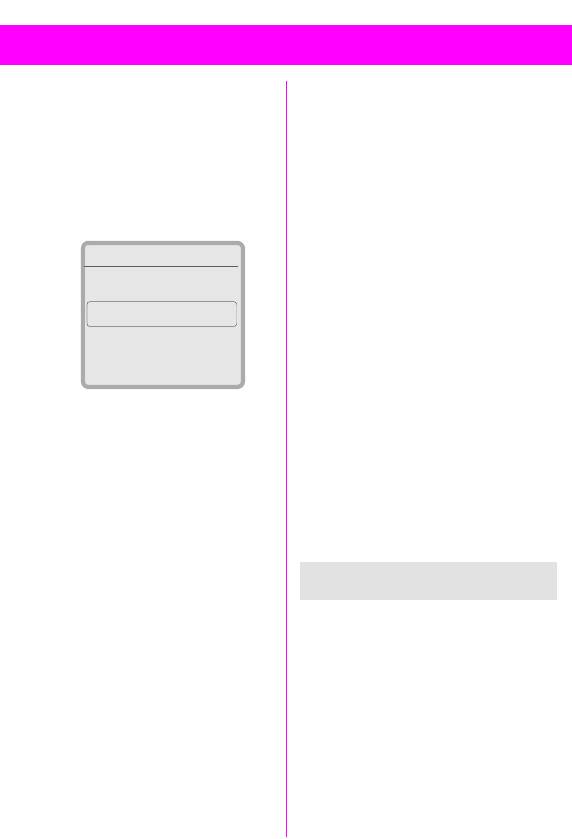
50
ПРОФИЛИ
Вы можете сохранить индивидуальные
Меню профиля
настройки определенных функций в
личном профиле или использовать
один из трех заводских профилей.
АКТИВ.ПРОФИЛЬ
ИЗМ.НАСТРОЙКИ
Например, если телефоном
ПЕРЕИМЕНОВАТЬ
пользуются несколько человек, то
каждый может активизировать свои
настройки, выбрав свой профиль.
АКТИВ.ПРОФИЛЬ
Включение выбранного профиля.
(МЕНЮ)
ПРОФИЛИ, затем выберите
нужный профиль:
^
Этот символ означает, что
профиль включен.
ПРОФИЛИ
ИЗМ.НАСТРОЙКИ
Выводится список настраиваемых
ШУМ
функций:
Carolas Profil
НАСТР.ЗВОНКА стр. 51
<ПУСТО>
ГРОМКОСТЬ стр. 51
МЕЛОДИЯ стр. 51
(ОПЦИИ)
ВИБРОСИГНАЛ стр. 51
ФИЛЬТР стр. 51
СЕРВ.СИГНАЛЫ стр. 52
Заводские профили
ТОН.СИГНАЛ стр. 56
СОКРАЩ.МЕНЮ стр. 23
Вы можете выбрать один из
ПРОПИС.БУКВЫ стр. 57
следующих профилей:
СТИЛЬ ИЗОБР. стр. 57
НОРМАЛЬНЫЙ
Выберите нужную функцию и настрой-
ТИШИНА
те ее как обычно. После завершения
ШУМ
настройки вы автоматически
возвращаетесь обратно к списку
Пролистайте и выберите
выбора.
нужный профиль.
Все настройки сохраняются в текущем
(ОПЦИИ) Выводится меню профиля.
профиле.
Личные профили
ПЕРЕИМЕНОВАТЬ
Для создания профиля:
Вы можете изменить название
выбранного профиля (за исключением
Листайте до пункта: <ПУСТО>
заводских профилей).
(ОПЦИИ)
На дисплей выводится меню
профиля.

51
АУДИО
(МЕНЮ)
АУДИО,
ВСЕ ВЫЗОВЫ
затем выберите функцию:
Если для вашего телефона
зарегистрированы два независимых
абонентских номера, то вы можете
НАСТР.ЗВОНКА
выбрать:
ГРОМКОСТЬ
МЕЛОДИЯ
ВИБРОСИГНАЛ
ОБЕ ЛИНИИ
ФИЛЬТР
ЛИНИЯ 1
СЕРВ.СИГНАЛЫ
ЛИНИЯ 2
ЗАПИСЬ МЕЛОД.
МЕЛОДИЯ
НАСТР.ЗВОНКА
Вместо акустического сигнала вы
Вы можете включать и выключать
можете выбрать мелодию (такая же
вызывной сигнал или выбрать
настройка, как и для громкости).
вызывной сигнал из одного короткого
Выберите одну из готовых мелодий или
гудка.
запишите свою мелодию (см. стр. 52).
K Этот символ на дисплее
означает, что вызывной
сигнал выключен.
ВИБРОСИГНАЛ
Чтобы не создавать шума, вы можете
Включение/выключение
включить вместо звукового сигнала
вызывного сигнала.
вибросигнализацию. Также вибросиг-
нализацию можно включить дополни-
тельно к вызывному сигналу (напр.,
если вы находитесь в очень шумном
ГРОМКОСТЬ
месте).
Для различных акустических сигналов
можно установить различную
громкость:
ФИЛЬТР
Вызывной сигнал звучит только в том
ВСЕ ВЫЗОВЫ
случае, если абонентский номер
ВЫЗОВЫ
вызывающего абонента включен в
VIP-ВЫЗОВЫ
телефонный справочник или в
НАПОМИНАНИЯ
телефонный справочник VIP.
СООБЩЕНИЯ
Остальные вызовы сигнализируются
ИНФОР.УСЛУГИ
только на дисплее. Если вы не
ответите на эти вызовы, то они
переадресуются на ваш почтовый
Индикация установленной
ящик (если эта функция
громкости.
сконфигурирована - стр. 45).
J При включении функции, на
дисплей выводится этот
символ.

52
АУДИО
СЕРВ.СИГНАЛЫ
Вы можете включать и отключать
следующие сервисные и
предупредительные сигналы:
ВСЕ
ВКЛ./ВЫКЛ.
СЕТЬ НАЙДЕНА
ПРЕДУПР.СИГН
КОНЕЦ МЕНЮ
ЗАПИСЬ МЕЛОД.
Вы можете сами запрограммировать
мелодию, а затем использовать ее как
готовую мелодию (см. стр. 51).
Клавиши с 1 по 7
соответствуют нотам До, Ре,
Ми, Фа, Соль, Ля, Си.
Переход к предыдущей/
следующей ноте.
Увеличение длины ноты.
Уменьшение длины ноты.
Повышение тональности.
Понижение тональности
Ввод паузы.
Октавы устанавливаются с
помощью левых боковых
клавиш телефона:
верхняя клавиша: выше
нижняя клавиша: ниже
(ОПЦИИ) С помощью этого меню
можно вызвать дополни-
тельные функции, напр.,
ВОСПРОИЗВЕД., СОХРАН.МЕЛОДИЮ,
ВСТАВИТЬ НОТУ, СТЕРЕТЬ НОТУ и т. д.

53
ВРЕМ/ПЛАТА
Вы можете настроить вывод на
СТОИМ
дисплей количества тарифных единиц
Если ваша сеть поддерживает
и продолжительности соединения, а
индикацию количества тарифных
также ввести ограничение на плату за
единиц, то выводится их текущее
исходящие соединения.
количество.
(МЕНЮ)
ВРЕМ/ПЛАТА,
Если вы ввели стоимость тарифной
затем выберите функцию:
единицы, то на дисплей выводится
стоимость.
Возможно, для получения этой услуги
ПЛАТА
потребуется специальная регистрация.
НАСТР.ТАРИФ
СТОИМ.ЕДИН.
ПЛАТА
Ввод стоимости тарифной единицы/
единицы времени.
После того, как вы выполнили
настройки (см. ниже), вы можете
вывести на дисплей данные для
ОГР.СТОИМ.
следующих разговоров:
При наличии специальных карточек
SIM вы или оператор сети можете
определить количество тарифных
ПОСЛ.РАЗГОВ
единиц/время, по истечении которого
ВСЕ ИСХОДЯЩ.
исходящие вызовы с телефона будут
ВСЕ ВХОДЯЩИЕ
заблокированы (требуется код PIN2).
Пролистайте и выберите
(ИЗМЕН.) Нажмите клавишу.
нужный разговор.
Введите количество
(ВЫБОР) Индикация данных.
/
(ОК)
тарифных единиц.
После вывода данных на дисплей вы
Затем подтвердите кредит или
можете:
обнулите счетчик.
(УДАЛ.) Вернуться к предыдущей
индикации.
ОБЩАЯ СУММА
(ОПЦИИ) Если имеется ограничение
Индикация времени соединений/
(см. правую колонку), на
количества тарифных единиц для всех
дисплей выводится
соединений.
оставшийся кредит или
время разговоров.
ВХОД.ВЫЗОВЫ
Индикация количества тарифных
НАСТР.ТАРИФ
единиц для входящих соединений,
если эта стоимость подсчитывается
отдельно.
ВАЛЮТА
Ввод денежной единицы, в которой
АВТОМ.ИНДИК.
выводится стоимость.
Вывод продолжительности
соединения и количества тарифных
единиц после каждого соединения.

54
ПЕРЕАДРЕС.
Эта сетевая функция служит для
Возможные условия
переадресации вызовов на ваш
почтовый ящик или другой
НЕОТВЕЧ. ВЫЗОВЫ
абонентский номер при выполнении
Эта группа включает основные
задаваемых вами условий. Таким
условия (см. ниже):
образом, вы всегда будете доступны.
• ЕСЛИ НЕДОСТУПЕН
(МЕНЮ)
ПЕРЕАДРЕС.,
• ЕСЛИ НЕ ОТВЕЧАЕТ
затем выберите функцию:
• ЕСЛИ ЗАНЯТО
$$$$$$ $$$$$
ВСЕ ВЫЗОВЫ
НЕОТВ.ВЫЗОВЫ
Осуществляется переадресация всех
ВСЕ ВЫЗОВЫ
вызовов.
СПЕЦ.ПЕРЕАДР
ВСЕ ФАКСЫ
,
Индикация на дисплее.
ВСЕ ДАННЫЕ
ПРОВ.СОСТ.
СПЕЦИАЛЬН. ПЕРЕАДРЕС.
УДАЛИТЬ ВСЕ
По перечисленным ниже условиям
$$$$$$ $$$$$
различные типы вызовов могут
переадресовываться на различные
ПЕРЕАДРЕС.
абонентские номера.
Чаще всего используется условие
- ЕСЛИ НЕДОСТУПЕН
переадресации:
Переадресация вызовов, если
Неотв. вызовы
телефон выключен или находится за
Все условия переадресации задаются
пределами сети.
одинаково:
- ЕСЛИ НЕ ОТВЕЧАЕТ
(МЕНЮ)
ПЕРЕАДРЕС.
Вызовы переадресуются по
НЕОТВ.ВЫЗОВЫ
УСТАН
истечении времени ожидания. Время
ожидания можно устанавливать с
Если еще не введен
шагом 5 секунд. Максимальное время
абонентский номер, на
ожидания - 30 секунд.
который должна
осуществляться
- ЕСЛИ ЗАНЯТО
переадресация:
Вызовы переадресуются, если вы
/ 5 Введите абонентский номер.
говорите по телефону.
ВСЕ ФАКСЫ
(ОК)
Подтвердите.
Вызовы факсимильной связи могут
или
переадресовываться на абонентский
номер факса.
Нажмите эту клавишу (если
она предлагается) для
ВСЕ ДАННЫЕ
переадресации на почтовый
Все вызовы передачи данных
ящик.
переадресуются на абонентский
После небольшой паузы настройки
номер компьютера.
подтверждаются сетью.

55
ПЕРЕАДРЕС.
ПРОВ.СОСТ.
УДАЛИТЬ ВСЕ
В сервисном центре проверяется,
Стираются все установленные типы
какие типы переадресации включены.
переадресации.
Если вы хотите проверить
определенный тип переадресации,
Восстановление
включая абонентский номер, то
сначала выберите условие, затем
переадресации
ПРОВ.СОСТ..
Сохраняется последний абонентский
После небольшой паузы из сети
номер, на который осуществлялась
передается информации о состоянии
переадресация.
переадресации, которая выводится на
Выполните ту же процедуру, что и при
дисплей.
ПЕРЕАДРЕС..
_ Этот символ означает, что
На дисплей выводится сохраненный
переадресация включена.
абонентский номер.
? Этот символ означает, что
(ОК) Подтвердите.
состояние переадресации
неизвестно (напр., при
установке новой карточки
Изменение абонентского
SIM).
номера
Рекомендация
Выполните те же действия, что и при
Обратите внимание, что данные о
ПЕРЕАДРЕС.. Если после этого на дисплей
переадресации сохраняются в сети, а
выводится абонентский номер, то
не в телефоне.
8 сотрите абонентский номер.
/
Введите новый абонентский
номер.
(ОК) Подтвердите.

56
НАСТРОЙКИ
ОБЪЕМ МЕНЮ
ТЕЛЕФОН
(МЕНЮ)
НАСТРОЙКИ
ОБЪЕМ МЕНЮ
(МЕНЮ)
НАСТРОЙКИ
ТЕЛЕФОН,
затем выберите функцию.
Для облегчения освоения работы с
телефоном, полное главное меню
можно сократить до основных
ЯЗЫК
функций.
Вы можете выбрать язык дисплейных
Для этого выполните следующие
сообщений. При настройке
действия:
„автоматический“ выбирается язык,
ИЗМЕН. Нажимайте клавишу, пока
используемый оператором „родной“
на дисплей не будет
сети.
выведено БЫСТРО.
Если вы случайно выбрали язык,
который вы не понимаете, то телефон
(ОК) Подтвердите.
можно переключить на вывод
Теперь перечисленные ниже функции
дисплейных надписей на языке,
можно вызывать напрямую (без
используемом оператором „родной“
промежуточных меню).
сети, введя:
$$$$$$ $$$$$
*#0000#
НАБР.НОМЕРА
НЕОТВ.ВЫЗОВЫ
КЛАВИАТУРА
РЕЧЕВ.СООБЩ.
ПЕРЕАД.НЕОТВ.
ОТВ.ЛЮБ.КЛАВ
ВХОД.СООБЩЕН.
НАПИС.ТЕКСТ
Вы можете принимать входящие вы-
ВСЕ СЕРВ.СИГН
зовы, нажав любую клавишу
ГРОМК.ВЫЗОВ
(кроме
).
МЕЛОД.ВЫЗОВ.
БЛОК.КЛАВИАТ.
ПРОФИЛИ
ОБЪЕМ МЕНЮ
Автоматическая блокировка клавиату-
$$$$$$ $$$$$
ры включается, если ни одна клавиша не
была нажата в течение одной минуты.
Блокировка служит для защиты от
Для того чтобы вернуться к полным
случайного нажатия клавиш телефона,
меню нужно выполнить следующие
однако вы можете принимать вызовы и
действия:
осуществлять экстренный вызов.
выберите ОБЪЕМ МЕНЮ.
Также блокировку можно включать и
отключать с помощью номеронабира-
ИЗМЕН. Нажимайте, пока на дисплей
теля.
не будет выведено
ПОЛНОСТЬЮ.
Нажмите и удерживайте
клавишу.
(ОК) Подтвердите.
ТОН.СИГНАЛ
Вы можете выбрать тип акустического
подтверждения нажатия клавиш:
ЩЕЛЧ.КЛАВИШИ, ТОН.СИГНАЛ, БЕЗ ЗВУКА

57
НАСТРОЙКИ
ИНДИКАЦИЯ
СОСТОЯНИЕ
ПОДСВЕТКА
СТАНД.НАСТР.
Вы может включать и выключать
Возврат к стандартным настройкам
подсветку дисплея (при отключении
телефона (не затрагивает карточку
подсветки увеличивается время
SIM и настройки сети см. „Возврат
работы телефона в режиме
настроек телефона в исходное
готовности).
состояние“, стр. 67).
ПРОПИС.БУКВЫ
НОМЕР IMEI
Вы можете изменять размер шрифта
На дисплей выводится идентифика-
дисплейных надписей.
ционный номер устройства (IMEI).
Эта информация может быть полезна
СТИЛЬ ИЗОБР.
при сервисном обслуживании.
Вы можете выбрать один из трех
БЫСТР.ПОИСК
стилей графики/анимации дисплея.
Если включена эта функция, то
ПРИВЕТСТВИЕ
регистрация в сети осуществляется
Вы можете ввести текст приветствия,
через укороченные интервалы
который будет выводиться на дисплей
времени (при этом сокращается время
при включении телефона.
работы от аккумулятора).
(ИЗМЕН.) Для включения/выключения
УДАЛ.СПИСКИ
нажмите клавишу.
(код телефона - стр. 58)
(OK) Нажмите для изменения.
Стираются следующие списки
& / # Сотрите имеющийся текст и
(см. также стр. 49):
введите новый.
• НЕОТВЕЧЕННЫЕ ВЫЗОВЫ
(OK) Подтвердите изменение.
• ПРИНЯТЫЕ ВЫЗОВЫ
КОНТРАСТ
• НАБРАННЫЕ НОМЕРА
Вы можете изменить контрастность
• УПУЩЕННЫЕ НАПОМИНАН.
дисплея.
Прервите настройку контрастности с
помощью клавиши
, не сохраняя
новое значение.
АНИМАЦИЯ
Вы можете отключить анимацию
дисплея.

58
НАСТРОЙКИ
ОГРАНИЧЕНИЯ
ТОЛЬКО O
Несколько паролей (кодов), которыми
(PIN 2/код телефона)
защищены телефон и карточка SIM, не
Исходящие вызовы можно осуществ-
позволяют посторонним лицам
лять только по абонентским номерам из
пользоваться телефоном.
телефонного справочника, ввод новых
Ваша карточка SIM защищена PIN-
записей невозможен. Если в телефон-
кодом (личным идентификационным
ном справочнике имеются неполные
номером).
номера (только коды городов), то их
можно дополнять вручную соответст-
Для дополнительных функций
вующими абонентскими номерами.
специальной карточки SIM требуется
код PIN 2.
В зависимости от того, где сохранен
телефонный справочник - на карточке
Кроме того, имеется код-ключ (PUK),
SIM или в памяти телефона - перед
который служит для разблокирования
изменением телефонного справочника
карточки SIM, если вы забыли PIN-код.
запрашивается код PIN 2 или код
Ваш телефон защищен кодом
телефона.
телефона, который вы сами можете
ввести при первом
программировании
функций защиты телефона (от 4 до 8
ПОСЛЕДНИЕ 10
знаков).
(код телефона)
Храните коды в надежном,
Исходящие вызовы возможны только
недоступном для посторонних
по номерам из списка „набранных
месте. Не потеряйте их!
номеров“.
Для этого список нужно заполнить
(МЕНЮ)
НАСТРОЙКИ
ОГРАНИЧЕНИЯ,
нужными номерами.
затем выберите функцию:
Сотрите список (стр. 49), затем
введите „новые записи“. Для этого
НЯНЬКА
нужно набрать абонентский номер и
нажать клавишу „отбой“ до того, как
(код телефона)
абонент ответит:
Исходящие вызовы можно
или , затем .
осуществлять только по одному
номеру, который набирается,
ТЕЛ.НАПРОКАТ
нажатием правой дисплейной
клавиши.
(код телефона)
/
(ОК) Введите абонентский номер
Вы можете ограничить возможность
и имя.
использования телефона другими
или
людьми.
/ (ОК) Выберите номер из
Для „выданного на прокат телефона“
телефонного справочника.
комплексно устанавливаются
следующие блокировки:
Отключение функции:
• действует
ТОЛЬКО ЭТАSIM (см. стр. 59).
Нажмите клавишу и
• невозможно стирание счетчика
удерживайте ее нажатой
тарифных единиц;
(запрашивается код
• невозможно изменение тарифного
телефона).
коэффициента.

59
НАСТРОЙКИ
PIN ВКЛ/ВЫКЛ
СЕТЬ
Как правило, PIN-код запрашивается
(МЕНЮ)
НАСТРОЙКИ
СЕТЬ,
при каждом включении телефона. Вы
затем выберите функцию:
можете отключить этот контроль,
однако при этом вы рискуете тем, что
ваш телефон смогут использовать
ЛИНИЯ
посторонние.
Эта функция выводится в меню, только
Некоторые операторы сети не
если она поддерживается оператором
разрешают использование этой
сети.
функции.
Для телефона зарегистрированы два
независимых абонентских номера.
КОДЫ
ВЫБР.ЛИНИЮ
ИЗМЕНИТЬ PIN
Выбор используемого абонентского
Вы можете изменить PIN-код на любой
номера.
4-8-значный номер (который вам будет
При частой смене используемого
легче запомнить).
номера удобнее менять номер с
(МЕНЮ)
НАСТРОЙКИ
помощью дисплейной клавиши
КОДЫ
ИЗМЕНИТЬ PIN
(см. стр. 17).
F Индикация активного
Введите текущий PIN-код.
абонентского номера.
(ИЗМЕН.) Нажмите клавишу.
ЗАБЛОК.ЛИНИЮ
/
(ОК) Введите новый PIN-код.
(код телефона - стр. 58)
Вы можете разрешить использование
/
(ОК) Введите новый PIN-код еще
только одного абонентского номера.
раз.
ИЗМЕНИТЬ PIN2
Рекомендации
Вы можете изменить код PIN 2 на
Для каждого абонентского номера
любой 4-8-значный номер (индикация,
можно задать индивидуальные
только если имеется код PIN2).
настройки (напр., мелодия, переадре-
сация вызовов, и т. д.). Для этого
Та же процедура, что и для
ИЗМЕНИТЬ PIN.
сначала переключитесь на нужный
ИЗМ.КОД ТЕЛЕФ
абонентский номер.
Вы можете изменить код телефона на
Для смены линии (в режиме
любой 4-8-значный номер.
готовности):
Та же процедура, что и для ИЗМЕНИТЬ PIN.
Нажмите клавишу, затем:
ЛИН.1) Нажмите клавишу.
ТОЛЬКО ЭТАSIM
Эксплуатация телефона с другой
карточкой SIM блокируется.

60
НАСТРОЙКИ
ПРЕДПОЧ.СЕТЬ
КОНФИГУРАЦИЯ
В этот список следует включить опера-
ИНФО О СЕТЯХ
торов сети (кроме оператора „родной“
Выводится список доступных сетей
сети), у которых вы хотели бы зарегис-
GSM.
трироваться (напр., если имеется
несколько сетей, различающихся по
M Этим символом отмечены
цене).
операторы сети, использо-
вание которых не разреше-
При вызове функции сначала
но вашей карточкой SIM.
выводится оператор „родной“ сети.
ВЫБРАТЬ СЕТЬ
(СПИС.) Вывод на дисплей списка
предпочтительных сетей.
Начинается новый поиск сети. Это
имеет смысл, если вы находитесь за
• Новая запись:
пределами вашей „родной“ сети или
Выберите <ПУСТО>.
хотите зарегистрироваться в другой
сети.
Выберите запись в списке
операторов сети.
Если включена функция „автоматичес-
кий выбор сети“, то выбирается
(ВЫБОР) Подтвердите.
следующая сеть в списке „предпочти-
тельный операторов сети“.
• Изменение/стирание старой записи:
При другой настройке вы можете
Выберите существующую
выбрать сеть вручную из списка
запись.
доступных сетей GSM.
(ИЗМЕН.) Выберите другую запись в
АВТОМАТИЧ. ВЫБОР СЕТИ
списке операторов сети.
Включение и выключение функции -
(ВЫБОР) Подтвердите.
см. также „выбор сети“.
или
СПИСОК СЕТЕЙ
(УДАЛ.) Сотрите запись.
На дисплей выводится список
известных в мире операторов сетей
GSM с соответствующими кодами.
Выберите запись.
(Info) Нажмите клавишу.
В список можно ввести нового
оператора (код страны и код сети).
Выберите <ПУСТО>.
(ИЗМЕН.) Нажмите клавишу.
/
(ОК) Введите запись.

61
НАСТРОЙКИ
БЛОКИР. СЕТИ
АБОН.ГРУППА
Сетевая блокировка ограничивает
Если эта функция поддерживается
возможности использования вашего
оператором сети, то возможно
телефона (поддерживается не всеми
образование групп абонентов, которые
операторами сети). Оператор сети
напр., имеют доступ к внутренней
сообщает вам 4-значный пароль. Для
информации (служебной информации
каждой сетевой блокировки вы должны
фирмы) или для которых действуют
отдельно зарегистрироваться.
специальные тарифы. Подробности вы
можете узнать у вашего оператора
ВСЕ ИСХОДЯЩ.
сети.
Заблокированы все исходящие соеди-
Возможны следующие настройки:
нения, кроме экстренного вызова 112.
ГРУППА АКТИВ.
ИСХОДЯЩИЕ МЕЖДУНАРОД.
(код телефона - стр. 58)
Запрещены международные
Включение или выключение функции.
соединения.
Для обычного использования
телефона функцию „абонентская
ИСХ.МЕЖДУН. КР.СВ.СЕТИ
группа“ следует отключить.
Международные соединения
запрещены. Однако, находясь за
ВЫБР.ГРУППУ
границей, вы можете устанавливать
У вас может быть возможность
соединения со своим оператором сети.
выбирать или добавлять другие
группы в качестве предпочтительных
ВСЕ ВХОДЯЩИЕ
(см. ниже). Кодовые номера групп вы
Телефон заблокирован для всех
узнаете у оператора сети.
входящих вызовов.
ИСХОД.ВЫЗОВЫ
ПРИ РОУМИНГЕ
Кроме сетевого управления группой
Вы не получаете вызовов, если вы
можно задать, разрешены ли
находитесь за пределами вашей
исходящие вызовы вне группы. Если
„родной“ сети. При этом вам не
эта функция выключена, то исходящие
придется оплачивать входящие
соединения возможны только с
соединения.
абонентами группы.
ПРОВ.СОСТ.
ПРЕДПОЧТИТ. ГРУППА
После успешного опроса состояния
Если эта функция включена, то
может появиться следующая
возможны только соединения в этой
индикация:
стандартной группе пользователей
(зависит от конфигурации сети).
Блокировка включена.
Блокировка не включена.
? Состояние неизвестно
(напр., новая карточка SIM).
ОТМ.ВСЕ БЛОК.
Удаление всех включенных
блокировок.

62
НАСТРОЙКИ
ПРИ ВЫЗОВЕ
(МЕНЮ)
НАСТРОЙКИ
ПРИ ВЫЗОВЕ,
затем выберите функцию:
ВТОРОЙ ВЫЗОВ
Если вы зарегистрированы для этой
услуги, то вы можете проверить,
включена ли она, а также включить ее
или выключить (см. также стр. 19).
ИНКОГНИТО
Если вы кому-нибудь позвонили, то на
дисплей телефона вызванного
абонента выводится ваш абонентский
номер (функция зависит от оператора
сети вызванного абонента). Для
подавления этой индикации у
вызываемого абонента вы можете
включить режим „инкогнито“ либо
только для одного вызова, либо для
всех последующих вызовов.
Возможно, для получения этой услуги
вам потребуется специальная
регистрация у вашего оператора сети.
ЕЖЕМИН.СИГН.
Во время разговора для контроля
продолжительности соединения вы
каждую минуту слышит акустический
сигнал.

63
НАСТРОЙКИ
ФАКС/ДАННЫЕ
ПОЛ.РЕЧЬ/ФКС
(Только если абонентские номера для
(МЕНЮ)
НАСТРОЙКИ
речевых соединений и приема факсов
ФАКС/ДАННЫЕ,
одинаковы).
затем выберите функцию:
Переключение в режим факса во
С помощью телефона и
время соединения.
подключенного ПК вы можете
передавать и получать факсы и
ПОЛ.ФКС/ДАН
данные (см. также стр. 65).
(Только если абонентские номера для
Условие:
речевых соединений и приема факсов
Использование услуг передачи факсов
одинаковы).
и данных должно быть разрешено
Если включена эта функция и активно
оператором сети.
соединение с ПК, то возможен прием
В зависимости от сети существуют
только факсов или данных.
различные варианты приема факсов/
Компьютер автоматически принимает
данных, обратитесь к вашему
факсы или данные в соответствии с
оператору сети.
используемой компьютерной
программой.
ИК-ПОРТ
Если эта функция включена, то для
приема речевых вызовов сначала
Передача данных через
нужно разорвать соединение с ПК.
инфракрасный порт включена.
САМОПРОВЕРКА
Проверка соединения с ПК.
+
ОТП.РЕЧЬ/ФКС
Если эта функция включена, то после
установления соединения в течение 2
ВХОДЯЩ.ДАННЫЕ
секунд предлагается эта дисплейная
(ПЕРЕАД)
клавиша:
(РЕ/ФКС) Нажмите клавишу. Теперь
во время соединения вы
можете переключаться
между режимами речи и
факса и отправлять факсы.
Если клавиша не нажата, то вызов
обрабатывается как обычный.

64
НАСТРОЙКИ
ЧАСЫ
В АВТОМОБИЛЕ
(МЕНЮ)
НАСТРОЙКИ
ЧАСЫ,
(МЕНЮ)
НАСТРОЙКИ
В АВТОМОБИЛЕ,
затем выберите функцию:
затем выберите функцию:
АВТОМ.ПРИЕМ
ВРЕМЯ И ДАТА
Если телефон подключен к
(ИЗМЕН.) Нажмите клавишу.
встраиваемым автомобильным
комплектам „Portable“, „Komfort“ или
Сначала введите дату (день/
#
/
(ОК)
„Professional“, то вызовы принимаются
месяц/год), затем время (в
после третьего звонка. В зависимости
24-часовом формате,
от установки автомобильного
включая секунды).
комплекта, для этого может
потребоваться, чтобы зажигание было
При извлечении аккумулятора более
включено.
чем на 30 секунд время следует
установить вновь.
/Индикация на дисплее..
АВТОМАТ.ВЫКЛ.
ФОРМАТ ДАТЫ
Питание телефона осуществляется от
сети автомобиля, телефон включается
Выбор формата даты:
и выключается вместе с зажиганием.
ДД.ММ.ГГГГ или ММ/ДД/ГГГГ
Можно задать время паузы между
выключением зажигания и телефона.
АВТОМ.ИНДИК.
ГОЛ.ГАРНИТ.
Индикацию времени можно включать и
отключать.
(МЕНЮ)
НАСТРОЙКИ
ГОЛ.ГАРНИТ.
Если подключена гарнитура
АВТОМАТ.ВЫКЛ.
телефониста, то вызовы принимаются
В указанное время телефон
после трех звонков.
отключается.
Рекомендации
УСТАН
Переносная гарнитура телефониста
(ЧАСЫ)
Нажмите клавишу.
(стр. 74)
#
Введите время (в 24-
Переключение на разговор через
часовом формате).
трубку во время соединения (телефон
соединен с гарнитурой телефониста).
(ОК) Подтвердите.
(?=) Нажмите для включения и
Выключение
выключения.
(ВРУЧНУЮ)
Нажмите клавишу.
Дополнительная телефонная трубка
для использования в автомобиле
(ОК) Подтвердите.
(стр. 75)
Разговор через подключенную
шнуром телефонную трубку.

65
Факс/данные
Передача факсов/данных
Техническая информация
• Во время соединения:
Условия передачи факсов/
Сначала включите функцию ОТПРАВИТЬ
РЕЧЬ/ФАКС
(стр. 63), а затем запустите
данных
связную программу на вашем ПК.
Использование услуг передачи факсов
• Только факс
и данных должно быть разрешено. В
Запустите связную программу на
зависимости от сети существуют
вашем ПК и введите в ней абонентский
различные варианты приема факсов/
номер, по которому вы хотите
данных, обратитесь к вашему
установить соединение.
оператору сети.
-
Индикация на дисплее во
На вашем ПК должно быть установле-
время передачи.
но программное обеспечение для
передачи данных/факсов.
Прием факсов/данных
Соединение устройств
Перед приемом факса установите
соединение телефона с ПК и запустите
Кабель передачи данных
на вашем ПК связную программу. На
дисплее телефона появится
С помощью кабеля передачи данных
информация о типе вызова (факс или
(см. стр. 74) телефон соединяется с
данные) и вы услышите специальный
последовательным портом ПК.
вызывной сигнал.
Инфракрасный порт
Для того чтобы использовать встроен-
Завершение передачи
ный инфракрасный интерфейс
Как правило, передача завершается
телефона (IrDA) нужно, чтобы другое
программным обеспечением ПК.
устройство было оснащено таким же
Если необходимо:
интерфейсом.
Включите инфракрасный интерфейс
Нажмите клавишу.
телефона (IrDA).
&
Индикация на дисплее.
Технические характеристики
Направьте окна инфракрасных интер-
Драйвер модема
фейсов одно на другое (максимальное
Соответствует языку команд V.25.
расстояние 50 см) и активизируйте
инфракрасный интерфейс (IrDA).
Скорость передачи данных
Соответствует стандарту ITU-T V.22bis
Настройка ПК
(передача на скорости 2400, 4800 и
9600 бит/с).
Телефон оснащен встроенным
модемом, поэтому в операционной
Факс
системе ПК вы должны
Факс на скорости 2400, 4800, 7200 и 9600
инсталлировать стандартный модем:
бит/с. Соответствует классу 1.
• стандартный модем со скоростью
передачи 19 200 бит/с;
• факс-модем класс 1
макс. скорость передачи 9 600 бит/с;
• если необходимо, IrDA 115 000 бит/с.

66
Дисплейные символы
Во время работы телефона на дисплей
выводятся следующие символы:
Символы органайзера
Индикация на дисплее
Напоминание.
Уровень принимаемого сигнала.
Встреча.
Осуществляется зарядка аккумулятора.
Вызов.
Состояние зарядки аккумулятора.
День рождения.
Переадресация всех вызовов.
Вызывной сигнал выключен.
Функции калькулятора.
Только короткий вызывной сигнал.
Память калькулятора.
(+-/*)
Вызывной сигнал, только если абонент в
Напоминание.
телефонном справочнике.
Инфракрасный порт готов к работе.
Просмотр дня в календаре.
Передача через инфракрасный порт.
(>7)
Просмотр недели в календаре.
Установлено напоминание.
(>31)
Просмотр месяца в календаре.
Повторяющееся напоминание.
Включена блокировка клавиатуры.
Некодированная передача.
Дисплейные клавиши
*!*
Если нажать и быстро отпустить, стирается
abc /
Индикация ввода прописных/строчных
последний символ, если удерживать
ABC
букв.
нажатой, стирается весь ввод.
Телефонный справочник на карточке SIM.
Получено текстовое сообщение.
Нажмите для чтения.
Телефонный справочник в телефоне.
Получено речевое сообщение.
Ограниченный телефонный справочник.
Нажмите для прослушивания.
Неотвеченный вызов.
Услуга/абонентский номер
Нажмите для индикации абонентского
заблокирована.
номера.
Активен абонентский номер 1 или 2.
Услуги SIM.
Включена функция меню.
(?=)
Переключение на разговор через трубку.
Сохранение в телефонном справочнике.
Индикация, если состояние сетевой
?
функции неизвестно.
Листание вверх/вниз.
Только прием данных.
DATA
Только прием факсов.
FAX
Листание влево/вправо.
Включен автоматический прием вызовов.

67
Советы по использованию телефона
Выключение вызывного сигнала
Отправка сообщений
Нажмите и удерживайте
Вы можете нажать эту
нажатой эту клавишу в
клавишу вместо (ОТПР.) .
режиме готовности. Все
акустические сигналы
выключаются или вклю-
Телефонный справочник
чаются или сокращаются до
короткого сигнала.
Набор международных номеров
Нажмите и удерживайте
Все абонентские номера следует
нажатой эту клавишу при
снабжать кодами международного
поступлении вызова.
набора (для Германии +49). В этом
Вызывной сигнал отклю-
случае вы легко сможете звонить по
чается для этого вызова.
этим номерам из-за границы.
Поиск по именам
Включение/выключение
Если для одной буквы имеется много
блокировки клавиатуры
записей, то может оказаться удобнее
перейти к следующей букве и
Нажмите и удерживайте
пролистать назад.
нажатой эту клавишу в
режиме готовности.
Имена
Если вы хотите ввести несколько
Дисплейная клавиша
абонентских номеров для одного
человека:
(Buro) Удерживайте нажатой, пока
Carola B (рабочий)
не начнется набор номера.
Carola P (домашний)
Запрос „OK“ в этом случае
пропускается. Можно
использовать и для цифр
Повторный набор
сокращенного набора.
Повторный набор последнего
набранного номера.
Запись речи
Нажмите клавишу дважды.
„Беззвучный ответ“
Вы ждете звонка, однако сами
Возврат настроек телефона в
говорить не можете (напр., во время
исходное состояние
конференции). После сигнализации
вызова (напр., вибросигнализация),
Введите *#9999#
примите вызов и воспроизведите
и нажмите клавишу .
запись, напр.:
Настройки на карточке SIM и в сети
остаются неизменными.
„Пожалуйста, не кладите трубку,
сейчас я с вами поговорю“.
Вызов почтового ящика
Эта цифровая клавиша
зарезервирована для
вызова почтового ящика
(см. стр. 46).

68
Сервисная служба
Фирма Siemens окажет вам помощью во всем мире - достаточно телефонного
звонка или обращения по сети Интернет.
Internet: http://www.siemens.com/cd.service
Абу-Даби.....Siemens Service Center 02 71 35 00
Литва .......... Siemens........................... 7 50 11 14
Австралия ..Siemens .................. 18 00 62 24 14
Люксембург Siemens......................... 43 84 33 99
Австрия ......Siemens ................... 05 17 07 50 04
Маврикий ... Ireland Blyth..................... 2 11 62 13
Бангладеш .Siemens ..................... 017 52 74 47
Малайзия ... Hello service............... 0 37 51 49 74
Бельгия ......Siemens .................... 0 78 15 22 21
Марокко...... SETEL S.A ...................... 2 35 24 09
Болгария ....Omnitel ......................... 02 73 94 88
НидерландыSiemens ................... 070 3 33 31 00
Бруней ........DST ...................................... 021 51
Норвегия ... Siemens......................... 22 63 33 14
Великобритания Siemens ........... 09 90 33 44 11
Оман........... Siemens Service Center..... 79 10 12
Венгрия .......Siemens .................... 0614 71 24 44
Пакистан .... Siemens.................... 02 15 67 35 65
Вьетнам ......Opticom ...................... 090 45 67 89
Польша ..... Siemens.................... 08 00 22 09 90
Германия ...Siemens ................. 018 05 33 32 26
Португалия Siemens....................... 014 17 83 93
Гонконг ........Siemens ........................ 22 58 36 36
Россия ....... Siemens ................. 8/095/737 18 01
Греция.........Siemens ...................... 016 86 43 89
Саудовская Аравия Arabia Electric 026 65 50 58
Дания .........Siemens ........................ 35 25 86 00
Сингапур ... Siemens .......................... 8 45 48 18
Дубаи...........Siemens Service Center 04 69 97 20
Словакия.... Siemens.................... 07 59 68 22 66
Египет .........Siemens ....................... 23 31 31 29
Словения .. Siemens ................... 06 11 74 63 36
Индонезия...Dian Graha Elektr..... 02 14 61 50 81
Таиланд .... Siemens......................... 26 79 17 77
Иордания ...F.A. Kettaneh ............. 0 79 55 96 63
Тайвань ..... Siemens ................... 02 25 18 65 04
Ирландия ....Siemens ................... 18 50 77 72 77
Турция ....... SIMKO .................... 021 22 52 88 35
Ирландия ....Smith & Norland .............. 5 11 30 00
Филиппины Siemens......................... 28 14 98 88
Индия ..........Siemens ..................... 1 16 92 39 88
Финляндия . Siemens.................... 09 22 94 37 00
1 16 92 55 89 (ЦСИС)
Франция ..... Siemens.................... 01 56 38 42 00
Испания ......Siemens .................... 9 02 11 50 61
Хорватия ... Siemens ...................... 016 10 53 81
Италия.........Siemens ................... 02 69 89 36 91
Чехия.......... Siemens ................... 02 33 03 27 27
Китай ..........Siemens ................ 0 2150 31 81 49
Швейцария Siemens ...................... 012 12 00 90
Кувейт .........NGEECO ......................... 4 81 87 49
Швеция ...... Siemens ..................... 0 87 50 99 11
Латвия.........Siemens ..................... 8 22 39 15 55
Южная Африка Siemens ............. 08 00 11 40 50
Ливан...........F.A. Kettaneh ................ 01 44 30 43

69
Устранение неисправностей
Если при использовании телефона у вас возникли проблемы, попробуйте сначала
найти решение в разделе „Устранение неисправностей“. Если решить проблему не
удалось, обратитесь к вашему оператору сети или в сервисную службу Siemens
(см. стр. 68).
Проблема Возможные причины Возможные способы устранения
Телефон не
Вы слишком быстро
удерживайте клавишу включения нажатой не
включается.
отпустили клавишу
менее 2 секунд.
включения.
Разряжен аккумулятор. Зарядите аккумулятор. Проверьте индикацию
зарядки на дисплее.
Загрязнены контакты
Очистите контакты.
аккумулятора.
Глубокий разряд
Заряжайте аккумулятор в течение получаса,
аккумулятора.
ненадолго отключите шнур зарядного
устройства, затем заряжайте как обычно.
Время работы
Частое использование
Не пользуйтесь ими так часто.
в режиме
органайзера или игр.
готовности
Не включен режим экономии
Включите режим экономии энергии (см. стр. 57).
резко
энергии.
сокращается.
Включена подсветка
Выключите подсветку дисплея
дисплея.
(см. стр. 57).
Случайное нажатие клавиши
Включите блокировку клавиатуры.
(подсветка!)
Не происходит
Глубокий разряд
Заряжайте аккумулятор в течение получаса,
зарядка
аккумулятора.
ненадолго отключите шнур зарядного
(на дисплее
устройства, затем заряжайте как обычно.
нет символа
Температура вне диапазона
Обеспечьте необходимую температуру, немного
зарядки).
от 0 °C до +45 °C.
подождите, заряжайте вновь.
Проблема с контактами. Проверьте электропитание и соединение
зарядного устройства с телефоном.
Проверьте контакты аккумулятора, почистите их
при необходимости, затем заряжайте вновь.
Нет напряжения питания. Подключите зарядное устройство к другой
розетке или проверьте напряжение питания.
Неисправно зарядное
Если зарядное устройство не нагревается,
устройство.
замените его.
Зарядное устройство не
Используйте только оригинальные
подходит.
принадлежности Siemens.
Аккумулятор неисправен. Замените аккумулятор.
Ошибка
Карточка SIM установлена
Проверьте, правильно ли установлена карточка
карточки SIM.
неправильно.
SIM. Держатель карточки должен фиксироваться
со щелчком (см. стр. 6).
Загрязнены контакты
Протрите карточку SIM сухой тряпкой.
карточки SIM.
Карточка SIM на другое
Можно использовать только карточки SIM с
напряжение.
рабочим напряжением 3 В.
Карточка SIM повреждена. Осмотрите карточку.
Верните карточку SIM оператору сети.

70
Устранение неисправностей
Проблема Возможные причины Возможные способы устранения
Нет соединения
Слабый сигнал. Найдите более высокое место,
с сетью.
подойдите к окну или выйдите на
открытое пространство.
Вы находитесь за пределами зоны
Проверьте зону обслуживания
обслуживания сети GSM.
оператора сети.
Карточка SIM недействительна. Позвоните оператору сети,
воспользовавшись другим
телефонным аппаратом.
Недоступна новая сеть. Попробуйте воспользоваться
функцией выбора сети вручную или
выберите другую сеть (см. стр. 60).
Включена сетевая блокировка. Проверьте сетевые блокировки
(см. стр. 61).
Сеть перегружена. Позвоните позднее.
Телефон теряет
Слишком слабый сигнал. Новое соединение с другим
соединение с
оператором сети осуществляется
сетью.
автоматически (см. стр. 60).
Соединение с сетью можно
ускорить, включив и выключив
телефон.
Вызовы
Ошибка набора. Новая сеть недоступна
невозможны.
(см. стр. 60).
Выбрана вторая линия. Выберите другую линию
(см. стр. 59)
Установлена новая карточка SIM. Проверьте новые блокировки.
Достигнут установленный предел
Позвоните оператору сети или
количества тарифных единиц.
сбросьте предел, используя код
PIN 2 (см. стр. 53).
Определенные
Действует блокировка вызовов. Блокировки могут быть включены
вызовы
оператором сети. Проверьте
невозможны.
блокировки (см. стр. 59).
Абонентский номер длиннее 20 цифр. Проверьте абонентский номер.
Невозможно
Действует блокировка вызовов. Проверьте блокировки
ввести запись в
(см. стр. 58).
телефонный
Телефонный справочник заполнен. Сотрите записи из телефонного
справочник.
справочника (см. стр. 14).
Невозможно
Блокировка карточки SIM. Обратитесь к оператору сети.
изменить
телефонный
справочник.
Невозможно
Была заменена карточка SIM. Вставьте прежнюю карточку SIM.
найти
телефонный
справочник.

71
Устранение неисправностей
Проблема Возможные причины Возможные способы устранения
Не работает
Не включена переадресация. Включите переадресацию
речевая почта.
(см. стр. 54).
Продолжает
Заполнена память сообщений. Сотрите сообщение, чтобы
мигать символ
освободить память (см. стр. 37).
„“ .
Невозможна
Оператор сети не предоставляет эту
Обратитесь к оператору сети.
передача
услугу.
сообщения.
Абонентский номер сервисного центра
Настройте сервисный центр
не введен или введен неправильно.
(см. стр. 44).
Услуга не поддерживается карточкой
Обратитесь к оператору сети.
SIM.
Оператор сети перегружен. Повторите сообщение.
У получателя несовместимый
Проверьте.
телефон.
Невозможно
Функция не поддерживается
Обратитесь к оператору сети.
установить
оператором сети или для ее
функцию.
использования требуется
специальная регистрация.
Не работает
Не передаются импульсы
Обратитесь к оператору сети.
счетчик
тарификации.
тарификации.
Ошибка PIN-кода. Три неправильных ввода. В соответствии с указаниями
введите предоставляемый с
карточкой SIM главный код MASTER
PIN (PUK). Если вы потеряли код
MASTER PIN или PIN-код,
обратитесь к оператору сети.
Ошибка кода
Три неправильных ввода. Обратитесь в сервисную службу
устройства.
Siemens (см. стр. 68).
Ошибка кода
Нет права на использование этой
Обратитесь к оператору сети.
оператора сети.
услуги.
Отсутствуют
Оператор сети может добавлять или
Проконсультируйтесь у оператора
пункты меню/
удалять функции с помощью карточки
сети.
слишком много
SIM.
пунктов меню.
Невозможно
Неправильные настройки ПК. Проверьте настройки
использование
(см. стр. 63).
факса.
Нет права на использование этой
Обратитесь к оператору сети.
услуги.
Не подходит драйвер IrDA. Замениет драйвер IrDA.
Повреждения
Сильный удар. Выньте и снова установите аккумулятор и карточку SIM. Не разбирайте
телефон.
В телефон попала
Быстро протрите телефон тканью, не нагревайте телефон. Просушите
вода.
контакты. Выньте и протрите аккумулятор и карточку SIM. Подержите
аппарат вертикально в потоке воздуха. Не разбирайте телефон.
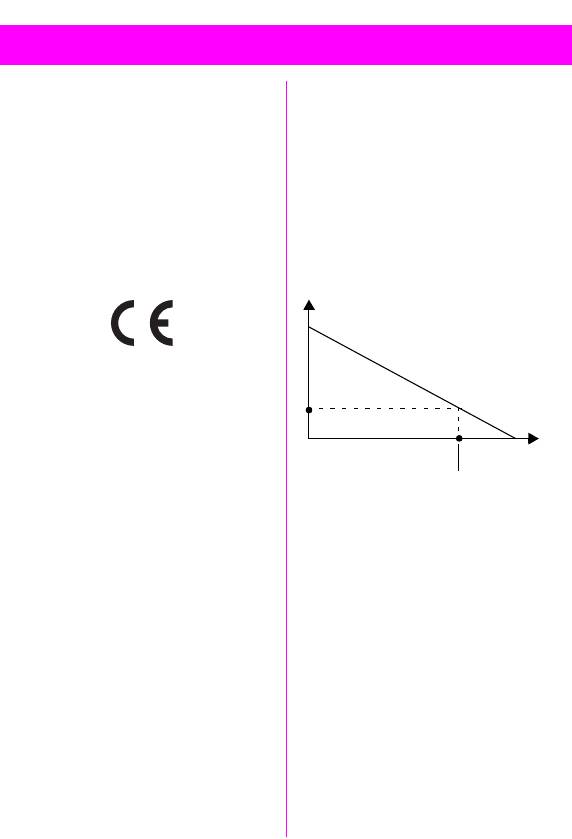
72
Технические характеристики
Допуск к эксплуатации
Время работы
Телефонный аппарат с
Полностью заряженный аккумулятор
соответствующим номером IMEI
обеспечивает следующее врем
допущен к эксплуатации в сетях GSM и
работы:
соответствует директивам ЕС:
В режиме готовности:50 - 220 часов
• 89/336/EWG „Электромагнитная
Время разговора:90 - 300 минут
совместимость“;
Указанные значения достигаются при
• 98/13/EG, CTR 19 и CTR 20
условии, что телефон находится
„Оконечные устройства связи“;
только в режиме готовности или только
• 98/13/EG, CTR 31 и CTR 32
в режиме разговора. Влияние коротких
„Оконечные устройства связи“;
телефонных разговоров на время
готовности представлено на
73/23/EWG „Низковольтное оборудо-
диаграмме:
вание“ с дополнениями 93/68/EWG
Время разговора
Технические характеристики
Продолжит. разгов.
• GSM класс 4 (2 Вт)
частотный диапазон 880 - 960 МГц
• GSM класс 1 (1 Вт)
частотный диапазон 1710-1880 МГц
Время в реж.
готовности
Масса : 99 г
Оставшееся время
Размеры : 118x46x21 мм
в реж. готовности
3
: (89 см
)
Обратите внимание на то, что указаны
Напряжение питания : 3,6 В
средние значения. Фактические
Потребляемый ток: макс. 400 мА
значения зависят от множества
Время работы в режиме готовности
факторов.
: до 220 часов
Время работы телефона в режиме
Время разговора: до 6 часов
готовности сокращается, например,
при:
• включении информационных служб;
• использовании меню;
• включении функции быстрого
поиска сети;
• смене местоположения телефона.
Время разговора зависит от
расстояния от телефона до
ближайшей станции оператора.
73
Уход за телефоном / безопасность
Советы по уходу
Данные телефона
• С карточкой SIM следует
При потере телефона или карточки
обращаться как с кредитной
SIM важно знать следующие
карточкой. Не сгибать, не царапать,
данные. Пожалуйста, запишите:
не подвергать воздействию
статического электричества.
Номер карточки SIM (на карточке):
• Для очистки аппарата протирайте
его влажной тканью или антистати-
....... ........ ......... ........ ........ ......... .......
ческой салфеткой. Не применяйте
15-значный серийный номер
химические чистящие средства.
телефона (под аккумулятором):
• Предохраняйте телефонный
аппарат от ударов и воздействия
....... ........ ......... ........ ........ ......... ........
влаги. Не подвергайте телефон
Абонентский номер сервисной
воздействию прямого солнечного
службы оператора сети:
света (температура не должна
превышать 55
°C).
....... ........ ......... ........ ........ ......... .......
• При длительных перерывах в
использовании из телефона
следует вынимать аккумулятор.
При утере
Если Вы потеряли телефонный аппа-
рат или карточку SIM, для предотвра-
щения их использования посторон-
ними лицами, немедленно свяжитесь
с оператором сети.
Установленный производителем в порядке п. 2
ст. 5 Федерального Закона РФ „О защите прав
потребителей“ срок службы для данного
изделия равен 7 (семи) годам с даты
производства при условии, что изделие
используется в строгом соответствии с
настоящей инструкцией по эксплуатации и
применимыми техническими стандартами.
Просьба не путать срок службы с гарантийным
сроком.
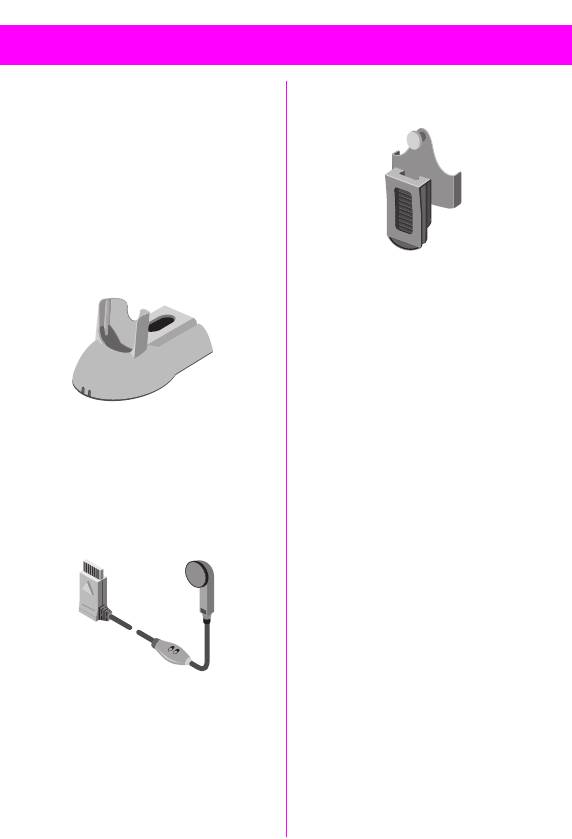
74
Принадлежности
Запасной аккумулятор
Зажим для ношения на поясе
L36880-N4001-A100 (NiMH, 500 мАч)
L36880-N4001-A113
L36880-N4001-A101 (Li-Ion, 600 мАч)
Дорожное зарядное устройство
L36880-N4001-A103 (Европа)
L36880-N4001-A104 (Великобритания)
Такое же как стандартное зарядное
устройство, но с автоматической
установкой входного напряжения от
100 до 240 В.
Настольное зарядное устройство
Служит для удобного и надежного
L36880-N4001-A102
крепления на ремне.
Кожаный чехол
L36880-N4001-A118
Красивый аксессуар, защищающий
телефон от грязи и непогоды.
SoftDataLink 3.0
L36880-N4001-A122
Надежная подставка, одновременно
Имеются версии этой программы для
Windows
®
обеспечивающая зарядку аккумуля-
95/98/NT/CE, Palm III™/V™ и
®
тора телефона и запасного аккуму-
Psion
Serie 5. Программа
лятора. Может использоваться с
обеспечивает следующие функции:
прилагаемыми к телефону зарядным
• передача, прием и составление
устройством или с дорожным
текстовых сообщений (SMS);
зарядным устройством.
• удобное управление телефонным
Гарнитура телефониста (PTT)
справочником и напоминаниями;
L36880-N4001-A123
• составление мелодий вызывного
сигнала.
Кабель передачи данных
L36880-N3101-A102
Обеспечивает те же функциональные
возможности, что и инфракрасный
интерфейс (IrDA), однако при
отсутствии у компьютера
инфракрасного интерфейса может
Обеспечивает оптимальную свободу
подключаться к порту RS-232.
движений при наилучшем качестве
связи. Особенно удобна в автомобиле
или при ходьбе. Оснащена кнопкой
PTT (Push To Talk - нажми и говори),
служащей для удобства использова-
ния.

75
Автомобильные принадлежности
Встраиваемый комплект Komfort
При установке автомобильных
L36880-N4001-A111
принадлежностей убедитесь,
[
что они не мешают работе
других систем автомобиля
(напр., подушек безопасности).
Автомобильный держатель
L36880-N4001-A109
Служит для подключения автомобиль-
ного зарядного кабеля, автомобильно-
го комплекта громкоговорящей связи
Portable и гарнитуры телефониста.
Это устройство обеспечивает
Держатель с подключением антенны
безопасную и удобную телефонную
L36880-N4001-A110
связь во время езды. Прекрасное
Автомобильный держатель с подключе-
качество связи обеспечивается
нием внешней антенны позволяет избе-
дуплексным режимом работы и
жать излучения и помех и обеспечивает
цифровой обработкой сигнала.
улучшенный прием. Подключение авто-
мобильного зарядного кабеля, автомо-
Встраиваемый компл. Professional Voice
бильных наушников и автомобильного
L36880-N4001-A125 (немецкий)
встраиваемого комплекта Portable.
L36880-N4001-A124 (английский)
Автомобильный зарядный кабель
L36880-N4001-A108
Для подключения к бортовой сети
автомобиля (12/24 вольт) через
прикуриватель. Используется вместе с
Управление голосом
держателем.
Современнейшая система распознава-
Автомобильная громкоговорящая
ния речи для безопасной и удобной
связь Portable
телефонной связи. В комплект входят
L36880-N3015-A117
все детали, необходимые для установки
в автомобиле.
Кабель данных Professional
L36880-N3101-A112
Для соединения встраиваемого
автомобильного комплекта Professional
Voice с кабелем последовательного
порта систем обработки данных.
Устройство громкоговорящей связи с
встроенным громкоговорителем и мик-
Дополнительная автомобильная
рофоном. Поддерживает функцию
трубка
„автоматический прием вызовов“.
L36880-N3015-A123
Подключается к гнезду прикуривателя.
Легкая телефонная трубка, например,
Устройство можно легко переставлять с
для конфиденциальных разговоров.
автомобиля на автомобиль.
Может использоваться вместе с
Рекомендуется использовать совместно
встраиваемыми автомобильными
с автомобильным держателем.
комплектами Komfort и Professional
Voice.

76
Алфавитный указатель
А
Д
Абонентский номер почтового
Действия при потере телефона/
ящика ...................................... 45
карточки SIM.......................... 73
Автоматическое выключение......... 64
Дисплейные символы..................... 66
Аудио ............................................... 51
Дополнение абонентских номеров 13
Допуск к эксплуатации.................... 72
Б
З
Беззвучная сигнализация............... 52
Безопасность................................... 58
Записная книжка ............................. 19
Браузер............................................ 25
Запись речи ..................................... 22
Будильник........................................ 36
Запись речи ..................................... 22
Быстрый выбор ............................... 17
Зарядка аккумулятора...................... 7
Зарядное устройство........................ 7
В
И
В автомобиле .................................. 64
Ввод текста................................ 12, 40
Игры ................................................. 35
Вибросигнализация ........................ 51
Идентификационный номер
Визитная карточка .......................... 34
устройства (IMEI).................... 57
Включение/выключение
Индикация URL ............................... 25
микрофона.............................. 21
Индикация стоимости соединения 53
Включение/выключение телефона.. 7
Индикация стоимости ..................... 53
Возврат настроек в состояние
Индикация ....................................... 57
при поставке ........................... 67
Инкогнито......................................... 62
Воспроизведение записанных
Интернет.......................................... 24
речевых сообщений............... 22
Информационные каналы.............. 47
Время зарядки................................... 7
Информационные службы ............. 47
Время работы (аккумулятор) ........... 7
Инфракрасный порт........................ 63
Время работы в режиме
К
готовности........................... 7, 72
Календарь........................................ 29
Время разговора......................... 7, 72
Калькулятор..................................... 32
Время/стоимость............................. 53
Карточка SIM ..................................... 6
Второй абонентский номер ............ 59
Клавиша "мемо" .............................. 22
Входящие/исходящие сообщения . 43
Код PIN
Выбор линии ................................... 59
ввод................................................. 8
Вызовы
изменение..................................... 59
завершение .................................. 11
ошибка .......................................... 71
несколько одновременно ............ 20
Код PUK ........................................... 58
отказ от приема............................ 19
Код телефона.................................. 59
прием ............................................ 11
Код устройства................................ 58
Вызывной сигнал ............................ 51
Коды предварительного набора...... 9
Выключение вызывного сигнала ... 11
Коды................................................. 59
Г
Конвертов валют............................. 33
Главное меню.................................. 23
Конференц-связь ............................ 20
Громкость ........................................ 51
Курсор.............................................. 10
Группа пользователей.................... 61

77
Алфавитный указатель
Профили .......................................... 50
М
Международный набор..................... 9
Р
Мелодия .......................................... 51
Режим готовности ............................. 8
Меню "текст".................................... 38
Речевая память............................... 22
Меню во время соединения........... 21
Речевой набор ................................ 14
Меню чтения сообщений................ 43
Речевые сообщения
Многочастотные коды
(почтовый ящик)
передача....................................... 21
прослушивание ............................ 46
сохранение ................................... 16
составление ................................. 45
"Родная" сеть .................................. 60
Н
Набранные абонентские номера... 49
С
Напоминания................................... 30
Секундомер ..................................... 36
Настройка вызывного сигнала....... 51
Сервисная служба Siemens ........... 68
Настройка часов ............................. 64
Сервисные сигналы........................ 52
Настройка языка ............................. 56
Сетевая информация ..................... 60
Настройки ........................................ 56
Сетевые блокировки....................... 61
Номер IMEI ................................ 57, 72
Сигнализация второго вызова ....... 19
Нянька.............................................. 58
Собственные номера...................... 13
Советы по использованию............. 67
О
Соединение с сетью ......................... 8
Общая сумма .................................. 53
Сокращенный вызов меню............. 18
Ограничения абонентских
Сообщения SMS ............................. 37
номеров .................................. 16
Состав меню.................................... 56
П
Составление мелодии.................... 52
Специальные символы............. 12, 41
Память телефона ........................... 15
Список вызовов............................... 49
Переадресация вызовов ................ 54
Список повторного набора............. 10
Переадресация на почтовый
Стандартные значения................... 57
ящик ........................................ 45
Стиль графики................................. 57
Передача данных...................... 63, 65
Строчные и прописные буквы.. 12, 41
Переключение вызова.................... 21
Переключение между
Т
соединениями......................... 19
Таймер ............................................. 36
Повторный набор............................ 10
Текст приветствия........................... 57
Подготовленные сообщения.......... 34
Текстовые сообщения (SMS)
Подсветка ........................................ 57
настройка...................................... 44
Попеременный разговор
передача....................................... 42
по двум линиям ...................... 20
повторное использование ........... 42
Почтовый ящик................................ 45
подготовленные ........................... 42
Прием/завершение соединения .... 11
составление ................................. 38
Прием/передача факсов .......... 63, 65
стирание ....................................... 43
чтение новых................................ 37
Принадлежности для использо-
Текстовые сообщения .................... 37
вания в автомобиле............... 75
Телефон, выданный на прокат ...... 58
Принадлежности ............................. 74

78
Алфавитный указатель
Телефонный справочник
меню.............................................. 14
новая запись................................. 12
ограничения.................................. 16
речевой набор.............................. 14
стирание записи........................... 14
Телефонный справочник VIP... 13, 14
Технические характеристики ......... 72
Только последние 10 ...................... 58
Только эта карточка SIM ................ 59
Тональные сигналы ............................
передача....................................... 21
сохранение ................................... 16
У
Управление, осуществляемое
оператором сети .................... 16
Управляющие сигналы
(тональные сигналы) ....... 16, 21
Услуги карточки SIM ....................... 23
Устранение неисправностей.......... 69
Устройство громкоговорящей связи
(дополнительная
принадлежность).................... 64
Уход за телефоном......................... 73
Ф
Факс.................................................. 63
Функция ввода текста „T9" ............. 40
Х
Хронометр ....................................... 36
Э
Экстренный вызов ............................ 7


