
Siemens S35 – страница 3
Инструкция к Сотовому Телефону Siemens S35
Оглавление
- Внешний вид
- Безопасность
- Содержание

41
СООБЩЕНИЯ
Вы можете исправлять слова,
Рекомендации
введенные с помощью T9:
Нажимайте клавиши для
В режиме T9 курсор
перехода на одно слово
переходит от слова к слову.
влево/вправо, пока не будет
переходит от слова к слову.
выделено нужное слово.
Переключение: ввод
Нажмите для листания
прописных или строчных
списка возможных
букв.
вариантов.
Если удерживать клавишу
нажатой: временное
Выбор языка T9
отключение/включение
функции T9.
Для использования функции T9 нужно
выбрать язык, на котором вы хотите
Переключение: ввод цифр
написать сообщение:
или букв.
)МЕНЮ)
СООБЩЕНИЯ
НАПИС.ТЕКСТ
Пробел: завершение слова.
ВВЕСТИ ТЕКСТ
Автоматическая пунктуация
ОК
Нажмите перед началом
Если с помощью клавиши в
ввода.
слове была введена точка, то она
служит указателем позиции
Выберите пункт меню
T9 ЯЗЫК и задайте
разделительного символа, которая
язык.
учитывается системой T9 при
последующем вводе, например при
Включение/выключение T9
вводе
МЕНЮ)
СООБЩЕНИЯ
НАПИС.ТЕКСТ
точка автоматически преобразуется в
ВВЕСТИ ТЕКСТ
’ и в результатет получается слово
ОК
Нажмите перед началом
„that’s“. Пробел (
) после
ввода.
завершает слово („that.“).
Выберите пункт меню
T9 Text Input и
включите или выключите T9.
Специальные символы
Также вы можете временно включить/
Нажимайте клавишу до тех пор, пока
выключить функцию T9. Эта настройка
не появится нужный символ.
действует, пока вы вводите текст
пробел
1 = £ $ ¥
сообщения в редакторе.
Для включения/выключения
. + 0 - . , : ?
T9 удерживайте клавишу
нажатой.
¿ ! ¡ “ ’ ; _
A - a
* / ( ) < = >
% ¤
A - 1
# @ & §
Γ ∆ θ
Λ Ξ Π Σ Φ Ψ Ω
Ввод текста T9 Text - это
зарегистрированная торговая марка и
запатентованная технология фирмы
Tegic Communication, Inc.

42
СООБЩЕНИЯ
Подготовленные сообщения
Рекомендации
В телефоне хранятся готовые
• Передача сообщения с телефона
сообщения, которые нужно только
подтверждается выводом на
дополнить указанием времени.
дисплей информации „Сообщение
В режиме готовности:
отправлено“. Сообщение сохра-
няется в списке исходящих сооб-
(МЕНЮ)
СООБЩЕНИЯ
НАПИС.ТЕКСТ,
щений. Затем сообщение можно
затем выберите нужное
выбрать в этом списке и прочитать.
сообщение:
• Информация на дисплее „Сообще-
ние отправлено“ означает только
--------- --------- --------- --------- --------- -------- --------- -
передачу тестового сообщения в
ВВЕСТИ ТЕКСТ (см. стр. 38)
сервисный центр. Сервисный центр
ОПОЗДАНИЕ
в течение определенного времени
ДОГОВОРЕН.
см. „ПЕРИОД ДЕЙСТ“, стр. 44)
ГОДОВЩИНЫ
пытается доставить сообщение
--------- --------- --------- --------- --------- -------- --------- -
получателю.
Курсор устанавливается в первую
• Если передать сообщение с
позицию ввода, напр., в этом примере,
телефона в сервисный центр не
возле „Опоздание“.
удалось, то предлагается повто-
рить передачу. Если и вторая
124 aA1
попытка не удалась, проверьте
абонентский номер сервисного
OPAZDAYU NA -MINUT: ---
центра - см. стр. 44.
• Вместо
(ОТПР.) можно использовать
(ОК)
.
• Также вы можете обрабатывать
сообщения на компьютере
см. „SoftDataLink 3.0“, стр. 74).
• Вы можете обрабатывать
полученные сообщения
Дополните текст.
см. „ИЗМЕН.СООБЩ.“, стр. 43) и
сохранять и отправлять их как
Нажмите для перехода к
„свои“.
следующей позиции ввода.
Введите абонентский номер
/
Пересылка полученного сообщения
или выберите его из
Когда сообщение выведено на
телефонного справочника.
дисплей:
Нажмите клавишу (если не
отмечен ни один
абонентский номер).
/
Введите абонентский
номер или выберите его из
телефонного справочника.
(ОК)
/
(ОТПР.) Нажмите клавишу.

43
СООБЩЕНИЯ
ВХОДЯЩИЕ / ИСХОДЯЩИЕ
Меню сообщений
Ваши сообщения сохраняются в
Сообщение выведено на дисплей.
списке входящих/исходящих
(ОПЦИИ) Выберите функцию.
сообщений. За соответствующими
$$$$$$ $$$$$
функциями выводится количество
сохраненных сообщений. Эти
ОТВЕТ
(только входящ.)
сообщения можно прочитать, изменить
УДАЛ.СООБЩЕНИЕ
и использовать повторно.
ИЗМЕН.СООБЩ.
ПЕРЕД.СООБЩ.
(МЕНЮ)
СООБЩЕНИЯ
ВХОД.3 /3 или
ЧЕРЕЗ ИК-ПОРТ
ИСХОД.3 /3
ЕМКОСТЬ
Вы можете листать и читать
ИНФО О СОСТ.
(только исходящ.)
сообщения.
$$$$$$ $$$$$
ОТВЕТ
ВХОДЯЩИЕ
НАПИС.ТЕКСТ, ИЗМЕНИТЬ ТЕКСТ,
ОТВЕТ"ДА"/ОТВЕТ"НЕТ",
01721123456789
ПЕРЕЗВОНИТЕ, Я ОПАЗДЫВАЮ
Можно изменить или дополнить тест
Carola
полученного сообщения или
превратить его в новое сообщение,
01717766552341
добавив заранее подготовленный
текст ответа.
(ЧТЕНИЕ)
УДАЛ.СООБЩЕНИЕ
Нажмите
Стирание сообщения.
ИЗМЕН.СООБЩ.
Вы можете постранично
Сообщение выводится в редакторе
листать текст с помощью
для изменения.
боковых клавиш на левой
стороне телефона.
ПЕРЕД.СООБЩ.
Символы статуса сообщений:
Ввод абонентского номера или выбор
ВХОДЯЩИЕ:
его из справочника, затем отправка
сообщения.
Прочитанное.
Непрочитанное.
ЧЕРЕЗ ИК-ПОРТ
ИСХОДЯЩИЕ:
Сообщение можно передать через
инфракрасный порт на совместимый
Неотправленное.
принтер.
Отправленное.
ЕМКОСТЬ
Индикация максимально возможного
количества сообщений и количества
уже сохраненных сообщений.
ИНФО О СОСТ.
Запрос на подтверждение прочтения
сообщения.

44
СООБЩЕНИЯ
(ИЗМЕН.) Выберите нужный тип
Передача визитной карточки
сообщения:
(МЕНЮ)
СООБЩЕНИЯ
ОТПР.ВИЗИТКУ
$$$$$$ $$$$$
Введите абонентский номер
/
РУЧНОЙ ВЫБОР
или выберите его из теле-
СТАНДАРТ.ТЕКСТ
фонного справочника и пере-
ТЕЛЕКС
дайте как обычное сообще-
ФАКС
ние. Составление визитной
ЭЛЕКТР.ПОЧТА
карточки - см. стр. 34.
Х400
Максимальная длина текстового
Новый ТИП
сообщения SMS - 160 символов.
$$$$$$ $$$$$
РУЧНОЙ ВЫБОР
(стандартное
значение)
Настройка
Тип сообщения нужно задавать перед
Вы можете ввести абонентский номер
каждой передачей сообщения.
сервисного центра и другие настройки.
(МЕНЮ)
СООБЩЕНИЯ
НАСТР.СООБЩ.,
СТАНДАРТ.ТЕКСТ
затем выберите функцию.
Все сообщения передаются как
$$$$$$ $$$$$
обычные сообщения SMS.
СЕРВИС-ЦЕНТР
ТЕЛЕКС, ФАКС, ЭЛЕКТР.ПОЧТА, Х400
ТИП СООБЩЕН.
Специальные типы сообщений.
ПЕРИОД ДЕЙСТ
ИНФО О СОСТ.
Новый ТИП
ЧЕРЕЗ ЦЕНТР
Кодовый номер вы можете узнать у
$$$$$$ $$$$$
оператора сети.
СЕРВИС-ЦЕНТР
ПЕРИОД ДЕЙСТ
Ввод или изменение абонентского
номера сервисного центра,
Выбор времени, в течение которого
сообщенного оператором сети.
сервисный центр пытается доставить
сообщение:
ТИП СООБЩЕН.
РУЧНОЙ ВЫБОР, 1 ЧАС, 12 ЧАСОВ, 1 ДЕНЬ,
1 НЕДЕЛЯ, МАКСИМУМ, Новый ТИП.
Выбор типа сообщения для передачи
на специальное оконечное
оборудование. Возможно, для
ИНФО О СОСТ.
передачи различных типов сообщения
Вы получаете сообщение об успешной
(напр., электронной почты), следует
или неудавшейся доставке отправлен-
использовать различные номера
ного сообщения. Эта услуга может
сервисного центра. Узнайте у вашего
предоставляться за отдельную плату.
оператора сети.
После вызова функции на дисплей
ЧЕРЕЗ ЦЕНТР
выводится текущая настройка. Для
изменения настройки:
Ответ на ваше сообщение осущест-
вляется через ваш сервисный центр
(дополнительную информацию вы
можете получить у оператора сети).

45
СООБЩЕНИЯ
РЕЧЕВ.СООБЩ.
Настройка речевого сообщения
Сервисный центр предоставляет вам
Оператор сети сообщит вам два
внешний автоответчик (почтовый
абонентских номера, которые вы
ящик). Вызовы, на которые вы не
должны ввести следующим образом:
хотите или не можете ответить,
переадресуются на этот почтовый
Номер вызова почтового ящика
ящик. Там вызывающий абонент
Этот номер вы набираете для
может оставить для вас сообщение.
прослушивания ваших сохраненных
Речевые сообщения могут входить в
речевых сообщений. Для настройки:
стандартный пакет услуг оператора
сети. Если это не так, то вы должны
(МЕНЮ)
СООБЩЕНИЯ
РЕЧЕВ.СООБЩ.
специально зарегистрироваться для
Введите абонентский номер
получения этой услуги и вручную
/
или выберите его из
осуществить соответствующие
телефонного справочника.
настройки.
В зависимости от оператора сети
(ОК) Подтвердите.
настройка может отличаться от
описанной ниже.
Номер переадресации на почтовый
ящик
На этот абонентский номер вашего
почтового ящика переадресуются
вызовы.
Переадресация вызовов всегда осуще-
ствляется по условию (см. стр. 54).
Ниже приведен пример для чаще всего
используемого условия переадреса-
ции - „неотвеченные вызовы“.
Для настройки:
(МЕНЮ)
ПЕРЕАДРЕС.
НЕОТВ.ВЫЗОВЫ
УСТАН
Введите абонентский номер.
(ОК)Регистрация в сети переадресации
вызовов на почтовый ящик. Через
несколько секунд переадресация
подтверждается.

46
СООБЩЕНИЯ
Прослушивание речевого
Рекомендации
сообщения
Закрепите абонентский
номер почтового ящика за
Есть несколько способов индикации
этой клавишей
поступления нового речевого
см. „Цифровая клавиатура“,
сообщения:
стр. 18).
• За пределами вашей „родной“ сети,
возможно, потребуется набирать
другой абонентский номер
почтового ящика.
Опеартор сети
• Если для вызова почтового ящика
вы должны вводить пароль
(цифры), то вы можете сохранить
этот пароль в телефонном
справочнике вместе с абонентским
(МЕНЮ)
номером (см. стр. 16).
На дисплее появляется этот
символ (и звучит сигнал).
Нажмите клавишу для
вызова почтового ящика и
прослушивания сообщения.
или
На дисплее появляется этот
символ (и звучит сигнал)
.
Вам поступает текстовое
сообщение с информацией
о получении нового
речевого сообщения
Вызовите почтовый ящик.
или
Вам поступает вызов с
автоматическим
объявлением.

47
СООБЩЕНИЯ
Новая тема
Информационные
<НОВЫЙ КАНАЛ>
Выберите.
службы
• Если индекса каналов нет
Некоторые операторы сетей
(см. стр. 48), то
предлагают услуги информационных
Введите канал по номеру.
служб с местными новостями,
/
(ОК)
(информационные каналы), напр.,
(ВЫБОР) Нажмите клавишу.
погода, ситуация на дорогах. Выбор
информационных каналов зависит от
• Если индекс каналов уже был
оператора сети.
передан, то
Если „Информационные службы“
выберите тему.
включены, то вы получаете сообщения
по темам вашего „списка каналов“.
(ВЫБОР) Нажмите клавишу.
(МЕНЮ)
СООБЩЕНИЯ
ИНФОР.УСЛУГИ
Выбор в списке
Вы можете обрабатывать записи в
$$$$$$ $$$$$
списке каналов.
ПРИЕМ
ПРОЧ.НОВОЕ
Выберите канал.
СПИС.КАНАЛОВ
АВТОМ.ИНДИК.
(ОПЦИИ) Выберите нужную функцию.
СПИС.КАНАЛОВ
ПРОЧИТ.СООБЩ
ЯЗЫК
Если в выбранном канале имеется
$$$$$$ $$$$$
сообщение, то оно выводится на
ПРИЕМ
дисплей.
АКТИВИЗ.КАНАЛ/ДЕАКТИВ.КАНАЛ
Вы можете включать и отключать
информационные службы. Если
ИЗМЕНИТЬ КАНАЛ
информационные службы включены,
Вы можете изменять имена и названия
то сокращается время работы
каналов.
телефона от аккумулятора.
УДАЛИТЬ КАНАЛ
ПРОЧ.НОВОЕ
После запроса подтверждения канал
удаляется из списка каналов.
На дисплей выводятся все
ПОКАЗ.НОМ.КАН.
непрочитанные информационные
сообщения (вывод на весь дисплей,
Индикация номера канала.
листание с помощью боковых клавиш).
ВЫБР.КАНАЛЫ
В этот личный список вы можете
включить 5 каналов, которые либо
выбираются из индекса каналов
(см. стр. 48), либо вводятся вручную по
названиям. Возможно включение
дополнительных каналов по номерам,
без названия, если эта функция
поддерживается карточкой SIM.

48
СООБЩЕНИЯ
АВТОМ.ИНДИК.
Рекомендации
Информационные сообщения
Символы на дисплее
выводятся на дисплей в режиме
готовности, длинные тексты листаются
Канал включен.
автоматически.
Канал выключен.
/ (ЧТ.CB) Нажмите клавишу.
Переключение на „полностраничное
Имеется новое сообщение
представление“.
этого канала.
Автоматическую индикацию можно
Сообщения этого каналу
включить для всех или только для
уже прочитаны.
новых сообщений или полностью
выключить.
Выведенные на темном фоне
Для этого можно настроить тональный
абонентские номера можно:
сигнал (см. стр. 51).
набрать;
СПИС.КАНАЛОВ
сохранить в телефонном
справочнике.
Выводится список предлагаемых
оператором сети информационных
каналов, из которого вы можете
выбрать нужные.
Если индикации нет, то
информационные каналы можно
ввести вручную (см. стр. 47).
Подробности вы можете узнать у
вашего оператора сети.
ЯЗЫК
Вы получаете информационные
сообщения только на выбранном
языке. При выборе настройки „Все
языки“ принимаются сообщения на
всех языках.
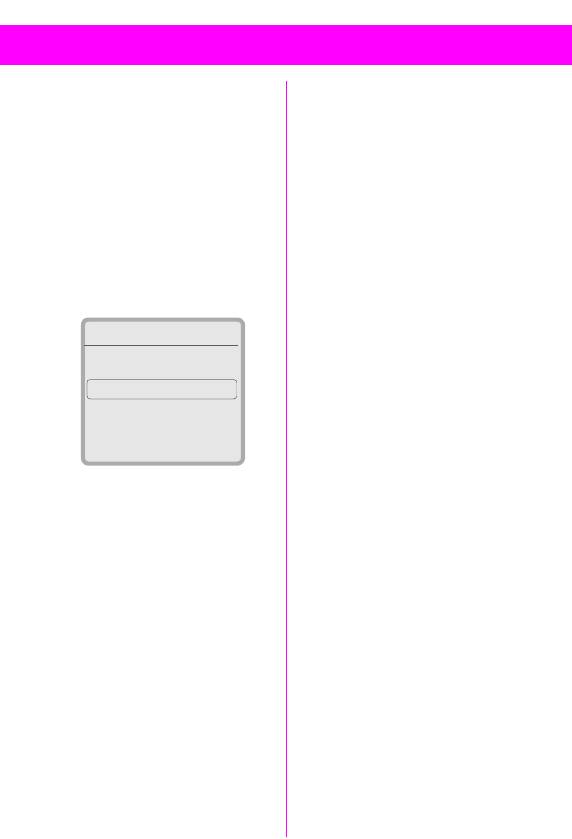
49
ПРОТОКОЛЫ
В телефоне для повторного набора
НАБР.НОМЕРА
сохраняются абонентские номера
последних вызовов.
Быстрый доступ к последним
набранным вами абонентским
(МЕНЮ)
ПРОТОКОЛЫ,
номерам. В режиме готовности:
затем выберите список
вызовов.
нажмите клавишу.
НЕОТВ.ВЫЗОВЫ
Меню списков абонентских
ПРИН.ВЫЗОВЫ
номеров
НАБР.НОМЕРА
УПУЩ.НАПОМ.
Если запись на дисплее выделена,
можно вызывать меню списков
Пролистайте и выберите
абонентских номеров.
абонентский номер из
(ОПЦИИ)
Выберите нужную функцию:
списка.
ПОКАЗ.ЗАПИСЬ
НЕОТВЕЧ.ВЫЗОВЫ
ИЗМЕНИТЬ НОМЕР
СОХРАН.НОМЕР
0177987654321
УДАЛ.СПИСОК
Carola
ПОКАЗ.ЗАПИСЬ
01717766552341
На дисплей выводятся абонентский
номер, имя (если имеется) и время
(ОПЦИИ)
вызова.
ИЗМЕНИТЬ НОМЕР
Нажмите для набора
Абонентский номер можно изменить, а
выделенного абонентского
затем набрать или сохранить в
номера.
телефонном справочнике (см. стр. 12).
СОХРАН.НОМЕР
НЕОТВ.ВЫЗОВЫ
Абонентский номер можно добавить в
Номера абонентов, на вызовы которых
телефонный справочник (если его еще
вы не ответили, сохраняются для
там нет).
обратного вызова (условие: сеть под-
держивает функцию „идентификация
УДАЛ.СПИСОК
вызывающего абонента“). Обратите
После запроса подтверждения
внимание, что вызывающий абонент
стирается весь список абонентских
может оставить текстовое сообщение
номеров.
(см. стр. 45).
УПУЩ.НАПОМ.
ПРИН.ВЫЗОВЫ
Выводится список напоминаний,
Номера абонентов, которые вам
которые вы оставили без внимания, вы
позвонили, сохраняются в списке для
можете вывести их на дисплей и
обратного вызова. Условие:
обработать (см. также стр. 30).
используемая сеть поддерживает
функцию „идентификация
вызывающего абонента“.
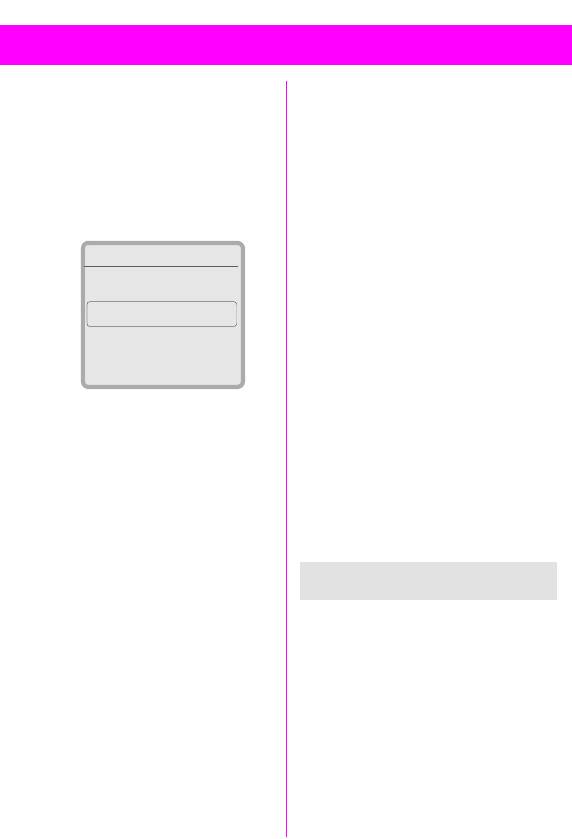
50
ПРОФИЛИ
Вы можете сохранить индивидуальные
Меню профиля
настройки определенных функций в
личном профиле или использовать
один из трех заводских профилей.
АКТИВ.ПРОФИЛЬ
ИЗМ.НАСТРОЙКИ
Например, если телефоном
ПЕРЕИМЕНОВАТЬ
пользуются несколько человек, то
каждый может активизировать свои
настройки, выбрав свой профиль.
АКТИВ.ПРОФИЛЬ
Включение выбранного профиля.
(МЕНЮ)
ПРОФИЛИ, затем выберите
нужный профиль:
^
Этот символ означает, что
профиль включен.
ПРОФИЛИ
ИЗМ.НАСТРОЙКИ
Выводится список настраиваемых
ШУМ
функций:
Carolas Profil
НАСТР.ЗВОНКА стр. 51
<ПУСТО>
ГРОМКОСТЬ стр. 51
МЕЛОДИЯ стр. 51
(ОПЦИИ)
ВИБРОСИГНАЛ стр. 51
ФИЛЬТР стр. 51
СЕРВ.СИГНАЛЫ стр. 52
Заводские профили
ТОН.СИГНАЛ стр. 56
СОКРАЩ.МЕНЮ стр. 23
Вы можете выбрать один из
ПРОПИС.БУКВЫ стр. 57
следующих профилей:
СТИЛЬ ИЗОБР. стр. 57
НОРМАЛЬНЫЙ
Выберите нужную функцию и настрой-
ТИШИНА
те ее как обычно. После завершения
ШУМ
настройки вы автоматически
возвращаетесь обратно к списку
Пролистайте и выберите
выбора.
нужный профиль.
Все настройки сохраняются в текущем
(ОПЦИИ) Выводится меню профиля.
профиле.
Личные профили
ПЕРЕИМЕНОВАТЬ
Для создания профиля:
Вы можете изменить название
выбранного профиля (за исключением
Листайте до пункта: <ПУСТО>
заводских профилей).
(ОПЦИИ)
На дисплей выводится меню
профиля.

51
АУДИО
(МЕНЮ)
АУДИО,
ВСЕ ВЫЗОВЫ
затем выберите функцию:
Если для вашего телефона
зарегистрированы два независимых
абонентских номера, то вы можете
НАСТР.ЗВОНКА
выбрать:
ГРОМКОСТЬ
МЕЛОДИЯ
ВИБРОСИГНАЛ
ОБЕ ЛИНИИ
ФИЛЬТР
ЛИНИЯ 1
СЕРВ.СИГНАЛЫ
ЛИНИЯ 2
ЗАПИСЬ МЕЛОД.
МЕЛОДИЯ
НАСТР.ЗВОНКА
Вместо акустического сигнала вы
Вы можете включать и выключать
можете выбрать мелодию (такая же
вызывной сигнал или выбрать
настройка, как и для громкости).
вызывной сигнал из одного короткого
Выберите одну из готовых мелодий или
гудка.
запишите свою мелодию (см. стр. 52).
K Этот символ на дисплее
означает, что вызывной
сигнал выключен.
ВИБРОСИГНАЛ
Чтобы не создавать шума, вы можете
Включение/выключение
включить вместо звукового сигнала
вызывного сигнала.
вибросигнализацию. Также вибросиг-
нализацию можно включить дополни-
тельно к вызывному сигналу (напр.,
если вы находитесь в очень шумном
ГРОМКОСТЬ
месте).
Для различных акустических сигналов
можно установить различную
громкость:
ФИЛЬТР
Вызывной сигнал звучит только в том
ВСЕ ВЫЗОВЫ
случае, если абонентский номер
ВЫЗОВЫ
вызывающего абонента включен в
VIP-ВЫЗОВЫ
телефонный справочник или в
НАПОМИНАНИЯ
телефонный справочник VIP.
СООБЩЕНИЯ
Остальные вызовы сигнализируются
ИНФОР.УСЛУГИ
только на дисплее. Если вы не
ответите на эти вызовы, то они
переадресуются на ваш почтовый
Индикация установленной
ящик (если эта функция
громкости.
сконфигурирована - стр. 45).
J При включении функции, на
дисплей выводится этот
символ.

52
АУДИО
СЕРВ.СИГНАЛЫ
Вы можете включать и отключать
следующие сервисные и
предупредительные сигналы:
ВСЕ
ВКЛ./ВЫКЛ.
СЕТЬ НАЙДЕНА
ПРЕДУПР.СИГН
КОНЕЦ МЕНЮ
ЗАПИСЬ МЕЛОД.
Вы можете сами запрограммировать
мелодию, а затем использовать ее как
готовую мелодию (см. стр. 51).
Клавиши с 1 по 7
соответствуют нотам До, Ре,
Ми, Фа, Соль, Ля, Си.
Переход к предыдущей/
следующей ноте.
Увеличение длины ноты.
Уменьшение длины ноты.
Повышение тональности.
Понижение тональности
Ввод паузы.
Октавы устанавливаются с
помощью левых боковых
клавиш телефона:
верхняя клавиша: выше
нижняя клавиша: ниже
(ОПЦИИ) С помощью этого меню
можно вызвать дополни-
тельные функции, напр.,
ВОСПРОИЗВЕД., СОХРАН.МЕЛОДИЮ,
ВСТАВИТЬ НОТУ, СТЕРЕТЬ НОТУ и т. д.

53
ВРЕМ/ПЛАТА
Вы можете настроить вывод на
СТОИМ
дисплей количества тарифных единиц
Если ваша сеть поддерживает
и продолжительности соединения, а
индикацию количества тарифных
также ввести ограничение на плату за
единиц, то выводится их текущее
исходящие соединения.
количество.
(МЕНЮ)
ВРЕМ/ПЛАТА,
Если вы ввели стоимость тарифной
затем выберите функцию:
единицы, то на дисплей выводится
стоимость.
Возможно, для получения этой услуги
ПЛАТА
потребуется специальная регистрация.
НАСТР.ТАРИФ
СТОИМ.ЕДИН.
ПЛАТА
Ввод стоимости тарифной единицы/
единицы времени.
После того, как вы выполнили
настройки (см. ниже), вы можете
вывести на дисплей данные для
ОГР.СТОИМ.
следующих разговоров:
При наличии специальных карточек
SIM вы или оператор сети можете
определить количество тарифных
ПОСЛ.РАЗГОВ
единиц/время, по истечении которого
ВСЕ ИСХОДЯЩ.
исходящие вызовы с телефона будут
ВСЕ ВХОДЯЩИЕ
заблокированы (требуется код PIN2).
Пролистайте и выберите
(ИЗМЕН.) Нажмите клавишу.
нужный разговор.
Введите количество
(ВЫБОР) Индикация данных.
/
(ОК)
тарифных единиц.
После вывода данных на дисплей вы
Затем подтвердите кредит или
можете:
обнулите счетчик.
(УДАЛ.) Вернуться к предыдущей
индикации.
ОБЩАЯ СУММА
(ОПЦИИ) Если имеется ограничение
Индикация времени соединений/
(см. правую колонку), на
количества тарифных единиц для всех
дисплей выводится
соединений.
оставшийся кредит или
время разговоров.
ВХОД.ВЫЗОВЫ
Индикация количества тарифных
НАСТР.ТАРИФ
единиц для входящих соединений,
если эта стоимость подсчитывается
отдельно.
ВАЛЮТА
Ввод денежной единицы, в которой
АВТОМ.ИНДИК.
выводится стоимость.
Вывод продолжительности
соединения и количества тарифных
единиц после каждого соединения.

54
ПЕРЕАДРЕС.
Эта сетевая функция служит для
Возможные условия
переадресации вызовов на ваш
почтовый ящик или другой
НЕОТВЕЧ. ВЫЗОВЫ
абонентский номер при выполнении
Эта группа включает основные
задаваемых вами условий. Таким
условия (см. ниже):
образом, вы всегда будете доступны.
• ЕСЛИ НЕДОСТУПЕН
(МЕНЮ)
ПЕРЕАДРЕС.,
• ЕСЛИ НЕ ОТВЕЧАЕТ
затем выберите функцию:
• ЕСЛИ ЗАНЯТО
$$$$$$ $$$$$
ВСЕ ВЫЗОВЫ
НЕОТВ.ВЫЗОВЫ
Осуществляется переадресация всех
ВСЕ ВЫЗОВЫ
вызовов.
СПЕЦ.ПЕРЕАДР
ВСЕ ФАКСЫ
,
Индикация на дисплее.
ВСЕ ДАННЫЕ
ПРОВ.СОСТ.
СПЕЦИАЛЬН. ПЕРЕАДРЕС.
УДАЛИТЬ ВСЕ
По перечисленным ниже условиям
$$$$$$ $$$$$
различные типы вызовов могут
переадресовываться на различные
ПЕРЕАДРЕС.
абонентские номера.
Чаще всего используется условие
- ЕСЛИ НЕДОСТУПЕН
переадресации:
Переадресация вызовов, если
Неотв. вызовы
телефон выключен или находится за
Все условия переадресации задаются
пределами сети.
одинаково:
- ЕСЛИ НЕ ОТВЕЧАЕТ
(МЕНЮ)
ПЕРЕАДРЕС.
Вызовы переадресуются по
НЕОТВ.ВЫЗОВЫ
УСТАН
истечении времени ожидания. Время
ожидания можно устанавливать с
Если еще не введен
шагом 5 секунд. Максимальное время
абонентский номер, на
ожидания - 30 секунд.
который должна
осуществляться
- ЕСЛИ ЗАНЯТО
переадресация:
Вызовы переадресуются, если вы
/ 5 Введите абонентский номер.
говорите по телефону.
ВСЕ ФАКСЫ
(ОК)
Подтвердите.
Вызовы факсимильной связи могут
или
переадресовываться на абонентский
номер факса.
Нажмите эту клавишу (если
она предлагается) для
ВСЕ ДАННЫЕ
переадресации на почтовый
Все вызовы передачи данных
ящик.
переадресуются на абонентский
После небольшой паузы настройки
номер компьютера.
подтверждаются сетью.

55
ПЕРЕАДРЕС.
ПРОВ.СОСТ.
УДАЛИТЬ ВСЕ
В сервисном центре проверяется,
Стираются все установленные типы
какие типы переадресации включены.
переадресации.
Если вы хотите проверить
определенный тип переадресации,
Восстановление
включая абонентский номер, то
сначала выберите условие, затем
переадресации
ПРОВ.СОСТ..
Сохраняется последний абонентский
После небольшой паузы из сети
номер, на который осуществлялась
передается информации о состоянии
переадресация.
переадресации, которая выводится на
Выполните ту же процедуру, что и при
дисплей.
ПЕРЕАДРЕС..
_ Этот символ означает, что
На дисплей выводится сохраненный
переадресация включена.
абонентский номер.
? Этот символ означает, что
(ОК) Подтвердите.
состояние переадресации
неизвестно (напр., при
установке новой карточки
Изменение абонентского
SIM).
номера
Рекомендация
Выполните те же действия, что и при
Обратите внимание, что данные о
ПЕРЕАДРЕС.. Если после этого на дисплей
переадресации сохраняются в сети, а
выводится абонентский номер, то
не в телефоне.
8 сотрите абонентский номер.
/
Введите новый абонентский
номер.
(ОК) Подтвердите.

56
НАСТРОЙКИ
ОБЪЕМ МЕНЮ
ТЕЛЕФОН
(МЕНЮ)
НАСТРОЙКИ
ОБЪЕМ МЕНЮ
(МЕНЮ)
НАСТРОЙКИ
ТЕЛЕФОН,
затем выберите функцию.
Для облегчения освоения работы с
телефоном, полное главное меню
можно сократить до основных
ЯЗЫК
функций.
Вы можете выбрать язык дисплейных
Для этого выполните следующие
сообщений. При настройке
действия:
„автоматический“ выбирается язык,
ИЗМЕН. Нажимайте клавишу, пока
используемый оператором „родной“
на дисплей не будет
сети.
выведено БЫСТРО.
Если вы случайно выбрали язык,
который вы не понимаете, то телефон
(ОК) Подтвердите.
можно переключить на вывод
Теперь перечисленные ниже функции
дисплейных надписей на языке,
можно вызывать напрямую (без
используемом оператором „родной“
промежуточных меню).
сети, введя:
$$$$$$ $$$$$
*#0000#
НАБР.НОМЕРА
НЕОТВ.ВЫЗОВЫ
КЛАВИАТУРА
РЕЧЕВ.СООБЩ.
ПЕРЕАД.НЕОТВ.
ОТВ.ЛЮБ.КЛАВ
ВХОД.СООБЩЕН.
НАПИС.ТЕКСТ
Вы можете принимать входящие вы-
ВСЕ СЕРВ.СИГН
зовы, нажав любую клавишу
ГРОМК.ВЫЗОВ
(кроме
).
МЕЛОД.ВЫЗОВ.
БЛОК.КЛАВИАТ.
ПРОФИЛИ
ОБЪЕМ МЕНЮ
Автоматическая блокировка клавиату-
$$$$$$ $$$$$
ры включается, если ни одна клавиша не
была нажата в течение одной минуты.
Блокировка служит для защиты от
Для того чтобы вернуться к полным
случайного нажатия клавиш телефона,
меню нужно выполнить следующие
однако вы можете принимать вызовы и
действия:
осуществлять экстренный вызов.
выберите ОБЪЕМ МЕНЮ.
Также блокировку можно включать и
отключать с помощью номеронабира-
ИЗМЕН. Нажимайте, пока на дисплей
теля.
не будет выведено
ПОЛНОСТЬЮ.
Нажмите и удерживайте
клавишу.
(ОК) Подтвердите.
ТОН.СИГНАЛ
Вы можете выбрать тип акустического
подтверждения нажатия клавиш:
ЩЕЛЧ.КЛАВИШИ, ТОН.СИГНАЛ, БЕЗ ЗВУКА

57
НАСТРОЙКИ
ИНДИКАЦИЯ
СОСТОЯНИЕ
ПОДСВЕТКА
СТАНД.НАСТР.
Вы может включать и выключать
Возврат к стандартным настройкам
подсветку дисплея (при отключении
телефона (не затрагивает карточку
подсветки увеличивается время
SIM и настройки сети см. „Возврат
работы телефона в режиме
настроек телефона в исходное
готовности).
состояние“, стр. 67).
ПРОПИС.БУКВЫ
НОМЕР IMEI
Вы можете изменять размер шрифта
На дисплей выводится идентифика-
дисплейных надписей.
ционный номер устройства (IMEI).
Эта информация может быть полезна
СТИЛЬ ИЗОБР.
при сервисном обслуживании.
Вы можете выбрать один из трех
БЫСТР.ПОИСК
стилей графики/анимации дисплея.
Если включена эта функция, то
ПРИВЕТСТВИЕ
регистрация в сети осуществляется
Вы можете ввести текст приветствия,
через укороченные интервалы
который будет выводиться на дисплей
времени (при этом сокращается время
при включении телефона.
работы от аккумулятора).
(ИЗМЕН.) Для включения/выключения
УДАЛ.СПИСКИ
нажмите клавишу.
(код телефона - стр. 58)
(OK) Нажмите для изменения.
Стираются следующие списки
& / # Сотрите имеющийся текст и
(см. также стр. 49):
введите новый.
• НЕОТВЕЧЕННЫЕ ВЫЗОВЫ
(OK) Подтвердите изменение.
• ПРИНЯТЫЕ ВЫЗОВЫ
КОНТРАСТ
• НАБРАННЫЕ НОМЕРА
Вы можете изменить контрастность
• УПУЩЕННЫЕ НАПОМИНАН.
дисплея.
Прервите настройку контрастности с
помощью клавиши
, не сохраняя
новое значение.
АНИМАЦИЯ
Вы можете отключить анимацию
дисплея.

58
НАСТРОЙКИ
ОГРАНИЧЕНИЯ
ТОЛЬКО O
Несколько паролей (кодов), которыми
(PIN 2/код телефона)
защищены телефон и карточка SIM, не
Исходящие вызовы можно осуществ-
позволяют посторонним лицам
лять только по абонентским номерам из
пользоваться телефоном.
телефонного справочника, ввод новых
Ваша карточка SIM защищена PIN-
записей невозможен. Если в телефон-
кодом (личным идентификационным
ном справочнике имеются неполные
номером).
номера (только коды городов), то их
можно дополнять вручную соответст-
Для дополнительных функций
вующими абонентскими номерами.
специальной карточки SIM требуется
код PIN 2.
В зависимости от того, где сохранен
телефонный справочник - на карточке
Кроме того, имеется код-ключ (PUK),
SIM или в памяти телефона - перед
который служит для разблокирования
изменением телефонного справочника
карточки SIM, если вы забыли PIN-код.
запрашивается код PIN 2 или код
Ваш телефон защищен кодом
телефона.
телефона, который вы сами можете
ввести при первом
программировании
функций защиты телефона (от 4 до 8
ПОСЛЕДНИЕ 10
знаков).
(код телефона)
Храните коды в надежном,
Исходящие вызовы возможны только
недоступном для посторонних
по номерам из списка „набранных
месте. Не потеряйте их!
номеров“.
Для этого список нужно заполнить
(МЕНЮ)
НАСТРОЙКИ
ОГРАНИЧЕНИЯ,
нужными номерами.
затем выберите функцию:
Сотрите список (стр. 49), затем
введите „новые записи“. Для этого
НЯНЬКА
нужно набрать абонентский номер и
нажать клавишу „отбой“ до того, как
(код телефона)
абонент ответит:
Исходящие вызовы можно
или , затем .
осуществлять только по одному
номеру, который набирается,
ТЕЛ.НАПРОКАТ
нажатием правой дисплейной
клавиши.
(код телефона)
/
(ОК) Введите абонентский номер
Вы можете ограничить возможность
и имя.
использования телефона другими
или
людьми.
/ (ОК) Выберите номер из
Для „выданного на прокат телефона“
телефонного справочника.
комплексно устанавливаются
следующие блокировки:
Отключение функции:
• действует
ТОЛЬКО ЭТАSIM (см. стр. 59).
Нажмите клавишу и
• невозможно стирание счетчика
удерживайте ее нажатой
тарифных единиц;
(запрашивается код
• невозможно изменение тарифного
телефона).
коэффициента.

59
НАСТРОЙКИ
PIN ВКЛ/ВЫКЛ
СЕТЬ
Как правило, PIN-код запрашивается
(МЕНЮ)
НАСТРОЙКИ
СЕТЬ,
при каждом включении телефона. Вы
затем выберите функцию:
можете отключить этот контроль,
однако при этом вы рискуете тем, что
ваш телефон смогут использовать
ЛИНИЯ
посторонние.
Эта функция выводится в меню, только
Некоторые операторы сети не
если она поддерживается оператором
разрешают использование этой
сети.
функции.
Для телефона зарегистрированы два
независимых абонентских номера.
КОДЫ
ВЫБР.ЛИНИЮ
ИЗМЕНИТЬ PIN
Выбор используемого абонентского
Вы можете изменить PIN-код на любой
номера.
4-8-значный номер (который вам будет
При частой смене используемого
легче запомнить).
номера удобнее менять номер с
(МЕНЮ)
НАСТРОЙКИ
помощью дисплейной клавиши
КОДЫ
ИЗМЕНИТЬ PIN
(см. стр. 17).
F Индикация активного
Введите текущий PIN-код.
абонентского номера.
(ИЗМЕН.) Нажмите клавишу.
ЗАБЛОК.ЛИНИЮ
/
(ОК) Введите новый PIN-код.
(код телефона - стр. 58)
Вы можете разрешить использование
/
(ОК) Введите новый PIN-код еще
только одного абонентского номера.
раз.
ИЗМЕНИТЬ PIN2
Рекомендации
Вы можете изменить код PIN 2 на
Для каждого абонентского номера
любой 4-8-значный номер (индикация,
можно задать индивидуальные
только если имеется код PIN2).
настройки (напр., мелодия, переадре-
сация вызовов, и т. д.). Для этого
Та же процедура, что и для
ИЗМЕНИТЬ PIN.
сначала переключитесь на нужный
ИЗМ.КОД ТЕЛЕФ
абонентский номер.
Вы можете изменить код телефона на
Для смены линии (в режиме
любой 4-8-значный номер.
готовности):
Та же процедура, что и для ИЗМЕНИТЬ PIN.
Нажмите клавишу, затем:
ЛИН.1) Нажмите клавишу.
ТОЛЬКО ЭТАSIM
Эксплуатация телефона с другой
карточкой SIM блокируется.

60
НАСТРОЙКИ
ПРЕДПОЧ.СЕТЬ
КОНФИГУРАЦИЯ
В этот список следует включить опера-
ИНФО О СЕТЯХ
торов сети (кроме оператора „родной“
Выводится список доступных сетей
сети), у которых вы хотели бы зарегис-
GSM.
трироваться (напр., если имеется
несколько сетей, различающихся по
M Этим символом отмечены
цене).
операторы сети, использо-
вание которых не разреше-
При вызове функции сначала
но вашей карточкой SIM.
выводится оператор „родной“ сети.
ВЫБРАТЬ СЕТЬ
(СПИС.) Вывод на дисплей списка
предпочтительных сетей.
Начинается новый поиск сети. Это
имеет смысл, если вы находитесь за
• Новая запись:
пределами вашей „родной“ сети или
Выберите <ПУСТО>.
хотите зарегистрироваться в другой
сети.
Выберите запись в списке
операторов сети.
Если включена функция „автоматичес-
кий выбор сети“, то выбирается
(ВЫБОР) Подтвердите.
следующая сеть в списке „предпочти-
тельный операторов сети“.
• Изменение/стирание старой записи:
При другой настройке вы можете
Выберите существующую
выбрать сеть вручную из списка
запись.
доступных сетей GSM.
(ИЗМЕН.) Выберите другую запись в
АВТОМАТИЧ. ВЫБОР СЕТИ
списке операторов сети.
Включение и выключение функции -
(ВЫБОР) Подтвердите.
см. также „выбор сети“.
или
СПИСОК СЕТЕЙ
(УДАЛ.) Сотрите запись.
На дисплей выводится список
известных в мире операторов сетей
GSM с соответствующими кодами.
Выберите запись.
(Info) Нажмите клавишу.
В список можно ввести нового
оператора (код страны и код сети).
Выберите <ПУСТО>.
(ИЗМЕН.) Нажмите клавишу.
/
(ОК) Введите запись.


