
Siemens Gigaset SL370 black – страница 2
Инструкция к Домашнему Телефону Siemens Gigaset SL370 black
Оглавление

Gigaset SL370-SL375 / Russland / A31008-M1903-S301-2-5619 / TNet_Features_SAG.fm / 22.06.2007
Использование удобных функций телефонной сети
Использование удобных
функций телефонной сети
Функции телефонной сети - это услуги,
которые предлагает ваша телефонная
компания. Все эти функции можно
использовать только в том случае,
если вы заказали их у вашей
телефонной компании.
20
Version 4, 16.09.2005
Gigaset SL370-SL375 / Russland / A31008-M1903-S301-2-5619 / direct_charges.fm / 03.11.2008
Использование телефонного справочника и других списков
u годовщину с сигналом
Использование
¤ Для вызова телефонного
телефонного справочника
справочника в режиме готовности
нажмите управляющую клавишу
и других списков
s.
Размер записи (телефонный
В телефоне имеются:
справочник)
u телефонный справочник,
3 номера:
u список телефонных компаний,
максимум по 32 цифры
u список повторного набора,
Имя и фамилия:
u список SMS,
максимум по 16 символов
u список позвонивших,
Адрес электронной почты:
u список автоответчика (только
максимум 60 символов
Gigaset SL375).
В телефонном справочнике и списке
Список телефонных компаний
телефонных компаний можно
сохранить в общей сложности до 250
В списке телефонных компаний
записей (это число зависит от размера
можно сохранять номера телефонных
отдельных записей).
компаний.
¤ Для вызова списка телефонных
Телефонный справочник и список
компаний нажмите в режиме
телефонных компаний настраиваются
готовности клавишу C.
индивидуально для переносного
телефона. Однако вы можете
Размер записи
пересылать списки/отдельные записи
Номер: максимум 32 цифры
на другой переносной телефон
Имя: максимум 16 символов
(стр.23).
Сохранение абонентских номеров в
Телефонный справочник и
телефонном справочнике
список телефонных компаний
s ¢ Новая запись
¤ Многострочный ввод:
Рекомендация:
Имя / Фамилия:
Вы можете назначать абонентские номера
Введите имя хотя бы в одно поле.
из телефонного справочника или списка
телефонных компаний клавишам для
Тел. / Рабочий тел. / Мобильный тел.
сокращенного набора.
Введите номер хотя бы в одно поле.
Телефонный справочник
Введите адрес электронной почты.
В телефонном справочнике можно
Годовщ.:
сохранить:
Выберите Bкл или Bык.
u до трех абонентских номеров и имя
При настройке Bкл: введите
или фамилию;
День рождения и Поздравить в час
u метку группы VIP и вызывной сигнал
(стр.24) и выберите тип
VIP (опция);
сигнализации: Поздравит.
сигнал.
u адрес электронной почты (опция);
u картинку для функции CLIP (опция);
21
Version 4, 16.09.2005

Gigaset SL370-SL375 / Russland / A31008-M1903-S301-2-5619 / direct_charges.fm / 03.11.2008
Использование телефонного справочника и других списков
Фото абонента
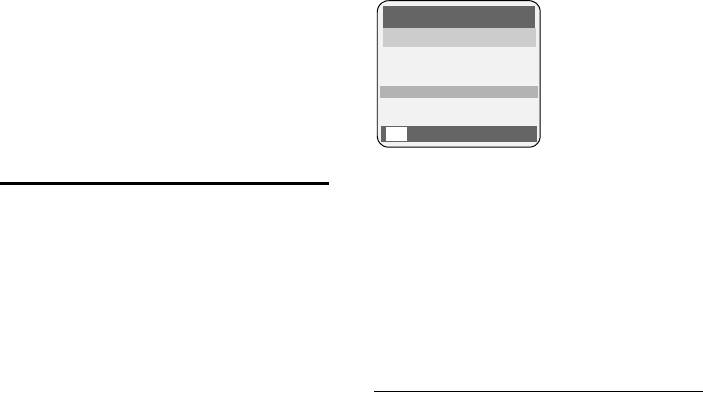
Выбор записи телефонного
Выберите картинку, которая будет
справочника/списка телефонных
выводиться на дисплей при
компаний
поступлении вызова от абонента
(стр.60). Условие: передача
s / C Вызовите телефонный
абонентского номера (CLIP).
справочник/список
телефонных компаний.
¤ Сохраните изменения - (стр.78).
Вы можете:
Сохранение абонентских номеров в
u Выбрать нужную запись, листая
списке телефонных компаний
список с помощью управляющей
клавиши s.
C ¢ Новая запись
u Ввести первую букву имени (в
¤ Многострочный ввод:
телефонном справочнике - первую
Имя:
букву фамилии или первую букву
Введите имя.
имени, если введено только имя) и
Номер:
перейти к нужной записи с помощью
Введите номер.
управляющей клавиши s.
Порядок сортировки записей
Набор номера с использованием
телефонного справочника
телефонного справочника/списка
телефонных компаний
Записи телефонного справочника
сортируются по алфавиту по
s / C ¢ s (выберите запись)
фамилиям. Записи, начинающиеся с
c Нажмите клавишу
пробела и с цифр, выводятся в начале
соединения.
списка. Если сохранено только имя, то
Осуществляется набор
оно используется для сортировки.
номера.
Полный порядок сортировки:
1. Пробел.
Управление записями телефонного
2. Цифры (0–9).
справочника/списка телефонных
3. Буквы (в алфавитном порядке).
компаний
4. Остальные символы.
s / C ¢ s (выберите запись)
Для обхода сортировки по алфавиту вы
Просмотр записи
можете ввести перед фамилией
пробел или цифру. Такие записи
§Посмот.§ Нажмите дисплейную
перемещаются в начало телефонного
клавишу. Запись выводится
справочника.
на дисплей. Для возврата к
списку нажмите дисплейную
клавишу
§ОК§.
Изменение записи
§Посмот.§ §Измен.§
Нажмите дисплейные
клавиши одну за другой.
¤ Внесите и сохраните изменения.
22
Version 4, 16.09.2005

Gigaset SL370-SL375 / Russland / A31008-M1903-S301-2-5619 / direct_charges.fm / 03.11.2008
Использование телефонного справочника и других списков
Использование других функций
Сокращенный набор
s / C ¢ s (выберите запись)
¤ Нажмите и удерживайте нажатой
¢ §Выбор§ (вызовите меню)
соответствующую клавишу
С помощью управляющей клавиши q
сокращенного набора (стр. 21).
вы можете выбрать следующие
функции меню:
Передача телефонного
Использ.номер
справочника/списка телефонных
Вы можете изменить или дополнить
компаний в другой переносной
сохраненный номер, или сохранить
телефон
его как новую запись - для этого
после вывода на дисплей номера
Условия:
нажмите Ó .
u Принимающий и передающий
Измен.запись
переносной телефон
Изменение выбранной записи.
зарегистрированы на одном
Удалить запись
базовом блоке.
Удаление выбранной записи.
u Другой переносной телефон и
базовый блок должны поддерживать
Запись как VIP (только
телефонный
функцию приема и передачи
справочник)
записей телефонного справочника.
Записи телефонного справочника
можно назначить статус VIP и
s / C
¢ s (выберите запись)
выбрать для нее специальную
¢ §Выбор§ (вызовите меню)
мелодию звонка. Выбранная
¢ Перед.запись / Перед. список
мелодия будет звучать при
¢ Внутр.
поступлении вызова от этого
s Выберите внутренний
абонента.
номер переносного
Условие: передается номер
телефона и нажмите
вызывающего абонента (стр.18).
дисплейную клавишу
§ОК§.
Перед.запись
Вы можете отправить одну за другой
Передача отдельной записи в другой
несколько записей, если после вывода
переносной телефон (стр.23).
на дисплей запроса Отправить следу-
Удал. список
ющую запись? нажмете дисплейную
Удаление всех записей
клавишу
§Да§.
телефонного справочника или
Успешная передача данных
списка телефонных компаний.
подтверждается специальным
Перед. список
сообщением и сигналом
Передача всего списка в другой
подтверждения на принимающем
переносной телефон (стр.23).
переносном телефоне.
Свобод.память
Рекомендация:
Вывод информации о свободной
Весь телефонный справочник можно
памяти для хранения записей
передать с помощью функции передачи
телефонного справочника и списка
данных, не открывая его :
телефонных компаний (стр.21).
w ¢ í ¢ Передача данных
¢ Тел.справочник
23
Version 4, 16.09.2005

Gigaset SL370-SL375 / Russland / A31008-M1903-S301-2-5619 / direct_charges.fm / 03.11.2008
Использование телефонного справочника и других списков
Обратите внимание:
Запись в телефонный справочник
u Записи с одинаковыми
выведенного на дисплей номера
абонентскими номерами не
Вы можете сохранить в телефонном
перезаписываются в принимающем
справочнике абонентский номер,
телефоне.
который выводится на дисплей при
u Передача прерывается, если
просмотре списков, например, списка
телефон зазвонит, и вы примите
позвонивших или списка повторного
вызов или если будет заполнена
набора, в SMS или во время разговора.
память принимающего телефона.
На дисплей выведен абонентский
номер:
Передача телефонного справочника
через интерфейс Bluetooth в
§Выбор§ ¢ Ном.в тел.справ.
формате vCard
¤ Дополните запись - см. стр. 21.
Gigaset SL375: При копировании
С помощью Bluetooth (см. стр. 64) вы
номеров из списка автоответчика
можете передавать телефонный
прерывается воспроизведение
справочник в формате vCard,
сообщений.
например, для обмена записями с
мобильным телефоном.
Использование номера или адреса
s
¢ s (Выберите запись) ¢
электронной почты из телефонного
§Выбор§ (Вызовите меню) ¢ Перед.запись
справочника
/ Перед. список
¢ через Bluetooth
На дисплей выводится список
При использовании многих функций вы
„Известные устр-ва“ (см. стр.65).
можете вызвать телефонный
справочник, чтобы скопировать из него
s Выберите устройство и
номер. Телефон не должен находиться
нажмите дисплейную
в режиме готовности.
клавишу
§ОК§.
¤ Вызовите телефонный справочник с
помощью управляющей клавиши
Прием записей в формате vCard
s или дисплейной клавиши
через интерфейс Bluetooth
Ò или опции
¨
Передача данных в формате vCard
Тел.справочник.
устройствами из списка „Известные
q Выберите запись (стр. 22).
устр-ва“ (см. стр.65) на переносной
телефон выполняется автоматически.
Сохранение годовщины в
На дисплей выводится
телефонном справочнике
информационное сообщение.
Если передающее устройство не
Для каждой записи телефонного
включено в список, то на дисплей
справочника вы можете сохранить
выводится запрос на ввод PIN-кода
годовщину. Вы можете указать время,
передающего устройства.
когда прозвучит сигнал напоминания
(настройка при поставке: Годовщ.: Bык).
~ Введите PIN-код
передающего устройства
Годовщины автоматически
Bluetooth и нажмите
записываются в календарь (стр.62).
дисплейную клавишу
§ОК§.
s
¢ s (выберите запись; стр.22)
Полученные в формате vCard данные
§Посмот.§ §Измен.§
сохраняются как записи телефонного
Нажмите дисплейные
справочника.
клавиши одну за другой.
24
Version 4, 16.09.2005

Gigaset SL370-SL375 / Russland / A31008-M1903-S301-2-5619 / direct_charges.fm / 03.11.2008
Использование телефонного справочника и других списков
s Перейдите в строку
Вы можете:
Годовщ.:.
SMS Ввод SMS.
v Выберите Bкл.
Удал. Удаление напоминания.
¤ Многострочный ввод:
После удаления нажмите
День рождения
дисплейную клавишу ”
Введите день/месяц/год (8 цифр).
или
Назад:
Возврат в режим готовности.
Поздравить в час
Дисплейная надпись
Введите время - часы/минуты (4
Назначен. больше не
цифры), в которое должен
выводится.
прозвучать сигнал напоминания.
Вы можете просмотреть пропущенные
Поздравит. сигнал
годовщины еще раз (см. стр.63).
Выберите тип сигнализации.
¤ Сохраните изменения (стр. 78).
Список повторного набора
Отключение годовщины
s ¢ s (выберите запись; стр. 22)
В списке повторного набора выводятся
20 последних номеров, набранных на
§Посмот.§ §Измен.§
переносном телефоне (макс. 32
Нажмите дисплейные
цифры). Если номер сохранен в
клавиши одну за другой.
телефонном справочнике или списке
s Перейдите в строку
телефонных компаний, то выводится
Годовщ.:.
соответствующее имя.
v Выберите Bык.
Сохран. Нажмите дисплейную
Повторный набор вручную
клавишу.
c Нажмите и быстро
отпустите клавишу.
Сигнал напоминания о годовщине
Переносной телефон зазвонит с
s Выберите запись.
выбранной мелодией.
c Нажмите клавишу
Вы можете:
соединения еще раз.
Осуществляется набор
§SMS§ Ввод SMS.
номера.
§Bыкл§ Нажмите дисплейную
Когда на дисплей выведено имя, вы
клавишу для отключения
можете посмотреть соответствующий
звонка.
абонентский номер, нажав дисплейную
клавишу
§Посмот.§.
Просмотр пропущенных годовщин
О прошедших и не подтвержденных
Управление записями списка
годовщинах в режиме готовности один
повторного набора
раз напоминается дисплейной
надписью
Назначен..
c Нажмите и быстро
¤ Просмотр напоминания:
отпустите клавишу.
Назначен. Нажмите дисплейную
s Выберите запись.
клавишу.
§Выбор§ Вызовите меню.
25
Version 4, 16.09.2005
Gigaset SL370-SL375 / Russland / A31008-M1903-S301-2-5619 / direct_charges.fm / 03.11.2008
Использование телефонного справочника и других списков
С помощью управляющей клавиши q
u Список позвонивших.
вы можете выбрать следующие
Когда в одном из списков появляется
функции:
новая запись, звучит
Ном.в тел.справ.
предупредительный сигнал. Мигает
Копирование записи в телефонный
клавиша f (гаснет после нажатия
справочник (стр.24).
клавиши). В режиме готовности новые
Aвт.повт.набор
записи сигнализируются символами на
дисплее:
Номер автоматически набирается
Символ Новое сообщение...
через фиксированные интервалы
времени (минимум каждые 20 секунд).
Ã
... в списке автоответчика или
При этом мигает клавиша громкой
на автоответчик телефонной
связи и включается функция громкого
сети
прослушивания.
Á
... в списке позвонивших
– Когда вызываемый абонент
À
... в списке SMS
ответит, нажмите клавишу
соединения c. Автоматический
Под символом указывается количество
повторный набор завершается.
новых сообщений.
– Вызываемый абонент не
отвечает: вызов завершается
Выбор списка
через 30 секунд. Автоматический
После нажатия клавиши сообщений
повторный набор заканчивается
f на дисплей выводятся только те
после нажатия любой клавиши
списки, в которых имеются сообщения
или 10 безуспешных попыток.
(исключение - сетевой автоответчик).
Использ.номер (как в телефонном
Списки с новыми записями выделены
справочнике - стр.23)
жирным шрифтом:
Удалить запись (как в телефонном
Сообщения
справочнике - стр.23)
Голосов.ящик:(2)
Удал. список (как в телефонном
SMS общ.: (1)
Bызовы:(4)
справочнике - стр.23)
Вызов списков с помощью
”
ОК
клавиши сообщений
Выберите список с помощью
управляющей клавиши q . Для
С помощью клавиши сообщений f
вызова списка нажмите w или
можно вызвать следующие списки:
дисплейную клавишу
ОК.
u Список SMS
Если записи имеются только в одном
Если сконфигурировано несколько
списке, то выбирать список не нужно,
почтовых ящиков (стр.36), то на
список с записями сразу выводится на
дисплей выводится список этих
дисплей.
ящиков.
u Список автоответчика (только
Список входящих SMS
Gigaset SL375) или Список сетевого
автоответчика, если телефонная
Все входящие SMS сохраняются в
компания поддерживает эту
списке входящих - см. стр.33.
функцию и настроен быстрый выбор
сетевого автоответчика (стр. 47).
26
Version 4, 16.09.2005

Gigaset SL370-SL375 / Russland / A31008-M1903-S301-2-5619 / direct_charges.fm / 03.11.2008
Использование телефонного справочника и других списков
Список позвонивших
u Название списка (в заголовке).
u Статус записи.
Условие: передается абонентский
номер вызывающего абонента (CLIP,
Жирный шрифт: новая запись.
стр.18)
u Абонентский номер или имя
звонившего.
В зависимости от настройки в списке
позвонивших выводятся
Вы можете скопировать
u принятые вызовы ( )
‰
абонентский номер в телефонный
справочник (стр. 24).
u пропущенные вызовы
u Дата и время поступления вызова
u вызовы, записанные
(если выполнена соответствующая
автоответчиком (Ã, только Gigaset
настройка - стр.9).
SL375).
u Типы записей:
В зависимости от настроек в списке
– принятые вызовы ( )
‰
сохраняются номера 30 последних
позвонивших абонентов или только
– пропущенные вызовы
пропущенные вызовы.
– вызовы, записанные на
автоответчик (Ã, только Gigaset
Список позвонивших можно вызвать с
SL375)
помощью меню:
При нажатии дисплейной клавиши
w
¢ Bызовы
§Удал.§ удаляется выбранная запись.
Настройка списка позвонивших
При нажатии дисплейной клавиши
§Выбор§ вы можете выбрать другие
w ¢ Ð ¢ Базовый блок ¢ Тип списка
функции с помощью управляющей
Пропущ.выз / Bсе вызовы
клавиши q:
Выберите и нажмите
Ном.в тел.справ.
дисплейную клавишу
§ОК§
Копирование абонентского номера в
(=вкл).
‰
телефонный справочник.
a Удерживайте клавишу
Удал. список
нажатой (возврат в режим
Удаление всего списка.
готовности).
После выхода из списка позвонивших
При изменении настройки записи в
всем записям присваивается статус
списке позвонивших сохраняются.
„старая“, т. е. при следующем
просмотре списка эти записи не
Запись из списка
выделяются жирным шрифтом.
Новые сообщения выводятся в начале
Список автоответчика
списка.
(только Gigaset SL375)
Пример записи из списка:
С помощью списка автоответчика вы
Bсе вызовы
можете прослушивать записанные на
Susi Sorglos
автоответчик сообщения.
29.11.07 12:20 ‰
Louise Miller
29.11.07 11:15
Удал. Выбор
27
Version 4, 16.09.2005

Gigaset SL370-SL375 / Russland / A31008-M1903-S301-2-5619 / direct_charges.fm / 03.11.2008
Сокращение расходов на телефонную связь
Сокращение расходов на
Автоматический выбор
оператора (предварительный
телефонную связь
набор)
Вы можете устанавливать соединения
через телефонную компанию,
Вы можете задать номер
предлагающую самые выгодные
предварительного набора, который
тарифы (Call-by-Call). Вы можете
автоматически добавляться перед
сохранить и использовать несколько
номером при наборе.
номеров альтернативных операторов.
u Список „с предварительным
набором“: в этом списке следует
указать коды набора или первые
Объединение номера
цифры кодов набора, для которых
телефонной компании с
должен использоваться номер
предварительного набора.
абонентским номером
u Список „без предварительного
набора“: в этом списке следует
Вы можете настроить добавление
указать „исключения из правила“.
номера телефонной компании перед
абонентским номером (объединение
Пример:
номеров).
В списке „с предварительным
C Вызовите список
набором“ есть запись 08. Номер
телефонных компаний.
предварительного набора будет
добавляться ко всем номерам,
s Выберите запись (номер
начинающимся с 08.
телефонной компании).
Если ввести в список „без
§Выбор§ Нажмите дисплейную
предварительного набора“ запись
клавишу.
„081“, то описанное выше правило
Использ.номер
набора будет ограничено для
Выберите и нажмите
номеров, начинающихся с 081.
дисплейную клавишу
§ОК§.
При
наборе номера после нажатия
~ Введите абонентский номер
клавиши соединения/клавиши громкой
или выберите номер из
связи осуществляется сравнение
телефонного справочника
первых цифр набранного номера с
(стр.24).
обоими списками.
c Нажмите клавишу
u Номер предварительного набора не
соединения,
используется, если набранный
осуществляется набор
номер
обоих номеров.
– не соответствует ни одному из
двух списков,
– соответствует списку „без
предварительного набора“
u Номер предварительного набора
добавляется, только если первые
цифры набранного номера
соответствуют записи списка
„с предварительным набором“.
28
Version 4, 16.09.2005

Gigaset SL370-SL375 / Russland / A31008-M1903-S301-2-5619 / direct_charges.fm / 03.11.2008
Сокращение расходов на телефонную связь
Сохранение номеров
Временное отключение функции
предварительного набора
автоматического выбора оператора
w ¢ Ð ¢ Базовый блок ¢ Предв.
c (Удерживайте нажатой) ¢ §Выбор§
выбор
¢ Предв.выбр.ном.
¢ Предв.выбор из
~ Введите или измените
Полное отключение функции
номер предварительного
автоматического выбора оператора
набора.
¤ Удалите номера предварительного
Сохран.§ Нажмите дисплейную
набора (стр. 29).
клавишу.
a Удерживайте клавишу
нажатой (возврат в режим
готовности).
Сохранение и изменение записей
списка предварительного набора
В каждом из списков можно сохранить
20 записей длиной по 6 цифр.
В некоторых странах номера списка „с
предварительным набором“ могут
быть уже заданы. При этом, например,
все междугородные соединения или
соединения с абонентами сетей
мобильной связи будут
автоматически осуществляться через
выбранного вами альтернативного
оператора.
w
¢ Ð ¢ Базовый блок ¢ Предв.
выбор
¢ С предв.выб. / Без предв.выб.
s Выберите запись.
§Измен.§ Нажмите дисплейную
клавишу.
~ Введите или измените
первые цифры номера.
Сохран.§ Нажмите дисплейную
клавишу.
a Удерживайте клавишу
нажатой (возврат в режим
готовности).
29
Version 4, 16.09.2005

Gigaset SL370-SL375 / Russland / A31008-M1903-S301-2-5619 / sms_BRD_neutral.fm / 03.11.2008
SMS (текстовые сообщения)
SMS
Правила
u Максимальная длина сообщения
(текстовые сообщения)
SMS - 612 символа.
u Если длина сообщения больше
С помощью вашего телефона вы
160 символов, или если в
можете отправлять короткие текстовые
сообщении много графических
сообщения SMS.
данных, то сообщение разбивается
на несколько частей (максимум
Условия:
8 сообщения SMS по 153 символа).
u Для вашей телефонной линии
включена функция передачи
Обратите внимание:
абонентского номера (стр.18).
u Если ваш телефон подключен к
u Ваша телефонная компания
офисной АТС, прочитайте
поддерживает передачу SMS
рекомендации, приведенные на
(необходимую информацию вы
стр.38.
можете получить в вашей
u Для приема сообщений вы должны
телефонной компании).
зарегистрировать эту услугу в
u Вы заказали в вашей телефонной
телефонной компании.
компании услуги передачи и приема
сообщений SMS.
Регистрация с помощью помощника
регистрации
Обмен сообщениями SMS
осуществляется через SMS-центр
При первом нажатии дисплейной
телефонной компании. Вы должны
клавиши
§SMS§, выводится запрос,
сохранить в телефоне номер
хотите ли вы зарегистрироваться во
сервисного центра, через который
всех сохраненных SMS-центрах (см.
будет осуществляться прием и
стр.37). Подтвердите запрос, нажав
отправка SMS. Вы можете принимать
дисплейную клавишу
Да§ или отклоните,
сообщения из каждого введенного в
нажав
§Нет§, если автоматическая
телефон SMS-центра при условии, что
регистрация должна быть прервана.
вы зарегистрированы в
После этого вы сможете получать
соответствующем SMS-центре
для
сообщения SMS из всех сохраненных
приема сообщений.
SMS-центров.
Отправка сообщений SMS
В дальнейшем вы можете вызвать
осуществляется через SMS-центр ,
автоматическую регистрацию с
настроенный как центр отправки.
помощью меню:
Однако, для отправки текущего
w
¢ î ¢ Настройки
сообщения вы можете выбрать любой
¢ Подпис.на SMS
другой SMS-центр (стр.37).
Помощник регистрации не
Если SMS-центр не настроен, то
поддерживает персональные почтовые
раздел меню SMS состоит только из
ящики (стр. 36).
пункта Настройки . Вы должны ввести
SMS-центр (стр.37).
Советы по вводу сообщений SMS
приведены в приложении:
u Ввод текста - см. стр.78.
u Ввод текста с помощью функции -
EATONI - см. стр. 79.
30
Version 4, 16.09.2005

Gigaset SL370-SL375 / Russland / A31008-M1903-S301-2-5619 / sms_BRD_neutral.fm / 03.11.2008
SMS (текстовые сообщения)
Ввод/отправка SMS
вопределенный почтовый
ящик: введите
идентификатор почтового
Ввод SMS
ящика после абонентского
w ¢ î
номера.
Почт. ящик B
Отправ. Нажмите дисплейную
Если необходимо, выберите
клавишу. Осуществляется
почтовый ящик и нажмите
отправка сообщения SMS.
дисплейную клавишу
§ОК§.
~ Если необходимо, введите
Рекомендация:
PIN-код почтового ящика и
– Если во время набора текста
сообщения SMS поступит входящий
нажмите дисплейную
вызов, то набранный текст
клавишу
§ОК§.
автоматически сохраняется в списке
Bвод SMS Выберите и нажмите
черновиков.
дисплейную клавишу
§ОК§.
– Если память телефона заполнена или
если функция передачи SMS базового
~ Введите текст сообщения
блока используется другим переносным
SMS.
телефоном, то процедура прерывается.
На дисплей выводится
Рекомендация:
соответствующее сообщение. Удалите
– Рекомендация стр. 78, а использование
ненужные сообщения SMS или
функции ввода текста EATONI на
отправьте сообщение SMS позже.
стр. 79.
– При поставке функция упрощенного
Выбор языка ввода текста
ввода текста EATONI включена.
¤ Вы вводите сообщение SMS
– Включение/выключение функции
(стр.31).
EATONI - см. стр. 79.
§Выбор§ Нажмите дисплейную
Отправка SMS
клавишу.
c Нажмите клавишу
Язык ввода
соединения.
Выберите и нажмите
дисплейную клавишу
§ОК§.
или:
s Выберите язык ввода и
§Выбор§ Нажмите дисплейную
нажмите дисплейную
клавишу.
клавишу
§ОК§.
Отправ. Выберите и нажмите
a Для возврата к набору
дисплейную клавишу
§ОК§.
текста два раза нажмите и
SMS Выберите и нажмите
быстро отпустите клавишу
дисплейную клавишу
§ОК§.
„отбой“.
~ / s / C
Выбор языка ввода действует только
Выберите абонентский
для текущего сообщения.
номер с кодом
предварительного набора
(даже для местных
соединений) из
телефонного справочника
или списка телефонных
компаний или введите
абонентский номер. При
отправке сообщения SMS
31
Version 4, 16.09.2005
Gigaset SL370-SL375 / Russland / A31008-M1903-S301-2-5619 / sms_BRD_neutral.fm / 03.11.2008
SMS (текстовые сообщения)
Отчет о состоянии SMS
Сохранить Выберите и нажмите
дисплейную клавишу
§ОК§.
Условие: ваша телефонная компания
поддерживает эту услугу.
Вызов списка черновиков
Если вы включите эту функцию, то
w ¢ î ¢ (почтовый ящик,PIN-код
после отправки сообщения SMS вы
почтового ящика)
¢ Черновики (3)
будете получать текстовое
На дисплей выводится первая запись
подтверждение.
из списка, например:
1234567890
Включение/выключение отчета о
21.11.07 09:45
состоянии
w ¢ î ¢ Настройки
Чтение и удаление отдельных
Статус SMS
сообщений SMS
Выберите и нажмите
дисплейную клавишу
§ОК§
¤ Вызовите список черновиков, затем:
(=вкл).
‰
q Выберите сообщение SMS.
§Посмот.§ Нажмите дисплейную
Просмотр/удаление отчета о состоянии/
клавишу. Текст сообщения
сохранение номера в телефонном
SMS выводится на дисплей.
справочнике
Для листания сообщения по
¤ Вызовите список входящих (стр.33),
строкам нажимайте
затем:
управляющую клавишу q.
q Выберите сообщение SMS
Или удалите сообщение SMS с
со статусом Статус OK или
помощью
Неотправл..
Выбор Удалить запись ОК§.
§Посмот.§ Нажмите дисплейную
клавишу.
Ввод изменение сообщений SMS
u Удаление:
¤ Вы просматриваете сообщение SMS
Выбор Удалить запись ОК§.
из списка черновиков.
u Сохранение номера в телефонном
§Выбор§ Вызовите меню.
справочнике:
Вы можете выбрать одну из функций:
Выбор Ном.в тел.справ. ОК§.
Bвод SMS
u Удаление всего списка:
Ввод нового сообщения SMS с
Выбор Удал. список ОК§.
последующей отправкой (стр. 31)
или сохранением.
Список черновиков
Редактир. текст
Вы можете сохранить сообщение SMS
Изменение текста сохраненного
в списке черновиков, а затем изменить
сообщения SMS и последующая
его и отправить.
отправка (стр.31).
Кодировка
Сохранение сообщения SMS в списке
Выбор набора символов для
черновиков
отображения сообщения.
¤ Вы вводите сообщение SMS
(стр.31).
Удаление списка черновиков
§Выбор§ Нажмите дисплейную
¤ Вызовите список черновиков, затем:
клавишу.
§Выбор§ Вызовите меню.
32
Version 4, 16.09.2005

Gigaset SL370-SL375 / Russland / A31008-M1903-S301-2-5619 / sms_BRD_neutral.fm / 03.11.2008
SMS (текстовые сообщения)
Удалить список
Прием сообщений SMS
Выберите и нажмите
дисплейную клавишу
§ОК§ ,
Все входящие сообщения SMS
затем подтвердите, нажав
сохраняются в списке входящих.
дисплейную клавишу
§Да.
Объединенные сообщения SMS
Список удаляется.
выводятся в списке как одно
a Удерживайте клавишу
сообщение SMS. Если такие
нажатой (возврат в режим
сообщения слишком длинные, или
готовности).
если они приняты не полностью, то они
разделяются на несколько отдельных
Отправка сообщений SMS на адрес
сообщений SMS. Поскольку
электронной почты
сообщения SMS остаются в этом
списке и после прочтения, вы должны
Вы можете отправить сообщение SMS
регулярно удалять сообщения SMS
на адрес электронной почты, если
из списка.
эта услуга поддерживается
Если память
для хранения сообщений
телефонной компанией.
SMS заполнена, на дисплей выводится
Введите адрес электронной почты
соответствующее предупреждение.
получателя в начале текста сообщения
¤ Удалите ненужные сообщения SMS
SMS. Сообщение SMS должно быть
(стр.34).
отправлено на абонентский номер
службы передачи электронной почты
Список входящих
вашего SMS-центра.
w
¢ î ¢ (почтовый ящик,PIN-код
В списке входящих выводятся:
почтового ящика)
¢ Bвод SMS
u Все принятые сообщения SMS,
Π/ ~
начиная с самого нового.
Выберите адрес
u Сообщения SMS, которые не
электронной почты из
удалось отправить из-за ошибок.
телефонного справочника.
При поступлении нового сообщения
После адреса введите
SMS на дисплеи всех переносных
пробел или двоеточие
телефонов Gigaset SL65 выводится
(зависит от оператора).
символ À, мигает клавиша сообщений
~ Введите текст сообщения
f и звучит предупредительный
SMS.
сигнал.
§Выбор§ Нажмите дисплейную
Вызов списка входящих с помощью
клавишу.
клавиши сообщений
f
Отправ. Выберите и нажмите
f Нажмите клавишу.
дисплейную клавишу
§ОК§.
Если необходимо, выберите почтовый
E-mail Выберите и нажмите
ящик и введите PIN-код почтового
дисплейную клавишу
§ОК§.
ящика.
Если номер службы
передачи электронной
почты не был введен ранее
(стр.37), введите этот
номер.
§Отправ.§ Нажмите дисплейную
клавишу.
33
Version 4, 16.09.2005
Gigaset SL370-SL375 / Russland / A31008-M1903-S301-2-5619 / sms_BRD_neutral.fm / 03.11.2008
SMS (текстовые сообщения)
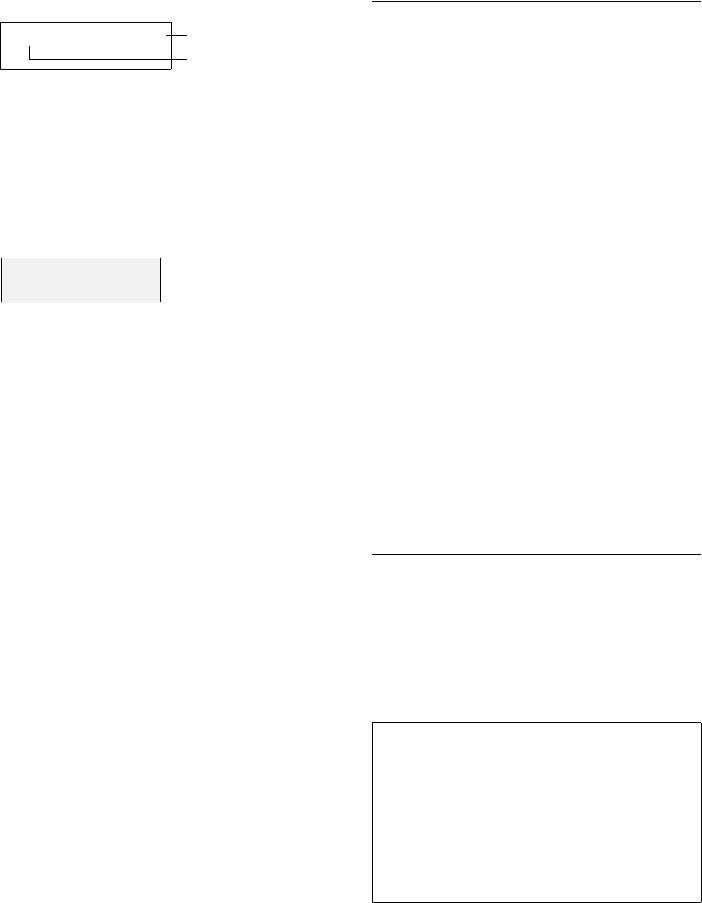
Информация о списке входящих
Ответ на сообщения SMS и
выводится следующим образом
переадресация сообщений
(пример):
¤ Вы открыли сообщение SMS для
SMS общ.: (2)
1
чтения (стр. 34):
2
§Выбор§ Нажмите дисплейную
1 жирный шрифт: количество новых
клавишу.
записей
обычный шрифт: количество ,
Доступные функции:
просмотренных записей
Ответить
2 Название почтового ящика, здесь: общий
почтовый ящик
Вы можете сразу ввести и отправить
ответ на сообщение SMS (стр. 31).
Нажмите дисплейную клавишу §ОК§,
чтобы открыть список.
Редактир. текст
Вы можете изменить текст
Пример записи списка входящих:
сообщения SMS, а затем отправить
1234567890
это сообщение (стр. 30).
21.11.05 09:45
Переадресация сообщений SMS
Вызов списка сходящих с помощью
¤ Во время чтения сообщения SMS
меню SMS
(стр.34):
w ¢ î ¢ (почтовый ящик,PIN-код
§Выбор§ Нажмите дисплейную
почтового ящика)
¢ Bходящие (2)
клавишу.
Отправить Выберите и нажмите
Просмотр и удаление отдельных
дисплейную клавишу
§ОК§.
сообщений SMS
Далее - см. стр.30.
¤ Вызовите список входящих.
¤ Выполните действия, описанные
Копирование абонентского номера
для процедуры „Чтение и удаление
в телефонный справочник
отдельных сообщений SMS“,
стр.32.
Копирование абонентского номера
После прочтения новое сообщение
отправителя
SMS получает статус „Старое”.
¤ Вызовите список входящих и
выберите сообщение SMS (стр.33).
Удаление списка входящих
§Выбор§ Нажмите дисплейную
Из списка удаляются все новые и
клавишу. Далее - см. стр.24.
старые сообщения SMS.
¤ Вызовите список входящих.
Рекомендации:
§Выбор§ Вызовите меню.
– Вы можете создать в вашем
телефонном справочнике специальный
¤ Далее, как для процедуры
телефонный справочник для сообщений
„Удаление списка черновиков“,
SMS. Для этого перед именами записей
стр.32.
добавляйте звездочку (*).
– Добавленные идентификаторы
почтовых ящиков сохраняются в
телефонном справочнике.
34
Version 4, 16.09.2005

Gigaset SL370-SL375 / Russland / A31008-M1903-S301-2-5619 / sms_BRD_neutral.fm / 03.11.2008
SMS (текстовые сообщения)
Использование/набор абонентских
Сохранение абонентского номера для
номеров из текста сообщения SMS
отправки извещения
¤ Вы открыли сообщение SMS для
w ¢ î ¢ Настройки ¢ Номер
чтения (стр. 34) и пролистали
сообщ.
сообщение до абонентского номера.
~ Введите абонентский
Цифры выделены инвертированием.
номер, на который должны
Ó Нажмите дисплейную
отправляться сообщения
клавишу. Далее - см. стр.24.
SMS.
или:
§Сохран.§ Нажмите дисплейную
клавишу.
c Нажмите клавишу
соединения для набора
a Удерживайте клавишу
номера.
нажатой (возврат в режим
готовности).
Если вы хотите использовать номер
для отправки сообщения SMS:
Внимание:
Не вводите номер вашего собственного
¤ Сохраните номер с кодом города в
домашнего телефона для извещения о
телефонном справочнике.
проступивших вызовах, так как это может
привести к образованию бесконечной
Изменение кодировки
петли отправки платных сообщений.
¤ Во время чтения сообщения SMS
(стр.34):
Выбор типа извещения
§Выбор§ Нажмите дисплейную
w ¢ î ¢ Настройки ¢ Тип сообщ.
клавишу.
¤ Многострочный ввод:
Кодировка
Пропущенные вызовы:
Текст сообщения выводится на
Выберите Bкл, если должны
дисплей с выбранной кодировкой.
отправляться сообщения SMS с
извещением.
Извещения с помощью SMS
Сообщ.авт. Автоотв.
Выберите Bкл, если должны
С помощью сообщений SMS можно
отправляться сообщения SMS с
посылать извещения о поступлении
извещением.
вызовов или новых сообщениях на
¤ Сохраните изменения (стр. 78).
автоответчике (только Gigaset SL375).
Условие: для входящих вызовов
передается номер вызывающего
абонента (CLI).
Извещение передается на ваш
мобильный телефон или на другое
устройство, поддерживающее прием
сообщений SMS.
Вы должны сохранить на находящемся
дома телефоне абонентский номер, на
который должно быть отправлено
извещение, и задать тип извещения.
35
Version 4, 16.09.2005

Gigaset SL370-SL375 / Russland / A31008-M1903-S301-2-5619 / sms_BRD_neutral.fm / 03.11.2008
SMS (текстовые сообщения)
Почтовые ящики SMS
¤ Многострочный ввод:
Состояние:
При поставке активен общий
Включите или выключите почтовый
почтовый ящик. Этот почтовый ящик
ящик.
доступен всем и не может быть
ID:
защищен PIN-кодом. Вы можете
Выберите идентификатор почтового
создать в телефоне три
ящика (0 - 9). Вы можете выбрать
персональных почтовых ящика из
только не занятые цифры.
защитить их PIN-кодами. Каждый
почтовый ящик имеет название и
Запрос PIN:
„идентификатор почтового ящика (ID)“ -
Включите/отключите защиту
разновидность кода автоматической
почтового ящика PIN-кодом.
входящей связи.
PIN
Если необходимо, введите 4-
Обратите внимание:
значный PIN-код.
u Если к одной абонентской линии
¤ Сохраните изменения (стр. 78).
подключено несколько устройств
Активные почтовые ящики отмечены в
(базовых блоков), поддерживающих
списке почтовых ящиков символом .
‰
передачу SMS, то каждый
Они выводятся в списке SMS и их
идентификатор почтового ящика
можно вызывать с помощью клавиши
должен быть уникальным. В этом
сообщений f.
случае также следует изменить
стандартные идентификаторы
Отключение почтового ящика:
общего почтового ящика („0“).
¤ Для настройки Состояние: выберите
u Персональные почтовые ящики
значение Bык. Подтвердите запрос,
можно использовать, только если
нажав дисплейную клавишу
§Да§.
эта функция поддерживается
Удаляются все хранящиеся в этом
оператором сети. В этом случае к
почтовом ящике сообщения SMS.
абонентскому номеру сервисного
центра добавляется звездочка (*).
Отключение защиты почтового ящика
u Если вы забыли PIN-код почтового
PIN-кодом
ящика, вы можете отменить его,
¤ Для настройки Запрос PIN: выберите
вернув настройки базового блока в
Bыкл.
состояние при поставке. При этом
PIN-код почтового ящика задается
удаляются все сообщения SMS во
равным 0000.
всех почтовых ящиках.
Изменение названия почтового ящика
Настройка и изменение
w ¢ î ¢ Настройки ¢ Ящики
персонального почтового ящика
¢ s (выберите почтовый ящик)
§Измен.§ Нажмите дисплейную
Настройка персонального почтового
клавишу.
ящика
~ Введите новое название.
w ¢ î ¢ Настройки ¢ Ящики
§Сохран.§ Нажмите дисплейную
s Выберите почтовый ящик,
клавишу.
например, Почт. ящик B, и
нажмите дисплейную
a Удерживайте клавишу
клавишу
§ОК§.
нажатой (возврат в режим
готовности).
36
Version 4, 16.09.2005
Gigaset SL370-SL375 / Russland / A31008-M1903-S301-2-5619 / sms_BRD_neutral.fm / 03.11.2008
SMS (текстовые сообщения)
Изменение PIN-кода и идентификатора
¤ Многострочный ввод:
почтового ящика
Серв.центр:
w ¢ î ¢ Настройки ¢ Ящики
Выберите Да, если вы хотите
¢ s (выберите почтовый ящик)
использовать этот SMS-центр для
отправки сообщений SMS. Для SMS-
~ Если необходимо, введите
центров с 2 по 4 эта настройка
PIN-код почтового ящика и
действует только для следующего
нажмите дисплейную
сообщения SMS.
клавишу
§ОК§.
¤ Настройте ID:, Запрос PIN:, PIN
SMS:
(стр.36).
Нажмите дисплейную клавишу
§Измен.§. Введите номер службы
передачи SMS и добавьте звездочку,
Отправка SMS в персональный
если ваш оператор поддерживает
почтовый ящик
персональные почтовые ящики.
Для того чтобы сообщение SMS
E-mail:
попало в персональный почтовый
Нажмите дисплейную клавишу
ящик, отправитель сообщения должен
§Измен.§. Введите номер службы
добавить идентификатор почтового
отправки электронной почты.
ящика после абонентского номера.
SMS:
¤ Вы можете отправить сообщение
Нажмите дисплейную клавишу
SMS из вашего персонального
§Измен.§. Введите номер службы
ящика.
передачи SMS и добавьте звездочку,
В этом случае получатель получит
если ваш оператор поддерживает
сообщение с вашим SMS-номером и
персональные почтовые ящики.
текущим идентификатором и сможет
¤ Сохраните изменения (стр. 78).
сохранить его в телефонном
справочнике. Если идентификатор
Рекомендация:
Узнайте у вашей телефонной компании об
почтового ящика недействителен,
особенностях настройки сервисного
сообщение SMS не будет доставлено.
центра при использовании персональных
почтовых ящиков (если ваша телефонная
компания поддерживает эту функцию).
Настройка SMS-центра
Отправка сообщений SMS через
Ввод/изменение абонентского
другой SMS-центр
номера SMS-центра
¤ Выберите SMS-центр (с 2 по 4) в
¤ Перед вводом нового SMS-центра
качестве центра отправки.
или удалением заранее заданного
¤ Отправьте сообщение SMS.
SMS-центра узнайте у телефонной
Эта настройка действует только для
компании об особенностях
следующего сообщения SMS. После
предоставления услуг передачи
этого снова используется SMS-центр 1.
SMS.
w
¢ î ¢ Настройки ¢ SMS-центры
s Выберите SMS-центр
(например, SMS-центр 1) и
нажмите дисплейную
клавишу
§ОК§.
37
Version 4, 16.09.2005
Gigaset SL370-SL375 / Russland / A31008-M1903-S301-2-5619 / sms_BRD_neutral.fm / 03.11.2008
SMS (текстовые сообщения)
Функции SMS при
Включение/отключение
подключении телефона к
функции SMS
офисной АТС
После отключения функции вы не
сможете принимать и отправлять
u Вы можете принимать сообщения
сообщения SMS.
SMS только в том случае, если на
абонентскую линию офисной АТС
Настройки приема и отправки
передается абонентский номер
сообщений SMS (абонентские номера
вызывающего абонента (CLIP).
SMS-центров) и записи списков
Проверка абонентского номера
входящих и черновиков сохраняются
SMS-центра осуществляется в
при отключении функции.
телефоне Gigaset.
w Вызовите меню.
u Если ваш телефон подключен к
N5O2L
офисной АТС, абонентский номер
Нажмите цифровые
SMS-центра, возможно, следует
клавиши.
вводить с кодом выхода в город
Q
§ОК§ Выключите функцию SMS.
(зависит от АТС). Код выхода в город
можно сохранить на вашем базовом
или:
блоке.
§ОК§ Включите функцию SMS
Вы можете проверить правильность
(состояние при поставке).
настройки телефона при
подключении к офисной АТС,
Устранение неисправностей
отправив сообщение SMS на свой
собственный абонентский номер,
введя
номер SMS-центра с кодом
Коды ошибок при отправке
выхода в город и без него.
E0 Включено постоянное подавление
u При отправке сообщений SMS
передачи абонентского номера (CLIR)
или не включена передача
абонентский номер отправителя
абонентского номера.
может передаваться без
внутреннего номера телефона. В
FE Ошибка при передаче SMS.
этом случае получатель сообщения
FD Ошибка при соединении с SMS-
не сможет воспользоваться
центром - см. устранение
функцией непосредственного ответа
неисправностей.
на сообщение.
Отправка и прием сообщений SMS при
подключении к офисным АТС ISDN
возможны только через назначенный
вашему базовому блоку
множественный абонентский номер
(MSN).
38
Version 4, 16.09.2005

Gigaset SL370-SL375 / Russland / A31008-M1903-S301-2-5619 / sms_BRD_neutral.fm / 03.11.2008
SMS (текстовые сообщения)
Самостоятельное устранение
Сообщение SMS не получено.
неисправностей
1. Не заказана функция „Индикация
В таблице перечислены возможные
абонентского номера“.
неисправности, их причины и действия
¥ Закажите эту услугу у телефонной
по их устранению.
компании (за дополнительную плату).
Отправка невозможна.
2. Оператор мобильной связи и
телефонная компания не обмениваются
1. Не заказана функция „Передача
сообщениями SMS.
абонентского номера“ (CLIP).
¥ Проконсультируйтесь в вашей
¥ Закажите эту услугу в телефонной
телефонной компании.
компании.
3. Оконечное устройство занесено в базу
2. Отправка сообщения SMS была
данных вашей телефонной компании как
прервана (например, при поступлении
не поддерживающее передачу
вызова).
сообщений SMS в сетях общего
¥ Отправьте сообщение SMS еще раз.
пользования, то есть вы не
3. Функция не поддерживается
зарегистрированы для использования
телефонной компанией. .
функций SMS.
¥ Запустите помощника регистрации и
4. Не введен номер сервисного центра для
выполните автоматическую
отправки SMS или введен неправильный
регистрацию (см. стр. 30).
номер.
¥ Проконсультируйтесь в телефонной
¥ Введите правильный номер (стр. 37).
компании.
Вы получили сообщение SMS с неполным
¥ Зарегистрируйте (повторно)
текстом.
оконечное устройство в телефонной
компании для приема сообщений
1. Память телефона заполнена.
SMS.
¥ Удалите старые сообщения SMS
(стр.34).
Прием только в течение дня.
2. Телефонная компания еще не передала
1. Оконечное устройство занесено в базу
оставшуюся часть сообщения.
данных вашей телефонной компании как
не поддерживающее передачу
Вы больше не получаете сообщений SMS.
сообщений SMS в сетях общего
1. Вы изменили идентификатор вашего
пользования, то есть вы не
почтового ящика.
зарегистрированы для использования
¥ Сообщите вашим корреспондентам
функций SMS.
новый идентификатор или измените
¥ Запустите помощника регистрации и
идентификатор на старый (стр. 36).
выполните автоматическую
регистрацию (см. стр. 30).
2. Вы не включили ваш почтовый ящик.
¥ Проконсультируйтесь в телефонной
¥ Активизируйте почтовый ящик
компании.
(стр.36).
¥ Зарегистрируйте (повторно)
3. Включена переадресация вызовов с
оконечное устройство в телефонной
условием Когда Немедл. или сетевая
компании для приема сообщений
функция переключения вызовов с
SMS.
условием Немедл..
¥ Измените настройки переадресации.
39
Version 4, 16.09.2005


