
LG 55EA980V: Использование❐функции❐голосового❐поиска
Использование❐функции❐голосового❐поиска: LG 55EA980V

GP4
RUS
❐
❐
Использование❐функции❐голосового❐поиска
❐
❌ Использование❐функции❐поиска.
1 Перейдите в меню
SMART
➾
Поиск
. Нажмите на значок
распознавания голоса ( ) слева от поля ввода текста.
2 После появления окна распознавания голоса начинайте говорить
медленно и четко.
3 Когда распознавание голоса завершено, отображается окно Списка
похожих значений. Если во всплывающем окне отсутствуют
удовлетворяющие результаты, нажмите
Повторить
, чтобы повторить
попытку. Выберите наиболее подходящий результат, он будет
отображаться в поле ввода текста. Нажмите кнопку Поиска, чтобы
получить необходимые результаты.

GP4
RUS
❐
❌ Использование❐данной❐функции❐в❐Интернете
1 Перейдите в меню
SMART
➾
Интернет
. Чтобы открыть окно
клавиатуры, перемещайте указатель пульта ДУ Magic в поле ввода
текста на веб-сайте.
2 Выберите значок распознавания голоса ( ) слева от поля ввода текста.
3 После появления окна распознавания голоса начинайте говорить
медленно и четко.
4 Когда распознавание голоса завершено, отображается окно Списка
похожих значений. Если во всплывающем окне отсутствуют
удовлетворяющие результаты, нажмите
Повторить
, чтобы повторить
попытку. Выберите наиболее подходящий результат, он будет
отображаться в поле ввода текста. Нажмите кнопку Поиск на сайте,
чтобы получить необходимый результат.
GP4
RUS
❐
❌ Использование❐данной❐функции❐на❐Social❐Center
1 Перейдите в меню
SMART
➾
Social Center
.
2 Войдите в систему с помощью ID своего телевизора LG Smart TV (www.lgappstv.com).
3 Выберите сайт социальной сети и войдите в систему с помощью ID сайта.
4 Выберите значок распознавания голоса
( )
слева от поля ввода текста.
5 После появления окна распознавания голоса начинайте говорить медленно и
четко.
6 Если распознавание голоса прошло успешно, нажмите кнопку
Опубликовать
с
правой стороны от поля ввода текста в сервисе социальных сетей.
Если голос не распознается, повторите попытку или отредактируйте
распознанный текст, открыв виртуальную клавиатуру с помощью указателя
пульта ДУ Magic.
✎ Если во время отображения результатов распознавания голоса в поле ввода
текста повторно запустить функцию распознавания голоса, предыдущий
результат будет заменен на новый.

GP4
RUS
✎ Вы можете воспользоваться голосовым поиском, нажав кнопку
Голосовой поиск
( ) на пульте ДУ Magic, даже если на экране
отображается QWERTY-клавиатура.
✎ Перед использованием функции распознавания голоса проверьте
состояние сетевого подключения.
✎ Рекомендуется пользоваться пультом ДУ на расстоянии не далее
чем 10 см от лица.
✎ Голосовой поиск может быть некорректным, если вы говорите
слишком быстро или слишком медленно.
✎ Уровень распознаваемости голоса зависит от пользовательских
характеристик (голос, произношение, интонация и скорость) и от
окружающих условий (шум, уровень громкости самого ТВ).
✎ Для изменения языка голосового поиска, перейдите в меню
SMART
➾
Настройки
➙
УСТАНОВКИ
➙
Язык(Language)
➙
Язык
голосового поиска
✎ Вы можете установить Аватар на значение
Вкл.
/
Выкл.
в разделе
SMART
➾
Настройки
➙
УСТАНОВКИ
➙
Посмотреть аватар
.
[В некоторых моделях эта функция недоступна.]
На базе

GP4
rus
SMART
➾
Интернет
Введите URL-адрес вручную на экране телевизора или посетите веб-
сайты, добавленные в список Любимые программы.
Переключение
между
несколькими
открытыми веб-
браузерами
Ввод в строке адреса
Добавить текущую страницу в
избранное.

GP4
rus
✎ Программа
Интернет
поддерживает технологию Flash до версии 11, но не
поддерживает зависящие от платформы технологии, такие как ActiveX.
✎ Программа
Интернет
работает только с предустановленными подключаемыми
модулями.
✎ Программа
Интернет
может воспроизводить только следующие типы
мультимедийных файлов: JPEG / PNG / GIF
✎ В случае нехватки памяти программа
Интернет
будет закрыта принудительно.
✎ Для
Интернет
используются шрифты, установленные на телевизоре. Они могут
отображаться неправильно в зависимости от воспроизводимых материалов.
✎ Программа
Интернет
не поддерживает загрузку шрифтов и файлов.
✎ Программа
Интернет
разработана для телевизора, поэтому ее функции могут
отличаться от функций браузеров, разработанных для ПК.
✎
Интернет
является браузером, предназначенным для использования в
телевизоре, и может не работать должным образом при воспроизведении
некоторых файлов содержимого.
NetCast 3.0
kor
(2nd SU)
SMART
➾
Social Center
LG Smart TV предоставляет приложение
Social Center
, которое позволяет
вам связываться через такие социальные сети, как Facebook и Twitter,
когда вы смотрите телевизор.
Используя
Social Center,
вы можете связываться с друзьями, когда
смотрите телевизор, и легко просматривать комментарии и изображения,
опубликованные вашими друзьями.
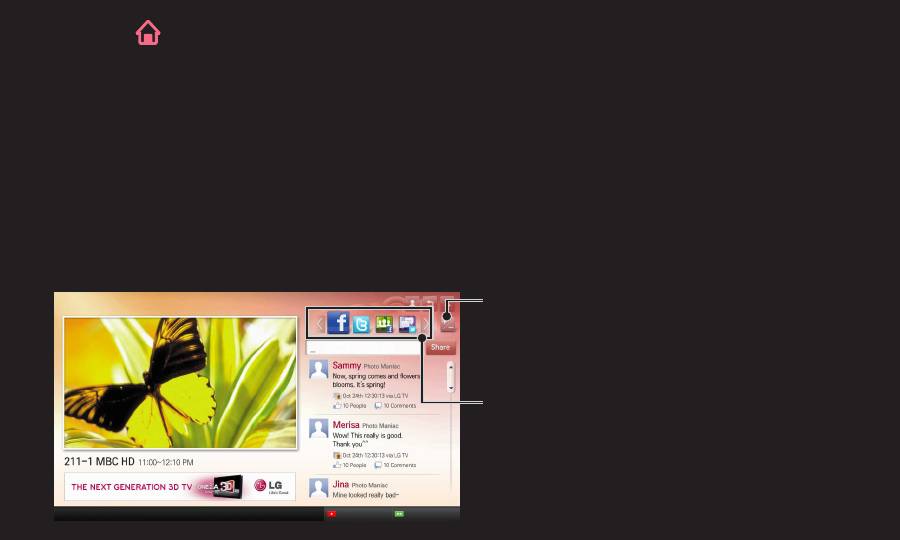
Social Center
Выберите вкладку
/
/
Activity
/
Talk
для связи через
социальные сети.
Вы можете редактировать
вкладку
Social Center.
Обновить
Аккаунт

NetCast 3.0
kor
(2nd SU)
1 Вы можете входить в систему через аккаунт телевизора LG. Если вы
еще не зарегистрировались, зарегистрируйтесь.
2 Выберите вкладку
,
,
Activity
или
Talk
. Некоторые
функции связаны с другими социальными сетями, так что вам может
понадобиться аккаунт для входа в сервис.
3 Теперь, когда вы смотрите телевизор, вы можете смотреть различные
материалы и комментировать их.
Social Center
позволяет оставлять комментарии через сервис LG
Smart TV , подключенный к Facebook или Twitter и просматривать
комментарии на интернет- или мобильном устройстве.

NetCast 3.0
kor
(2nd SU)
/
Вы можете общаться через социальные сети
и
, когда смотрите телевизор.
Activity
Через аккаунт Facebook вы можете легко видеть
отличные материалы LG Smart TV, рекомендованные
другими пользователями. Выберите рекомендованную
программу для перехода на 3D World, K-pop или LG app.
Talk
Вы можете видеть, что другие пользователи думают о
идущих в данный момент передачах.
✎ Используя приложение
LG TV Remote
, установленное на смартфоне,
вы легко сможете набирать текст при общении в социальных сетях.
Приложение доступно для скачивания в Google Play, App Store.
✎ Функции
Social Center
могут быть изменены в соответствии с
обновлением программного обеспечения.
Оглавление
- ❐ ❐Просмотр❐информации❐о❐канале
- Настройка❐избранных❐каналов
- Автоматическая❐настройка❐каналов
- Настройка❐цифрового❐кабельного❐ТВ
- Настройка❐спутника
- Обновление❐списка❐каналов❐Tivu❐
- Обновление❐списка❐каналов❐
- Местная❐программа
- Изменить❐транспондер
- Ручная❐настройка
- Редактирование❐каналов
- Специальная функция телетекста
- Настройка❐автозапуска❐MHP
- Что❐такое❐HbbTV?
- Как❐использовать❐HbbTV
- Настройка❐изображения❐при❐помощи❐функции❐Мастер❐изображения
- Чтобы❐выбрать❐Режим❐изображения
- Для❐тонкой❐настройки❐режима❐изображения
- Дополнительные❐настройки.
- Настройка❐дополнительных❐опций❐изображения
- Сброс❐настроек❐режимов❐изображения
- Использование❐Режима❐звучания
- Пользовательская❐настройка❐звука
- Использование режима звука Smart
- Использование режима звука "Виртуальное окружение"
- Настройка режима громкости
- Синхронизация аудио и видео
- Использование настроек звука
- Использование❐динамиков❐телевизора
- Использование❐цифрового❐аудиовыхода❐
- Подключение❐и❐использования❐аудиоустройства❐LG
- Использование❐Аналоговый❐выход/Наушники
- Настройка❐звука❐DTV❐(Цифрового❐ТВ)
- Выбор❐внешнего❐входа
- Использование❐SIMPLINK
- Использование❐таймера❐сна
- Настройка❐текущего❐времени
- Настройка❐телевизора❐на❐автоматическое❐включение❐и❐выключение
- Настройка❐автоматического❐перехода❐в❐режим❐ожидания
- Устан.❐пароль
- Блокировка❐системы
- Регистрация❐Magic❐пульта❐ДУ
- Повторная❐регистрация❐Пульта❐ДУ❐Magic.
- Настройка❐указателя❐пульта❐ДУ❐Magic
- Использование❐функции❐шаблона❐жестов❐
- Включение❐индикатора❐питания
- Настройка❐подсветки❐логотипа❐LG
- Изменение❐ТВ-режима
- Для❐возврата❐к❐первоначальным❐настройкам
- Использование❐главного❐экрана
- Использование❐и❐изменение❐раздела❐МОЯ❐КАРТА
- Использование❐раздела❐Мои❐приложения
- Чтобы❐изменить❐элементы❐на❐экране❐ Мои❐приложения :
- Подключение❐к❐сети
- Подключение❐к❐сети❐с❐использованием❐дополнительных❐настроек
- Использование❐функции❐Wi-Fi❐Direct
- Использование❐функции❐Miracast™/Intel’s❐WiDi❐(беспроводной❐дисплей)
- Настройка❐сети❐–❐предупреждение
- Первый❐запуск❐Tag❐On.
- Использование❐Tag❐On
- Подключение❐USB-устройства
- Использование❐устройства❐хранения❐данных❐USB❐–❐предупреждение
- Использование❐SmartShare™
- Управление❐воспроизведением❐видео
- Управление❐просмотром❐фотографий
- Управление❐воспроизведением❐музыки
- Настройка❐функций❐связанных❐со❐SmartShare™
- Поддерживаемые❐файлы❐SmartShare❐™
- Поддерживаемые❐видео❐кодеки
- Воспроизведение❐видео❐—❐предупреждение
- Что❐такое❐LG❐Cloud?
- Использование❐LG❐Cloud
- Подключение❐смартфона❐с❐поддержкой❐DLNA
- Подключение❐цифрового❐медиаобработчика❐DLNA❐DMR❐
- Подключение❐цифрового❐медиаобработчика❐DLNA❐DMP
- Использование❐службы❐Премиум
- Использование❐платного❐контента
- Сброс❐службы❐Премиум
- Использование❐LG❐Smart❐World
- Регистрация❐в❐LG❐Smart❐World
- Установка❐приложения❐на❐телевизор
- Управление❐своей❐информацией
- Использование❐функции❐голосового❐поиска
- Выполнение❐видеовызова❐(Skype)
- Создание❐учетной❐записи❐Skype
- Использовать❐Skype
- Выполнить❐голосовой/видео❐вызов
- Ответить❐на❐вызов
- Задать❐страну❐использования
- Использовать❐пульт❐ДУ
- Управление❐устройством,❐подключенным❐к❐телевизору,❐с❐помощью❐пульта❐ДУ
- Использование❐функции❐Универсальный❐пульт
- Просмотр❐3D-изображений
- Настройка❐сведений❐о❐3D-изображениях
- При❐просмотре❐3D–видео❐—❐предупреждение
- Использование❐3D-очков❐—❐предупреждение
- Что❐такое❐Time❐Machine❐Ⅱ?
- Использование❐функции❐немедленной❐записи
- Расписание❐записи
- Проверка❐или❐изменение❐списка❐расписания
- Для❐просмотра❐записей
- Управление❐записями
- Управление❐воспроизведением❐записей
- Подключение❐устройства❐USB❐для❐использования❐с❐Time❐Machine❐Ⅱ
- Что❐такое❐Сдвиг❐во❐времени?
- Использование❐функции❐Сдвиг❐во❐времени❐
- Настройка❐параметров❐Time❐Machine❐Ⅱ
- Что❐такое❐Распознавание❐движения?
- Использование❐функции❐Распознавания❐движения
- Сделать❐снимок❐с❐помощью❐камеры❐телевизора
- Что❐такое❐режим❐Dual❐Play?
- Запуск❐Dual❐Play
- Предупреждение❐об❐использовании❐очков❐Dual❐Play
- Режим❐поддержки❐Dual❐Play❐[FHD]
- ежим❐поддержки❐Dual❐Play❐[ULTRA❐HD]
- Использование❐проводной❐мыши❐USB/беспроводной❐мыши
- Использование❐проводной❐клавиатуры❐USB/беспроводной❐клавиатуры
- Использование❐игрового❐пульта❐
- Общие
- Изображения
- Звук
- Проблемы с подключением к ПК
- Проблемы с повторным воспроизведением видео в Мультимедиа.

