
LG X Style K200DS Gold – страница 3
Инструкция к Смартфону LG X Style K200DS Gold
• Если вы укажете неверный графический ключ больше, чем допустимое
количество раз подряд, вы можете разблокировать экран с помощью
резервного PIN-кода.
• Если установлена блокировка экрана с помощью параметров
Knock Code, Графический ключ, PIN-код или Пароль, а PIN-код или
графический ключ указаны неправильно больше, чем допустимое
количество раз, ввод пароля блокируется на 30 секунд.
Параметры блокировки экрана
Вы можете настроить следующие параметры блокировки экрана.
1
Коснитесь Настройки Дисплей Экран блокировки.
2
Настраиваемые параметры:
• Способ блокировки экрана: выберите способ блокировки экрана.
• Smart Lock: выбор доверенных элементов. При появлении любого
из них устройство автоматически разблокируется.
• Эффекты на экране: настройте эффекты перехода, которые будут
применяться при разблокировке экрана. Этот параметр отображается,
если в качестве способа блокировки экрана выбран пункт Провести
пальцем.
• Обои: изменение фонового изображения экрана блокировки.
• Ярлыки: добавьте значок для быстрого запуска приложения с
экрана блокировки, проведя пальцем от значка приложения за
пределы большого круга. Этот параметр отображается, если в
качестве способа блокировки экрана выбран пункт Провести
пальцем.
• Контактная информация: отображение контактной информации
на экране блокировки на случай потери телефона.
• Таймер блокировки: установите период времени, по истечении
которого устройство автоматически блокируется.
• Мгновенная блокировка кнопкой питания: мгновенная
блокировка экрана при нажатии кнопки питания/блокировки.
• Доступные настройки могут различаться в зависимости от выбранного
способа блокировки экрана.
Основные функции
40
KnockON
Вы можете включить и выключить экран двойным касанием.
• Эта возможность доступна только для главного экрана, экрана LG. Она
может работать неправильно, если установлено стороннее средство
запуска или сторонний главный экран.
• Касайтесь экрана кончиком пальца, не касайтесь ногтем.
• Чтобы использовать функцию KnockON, убедитесь, что датчик
освещенности и приближения не закрыт наклейкой или чем-либо еще.
Включение экрана
Дважды коснитесь середины экрана.
• Касание верхней или нижней части экрана может уменьшить скорость
распознавания.
Выключение экрана
Дважды коснитесь строки состояния, пустой области главного экрана
или экрана блокировки.
Knock Code
Вы можете создать собственную комбинацию касаний для
разблокировки экрана. Если экран заблокирован, можно получить
доступ к главному экрану, коснувшись его областей в заданной
последовательности.
• С функцией KnockOn можно использовать свой собственный код Knock
Code.
• Если вы введете неправильный Knock Code больше, чем допустимое
количество раз подряд, выполните разблокировку с помощью
резервного PIN-кода.
• Касайтесь экрана кончиком пальца.
Основные функции
41

Создание Knock Code
1
Коснитесь Настройки Дисплей Экран блокировки Способ
блокировки экрана
Knock Code.
2
Для создания Knock Code коснитесь областей экрана в любой
последовательности и коснитесь ДАЛЕЕ.
3
Введите Knock Code еще раз для подтверждения, затем выберите
ПОДТВЕРДИТЬ.
4
Установите резервный PIN-код, который будет использоваться, если
вы забудете Knock Code.
Разблокировка экрана с помощью Knock Code
Используйте созданный код Knock Code для разблокировки экрана.
Введите Knock Code на выключенном сенсорном экране.
• Knock Code можно также вводить на включенном экране.
Шифрование устройства
Сведения о шифровании устройства
Данные шифруются перед сохранением на устройстве для их защиты.
При включенном шифровании устройства сохраняются все возможности
чтения, записи и копирования данных. Также можно отображать запрос
подтверждения пользователем, когда питание включается с помощью
настроек блокировки из режима экрана блокировки.
Основные функции
42
Меры предосторожности при шифровании
устройства
Вы можете использовать “Безопасный запуск” для увеличения уровня
защиты устройства.
• Если включена функция “Безопасный запуск” и неверный пароль
указывается больше, чем допустимое количество раз, устройство
автоматически инициализируется.
• Если вы забыли пароль для дешифровки, необходимо
инициализировать устройство, чтобы снова его использовать.
Инициализация удаляет все данные, сохраненные до инициализации.
Шифрование карты памяти
Существует возможность шифрования данных, сохраненных на
карте памяти, для их защиты. Шифрование данных на карте памяти
предотвращает доступ к ним с другого устройства.
1
Коснитесь Настройки Общие Безопасность Шифрование
SD-карты.
2
Ознакомьтесь с информацией о шифровании карты памяти, затем
выберите ДАЛЕЕ для продолжения.
3
Выберите режим шифрования и коснитесь ЗАШИФРОВАТЬ СЕЙЧАС:
• Шифрование новых данных: шифровать только новые данные,
сохраненные на карте памяти.
• Полное шифрование: шифровать все данные, размещенные на
карте памяти.
• Исключить файлы мультимедиа: Шифрование всех файлов, кроме
медиа-файлов, таких как музыка, изображения и видео.
Основные функции
43

• Чтобы зашифровать карту памяти, необходимо убедиться, что
установлена блокировка экрана с помощью PIN-кода или пароля.
• После запуска шифрования карты памяти некоторые функции будут
недоступны.
• Если во время процедуры шифрования выключить устройство, то
процесс шифрования будет прерван и некоторые данные могут быть
повреждены. Поэтому не забудьте проверить, достаточен ли уровень
заряда аккумулятора перед началом шифрования.
• Зашифрованные файлы доступны только на устройстве, на котором они
были зашифрованы.
• Зашифрованную карту памяти невозможно использовать на другом
устройстве LG. Чтобы использовать зашифрованную карту памяти на
другом мобильном устройстве, ее необходимо отформатировать.
• Вы можете активировать шифрование карты памяти даже при
отсутствии карты в устройстве. Любая карта памяти, установленная
после включения шифрования, будет автоматически зашифрована.
Создание снимков экрана
Вы можете делать снимки текущего экрана.
С помощью комбинации кнопок
Одновременно нажмите и удерживайте кнопку питания/блокировки и
кнопку уменьшения громкости (–) не менее двух секунд.
• Снимки экрана сохраняются в папке Screenshots, которая находится
в папке Галерея.
С помощью функции Capture+
Опустите строку состояния на экране, снимок которого необходимо
сделать, и выберите Capture+.
Основные функции
44
• Когда экран выключен или заблокирован, то получить доступ к
функции Capture+ можно, нажав кнопку увеличения громкости (+) два
раза. Сначала коснитесь Настройки Общие, а затем включите
функцию Быстрая кнопка.
• Дополнительную информацию см. в разделе
Написание заметок на
снимках экрана
Ввод текста
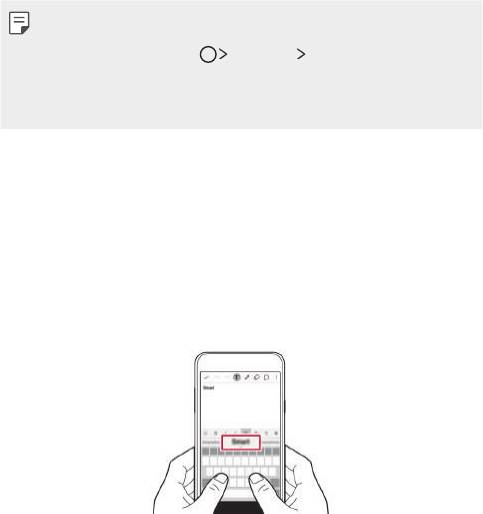
Использование смарт-клавиатуры
Для ввода и редактирования текста можно использовать смарт-клавиатуру.
С помощью смарт-клавиатуры вы можете просматривать текст по мере
ввода, не переключаясь между экраном и обычной клавиатурой. Это
позволяет быстро найти и исправить ошибки, возникающие при вводе
текста.
Основные функции
45
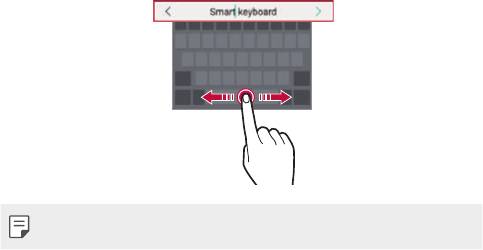
Перемещение курсора
С помощью смарт-клавиатуры можно перемещать курсор в нужное положение.
При вводе текста нажмите и удерживайте клавишу пробела, затем передвиньте
палец влево или вправо, пока курсор не переместится в нужное положение.
• Эта возможность доступна только для клавиатуры QWERTY.
Предлагаемые слова при вводе текста
Смарт-клавиатура автоматически анализирует вводимый вами текст
и предлагает наиболее часто используемые слова. Чем дольше
вы используете устройство, тем более точным становится набор
предлагаемых слов.
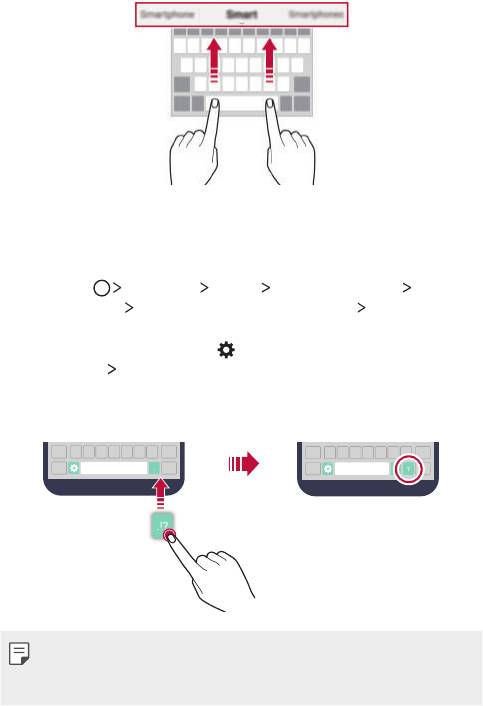
Введите текст, затем коснитесь предложенного слова или проведите
пальцем вверх по правой или левой части клавиатуры.
• Выбранное слово вводится автоматически— вам не нужно вводить
его по буквам.
Основные функции
46
Изменение раскладки QWERTY
Вы можете добавлять, удалять и перемещать клавиши в нижнем ряду
клавиатуры.
1
Коснитесь Настройки Общие Язык и клавиатура
Клавиатура LG
Высота и раскладка клавиатуры Раскладка
QWERTY.
Или коснитесь на клавиатуре и выберите Высота и раскладка
клавиатуры
Раскладка QWERTY.
2
Коснитесь клавиши в нижнем ряду, затем перетащите ее на другое
место.
• Эта возможность доступна только для клавиатур с раскладками
QWERTY, QWERTZ и AZERTY.
• Эта функция может не поддерживаться для некоторых языков.
Основные функции
47
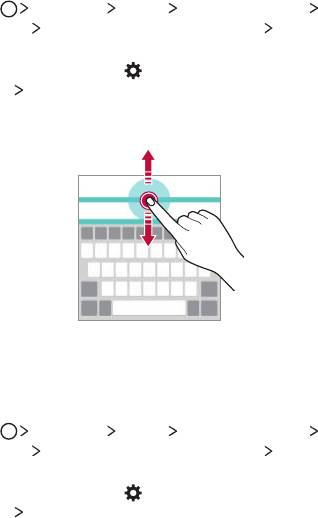
Настройка высоты клавиатуры
Для максимального комфорта при наборе текста можно настроить
высоту клавиатуры.
1
Коснитесь Настройки Общие Язык и клавиатура
Клавиатура LG
Высота и раскладка клавиатуры Высота
клавиатуры.
Или коснитесь на клавиатуре и выберите Высота и раскладка
клавиатуры
Высота клавиатуры.
2
Настройте высоту клавиатуры.
Переключение клавиатуры в альбомный режим
Вы можете переключить клавиатуру в альбомный режим одним из
следующих способов.
1
Коснитесь Настройки Общие Язык и клавиатура
Клавиатура LG
Высота и раскладка клавиатуры Тип клавиатуры
в альбомной ориентации.
Или коснитесь на клавиатуре и выберите Высота и раскладка
клавиатуры
Тип клавиатуры в альбомной ориентации.
2
Выберите режим отображения клавиатуры.
Основные функции
48
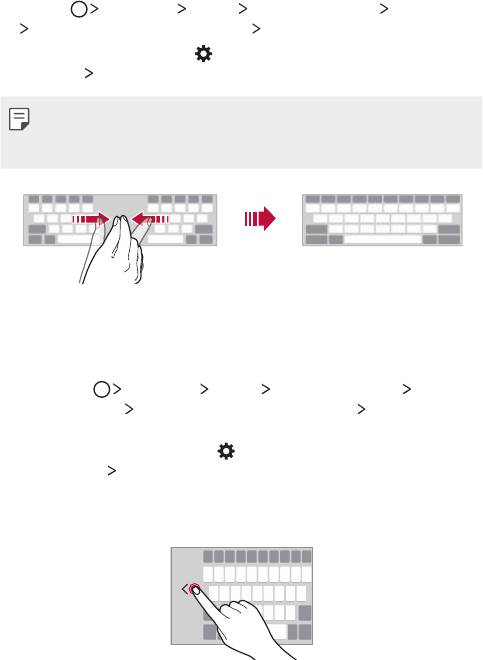
Разделение клавиатуры
В альбомном режиме клавиатуру можно разделить на две части, которые
будут расположены по разные стороны экрана.
Коснитесь
Настройки Общие Язык и клавиатура Клавиатура
LG
Высота и раскладка клавиатуры Разделить клавиатуру.
Или коснитесь на клавиатуре
и выберите Высота и раскладка
клавиатуры
Разделить клавиатуру.
• Поверните устройство в альбомный режим, чтобы разделить
клавиатуру с обеих сторон экрана. Сведите или разведите большой и
указательный пальцы на клавиатуре для ее разделения или слияния.
Режим ввода одной рукой
Можно разместить клавиатуру сбоку, чтобы было удобнее пользоваться
ей одной рукой.
1
Коснитесь Настройки Общие Язык и клавиатура
Клавиатура LG
Высота и раскладка клавиатуры Управление
одной рукой.
Или коснитесь на клавиатуре и выберите Высота и раскладка
клавиатуры
Управление одной рукой.
2
Коснитесь стрелки рядом с клавиатурой, чтобы переместить ее в
нужном направлении.
Основные функции
49
Голосовой ввод текста
На клавиатуре коснитесь и удерживайте и затем выберите .
• Для улучшения распознавания голосовых команд говорите ясно, с
правильным произношением и ударением.
• Для ввода текста с помощью голоса убедитесь, что ваше устройство
подключено к сети.
Изменение раскладки клавиатуры
Вы можете изменить язык ввода и тип клавиатуры для каждого языка.
1
Коснитесь Настройки Общие Язык и клавиатура
Клавиатура LG
Выбрать языки.
2
Выберите язык и тип клавиатуры.
Копирование и вставка
Вы можете вырезать или скопировать текст из приложения, а затем
вставить этот текст в то же приложение. Либо можно запускать другие
приложения и вставлять в них текст.
1
Коснитесь и удерживайте фрагмент текста, который нужно
скопировать или вырезать.
2
Перетащите / для изменения границ фрагмента.
3
Коснитесь ВЫРЕЗ. или КОПИРОВАТЬ.
• Вырезанный или скопированный текст автоматически добавляется
в буфер обмена.
4
Коснитесь и удерживайте область ввода текста, затем выберите
ВСТАВИТЬ.
• Если отсутствуют вырезанные или скопированные элементы, то пункт
ВСТАВИТЬ не отобразится.
Основные функции
50
Буфер обмена
Если вы копируете или вырезаете изображение или текст, оно
автоматически сохраняется в буфере обмена и его можно вставить в
любое место.
1
На клавиатуре коснитесь и удерживайте и выберите .
Или коснитесь и удерживайте область ввода текста, затем выберите
БУФЕР ОБМЕНА.
2
Выберите и вставьте элемент из буфера обмена.
• Коснитесь
, чтобы предотвратить удаление сохраненных
элементов даже в случае превышения лимита. Можно защитить от
удаления до 10 элементов. Чтобы удалить защищенные элементы,
сначала разблокируйте их.
• Коснитесь
, чтобы удалить элементы, сохраненные в буфере
обмена.
• Буфер обмена может не поддерживаться некоторыми приложениями,
загруженными пользователем.
Основные функции
51

03
Полезные
приложения
Установка и удаление приложений
Установка приложений
Доступ к магазину приложений для поиска и загрузки приложений.
• Вы можете использовать SmartWorld, Play Маркет, а также магазин
приложений, предоставленный оператором связи.
• В некоторых магазинах приложений может потребоваться создать
учетную запись для входа на сайт.
• За пользование некоторыми приложениями может взиматься плата.
• В зависимости от тарифного плана с вас может взиматься
дополнительная плата за мобильную передачу данных.
• SmartWorld может не поддерживаться в зависимости от региона или
поставщика услуг.
Удаление приложений
Удаляйте с телефона приложения, которые вам больше не нужны.
• Некоторые приложения не могут быть удалены пользователем.
Удаление с помощью касания и удержания
• На главном экране коснитесь и удерживайте значок удаляемого
приложения, а затем переместите его в область Удалить в верхней
части экрана.
• На главном экране вы также можете коснуться и удерживать, а затем
отпустить приложение, которое требуется удалить, чтобы перейти
в режим удаления. Коснитесь значка
, отображаемого сверху от
приложения, которое можно удалить, а затем выберите УДАЛИТЬ.
• Если приложения были удалены в течение последних 24 часов, их можно
восстановить. Для получения дополнительной информации см. раздел
Недавно удаленные приложения
.
Полезные приложения
53
Удаление с помощью меню настроек
Коснитесь Настройки Общие Приложения, выберите
приложение, затем коснитесь Удалить.
Удаление приложений из магазина приложений
Чтобы удалить приложение, перейдите в магазин приложений, из которого вы
загрузили приложение, и удалите приложение.
Недавно удаленные приложения
Вы можете просматривать ранее удаленные приложения на главном
экране. Кроме того, можно переустановить приложения в течение 24
часов после их удаления.
1
Коснитесь Недавно удаленные приложения.
2
Активируйте нужную функцию:
• Установить заново: переустановка выбранного приложения.
•
: окончательное удаление ранее установленных приложений с
устройства.
• Ранее установленные приложения окончательно удаляются с
устройства автоматически по истечении 24 часов с момента удаления.
Если вы хотите переустановить удаленные ранее приложения, то их
необходимо снова загрузить из магазина приложений.
• Эта функция активируется только на главном экране по умолчанию.
При удалении приложений с использованием экрана EasyHome
или другой оболочки они немедленно и окончательно удаляются с
устройства.
Полезные приложения
54
Телефон
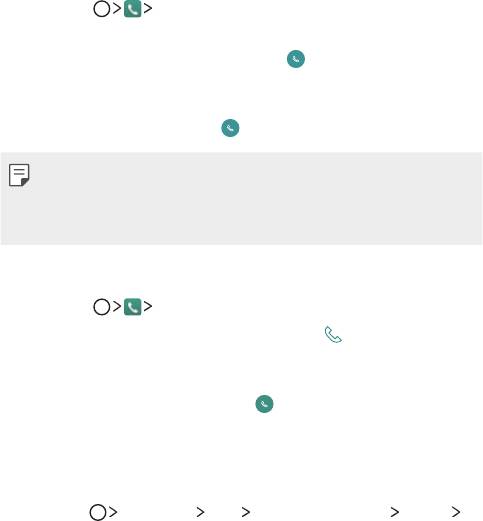
Выполнение вызова
Вы можете выполнить вызов одним из доступных способов: ввести
номер телефона вручную, позвонить абоненту из списка контактов или
из списка последних вызовов.
Выполнение вызова с клавиатуры
1
Коснитесь Набор номера.
2
Вы можете выполнить вызов одним из следующих способов.
• Введите номер телефона и коснитесь
.
• Коснитесь и удерживайте кнопку быстрого набора.
• Найдите нужный контакт в списке контактов, введя первые буквы
его имени, затем коснитесь
.
• Чтобы добавить знак «+» при вводе международного номера, коснитесь
и удерживайте цифру 0.
• Сведения о добавлении телефонных номеров в список быстрого
набора см. в разделе
Добавление контактов в список быстрого набора
.
Вызов абонента из списка контактов
1
Коснитесь Контакты.
2
Выберите имя контакта из списка и коснитесь .
Ответ на вызов
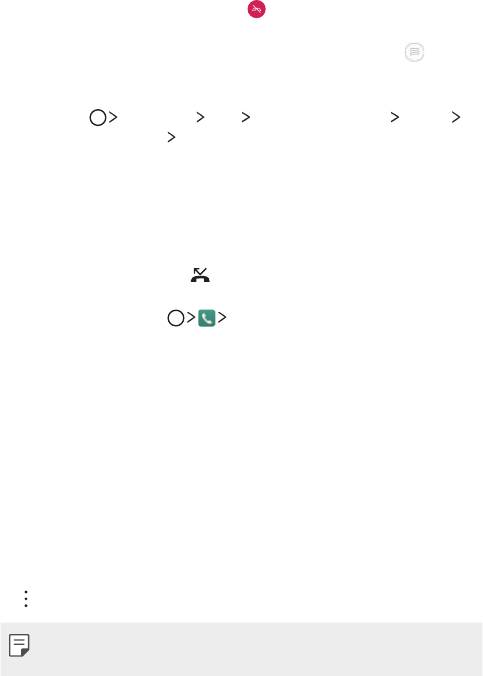
Чтобы ответить на вызов, переместите за пределы окружности на
экране входящего вызова.
• Подключив стереогарнитуру, можно выполнять вызовы с помощью
кнопки начала/завершения вызова на гарнитуре.
• Для завершения разговора при помощи кнопки питания/блокировки
коснитесь
Настройки Сети Настройки вызовов Общие
Прием и завершение вызовов, затем выберите параметр Завершать
вызовы нажатием кнопки питания.
Полезные приложения
55
Отклонение вызова
Чтобы отклонить вызов, переместите за пределы окружности на
экране входящего вызова.
• Чтобы отправить сообщение при отклонении, перетащите за
пределы круга.
• Чтобы создать или изменить сообщение об отклонении вызова,
коснитесь
Настройки Сети Настройки вызовов Общие
Отклонение вызовов
Отклонить и отправить сообщение.
• При входящем вызове можно нажать кнопку питания/блокировки или
кнопку громкости для перехода в беззвучный режим.
Просмотр пропущенных вызовов
Если у вас есть пропущенный вызов, в строке состояния в верхней части
экрана отображается значок
.
Для просмотра информации о пропущенном вызове опустите строку
состояния или коснитесь
Вызовы.
Функции, доступные во время разговора
Во время разговора можно использовать различные функции с помощью
кнопок на экране.
• Запись: запись вашего вызова.
• Завершить: завершение вызова.
• Набор: открытие или закрытие панели набора номера.
• Динамик: включение громкой связи.
• Без звука: отключение звука, чтобы собеседник вас не слышал.
• Bluetooth: перевод вызова на устройство Bluetooth, которое
сопряжено и подключено.
•
: дополнительные параметры вызова.
• Доступные настройки могут различаться в зависимости от региона или
поставщика услуг.
Полезные приложения
56
Выполнение трехстороннего вызова
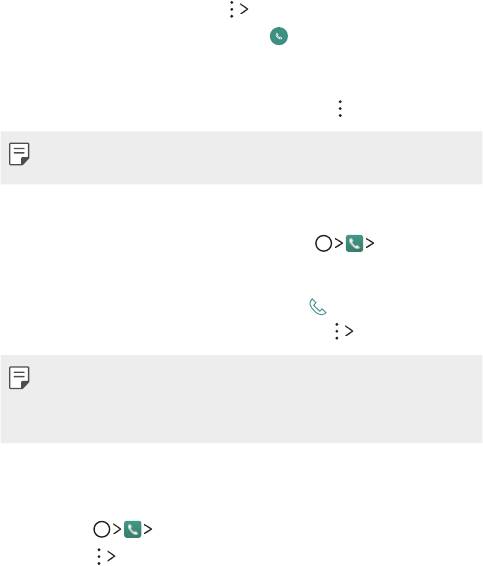
Во время разговора вы можете позвонить еще одному абоненту.
1
Во время разговора коснитесь Добавить вызов.
2
Введите номер телефона и коснитесь .
• На экране одновременно будут отображаться оба вызова, при этом
первый вызов будет поставлен на удержание.
3
Чтобы выполнить конференц-вызов, коснитесь > Объединить.
• За каждый совершенный вызов может взиматься плата. Для получения
дополнительной информации обратитесь к оператору связи.
Просмотр журнала вызовов
Чтобы просмотреть журнал вызовов, коснитесь Вызовы. В
журнале доступны следующие функции.
• Чтобы просмотреть подробности вызовов, выберите контакт. Чтобы
позвонить выбранному контакту, коснитесь
.
• Чтобы удалить предыдущие вызовы, коснитесь
Удалить.
• Длительность вызова, которая отображается на экране вызова, может
не совпадать с длительностью, по которой оператор тарифицирует
этот вызов. Для получения дополнительной информации обратитесь к
оператору связи.
Настройка параметров вызова
Можно настроить различные параметры вызовов.
1
Коснитесь Набор номера или Вызовы.
2
Коснитесь Настройки вызовов и настройте нужные параметры.
Полезные приложения
57
SMS/MMS
Отправка сообщений
С помощью приложения обмена сообщениями вы можете создавать
и отправлять сообщения выбранным или всем контактам телефонной
книги.
• При отправке сообщения за границей с вас может взиматься
дополнительная плата. Для получения дополнительной информации
обратитесь к оператору связи.
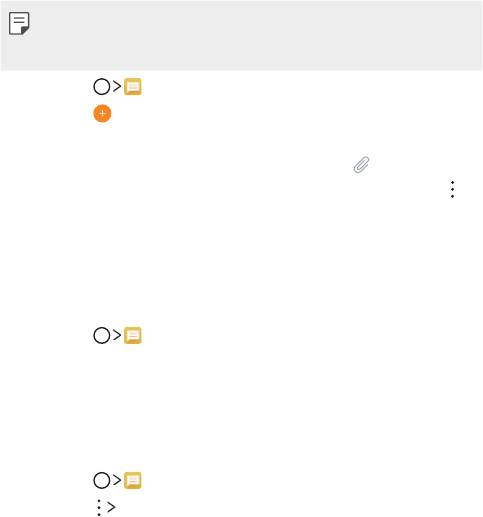
1
Коснитесь .
2
Коснитесь .
3
Укажите получателя и создайте сообщение.
• Чтобы добавить в сообщение файлы, коснитесь
.
• Чтобы открыть меню дополнительных параметров, коснитесь
.
4
Коснитесь Отпр., чтобы отправить сообщение.
Просмотр сообщения
Вы можете просматривать историю обмена сообщениями,
сгруппированную по пользователям.
1
Коснитесь .
2
Выберите контакт в списке сообщений.
Настройка параметров обмена сообщениями
Вы можете настроить параметры обмена сообщениями по своему
усмотрению.
1
Коснитесь .
2
Коснитесь Настройки в списке сообщений.
Полезные приложения
58
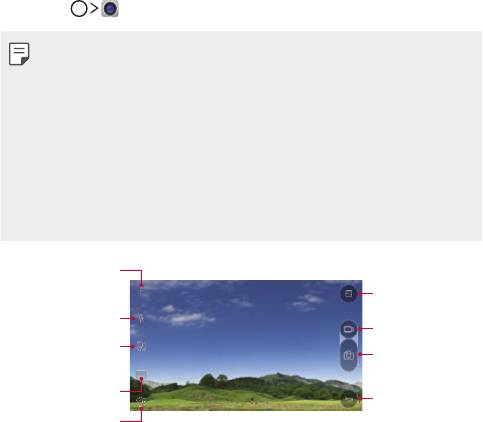
Камера
Включение камеры
Вы можете делать снимки или записывать видео, чтобы сохранить
памятные моменты.
Коснитесь
.
• Перед началом съемки протрите объектив камеры тканью из
микроволокна. Снимки могут получиться нечеткими, если вы случайно
коснулись объектива камеры пальцем.
• Если уровень заряда аккумулятора ниже 5%, зарядите его перед
использованием камеры.
• Некоторые рисунки в данном руководстве пользователя могут не
совпадать с видом устройства.
• Просматривать и редактировать фотографии и видео можно с
помощью приложения Галерея. Дополнительные сведения см. в
разделе
Обзор галереи изображений
.
Скрытие/отображение
параметров.
Запуск приложения
«Галерея».
Включение или
выключение вспышки.
Запись
видеороликов.
Переключение между
Фотосъемка.
передней и задней
камерами.
Выбор режима съемки.
Возврат к
предыдущему
Изменение опций
экрану.
камеры.
Полезные приложения
59
