
LG 50PM970S – страница 7
Инструкция к Телевизору С Плазменной Панелью LG 50PM970S

3 Укажите все файлы и/или папки, к которым будет предоставлен
общий доступ с помощью программы Nero MediaHome 4 Essentials,
GP4
rus
установленной на ПК.
1. Запустите установленную на ПК программу Nero MediaHome 4
Essentials.
2. Выберите элементы папки, к которым будет предоставлен общий
доступ.
3. Настройте общую папку и нажмите кнопку «Запуск сервера».
Запустится сервер.
✎ Если общие папки не отображаются в телевизоре, щелкните вкладку
Локальная папка и повторите поиск.
✎ Дополнительные сведения и данные о программном обеспечении
см. на веб-сайте http://www.nero.com.

GP4
rus
Ⓡ
Ⓡ
• Windows
XP (пакет обновления 2 (SP 2) или новее), Windows Vista
,
Ⓡ
Windows
XP Media Centre Edition 2005 (пакет обновления 2 (SP 2) или
Ⓡ
новее), Windows Server
2003 (пакет обновления 1 (SP 1) или новее)
Ⓡ
• Windows
7 Home Premium, Professional, Enterprise или Ultimate (32- и
64-разрядные)
Ⓡ
• Windows Vista
, 64-разрядная версия (приложение работает в
32-разрядном режиме)
Ⓡ
• Windows
7, 64-разрядная версия (приложение работает в
32-разрядном режиме)
• Свободное пространство на жестком диске: не менее 200 МБ

Ⓡ
Ⓡ
• ЦП : 1,2 ГГЦ Intel
Pentium
III или AMD Sempron™ 2200+
• Память: не менее 256 МБ ОЗУ
GP4
rus
• Графический ускоритель: не менее 32 МБ памяти, поддержка
разрешения не менее 800 x 600 пикселей и поддержка по меньшей
мере 16-битного цвета
Ⓡ
Ⓡ
• Windows
Internet Explorer
6.0 или новее
Ⓡ
• DirectX
9.0c выпуска 30 (август 2006 г.) или новее
• Сетевое окружение: Ethernet 100 Мбит/с, беспроводная локальная
сеть WLAN (IEEE 802.11g) или новее

GP4
✎ Если функция DLNA не работает надлежащим образом, проверьте настройки
rus
сети.
✎ Если с помощью DLNA нужно смотреть изображение в формате 1080p,
потребуется точка доступа 5 ГГц, поскольку при использовании точки доступа
2,4 ГГц изображение может оказаться поврежденным или могут возникнуть
иные проблемы.
✎ Функция DLNA может работать неправильно при подключении к беспроводной
сети. Рекомендуется подключение к проводной сети.
✎ Во время воспроизведения видео в режиме DLNA многоканальный звук и
встроенные субтитры не поддерживаются.
✎ Если к одному серверу в режиме DLNA подключено несколько телевизоров,
в зависимости от производительности сервера контент может не
воспроизводиться.
✎ На некоторых DLNA-устройствах субтитры не поддерживаются.
✎ Функция DLNA может работать неправильно в зависимости от сетевой среды.

✎ Функцию DLNA невозможно использовать с некоторыми точками доступа,
которые не поддерживают многоадресное вещание. Дополнительные
GP4
сведения см. в руководстве по использованию точки доступа или обратитесь
rus
к производителю.
✎ Поддерживаемые типы файлов могут отличаться в зависимости от серверной
среды DLNA, даже если типы файлов поддерживаются телевизором.
✎ Слишком большое число подпапок и файлов в одной папке может привести к
ненадлежащему функционированию.
✎ Информация о файлах на сервере DLNA может отображаться неправильно.
✎ При просмотре субтитров к видеофайлам на сервере DLNA рекомендуется
использовать программу Nero MediaHome 4 Essentials.
✎ Если файл субтитров добавляется позднее, отключите общую папку и
выполните сброс.
✎ Невозможно воспроизвести файл DRM, расположенный на сервере Nero
MediaHome.

❐
Подключение к службе «Медиа»
GP4
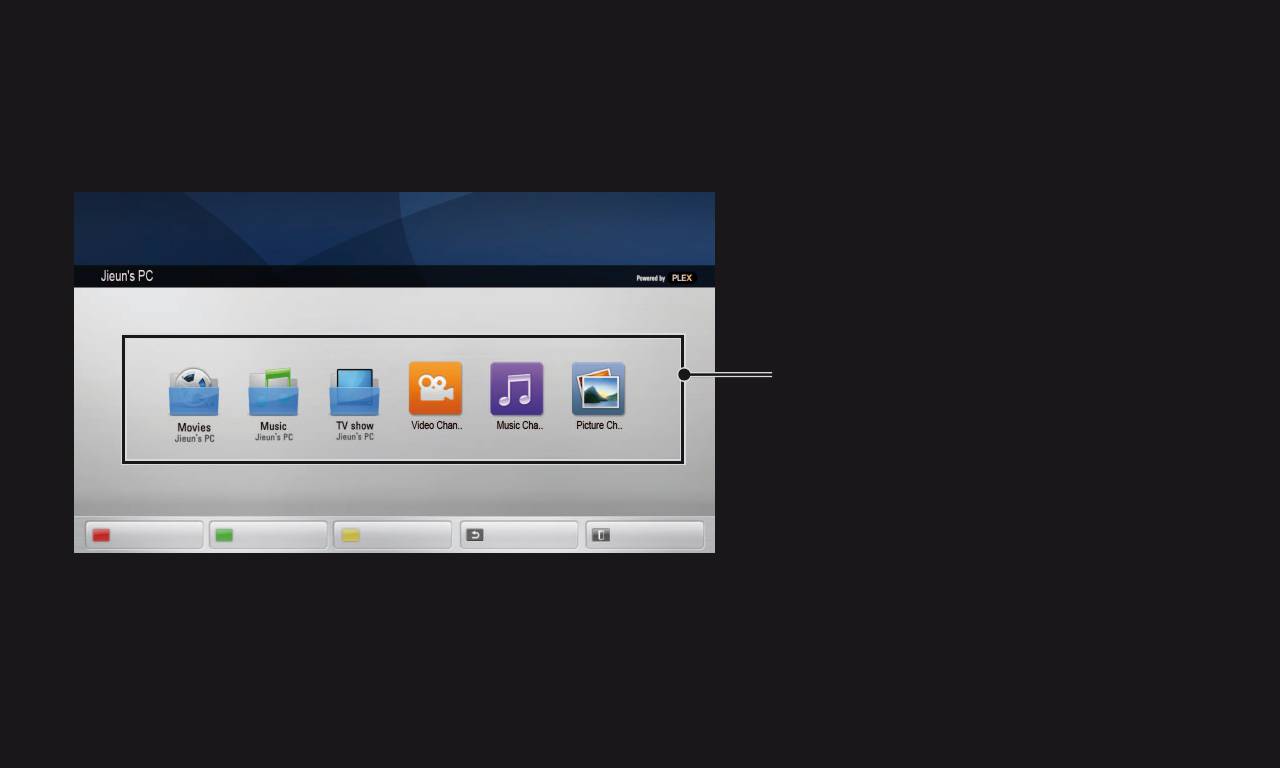
Установите программу Plex на ПК или ноутбуке, подключенном к той
же сети, что и телевизор Smart TV, чтобы иметь доступ к различным
мультимедийным данным, в том числе фотографиям, видео и музыке,
хранящимся на ПК или ноутбуке.
1 Установите программу Plex Media Server на ПК или ноутбуке. Посетите
веб-сайт www.lg.com и загрузите правильную программу Plex для
своего ПК или ноутбука.
2 После установки программы щелкните правой кнопкой мыши
значок Plex в области уведомлений на ПК. Выберите в диспетчере
мультимедиа раздел файлов.
3 Выберите
Медиа на экране Домой телевизора.
4 Отобразится раздел «Медиа» подключенного ПК или ноутбука.
Выберите раздел.
❐
Использование медиа
GP4
HOME ➾ Медиа
МЕДИА
Информация может быть представлена на английском языке.
Папки отображаются по
образцу, установленному в
диспетчере мультимедиа PLEX
Сортировка по
Выбор устройства Каналы PLEX Назад Выход
серверу

❐
Системные требования для установки PLEX
GP4
• Минимальные требования
ПК с процессором Intel Core Duo с частотой не менее 1,6 ГГц, Windows
XP с пакетом обновления 3 (SP3), не менее 512 МБ ОЗУ
• Рекомендации для перекодирования контента HD-качества (720p и
1080p)
ПК с процессором Intel Core Duo с частотой не менее 2,4 ГГц, Windows
XP с пакетом обновления 3 (SP3), не менее 2 ГБ ОЗУ
Поддержка Windows XP, Vista и Windows 7
• Сетевые требования
Подключение к Интернету через ADSL, кабельное подключение или
Wi-Fi для вывода мультимедийных метаданных и обновления
Проводная сеть: сеть Ethernet стандарта 100 Base-T или 1000 Base-T
Беспроводная сеть: рекомендуется использовать не перегруженную
сеть стандарта 802.11n с поддержкой воспроизведения мультимедиа
на беспроводных мобильных устройствах

❐ Использования Медиа — предупреждение
GP4
✎ Медиасервер PLEX, устанавливаемый на Mac или ПК , поддерживает
версию 0.9.1.14 или новее.
✎ Для следующих языков в качестве языка пользовательского
интерфейса используется английский, и полученные данные не
отображаются:
тайский, арабский, иврит, курдский
✎ При воспроизведении не поддерживаемых телевизором типов
мультимедиа с помощью подключаемого видеомодуля могут
возникать задержки при начальной буферизации, связанные с тем,
что на обработку требуется дополнительное время.
Скорость преобразования на компьютере может быть разной и
зависит от его производительности и скорости передачи данных в
сети.
✎ Поддерживаемые типы файлов, хранящихся на ПК (фильмы,
телепрограммы, музыка), такие же, как для DLNA.

✎ При воспроизведении музыкальных клипов перемотка клипа не
поддерживается. (Так же, как для DLNA.)
GP4
✎ При воспроизведении видео высокой четкости по сети Wi-Fi
возможны задержки или неправильное воспроизведение.
✎ Если параметры точки доступа заданы не правильно, телевизор
может не распознать компьютер.
(Например, если на точке доступа выбрана функция «пересылка
многоадресных пакетов», телевизор не сможет распознать ПК в сети
Wi-Fi.)
✎ Некоторые подключаемые модули могут воспроизводить
мультимедийные данные только определенных типов.
✎ Подключаемый модуль может быть изменен и перестать
функционировать без предварительного уведомления в
соответствии с политикой провайдера услуг.

GP4
Подключите устройство хранения USB (внешний жесткий диск,
rus
USB-память) к USB порту телевизора для доступа к содержимому
хранящихся в устройстве USB файлов через телевизор.
Чтобы отключить устройство хранения данных USB, выберите Быстрое
меню
➙ USB-устройство, которое нужно извлечь; не отключайте
устройство, пока не отобразится сообщение о том, что USB-устройство
можно безопасно извлечь. В случае принудительного отключения в
телевизоре или устройстве хранения данных USB может возникнуть
ошибка.
✎ Если USB-устройство выбрано как подлежащее извлечению, чтение
данных с него невозможно. Извлеките устройство хранения данных
USB и подключите его еще раз.

GP4
rus
✎ Если в устройстве хранения данных USB предусмотрена встроенная
программа распознавания или используется собственный драйвер, то
такое устройство может не функционировать.
✎ Некоторые устройства хранения данных USB могут не работать или
работать неправильно.
✎ Используйте только устройства хранения данных USB с файловой
системой Windows в FAT32 или NTFS.
✎ Что касается внешних жестких дисков USB, то рекомендуется
использовать устройства с номинальным напряжением менее 5 В и
номинальным током ниже 500 мА.
✎ Рекомендуется использовать концентратор USB или жесткий диск
с доступным питанием. (При недостаточной мощности питания
устройство хранения USB может не быть обнаружено.)

✎ Рекомендуется использовать USB-накопители объемом до 32 ГБ и
жесткие диски USB объемом до 2 ТБ.
GP4
rus
✎ Если жесткий диск USB с функциями энергосбережения не работает
надлежащим образом, отключите его питание и включите снова.
Дополнительные сведения см. в руководстве пользователя для
жесткого диска USB.
✎ Данные на устройстве хранения данных USB могут быть повреждены,
поэтому позаботьтесь о резервном копировании важных файлов на
другие устройства. Обслуживание данных находится в компетенции
пользователя, и производитель не несет никакой ответственности за
потерю данных.
GP4
rus
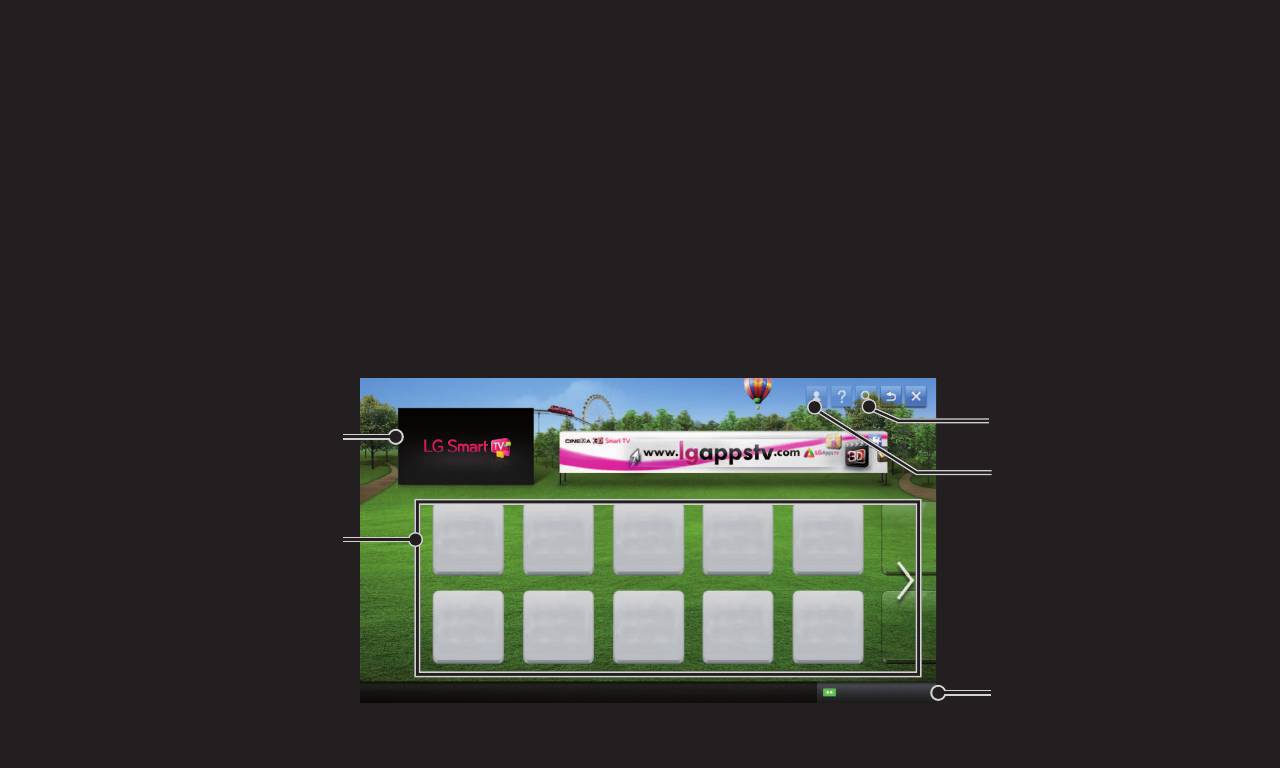
Этот сервис обеспечивает удобный доступ к широкому выбору контента,
такого как видео, новости и UCC в любое время, при условии подключения
к сети.
Премиум-содержимое включает в себя услуги для определенных
стран с учетом местных культурных особенностей, а также глобальное
содержимое.
ПРЕМИУМ
Широковещательная
Поиск
трансляция
изображения
Войти
Социальна
я
ролики Кино Погода Фото
Контент службы
сеть
«Премиум»
Выберите
Новости Спорт Видео Обычная карта Игры
контент, который
необходимо
Добавить в Мои
приложения
Добавить в «Мои
использовать
приложения»

GP4
Некоторое премиум-содержимое является платным. Премиум-содержимое
rus
можно оплатить через собственную систему оплаты LG Electronics или через
систему оплаты поставщика содержимого.
Перед использованием биллинговой системы LG необходимо
зарегистрироваться в качестве пользователя и зарегистрировать метод
оплаты на телевизоре или на сайте (www.lgappstv.com) для приобретения
платных материалов.
Зарегистрироваться в качестве пользователя можно на странице входа в
систему на своем телевизоре или на сайте. После этого можно входить в
систему на телевизоре и на сайте, используя один идентификатор.

1 Нажмите кнопку Войти в верхнем правом углу экрана на главной странице,
чтобы выполнить вход.
GP4
2 Перейдите к необходимой услуге «Премиум». (Для некоторых сервисов
rus
премиум-класса необходимо выполнить дополнительный вход после
регистрации на сервисы премиум-класса.)
3 Ознакомившись с ценами и информацией об обслуживании контента,
нажмите кнопку «Купить». (Возможны ограничения на срок доступа и
количество входов в зависимости от содержания.)
4 После завершения процесса покупки просмотрите приобретенный контент,
нажав кнопку Купить.
5 Выберите ID в верхнем меню главного экрана и просмотрите журнал
покупок на экране Моя страница ➙ Запрос платежа. Эти сведения
можно также просмотреть на странице веб-сайта Моя страница ➙
История покупки (www.lgappstv.com).

GP4
rus
Здесь можно сбросить список контента и сведения службы Премиум,
настройки страны и информацию о входе пользователя. Сброс
позволяет устранить ошибки, возникшие в процессе обновления службы
Премиум.

✎ Контент, предлагаемый провайдерами услуг, может быть изменен
или удален без предварительного оповещения для повышения
GP4
качества обслуживания. Чтобы задать вопросы, найти и устранить
rus
неполадки или получить свежую информацию о контенте, посетите
веб-сайт соответствующего провайдера контента. Компания LG
Electronics не несет ни какой юридической ответственности за услуги
по предоставлению контента и связанную с ними информацию даже
в случае прекращения предоставления услуги ее провайдером.
✎ На качество услуг службы «Премиум» может влиять подключение
к Интернету. Все вопросы, касающиеся скорости подключения к
Интернету или других проблем обслуживания, направляйте интернет-
провайдеру.
✎ Для обеспечения наилучшего качества услуг рекомендуется стать
абонентом службы доступа к Интернету, обеспечивающей скорость
4 Мбит/с (1,5 Мбит/с или выше). В случае возникновения любых
проблем, связанных со скоростью подключения к Интернету,
обратитесь к интернет-провайдеру.
✎ Некоторые провайдеры контента могут предоставлять контент,
не предназначенный для несовершеннолетних. Родителям
рекомендуется быть осторожными.
GP4
rus
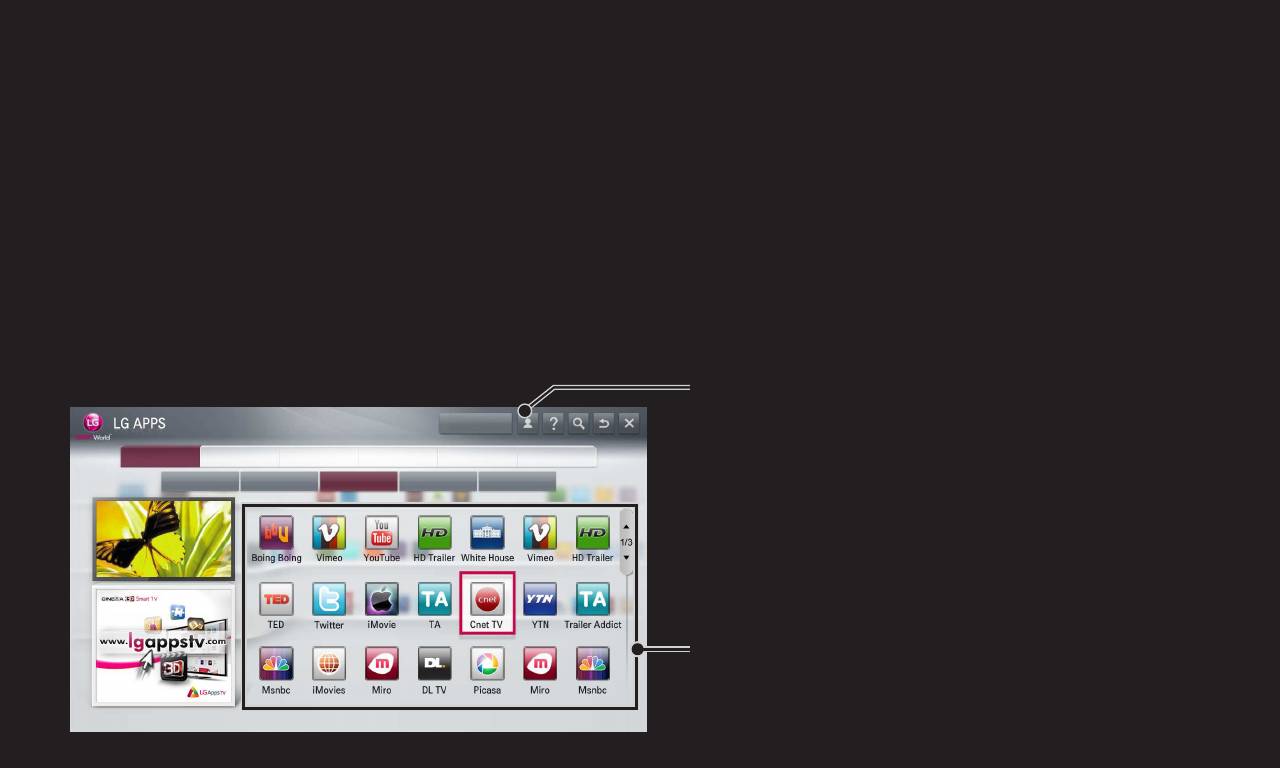
LG Smart World – это телевизионная служба приложений, входящая
в состав служб Smart TV. Она позволяет загружать и использовать
разного рода предоплаченные и бесплатные приложения, в том
числе образовательные, развлекательные, социальные и новостные
программы.
Выполните вход.
Мои приложения
После входа отобразится ID.
Все Игры Развлечение Жизнь
Образовательные
Новости /
информация
Выбрав ID, можно выбрать
Моя
Горячий Лучший платный
Лучший бесплатный
НОВЫЙ Всего
страница и Выйти
Выберите устанавливаемое
приложение

GP4
rus
Для загрузки и запуска приложений необходима регистрация.
1 Выберите
Регистрация и согласитесь с «Официальным
уведомлением».
2 Введите ID и пароль.
3 В поле «Подтв. пароль» введите пароль еще раз.
4 Выберите ОК, чтобы завершить процесс регистрации.
✎ Вы можете зарегистрироваться в качестве пользователя на телевизоре или
на сайте (www.lgappstv.com).
✎ После регистрации в качестве пользователя войдите в систему на телевизоре и
на сайте, используя один и тот же идентификатор.
✎ С одним ID можно зарегистрировать до пяти телевизоров.


