
LG 42PM4700 – страница 6
Инструкция к 3D Плазменному Телевизору LG 42PM4700

GP4
Максимальное: 1920 x 1080 @30p
rus
Расширение Кодек
VC-1 профиль Advanced, VC-1 профиль Simple и
.asf
Видео
Main
.wmv
Аудио WMA Standard, WMA 9 Professional
DivX3.11, DivX4, DivX5, DivX6, XViD, H.264/AVC,
Видео
.divx
MJPEG
.avi
MPEG-1 Layer I, II, MPEG-1 Layer III (MP3)
Аудио
Dolby Digital, Dolby Digital Plus, LPCM, ADPCM, DTS
.mp4
Видео H.264/AVC, MPEG-4 Part 2
.m4v
Аудио AAC
.mov

Расширение Кодек
GP4
Видео H.264/AVC
rus
.mkv
Аудио HE-AAC, Dolby Digital
.ts
Видео H.264/AVC, MPEG-2, VC-1
.trp
.tp
MPEG-1 Layer I, II, MPEG-1 Layer III (MP3)
Аудио
.mts
Dolby Digital, Dolby Digital Plus, AAC
.m2ts
Видео MPEG-1, MPEG-2
.vob
Аудио Dolby Digital, MPEG-1 Layer I, II, DVD-LPCM
Видео MPEG-1
.mpg
.mpeg
Аудио MPEG-1 Layer I, II

GP4
Тип
rus
Элемент Информация
файла
Скорость 32–320 кбит/с
Частота
mp3
16–48 кГц
дискретизации
Поддержка MPEG1, MPEG2, Layer2, Layer3

GP4
rus
Тип файла Элемент Профиль
SOF0: базовый
Доступный
SOF1: расширенный последовательный
тип файла
SOF2: прогрессивный
2D(jpeg, jpg, jpe)
Минимум: 64 x 64
3D(jps)
Размер
Максимум:
фотографии
Обычный тип: 15360 (Ш) x 8640 (В)
Увеличенный тип: 1920 (Ш) x 1440 (В)
Доступный
mpo
тип файла
3D (mpo)
Размер 4:3:
Размер
3648 x 2736, 2592 x 1944, 2048 x 1536
фотографии
Размер 3:2: 3648 x 2432

GP4
✎ Некоторые субтитры, созданные пользователем, могут не
rus
отображаться надлежащим образом.
✎ Файлы видео и субтитров должны находиться в одной папке. Для
правильного отображения субтитров имена файлов видео и субтитров
должны совпадать.
✎ Субтитры на устройстве NAS (сетевое устройство хранения данных)
могут не поддерживаться в зависимости от производителя и модели.
✎ Потоковое воспроизведение с GMC или Qpel не поддерживается.
✎ Поддерживается только H.264 / AVC уровень профиля 4.1 и более
ранние версии.
✎ Ограничение на размер файла зависит от среды кодирования.

✎ Видеофайлы, созданные с помощью некоторых кодирующих
программ, могут не воспроизводиться.
GP4
rus
✎ Видеофайлы форматов, отличающихся от указанных здесь, могут не
воспроизводиться.
✎ Воспроизведение видеофайлов, хранящихся на USB- устройстве,
которое не поддерживает высокую скорость передачи данных, может
работать неправильно.
✎ ТВ поддерживает аудиокодек DTS при воспроизведении
видеофайлов через USB.

Технология DLNA позволяет воспроизводить видео-, фото- и
музыкальные файлы, хранящиеся на ПК или сервере, с помощью
GP4
rus
телевизора в домашней сети.
Телевизор и смартфон должны находиться в одной сети.
1 Убедитесь, что на смартфоне включен Wi-Fi.
2 Установите/запустите приложение для предоставления совместного
доступа к контенту на смартфоне.
3 Выполните команду «Предоставить доступ к контенту моего
смартфона».
4 Выберите тип контента (видео/аудио/фото), который нужно
воспроизвести.
5 Выберите видео, фотографию или музыкальный файл, которые
нужно воспроизвести на телевизоре.

6 Выберите команду Добавить в список воспроизведения.
7 Выберите название модели телевизора, на котором будет
GP4
воспроизводиться контент.
rus
(Название модели телевизора указано на этикетке устройства.)
8 После выбора команды «Воспр.» ▶ начнется воспроизведение
выбранного файла на телевизоре.

GP4
rus
Если на ПК установлена операционная система Windows 7 или к сети
подключено устройство с сертифицированной поддержкой DLNA
(например, мобильный телефон), мультимедийные файлы можно
воспроизводить на телевизоре без установки отдельной программы.
1 Настройте телевизор и ПК в одной сети. Настройте подключенный к
сети ПК под управлением Windows 7.
2 Щелкните правой кнопкой мыши видео, фотографию или
музыкальный файл, которые необходимо воспроизвести, и
воспользуйтесь встроенной функцией Windows 7 «Удаленное
воспроизведение». Для воспроизведения контента с устройства,
такого как мобильный телефон, ознакомьтесь с руководством
пользователя для этого устройства.

3 Выберите Да во всплывающем окне на экране телевизора. Контент
будет воспроизводиться только на одном устройстве, даже если
GP4
подключено несколько телевизоров или других устройств. Скорость
rus
воспроизведения может быть разной в зависимости от скорости
передачи данных в сети.

GP4
rus
С помощью ПК, на котором установлена программа Nero MediaHome
4 Essentials, мультимедийные файлы можно воспроизводить на
телевизоре путем привязки их через домашнюю сеть.
1 Настройте телевизор и ПК в одной сети. Для использования
технологии DLNA и службы Media Link телевизор и все устройства
должны быть подключены к одной точке доступа.
2 Установите программу Nero MediaHome 4 на ПК, загрузив ее с веб-
сайта (http://www.lg.com). Перед установкой закройте все запущенные
приложения, включая брандмауэр и антивирусные программы.

3 Укажите все файлы и/или папки, к которым будет предоставлен
общий доступ с помощью программы Nero MediaHome 4 Essentials,
GP4
rus
установленной на ПК.
1. Запустите установленную на ПК программу Nero MediaHome 4
Essentials.
2. Выберите элементы папки, к которым будет предоставлен общий
доступ.
3. Настройте общую папку и нажмите кнопку «Запуск сервера».
Запустится сервер.
✎ Если общие папки не отображаются в телевизоре, щелкните вкладку
Локальная папка и повторите поиск.
✎ Дополнительные сведения и данные о программном обеспечении
см. на веб-сайте http://www.nero.com.

GP4
rus
Ⓡ
Ⓡ
• Windows
XP (пакет обновления 2 (SP 2) или новее), Windows Vista
,
Ⓡ
Windows
XP Media Centre Edition 2005 (пакет обновления 2 (SP 2) или
Ⓡ
новее), Windows Server
2003 (пакет обновления 1 (SP 1) или новее)
Ⓡ
• Windows
7 Home Premium, Professional, Enterprise или Ultimate (32- и
64-разрядные)
Ⓡ
• Windows Vista
, 64-разрядная версия (приложение работает в
32-разрядном режиме)
Ⓡ
• Windows
7, 64-разрядная версия (приложение работает в
32-разрядном режиме)
• Свободное пространство на жестком диске: не менее 200 МБ

Ⓡ
Ⓡ
• ЦП : 1,2 ГГЦ Intel
Pentium
III или AMD Sempron™ 2200+
• Память: не менее 256 МБ ОЗУ
GP4
rus
• Графический ускоритель: не менее 32 МБ памяти, поддержка
разрешения не менее 800 x 600 пикселей и поддержка по меньшей
мере 16-битного цвета
Ⓡ
Ⓡ
• Windows
Internet Explorer
6.0 или новее
Ⓡ
• DirectX
9.0c выпуска 30 (август 2006 г.) или новее
• Сетевое окружение: Ethernet 100 Мбит/с, беспроводная локальная
сеть WLAN (IEEE 802.11g) или новее

GP4
✎ Если функция DLNA не работает надлежащим образом, проверьте настройки
rus
сети.
✎ Если с помощью DLNA нужно смотреть изображение в формате 1080p,
потребуется точка доступа 5 ГГц, поскольку при использовании точки доступа
2,4 ГГц изображение может оказаться поврежденным или могут возникнуть
иные проблемы.
✎ Функция DLNA может работать неправильно при подключении к беспроводной
сети. Рекомендуется подключение к проводной сети.
✎ Во время воспроизведения видео в режиме DLNA многоканальный звук и
встроенные субтитры не поддерживаются.
✎ Если к одному серверу в режиме DLNA подключено несколько телевизоров,
в зависимости от производительности сервера контент может не
воспроизводиться.
✎ На некоторых DLNA-устройствах субтитры не поддерживаются.
✎ Функция DLNA может работать неправильно в зависимости от сетевой среды.

✎ Функцию DLNA невозможно использовать с некоторыми точками доступа,
которые не поддерживают многоадресное вещание. Дополнительные
GP4
сведения см. в руководстве по использованию точки доступа или обратитесь
rus
к производителю.
✎ Поддерживаемые типы файлов могут отличаться в зависимости от серверной
среды DLNA, даже если типы файлов поддерживаются телевизором.
✎ Слишком большое число подпапок и файлов в одной папке может привести к
ненадлежащему функционированию.
✎ Информация о файлах на сервере DLNA может отображаться неправильно.
✎ При просмотре субтитров к видеофайлам на сервере DLNA рекомендуется
использовать программу Nero MediaHome 4 Essentials.
✎ Если файл субтитров добавляется позднее, отключите общую папку и
выполните сброс.
✎ Невозможно воспроизвести файл DRM, расположенный на сервере Nero
MediaHome.

❐
Подключение к службе «Медиа»
GP4
Установите программу Plex на ПК или ноутбуке, подключенном к той
же сети, что и телевизор Smart TV, чтобы иметь доступ к различным
мультимедийным данным, в том числе фотографиям, видео и музыке,
хранящимся на ПК или ноутбуке.
1 Установите программу Plex Media Server на ПК или ноутбуке. Посетите
веб-сайт www.lg.com и загрузите правильную программу Plex для
своего ПК или ноутбука.
2 После установки программы щелкните правой кнопкой мыши
значок Plex в области уведомлений на ПК. Выберите в диспетчере
мультимедиа раздел файлов.
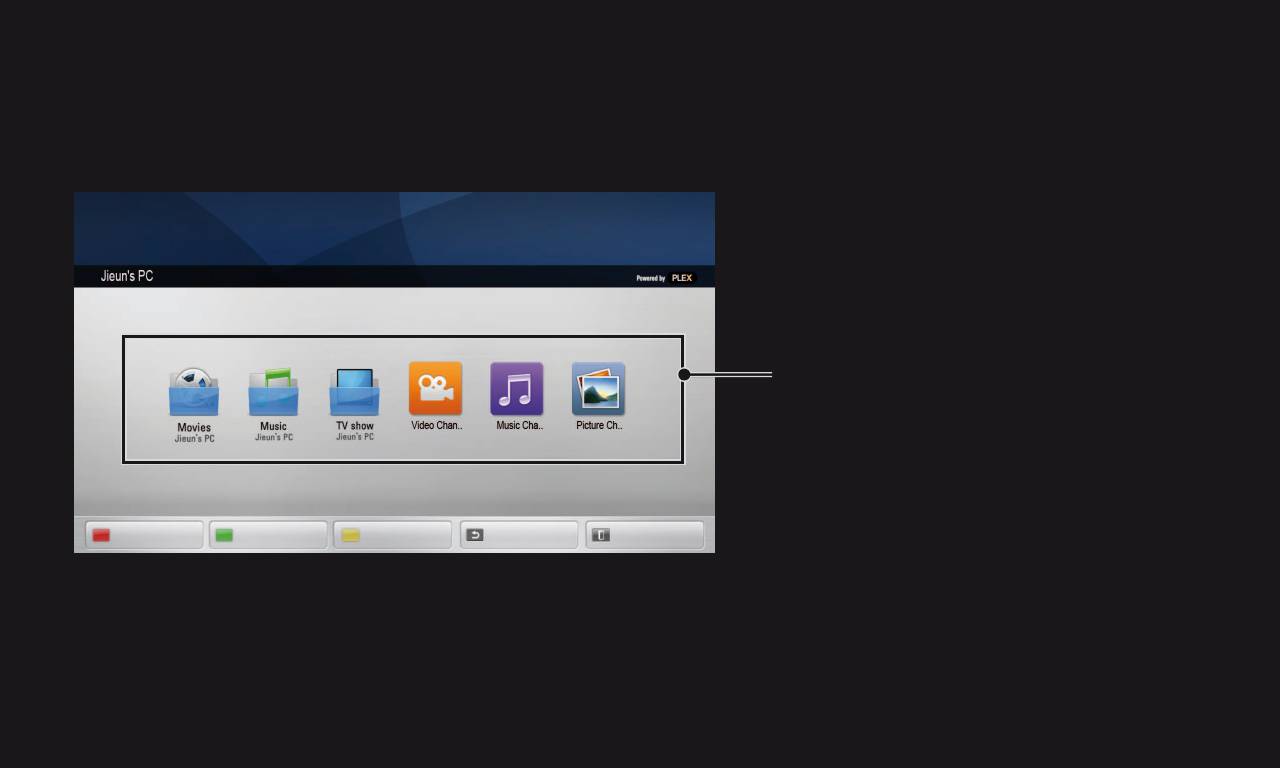
3 Выберите
Медиа на экране Домой телевизора.
4 Отобразится раздел «Медиа» подключенного ПК или ноутбука.
Выберите раздел.
❐
Использование медиа
GP4
HOME ➾ Медиа
МЕДИА
Информация может быть представлена на английском языке.
Папки отображаются по
образцу, установленному в
диспетчере мультимедиа PLEX
Сортировка по
Выбор устройства Каналы PLEX Назад Выход
серверу

❐
Системные требования для установки PLEX
GP4
• Минимальные требования
ПК с процессором Intel Core Duo с частотой не менее 1,6 ГГц, Windows
XP с пакетом обновления 3 (SP3), не менее 512 МБ ОЗУ
• Рекомендации для перекодирования контента HD-качества (720p и
1080p)
ПК с процессором Intel Core Duo с частотой не менее 2,4 ГГц, Windows
XP с пакетом обновления 3 (SP3), не менее 2 ГБ ОЗУ
Поддержка Windows XP, Vista и Windows 7
• Сетевые требования
Подключение к Интернету через ADSL, кабельное подключение или
Wi-Fi для вывода мультимедийных метаданных и обновления
Проводная сеть: сеть Ethernet стандарта 100 Base-T или 1000 Base-T
Беспроводная сеть: рекомендуется использовать не перегруженную
сеть стандарта 802.11n с поддержкой воспроизведения мультимедиа
на беспроводных мобильных устройствах

❐ Использования Медиа — предупреждение
GP4
✎ Медиасервер PLEX, устанавливаемый на Mac или ПК , поддерживает
версию 0.9.1.14 или новее.
✎ Для следующих языков в качестве языка пользовательского
интерфейса используется английский, и полученные данные не
отображаются:
тайский, арабский, иврит, курдский
✎ При воспроизведении не поддерживаемых телевизором типов
мультимедиа с помощью подключаемого видеомодуля могут
возникать задержки при начальной буферизации, связанные с тем,
что на обработку требуется дополнительное время.
Скорость преобразования на компьютере может быть разной и
зависит от его производительности и скорости передачи данных в
сети.
✎ Поддерживаемые типы файлов, хранящихся на ПК (фильмы,
телепрограммы, музыка), такие же, как для DLNA.




