
LG 32LD650 – страница 9
Инструкция к Телевизору LG 32LD650
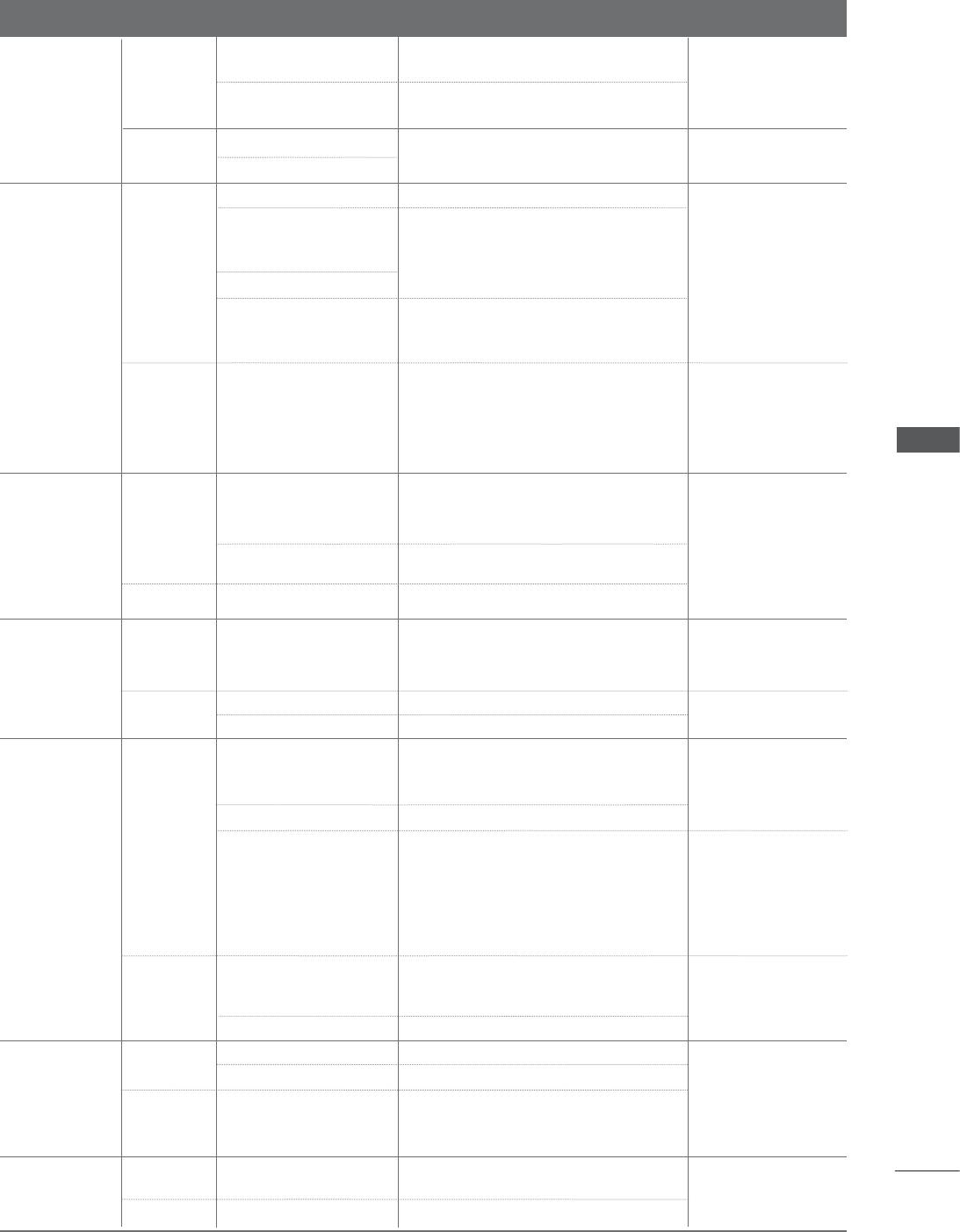
Поддерживаемый файл DivX
Расширения
файлов
A/V
Кодек
Профиль/Уровень поддержки
Пояснение
Расширенный
Расширенный профиль@Уровень 3
Поддерживаются
профиль VC-1
(например 720p60, 1080i60, 1080p30)
только потоки
Видео
совместимые со
Простой и основной
Простой профиль@Средний уровень (например CIF, QVGA)
стандартом SMPTE
.asf
профили VC-1
Основной профиль@Высокий уровень (например 1080p30)
421M VC-1.
.wmv
WMA Standard
Аудио
WMA 9 Professional
DivX3.11
Глобальная
DivX4
компенсация движения
DivX5
или четверть-
Расширенный простой профиль
DivX6
пискельное
(например 720p/1080i)
вычисление движения
XViD
Видео
не поддерживаются.
.divx
Основной профиль@ Уровень 4.1
Потоки, использующие
.avi
H.264 / AVC
Высокий профиль@ Уровень 4.1
данный синтаксис не
(например 720p60, 1080i60, 1080p30)
поддерживаются.
MPEG-1Layer I, II
MPEG-1 Layer III(MP3)
Аудио
Dolby Digital
ИСПОЛЬЗОВАНИЕ УСТРОЙСТВА USB ИЛИ КОМПЬЮТЕРА
Основной профиль@ Уровень 4.1
Global motion
Высокий профиль@ Уровень 4.1
compensation or
H.264 / AVC
quarterpel motion
Видео
(например 720p60, 1080i60, 1080p30)
.mp4
estimation does
Расширенный простой профиль
MPEG-4 Part 2
not supported.
.m4v
(например 720p/1080i)
Streams using this
syntax are not sup-
Аудио
AAC
AAC-LC и HE-AAC
ported.
Основной профиль@ Уровень 4.1
Большинство
Видео
H.264 / AVC
содержимого кодека MKV
Высокий профиль@ Уровень 4.1
закодировано с помощью
(например 720p60, 1080i60, 1080p30)
свободного кодека x264.
.mkv
AAC
AAC-LC и HE-AAC
Аудио
Dolby Digital
Основной профиль@ Уровень 4.1
Высокий профиль@ Уровень 4.1
H.264 / AVC
(например 720p60, 1080i60, 1080p30
MPEG-2
Основной профиль@Высокий уровень (например 720p60, 1080i60)
Простой профиль@Средний уровень
Видео
(например CIF, QVGA)
.ts
Поддерживаются
Основной профиль@Высокий уровень
только потоки
.trp
VC-1
(например 1080p30)
совместимые со
.tp
Расширенный профиль@Уровень 3
стандартом SMPTE
421M VC-1.
(например 720p60, 1080i60, 1080p30)
MPEG-1Layer I, II
MPEG-1 Layer III(MP3)
Аудио
Dolby Digital
AAC
AAC-LC и HE-AAC
MPEG-1
Видео
MPEG-2
Основной профиль@Высокий уровень (например 720p60, 1080i60)
.vob
Dolby Digital
Аудио
MPEG-1Layer I, II
DVD-LPCM
MPEG-1
Основной профиль@Высокий
Только совместимые
.mpg
Видео
уровень (например 720p60, 1080i60)
потоки, настроенные
должным образом для
97
Аудио
MPEG-1Layer I, II
TS, PS или ES
ИСПОЛЬЗОВАНИЕ УСТРОЙСТВА USB ИЛИ
КОМПЬЮТЕРА
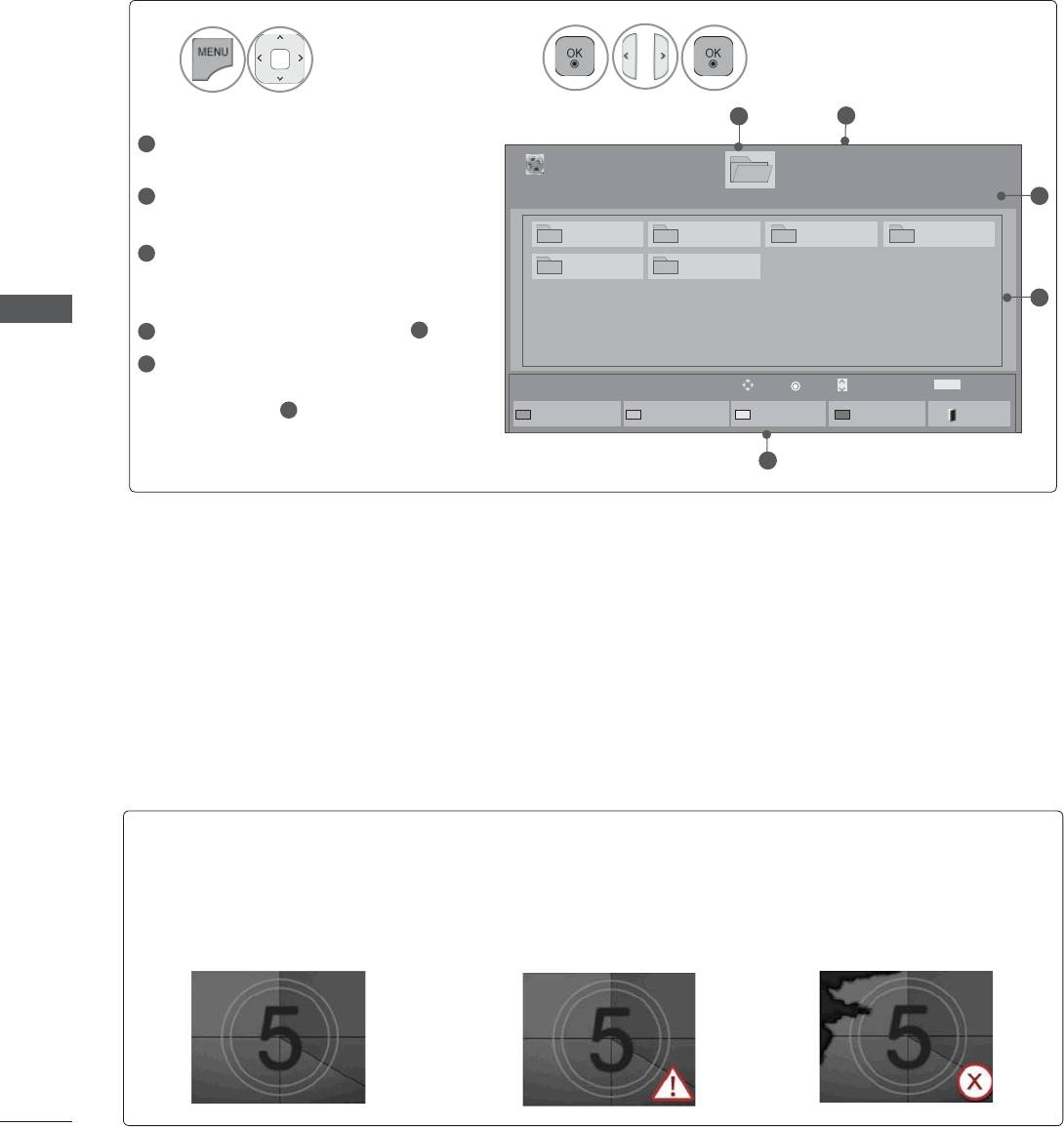
Компоненты экрана
Настройку USB можно произвести в меню ВХОД.
1
2
Выберите
Выберите Видео.
МОЯ МУЛЬТИМЕДИА.
1
2
1
Перемещение на файл
Стр. 1/1
верхнего уровня.
Видео
2
USB1 External
Диск 1
Стр. 1/1
Tекущая страница/общее
5
число страниц.
001 002
003
004
3
Соответствующие кнопки на
005 006
пульте дистанционного
4
управления.
ИСПОЛЬЗОВАНИЕ УСТРОЙСТВА USB ИЛИ КОМПЬЮТЕРА
4
Содержание в папк
е для
1
5
Данная страница/вс
е
Двиг
Воспр. Изменение страницы
P
MARK
Отметить
страницы содержания в
папке для
1
Сменить устройство
В список фотографий
Изменить значения
Режим пометки
Выход
3
• Некоторые файлы могут
• Неподдерживаемые
• Неправильные
отображаться при
файлы отображаются
файлы
предварительном
при предварительном
отображаются в
просмотре только в виде
просмотре только в
виде растрового
значка.
виде значка.
изображения.
98
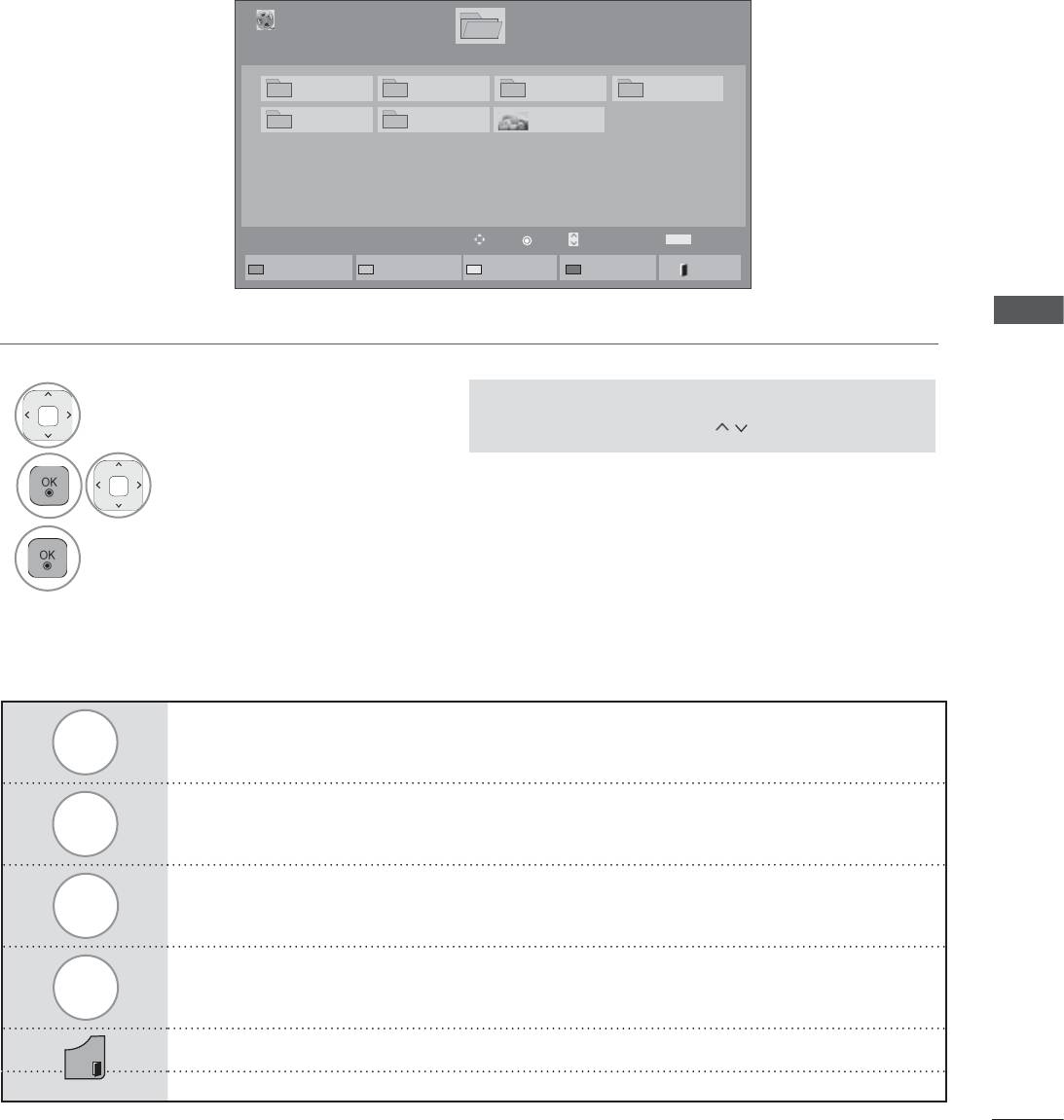
Выбор видео
■ При воспроизведении видео-файлов
Стр. 1/1
Видео
USB1 External
Диск 1
Стр. 1/1
ИСПОЛЬЗОВАНИЕ УСТРОЙСТВА USB ИЛИ КОМПЬЮТЕРА
1
Выберите целевую папку или
• Для перемещения по странице фильмов
дисковод.
используйте кнопку P .
2
Выберите названия нужных
фильмов.
3
Видео-файлы воспроизводятся.
Красный
Сменить устройство.
Нажмите прерывисто кнопку GREEN (зеленую) чтобы перейти к списку
Зеленый
фотографий или музыки Фото->Музыка.
Желтый
Способ просмотра в виде 5 больших эскизов или простого списка.
Синий
Пометьте желаемый файл видео .
99
EXIT
001 002
003
004
005 006
051. Apple_ ......
02:30:25
Двиг
Воспр. Изменение страницы
P
MARK
Отметить
Сменить устройство
В список фотографий
Изменить значения
Режим пометки
Выход
Использование пульта дистанционного управления
Возврат к нормальному просмотру ТВ.
► Нажмите кнопку PLAY(►), чтобы возобновить обычное воспроизведение.
ИСПОЛЬЗОВАНИЕ УСТРОЙСТВА USB ИЛИ
КОМПЬЮТЕРА
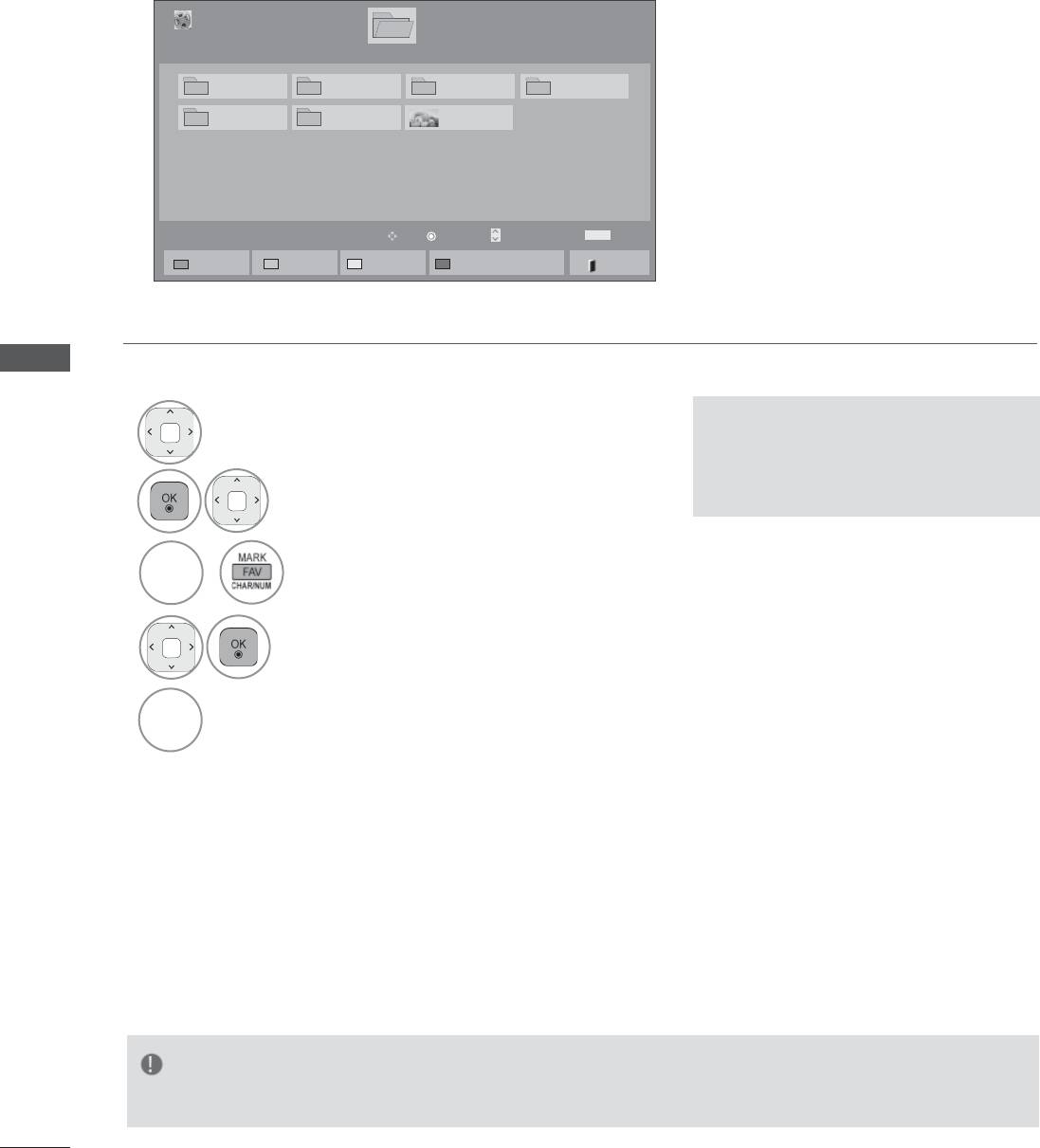
■ При воспроизведении выбранных видео-файлов
Стр. 1/1
Видео
Режим пометки
USB1 External
Диск 1
Стр. 1/1
001 002
003
004
005 006
051. Apple_ ......
02:30:25
Двиг
Отметить Изменение страницы
P
MARK
Отметить
Воспр. отмеч.
Выделить все
Снять пометки
Выйти из режима пометки
Выход
ИСПОЛЬЗОВАНИЕ УСТРОЙСТВА USB ИЛИ КОМПЬЮТЕРА
1
• Если отмечены один или
Выберите целевую папку или дисковод.
несколько фильмов, они
воспроизводятся
2
Выберите названия нужных
последовательно.
фильмов.
3
Синий
или
Пометьте желаемый файл видео .
4
Желаемый файл выбран.
5
Красный
Отмеченный файл воспроизводится.
ПРИМЕЧАНИЕ
►Если формат файлов не поддерживается, отображается соответствующее сообщение.
100
Использование пульта дистанционного управления
Воспроизвести выбранный видео файл.
Красный
В то время как один видео файл заканчивается, автоматически начинается
воспроизведение сле
дующего.
Зеленый
Пометьте все видео файлы на экране.
Желтый
Отменить выделение видео файлов.
Синий
Выход из Режим пометки.
Возврат к нормальному просмотру ТВ.
EXIT
ИСПОЛЬЗОВАНИЕ УСТРОЙСТВА USB ИЛИ КОМПЬЮТЕРА
ПРИМЕЧАНИЕ
►Если вы выберете “Да” из OSD во время воспроизведения, видео файл будет остановлен,
воспроизведение начнется с того момента на котором он был остановлен.
►
Если в папке присутствуют последовательные серии файлов. Кроме случаев, когда
включена функция Повтор в Меню Настройки Воспроизведения (см. стр. 104) или когда
установлен режим Проигрывать выбранные.
101
ИСПОЛЬЗОВАНИЕ УСТРОЙСТВА USB ИЛИ
КОМПЬЮТЕРА
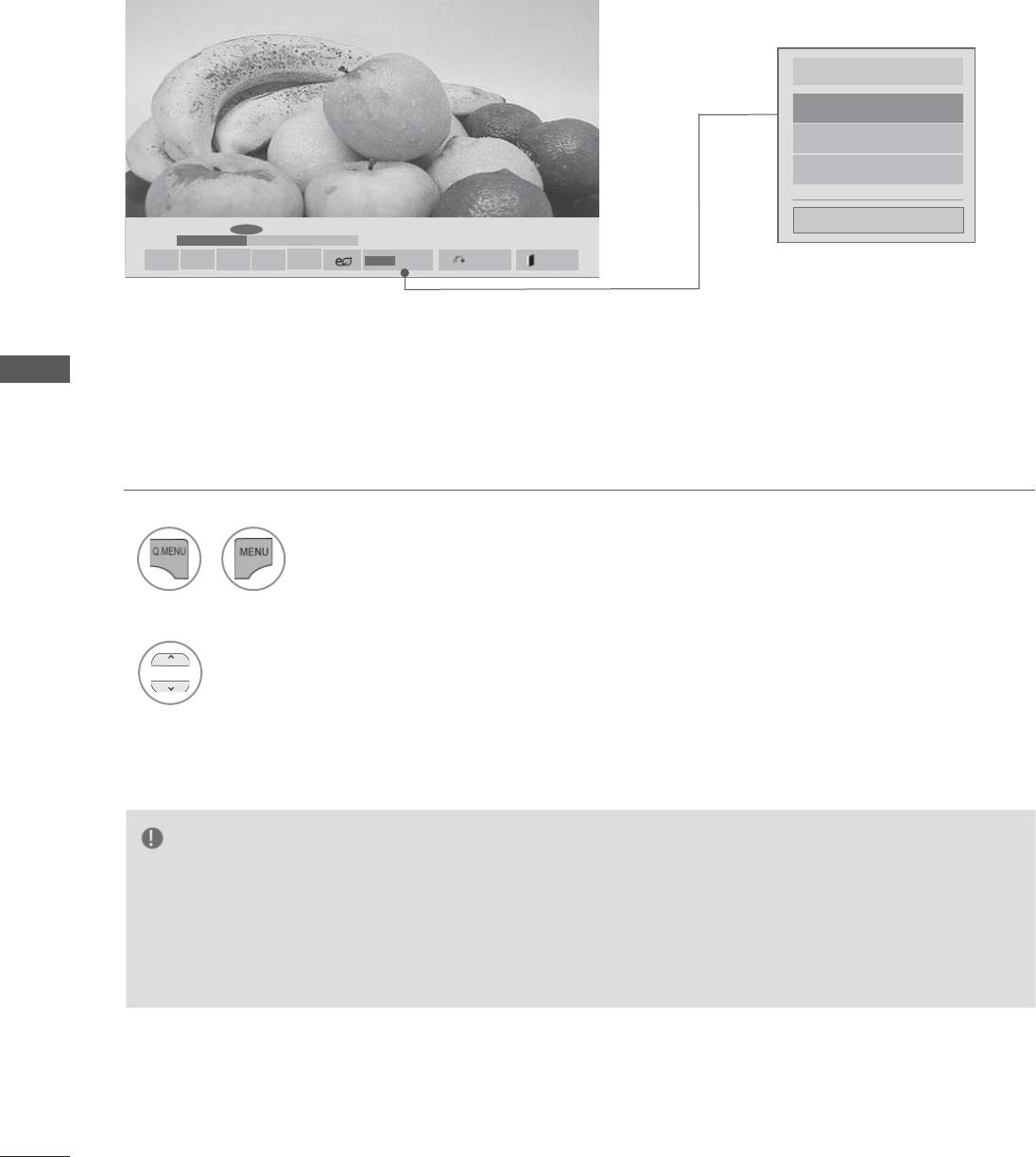
Использование функции «Movie List»
■ Приведенное изображение может
отличаться от вашего телевизора.
Выбрать параметры.
Настроить параметры
воспроизведения видео.
Настроить параметры
изображения..
Настроить параметры звука.
Закрыть
◄►
►
01:02:30 / 02:30:25
■ ► II ◄◄ ►►
Q.MENU
Опции
Скрыть
Выход
ИСПОЛЬЗОВАНИЕ УСТРОЙСТВА USB ИЛИ КОМПЬЮТЕРА
1
или
Открывает Опции мен.
Выберите Настроить параметры
воспроизведения видео., Настроить
2
параметры изображения., Настроить
параметры звука. или Настройка 3D
видео(
Только
42/47LX6
***,
47/55LX9
***
,
50/60PX9
***
).
ПРИМЕЧАНИЕ
►Изменения дополнительных параметров
Видео
не влияют на списки
Фото
и
Музыка
.
►Изменения дополнительных параметров списков
Фото
и
Музыка
выполняются аналогично
друг другу, а
Видео
– нет.
►При возобновлении просмотра видео-файла, его можно воспроизвести с момента
остановки.
102
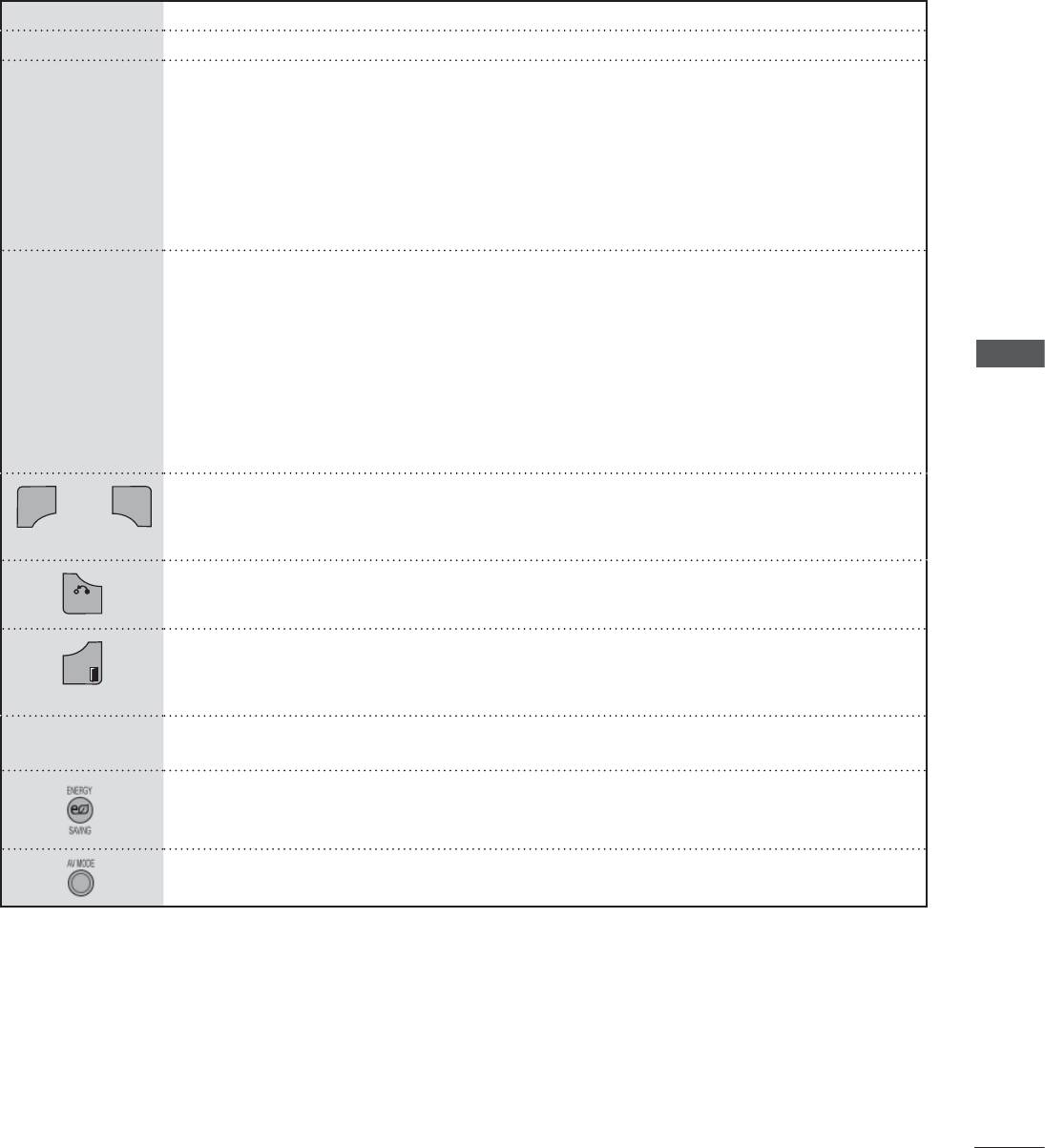
Использование пульта дистанционного управления
■ Остановить воспроизведение видео файла.
► Нажмите кнопку PLAY(►), чтобы возобновить обычное воспроизведение.
Во время воспроизведения нажмите кнопку «Pause» (Пауза)(II).
■ Отобразится текущий кадр.
■ Если в течение 10 минут после приостановки воспроизведения на пульте
II
дистанционного управления не будет нажата ни одна кнопка, телевизор
вернется в режим воспроизведения.
■ Нажмите кнопку Pause (Пауза)(II), а затем кнопку FF(►►) для ре
жима
замедленного воспроизведения.
При воспроизведении:
повторно нажимайте кнопку REW(◄◄) для ускорения ◄◄ (x2) -> ◄◄◄ (x4)
-> ◄◄◄◄ (x8) -> ◄◄◄◄◄ (x16) -> ◄◄◄◄◄◄(x32) .
повторно нажимайте кнопку FF(►►) для ускорения ►► (x2) -> ►►► (x4) ->
◄◄
/ ►►
►►►► (x8) -> ►►►►►(x16) -> ►►►►►► (x32).
ИСПОЛЬЗОВАНИЕ УСТРОЙСТВА USB ИЛИ КОМПЬЮТЕРА
■ Каждое нажатие этих кнопок увеличивает скорость перемотки вперед/назад.
MENU
или
Q.MENU
Открывает Опции меню.
Спрятать меню на полноформатном экране.
BACK
■ Чтобы вернуться в меню на полноформатном экране нажмите кнопку OK.
EXIT
Возврат к нормальному просмотру ТВ.
■ При использовании кнопки < или > во время воспроизведения на экране
< >
появится курсор, указывающий положение.
Нажмите кнопку ENERGY SAVING (Энергосбережение) несколько раз для
увеличения яркости экрана. (См. стр. 138)
Нажмите кнопку Режим аудио-видео сигнала несколько раз для выбора
необходимого источника. (См. стр. 66)
103
ИСПОЛЬЗОВАНИЕ УСТРОЙСТВА USB ИЛИ
КОМПЬЮТЕРА
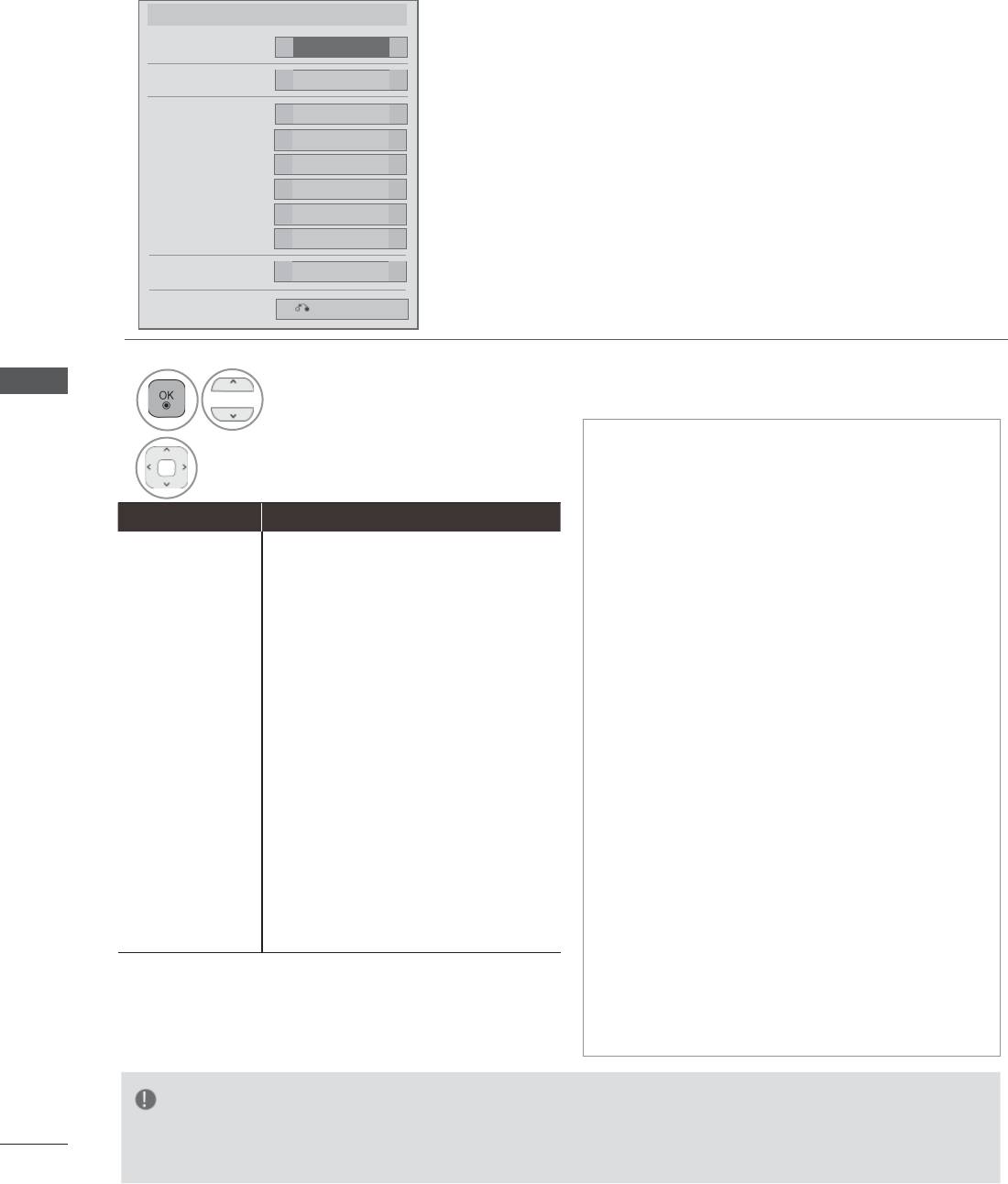
■ При выборе Настроить параметры воспроизведения видео.,
Настроить параметры воспроизведения видео.
Размер картинки
◄ ►
Полный
Язык аудио
◄ ►
1
Язык субтитров
◄ ►
Вкл.
● Language
◄ ►
Английский
● Кодовая страница
◄ ►
По умолчанию
● Синхронизация
◄ ►
0
● Позиция
◄ ►
0
● Размер
◄ ►
Нормально
Повторить
◄ ►
Вкл.
Предыдущий
Выберите Размер картинки, Язык
1
аудио, Язык субтитров или
ИСПОЛЬЗОВАНИЕ УСТРОЙСТВА USB ИЛИ КОМПЬЮТЕРА
Повторить.
►Размер картинки : Выбор необходимого
2
формата изображения во время
Проведите соответствующую настройку.
воспроизведения фильма.
► Язык аудио : Изменение группы языка
Язык субтитров Поддерживаемый язык
звуковой дорожки во время воспроизведения.
Файлы с одной звуковой дорожкой
Английский, испанский,
нельзя выбрать.
французский, немецкий,
►Язык субтитров
: включение и
итальянский, шведский,
вык
лючение субтитров.
финский, голландский,
Latin1
португальский, датский,
►Язык : Активируется для субтитров в
румынский, норвежский,
формате SMI и позволяет выбрать язык
албанский, Гаэльский,
субтитров.
валлийский, ирландский,
►Кодовая страница : Возможность
каталанский, валенсийский
выбора шрифта субтитров. По умолчанию
используется шрифт основного меню.
боснийский, польский,
►Синхронизация : Настройка
хорватский, Чешский,
Latin2
синхронизации времени титров от -10
словацкий, словенский,
секунд до +10 секунд с шагом в 0,5 с во
сербский, венгерский
время воспроизведения.
Эстонский, латвийский,
►Позиция : Изменение положения титров
Latin4
литовский
назад или вперед во время
в
оспроизведения фильма.
Болгарский, македонский,
Кириллический
►Размер : Помогает выбрать
русский, украинский, казахский
необходимый размер субтитров во
Греческий
Греческий
время воспроизведения фильма.
►Повторить : Вкл/откл функции повтора
Турецкий
Турецкий
воспроизведения видео. Если функция
включена, то файл в папке воспроизводится
циклически. Даже если повторное
воспроизведение отключено, оно может
сработать, если имя следующего за
воспроизводимым файла похоже.
ПРИМЕЧАНИЕ
►В файле субтитров поддерживается только до 10000 блоков синхронизации.
► При воспроизведении видео можно отрегулировать размер картинки с помощью кнопки RATIO.
104
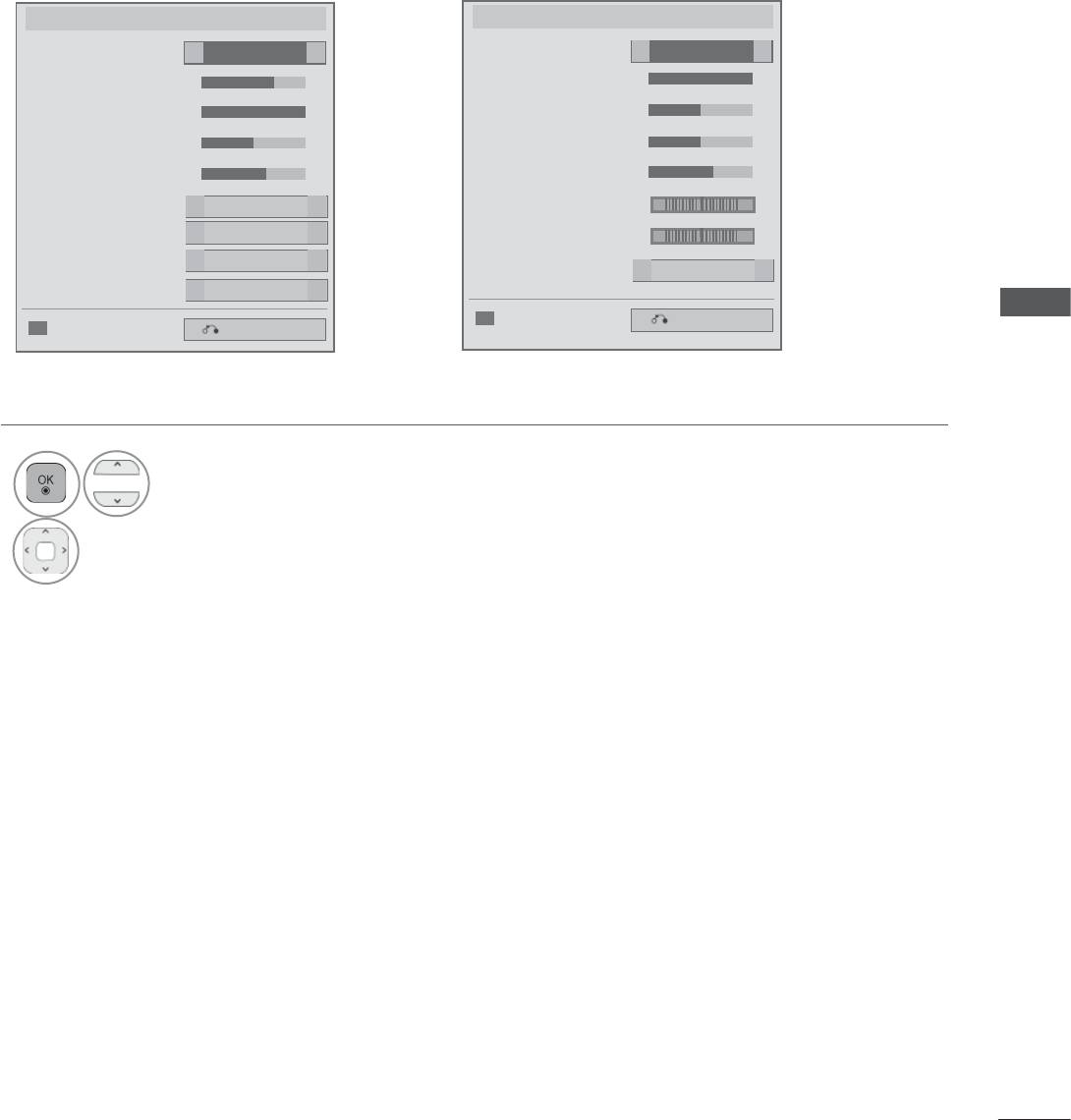
■ При выборе Настроить параметры изображения.,
■ Приведенное изображение может отличаться от вашего телевизора.
Только ЖК-ТВ/ЖК-ТВ с LED
Только плазменные телевизоры
Настроить параметры изображения..
Настроить параметры изображения..
Режим изображения
◄ ►
Режим изображения
Стандартный
◄ ►
Стандартный
● Подсветка 70
◄►
● Контрастность 100
◄
● Контрастность 100
◄
● Яркость 50
◄►
● Яркость 50
◄►
● Четкость 50
◄►
● Цвет 60
◄►
● Цвет 60
◄►
● Динамическая контрастность
◄ ►
Средний
● Оттенки 0
RG
● Расширение краев
◄ ►
Высокий
● Цв.темп-ра 0
W
C
● Шумоподавление
◄ ►
Средний
● Шумоподавление
◄ ►
Низкий
TruMotion
◄ ►
Низкий
Сброс настроек изображения
Предыдущий
Сброс настроек изображения
Предыдущий
ИСПОЛЬЗОВАНИЕ УСТРОЙСТВА USB ИЛИ КОМПЬЮТЕРА
1
Выберите Режим изображения или
TruMotion.
2
Проведите соответствующую настройку. (См. стр. От
139 до 148)
105
ИСПОЛЬЗОВАНИЕ УСТРОЙСТВА USB ИЛИ
КОМПЬЮТЕРА
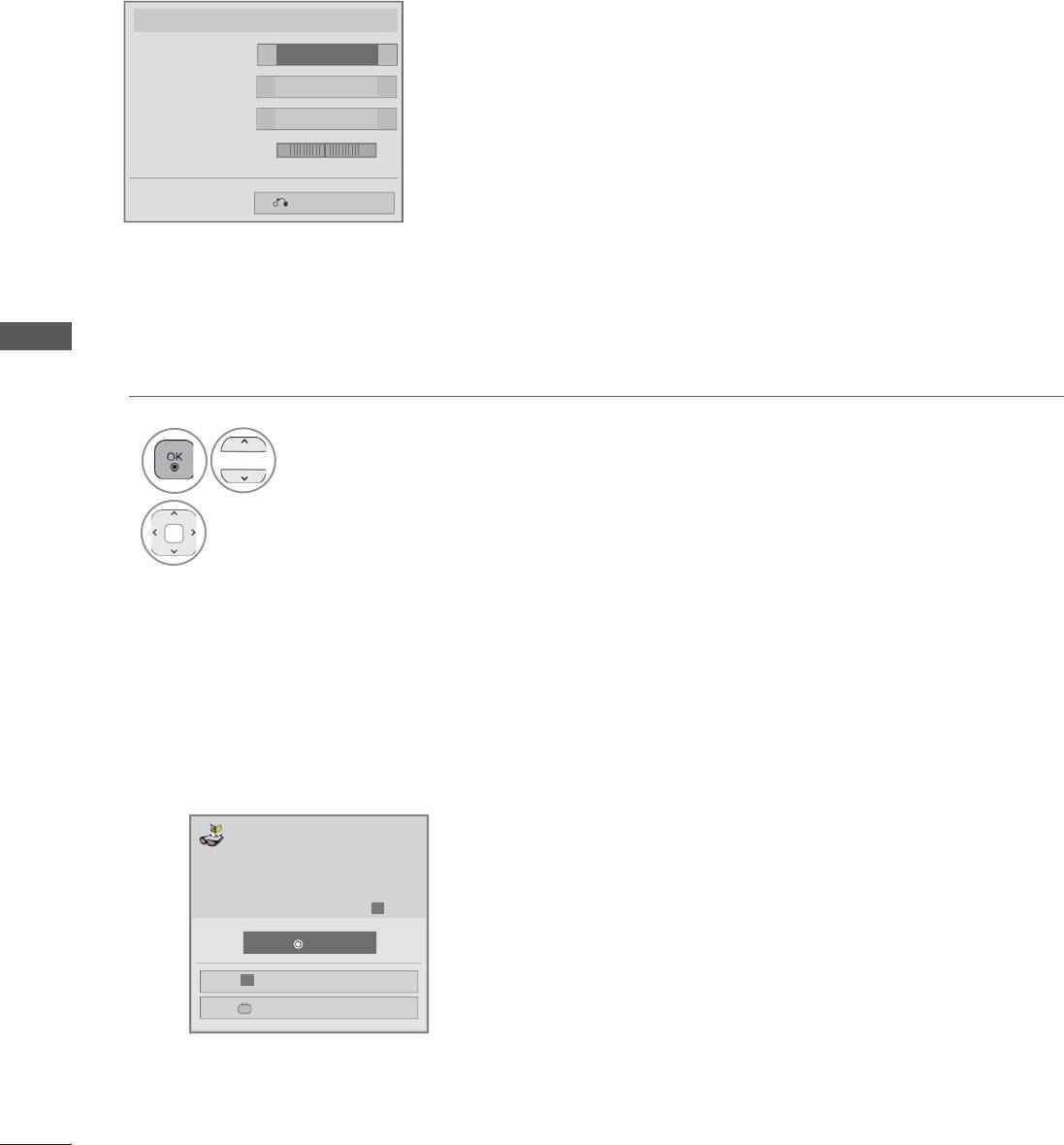
■ При выборе Настроить параметры звука.,
Настроить параметры звука.
Режим звучания
◄ ►
Стандартный
Автогромкость
◄ ►
Выкл.
Clear Voice II
◄ ►
Выкл.
Баланс 0
◄►
LR
Предыдущий
ИСПОЛЬЗОВАНИЕ УСТРОЙСТВА USB ИЛИ КОМПЬЮТЕРА
Выберите Режим звучания,
1
Автогромкость, Clear Voice II
или Баланс.
2
Проведите соответствующую
настройку. (См. стр. От 154 до 158)
■ При выборе «Настройка 3D видео»,
(
Только
42/47LX6
***,
47/55LX9
***
, 50/60PX9
***
)
Наденьте 3D-очки.
Сядьте на расстоянии 2-х метров от
телевизора для обеспечения
оптимального качества 3D.
(Чтобы подобрать оптимальный вид,
настройте левое и правое
изображение очков кнопкой
.)
OK
Настройка влево/вправо
3D
Окончание 3D-видео
Дополнительные сведения см. в разделе «3D-изображение» руководства пользователя.
106
3D
СПИСОК ФОТОГРАФИЙ
Можно просматривать файлы фотографий на устройстве хранения USB или компьютере.
Экранное окно мо
жет отличаться от окна аппаратуры, находящейся в вашем распоряжении.
Изображения представляют собой примеры для помощи в операциях с телевизором.
При просмотре фотографий с помощью функции «Photo List» (Список фотографий) нельзя
изменить режим картинки.
Поддерживаемый файл с фотографией (*.JPEG)
Линия развертки: от 64 x 64 до 15360 x 8640
Прогрессивная развертка: от 64 x 64 до 1920 x 1440
• Имеется возможность воспроизведения только файлов формата JPEG.
• Неподдерживаемые файлы отображаются в виде предопределенных значков.
• Если файлы повреждены или их формат не поддерживается, отобразится сообщение об ошибке.
• Поврежденные файлы изображений могут отображаться неправильно.
• Для показа изображений с высоким разрешением в полноэкранном режиме может
потребоваться время.
Только 42/47LX6
***,
47/55LX9
***
, 50/60PX9
***
Расширения
Элемент Профиль
файлов
SOF0: базовая линия
по
ддерживаемый формат
SOF1: последовательное расширение
ИСПОЛЬЗОВАНИЕ УСТРОЙСТВА USB ИЛИ КОМПЬЮТЕРА
jpeg
файла
SOF2: прогрессивное
jpg
2D
Мин: 64 x 64
jpe
размер фото
Макс.:
обычный тип – 15360 (Ш) x 8640 (В)
прогрессивный тип – 1920 (Ш) x 1440 (В)
поддерживаемый формат
mpo
файла
mpo
Формат 4:3 : 3,648 x 2,736
3D
2,592 x 1,944
размер фото
2,048 x 1,536
Формат 3:2 : 3,648 x 2,432
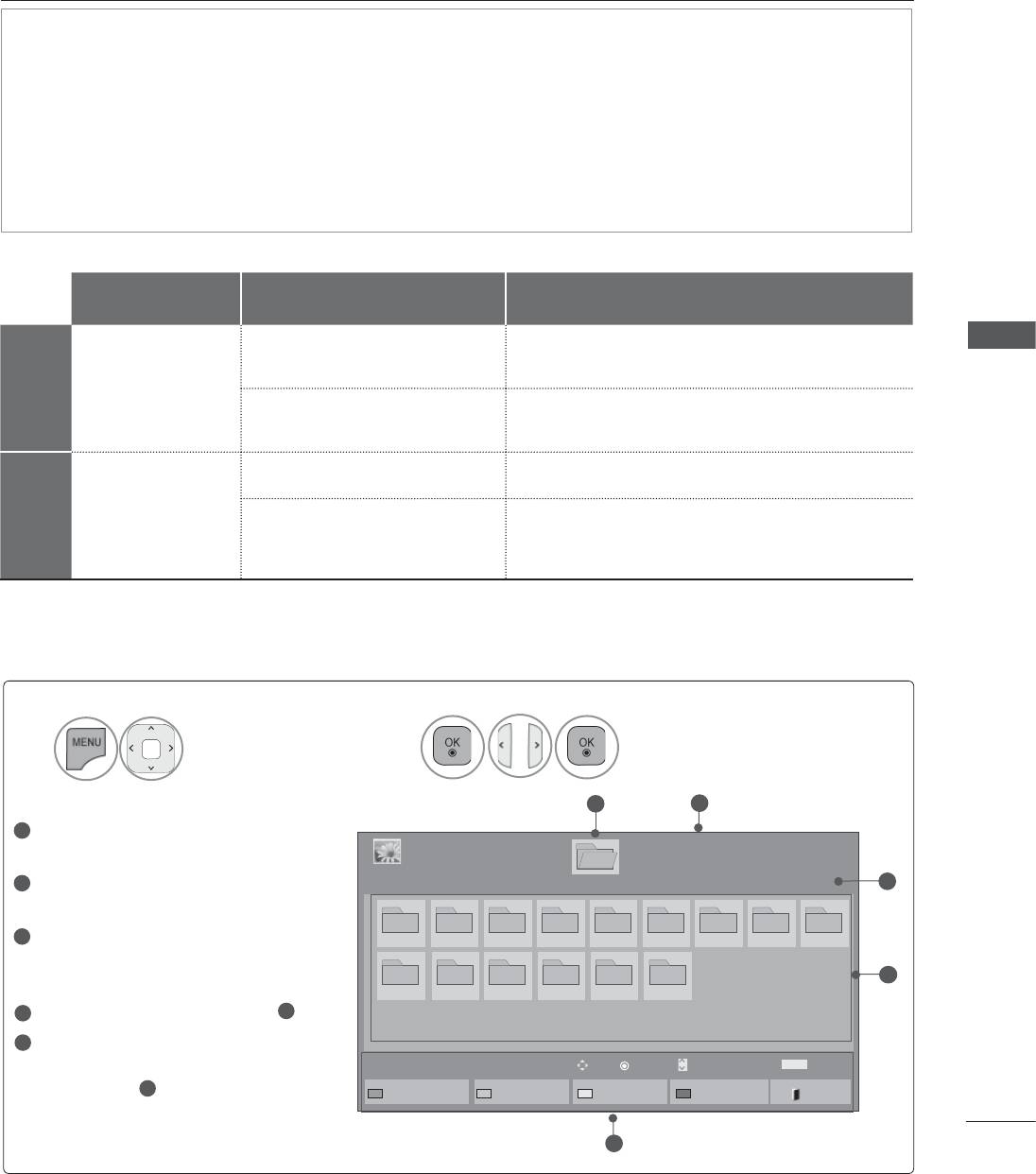
Компоненты экрана
Настройку USB можно произвести в меню ВХОД.
1
2
Выберите
Выберите Фото.
МОЯ МУЛЬТИМЕДИА.
1
2
1
Перемещение на файл
Стр. 1/1
верхнего уровня.
Фото
2
Текущая страница/общее
USB1 External
Диск 1
Стр. 1/1
5
число страниц.
3
Соответствующие кнопки на
001
002 003 004 005 006 007
008
009
пу
льте дистанционного
4
управления.
010 011 012 013 014 015
4
Содержание в папке для
1
5
Даная страница/все
Двиг
Просмотр Изменение страницы
P
MARK
Отметить
страницы содержания в
папке для
1
Сменить устройство
В список музыки
Изменить значения
Режим пометки
Выход
3
107
ИСПОЛЬЗОВАНИЕ УСТРОЙСТВА USB ИЛИ
КОМПЬЮТЕРА
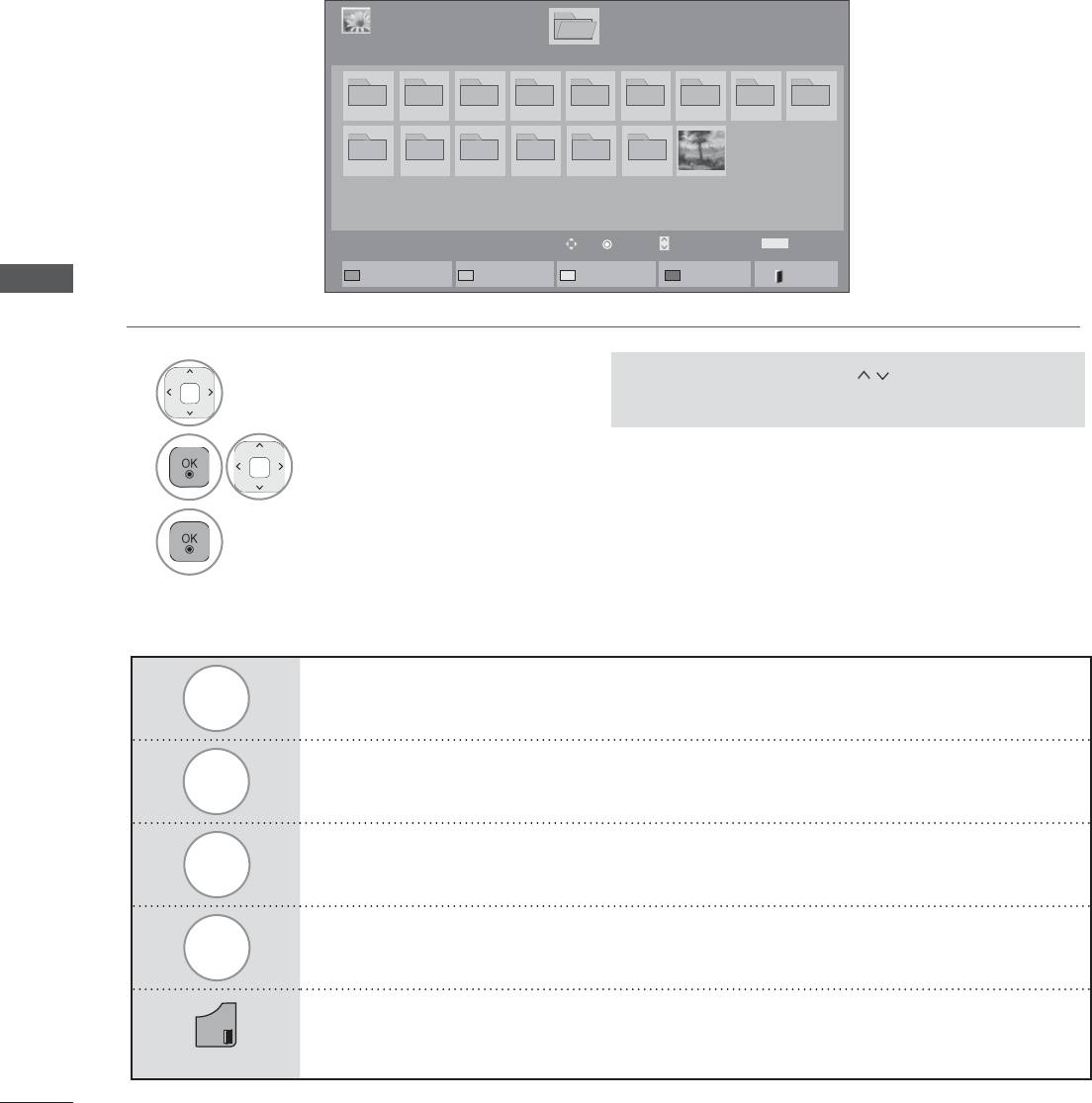
Выбор фото
■ При просмотре файлов изображений
Стр. 1/1
Фото
USB1 External
Диск 1
Стр. 1/1
001
002 003 004 005 006 007
008
009
010 011 012 013 014 015
Двиг
Просмотр Изменение страницы
P
MARK
Отметить
Сменить устройство
В список музыки
Изменить значения
Режим пометки
Выход
ИСПОЛЬЗОВАНИЕ УСТРОЙСТВА USB ИЛИ КОМПЬЮТЕРА
1
Выберите целевую папку или
• Используйте кнопку P
для навигации
дисковод.
по странице фотографий.
2
Выберите желаемые
фотографии.
3
Просмотр изображений.
Использование пульта дистанционного управления
Красный
Сменить устройство.
Чтобы конвертировать файл в Музыка->Видео нажмите кнопку GREEN
Зеленый
(зеленого цвета).
Желтый
Способ просмотра в виде 5 больших эскизов или простого списка.
Синий
Перевод в Режим пометки.
EXIT
Возврат к нормальному просмотру ТВ.
108
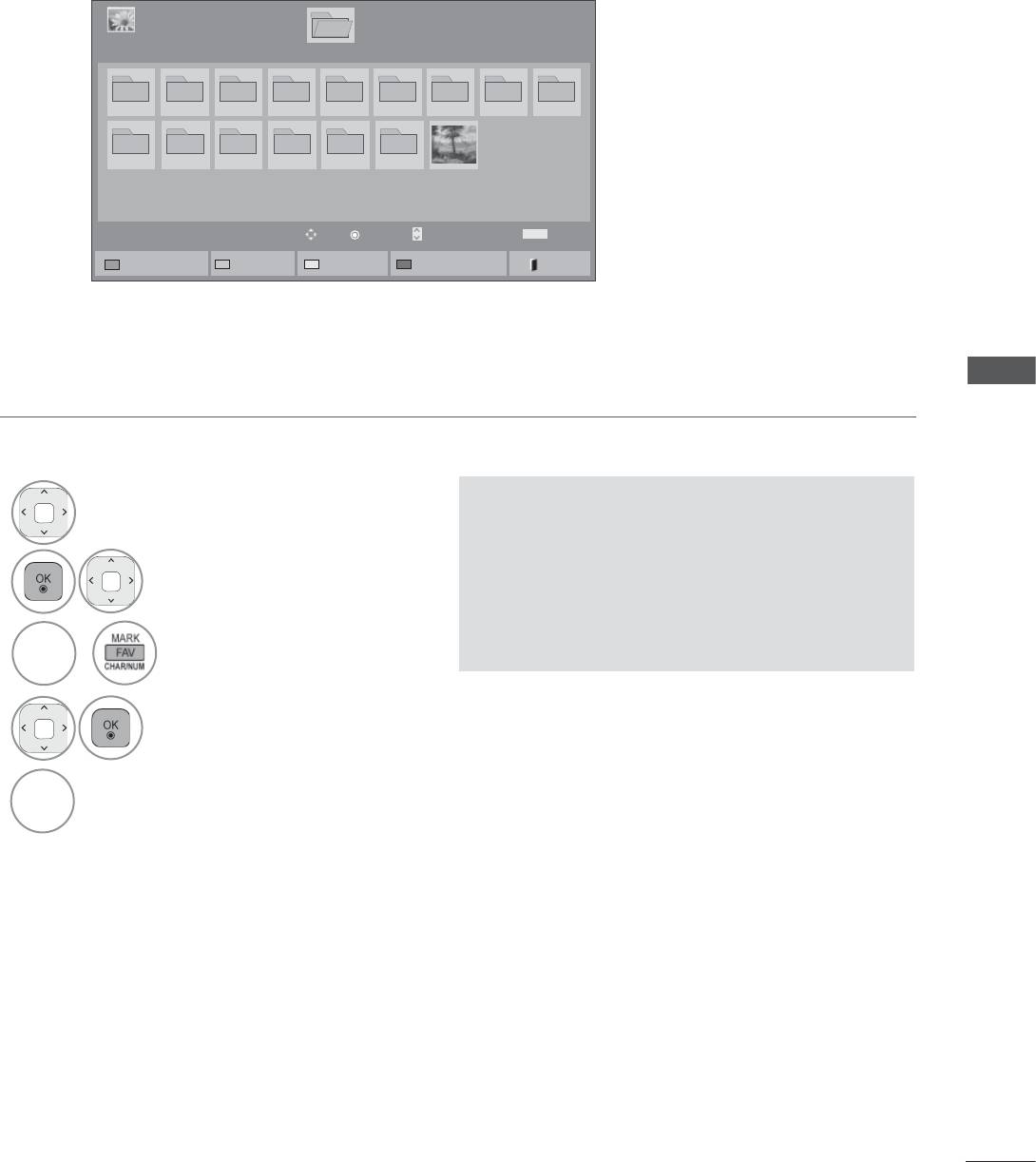
■ При просмотре выбранных файлов изображений
Стр. 1/1
Фото
Режим пометки
USB1 External
Диск 1
Стр. 1/1
001
002 003 004 005 006 007
008
009
010 011 012 013 014 015
Двиг
Отметить Изменение страницы
P
MARK
Отметить
Просмотр выделенного
Выделить все
Снять пометки
Выйти из режима пометки
Выход
ИСПОЛЬЗОВАНИЕ УСТРОЙСТВА USB ИЛИ КОМПЬЮТЕРА
1
• Если отмечены одна или несколько
Выберите целевую папку или дисковод.
фотографий, можно просматривать их по
отдельности или в режиме слайд-шоу.
2
Выберите желаемые
Если фотографии не отмечены, можно по
фотографии.
отдельности просматривать все
фотографии в папке либо просматривать
3
или
Перевод в Режим пометки.
их в режиме слайд-шоу.
Синий
4
Выберите нужный файл
изображений.
5
Помеченный фото файл отображен на
Красный
экране.
109
ИСПОЛЬЗОВАНИЕ УСТРОЙСТВА USB ИЛИ
КОМПЬЮТЕРА
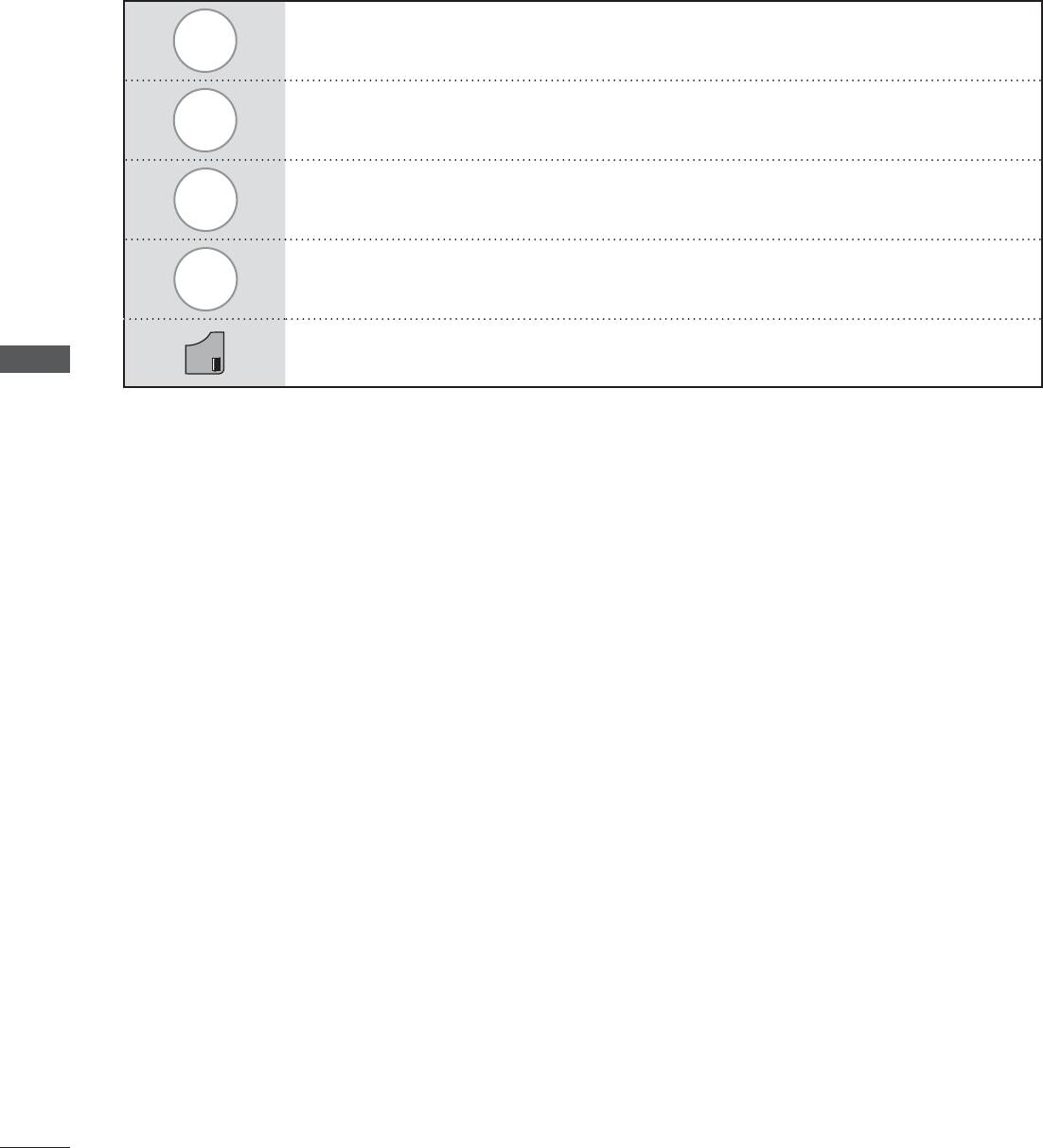
Использование пульта дистанционного управления
Красный
Отобразить выбранный файл на экране.
Зеленый
Пометить все фото файлы на экране .
Желтый
Отменить выбор всех фото файлов.
Синий
Выход из Режим пометки.
Возврат к нормальному просмотру ТВ.
EXIT
ИСПОЛЬЗОВАНИЕ УСТРОЙСТВА USB ИЛИ КОМПЬЮТЕРА
110
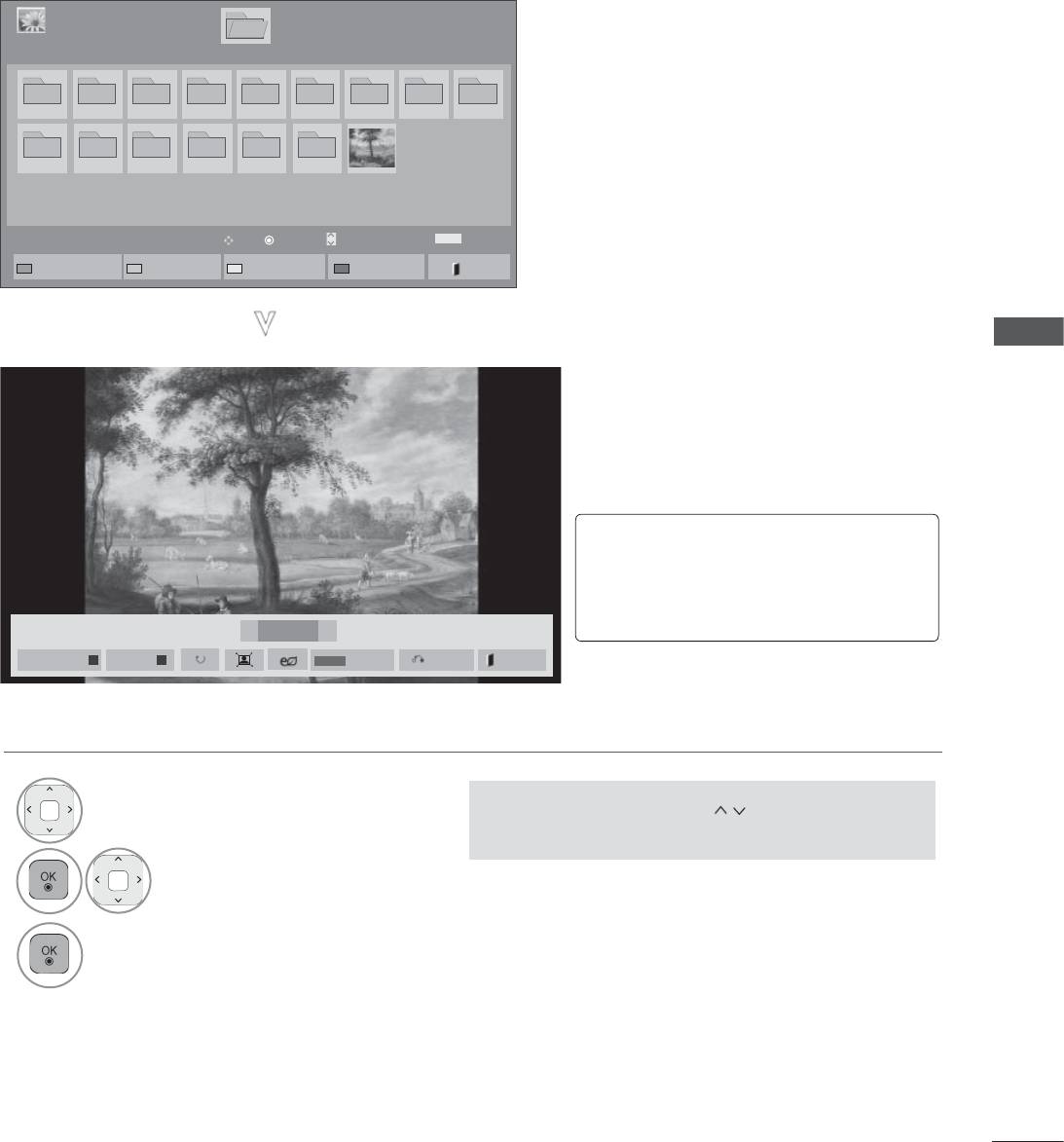
Просмотр фотографии
В режиме полноэкранного отображения фотографии доступны специальные операции.
Стр. 1/1
Фото
USB1 External
Диск 1
Стр. 1/1
001
002 003 004 005 006 007
008
009
010 011 012 013 014 015
Двиг
Просмотр Изменение страницы
P
MARK
Отметить
Сменить устройство
В список музыки
Изменить значения
Режим пометки
Выход
ИСПОЛЬЗОВАНИЕ УСТРОЙСТВА USB ИЛИ КОМПЬЮТЕРА
01_a.jpg
2008/12/10
1920 x 1080
479 KB
◄►
Соотношение сторон фотографии может
повлиять на размер фотографии,
воспроизводимой на полноразмерном экране.
Для возврата в предыдущее меню нажмите
кнопку EXIT.
◄ ►
2/13
Слайд-шоу
►
BGM
■
Q.MENU
Опции
Скрыть
Выход
1
Выберите целевую папку или
• Используйте кнопку P для навигации
дисковод.
по странице фотографий.
2
Выберите желаемые
фотографии.
Выбранная фотография
3
отображается в натуральную
величину.
• Для возврата к списку файлов изображений нажмите кнопку EXIT.
• Чтобы убрать вспомогательную индикацию нажмите кнопку BACK.
111
ИСПОЛЬЗОВАНИЕ УСТРОЙСТВА USB ИЛИ
КОМПЬЮТЕРА
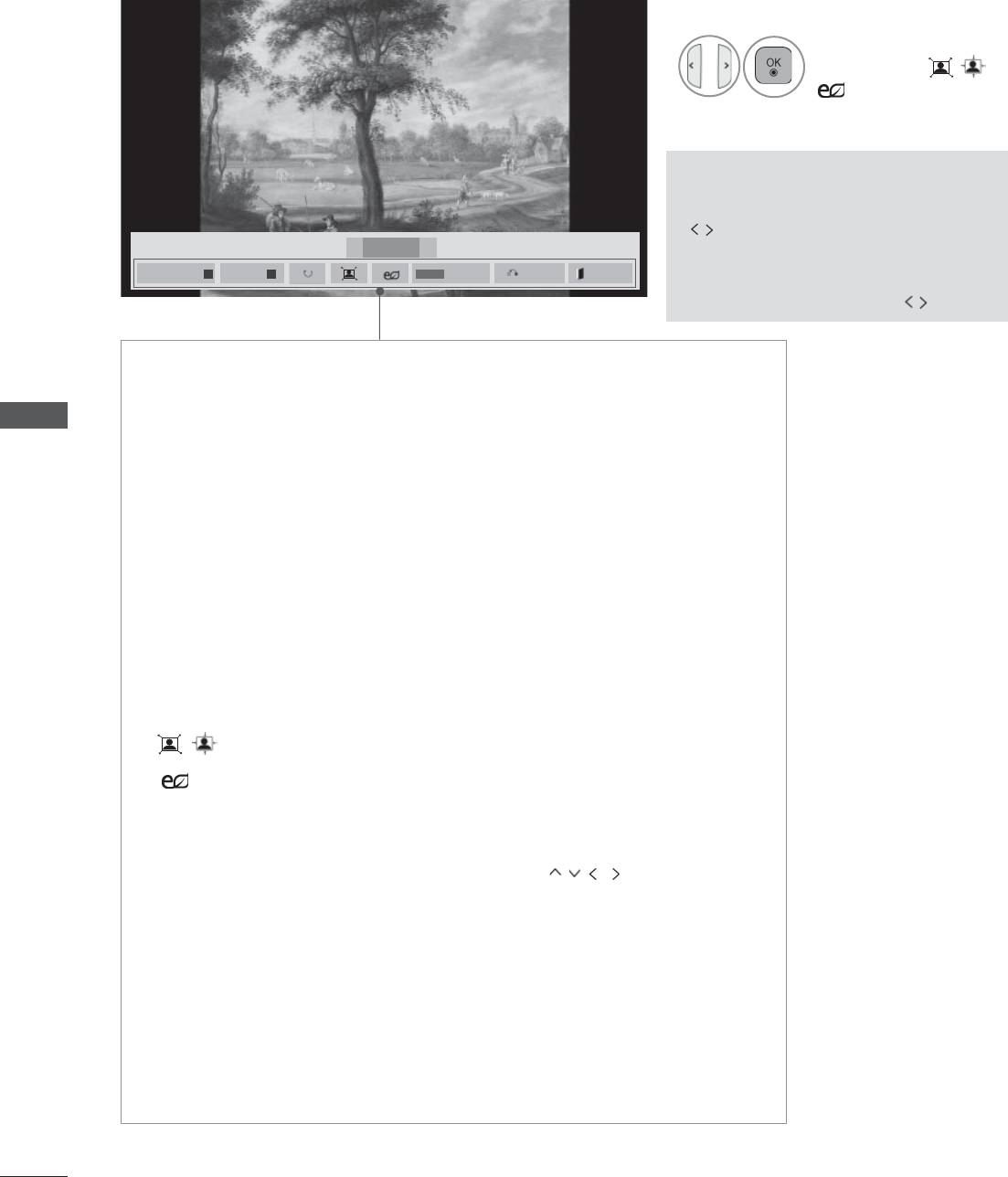
01_a.jpg
Выберите Слайд-
2008/12/10
1920 x 1080
479 KB
шоу, BGM,
꘤
4
(Повернуть), / ,
, Опции, Скрыть
◄►
ил Выход.
• Предыдущая или следующая
фотография выбирается кнопкой
.
◄ ►
2/13
• Bыбор и управление меню
Слайд-шоу
►
BGM
■
Q.MENU
Опции
Скрыть
Выход
полноразмерного экрана
производится кнопкой .
► Слайд-шоу :
если не выбрана ни одна фотография, в слайд-шоу
будут показаны все фотографии текущей папки. Если выбрано
несколько фотографий, они отображаются в режиме слайд-шоу
.
■ B пункте Опции задается продолжительность слайд-шоу
ИСПОЛЬЗОВАНИЕ УСТРОЙСТВА USB ИЛИ КОМПЬЮТЕРА
► BGM (Background Music) : (Фоновая музыка) :
музыкальное
сопровождение показа фотографий на полном экране.
■ Перед использованием этой функции установите устройство и
альбом фоновой музыки.
■ Во время в
оспроизведения BMG вы не можете вносить изменения
в папку музыки Music Folder.
►
꘤ (Повернуть)
:
поворот фотографий
.
■ Поворот фотографии на 90°, 180°, 270°, 360° по часовой стрелке.
■ Если ширина из
ображения больше поддерживаемой высоты,
поворот невозможен.
► /
: Фотографию можно отобразить в Полном или Обычный режиме.
► :
Нажмите кнопку ENERGY SAVING (Энергосбережение)
несколько раз для увеличения яркости экрана.(См. стр. 138)
► Опции : настройка значений параметров Скорость слайд-шоу и BGM.
■ Параметры задаются с помощью кнопок и OK. Чтобы
сохранить настройки, нажмите OK.
■ Во время в
оспроизведения BGM нельзя изменить.
■ Можно выбра
ть только папку MP3, сохраненную на устройстве,
которое в данный момент отображает фотографию.
► Скрыть : меню убирается с полноразмерного экрана.
■ Чтобы восстановить меню на полноразмерном экране, вновь
нажмите кнопку OK.
Чтобы убрать вспомогательную индикацию нажмите кнопку BACK.
112
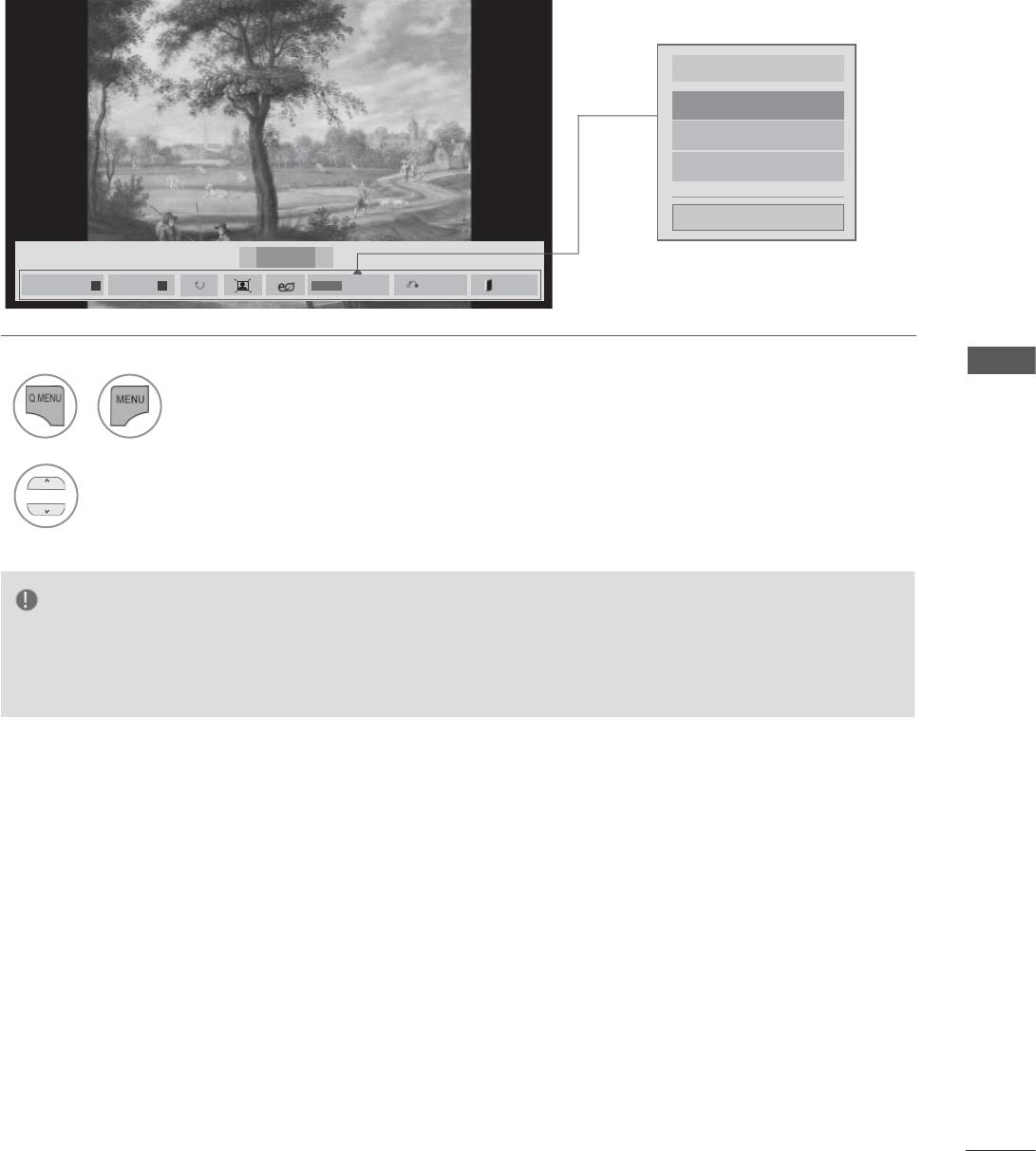
Использование функции списка воспроизведения изображений
■ Приведенное изображение может
отличаться от вашего телевизора.
01_a.jpg
2008/12/10
1920 x 1080
479 KB
Выбрать параметры.
Настроить параметры
просмотра фотографий.
◄►
Настроить параметры
изображения..
Настроить параметры звука.
Закрыть
◄ ►
2/13
Слайд-шоу
►
BGM
■
Q.MENU
Опции
Скрыть
Выход
ИСПОЛЬЗОВАНИЕ УСТРОЙСТВА USB ИЛИ КОМПЬЮТЕРА
1
или
Открывает Опции мен.
Выберите Настроить параметры просмотра фотографий.,
2
Настроить параметры изображения., Настроить параметры
звука. или Настройка 3D видео(
Только
42/47LX6
***,
47/55LX9
***
, 50/60PX9
***
).
ПРИМЕЧАНИЕ
►Изменения дополнительных параметров
Видео
не влияют на списки
Фото
и
Музыка
.
►Изменения дополнительных параметров списков Фото и
Музыка
выполняются аналогично
друг другу, а
Видео
– нет.
113
ИСПОЛЬЗОВАНИЕ УСТРОЙСТВА USB ИЛИ
КОМПЬЮТЕРА
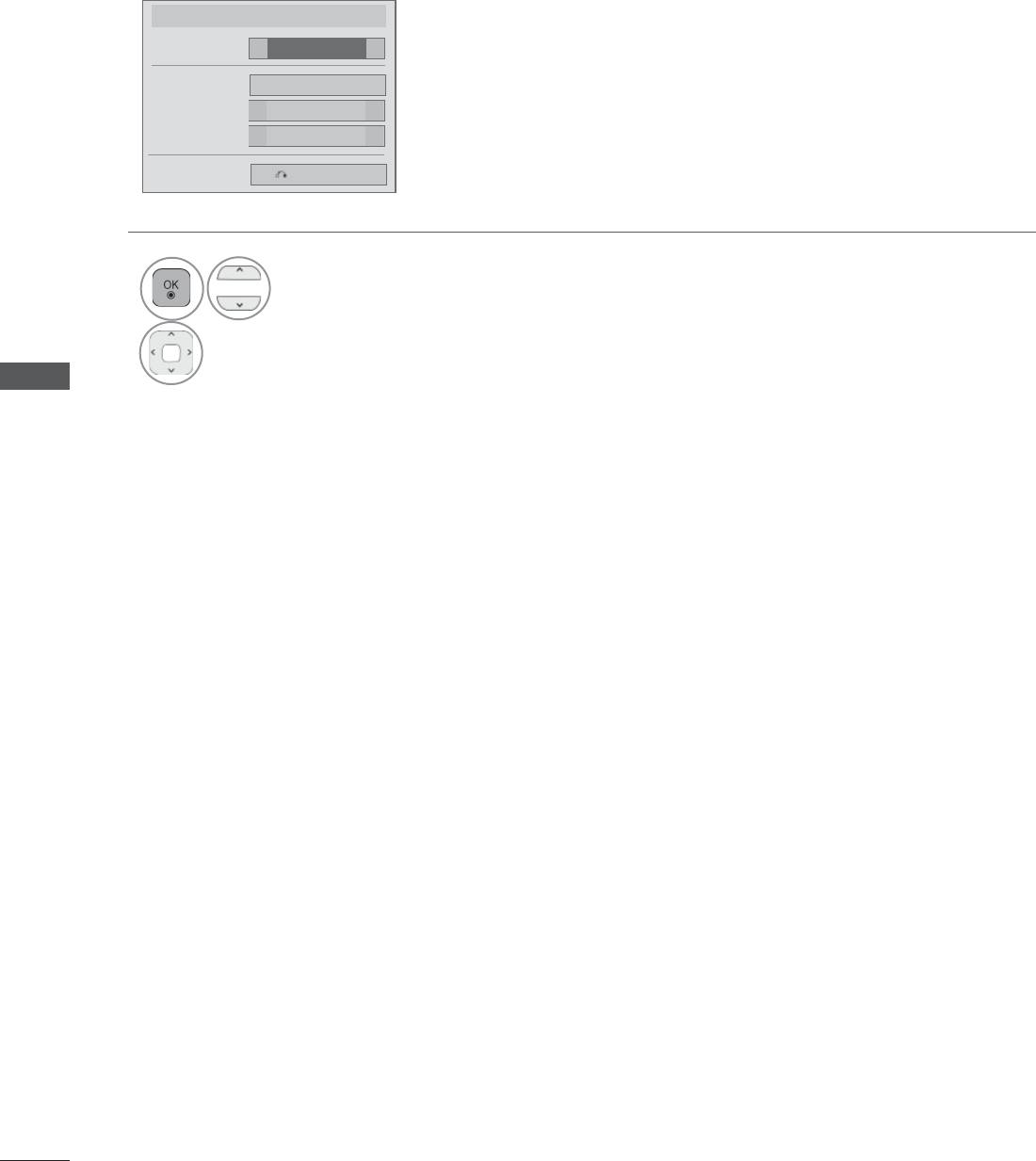
■ При выборе Настроить параметры просмотра фотографий.,
Настроить параметры просмотра фотографий.
Скорость слайд-шоу
◄ ►
Быстро
BGM
Диск 1
● Повторить
◄ ►
Вкл.
●
В случайном порядке
◄ ►
Выкл.
Предыдущий
1
Выберите Скорость слайд-
шоу или BGM.
2
Проведите соответствующую
настройку.
ИСПОЛЬЗОВАНИЕ УСТРОЙСТВА USB ИЛИ КОМПЬЮТЕРА
114
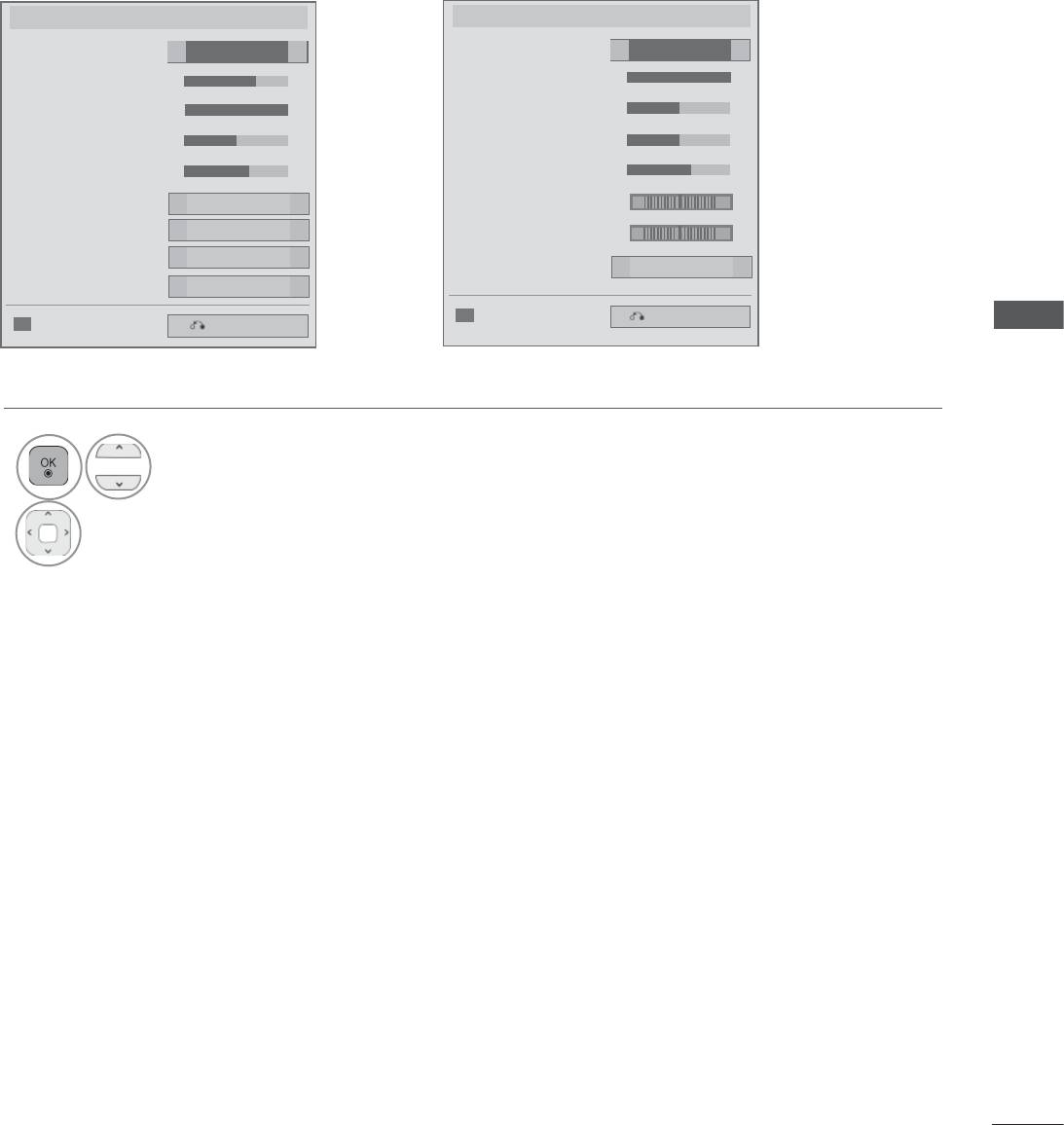
■ При выборе Настроить параметры изображения.,
■ Приведенное изображение может отличаться от вашего телевизора.
Только ЖК-ТВ/ЖК-ТВ с LED
Только плазменные телевизоры
Настроить параметры изображения..
Настроить параметры изображения..
Режим изображения
◄ ►
Режим изображения
Стандартный
◄ ►
Фото
● Подсветка 70
◄►
● Контрастность 100
◄
● Контрастность 100
◄
● Яркость 50
◄►
● Яркость 50
◄►
● Четкость 50
◄►
● Цвет 60
◄►
● Цвет 60
◄►
● Динамическая контрастность
◄ ►
Средний
● Оттенки 0
◄►
RG
● Расширение краев
◄ ►
Высокий
● Цв.темп-ра 0
◄►
W
C
● Шумоподавление
◄ ►
Средний
● Динамическая контрастность
◄ ►
Выкл.
TruMotion
◄ ►
Низкий
◄
Сброс настроек изображения
Предыдущий
Сброс настроек изображения
Предыдущий
ИСПОЛЬЗОВАНИЕ УСТРОЙСТВА USB ИЛИ КОМПЬЮТЕРА
1
Выберите Режим изображения или TruMotion.
2
Проведите соответствующую настройку. (См. стр. От 139
до 148)
115
ИСПОЛЬЗОВАНИЕ УСТРОЙСТВА USB ИЛИ
КОМПЬЮТЕРА
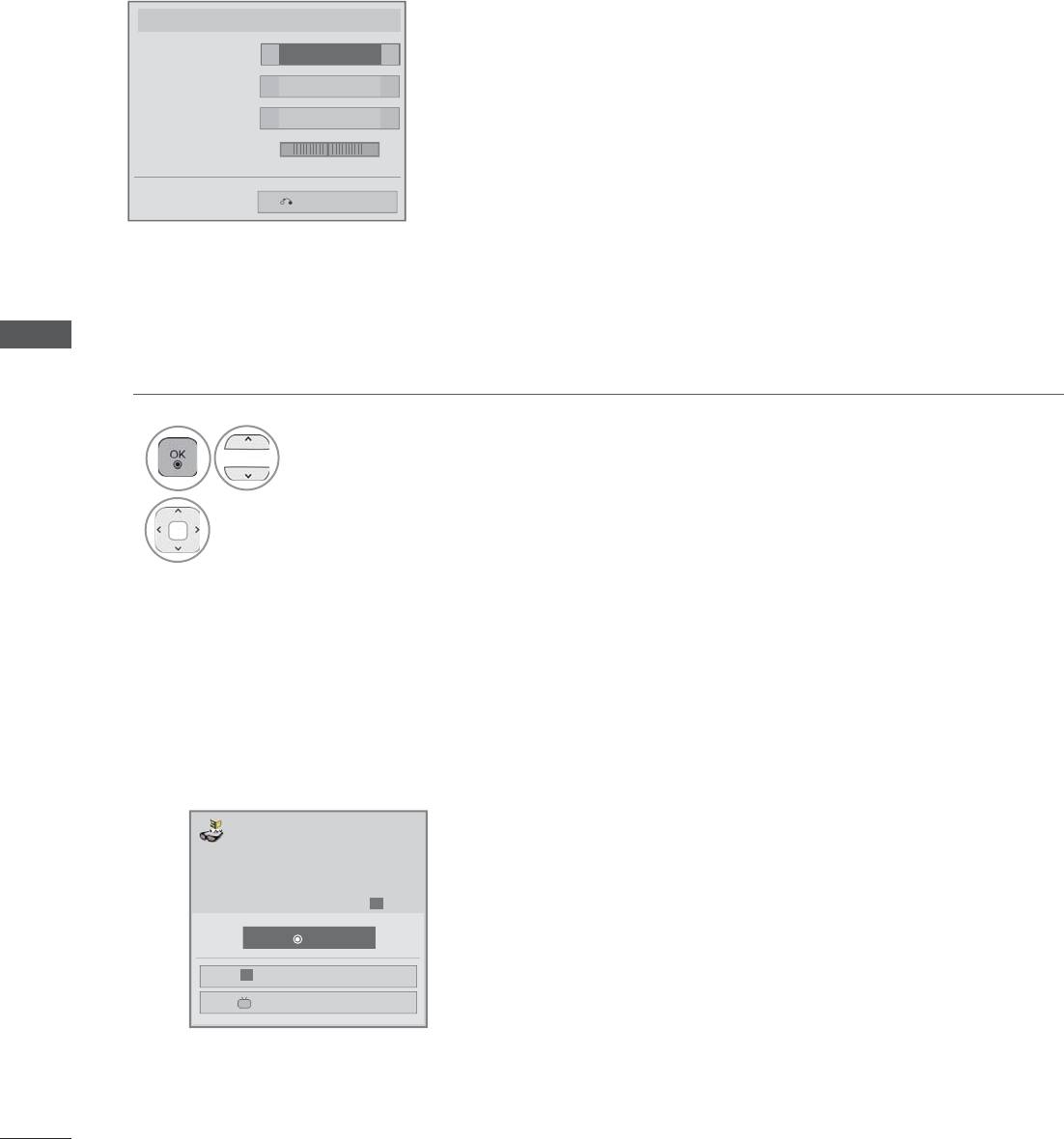
■ При выборе Настроить параметры звука,
Настроить параметры звука.
Режим звучания
◄ ►
Стандартный
Автогромкость
◄ ►
Выкл.
Clear Voice II
◄ ►
Выкл.
Баланс 0
◄►
LR
Предыдущий
ИСПОЛЬЗОВАНИЕ УСТРОЙСТВА USB ИЛИ КОМПЬЮТЕРА
Выберите Режим звучания,
1
Автогромкость, Clear Voice II
или Баланс.
2
Проведите соответствующую
настройку. (См. стр. От 154 до 158)
■ При выборе «Настройка 3D видео»,
(
Только
42/47LX6
***,
47/55LX9
***
, 50/60PX9
***
)
Наденьте 3D-очки.
Сядьте на расстоянии 2-х метров от
телевизора для обеспечения
оптимального качества 3D.
(Чтобы подобрать оптимальный вид,
настройте левое и правое
изображение очков кнопкой
.)
OK
Настройка влево/вправо
3D
Окончание 3D-видео
Дополнительные сведения см. в разделе «3D-изображение» руководства пользователя.
116
3D


