
LG 32LD650 – страница 8
Инструкция к Телевизору LG 32LD650

НАСТРОЙКА BLUETOOTH
Если вы хотите слушать передаваемое аудио через Bluetooth гарнитуру, получать изображения
в формате JPEG с внешних устройств и просматривать их на экране телевизора или слушать
музыку с мобильного телефона (Bluetooth-устройства), вы можете использовать беспроводную
связь без подключения каких-либо кабелей.
Вы можете использовать меню BLUETOOTH, выбрав “Bluetooth вкл.”.
Если вы не хотите использовать функцию Bluetooth, выб
ерите “Bluetooth выкл.”.
Если устройство подключено к внешнему устройству Bluetooth, вы можете выбрать “Bluetooth
выкл.” после отключения устройства.
ИСПОЛЬЗОВАНИЕ BLUETOOTH
Выход
Bluetooth
Двиг
OK
НАСТРОЙКА КАРТИНКА
ЗВУК
ВРЕМЯ
БЛОКИРОВКА
Bluetooth вкл.
Bluetooth выключен.
Выберите пункт 'Включить' для включения
Bluetooth.
ОПЦИИ
СЕТЬ
BLUETOOTH
МОЯ МУЛЬТИМЕДИА
GAME
Нажмите OK( ), чтобы настроить программу.
Поддержка клиента
Начальное руководство
Выход
1
Выберите BLUETOOTH.
2
Выберите Bluetooth вкл..
• Для возврата к нормальному режиму просмотра ТВ нажмите кнопку EXIT.
• Для возврата в предыдущее меню нажмите кнопку BACK.
77
ИСПОЛЬЗОВАНИЕ BLUETOOTH
ГАРНИТУРА BLUETOOTH
С помощью меню Bluetooth-гарнитуры можно слушать звук с телевизора через беспроводную
Bluetooth-гарнитуру.
Перед первым испо
льзованием вы должны выполнить его сопряжение с любым новым
Bluetooth-устройством. Дополнительную информацию см. в руководстве пользователя
соответствующего устройства.
Можно выполнить сопряжение до 12 устройств.
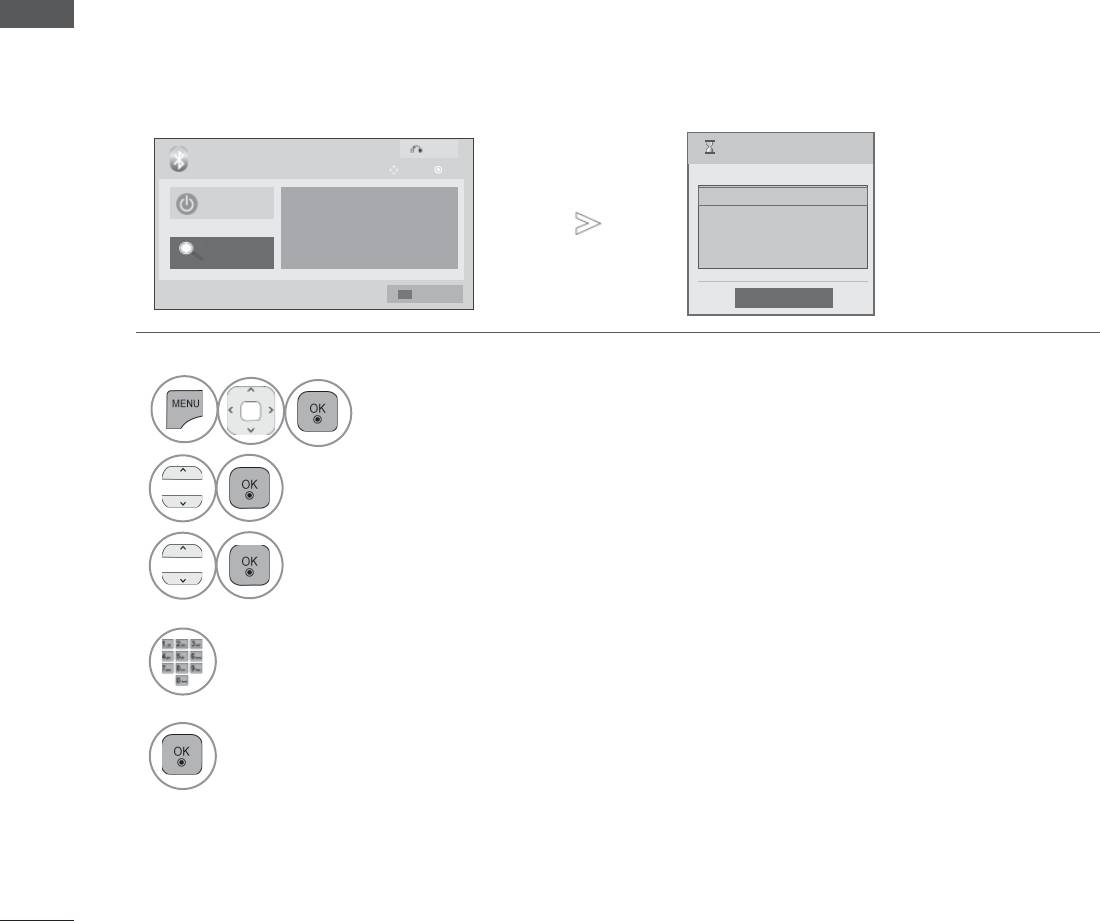
Когда устройство ищет Bluetooth-гарнитуру, доступна только кнопка "Stop" (Остановить) (Кнопка
ОК), другие кнопки не работают.
Подключение новой Bluetooth гарнитуры
Вы можете выполнять поиск новой Bluetooth-гарнитуры только в режиме Отключен
(Disconnected).
По результатам поиска отобразится список всех отвечающих Bluetooth-гарнитур.
ИСПОЛЬЗОВАНИЕ BLUETOOTH
После того как новое Bluetooth-устройство найдено, проверяется номер PIN, чтобы подключить
устройство. Дополнительную информацию см. в руководстве пользователя соответствующего
устройства.
Выход
Поиск гарнитуры Bluetooth
Bluetooth
Двиг
OK
1/1
42LH70YD-SE Новое устройство
Bluetooth выкл.
Устройство Bluetooth отсутствует.
Поиск гарнитуры
Мои данные
Остановить поиск
1
Выберите BLUETOOTH.
2
Выберите Поиск гарнитуры.
3
Выберите нужную Bluetooth-
гарнитуру.
Выберите PIN-код для нужной
4
гарнитуры Bluetooth. Для получения
PIN-кода обратитесь к руководству по
применяемому устройству.
5
Подключите гарнитуру Bluetooth.
• Для возврата к нормальному режиму просмотра ТВ нажмите кнопку EXIT.
• Для возврата в предыдущее меню нажмите кнопку BACK.
78
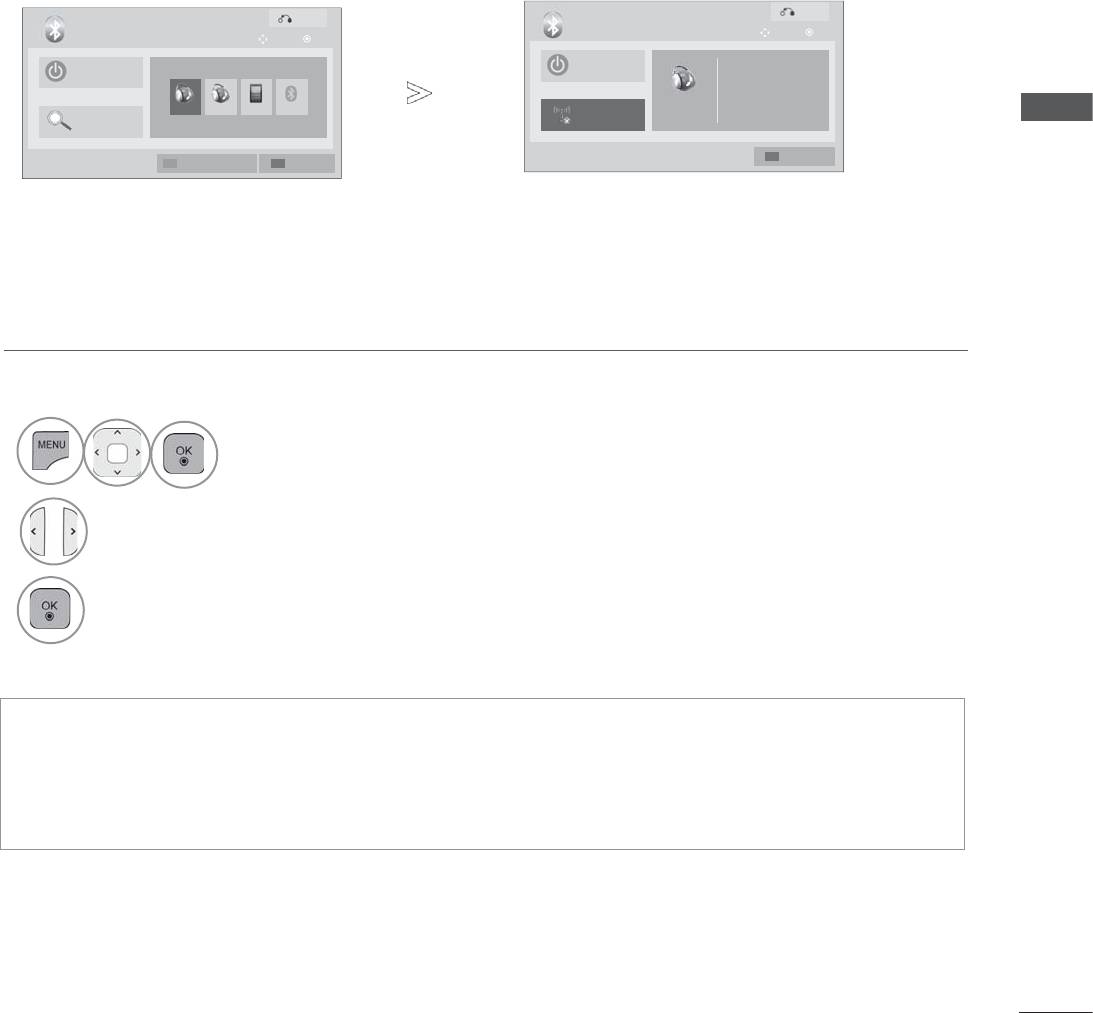
Подключение зарегистрированной гарнитуры Bluetooth
Гарнитуры Bluetooth указываются в списке по порядку – начиная с наиболее используемых,
а используемая в данный момент указана вверху. При подключении зарегистрированного
устройства Bluetooth можно выбрать прямое подключение без проверки PIN-кода.
Выход
Выход
Bluetooth
Bluetooth
Двиг
OK
Двиг
OK
1/1
Bluetooth выкл.
Bluetooth выкл.
Соединение с гарнитурой
Bluetooth установлено.
Устройство не
PLT 510
DR-BT140Q PLT 510 sgh-e760
обнаружено
00:19:7f:ff:4a:1a
Отключен
Поиск гарнитуры
ИСПОЛЬЗОВАНИЕ BLUETOOTH
Мои данные
Удалить устройство.
Мои данные
1
Выберите BLUETOOTH.
2
Выберите нужную гарнитуру Bluetooth.
3
Подключите гарнитуру Bluetooth.
• После подключения/использования гарнитуры Bluetooth ее настройка автоматически
перейдет на значение Отключено после выключения и последующего включения питания
телевизора
• После подключения гарнитуры Bluetooth настройка динамика телевизора переходит на
значение "Без звука", и звук будет воспроизводиться только гарнитурой
• Для возврата к нормальному режиму просмотра ТВ нажмите кнопку EXIT.
• Для возврата в предыдущее меню нажмите кнопку BACK.
79
ИСПОЛЬЗОВАНИЕ BLUETOOTH
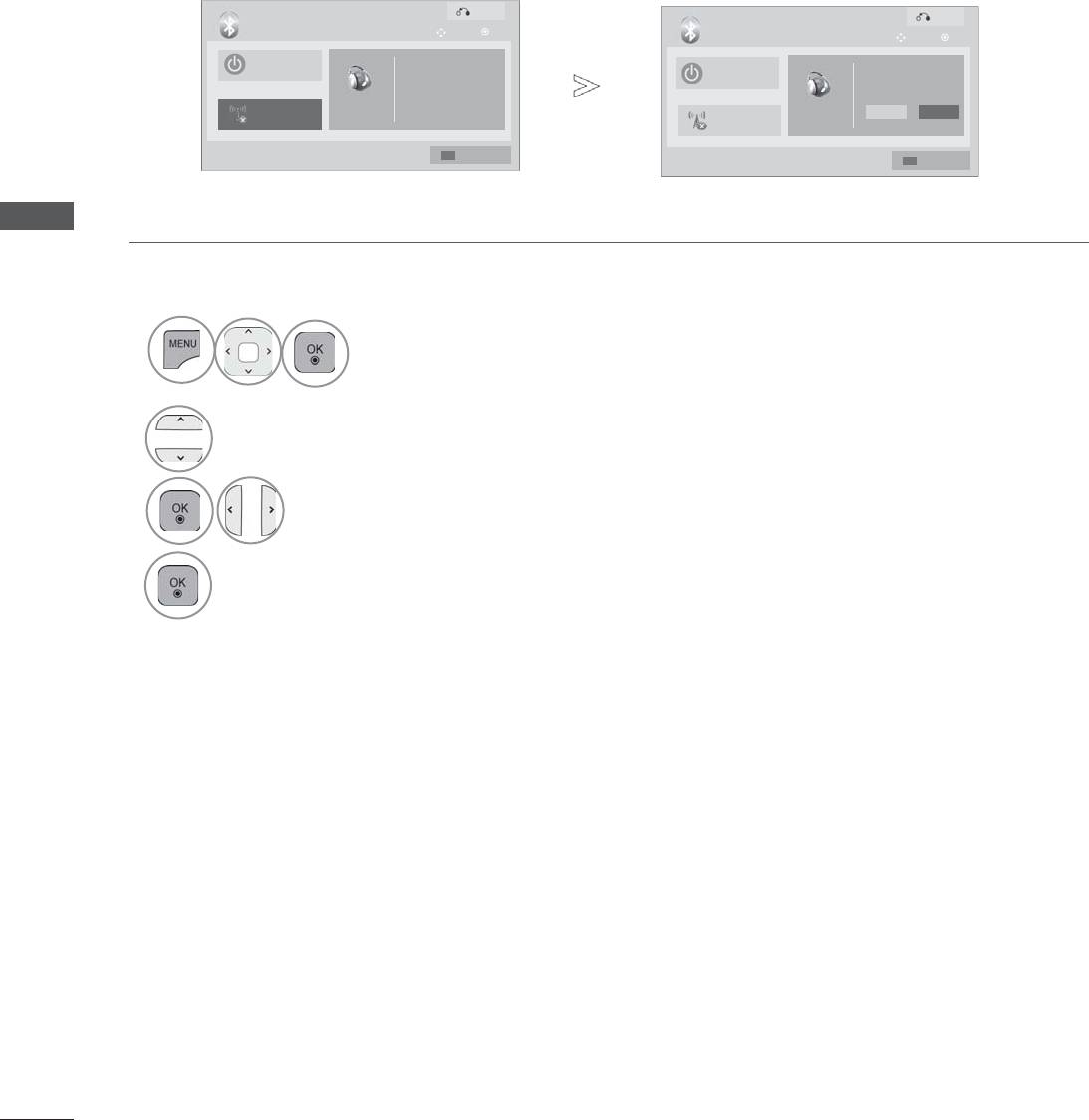
Отключение гарнитуры Bluetooth во время использования
Выход
Выход
Bluetooth
Двиг
OK
Bluetooth
Двиг
OK
Bluetooth выкл.
Bluetooth выкл.
Соединение с гарнитурой
Bluetooth установлено.
Отключить гарнитуру?
PLT 510
00:19:7f:ff:4a:1a
PLT 510
Отключен
00:19:7f:ff:4a:1a
ОтменаОтключить
Отключить
Мои данные
Мои данные
ИСПОЛЬЗОВАНИЕ BLUETOOTH
1
Выберите BLUETOOTH.
2
Выберите Отключить.
3
Выберите Отключить.
4
Отключите гарнитуру Bluetooth.
• Для возврата к нормальному режиму просмотра ТВ нажмите кнопку EXIT.
• Для возврата в предыдущее меню нажмите кнопку BACK.
80
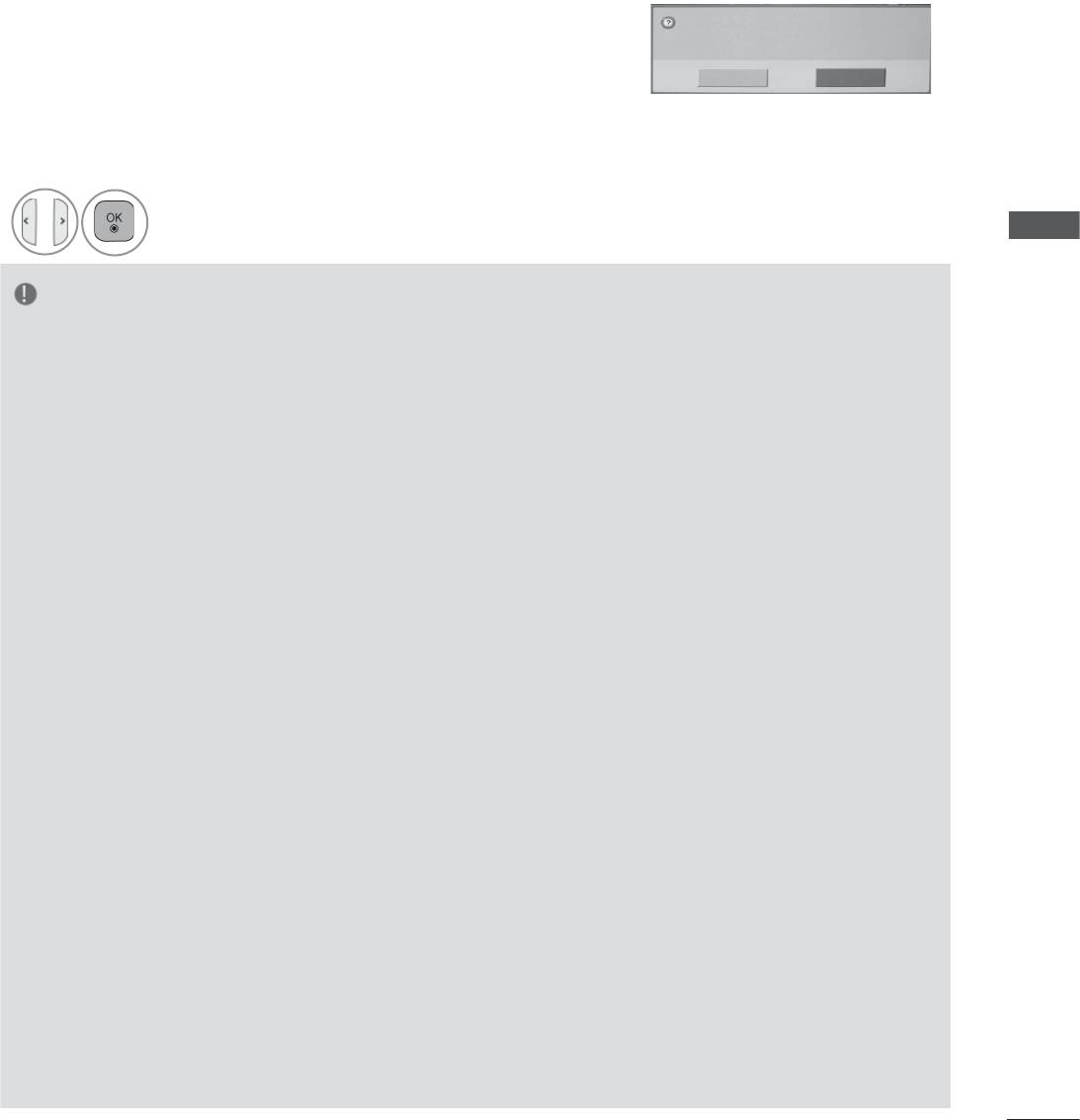
При запросе на подключение к телевизору от гарнитуры Bluetooth
Это сообщение отображается, когда включено меню Bluetooth и
имеется запрос на подключение от гарнитуры.
Хотите использовать наушники?
Не все гарнитуры поддерживают эту функцию (обратитесь к
руководству пользователя по применяемой гарнитуре Bluetooth).
Некоторые типы гарнитур могут попытаться выполнить
Да Heт
подключение после цикла выключения/включения, даже если
они не входят в список зарегистрированных устройств.
1
Выберите Да или Heт.
ИСПОЛЬЗОВАНИЕ BLUETOOTH
ПРИМЕЧАНИЕ
►Подключение, утраченное по причине
► LG рекомендует следующие модели
выключения телевизора и т.п., не будет
гарнитур:
автоматически восстановлено. Повторно
- Plantronics VOYAGER-855 / SONY HBH-
попробуйте подключить применяемое
DS970, HBH-DS980 / Motorola S605
устройство.
Может появиться задержка звука в
►При работе гарнитуры некоторые операции
зависимости от размера буферной памяти.
могут выполняться медленнее.
►Можно найти и подключить стерео/моно
►Даже если вы выберете simplink Home
гарнитуру, официально
Theater после использования гарнитуры во
сертифицированную на совместимость с
время работы Simplink, устройство не
Bluetooth..
переключится автоматически на динамики
►Можно подключить стерео/моно гарнитуру,
Home Theater
.
поддерживающую функцию A2DP или HSP
►При постоянном сбое подключения
среди устройств Bluetooth.
гарнитуры повторно выполните сопряжение
►С поиском и подключением устройства
устройства.
могут возникать проблемы, если в
►Качество звука моногарнитуры будет хуже
окр
ужающей среде телевизора
качества звука стереогарнитуры.
присутствуют следующие условия:
►Качество работы гарнитуры может
- Присутствуют сильные электромагнитные
снизиться при наличии шума от близко
волны.
находящегося телевизора, так как она
- Имеется несколько устройств Bluetooth.
использует метод передачи, отличный от
- Гарнитура выключена, не находится на
метода передачи стереогарнитуры.
месте или в ней произошла ошибка.
► При использовании гарнитуры Bluetooth
- Так как такие продукты, как микроволновая
клавиши "Громкость +/-" и "Бе
з звука" не
печь, беспроводная LAN, плазменный свет,
работают, настройки меню "Звук"
газовая плита и т.п. используют тот же
сбрасываются до значений по умолчанию, и
диапазон частот, это может привести к
меню отключается.
ошибке пере
дачи данных.
►При значении настройки устройства
►Нельзя подключать несколько гарнитур
Bluetooth “Вкл.” и наличии включенных
Bluetooth одновременно.
зарегистрированных устройств, телевизор
автоматически переключится в режим
Bluetooth, даже если вы смотрите его в
другом режиме ввода. Чтобы избежать
этого, переключите настройку Bluetooth на
значение “Выкл.”.
81
ИСПОЛЬЗОВАНИЕ BLUETOOTH
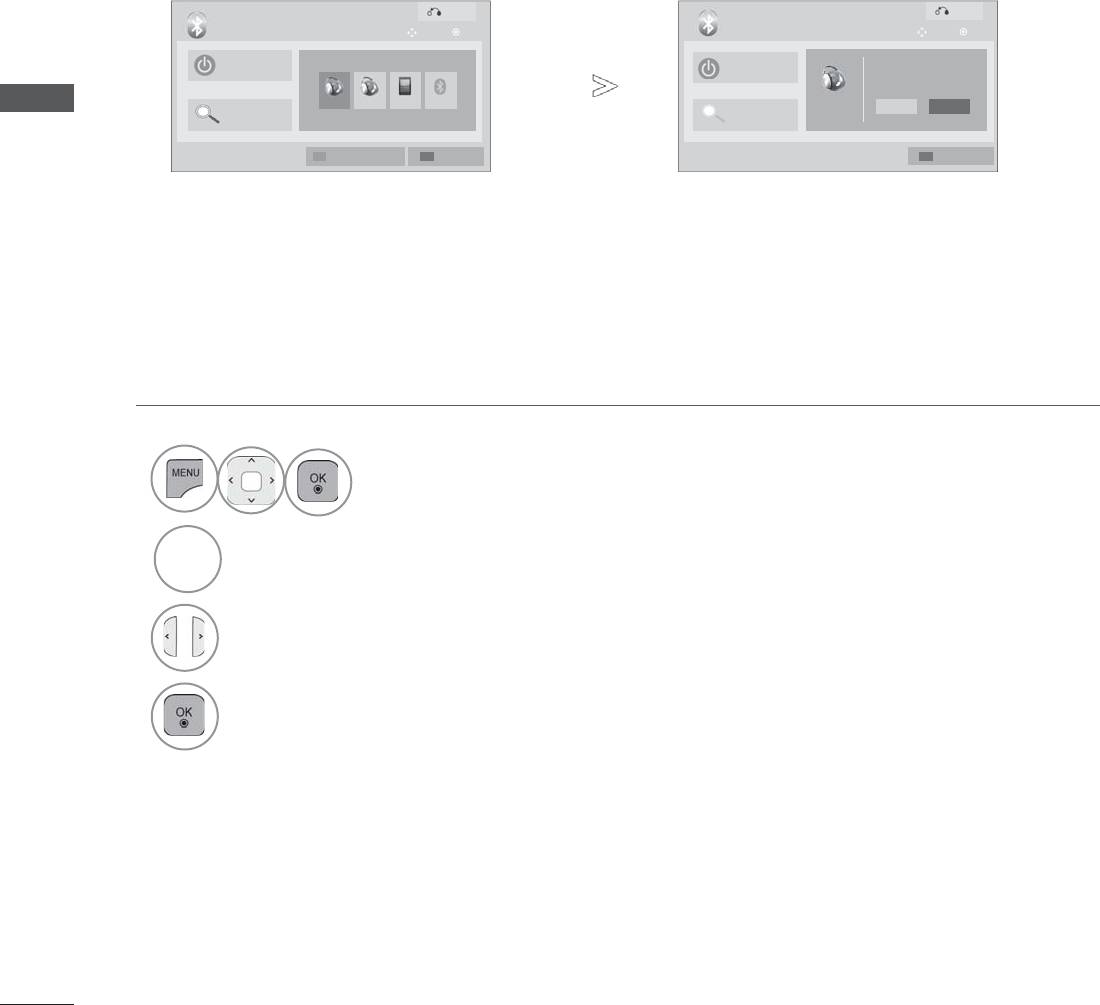
УДАЛЕНИЕ УСТРОЙСТВА BLUETOOTH
Максимальное количество устройств для регистрации – 12, при достижении этого уровня
внешнее устройство больше не сможет подключаться к телевизору. В этом случае нужно
удалить одно устройство (вначале отключить, если оно подключено к телевизору), затем можно
зарегистрировать другое устройство.
Функция Удалить устройство будет доступна при выборе устройства, не подключенного к
телевизору.
Выход
Выход
Bluetooth
Bluetooth
Двиг
OK
Двиг
OK
1/1
Bluetooth выкл.
Bluetooth выкл.
Удалить выбранное устройство Bluetooth?
Устройство не
DR-BT140Q PLT 510 sgh-e760
обнаружено
PLT 510
00:19:7f:ff:4a:1a
КаналУдалить
Поиск гарнитуры
Поиск гарнитуры
ИСПОЛЬЗОВАНИЕ BLUETOOTH
Удалить устройство.
Мои данные
Мои данные
1
Выберите BLUETOOTH.
2
Красный
Выберите Удалить устройство..
3
Выберите Удалить.
4
Удалите устройство Bluetooth.
• Для возврата к нормальному режиму просмотра ТВ нажмите кнопку EXIT.
• Для возврата в предыдущее меню нажмите кнопку BACK.
82
ИНФОРМАЦИЯ MY BLUETOOTH
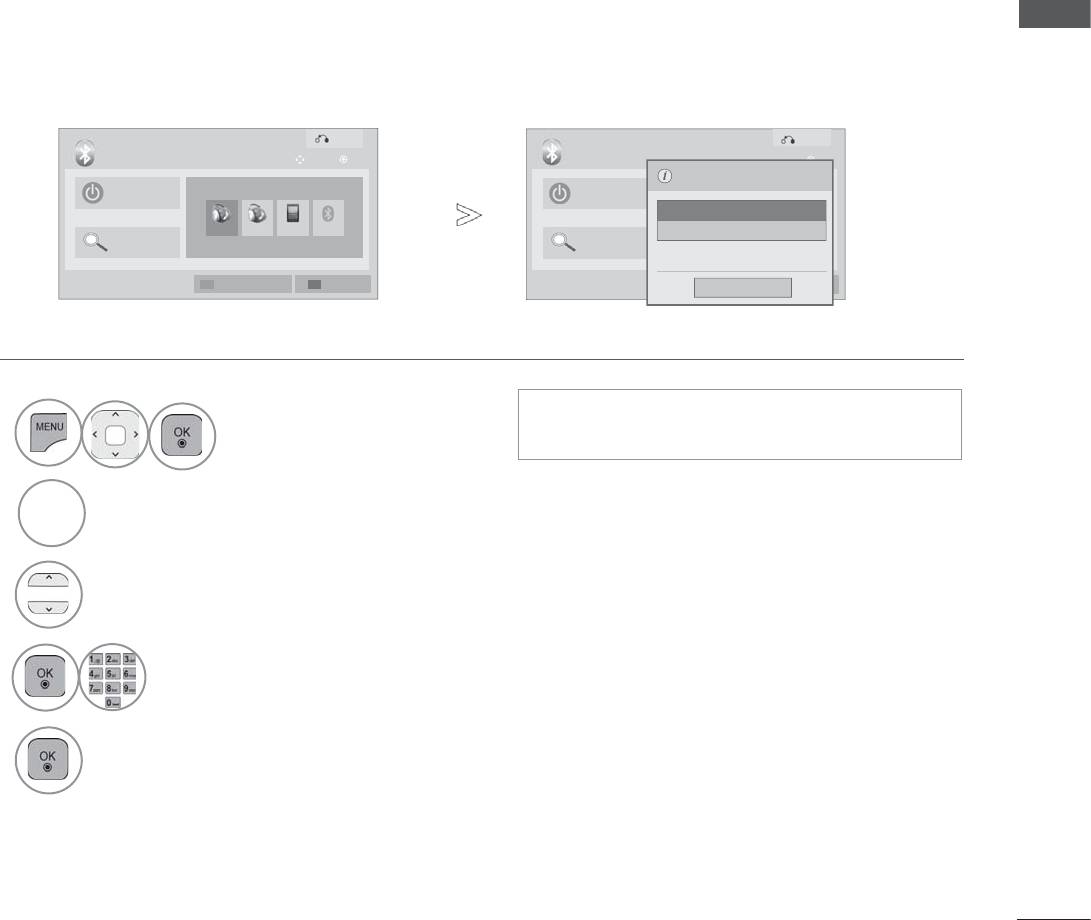
Эта функция предоставляет пользователю информацию My Bluetooth.
Функция Изменить будет доступна, если телевизор не подключен ни к одному устройству.
Можно изменить PIN-код настройки телевизора или имя настройки телевизора.
Можно проверить адрес телевизора.
Чтобы принять подключение от внешнего устройства Bluetooth или подключиться к внешнему
устройству Bluetooth, необходимо ввести PIN-код.
Подробную информацию о настройке PIN-кода внешнего устройства Bluetooth см. в р
уководстве
пользователя применяемого устройства.
PIN-код телевизора состоит из цифр (до 16 однозначных цифр).
ИСПОЛЬЗОВАНИЕ BLUETOOTH
PIN-код телевизора должен содержать более 1 однозначной цифры.
Выход
Выход
Bluetooth
Bluetooth
Двиг
OK
Двиг
OK
Мои данные
1/1
1/1
Bluetooth выкл.
Bluetooth выкл.
Настроить PIN-код телевизора. 0000
Устройство не
DR-BT140Q PLT 510 sgh-e760
обнаружено
DR-BT140Q PLT 510 sgh-e760
Устройство не
Настроить имя телевизора. GLOBAL-PLAT2
обнаружено
Поиск гарнитуры
Поиск гарнитуры
Адрес телевизора 00:05:c9:51:06:f3
Удалить устройство.
Мои данные
Удалить устройство.
Мои данные
Закрыть
1
• Нажмите кнопку DELETE для
Выберите BLUETOOTH.
поочередного удаления цифр.
2
Синий
Выберите Мои данные.
Выберите Настроить PIN-код
3
телевизора. или Настроить имя
телевизора..
Можно использовать буквы от A до
4
Z, цифры от 0 до 9, символы +/ - и
пробел.
5
Cохранить.
• Для возврата к нормальному режиму просмотра ТВ нажмите кнопку EXIT.
• Для возврата в предыдущее меню нажмите кнопку BACK.
83
ИСПОЛЬЗОВАНИЕ BLUETOOTH
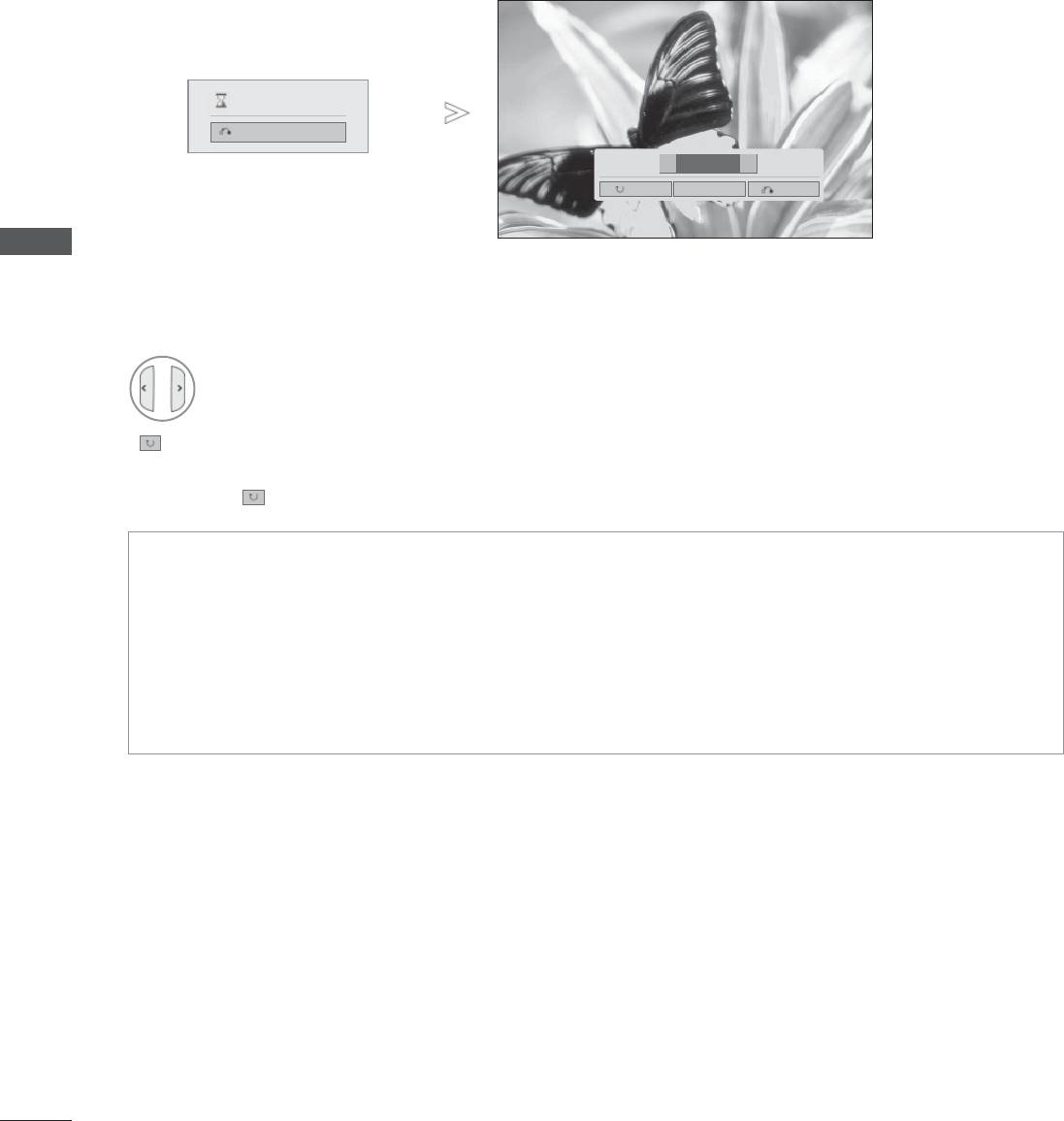
ПОЛУЧЕНИЕ ФОТОГРАФИЙ С ВНЕШНЕГО
УСТРОЙСТВА BLUETOOTH
Подробную информацию об отправке фотографий (только JPEG) с внешнего устройства
Bluetooth на телевизор см. в руководстве пользователя по применяемому устройству.
Получение изображения(й)
Отмена
F
G
◄ ►
1/2
Повернуть Скрыть
Выход
ИСПОЛЬЗОВАНИЕ BLUETOOTH
• При выборе значения Скрыть с помощью кнопки ꕌꕍ
< >
исчезнет экранное меню (OSD)
Его можно вернуть с помощью повторного нажатия кнопки OK.
Выберите требуемые фотографии
(Повернуть) : поворот фотографий.
■ Поворачивает фотографии на 90° по часовой стрелке после нажатия кнопки OK на
функции
(Повернуть).
• Максимальный объем изображений для получения – 10 Мбайт.
• Невозможно получать изображения при использовании гарнитуры Bluetooth.
• Невозможно получать изображения при прослушивании музыки с устройства Bluetooth.
• Если внешнее устройство Bluetooth находится в процессе отправки фотографий, нажмите
кнопку BACK, чтобы остановить прием фотографий. Все уже полученные фотографии
будут удалены.
• На некоторых устройствах Bluetooth отсутствует возможность передачи файла изображения
(JPEG) на т
елевизор.
84
ПРОСЛУШИВАНИЕ МУЗЫКИ С ВНЕШНЕГО
УСТРОЙСТВА BLUETOOTH
Подробную информацию о прослушивании музыки с внешнего устройства Bluetooth на
телевизоре см. в руководстве пользователя по применяемому устройству.
Необходимо использовать устройство Bluetooth, поддерживающее A2DP (в качестве внешнего
устройства).
• На некоторых устройствах Bluetooth отсутствует возможность прослушивания музыки через
акустическую систему телевизора.
• При использовании некоторых устройств Bluetooth воспроизведение звука может быть
замедленным или прерывистым.
ИСПОЛЬЗОВАНИЕ BLUETOOTH
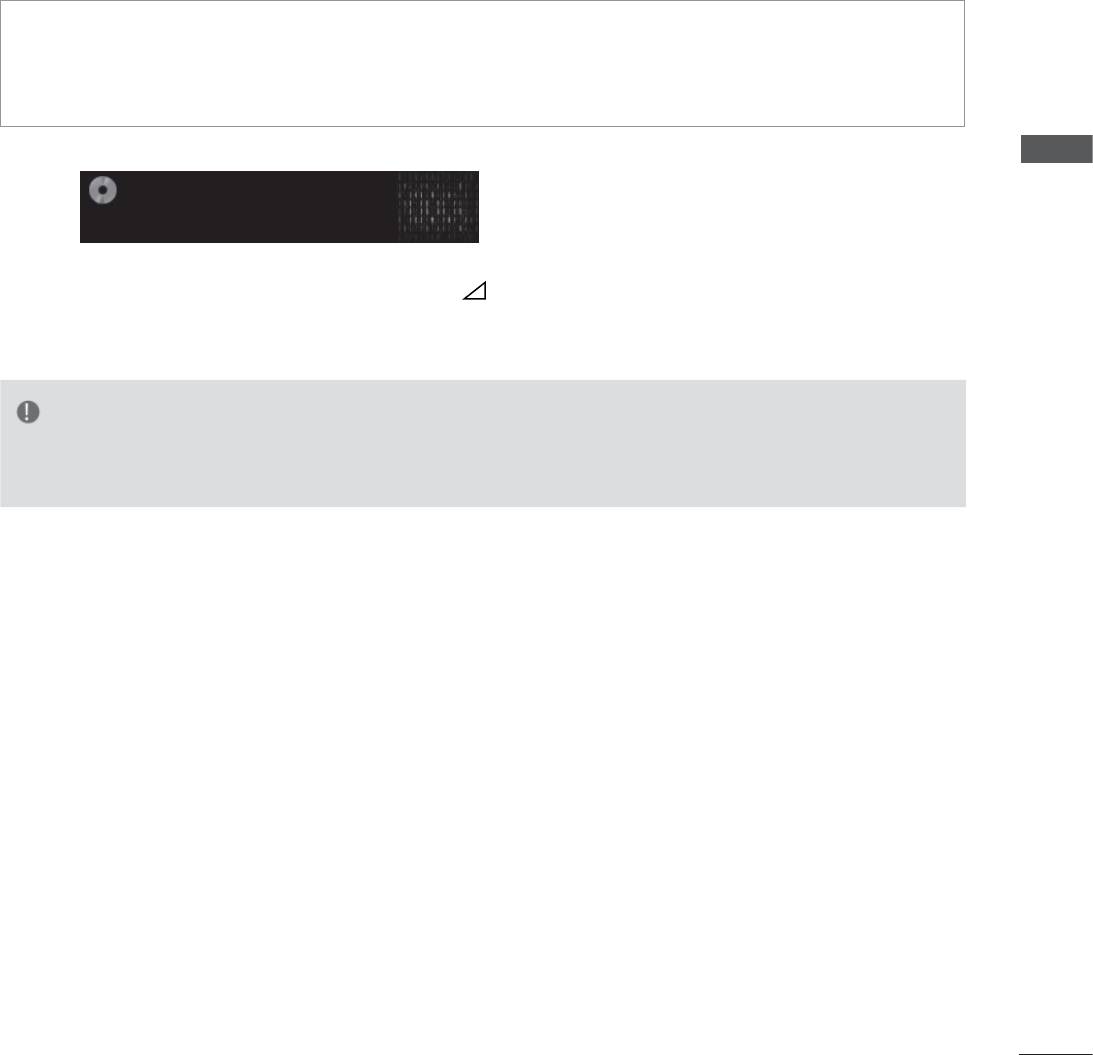
Слушать музыку через bluetooth...
Нажмите любую клавишу для завершения.
• Для регулировки громкости нажмите кнопку
+ или - .
• При необходимости выключения звука нажмите кнопку MUTE(Без звука).
•
Чтобы вернуться к нормальному виду телевизора, нажмите кнопку BACK.
ПРИМЕЧАНИЕ
► При использовании гарнитуры Bluetooth прослушивать музыку невозможно
► Невозможно прослушивать музыку во время приема изображений.
85

3D-ИЗОБРАЖЕНИЕ (Только 42/47LX6
***
, 47/55LX9
***
, 50/60PX9
***
)
ТЕХНОЛОГИЯ 3D
Данный телевизор поддерживает 3D-изображение при наличии 3D-вещания или при подключении к
совместимому устройству, например к проигрывателю Blu-ray 3D. Такое устройство необходимо для
просмотра телевизора в 3D. Телевизор 3D формирует два отдельных изображения для каждого глаза.
Для просмотра этих изображений в формате 3D необходимы 3D-очки.
Просмотр 3D-изображения
Bнимание
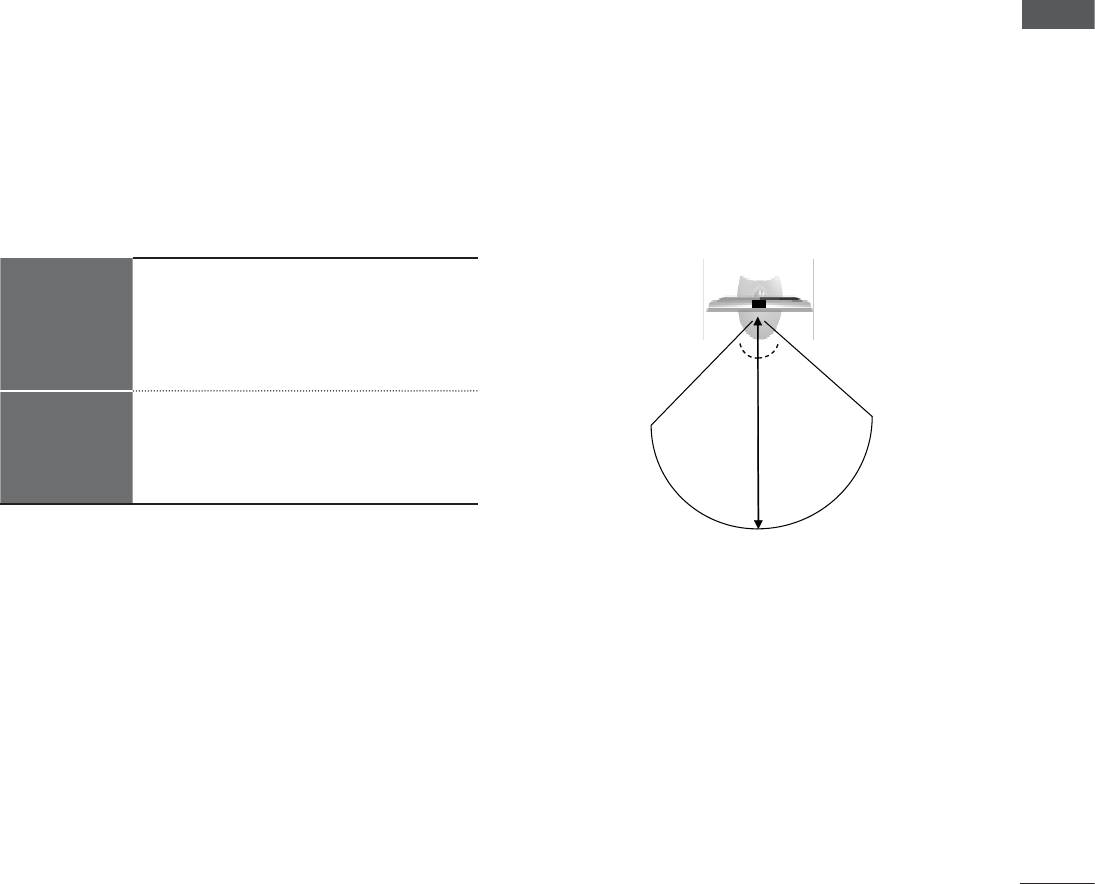
►При просмотре 3D-изображения важно учитывать
У некоторых зрителей под воздействием
эффективный угол обзора и соответствующее
определенных факторов, таких как мерцающий
расстояние. Предпочтительный угол обзора 120°
свет или изображение, как в телевизоре так и
(при расстоянии просмотра 2 м), а расстояние 2–7
видеоигре, могут возникнуть приступы эпилепсии.
м. Если вы превысите этот угол и расстояние, вы
Если вы или кто-либо в вашей семье страдаете
не увидите эффекта 3D-изображения. Просмотр
эпилепсией или судорогами, перед просмотром
3D-изображений может быть невозможным при
3D-видео проконсультируйтесь с врачом.
просмотре из положения лежа.
Если при просмотре 3D видео или после него у вас
►Просмотр 3D-изображения со слишком близкого
появилось головокружение, периодически теряется
расстояния или в течение долгого периода времени
3D-ИЗОБРАЖЕНИЕ
способность воспринимать визуальную информацию,
может повредить зрение. Если вы чувствуете,
если объекты перед глазами стали нечеткими или
что ваши глаза устали, приостановите просмотр
нестабильными, возникли непроизвольные движения,
3D-изображений и снимите 3D-очки для отдыха.
конвульсии, потеря сознания, замешательство, потеря
►Просмотр телевизора или видеоигр, включающих
ощущения направления или тошнота, немедленно
в себя 3D-изображения, с применением 3D-очков
прервите просмотр 3D видео и обратитесь к врачу.
в течение длительного периода времени может
Родители должны контролировать своих детей, включая
вызвать сонливость, головные боли и усталость
подростков, так как они могут быть более чувствительны
глаз. Если у вас возникли любые из этих симптомов,
к воздействию эффекта 3D-телевидения.
приостановите просмотр 3D-телевизора, снимите
3D-очки и немного отдохните.
Для снижения риска припадков в результате
►Беременным женщинам, пожилым людям
фотосенсибилизации воспользуйтесь
и лицам, страдающим болезнями сердца и
следующими рекомендациями.
нервной системы, следует воздерживаться от
- Делайте частые перерывы в просмотре 3D телевидения.
просмотра 3D телевидения.
-
Людям, у которых один глаз видит хуже другого,
►Не используйте функцию 3D-изображения и
не рекомендуется просмотр телевизора до
3D-очки во время перемещения или ходьбы.
проведения соответствующей коррекции зрения.
Просмотр 3D-изображений или ношение
- При просмотре располагайтесь так, чтобы
3D-очков при перемещении или ходьбе может
ваши глаза находились на одном уровне с
привести к травмам в результате столкновения
3D-экраном, воздерживайтесь от просмотра
с предметами, спотыкания и/или падения.
телевизора на очень близком расстоянии.
►Некоторые 3D-изображения могут вызвать у вас
- Не просматривайте 3D-изображения, если
желание резко пригнуться или уклониться от
вы устали или больны, а также в течение
изображения. Поэтому не рекомендуется смотреть
длительного периода времени.
3D-телевидение вблизи хрупких предметов или
-
Не носите 3D-очки для любых других целей, кроме
объектов, которые можно легко опрокинуть.
просмотра 3D-изображений на 3D-телевизоре.
►
Не разрешайте детям в возрасте до 5 лет смотреть
-
Некоторые зрители могут чувствовать себя
3D-телевидение. Это может отрицательно повлиять на их зрение.
дезориентированными после просмотра
3D-телевидения. По этой причине после просмотра
►Предупреждение о припадках в результате
3D-телевидения сосредоточьтесь и сориентируйтесь
фотосенсибилизации.
в пространстве перед перемещением.
ПРИМЕЧАНИЕ
►
Для просмотра 3D-телевидения необходимо надеть
►При просмотре при флуоресцентном освещении
3D-очки. Для получения наилучших результатов
с 3-линейным спектром изображение может
воспользуйтесь фирменными 3D-очками LG.
немного мерцать (50–60 Гц). В таких случаях
3D-изображения могут отображаться неправильно
рекомендуется выключить свет.
при использовании другой марки 3D-очков.
►При наличии препятствия между телевизором
Перед использованием 3D-очков ознакомьтесь с
и 3D-очками 3D-изображение может не
инструкцией по эксплуатации.
отображаться должным образом.
►После включения телевизора может
►Не используйте телевизор в непосредственной
потребоваться несколько секунд для калибровки.
близости от других электронных устройств и
► Если отвести взгляд от телевизора, а затем
ИК-оборудования.
вернуться к нему, может потребоваться
►В аналоговом телевидении 3D-изображение не
некоторое время, прежде чем вы снова увидите
поддерживается.
изображение в 3D.
86
ИСПОЛЬЗОВАНИЕ 3D-ОЧКОВ
►3D-очки приобретаются отдельно. Инструкции по эксплуатации см. в руководстве для 3D-очков.
►Не используйте 3D-очки вместо очков для коррекции зрения, солнечных очков или защитных очков.
►Не храните 3D-очки при повышенной или пониженной температуре.
►Не роняйте какие-либо объекты на 3D-очки. Не роняйте и не сгибайте очки.
►Так как линзы 3D-очков легко поцарапа
ть, их необходимо чистить только мягкой тканью. Перед
очисткой тканью отряхните очки от пыли. В противном случае они могут поцарапаться.
3D-ИЗОБРАЖЕНИЕ
ДИАПАЗОН ПРОСМОТРА 3D-ИЗОБРАЖЕНИЙ
Размер т
елевизора, угол обзора и другие характеристики могут повлиять на расстояние и угол
просмотра.
Расстояние
TV
для
2 м - 7 м
просмотра
60
◦
60
◦
2 м 2 м
120º (при просмотре на
Угол обзора
расстоянии 2 м)
7 м
87
3D-ИЗОБРАЖЕНИЕ
ПРОСМОТР 3D-ИЗОБРАЖЕНИЙ
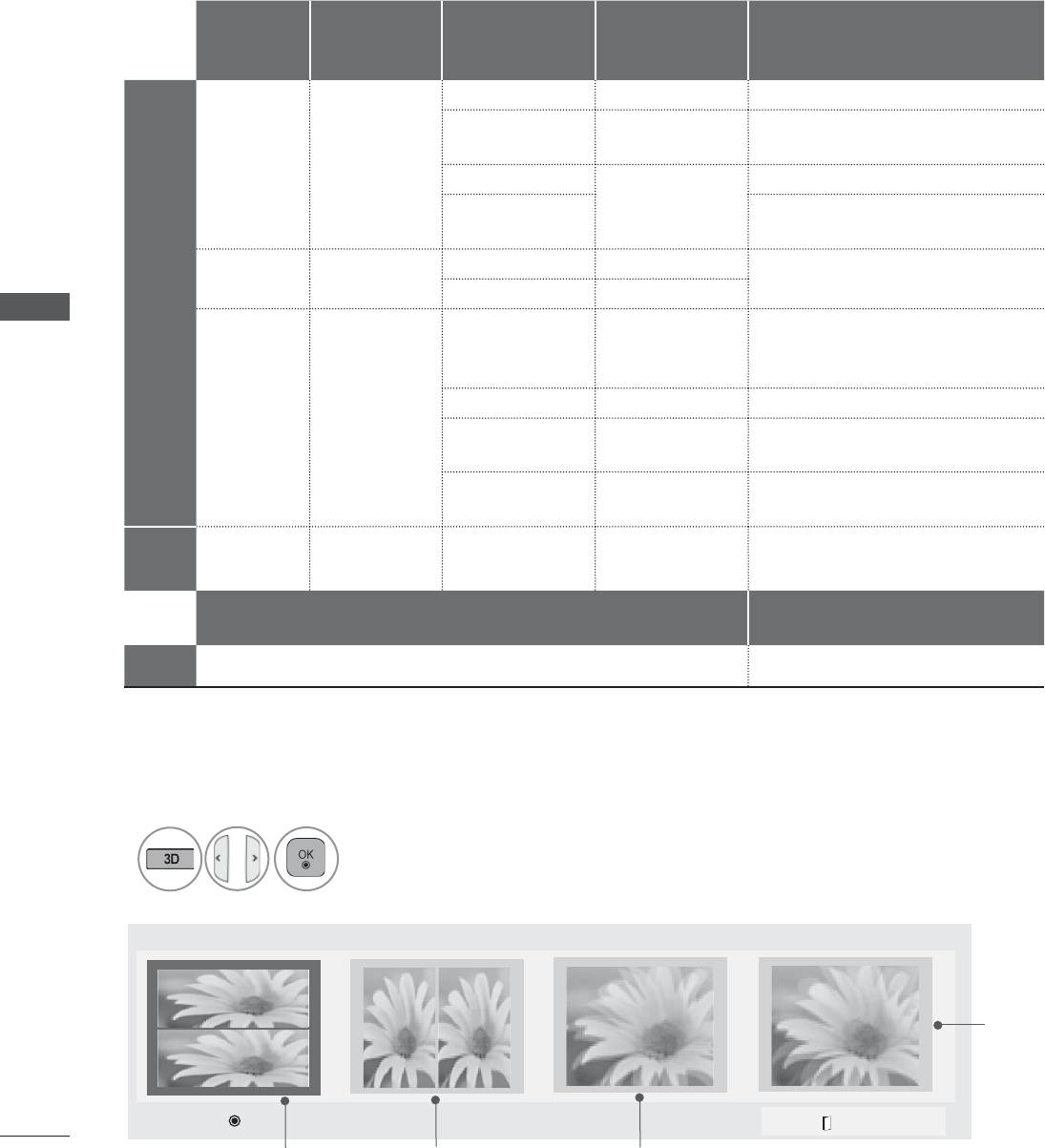
1
Воспроизведение видео, созданного в 3D.
Далее приведены сведения о поддерживаемых изображениях.
Частота
Частота
Поддерживаемый формат
Сигнал Разрешение
горизонтальной
вертикальной
3D-видео
развертки (кГц)
развертки (Гц)
45
60 Сверху и снизу, По бокам
HDMI
(версии 1.4 с 3D)
89,9/90 59,94/60
пакетирование кадров
720p 1280x720
37,5
Сверху и снизу, По бокам
50
HDMI
(версии 1.4 с 3D)
75
пакетирование кадров
33,75 60
1080i 1920X1080
Сверху и снизу, По бокам
Вход
28,125 50
HDMI
Сверху и снизу, По бокам,
3D-ИЗОБРАЖЕНИЕ
67,50 60
Шахматы,
Последовательные кадры
56,250 50 Сверху и снизу, По бокам
1080p 1920X1080
Сверху и снизу, По бокам,
27 24
Шахматы
HDMI
(версии 1.4 с 3D)
53,95/54 23,98/24
пакетирование кадров
Св
ерху и снизу, По бокам,
Вход
1080p 1920X1080 33,75 30
Шахматы
USB
По
ддерживаемый формат
Сигнал
3D-видео
720p, 1080i Св
ерху и снизу, По бокам
DTV
Для 3D-видео в форма
те кадровых пакетов HDMI (версии 1.4 с 3D) автоматически включается
режим 3D.
Для воспроизведения видео в 3D медиафайлы и проигрыватель должны поддерживать
пакетирование кадров HDMI (V. 1.4 с 3D).
Видео в формате пакетирования кадров HDMI (V. 1.4 с 3D) отображается в формате 3D автоматически.
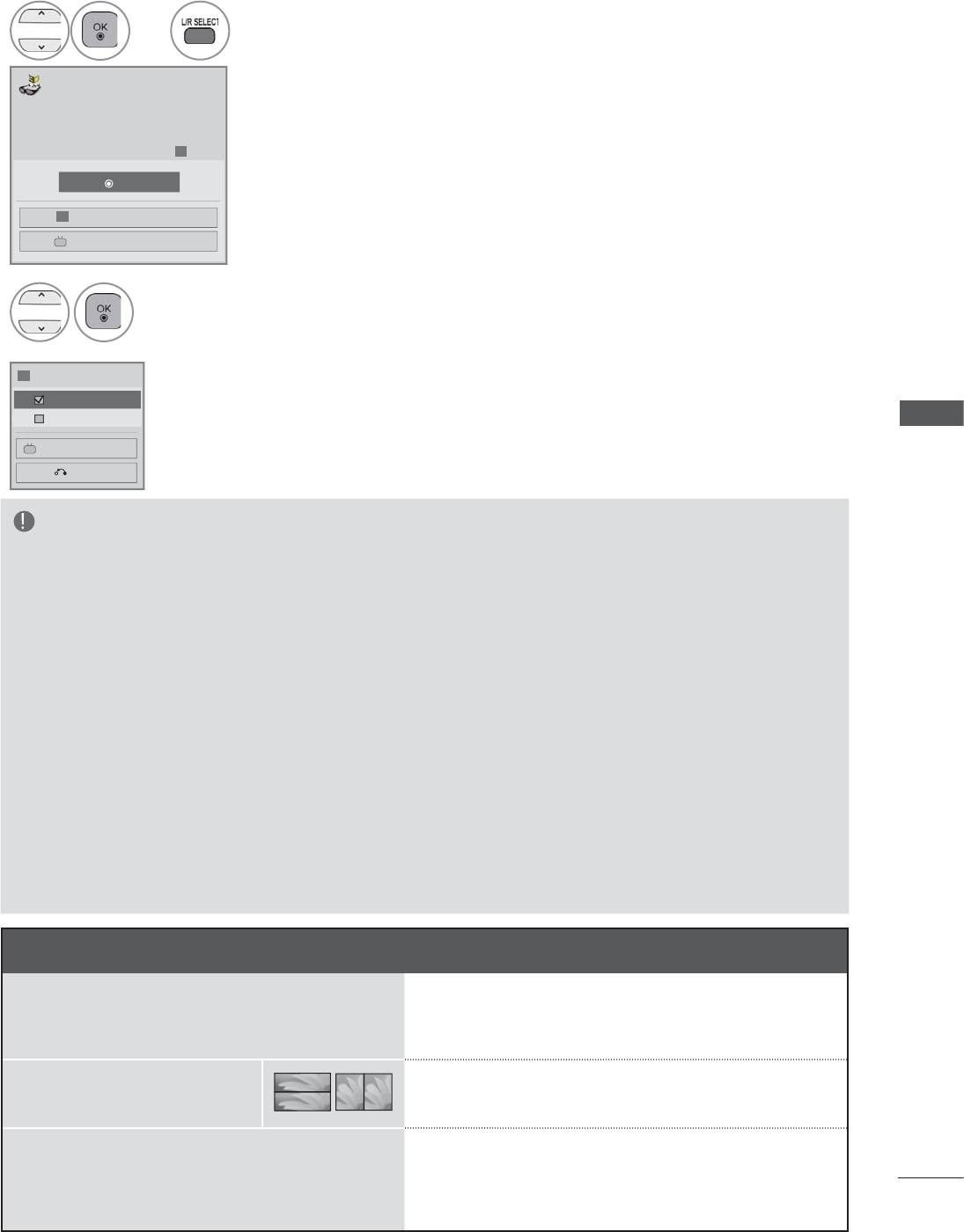
2
После выбора формы, как показано на экране
телевизора, наденьте 3D-очки.
Чтобы включить 3D-режим, выберите этот значок.
Последов
-ательные
кадры
►
►
Двиг
OK
Выход
Сверху и
По бокам
Шахматы
88
снизу
3
или
Выберите Настройка влево/вправо.
Наденьте 3D-очки.
Сядьте на расстоянии 2-х метров от
телевизора для обеспечения
оптимального качества 3D.
(Чтобы подобрать оптимальный вид,
настройте левое и правое
изображение очков кнопкой
.)
OK
Настройка влево/вправо
3D
Окончание 3D-видео
3D-ИЗОБРАЖЕНИЕ
• Чтобы вернуться в нормальный режим работы
телевизора, нажмите кнопку 3D.
89
3D
4
Выберите Лев./Прав. или Прав./Лев.
Выберите экран с 3D-видео, имеющий наилучшее качество.
Настройка влево/вправо
Лев./Прав.
Прав./Лев.
3D
Окончание 3D-видео
Выход
3D
ПРИМЕЧАНИЕ
►
При выборе режима 3D индикатор питания автоматически выключится.
►
При просмотре 3D-изображений параметры видео/аудио в меню недоступны для настройки.
►
Некоторые меню также недоступны при просмотре телевидения в 3D.
►
Можно только выбрать режим «Стандартный → Кино → Игра» с помощью кнопки РЕЖИМ AV на пульте
ДУ. По умолчанию для РЕЖИМА AV установлено Стандартный при воспроизведении видео в 3D.
►
При включении 3D-эффекта во время использования 2D-источника функция 3D не будет
работать должным образом.
►
При переключении каналов цифрового ТВ режим 3D-изображения выключается автоматически.
►
Во время просмотра цифрового ТВ 2D в формате 3D изображение может отображаться
неправильно.
►
3D-эффект виден, когда правильно выбран 3D-режим для входного 3D-сигнала, поступающего
на телевизор.
►
Функция эк
ономии энергии недоступна при воспроизведении изображения 3D.
►
При воспроизведении файлов MPO (файлы 3D-камеры) режим 3D-изображения включается
автоматически.
►
При воспроизведении файла *.mpo (файл 3D-камеры) с помощью BGM необходимо заранее
установить режим полноэкранного отображения фотографий для пути содержимого BGM,
который не является файлом *.mpo (файл 3D-камеры).
►
При включении режима 3D для изображения устанавливается режим «Стандартный», а
ре
жим экономии энергии выключается.
ПРИМЕЧАНИЯ ДЛЯ ПРОСМОТРА 3D-ИЗОБРАЖЕНИЯ В 3D-ВЕЩАНИИ (* В аналоговом
телевидении 3D-изображение не поддерживается.)
При переключении 2D-изображения в
ꔛ
Отключите 3D-изображение с помощью кнопки 3D.
режим 3D с помощью кнопки 3D на пульте
ꔛ
Режим 3D изображения будет отключен
дистанционного управления на экране
автоматически при переключении канала.
может возникнуть эффект наложения.
Если экран делится на
ꔛ
Этот канал поддерживает режим 3D-изображения.
лев./прав. или вверх/вниз
Выберите тип 3D-изображения на экране, нажав
при переключении каналов
кнопку 3D на пульте дистанционного управления.
ꔛ
Нажмите кнопку L/R SELECT на пульте
Если ваши глаза болят или экран
дистанционного управления и выберите L/R или
выглядит размытым во время просмотра
R/L, чтобы подобрать наиболее подходящий
3D-изображений
режим для просмотра 3D-изображений.
ИСПОЛЬЗОВАНИЕ УСТРОЙСТВА USB ИЛИ
КОМПЬЮТЕРА
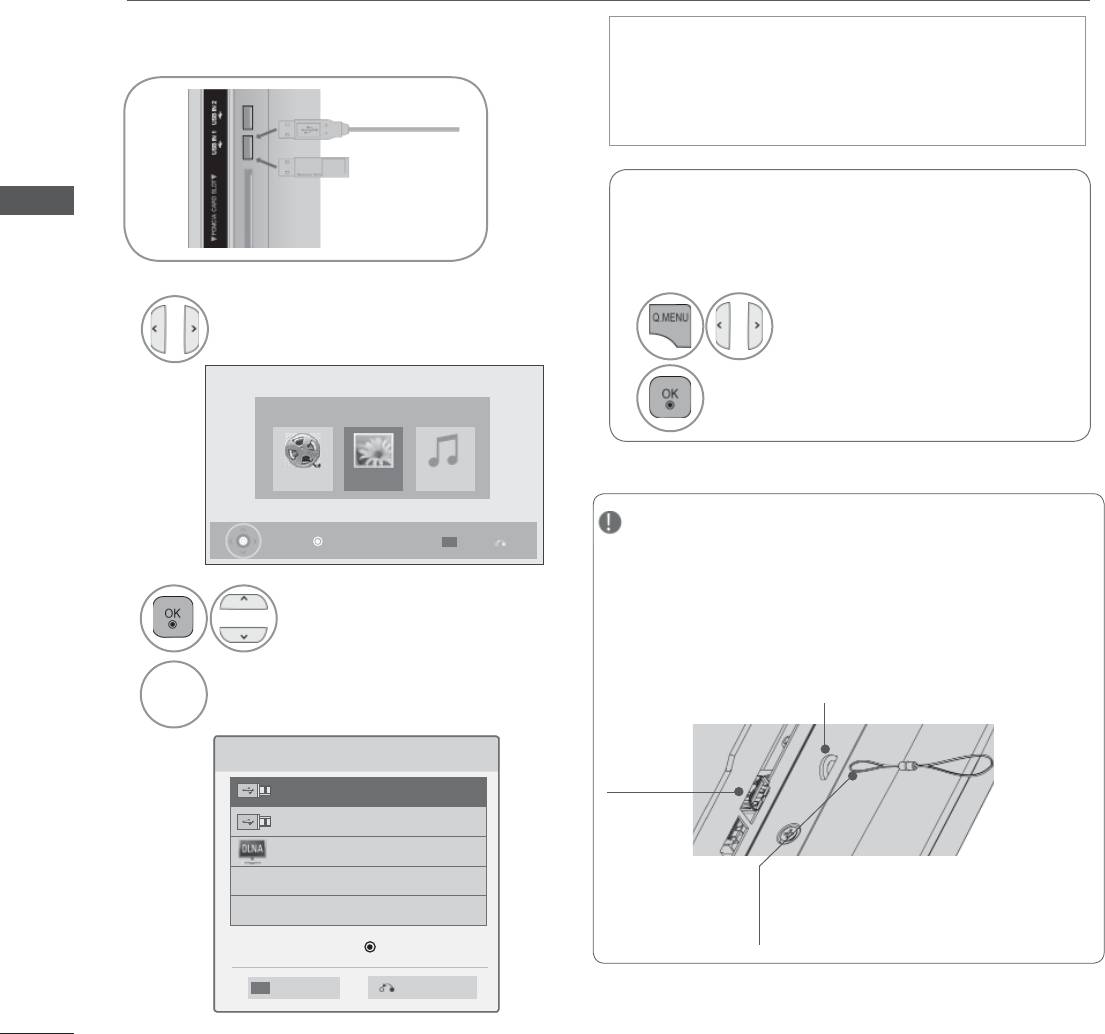
ПОДКЛЮЧЕНИЕ УСТРОЙСТВА USB
При подключении устройства USB это всплывающее меню отображается автоматически.
ВСПЛЫВАЮЩЕЕ МЕНЮ не отобразится, пока активно экранное меню (OSD) включая Меню,
EPG или Список расписания или пока подключена гарнитура Bluetooth.
Когда меню появится POP UP , вы можете выбрать Список Музыки, Список Фотографий в меню
МОЯ МУЛЬТИМЕДИА
.
B устройстве USB отсутствует возможность добавления новой папки или удаления имеющейся
папки.
После выбора нужного типа мультимедиа выберите устройство, на котором находятся нужные
файлы. Это может быть: устройство USB или DLNA.
Подключите устройство USB к разъему
1
•
Поддерживаются только фотографии
USB IN 1 или USB IN 2 на телевизоре.
(JPEG
, MPO(
Только
42/47LX6
***
,
47/55LX9
***
, 50/60PX9
***
)
), музыка (MP3) и
фильмы
(DAT, MPG, MPEG, VOB, AVI, DIVX,
MP4, MKV, TS, TRP, TP, ASF, WMV).
или
Извлечение устройства USB
ИСПОЛЬЗОВАНИЕ УСТРОЙСТВА USB ИЛИ КОМПЬЮТЕРА
Перед извлечением устройства USB
выберите меню USB-устройство.
1
2
Выберите Видео, Фото или
Выберите USB-устройство.
Музыка.
2
Выберите Извлечь.
МОЯ МУЛЬТИМЕДИА
Видео МузыкаФото
ПРИМЕЧАНИЕ
Нажмите 'ОК( )', чтобы см. фот. на USB.
Опции
Выход
■ Приведенное изображение может
отличаться от вашего телевизора.
3
►Во избежание потери флэш-накопителя USB
Выберите нужное устройство.
используйте разъем USB (приобретается
отдельно) для закрепления флэш-накопителя
USB в держателе разъема USB на телевизоре
4
(Только плазменные телевизоры)
Синий
Найдите другое сетевое
Держатель разъема USB
устройство.
Выберите устройство.
USB Label
Порт
USB Label
входа
DLNA
USB
Разъем USB (приобретается отдельно)
- Прикрепите один конец разъема USB к
флэш-накопителю USB, а другой – к
держателю разъема USB.
Выбор устройства
Поиск
Предыдущий
• Для возврата в предыдущее меню
нажмите кнопку BACK.
90
Меры предосторожности при использовании устройства USB
► Распознается только устройство USB, предназначенное для хранения информации.
► Устройство USB, подключенное через коммутатор USB, не распознается.
► Программа автоматического распознавания может не распознать устройство USB.
►Может не произойти распознавания устройства USB, для которого используется собственный
драйвер.
► Скорость распознавания зависит от конкретного устройства.
►Не выключайте телевизор и не отсоединяйте USB-устройство во время работы подключенного
устройства хранения USB. От
соединение работающего устройства хранения USB может
привести к повреждению файлов или устройства.
► Избегайте подключения USB-устройства, которое было виртуально создано на ПК. Такое
устройство может привести к неисправности аппаратуры или невозможности воспроизведения.
Не забудьте, что можно использовать только устройства хранения USB, содержащие обычные
музыкальные файлы, изображения и фильмы.
► Используйте только устройства хранения USB, о
тформатированные как файловая система
FAT32 или NTFS в операционной системе Windows. Носитель, отформатированный программой,
не поддерживающей Windows, не может быть распознан.
► Подключите устройство хранения USB, которому требуется внешнее питание, к источнику
питания (более 0,5 А). В противном случае устройство не будет распознано.
► Для подключения устройства хранения USB используйте кабель, предложенный производителем
устройства.
ИСПОЛЬЗОВАНИЕ УСТРОЙСТВА USB ИЛИ КОМПЬЮТЕРА
► Работа некоторых устройств мо
жет не поддерживаться или происходить со сбоями.
►Метод синхронизации файлов на устройстве хранения USB аналогичен данному методу на
Window XP. Распознаются имена файлов, содержащие до 100 символов английского алфавита.
► Рекомендуется сохранить резервные копии важных файлов, так как данные, сохраненные на
запоминающем устройстве USB, могут быть повреждены. Производитель телевизора не несет
ответственности за потерю данных.
►
Если жесткий диск USB не подключен к внешнему источнику питания, он не будет распознан. Не
забудьте подключить внешний источник питания. - При питании от внешнего источника используйте
адаптер питания. Правильная работа при использовании USB-кабеля для подключения к внешнему
источнику питания не гарантируется.
► Если запоминающее устройство USB содержит несколько разделов или используется USB-
устройство для считывания нескольких карт памяти, доступно не более 4 разделов или
запоминающих устройств USB.
► Если запоминающее устройство USB подключено к USB-устройству для считывания нескольких карт
памяти, невозможно получить сведения об объеме памяти.
► При обнаружении неполадок в работе запоминающего устройства USB отсоедините и снова
подсоедините его.
► Скорость обнаружения запоминающего устройства USB может различаться в зависимости от
устройства.
► Если USB-устройство подключено к телевизору, когда он находится в режиме ожидания, при
включении телевизора будет автоматически загружен соответствующий жесткий диск.
► Рекомендуемая емкость — не более 1 ТБ для внешнего жесткого диска USB и не более 32 ГБ
для USB-накопителя.
► Любое устройство с емкостью, большей, чем рекомендуемая, возможно, не будет работать
правильно.
► Если внешний жесткий диск USB с ф
ункцией «Экономия энергии» не работает, выключите
жесткий диск и включите для обеспечения его правильной работы.
► Поддерживаются также устройства хранения USB более раннего стандарта, чем USB 2.0. Однако
они могут неправильно работать в списке фильмов.
►В одной папке может быть распознано до 999 папок или файлов.
► При наличии слишком большого количества папок и файл
ов в одной папке могут возникнуть
нарушения в работе.
91

ИСПОЛЬЗОВАНИЕ УСТРОЙСТВА USB ИЛИ
КОМПЬЮТЕРА
DLNA
Сведения о DLNA
Этот телевизор является сертифицированным цифровым медиаустройством DLNA.
Он может отображать и воспроизводить фильмы, фотографии и музыкальные композиции,
хранящиеся на сервере DLNA.
Digital Living Network Alliance (DLNA) — это межотраслевая организация, специализирующихся в
области бытовой электроники, вычислительной техники и мобильных устройств. Digital Living
предоставляет своим клиентам удобный доступ к цифровым медиаданным по домашней
проводной или беспроводной сети.
С помощью логотипа о сертификации DLNA
можно без труда определить устройства,
соответствующие стандарту DLNA Interoperability Guidelines. Это устройство соответствует
стандарту DLNA Interoperability Guidelines v1.5. При запуске программного обеспечения сервера
DLNA на компьютере или при подключении устройства с поддержкой стандарта DLNA к этому
телевизору может потребоваться изменить некоторые параметры программного обеспечения
или настройки устройства. Для получения дополнительной информации см. инструкции по
эксплуатации программного обеспечения или устройства.
ПРИМЕЧАНИЕ
ИСПОЛЬЗОВАНИЕ УСТРОЙСТВА USB ИЛИ КОМПЬЮТЕРА
►Компакт-диск Nero MediaHome 4 Essentials, который входит в комплект поставки, содержит
пользовательский выпуск программного обеспечения, предназначенный только для обмена
файлами и папками с помощью данного телевизора.
►Программное об
еспечение Nero MediaHome 4 Essentials, которое входит в комплект
поставки, не поддерживает следующие функции: перекодировку, удаленный
пользовательский интерфейс, телевизионный пульт ДУ, интернет-службы и Apple iTunes.
►В к
ачестве примеров в этом руководстве приводятся действия, касающиеся английской
версии Nero MediaHome 4 Essentials. Следуйте инструкциям, соответствующим действиям,
актуальным для вашей языковой версии.
►
При наличии слишком большого количества папок и файлов в одной папке могут возникнуть
нарушения в работе.
►
Для DLNA используйте программу Nero MediaHome, прилагаемую к телевизору. Однако мы не
можем гарантировать бесперебойную работу программ сторонних производителей.
►
Можно выбрать канал при просмотре списка эскизов каналов на экране телевизора.
►Если DLNA не работает, проверьте параметры сети.
►Если программа Nero Media Home рабо
тает неправильно или в ней возникают ошибки, могут
возникнуть проблемы в работе DLNA. В этом случае завершите работу программы Nero
Media Home и запустите ее снова. Можно загрузить последнюю версию программы Nero
Media Home. Для этого щелкните знак вопроса в нижнем левом углу окна программы.
►Когда се
ть работает нестабильно, устройство может работать медленно и загружать
изображение во время воспроизведения.
►При в
оспроизведении видео в режиме DLNA функции нескольких каналов звука и закрытых
субтитров не поддерживаются.
►При выборе по
лноэкранного формата в режиме DLNA соотношение сторон экрана может
отличаться от исходного.
►Когда к серв
еру подключено несколько телевизоров в режиме DLNA, файл может
воспроизводиться неправильно в зависимости от производительности сервера.
►Если св
едения о времени воспроизведения не предоставляются сервером, время
отображается как «--:--:--».
►При испо
льзовании списка фильмов нельзя воспроизводить файлы DRM
/*.tp/*.trp
на сервере
DLNA.
►Функция DLNA
может работать неправильно в зависимости от производителя точки доступа.
92
Установка Nero MediaHome 4 Essentials
Nero MediaHome 4 Essentials является удобным программным обеспечением сервера DLNA для
использования с ОС Windows.
Системные требования для установки Nero MediaHome 4 Essentials
■ Windows® XP (пакет обновления 2 или выше), Windows Vista® (пакет обновления не
требуется), Windows® XP Media Center Edition 2005 (пакет обновления 2 или выше), Windows
Server® 2003
■ 64-разрядная версия Windows Vista® (приложение запускается в 32-разрядном режиме)
■ Свободное место на диске: 200 МБ свободного места на жестком диске для обычной установки
Nero MediaHome в автономном режиме
■ Процессоры Intel® Pentium® III 1,2 ГГц или AMD Sempron™ 2200+
■ Память: 256 МБ ОЗУ
■ Графическая ка
рта с минимальным объемом видеопамяти 32 МБ, разрешением 800 x 600
ИСПОЛЬЗОВАНИЕ УСТРОЙСТВА USB ИЛИ КОМПЬЮТЕРА
пикселов и глубиной цвета 16 бит
■ Windows® Internet Explorer® 6.0 или выше
■ DirectX® 9.0c редакции 30 (август 2006) или выше
■Сеть: 100 Мбит Ethernet, WLAN (IEEE 802.11 b/g/n) (IEEE 802.11 n: кроме России)
Запустите компьютер и вставьте компакт-диск Nero MediaHome 4 Essentials в привод для
1
компакт-дисков.
Мастер установки быстро проведет вас по всему процессу установки.
Закройте все программы Microsoft Windows и отключите антивирусное программное
2
обеспечение, которое может работать на компьютере.
Вставьте компакт-диск Nero MediaHome 4 Essentials в привод компьютера.
3
Щелкните значок Nero MediaHome 4 Essentials. Начнется подготовка к установке, и
4
отобразится мастер установки.
Щелкните кнопку Далее, чтобы открыть экран ввода серийного номера.
5
Щелкните Далее чтобы перейти к следующему шагу.
Если вы принимаете все условия, установите флажок "Я принимаю условия лицензионного
6
соглашения" и щелкните Далее. Установка невозможна без принятия этого соглашения.
7
Выберите Обычная и щелкните Далее. Начнется процесс установки.
Если вы желаете принять участие в анонимном сборе данных, установите флажок и нажмите
8
кнопку Далее.
9
Нажмите кнопку Выход, чтобы завершить установку.
93
ИСПОЛЬЗОВАНИЕ УСТРОЙСТВА USB ИЛИ
КОМПЬЮТЕРА
Общий доступ к файлам и папкам
После установки Nero MediaHome необходимо добавить папки, к которым необходимо открыть
общий доступ.
Дважды щелкните значок Nero MediaHome 4 Essentials на рабочем столе.
1
Щелкните значок Сеть слева и введите имя сети в поле Имя сети. Телевизор будет
2
распознавать указанное имя.
Щелкните значок Общие ресурсы слева.
3
4
Выберите вкладку Локальные папки на экране Общий доступ.
5
Щелкните значок Добавить, чтобы открыть окно Выбор папки.
ИСПОЛЬЗОВАНИЕ УСТРОЙСТВА USB ИЛИ КОМПЬЮТЕРА
Выберите папку, содержащую файлы, к которым необходимо открыть общий доступ.
6
Выбранная папка будет добавлена в список общих папок.
7
Щелкните значок Запустить сервер, чтобы запустить сервер.
ПРИМЕЧАНИЕ
►Если общие папки или файлы не отображаются на экране телевизора, выберите папку на
вкладке Локальные папки и щелкните пункт Повторно сканировать папку в разделе
Дополнительно.
►Посетите веб-сайт www
.nero.com для получения дополнительной информации и
программного обеспечения.
94
Воспроизведение общего содержимого
Можно отображать и воспроизводить фильмы, фотографии и музыкальные композиции,
сохраненные на компьютере или других медиасерверах DLNA.
Запустите сервер на компьютере или другом устройстве, подключенном к домашней сети.
1
2
Выберите МОЯ МУЛЬТИМЕДИА.
3
Выберите Видео, Фото или Музыка.
Выберите стандарт DLNA.
4
В зависимости от медиасервера может потребоваться получение с сервера
разрешения на использование этого телевизора.
Для повторного сканирования доступного медиасервера нажмите синюю кнопку.
ИСПОЛЬЗОВАНИЕ УСТРОЙСТВА USB ИЛИ КОМПЬЮТЕРА
ПРИМЕЧАНИЕ
►Для воспроизведения файла на медиасервере телевизор и медиасервер должны быть
подключены к одной точке доступа.
►Поскольку совместимость и доступные функции воспроизведения меню МОИ
МУЛЬТИМЕДИА тестировались в среде сервера DLNA (Nero MediaHome 4 Essentials),
требования к файлам и функции воспроизведения меню МОИ МУЛЬТИМЕДИА могут
различаться в зависимости от медиасерверов.
►Требования к файлам на данной станице могут не по
ддерживаться. В зависимости от
свойств файлов и возможностей сервера могут присутствовать те или иные ограничения.
►►В виде фото или аудио миниатюр могут отображаться и неподдерживаемые файлы.
►DLNA Movie не поддерживает отображение миниатюр фильмов.
►Если в меню МОИ МУЛЬТИМЕДИА имеется невоспроизводимый музыкальный файл,
телевизор пропустит данный файл и перейдет к воспроизведению следующего файла.
►Информация о файле, отображаемая на экране, может быть неверной для музыкальных и
видеофайлов в меню МОИ МУЛЬТИМЕДИА.
►Данный телевизор поддерживает только файлы субтитров, предоставляемые Nero
MediaHome 4.
►Имя файла су
бтитров должно совпадать с именем видеофайла, и эти файлы должны
находиться в одной папке.
►Если файл субтитров был добавлен после индексирования папки, необходимо удалить и
заново добавить папку в список общедоступных.
►Качество воспроизведения и работы функции МОИ МУЛЬТИМЕДИА может зависеть от
состояния домашней сети.
►Общий доступ к файлам из съемных у
стройств, например, носителей USB, приводов DVD,
на медиасервере может осуществляться некорректно.
►►При воспроизведении мультимедиа через соединение DLNA, файлы DivX, с защитой
DRM не поддерживаются.
►
Файлы могут распознаваться при наличии в одной папке до 200 папок и 999 файлов и
папок.
►При наличии слишком большого количества папок и файлов в одной папке могут
возникнуть нарушения в работе.
95

ИСПОЛЬЗОВАНИЕ УСТРОЙСТВА USB ИЛИ
КОМПЬЮТЕРА
СПИСОК ФИЛЬМОВ
Можно воспроизводить файлы фильмов с устройства хранения USB или с компьютера.
Список фильмов о
тображается после обнаружения устройства USB. Он используется при
воспроизведении файлов фильмов на телевизоре.
Отображает фильмы в папке устройства USB и поддерживает воспроизведение.
Можно воспроизводить все фильмы и файлы в папке.
Список фильмов содержит информацию о папке и файлы фильмов.
Экранное окно может отличаться от окна аппаратуры, находящейся в вашем распоряжении.
Изображения пре
дставляют собой примеры для помощи в операциях с телевизором.
Поддержка видео-форматов(*.mpg/*.mpeg/*.dat/*.ts/*.trp/*.tp/*.vob/*.mp4/*.mov/*.mkv/*.dvix/*.avi/*.asf/*.wmv/*.
avi(motion-jpeg)/*.mp4(motion-jpeg)/*.mkv(motion-jpeg))supporting file
Видео-форматов: DivX3.11, DivX4.12, DivX5.x, DivX6, Xvid1.00, Xvid1.01, Xvid1.02, Xvid1.03, Xvid1.10 beta-1/
beta-2, Mpeg-1, Mpeg-2, Mpeg-4, H.264/AVC, VC1, JPEG, Sorenson H.263
Аудиоформат: Dolby Digital, AAC, Mpeg, MP3, LPCM, HE-AAC, ADPCM, WMA
ИСПОЛЬЗОВАНИЕ УСТРОЙСТВА USB ИЛИ КОМПЬЮТЕРА
Скорость передачи: от 32 кбит/с до 320 кбит/с (MP3)
Формат внешних субтитров: *.smi/*.srt/*.sub(MicroDVD,Subviewer1.0/2.0)/*.ass/*.ssa/*.txt(TMPlayer)/*.psb(PowerDivX)
Внутренние субтитры: только XSUB (формат, применяемый в файлах DivX6)
• Некоторые субтитры, созданные пользователями, могут не работать нормально.
• Некоторые специальные символы в субтитрах не поддерживаются.
• Теги HTML в субтитрах не поддерживаются.
• Субтитры недоступны для неподдерживаемых язык
ов.
• Шрифт и цвет в субтитрах нельзя изменить.
• Субтитры на языках, отличных от выбранного, не поддерживаются.
• Видеофайлы с файлами субтитров размером 1 МБ и более могут воспроизводиться неправильно.
• На экране могут появляться прерывания (остановка в показе изображения, более быстрое воспроизведение и
т. д.) при изменении языка звука.
• Поврежденный файл фильма мо
жет воспроизводиться неправильно, или могут быть недоступны некоторые
функции проигрывателя.
• Файлы фильмов, созданные с помощью некоторых кодирующих программ, могут воспроизводиться
неправильно.
• Если аудио- и видеосигналы в записанном файле не чередуются, на выходе будет либо видео-, либо
аудиосигнал.
• Поддерживаются видео высокого разрешения: 1920x1080@25/30P или 1280x720@50/60P в зависимости от
кадра
• Видео с ра
зрешениями выше 1920X1080@25/30P или 1280x720@50/60P могут не воспроизводиться правильно
в зависимости от кадра.
• Файлы фильмов других типов и форматов могут воспроизводиться неправильно.
• Максимальная скорость передачи воспроизводимого файла фильма составляет 20 мбит/с.
• Плавное воспроизведение не гарантируется в случае использования формата H.264/AVC с уровнем
кодирования 4.1 или выше.
• Аудиокодек DTS не поддерживается.
• Не поддерживается воспроизведение фильмов с ра
змером файла более 30 ГБ.
• Файл фильма DivX и его файл субтитров должны находиться в одной папке.
• Для отображения субтитров необходимо, чтобы имя файла субтитров совпадало с именем видеофайла.
• Воспроизведение видео через USB-подключение, не поддерживающее высокую скорость, может работать
неправильно.
• Файлы фильмов, закодированные с использованием GMC (глобальная компенсация движения) и Qpel
(че
тверть-пискельное вычисление движения), не поддерживаются.
• При просмотре фильма с помощью функции «Список фильмов» можно настроить изображение с помощью
кнопок Energy Saving и AV Mode на пульте дистанционного управления. Пользовательские настройки не
работают для каждого режима изображений.
• Режим «Трюк» поддерживает только функцию
►►
, если видеофайлы не содержат индекс.
• При воспроизведении видеофайла по сети для режима «Трюк» доступна только 2-кратная перемотка.
• Видеофайлы, имена которых содержат специальные символы, могут не воспроизводиться.
96


