
LG 32LD650 – страница 5
Инструкция к Телевизору LG 32LD650
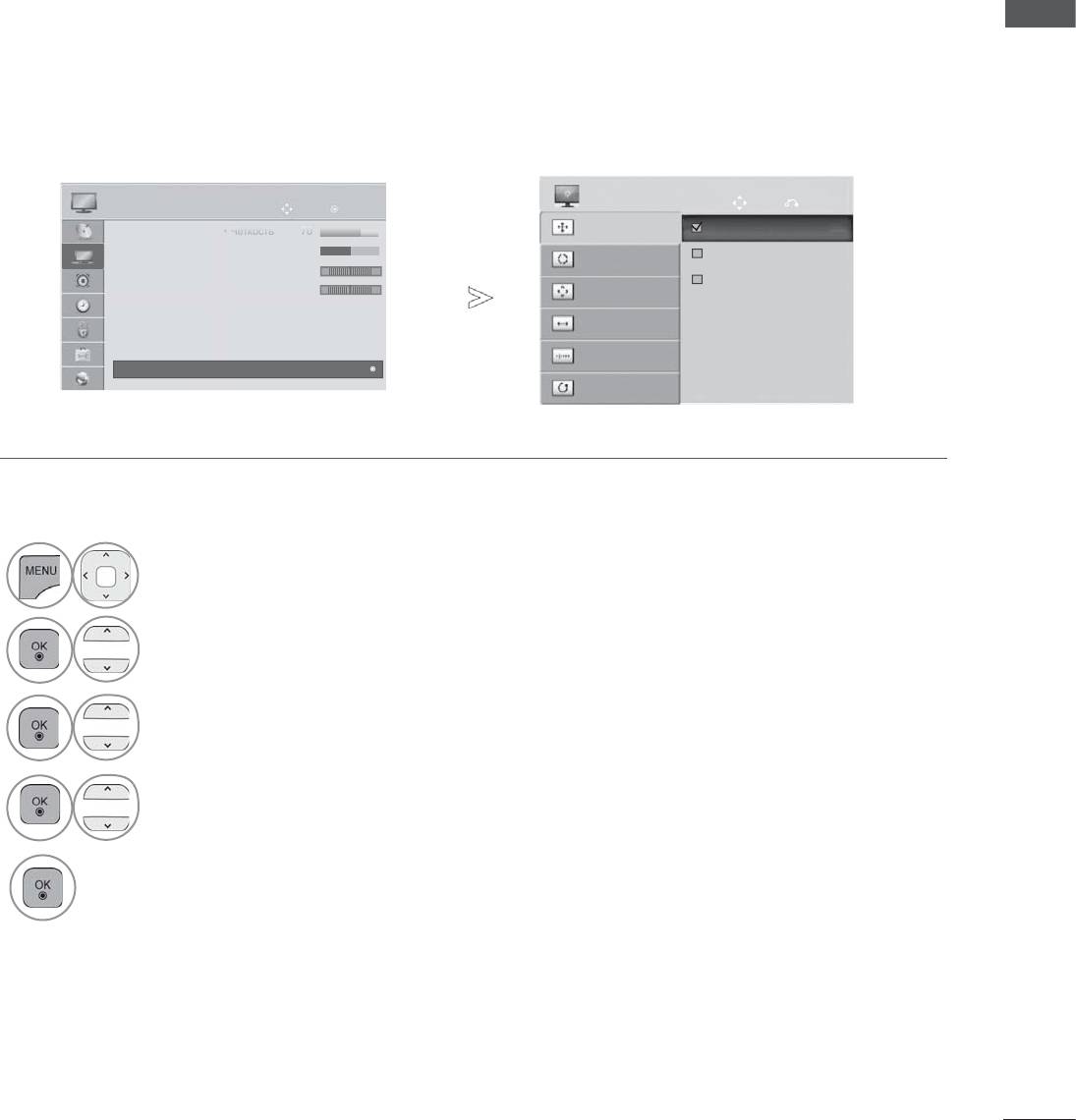
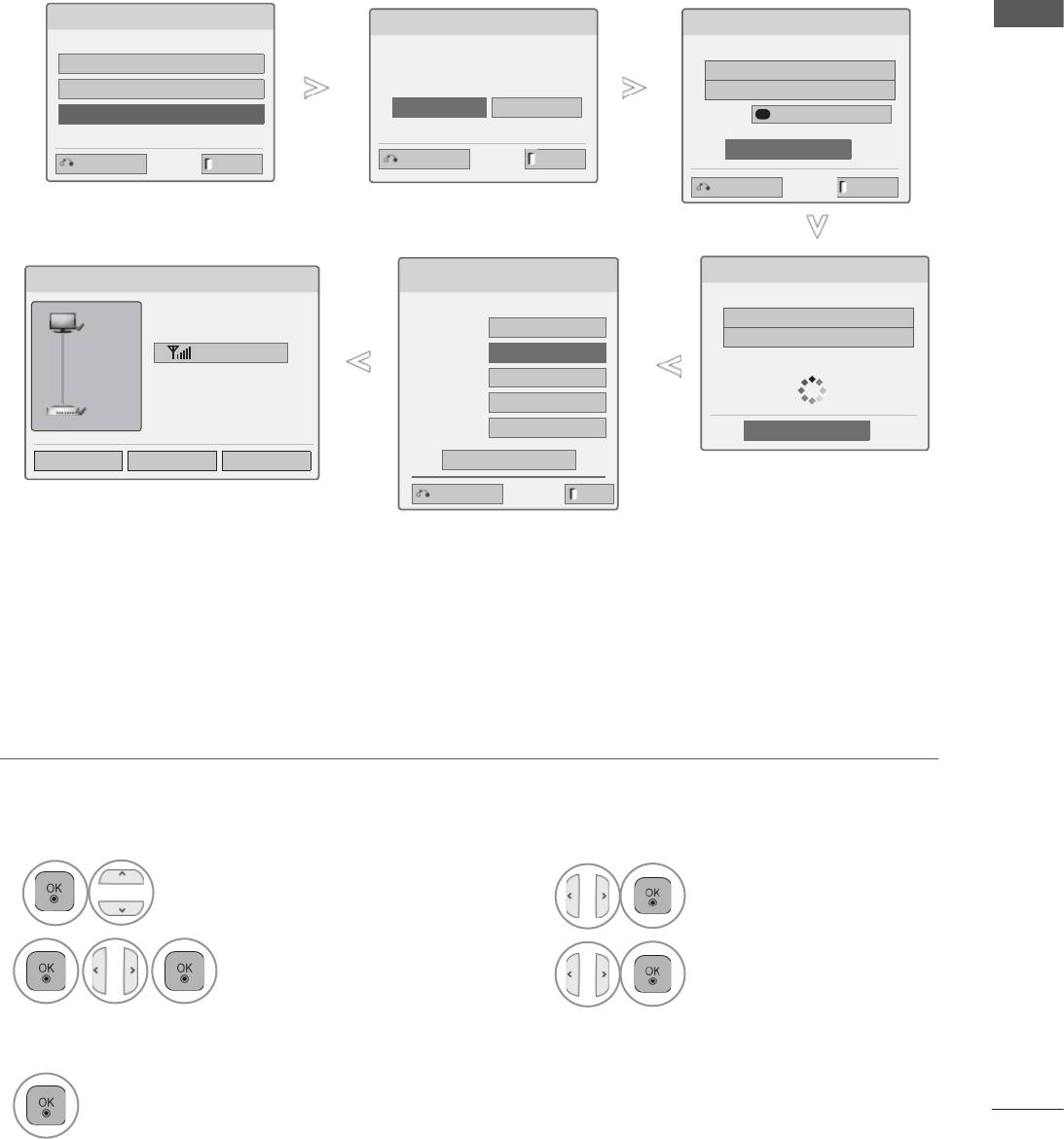
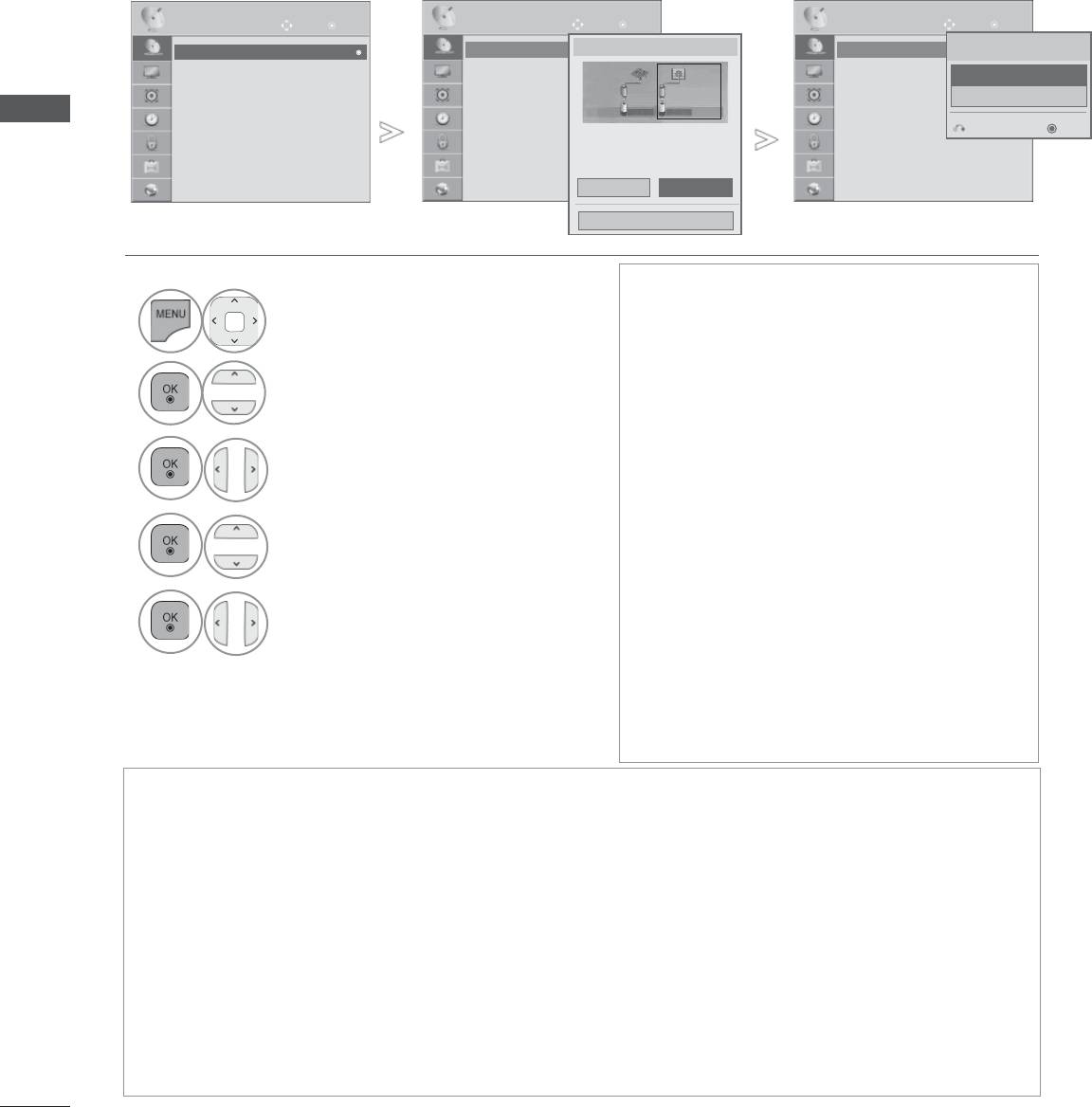
Выбор Разрешения
Для просмотра нормальной картинки разрешение режима RGB и режима ПК должны совпадать.
НАСТРОЙКА ВНЕШНЕГО ОБОРУДОВАНИЯ
Эта функция работает в следующем режиме: RGB [PC].
Двиг
Пред.
КАРТИНКА
ЭКРАН
Двиг
OK
Разрешение
Автонастройка
Позиция
Р
азмер
Фаза
Сброс
1
Выберите КАРТИНКА.
2
Выберите Экран.
3
Выберите Разрешение.
4
Выберите желаемое разрешение.
5
17
Ч
Ч
Че
• Че
• Че
• Че
• Че
Че
Че
ос
ткос
ткос
ткос
ткос
ткос
ткос
7
7
7
ть 7
ть 7
ть 7
ть 7
ть 7
ть 7
0
0
0
0
0
0
0
0
0
1024 x 768
• Цвет 60
1280 x 768
• Оттенки 0
RG
1360 x 768
• Цв.темп-ра 0
W
C
• Дополнительные настройки
•
Сброс настроек изображения
• TruMotion : Выкл.
►
• Экран
• Экран
• Для возврата к нормальному режиму просмотра ТВ нажмите кнопку MENU/EXIT.
• Для возврата в предыдущее меню нажмите кнопку BACK.
НАСТРОЙКА ВНЕШНЕГО ОБОРУДОВАНИЯ
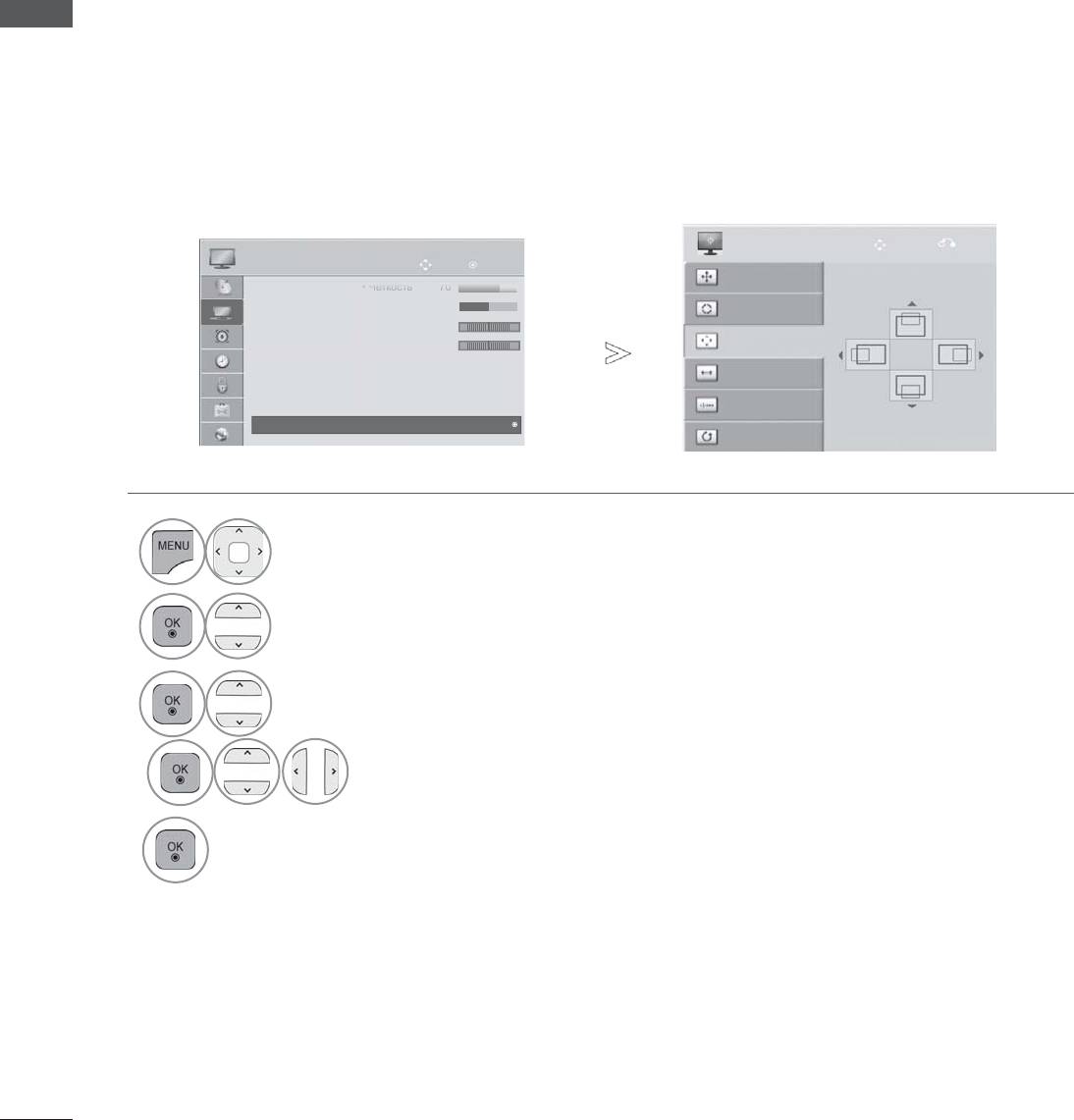
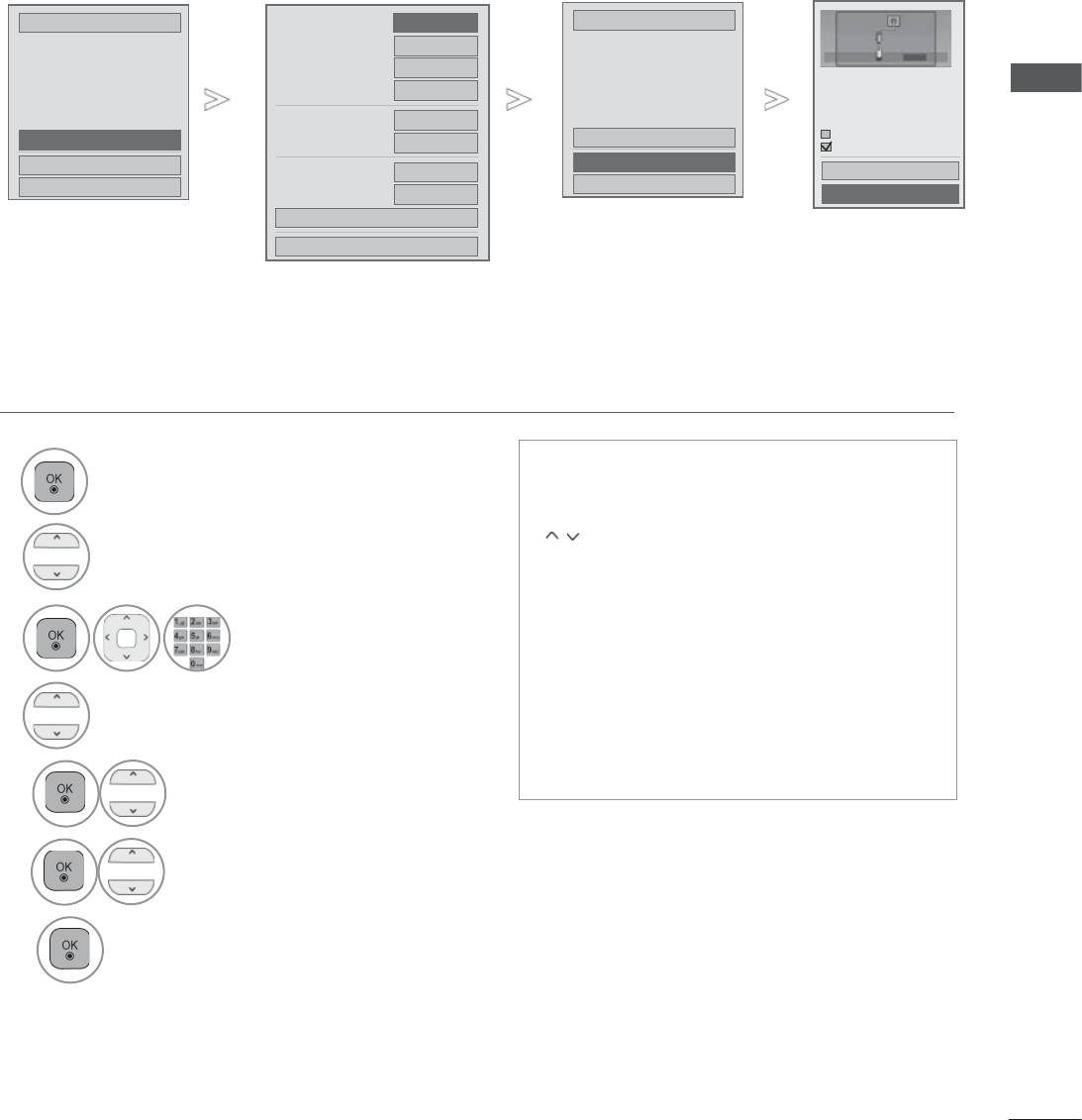
Регулирование положения на экране, размера, фазы
Если картинка не достаточно четкая после авто настройки, произведите до-настройку вручную.
НАСТРОЙКА ВНЕШНЕГО ОБОРУДОВАНИЯ
Эта функция работает в следующем режиме: RGB [PC].
КАРТИНКА
Двиг
OK
1
Выберите КАРТИНКА.
2
Выберите Экран.
3
Выберите Позиция, Размер или Фаза.
4
Проведите соответствующую
настройку.
5
18
Ч
Ч
Че
• Че
• Че
• Че
• Че
Че
Че
е
ос
ткос
ткос
ткос
ткос
ткос
ткос
ос
7
7
7
ть 7
ть 7
ть 7
ть 7
ть 7
ть 7
0
0
0
0
0
0
0
0
0
0
Двиг
Пред.
ЭКРАН
Разрешение
• Цвет 60
Автонастройка
• Оттенки 0
RG
• Цв.темп-ра 0
W
C
Позиция
• Дополнительные настройки
Размер
•
Сброс настроек изображения
• TruMotion : Выкл.
Фа
за
►
• Экран
• Экран
Сброс
• Для возврата к нормальному режиму просмотра ТВ нажмите кнопку MENU/EXIT.
• Для возврата в предыдущее меню нажмите кнопку BACK.
НАСТРОЙКА СЕТИ
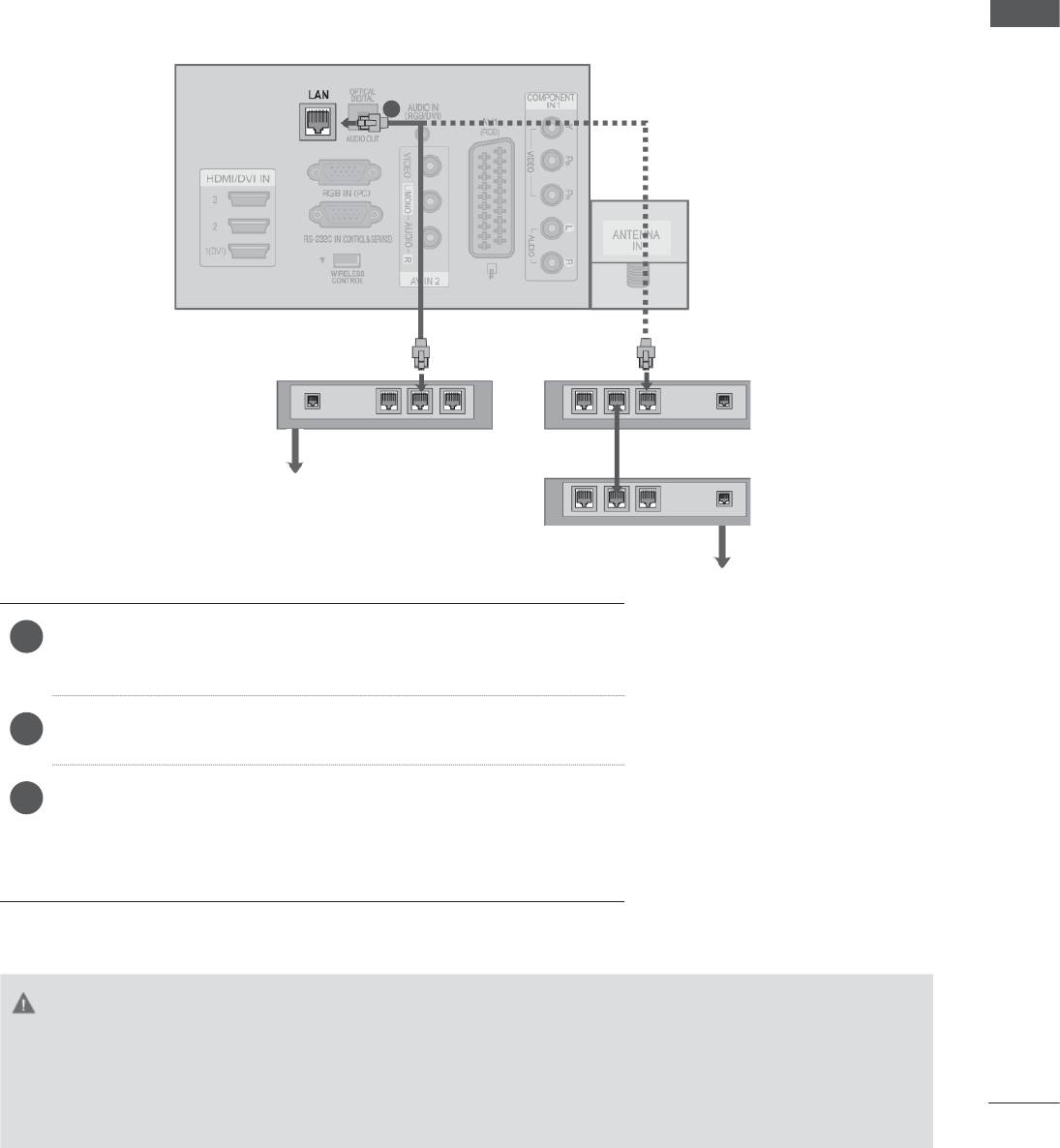
Подключение к проводной сети
Данный телевизор может быть подключен к локальной вычислительной сети (LAN) через порт
LAN. После физического подключения телевизор должен быть настроен для работы в сети.
НАСТРОЙКА ВНЕШНЕГО ОБОРУДОВАНИЯ
1
Широкополосный модем
Маршрутизатор
Широкополосный модем
Служба широкополосного вещания
Служба широкополосного вещания
1
Подключите кабель к порту LAN модема или
маршрутизатора и порту LAN телевизора.
2
Выберите “Настройка сети” в меню СЕТЬ.
После подключения порта LAN используйте меню
3
NetCast.
Более подробная информация о настройке и
устранении неисправностей Netcast, см. по адресу
http://lgknowledgebase.com. Поиск Netcast.
ВНИМАНИЕ
►Не подключайте модульный телефонный кабель к порту локальной вычислительной сети
LAN.
►Поскольку существуют различные способы подключения, следуйте инструкциям
вашего оператора связи или интернет-провайдера.
19
НАСТРОЙКА ВНЕШНЕГО ОБОРУДОВАНИЯ
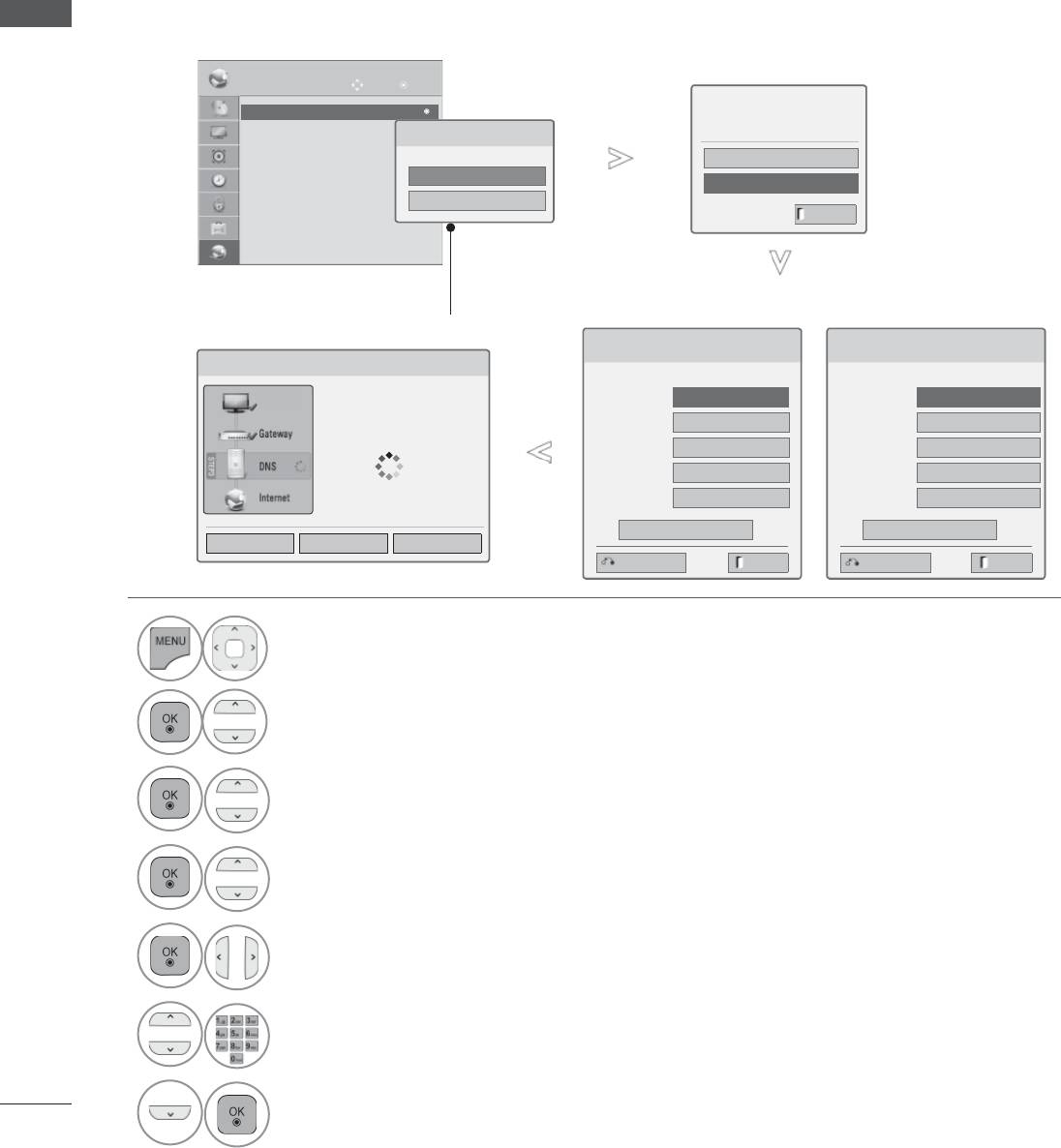
Настройка проводной сети
Если доступны проводные и беспроводные сети, проводная является предпочтительной.
После установки физического подключения для ряда домашних сетей может потребоваться
настройка телевизионной сети.
Дополнительную информацию см. в руководстве пользователя к маршрутизатора или
обратитесь в провайдеру интернет-услуг.
НАСТРОЙКА ВНЕШНЕГО ОБОРУДОВАНИЯ
Если вы уже задали
Установки сети
СЕТЬ
Двиг
OK
Существует предыдущее значение
• Установки сети : проводной
• Установки сети : проводной
►
настройки. Выполнить настройку соединения
с предыдущими параметрами?
•
Состояние сети:Соединение с Интернетом установлено.
Тип сети
• Официальное уведомление
Рекомендуется использовать проводную сеть
OK
проводной
Сброс
беспроводной
ꔉ Далее
Выход
Отображается, когда
одновременно
установлены проводное
и беспроводное
соединения.
Автонастройка IP
Ручная настройка IP
Установки сети
Установки сети
Состояние сети
Выберите режим IP-настройки.
Введите IP-адрес.
TV
Режим IP
◄ Автонастройка IP ►
Режим IP
◄ Автонастройка IP ►
●
IP-адрес 255 . 255 . 0 . 0
●
IP-адрес 255 . 255 . 0 . 0
Настройка сетевого соединения
● Маска подсети
255 . 255 . 0 . 0
● Маска подсети
255 . 255 . 0 . 0
● Шлюз 255 . 255 . 0 . 0
● Шлюз 255 . 255 . 0 . 0
● Сервер DNS
255 . 255 . 0 . 0
● Сервер DNS
255 . 255 . 0 . 0
OK
OK
Настройка Проверка Закрыть
Предыдущий
Выход
Предыдущий
Выход
1
Выберите СЕТЬ.
2
Выберите Установки сети.
3
Выберите проводной.
4
Если вы уже настраивали сеть: выберите Сброс. ). Новые настройки
подключения заменят текущие настройки сети.
5
Выберите Автонастройка IP или Ручная настройка IP.
При выборе Ручная настройка IP:
IP-адреса необходимо будет ввести вручную.
6
Выберите OK.
20
■ Для этой функции необходимо постоянное широкополосное подключение к Интернету.
■ Вам не нужно подключаться к компьютеру, чтобы использовать эту функцию.
■ Если Установки сети не срабатывает, проверьте состояние сети. Проверьте кабель ЛВС и
убедитесь, что на маршрутизаторе включен протокол DHCP, если вы хотите использовать
автонастройку.
■ Если Установки сети не настроены полностью, сеть не смо
жет нормально
НАСТРОЙКА ВНЕШНЕГО ОБОРУДОВАНИЯ
функционировать.
■ Автонастройка IP. Выберите эту настройку, если есть DHCP сервер в локальной
вычислительной сети (ЛВС) через проводную связь, телевизор автоматически получит
IP-адрес. Если вы используете широкополосный маршрутизатор или широкополосный
модем, у которого есть функция DHCP (Dynamic Host Configuration Protocol) сервера.
IP-адрес будет определен автоматически.
■ Ручная настройка IP. Выберите эту настройку, если в сети нет DHCP сервера, и вы хотите
ввести IP-адрес вручную.
21

НАСТРОЙКА ВНЕШНЕГО ОБОРУДОВАНИЯ
ПРИМЕЧАНИЕ
► Более подробную информацию о настройке и
► Использование маршрутизатора может быть
устранении неисправностей Netcast см. по
запрещено или ограничено в зависимости от
адресу http://lgknowledgebase.com. Поиск
политики и ограничений в
ашего интернет-
Netcast.
провайдера. Для получения дополнительной
► Используйте стандартный кабель ЛВС для
информации обратитесь к вашему интернет-
этого телевизора. Cat5 или лучше с разъемом
провайдеру напрямую.
НАСТРОЙКА ВНЕШНЕГО ОБОРУДОВАНИЯ
RJ45.
► Беспроводная сеть работает на радиочастотах
2,4 ГГц, которые также используются другими
► Многие проблемы с подключением к сети при
бытовыми приборами, такими как беспроводной
установке часто могут быть устранены путем
телефон, устройства Bluetooth®, микроволновая
повторной настройки маршрутизатора или
печь, поэтому из-за таких устройств могут
модема. Сразу после подключения
возникать помехи. На этих частотах работает
проигрывателя к домашней сети выключите
беспроводной проигрыватель мультимедиа LG,
или отсоедините кабель питания
беспроводные телефоны, другие устройства
маршрутизатора домашней сети или
Wi-Fi.
кабельный модем. Затем включите у
стройство
► Окружающие условия могут привести к
и/или заново подсоедините кабель питания.
снижению скорости передачи данных в
► В зависимости от интернет-провайдера
беспроводной сети.
количество устройств, которые могут получать
► Выключите все неиспользуемое сетевое
доступ к Интернету, может быть ограничено
оборудование в домашней локальной сети.
соответствующими условиями обслуживания.
Некоторые устройства могут генерировать
Для получения дополнительной информации
сетевой трафик.
свяжитесь с вашим интернет-провайдером.
► В некоторых случаях установка точки доступа
► Компания LG не несет ответственности за
или беспроводного маршрутизатора выше от
какие-либо сбои в работе телевидения и/или
пола может улучшить прием.
сети Интернет по причине ошибок/
► Качество приема через беспроводное
неисправностей соединения, связанных с
соединение зависит от многих факторов, таких
вашим широкополосным подключением к
как тип точки доступа, расстояние между
Интернету или с другим подключенным
телевизором и точкой доступа и расположение
оборудованием.
телевизора.
► Компания LG не несет ответственности за
►
При подключении к Интернету с использованием
проблемы с подключением к Интернету.
проводного или беспроводного маршрутизатора
► Некоторые виды содержимого, доступного по
соединение может быть прервано из-за
сетевому соединению, могут быть
ограничений в использовании и необходимости
несовместимы с телевизором. Если есть
подтверждения у провайдера.
вопросы по поводу такого содержимого,
свяжитесь с создателем этого содержимого.
► Для подключения беспроводной точки
► Если скорость сетевого соединения не
доступа требуется точка доступа,
отвечает требованиям содержимого, к
поддерживающая беспроводное
которому осуществляется доступ, результат
подключение. Также должна быть включена
может быть неудовлетворительным.
функция беспроводного соединения на точке
► Некоторые операции по подключению к
доступа. Узнайте у поставщика, возможно ли
Интернету могут быть невозможны из-за
устанавливать беспроводное соединение с
определенных ограничений, установленных
точкой доступа.
провайдером широкополосного подключения
► Проверьте параметры безопасности SSID
к Интернету.
точки доступа для беспроводного
► Любая плата, взимаемая интернет-
соединения с точкой доступа и узнайте у
провайдером, в том числе, без ограничения,
поставщика точки доступа параметры
плата за соединение покрывается вами лично.
б
езопасности SSID.
►
Для подключения к этому телевизору требуется
► При неправильной настройке параметров
порт ЛВС стандарта 10 Base-T или 100 Base-TX.
сетевого оборудования (проводного или
Если Интернет-служба не поддерживает такое
беспроводного маршрутизатора,
соединение, нельзя будет подключить
концентратора и т. д.) телевизор может
телевизор.
работать медленно или неправильно.
► DSL модем требуется для пользования услугой
Настройте параметры необходимым образом
DSL, кабельный модем требуется для
(см. инструкции в документации устройства)
пользования услугой кабельного модема. В
и установите сеть.
зависимости от способа доступа и абонентского
►
Если точка доступа настроена для работы в
договора с вашим интернет-провайдером вы,
режиме 802.11 n (кроме России) и выбрано
возможно, не сможете использовать функцию
шифрование WEP (64- или /128-разрядное)
подключения к Интернету, имеющуюся на
или WPA (TKIP/AES), соединение нельзя
данном телевизоре, либо может быть
установить. В этом случае могут быть
ограничено количество устройств, которые
доступны другие способы соединения (см.
можно подсоединять одновременно (если ваш
документацию точки доступа).
провайдер ограничивает соглашение одним
устройством, то телевизор не может быть
подключен, если уже подключен компьютер).
22
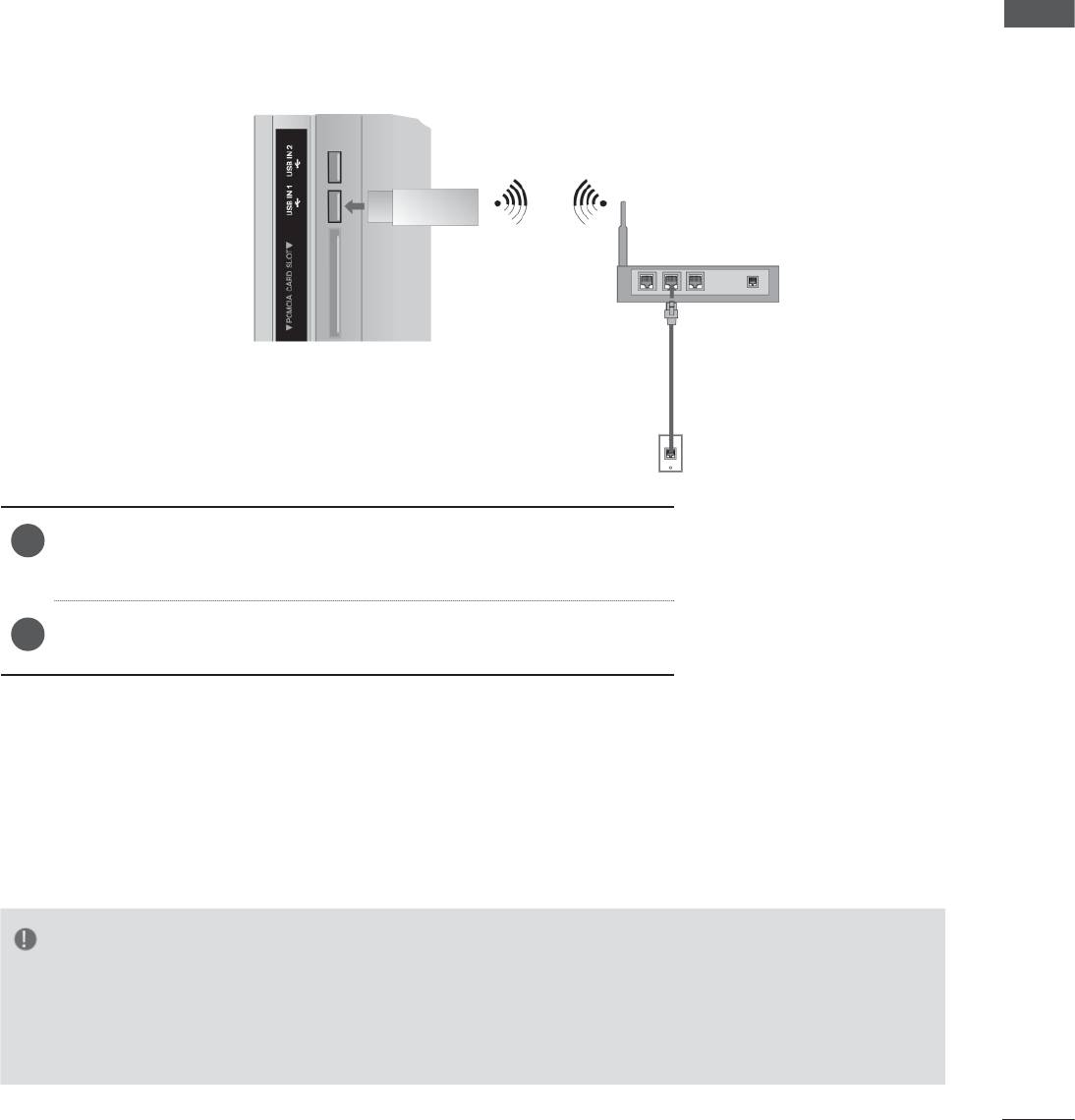
Подключение к беспроводной сети
Адаптер LG Wireless LAN for Broadband/DLNA Adaptor а позволяет подключить телевизор к
беспроводной локальной сети.
Конфигурация сети и способ подключения могут различаться в зависимости от используемого
оборудования и сетевого окружения. Обратитесь к инструкциям по установке, прилагаемым к
вашей точке доступа или беспроводному маршрутизатору для получения детальных инструкций
НАСТРОЙКА ВНЕШНЕГО ОБОРУДОВАНИЯ
по подключению и сетевым настройкам.
1
Подсоедините Адаптер LG Wireless LAN for Broadband/
DLNA к разъему USB IN 1 или USB IN 2 на телевизоре.
Выберите “Установки сети” в меню СЕТЬ.
2
После подключения можно использовать меню NetCast.
ПРИМЕЧАНИЕ
►Для доступа к хранящимся на компьютере изображениям, музыке или видео с помощью
маршрутизатора рекомендуется использовать проводной порт на маршрутизаторе.
►При использовании беспроводного порта маршрутизатора некоторые функции могут быть
ограничены.
23
НАСТРОЙКА ВНЕШНЕГО ОБОРУДОВАНИЯ
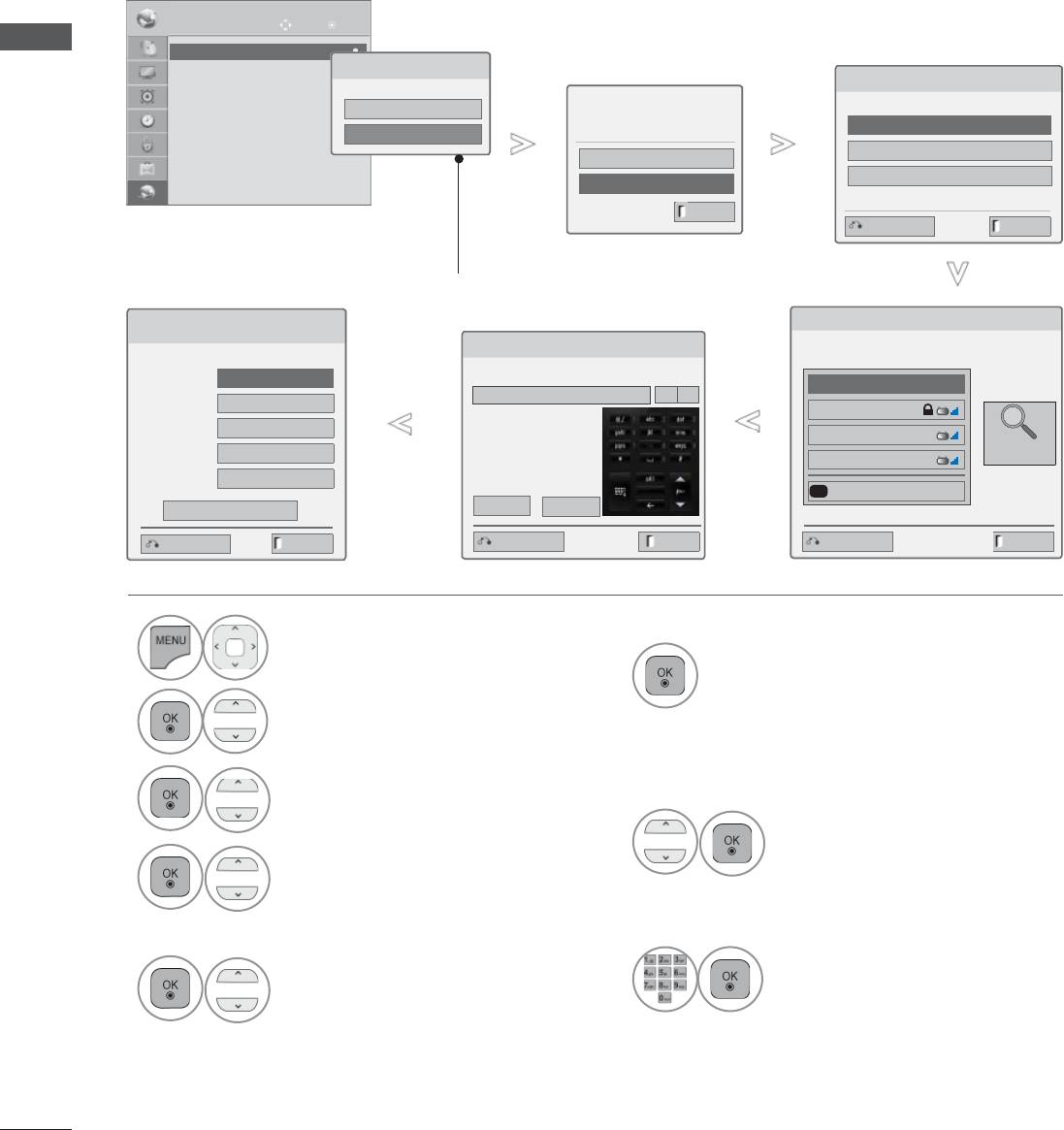
Настройка беспроводной сети
Перед подключением телевизора к сети требуется настройка точки доступа или беспроводного
маршрутизатора.
СЕТЬ
Двиг
OK
Если вы уже задали
• Установки сети : проводной
• Установки сети : проводной
►
НАСТРОЙКА ВНЕШНЕГО ОБОРУДОВАНИЯ
Тип сети
•
Состояние сети:Соединение с Интернетом установлено.
Установки сети
Выберите настройку соединения с беспроводной сетью.
• Официальное уведомление
Рекомендуется использовать проводную сеть
Существует предыдущее значение
проводной
настройки. Выполнить настройку
Выберите настройку соединения с беспроводной сетью.
соединения с предыдущими
Настройка из списка точек доступа (AP).
беспроводной
параметрами?
Простая установка (режим WPS-кнопки)
OK
Настройка сети 'Ad-hoc'
Сброс
ꔉ Далее
ꔉ Далее
Выход
Предыдущий
Выход
Отображается, когда одновременно
установлены проводное и
беспроводное соединения.
Если ваша точка доступа
заблокирована:
Выбор точки доступа
Установки сети
Введение защитного ключа
Выберите AP
для настройки соединения.
Выберите режим IP-настройки.
Стр. 1/1
Введите защитный кл
юч точки доступа.
Режим IP
◄ Автонастройка IP ►
Введите символы ASCII (8~63).
Введите новый SSID
◄►
●
IP-адрес 255 . 255 . 0 . 0
iptime
● Маска подсети
255 . 255 . 0 . 0
ASW
Поиск точки
● Шлюз 255 . 255 . 0 . 0
Network1
доступа...
● Сервер DNS
255 . 255 . 0 . 0
Соединение в режиме PIN
OK
OK
Отмена
ꔉ Далее
ꔉ Далее
Предыдущий
Выход
Пред.
Выход
Предыдущий
Выход
1
Выполните поиск всех доступных
Выберите СЕТЬ.
точек доступа или беспроводных
6
маршрутизаторов в пределах
2
досягаемости, они отобразятся в
Выберите Установки сети.
виде списка.
Выберите точку доступа или
3
беспроводной
Выберите Беспроводной.
маршрутизатор из списка
7
(если ваша точка доступа
4
Если вы уже настраивали сеть:
заблокирована, введите
выберите Сброс.
защитный ключ точки
Новые настройки подключения
доступа).
заменят текущие настройки сети.
8
5
Введите защитный ключ
Выберите Настройка из списка
точки доступа.
точек доступа (AP).
Повторите шаги 4–5, описанные на
9
стр. 20.
24
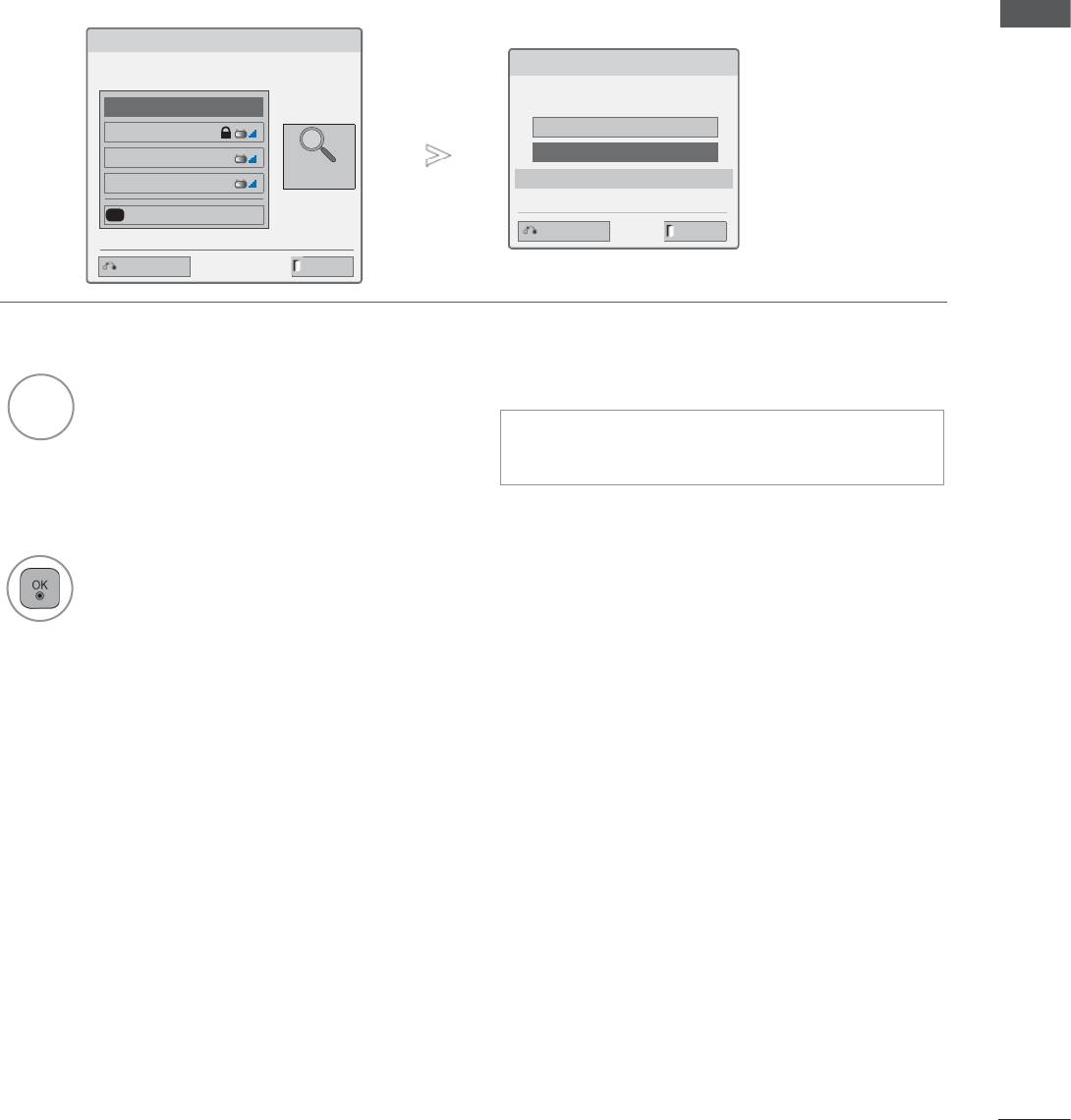
Если задан защитный код
PIN-код (Персональный идентификационный номер)
Если вы хотите подключить точку доступа или маршрутизатор с PIN-кодом, используйте эту
функцию.
Выбор точки доступа
НАСТРОЙКА ВНЕШНЕГО ОБОРУДОВАНИЯ
Выберите AP для настройки соединения.
Соединение в режиме PIN
Стр. 1/1
Введите номер PIN на интернет-странице точки
доступа (AP) и нажмите кнопку 'Соединить'.
Введите новый SSID
PIN-КОД : 12345670
iptime
Подключить
ASW
Поиск точки
Дополнительную информацию см. в Руководстве по
Network1
доступа...
эксплуатации точки доступа (AP).
ꔉ Далее
Соединение в режиме PIN
Предыдущий
Выход
ꔉ Далее
Предыдущий
Выход
Повторите шаги 1–6, описанные на
1
стр. 24.
2
Подключите точку доступа с
Красный
режимом PIN-кода.
■ PIN-код это уникальный 8-значный
номер ключа.
На экране телевизора отобразятся ID
3
сети и защитный ключ.
Введите PIN-код устройства.
4
Выберите Подключить.
Повторите шаги 4–5, описанные на
5
стр. 20.
25
НАСТРОЙКА ВНЕШНЕГО ОБОРУДОВАНИЯ
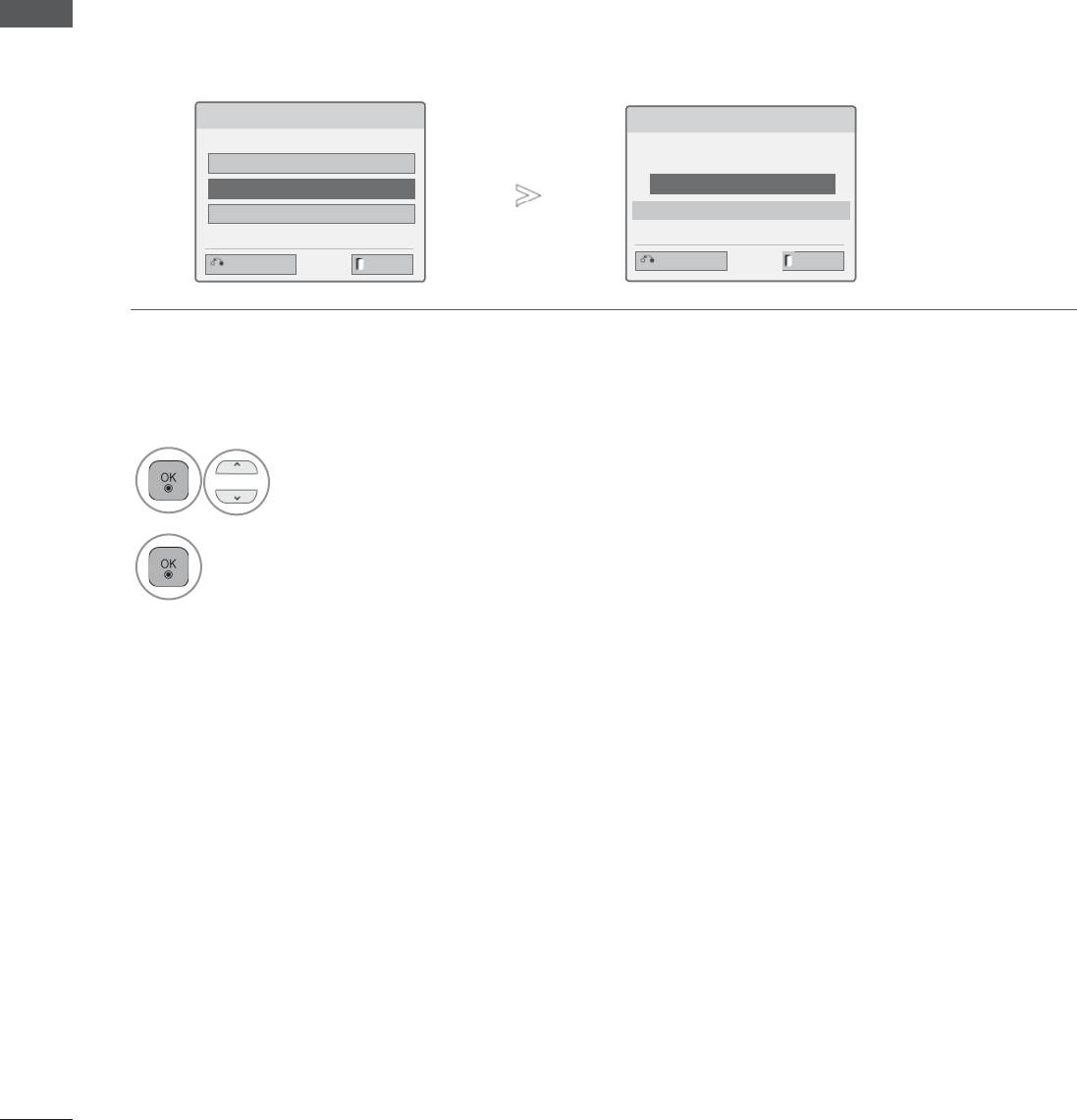
Простая установка (режим WPS-кнопки)
Если ваша точка доступа или беспроводной маршрутизатор поддерживает PIN-код или WPS (Wi-
Fi Protected Setup), то мо
жно использовать точку доступа или беспроводной маршрутизатор в
пределах 120 секунд. Вам не нужно знать имя точки доступа (SSID – идентификатор
НАСТРОЙКА ВНЕШНЕГО ОБОРУДОВАНИЯ
беспроводной сети) и защитный код вашей точки доступа или беспроводного маршрутизатора.
Выберите настройку соединения с беспроводной сетью.
Простая установка (режим WPS-кнопки)
Выберите настройку соединения с беспроводной сетью.
Нажмите кнопку 'Режим PBC' на точке доступа, затем
Настройка из списка точек доступа (AP).
нажмите кнопку 'Соединить'
Простая установка (режим WPS-кнопки)
Подключить
Предупреждение: проверьте наличие кнопки 'Режим PBC'
Настройка сети 'Ad-hoc'
на точке доступа.
ꔉ Далее
ꔉ Далее
Предыдущий
Выход
Предыдущий
Выход
Повторите шаги 1–4, описанные на
1
стр. 24.
2
Выберите Простая установка
(режим WPS-кнопки).
3
Выберите Подключить.
Повторите шаги 4–5, описанные на
4
стр. 20.
26
Режим AD-hoc
Это способ взаимодействия непосредственно с устройством, без обращения к точке доступа.
Это то же самое, что соединение двух компьютеров переходным кабелем.
Выберите настройку соединения с беспроводной сетью.
Настройка сети 'Ad-hoc'
Настройка сети 'Ad-hoc'
Выберите настройку соединения с беспроводной сетью.
Введите данные о настройках в устройство.
НАСТРОЙКА ВНЕШНЕГО ОБОРУДОВАНИЯ
При использовании существующей сети функции могут
Настройка из списка точек доступа (AP).
быть недоступны. Изменить сетевое соединение?
Идентификатор сети (SSID): LGTV10
Простая установка (режим WPS-кнопки)
Защитный ключ: 1111111111
OK Отмена
Настройка сети 'Ad-hoc'
Изменение информации о настройках.
ꔉ Далее
ꔉ Далее
Подключить
Предыдущий
Выход
ꔉ Далее
Предыдущий
Выход
Предыдущий
Выход
Настройка сети 'Ad-hoc'
Состояние сети
Установки сети
Введите данные о параметрах в устройство.
Подключение к сети Ad-hoc.
Введите IP-адрес.
TV
Идентификатор сети (SSID): LGTV10
(LGTV10)
Режим IP Ручная настройк
а IP
Защитный ключ: 1111111111
Уровень сигнала
● IP-адрес 192 . 168 . 0 . 10
Настройка соединения сети 'Ad-hoc'...
MAC-адрес : 00:00:13:64:23:01
● Маска подсети
255 . 255 . 255 . 0
IP-адрес : 10.19.152.115
Шлюз
Маска подсети : 255.255.254.0
● Шлюз 192 . 168 . 0 . 1
Шлюз : 10.19.152.1
● Сервер DNS 255 . 255 . 0 . 0
Отмена
Настройка Проверка Закрыть
OK
● Пример настройки параметров
на компьютере,
Предыдущий
Выход
поддерживающем
беспроводную сеть
●
1. Найдите устройство
Настройка компьютера
беспроводной сети на
Интернет-протокол (TCP/IP) на компьютере необходимо
компьютере.
настроить вручную.
IP-адрес, маску подсети и шлюз по умолчанию можно
2. Выберите LGTV10 в списке.
установить по своему усмотрению.
(Выберите такое имя сети,
Например, IP-адрес: 192.168.0.1; маска подсети:
которое указано на экране
255.255.255.0; шлюз по умолчанию: 192.168.0.10
телевизора.)
●
Настройка телевизора
3. Введите 1111111111 в
диалоговом окне «Введение
Просмотрите IP-адрес и шлюз на компьютере.
защитного ключа».
Введите указанный на компьютере шлюз в поле
(Введите такой защитный ключ,
IP-адреса и указанный IP-адрес в поле шлюза, а затем
который указан на экране
выберите OK.
телевизора.)
Например, IP-адрес: 192.168.0.10; маска подсети:
255.255.255.0; шлюз по умолчанию: 192.168.0.1
Повторите шаги 1–3, описанные на
1
стр. 24.
2
5
Выберите Настройка сети 'Ad-hoc'.
Введите IP-адрес.
3
Настройка сети будет
6
Выберите OK.
выполнена.
Выберите Закрыть.
Выберите Подключить (Connect) для
подключения сети Ad-hoc.
На экране телевизора отобразятся ID сети и
4
защитный ключ.
Введите ID сети и защитный ключ устройства.
Если сеть не может функционировать,
измените информацию о настройках с
помощью Красной кнопки (RED).
27
НАСТРОЙКА ВНЕШНЕГО ОБОРУДОВАНИЯ
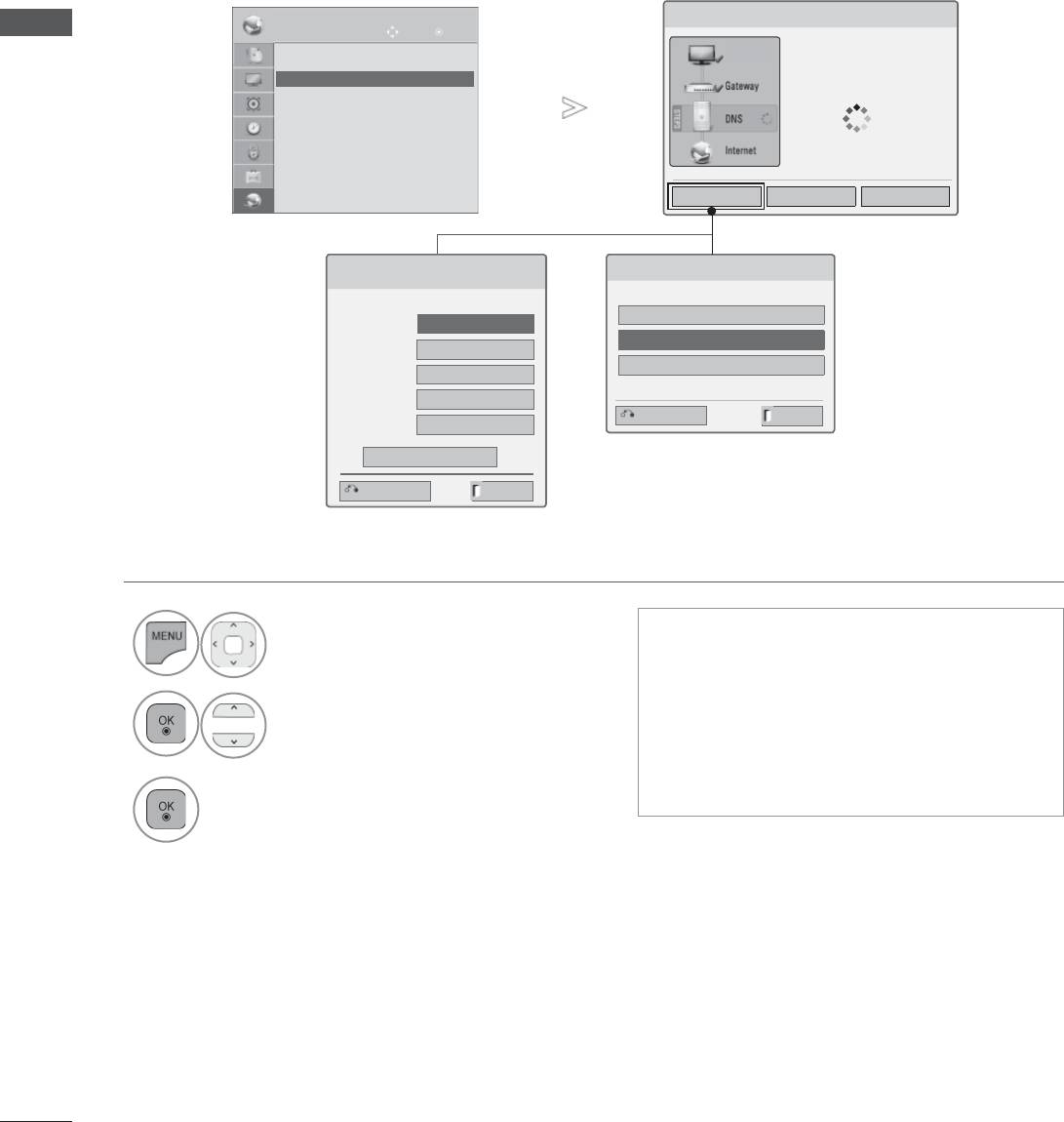
Состояние сети
Состояние сети
СЕТЬ
Двиг
OK
НАСТРОЙКА ВНЕШНЕГО ОБОРУДОВАНИЯ
TV
• Установки сети : проводной
•
• Состояние сети : Соединение не настроено
Состояние сети:Соединение с Интернетом установлено.
Настройка сетевого соединения
• Официальное уведомление
Настройка Проверка Закрыть
Установки сети
Выберите настройку соединения с беспроводной сетью.
Выберите настройку соединения с беспроводной сетью.
Выберите режим IP-настройки.
Настройка из списка точек доступа (AP).
Режим IP
◄ Автонастройка IP ►
Простая установка (режим WPS-кнопки)
● IP-адрес 255 . 255 . 0 . 0
Настройка сети 'Ad-hoc'
● Маска подсети
255 . 255 . 0 . 0
ꔉ Далее
● Шлюз 255 . 255 . 0 . 0
Предыдущий
Выход
● Сервер DNS
255 . 255 . 0 . 0
OK
Беспроводное подключение
Предыдущий
Выход
Проводное подключение
1
■ Настройка: Возврат в меню настроек
Выберите СЕТЬ.
сети или меню типа настроек
беспроводной сети.
2
■ Проверка: Проверка текущего
Выберите Состояние сети.
состояния сети после настройки сети.
■ Закрыть: Возврат к предыдущему
3
меню.
Проверьте состояния сети.
28
ПРОСМОТР ПРОГРАММЫ / УПРАВЛЕНИЕ
ПРОГРАММАМИ
ВКЛЮЧЕНИЕ И ВЫКЛЮЧЕНИЕ ТЕЛЕВИЗОРА
Если телевизор будет включен, эти функции можно будет использовать..
Сначала подключите кабель питания.
1
телевизор перейдет в режим ожидания.
Чтобы включить телевизор, находящийся в режиме ожидания, нажмите кнопки /I,
2
INPUT, P
, Цифровые кнопки (От 0 до 9) или цифровые кнопки на пульте
дистанционного управления.(Эта функция доступна не во всех странах.)
ПРОСМОТР ПРОГРАММЫ / УПРАВЛЕНИЕ ПРОГРАММАМИ
ИНИЦИАЛИЗАЦИЯ ПРИ ВКЛЮЧЕНИИ
Если после включения телевизора на экране отображается меню функций, то можно задать
1
Язык, Настройка режима, Индикатор питания
(Когда вы выбрали
Домашний просмотр
из
Настройка режима-
только для моделей LED LCD TV)
, Страна
(
Кроме
32/37/42LE49
**
,
32/37/42/47/55LE59
**
, 42/47LE7390, 32/37/42/47/55LE79
**
, 42/47/55LE89
**
,
32/37/42LD4
9
**
,
32/37/42/47/55LD69
**
, 32/42/47LD79
**
, 32/37/42LD89
**
, 42/47LX69
**
, 50/60PK59
*
, 50/60PK79
**
,
50/60PK99
**
, 50/60PX99
**
)
или
Часовой пояс (Когда в качестве страны выбрана Россия)
или
Устан. пароль
(если в разделе Страна выбрана Франция)
, Автопоиск.
ПРИМЕЧАНИЕ:
a. Если меню было закрыто до завершения начальной настройки, меню начальной
настройки можно будет вызвать снова.
b. Для перехода от текущего сообщения на экране к предыдущему нажмите кнопку BACK.
c. Для стран с неподтвержденными стандартами цифрового телевидения вещания,
некоторые функции цифрового телевидения, в зависимости от среды вещания,
могут не работать.
d. Режим«Домашний просмот
р» - оптимальная настройка для домашнего помещения,
установлен на телевизоре по умолчанию.
e. Режим «Магазин демо» - оптимальная настройка для помещения магазина. При изменении
пользователем настроек качества отображаемой картинки, в режиме "Maгaзин демо"
через некоторое время происходит сброс до настройки качества отображаемой картинки,
установленной изготовителем.
f. Режим изображения — «Home Use» (Домашний просмотр) или «Store Demo» Магазин
демо) — может быть изменен с помощью настройки «Mode Setting» (Настройка
режима) в меню OPTION (ОПЦИИ).
g
. Если в разделе Страна выбрана Франция, то пароль меняется с ‘‘0’, ‘0’, ‘0’, ‘0’ на ‘1’, ‘2’, ‘3’, ‘4’.
ВЫБОР ПРОГРАММЫ
Для выбора программы нажмите кнопку P или Цифровые кнопки.
1
НАСТРОЙКА ГРОМКОСТИ
Чтобы настроить громкость звука, нажмите кнопку + или -.
1
При желании можно отключить звук, нажав кнопку MUTE.
2
Эту функцию можно отключить, нажав кнопку MUTE (Отключить звук),
+ или - или
кнопку Режим аудио-видео сигнала.
29
ПРОСМОТР ПРОГРАММЫ / УПРАВЛЕНИЕ
ПРОГРАММАМИ
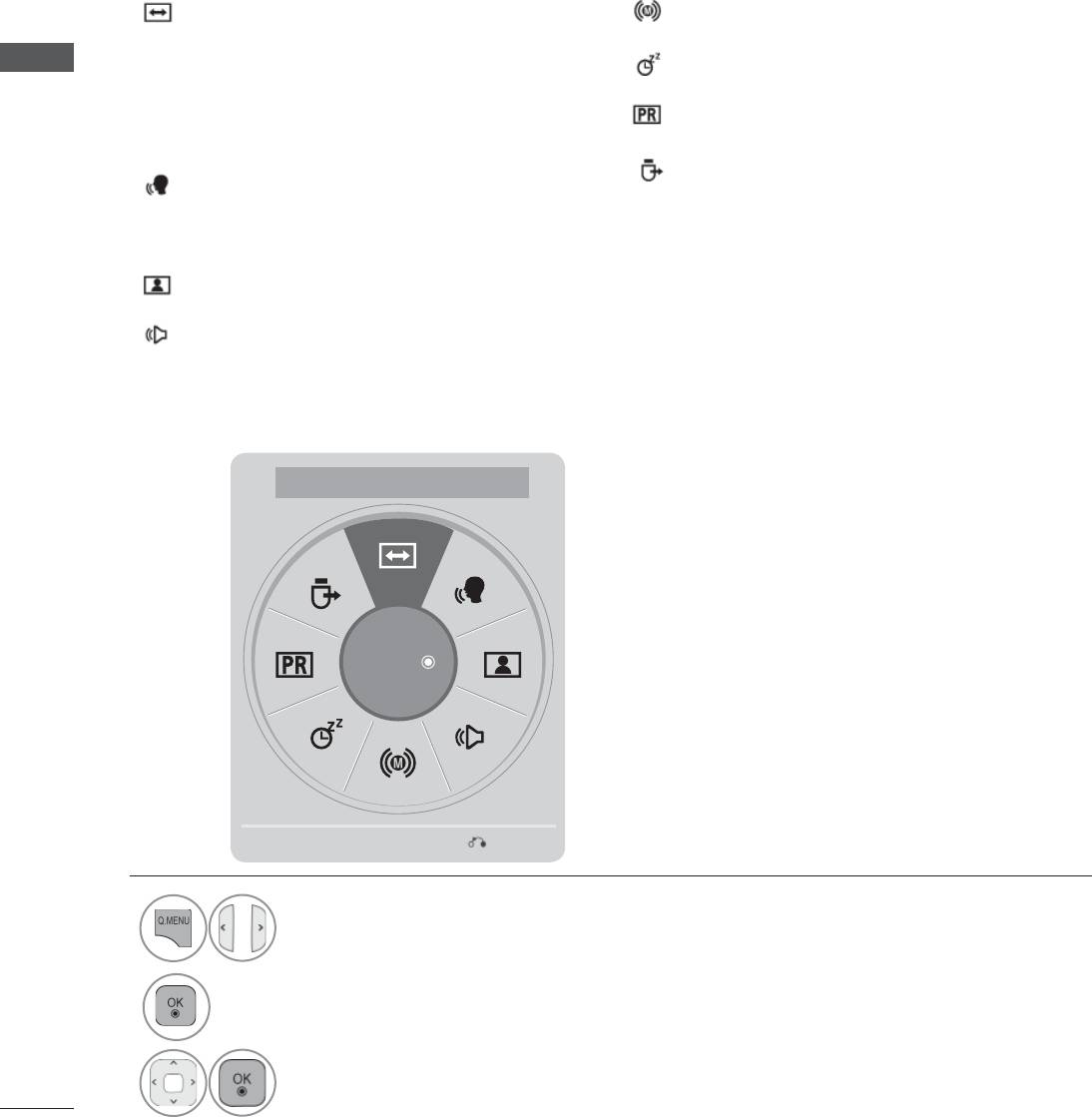
QUICK MENU (МЕНЮ БЫСТРОГО ДОСТУПА)
Экранное меню OSD телевизора может немного отличаться от изображенного на этом рисунке.
Q.Menu (Quick Menu) - это меню функций, которые часто используются пользователями.
Формат изображения:
Выбор желаемого
Звук
или
Язык аудио :
Выбор выхода для
формата изображения. Для настройки
передачи звука.
увеличения выберите 14:9, Увеличение и
Таймер сна : Устанавливает таймер
ПРОСМОТР ПРОГРАММЫ / УПРАВЛЕНИЕ ПРОГРАММАМИ
Масштабирование в меню форматы
автоматического отключения.
изображения. После завершения
Вкл./выкл. пропуск : Выбор вкл/откл
настройки увеличения дисплей вернется
функции Пропустить.
назад в Q.Menu.
USB-устройство :
Выберите «Извлечь»
Clear Voice II : Дифференцируя диапазон
чтобы извлечь USB устройство.
звучания человеческого голоса от других,
эта функция помогает пользователям
лучше слышать человеческие голоса.
Режим изображения : Выбор желаемого
режима картинки.
Режим звучания :Это функция
осущ
ествляет автоматическое сочетание
звука, которое считается лучшим для
просматриваемого изображения. Выбор
желаемого режима звука.
◄
Формат изображения
►
16:9
Выход
1
Отобразить каждое меню.
2
Выберите желаемый звук.
3
• Для возврата к просмотру ТВ в нормальном режиме нажмите Q.MENU/EXIT.
• Для возврата в предыдущее меню нажмите кнопку BACK.
30
ВЫБОР И НАСТРОЙКА ЭКРАННЫХ МЕНЮ
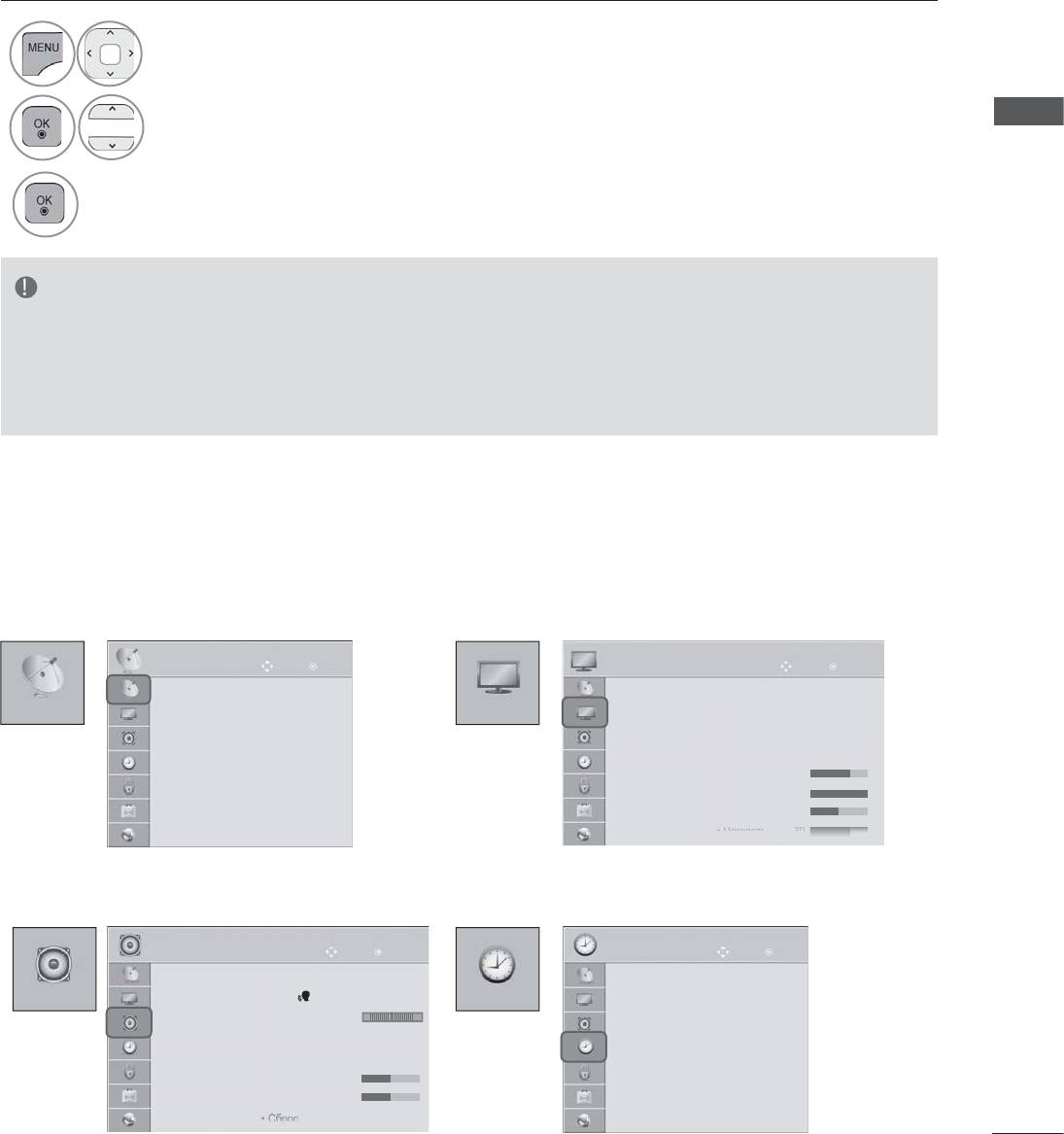
Экранное меню OSD телевизора может немного отличаться от изображенного на этом рисунке.
• Нажмите кнопку Красный, чтобы войти в
1
меню Поддержка клиента.
Выведите каждое меню.
• Нажмите Зеленый кнопку, чтобы
ознакомиться с упрощенной инструкцией по
2
применению.
Выберите пункт меню.
• Для возврата к нормальному режиму
ПРОСМОТР ПРОГРАММЫ / УПРАВЛЕНИЕ ПРОГРАММАМИ
просмотра ТВ нажмите кнопку MENU/EXIT.
3
• Для возврата в предыдущее меню нажмите
Перейдите к всплывающему меню.
кнопку BACK.
ПРИМЕЧАНИЕ
►Использовать ISM можно только в моделях плазменных телевизоров.
►Использовать Подсветка и Индикатор питания можно только в моделях ЖК-телевизоров
и ЖК-телевизоров с LED подсветкой.
►В аналоговом режиме нельзя использовать информацию Данные CI
.
НАСТРОЙКА
Двиг
OK
Двиг
OK
● Автопоиск
● Формат изображения : 16:9
НАСТРОЙКА
● Ручная настройка
КАРТИНКА
● Мастер изображения
● Редактор программ
● ꕊ Экономия энергии : Выкл.
● Усилитель : Выкл.
● Режим изображения : Стандартный
● Данные CI
• Подсветка 70
•
Контрастность
100
• Яркость 50
ЗВУК
31
• Че
• Че
Че
ткос
ткос
ткос
ть 7
ть 7
ть 7
0
0
0
КАРТИНКА
Двиг
OK
● Автогромкость : Выкл.
● Clear Voice II : Выкл. 3
● Баланс 0
● Режим звучания : Стандартный
• Infinite Sound : Выкл.
•
Высокие частоты 50
•
Низкие частоты 50
Сб
Сб
Сб
• Сб
• Сб
• Сб
• Сб
Сб
Сб
рос
рос
рос
рос
рос
рос
р
р
р
ЗВУК
ВРЕМЯ
Двиг
OK
● Часы
ВРЕМЯ
● Время выкл. : Выкл.
LR
● Время вкл. : Выкл.
● Таймер сна : Выкл.
ПРОСМОТР ПРОГРАММЫ / УПРАВЛЕНИЕ
ПРОГРАММАМИ
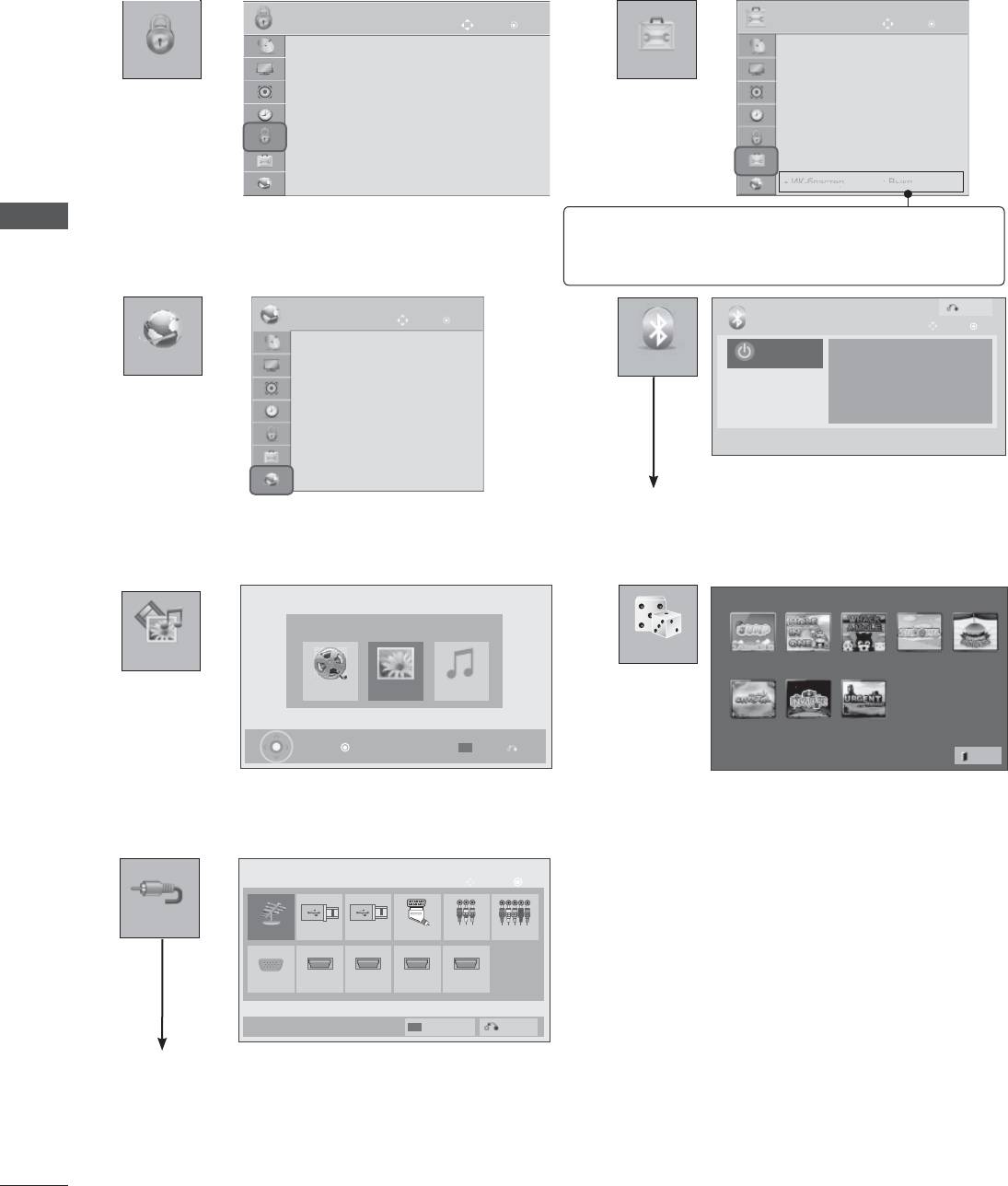
БЛОКИРОВКА
Двиг
OK
● Устан. пароль
● Язык(Language)
БЛОКИРОВКА
● Система блокировки : Выкл.
ОПЦИИ
● Страна : UK
● Блокировка программ
● Поддержка отключена
●
Родительский контроль PG: Блокировка выкл.
● Индикатор питания
● Блокировка входа
● Заводские настройки
● Блокировка кнопок : Выкл.
● Установить ID : 1
●
Настройка режима : Домашний просмотр
ПРОСМОТР ПРОГРАММЫ / УПРАВЛЕНИЕ ПРОГРАММАМИ
32
●
●
ИК б
ИК-б
ИК-б
ИК б
ласт
ласт
ласт
ер :
ер :
ер :
В
Вык
Вык
Вык
л
л.
л.
ОПЦИИ
Двиг
OK
● Дополнительную информацию см. в
дополнительном руководстве по эксплуатации
беспроводного проигрывателя Media Box.
(
Кроме
32/37/42LD4
***
)
Выход
СЕТЬ
Двиг
OK
Bluetooth
Двиг
OK
• Установки сети : проводной
Bluetooth вкл.
СЕТЬ
•
Состояние сети:Соединение с Интернетом установлено.
BLUETOOTH
Bluetooth выключен.
Выберите пункт 'Включить' для включения
• Официальное уведомление
Bluetooth.
(Кроме 32/37/42LE4
***
, 32/37/42/47/55LE5
***
,
42/47LE73
**
, 32/37/42LD4
***
, 32/37/42/47/55LD6
***
,
32/42/47LD7
***
, 32/37/42LD8
***
, 42/47LX6
***
,
47/55LX9
***
, 50/60PK5
**
,
50/60PX9
***
)
ИГРЫ
МОЯ МУЛЬТИМЕДИА
GAME
МОЯ МУЛЬТИМЕДИА
JUMP
HOLE IN ONE WHACK A MOLE
SUDOKU
COOKING BURGER
Видео МузыкаФото
SAVING CRYSTAL
INVADER
URGENT SURVIVAL
Нажмите 'ОК( )', чтобы см. фот. на USB.
Опции
Выход
Выход
■ Приведенное изображение может отличаться от вашего телевизора.
Вход
Двиг
OK
ВХОД
Антенна USB1
USB2
AV1 AV2 Компонент
RGB
HDMI2 HDMI3 HDMI4HDMI1
Назв. входа
Выход
(Только 32/37/42LE4
***
, 32/37/42/47/55LE5
***
, 42/47LE73
**
,
32/37/42LD4
***
, 32/37/42/47/55LD6
***
, 32/42/47LD7
***
,
32/37/42LD8
***
, 42/47LX6
***
,
47/55LX9
***
, 50/60PK5
**
,
50/60PX9
***
)
АВТОМАТИЧЕСКАЯ НАСТРОЙКА НА
ТЕЛЕВИЗИОННЫЕ СТАНЦИИ
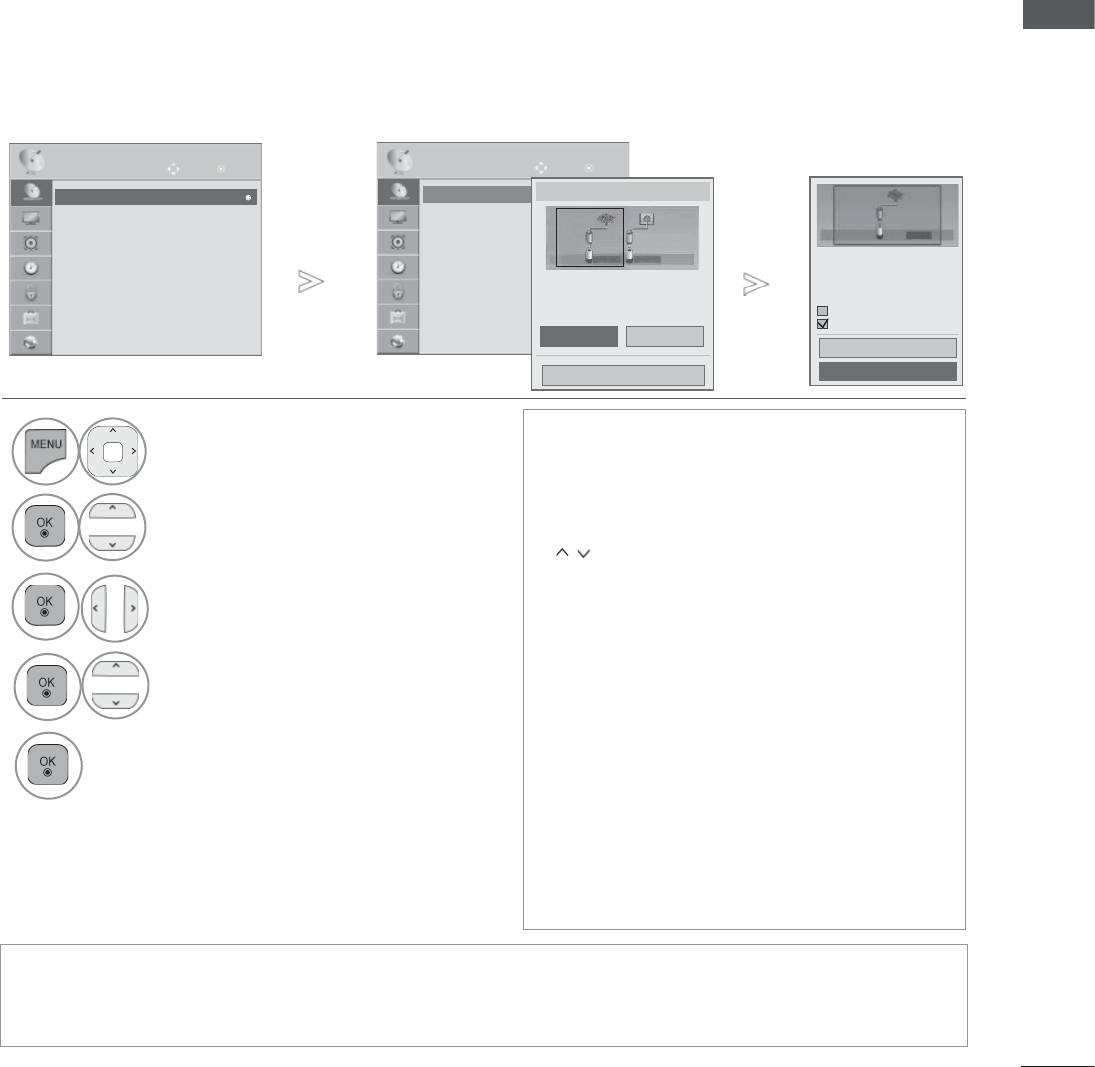
Используется для автоматического поиска и сохранения всех программ.
При запуске автоматического программирования вся ранее записанная служебная информация
будет удалена.
Можно сохранить до 1000 программ. Это количество может незначительно отличаться в
зависимости от транслируемых сигналов.
DVB-T, DVB-C Auto Tuning – меню для пользователей из стран, где поддерживаются кабели
ПРОСМОТР ПРОГРАММЫ / УПРАВЛЕНИЕ ПРОГРАММАМИ
цифрового телевидения.
Если необходимо выбрать Антенна,
НАСТРОЙКА
Двиг
OK
НАСТРОЙКА
Двиг
OK
● Автопоиск
● Автопоиск
►
● Автопоиск
● ● Автопоиск
Выберите подключение к ТВ.
Антенна
● Ручная настройка
● Ручная настройка
Антенна Кабель
● Редактор программ
● Редактор программ
Антенна
● Усилитель : Выкл.
● Усилитель : Выкл.
Антенна Кабель
Проверьте соединение
● Данные CI
● Данные CI
антенны. Сведения о
предыдущем канале будут
После выбора антенны или
обновлены при автонастройке.
кабеля предыдущие сведения о
каналах будут удалены?
SECAM L поиск
Автонумерация
КабельАнтенна
Выполнить
Закрыть
Закрыть
1
• Для ввода пароля из 4 цифр при
Выберите НАСТРОЙКА.
включенной Система блокировки
‘Вкл.’ используйте цифровые кнопки.
• Если необходимо продолжать выбирать
2
параметры автонастройки, нажмите
Выберите Автопоиск.
кнопку Выполнить , используя кнопки
. После этого нажмите кнопку ОК. В
противном случае выберите Закрыть.
3
Выберите Антенна.
• Автонумерация: выбор использования
номеров программ, полученных с
телестанции при настройке.
4
• SECAM L поиск : Кроме
32/37/42LE49
**
,
Выберите Выполнить.
32/37/42/47/55LE59
**
,
42/47LE7390,
32/37/42/47/55LE79
**
, 42/47/55LE89
**
,
32/37/42LD4
9
**
,
32/37/42/47/55LD69
**
,
5
32/42/47LD79
**
, 32/37/42LD89
**
,
Запустите Автопоиск.
42/47LX69
**
, 50/60PK59
*
, 50/60PK79
**
,
50/60PK99
**
, 50/60PX99
**
•
Когда в меню Страна выбрана Италия и
после выполнения автопоиска
отображается окно с информацией о
возникновении конфликта программ,
выберите станцию для номера, с которым
связан конфликт, чтобы решить проблему.
• В этой стране может быть использован DVB кабель: Германия, Нидерланды, Швеция, Швейцария, Дания,
Австрия, Финляндия, Норвегия, Словения, Венгрия. (Может быть добавлена поддерживаемая страна.)
• В следующих странах цифровое ТВ недоступно: Словакия, Босния, Сербия, Болгария, Албания,
Казахстан
• Для возврата к нормальному режиму просмотра ТВ нажмите кнопку MENU/EXIT.
• Для возврата в предыдущее меню нажмите кнопку BACK.
33
ПРОСМОТР ПРОГРАММЫ / УПРАВЛЕНИЕ
ПРОГРАММАМИ
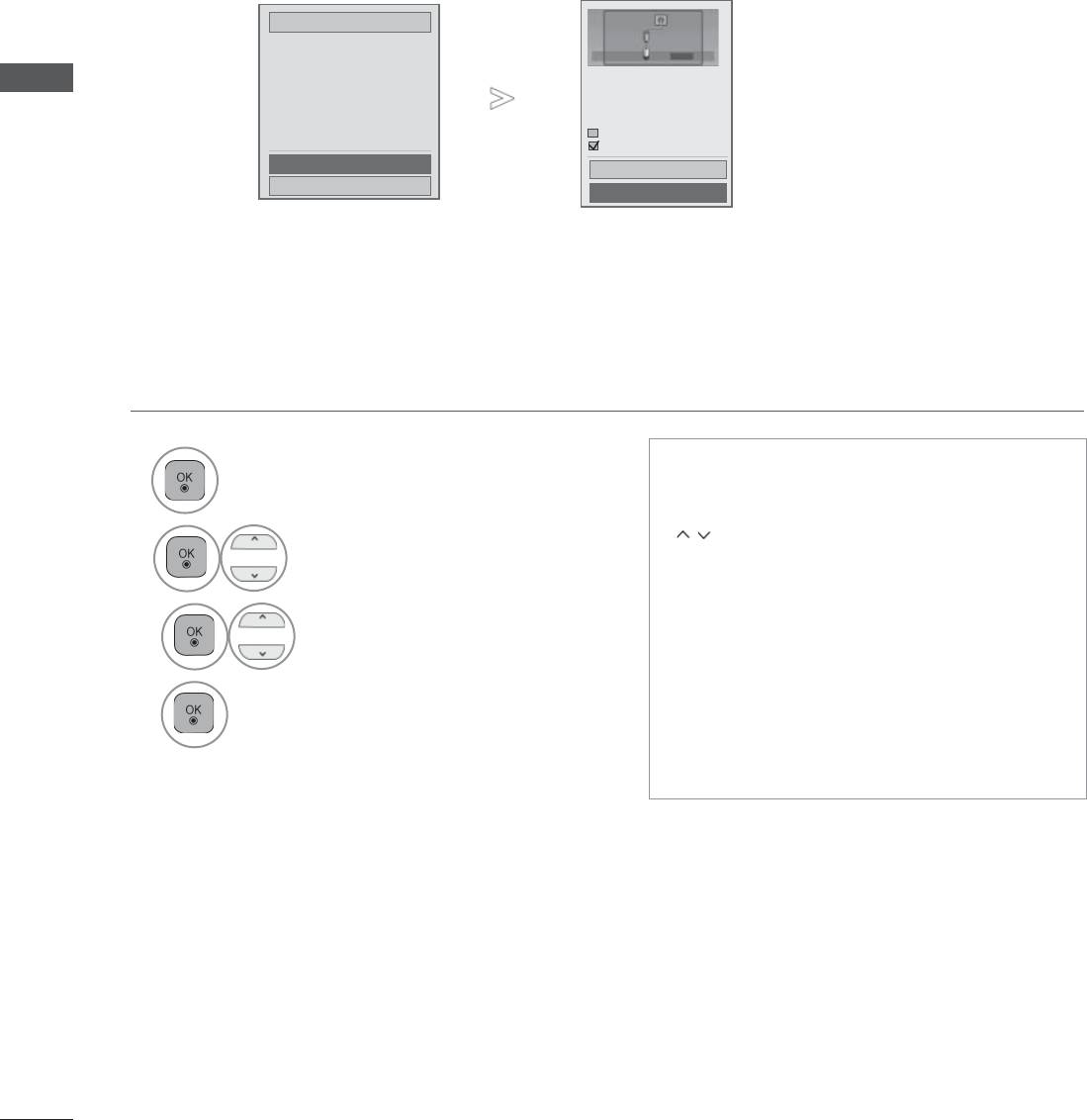
Если необходимо выбрать Кабель,
НАСТРОЙКА
Двиг
OK
НАСТРОЙКА
Двиг
OK
НАСТРОЙКА
Двиг
OK
● Автопоиск
● Автопоиск
►
● ● Автопоиск
● Автопоиск
Выберите подключение к ТВ.
● Автопоиск
● ● Автопоиск
Оператор клиенткой службы
● Ручная настройка
● Ручная настройка
Антенна Кабель
● Ручная настройка
Comhem
● Редактор программ
● Редактор программ
● Редактор программ
Другие операторы
● Усилитель : Выкл.
● Усилитель : Выкл.
Антенна Кабель
● Усилитель : Выкл.
● Данные CI
● Данные CI
● Данные CI
Предыдущий Далее
ПРОСМОТР ПРОГРАММЫ / УПРАВЛЕНИЕ ПРОГРАММАМИ
● Настройка цифрового кабеля
● Настройка цифрового кабеля
После выбора антенны или
● Настройка цифрового кабеля
кабеля предыдущие сведения о
каналах будут удалены?
КабельАнтенна
Закрыть
• Для ввода пароля из 4 цифр при
1
включенной Система блокировки
Выберите НАСТРОЙКА.
‘Вкл.’ используйте цифровые кнопки.
• При выборе ре
жима Кабельного ТВ,
2
экран отображения выбора Оператора
Выберите Автопоиск.
Кабельного ТВ может отличаться или
не существовать вовсе в зависимости
от состояния местных кабельных сетей
3
или специфики страны, в которой
Выберите Кабель.
агрегат используется.
• Окно переключения между режимами
4
Выберите Comhem или
Оператор
клиентской
службы показан
иначально для 3-х случаев когда вы
Другие операторы.
открываете Initial Setting меню базовых
установок, когда вы переключаетесь с
5
Выберите Быстрый или
режима Антенна на режим Кабель или
Полный.
же когда вы входите в меню Страна.
• При необходимости выбора Оператор
клиентской
службы в других случаях
выберите Настройка->Настройка
цифрового кабеля-> Оператор
клиенткой службы.
• Сертифицированные операторы SO : Щвеция (Comhem, Canal Digital), Дания (YouSee, Canal Digital,
Stofa), Норвегия (Canal Digital).
• Если отсутствуют требуемые вами операторы - выберите Other Operators (другие операторы).
• При выборе параметра “Прочие операторы”, а также в том случае, если выбранная страна
поддерживает только параметр “Прочие операторы”, может понадобиться некоторое время
для поиска всех каналов, либо некоторые каналы обнаружить не удастся.
Если некоторые каналы не появляются, выполните следующие действия:
1. НАСТРОЙКА -> Автопоиск -> Кабель -> Настройка
2. Переключите параметр Начальная настройка из "Вык
л." в положение "Вкл".
3. Введите дополнительные величины, такие как частота, диапазон символов, модуляция и
идентификатор сети.(Дополнительные сведения можно получить у своего поставщика
услуг.)
• Для возврата к нормальному режиму просмотра ТВ нажмите кнопку MENU/EXIT.
34
• Для возврата в предыдущее меню нажмите кнопку BACK.
■ При выборе Быстрый,
Начальная настройка
Кабель
Быстрый
◄
Вкл.
►
Быстрый
Начальная частота (кГц) : 114000
● Частота(кГц)
362000
Начальная частота (кГц) : 114000
Кабель
►
Конечная частота (кГц) : 862000
● Скор. символов(kS/s)
Конечная частота (кГц) : 862000
►
6900
Проверьте соединение
Сеть : Авто
● Модуляция
640QAM
Сеть : Авто
антенны. Сведения о
предыдущем канале будут
ПРОСМОТР ПРОГРАММЫ / УПРАВЛЕНИЕ ПРОГРАММАМИ
обновлены при автонастройке.
ID сети
Авто
Пропуск зашифрованных программ
Настройка
Настройка
0
Автонумерация
OK
OK
Начальная частота (кГц)
114000
Выполнить
Закрыть
Закрыть
Конечная частота (кГц)
862000
Закрыть
Сброс
Закрыть
6
• Если необходимо продолжать выбирать
Выберите Быстрый.
параметры автонастройки, нажмите
кнопку Выполнить, используя кнопки
7
. После этого нажмите кнопку ОК. В
Выберите Настройка.
противном случае выберите Закрыть.
• Автонумерация: выбор использования
Проведите
8
номеров программ, полученных с
соответствующую
телестанции при настройке.
настройку.
• Пропуск зашифрованных программ :
9
Зашифрованный канал пропускается
Выберите Закрыть.
при настройке в автоматическом
режиме Автопоиск и при настройке
10
вручную через Ручная настройка.
Выберите OK.
11
Выберите Выполнить.
12
Запустите Автопоиск.
• Для возврата к нормальному режиму просмотра ТВ нажмите кнопку MENU/EXIT.
• Для возврата в предыдущее меню нажмите кнопку BACK.
35
ПРОСМОТР ПРОГРАММЫ / УПРАВЛЕНИЕ
ПРОГРАММАМИ
■ При выборе Полный,
Кабель
Полный
Искать для всех доступных сигналов.
Кабель
Проверьте соединение
антенны. Сведения о
ПРОСМОТР ПРОГРАММЫ / УПРАВЛЕНИЕ ПРОГРАММАМИ
предыдущем канале будут
обновлены при автонастройке.
Пропуск зашифрованных программ
Автонумерация
OK
Выполнить
Закрыть
Закрыть
6
• Если необходимо продолжать выбирать
Выберите Полный.
параметры автонастройки, нажмите
кнопку Выполнить, используя кнопки
7
. После этого нажмите кнопку ОК. В
Выберите OK.
противном случае выберите Закрыть.
• Автонумерация: выбор использования
8
номеров программ, полученных с
Выберите Выполнить.
телестанции при настройке.
• Пропуск зашифрованных программ :
9
Зашифрованный канал пропускается
Запустите Автопоиск.
при настройке в автоматическом
режиме Автопоиск и при настройке
вручную через Ручная настройка.
• Для возврата к нормальному режиму просмотра ТВ нажмите кнопку MENU/EXIT.
• Для возврата в предыдущее меню нажмите кнопку BACK.
36


