
LG P698 Black – страница 9
Инструкция к Смартфону LG P698 Black
і виберіть пункт "Вставити
ЗАСТЕРЕЖЕННЯ. Якщо
смайлик".
до SMS-повідомлення додати
зображення, відео або звук,
Зміна налаштувань
таке повідомлення буде
повідомлень
автоматично перетворено
Параметри повідомлень
в MMS-повідомлення, що
телефону LG-P698 наперед
відповідно вплине і на оплату.
налаштовані так, що
ПРИМІТКА. Якщо під час розмови
повідомлення можна надсилати
буде отримано повідомлення SMS,
одразу. Ви можете змінити
пролунає сигнал.
налаштування відповідно до
власних уподобань.
Адресна скринька
Повідомлення (SMS, MMS),
ЗАСТЕРЕЖЕННЯ. У цьому
написані або отримані від іншої
режимі пристрій MMS Client
особи, можна відображати у
подає користувачу вказівки
хронологічному порядку, що
щодо створення та надсилання
повідомлень із вмістом,
дає змогу зручно переглядати
що належить до Core MM
бесіду.
Content Domain. Такі вказівки
подаються у вигляді діалогових
Користування смайликами
попереджень.
Оживіть повідомлення за
допомогою смайликів.
ПРИМІТКА. Налаштування СВ-
Створюючи повідомлення,
повідомлень підтримуються
натисніть клавішу "Меню"
лише для карти SIM1.
49
Обмін повідомленнями/електронна пошта
Відкривання екрана
поштової скриньки (якщо ви
зареєстрували один обліковий
електронної пошти та
запис) або перелік облікових
облікових записів
записів (якщо їх у вас кілька).
Програму "Ел. пошта" можна
Екран облікових записів
використовувати для читання
електронної пошти з інших
На екрані "Облікові записи"
служб, окрім пошти Google Mail.
відображається список
Програма "Ел. пошта" підтримує
"Об'єднані вхідні" і кожен із
такі типи облікових записів:
облікових записів електронної
POP3, IMAP та Exchange.
пошти.
Щоб відкрити програму
1
Відкрийте програму
електронної пошти:
"Ел. пошта". Якщо екран
облікових записів не відкрито,
На головному екрані торкніться
натисніть клавішу "Меню"
пункту "Ел. пошта".
і виберіть пункт "Облікові
Виберіть потрібну скриньку
записи".
електронної пошти.
2
Виберіть потрібну скриньку
Запуститься майстер
електронної пошти.
налаштування, за допомогою
– дозволяє відкрити папку
якого можна додати
"Об'єднані вхідні", де буде
потрібний обліковий запис.
відображено повідомлення,
Після виконання основного
надіслані на всі ваші облікові
налаштування програма
записи.
електронної пошти відобразить
– дозволяє відкрити список
на екрані вміст вашої
позначених повідомлень.
50

кольорами за обліковим
– торкніться піктограми
записом; використовуються ті
папки, щоб відкрити папки
ж кольори, що і для облікових
облікового запису.
записів на екрані "Облікові
Торкнувшись назви облікового
записи".
запису, можна переглянути його
На телефон завантажуються
папку "Вхідні". Обліковий запис, з
лише найновіші повідомлення
якого листи електронної пошти
з поштових скриньок.
надсилаються за замовчуванням,
Щоб завантажити давніші
позначено галочкою.
повідомлення, торкніться
Щоб відкрити об'єднану
пункту "Завантажити більше
поштову скриньку:
повідомлень" знизу списку
Якщо програму електронної
повідомлень.
пошти налаштовано на
надсилання і отримання
Створення та надсилання
повідомлень із більш як одного
електронного
облікового запису, то вхідні
повідомлення
листи всіх цих облікових записів
Щоб створити та надіслати
можна переглядати в об'єднаній
повідомлення:
поштовій скриньці.
1
У програмі "Ел. пошта"
1
Виберіть пункт "Ел. пошта".
натисніть клавішу "Меню" і
2
Натисніть "Об'єднані
виберіть пункт "Створити".
вхідні" (на екрані "Облікові
2
Введіть адресу одержувача
записи"). Повідомлення
повідомлення. Під
у папці "Об'єднані вхідні"
час введення адреси
позначено зліва відповідними
відображаються схожі
51

Обмін повідомленнями/електронна пошта
варіанти зі списку контактів.
виберіть її у папці "Чернетки".
У разі використання кількох
Також зберегти повідомлення
адрес їх слід розділяти
у папці чернеток можна,
комами.
торкнувшись перед
3
Натисніть клавішу "Меню"
надсиланням клавіші
і виберіть пункт "Додати
"Назад" . Щоб видалити
копію/приховану копію",
повідомлення та його
щоб надіслати копію або
збережені чернетки,
приховану копію іншим
торкніться кнопки
контактам і на інші адреси
"Скасувати". Якщо телефон
електронної пошти.
не підключено до мережі
4
Введіть текст повідомлення.
(наприклад, під час
перебування в режимі "У
5
Натисніть клавішу "Меню"
літаку"), повідомлення,
і виберіть пункт "Додати
які ви надсилаєте, буде
долучення", щоб надіслати у
збережено у папці "Вихідні"
повідомленні файл.
до того моменту, поки не
6
Торкніться кнопки
буде відновлено мережеве
"Надіслати".
підключення. Якщо у
Якщо ви не готові надсилати
папці є повідомлення, які
повідомлення, торкніться
очікуються, папку "Вихідні"
пункту "Зберегти як чернетку",
буде відображено на екрані
щоб зберегти повідомлення
"Облікові записи".
у папці "Чернетки". Щоб
Зауважте, що повідомлення,
відновити роботу над
надіслані за допомогою
чернеткою повідомлення,
облікового запису Exchange, не
52
зберігатимуться на телефоні;
Додавання та редагування
натомість вони зберігатимуться
облікових записів
на сервері Exchange.
електронної пошти
Якщо потрібно, щоб надіслані
Щоб додати обліковий запис
повідомлення відображалися у
електронної пошти:
папці "Надіслані" (або з ярликом
1
Натисніть клавішу "Меню"
"Надіслані"), потрібно буде
і виберіть пункт "Додати
часто відкривати папку/ярлик
обліковий запис".
"Надіслані" і вибирати в меню
параметрів пункт "Оновити".
2
Виберіть пункт "MS
Exchange" або "Інше" і введіть
ПОРАДА! Коли у папку "Вхідні"
параметри облікового запису.
надходить нове повідомлення,
3
Введіть ім'я облікового
телефон видає звуковий
запису, визначте, як воно
або вібросигнал. Торкніться
повинне відображатися у
сповіщення, щоб зупинити
вихідній пошті і натисніть
сигнал.
"Готово".
Щоб змінити параметри
Робота з папками
облікового запису:
облікового запису
1
Відкрийте екран "Облікові
У кожному обліковому записі
записи".
є папки "Вхідні", "Вихідні",
2
Натисніть і утримуйте назву
"Надіслані" і "Чернетки". Деякі
облікового запису, параметри
служби електронної пошти
якого потрібно змінити.
можуть передбачати наявність
У меню, що відкриється,
додаткових папок.
торкніться пункту
53

Обмін повідомленнями/електронна пошта
"Параметри облікового
статус, завантажувати фотографії
запису".
та переглядати оновлені статуси
Щоб видалити обліковий запис
друзів.
електронної пошти:
У телефон можна додати
1
Відкрийте екран "Облікові
облікові записи Facebook і
записи".
Twitter. Якщо у вас немає
2
Натисніть і утримуйте назву
облікового запису, можна
облікового запису, який
відвідати веб-сайт відповідної
потрібно видалити.
мережі та налаштувати його.
3
У меню, що відкриється,
ПРИМІТКА.
За підключення та
торкніться пункту "Видалити
використання онлайн-послуг
обліковий запис".
може зніматись додаткова оплата.
Перевірте вартість послуг передачі
4
У діалоговому вікні
даних в оператора мережі.
натисніть кнопку OK на знак
підтвердження видалення
Додавання облікового
облікового запису.
запису до телефону
Соціальні мережі
1
На головному екрані виберіть
Завдяки своєму телефону
потрібну соціальну мережу.
ви можете користуватися
2
Якщо у вас ще немає
послугами соціальних мереж
облікового запису, натисніть
і керувати своїм мікроблогом
пункт "Зареєструватися зараз"
у мережевих спільнотах. В
і введіть потрібні відомості.
режимі реального часу можна
3
Введіть адресу електронної
оновлювати свій поточний
пошти і пароль, якими
54
користуєтеся в соціальній
Перегляд та оновлення
мережі, і торкніться пункту
статусу
"Увійти".
1
Виберіть спільноту для
4
Зачекайте, поки буде
переходу.
виконано перевірку адреси
2
Можна переглянути поточний
електронної пошти та пароля.
статус спільноти.
5
Соціальну мережу має бути
3
Свій статус можна
УВІМКНЕНО. Якщо натиснути
оновлювати за допомогою
соціальну мережу, можна
коментарів чи завантаження
переглянути її поточний
фотографій.
статус.
ПРИМІТКА.
Ця послуга залежить
ПОРАДА! Якщо до головного
від послуг мережі.
екрана додати віджет соціальної
ПОРАДА! Інформацію
мережі, він показуватиме
друзів можна використовувати
ваш статус, коли телефон
лише в соціальній мережі
оновлюватиме дані з мережі.
або синхронізувати всі дані у
Безпосередній доступ до
список контактів.
соціальної мережі можна
отримати, натиснувши віджет.
Видалення облікових
записів із телефону
Виберіть пункт "Налаштування"
> "Синхронізація даних" >
виберіть обліковий запис, який
потрібно видалити > натисніть
"Видалити обліковий запис".
55
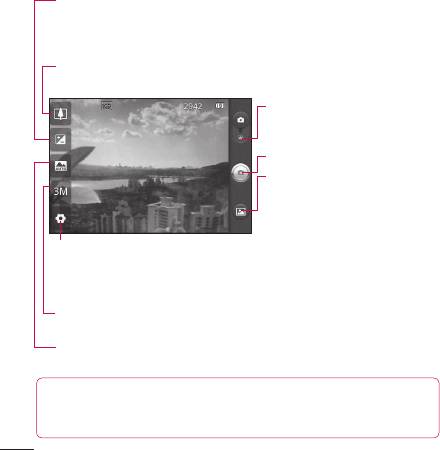
Камера
Використання видошукача
"Яскравість" – допомагає визначати та контролювати інтенсивність світла,
яке потрапляє на зображення. Посуньте індикатор яскравості у напрямку
“-”, щоб зменшити рівень яскравості зображення, або у напрямку “+”, щоб
збільшити рівень яскравості зображення.
"Масштаб" – збільшення або зменшення. Можна також
користуватися кнопками регулювання гучності.
"Режим відео" – натисніть цю
піктограму для переключення в
режим відео.
Фотозйомка
"Фотоальбом" – торкніться, щоб
переглянути останню зроблену
фотографію. Можна відкрити
галерею та переглянути
збережені фотографії, не
"Налаштування" – натисніть
виходячи з режиму камери.
цю іконку, щоб відкрити меню
настройок. Див. розділ "Використання
розширених настройок".
"Розмір зображ." – натисніть, щоб визначити розмір (у пікселях)
фотографії, яку ви знімаєте.
"Сюжетний режим" – доступні параметри "Авто", "Портрет", "Ландшафт",
"Спорт", "Ніч" і "Захід сонця".
ПОРАДА! Можна закрити всі параметри ярликів, щоб очистити
екран видошукача. Натисніть один раз по центру видошукача. Для
відображення параметрів натисніть на екран ще раз.
56
Швидка фотозйомка
Після зйомки
1
Відкрийте програму
Зняте фото з'явиться на екрані.
"Камера".
Надіслати
Натисніть, щоб
2
Утримуючи телефон
надіслати фото
горизонтально, наведіть
через SmartShare,
об'єктив на об'єкт зйомки.
Bluetooth, Email,
3
У центрі екрана видошукача
Facebook, Gmail,
почне блимати рамка
Messaging, Picasa
фокусування, фокусуючись
або Social+.
на об'єкті.
ПРИМІТКА.
У разі завантаження
4
Коли рамка фокусування
MMS-повідомлень у роумінгу може
стане зеленою, це означає,
зніматися додаткова плата.
що камера сфокусувалась на
ПОРАДА! Якщо у вас є обліковий
об'єкті.
запис SNS, встановлений на
5
Натисніть кнопку зйомки.
телефоні, фотографію можна
Можна натиснути кнопку, не
надсилати у спільноту SNS.
залежно від того, чи стала
Устан. як
Натисніть, щоб
рамка фокусування зеленою.
використовувати
6
Натисніть кнопку зйомки
.
зображення як
"Значок контакту"
або "Шпалери".
Перейменувати
Натисніть,
щоб
редагувати
назву
57

Камера
вибраного
темноті, якщо неможливо
зображення.
використовувати спалах.
Виберіть значення ISO: "Авто",
Натисніть, щоб видалити
"400", "200" або "100".
зображення.
"Баланс білого" – доступні
Натисніть, щоб одразу ж
параметри "Авто", "Лампа
зняти інше зображення.
розжарюв.", "Сонячно",
Поточне фото збережено.
"Флуоресцент" та "Хмарно".
Натисніть, щоб переглянути
"Колірний ефект" – дає змогу
галерею збережених
встановити колірний тон для
фотографій.
нового знімка.
Використання розширених
"Таймер" – таймер автоспуску
настройок
дозволяє встановити затримку
між натисненням кнопки зйомки
На екрані видошукача натисніть
та самою зйомкою. Виберіть
, щоб відкрити додаткові
з-поміж "Вимк.", "3 сек.", "5 сек."
параметри.
або "10 сек." Ця функція дуже
Змініть налаштування камери,
зручна, якщо ви бажаєте теж
гортаючи список. Вибравши
бути на знімку.
потрібний параметр, натисніть
"Якість зображення" – доступні
клавішу "Назад".
параметри "Відмінна", "Гарна"
"ISO" – параметр ISO визначає
і "Звичайна". Чим вища якість,
чутливість оптичної матриці.
тим чіткішим буде знімок. Однак,
Що більше значення ISO, то
внаслідок цього збільшується
чутливіша камера. Ця функція
розмір файлу, а це означає, що
корисна під час зйомки в
58

ви зможете зберегти менше
– дає змогу переглянути
відеозаписів у пам'яті телефону.
відомості про вибрану функцію.
"Автоогляд" – у разі
Відобразиться коротка довідка.
використання параметра
"Автоогляд" відзняте фото
ПОРАДА! Після вимикання
камери деякі налаштування
автоматично відображатиметься
повертаються до значень
на екрані.
за замовчуванням, зокрема
"Звук затвору" – вибирайте
баланс білого, відтінок кольору,
один із чотирьох звуків затвору.
таймер і сюжетний режим.
"Розташ.міток" – якщо
Перевірте їх перед наступною
активувати цей параметр,
зйомкою.
телефон використовуватиме
послуги, що уможливлюють
ПОРАДА! Меню налаштувань
визначення місцезнаходження.
накладається на вікно
Робіть знімки та прив'язуйте їх до
видошукача, і тому під час
місця зйомки. При завантаженні
зміни кольору або якості
зображень із мітками у блог,
зображення змінений знімок
що підтримує геомітки, можна
відображатиметься на екрані
переглядати знімки на карті.
позаду меню налаштувань.
ПРИМІТКА.
Ця функція доступна,
лише якщо увімкнено GPS.
– використовується для
відновлення стандартних
налаштувань камери.
59
Камера
Перегляд збережених
зображення контакту або
шпалер.
фотографій
"Обрізати" – обрізування
Доступ до збережених фото
фотографії. Проведіть
у режимі "Камера". Просто
пальцем по екрану, щоб
виберіть і торкніться екрану.
вказати область для
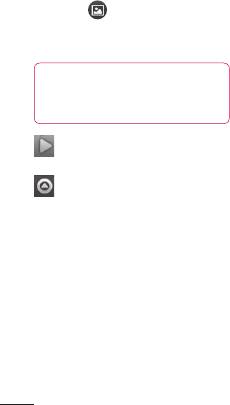
З'явиться вікно "Показ слайдів"
обтинання.
і "Меню".
"Повернути" - повернути
ПОРАДА! Клацніть зліва
ліворуч або праворуч.
чи справа, щоб побачити інші
фото та відео.
– використовується для
запуску показу слайдів.
– дає змогу надіслати вміст
або видалити фотографію.
Натисніть "Інше", щоб
переглянути додаткові
параметри.
"Інформація"
– подивитися інформацію
про вміст.
"Устан. як"
– використовується для
призначення фото для
60
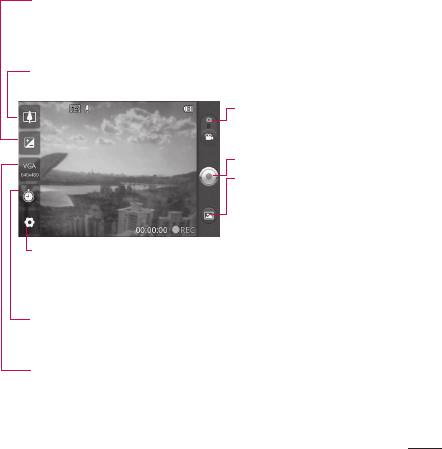
Відеокамера
Використання видошукача
"Яскравість" – допомагає визначати та контролювати інтенсивність
світла, яке потрапляє на відеозображення. Посуньте індикатор
яскравості у напрямку “-”, щоб зменшити рівень яскравості відео, або у
напрямку “+”, щоб збільшити рівень яскравості відео.
"Масштаб" – збільшення або зменшення. Можна також
користуватися кнопками регулювання гучності.
"Режим камери" – пересуньте
цю піктограму вгору для
переключення в режим камери.
Розпочати запис
"Фотоальбом" – торкніться, щоб
переглянути останні записані
відео. Можна відкрити галерею
та переглянути збережені
фотографії, не виходячи з
"Налаштування" – натисніть
режиму камери.
цю іконку, щоб відкрити меню
настройок. Див. розділ "Використання
розширених настройок".
"Тривалість" – визначає максимальну тривалість відеозапису. Виберіть
з-поміж значень "Звичайний" або "MMS", якщо потрібно обмежити
розмір відео для надсилання MMS-повідомленням.
"Розмір зображ." – натисніть, щоб визначити розмір (у пікселях)
фотографії, яку ви знімаєте.
61
Відеокамера
Швидка відеозйомка
Після зйомки відео
1
Опустіть кнопку режиму
На екрані з'явиться кадр із відео.
"Камера" вниз; піктограма
Відтвор.
Натисніть для
зйомки змінитися на .
відтворення
2
На дисплеї відобразиться
відеозапису.
екран видошукача.
Надіслати
Натисніть, щоб
3
Утримуючи телефон
надіслати відео
горизонтально, наведіть
через SmartShare,
об'єктив на об'єкт зйомки.
Bluetooth,
4
Натисніть один раз кнопку
електронну пошту,
запису
для початку
Gmail, службу обміну
відеозапису.
повідомленнями або
5
Внизу видошукача
YouTube™.
відобразиться напис "REC"
ПРИМІТКА.
У разі завантаження
із таймером, що показує
MMS-повідомлень у роумінгу може
тривалість відеозапису.
зніматися додаткова плата
.
6
Натисніть
на екрані, щоб
Перейменувати
Натисніть для
зупинити запис.
редагування
назви
вибраного
відеозапису.
Натисніть для зйомки
наступного відео. Поточне
відео збережено.
62
умови освітлення. Виберіть
Натисніть для видалення
один із параметрів: "Авто",
щойно записаного відео
"Лампа розжарюв.", "Сонячно",
та підтвердіть, натиснувши
"Флуоресцент" та "Хмарно".
"Так". Знову з'явиться
видошукач.
"Колірний ефект": дає змогу
встановити колірний тон для
Натисніть для перегляду
подальшої зйомки.
галереї збережених
відеозаписів.
"Якість відео" – доступні
параметри "Відмінна", "Гарна" і
Використання розширених
"Звичайна".
настройок
"Звукозапис" – вибирайте пункт
У видошукачі торкніться
"Вимкнути звук" для запису
піктограми і відкрийте всі
відео без звуку.
додаткові параметри.
"Автоогляд" – щойно
Налаштуйте параметри
відзняте відео автоматично
відеокамери, прокручуючи
відображається на дисплеї.
список. Вибравши потрібний
– використовується для
параметр, натисніть клавішу
відновлення стандартних
"Назад".
налаштувань камери.
"Баланс білого" – реалістичне
– дає змогу переглянути
відображення білого кольору на
відомості про вибрану функцію.
відеозаписах. Для правильного
Відобразиться коротка довідка.
налаштування балансу білого
вам знадобиться визначити
63

Відеокамера
Перегляд збереженого відео
1
На видошукачі натисніть .
2
На екрані з'явиться
фотоальбом.
3
Один раз торкніться
відеозапису, щоб вивести
його на передній план.
Відтворення розпочнеться
автоматично.
Регулювання гучності під
час перегляду відео
Щоб відрегулювати гучність
відео під час відтворення,
скористайтеся клавішами
гучності зліва на телефоні.
64
Мультимедія
Мультимедійні файли можна
вигляді таблиці. Торкнувшись
зберігати на карті пам'яті, щоб
фотографії, її можна переглянути
мати постійний доступ до усіх
в повноекранному режимі.
файлів зображень та відео.
Часовий перегляд
Натисніть вкладку "Програми"
і виберіть пункт "Фотоальбом".
У пункті "Фотоальбом" телефону
Відкрийте список папок, у
LG-P698 можна переглядати
яких зберігаються всі ваші
в хронологічному порядку
мультимедійні файли.
фотографії та відео. У режимі
таблиці перетягніть піктограму
Примітка. Для
праворуч. Фотографії
збереження фотографій
відобразяться відповідно до
та отримання доступу до
дати зйомки, починаючи з
усіх знімків у телефон слід
найновішої. Якщо вибрати певну
встановити карту пам'яті.
дату, всі знімки, зроблені того
За відсутності карти пам'яті
дня, будуть виділені в групу.
на телефоні неможливо
переглядати фотографії та
Користування функцією
відео, за винятком зображень,
SmartShare
збережених в альбомі Picasa.
Функція SmartShare забезпечує
Спосіб перегляду
кращий спосіб перегляду
мультимедійного вмісту на
Торкніться фотоальбому і
пристроях із підтримкою
відобразяться папки.
інтерфейсу DLNA (Digital Living
Торкніться будь-якої папки,
Network Alliance).
і її вміст відобразиться у
65

Мультимедія
* Обмін мультимедійним
3
Можна переглянути вміст
вмістом з іншими пристроями
віддаленої бібліотеки.
DLNA (DMS)
4
Торкніться піктограми
1
На головному екрані
вмісту або натисніть клавішу
торкніться вкладки
"Меню" і виберіть кнопку
"Програми" і виберіть пункт
"Відтворити".
"SmartShare".
ПРИМІТКА.
Щоб користуватися
2
Натисніть клавішу Меню і
цією програмою, перевірте, чи
виберіть пункт Налаштування.
пристрій підключено до домашньої
мережі за допомогою з'єднання
3
Щоб увімкнути, позначте
Wi-Fi.
пункт "Видимий".
Повідомлення. Деякі пристрої
4
Можна змінити ім'я пристрою,
DLNA (наприклад, телевізор), які
піктограму і вибрати тип
підтримують лише функцію DMP, не
обміну вмістом.
з'являтимуться у списку пристроїв
* Відтворення мультимедійного
виведення даних.
вмісту з віддаленої бібліотеки
(наприклад, ПК) через
Музика
пристрій виведення даних
Телефон LG-P698 має
(наприклад, телевізор)
вбудований музичний
1
Щоб вибрати пристрій зі
програвач, за допомогою
списку, торкніться верхньої
якого можна слухати улюблену
правої кнопки.
музику. Щоб запустити музичний
2
Щоб вибрати віддалену
програвач, натисніть "Музика".
бібліотеку, торкніться
верхньої лівої кнопки.
66
Відтворення пісні
"Додати в плейлист",
"Використовувати як рингтон
1
На головному екрані
телефону", "Видалити", "Деталі",
торкніться вкладки
"Обмін" та "Пошук".
"Програми" і виберіть пункт
"Музика".
ПРИМІТКА. Авторське
2
Натисніть пункт "Пісні".
право на музичні файли може
3
Виберіть пісню для
бути захищене міжнародними
відтворення.
угодами та національними
4
Натисніть
, щоб зупинити
законами про захист
пісню.
авторського права.
5
Натисніть
для переходу
Тому для відтворення або
до наступної пісні.
копіювання музики може
знадобитися відповідний
6
Натисніть
для
дозвіл або ліцензія.
повернення до першої
Національні закони деяких
частини пісні. Двічі натисніть
країн забороняють приватне
, щоб повернутися до
копіювання матеріалів,
попередньої пісні.
захищених авторським правом.
Для регулювання гучності під
Перш ніж завантажувати або
час прослуховування музики
копіювати файл, перевірте
натискайте клавіші регулювання
закони відповідної країни,
гучності вгору та вниз, що на
які стосуються використання
лівій бічній панелі телефону.
такого матеріалу.
Натисніть та утримуйте будь-яку
пісню у списку. Відкриються
параметри "Відтворити",
67

Мультимедія
Перенесення файлів за
ПРИМІТКА. Якщо встановлено
драйвер платформи LG Android,
допомогою пристроїв
відразу з'явиться спливне
зовнішньої пам'яті USB
повідомлення "Під'єднати USB-
Щоб перенести файли за
накоп."
допомогою пристроїв USB,
виконайте подані далі дії
Збереження аудіо-/
1
Під'єднайте телефон LG-P698
відеофайлів на телефон
до ПК за допомогою USB-
1
Під'єднайте телефон до ПК за
кабелю.
допомогою USB-кабелю. На
2
Якщо драйвер LG Android не
головному екрані торкніться
встановлено на комп'ютері,
рядка стану і потягніть його
налаштування слід
донизу. Виберіть пункти "USB-
змінити вручну. Виберіть
з'єднання" > "Під'єднати
"Налаштування" > "Пам'ять",
USB-накоп." > відкрийте
а тоді виберіть "Лише для
папку для перегляду файлів.
зовнішніх накопичувачів.
Якщо на комп'ютері не
3
Торкніться пункту "Під'єднати
встановлено драйвер
USB-накоп.".
платформи LG Android, вам
4
Тепер на ПК можна
доведеться налаштувати
переглядати вміст
параметри вручну.
накопичувача і переносити
Докладніше читайте у
файли.
розділі "Перенесення файлів
ПРИМІТКА.
Спочатку слід
за допомогою пристроїв
встановити SD-картку. Без SD-
зовнішньої пам'яті".
картки використання пристрою
зовнішньої пам'яті USB неможливе.
68

