
LG P698 Black – страница 4
Инструкция к Смартфону LG P698 Black
Быстрая съемка
Обмен
Коснитесь, чтобы
1
Откройте приложение
отправить фотографию
Камера.
с помощью функции
2
Расположите телефон
SmartShare, Bluetooth,
горизонтально и направьте
по электронной почте,
объектив в направлении
Gmail, MMS, Picasa или
объекта съемки.
Социальному каналу.
3
В центре экрана
ПРИМЕЧАНИЕ: При загрузке
видоискателя начнет мерцать
сообщений MMS в роуминге
рамка фокусировки для
возможно начисление
дополнительной оплаты.
фокусировки на объекте.
СОВЕТ Если у вас есть учетная
4
Рамка фокусировки
запись в социальной сети, и она
становится зеленой, когда
настроена для использования
произведена фокусировка на
на телефоне, то вы можете
объекте.
отправить свое фото в социальное
5
Нажмите кнопку спуска
сообщество.
затвора. Кнопку съемки
можно нажать независимо от
Установ.
Коснитесь, чтобы
как
использовать
цвета рамки фокусировки.
изображение в
6
Нажмите кнопку
спуска
качестве Значка
затвора.
контакта или
После съемки
Обоев.
Полученная фотография
Имя
Коснитесь, чтобы
отображается на экране.
изменить имя выбранного
изображения.
59

Камера
Данная функция используется
Коснитесь, чтобы удалить
при более низком уровне
изображение.
освещения, если использование
Коснитесь, чтобы сразу
вспышки недоступно. Выберите
же продолжить съемку.
значение ISO: Авто, 400, 200
Текущее фото будет
или 100.
сохранено.
Баланс белого. Выберите
Коснитесь, чтобы
один из режимов: Авто, Лампа
просмотреть галерею
накаливания, Солнечно,
сохраненных фотографий.
Флуоресцент и Облачно.
Цвет. эффекты. Выберите
Расширенные настройки
цветовой тон для нового снимка.
В окне видоискателя, коснитесь
Таймер. Таймер автоспуска
, чтобы открыть все
позволяет установить задержку
параметры расширенных
срабатывания затвора после
настроек.
нажатия кнопки спуска.
Изменить настройки камеры
Выберите Выкл, 3 сек., 5
можно с помощью прокрутки
сек. или 10 сек. Используйте
списка. После выбора этого
эту функцию, если хотите
параметра, коснитесь клавиши
сфотографироваться вместе со
Назад.
всеми.
ISO. Коэффициент ISO
Качество изобр. Выберите
определяет чувствительность
параметр качества: Отличное,
оптического датчика камеры.
Хорошее или Обычное.
Чем выше ISO, тем выше
Чем выше уровень качества,
светочувствительность камеры.
60

тем более четкой будет
ПРИМЕЧАНИЕ: Данная функция
сделанная фотография.
доступна только при работающем
При этом увеличивается ее
приемнике GPS.
размер, в результате чего
— восстановление всех
в памяти телефона можно
параметров камеры по
сохранить меньшее количество
умолчанию.
фотографий.
— открытие краткого
Автообзор. Если включить
руководства пользователя.
функцию автообзора, на экране
СОВЕТ При выходе из
автоматически отобразится
режима камеры все значения
только что сделанный снимок.
параметров, например,
Звук затвора. Выберите один
баланс белого, цветовые
из четырех вариантов звука
тона, таймер и режим съемки,
затвора.
будут восстановлены по
Расположение меток.
умолчанию. Проверьте данные
Активируйте данную функцию
значения, прежде чем сделать
и телефон будет автоматически
следующий снимок.
привязывать полученные
снимки к географическому
местоположению, где они были
сделаны. Если загрузить снимки
с привязкой к месту в блог,
поддерживающий эту функцию,
вы сможете просматривать
снимки, отображенные на карте.
61

Камера
СОВЕТ Меню настроек
- Коснитесь для отправки
отображается в окне
содержимого или
видоискателя поверх картинки,
удаления фотографии.
так что при изменении
Коснитесь пункта
параметров цвета или
Ещё для отображения
качества изображения можно
дополнительных
предварительно просмотреть
параметров.
полученное изображение,
Инфо. Просмотр
которое находится за
информации о
элементами меню настроек.
содержимом.
Просмотр сохраненных
Установить как. Установка
фотографий
изображения в качестве
значка контакта или обоев.
Доступ к сохраненным
фотографиям в режиме Камера.
Обрезать. Кадрирование
Коснитесь и затем экрана.
фотографии. Проведите
Отобразится Слайд-шоу и
пальцем по экрану, чтобы
Меню.
выделить область.
Повернуть. Поворот
СОВЕТ Проведите
налево или направо.
пальцем влево или вправо для
просмотра других фотоснимков
и видеоклипов.
- Коснитесь для просмотра
слайд-шоу.
62
Видеокамера
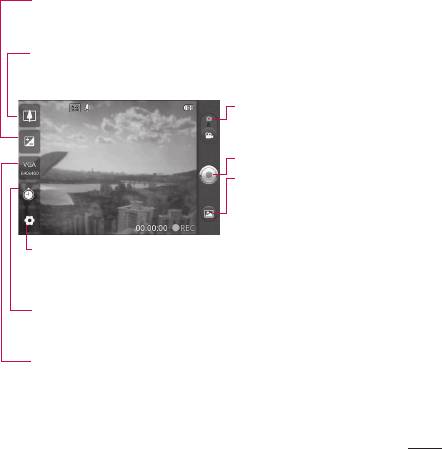
Применение видоискателя
Яркость. Определяет то, насколько светлым или темным будет
видеоклип. Сдвиньте ползунок индикатора яркости в сторону “-” для
затемнения видеоклипа или в сторону “+” для его осветления.
Масштаб. Увеличение или уменьшение изображения. Вы также
можете производить указанные действия при помощи боковых
клавиш регулировки громкости.
Режим камеры. Чтобы перейти
в режим камеры, переместите
значок вверх.
Начать запись
Галерея. Коснитесь, чтобы
воспроизвести последнее
записанное видео. Данная
функция позволяет
получать доступ к галерее и
Настройки. Коснитесь значка,
просматривать сохраненные
чтобы открыть меню параметров.
видео, находясь в режиме
См. "Расширенные настройки".
видеосъемки.
Длительность. Установка длительности видеоклипа. Выберите
Обычный и MMS, чтобы ограничить максимальный размер
отправляемых MMS-сообщений.
Размер видеоклипа. коснитесь этой кнопки, чтобы установить размер
снятого видеоклипа (в пикселях).
63
Видеокамера
Простая видеосъемка
Воспр.
Коснитесь, чтобы
1
Сдвиньте вниз кнопку
воспроизвести видео.
режима работы камеры, и
Обмен
Коснитесь, чтобы
значок изменится на .
отправить снятый
2
На экране отобразится окно
видеоклип через
видоискателя.
SmartShare Bluetooth,
3
Расположите телефон
Электронную почту,
горизонтально и направьте
Gmail, MMS или
объектив в направлении
YouTube.
объекта съемки.
ПРИМЕЧАНИЕ: При загрузке
4
Нажмите кнопку
записи
сообщений MMS в роуминге
один раз, чтобы начать
возможно начисление
запись.
дополнительной оплаты.
5
REC (Запись) отобразится
Имя
Коснитесь, чтобы
внизу экрана видоискателя
изменить название
вместе с таймером,
видео.
отображающим время
Коснитесь, чтобы снять
видеозаписи.
новый видеоклип. Текущее
6
Коснитесь
для остановки
видео будет сохранено.
записи.
Коснитесь, чтобы удалить
снятый видеоклип;
После видеосъемки
для подтверждения
На экране появится статичное
удаления коснитесь Да.
изображение, представляющее
Снова появится экран
собой снятый видеоклип.
видоискателя.
64
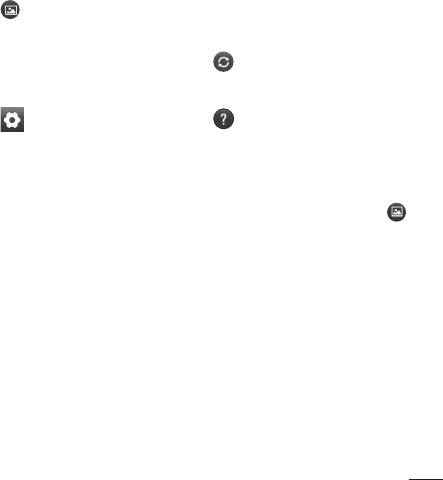
Автообзор – автоматическое
Коснитесь, чтобы
воспроизведение видеоклипов
просмотреть галерею
после их записи.
сохраненных видеоклипов.
— восстановление всех
Расширенные настройки
параметров камеры по
В окне видоискателя коснитесь
умолчанию.
для доступа ко всем
— открытие краткого
дополнительным настройкам.
руководства пользователя.
Баланс белого. Этот
параметр обеспечивает
Просмотр записанных
реалистичность цветопередачи
видео
видеоклипа. Чтобы настроить
1
В видоискателе коснитесь .
автоматическую регулировку
2
На экране отобразится
баланса белого, необходимо
галерея.
указать условия освещения.
3
Коснитесь один раз
Выберите один из параметров:
видеоклипа, чтобы вынести
Авто, Лампа накаливания,
его на передний план
Солнечно, Флуоресцент, и
галереи. Воспроизведение
Облачно.
начнется автоматически.
Цвет. эффекты. Выберите
цветовой тон, чтобы применить
Настройка громкости во
к изображению.
время просмотра видео.
Качество видео. Выберите
Для регулировки громкости при
Отличное, Хорошее или Обычное.
воспроизведении видеоклипа
Звук. Выберите Без звука, чтобы
используйте клавиши громкости
записать видео без звука.
на левой стороне телефона.
65
Мультимедиа
Для быстрого доступа к файлам
Модель просмотра
мультимедиа (фотографии и
Коснитесь пункта Галерея, чтобы
видеоклипы) их можно хранить
перейти к представлению папки.
на карте памяти.
Коснитесь любой папки, и она
Коснитесь вкладки Приложения
отобразит элементы в виде
и выберите Галерея. Откройте
сетки. Коснитесь фотографии,
список каталогов, в которых
чтобы отобразить ее в
хранятся файлы мультимедиа.
полноэкранном режиме.
ПРИМЕЧАНИЕ:
Просмотр в виде
проверьте, вставлена ли
раскадровки
в телефон карта памяти
для хранения фотографий
Галерея LG-P698 обеспечивает
и доступа ко всем вашим
режим просмотра фотографий
изображениям. Если в
и видеоклипов в виде
телефоне не установлена
раскадровки. В режиме
карта памяти, то он не будет
просмотра Сетка, перетащите
отображать фотографии и
направо, чтобы
видеоклипы без изображений
просмотреть фотографии,
Picasa, имеющихся в альбоме
начиная с последней. При
Picasa.
выборе определенной даты все
фотографии, сделанные в этот
день, группируются.
66

Использование SmartShare
из удаленной мультимедийной
библиотеки, например,
SmartShare — это новый способ
компьютера.
передачи мультимедийных
материалов на устройства с
1
Коснитесь верхней правой
поддержкой DLNA (Digital Living
кнопки, чтобы выбрать
Network Alliance).
устройство из списка
устройств.
* Отправка мультимедийного
содержимого на устройства с
2
Коснитесь левой верхней
поддержкой DLNA (DMS)
кнопки для выбора
удаленной мультимедийной
1
На главном экране коснитесь
библиотеки.
вкладки Приложения и
3
Можно просматривать
выберите SmartShare.
содержимое удаленной
2
Коснитесь клавиши Меню,
мультимедийной библиотеки.
затем выберите Настройки.
4
Коснитесь миниатюры
3
Коснитесь метки Видимый,
содержимого или нажмите
чтобы включить этот режим.
клавишу Меню и выберите
4
Можно изменить имя
кнопку Воспроизвести.
устройства, значок и выбрать
ПРИМЕЧАНИЕ: Чтобы
типы содержимого для
воспользоваться приложением,
обмена.
убедитесь, что ваше устройство
* С помощью устройства
подключено к сети Wi-Fi.
отображения, например,
телевизора, можно
воспроизводить
мультимедийные материалы
67
Мультимедиа
ПРИМЕЧАНИЕ: Некоторые
5
Коснитесь для перехода
устройства с поддержкой
к следующей композиции.
DLNA, например телевизоры,
6
Коснитесь
, чтобы
поддерживающие только функцию
вернуться к началу
DMP, не появятся в списке
композиции. Коснитесь
воспроизводящих устройств DLNA.
дважды для перехода к
Музыка
предыдущей композиции.
Чтобы настроить громкость
Телефон LG-P698 оснащен
во время прослушивания,
встроенным музыкальным
воспользуйтесь кнопками
проигрывателем, который
регулировки громкости на
позволяет воспроизводить
левой боковой панели телефона.
любимую музыку.
Коснитесь и удерживайте
Воспроизведение
любую песню в списке
аудиофайлов
воспроизведения. Отобразятся
1
На главном экране коснитесь
доступные варианты:
вкладки Приложения и
Воспроизвести, Добавить в
выберите Музыка.
плейлист, Поставить на звонок,
Удалить, Обмен и Поиск.
2
Коснитесь Песни.
3
Выберите аудиофайл.
4
Коснитесь
для приостановки
воспроизведения.
68

ПРИМЕЧАНИЕ:
Передача файлов с
Некоторые композиции могут
помощью устройства
быть защищены авторскими
хранения USB.
правами в соответствии
Чтобы передать файлы с
с международными
помощью USB-устройств
положениями и федеральными
законами об авторских правах.
1
Подключите телефон LG-P698
к ПК с помощью USB-кабеля.
Для воспроизведения или
копирования музыки может
2
Если драйвер для платформы
потребоваться разрешение или
LG Android не установлен на
лицензия.
ПК, выполните изменение
В некоторых странах местное
настроек вручную. Выберите
законодательство запрещает
Настройки > Карта SD и
частное копирование
память телефона > Уст- во
материалов, защищенных
хранения данных.
авторским правом. Прежде
3
Коснитесь Включить USB-
чем загружать или копировать
накопитель.
файлы, пожалуйста,
4
У вас есть возможность
ознакомьтесь с положениями
просмотра содержимого
местного законодательства
устройства хранения
относительно использования
большой емкости на ПК и
подобных материалов.
передачи файлов.
ПРИМЕЧАНИЕ: вначале
необходимо установить карту
памяти SD. Без карты памяти SD
вы не можете использовать режим
USB-накопителя.
69

Мультимедиа
ПРИМЕЧАНИЕ: если драйвер для
•
Файлы можно копировать
платформы LG Android установлен,
или перемещать с ПК
то на экране сразу же отобразится
на съемное устройство
сообщение: "Включить USB-
хранения телефона при
накопитель".
помощи устройства чтения
карт.
Сохранение музыкальных
•
Если есть видеофайл с
файлов и видеоклипов на
файлом субтитров (файл
телефон
*.srt с таким же именем,
1
Подключите телефон к ПК
что и у видеофайла),
при помощи кабеля USB.
переместите их в ту же
Включить USB-накопитель >
папку для автоматического
Открыть папку для просмотра
отображения субтитров
файлов.
при воспроизведении
Если драйвер для платформы
видеофайла.
LG Android не установлен на
•
При загрузке музыкальных
ПК, выполните изменение
файлов или видеоклипов
настроек вручную.
следует соблюдать
Более подробную
авторские права.
информацию см. в разделе
Поврежденные файлы или
"Передача файлов с помощью
файлы с некорректными
устройства хранения USB".
расширениями могут
2
Переместите музыкальные
повредить телефон.
файлы и видеоклипы с ПК
на съемное устройство
хранения телефона.
70

Перемещение контактов
восстановления структуры
полей, щелкните ОК. Затем
со старого телефона на
контакты будут добавлены в
новый
PC Suite IV.
При помощи программы
4
При обнаружении
синхронизации ПК выполните
программой PC Suite
экспорт контактов,
IV телефона LG-P698
сохраненных в файле CSV, со
(подключенного с помощью
старого телефона.
кабеля USB) щелкните
1
Загрузите программу PC
кнопку "Синхронизация"
Suite IV с сайта www.lg.com и
или "Синхронизировать
установите на ПК. Запустите
контакты", чтобы
программу и подключите
синхронизировать и
телефон с ОС Android к ПК
сохранить контакты на ПК и в
при помощи кабеля USB.
памяти телефона.
2
Выберите значок Контакты.
Нажмите Меню > Файл >
Отправка данных с
Импорт и выберите файл CSV,
телефона посредством
сохраненный на ПК.
Bluetooth
3
Если поля в
При отправке данных через
импортированном файле
Bluetooth передача выполняется
CSV отличаются от полей,
с помощью соответствующего
отображаемых в программе
приложения, а не меню
LG PC Suite IV, структуру
Bluetooth, как на других
этих полей потребуется
телефонах.
восстановить. После
71

Мультимедиа
* Отправка изображений:
несколько контактов нажмите
Запустите приложение Галерея,
кнопку Меню, коснитесь
выберите изображение и
Обмен и отметьте галочкой
нажмите Меню. Щелкните
необходимые контакты.
Обмен и выберите пункт
Выделите контакты для
Bluetooth. Убедитесь в том,
отправления или нажмите
что Bluetooth включен,
кнопку Меню и коснитесь
затем выберите пункт
Выбрать все > Обмен >
Поиск устройств. После
Bluetooth. Убедитесь в том,
этого выберите в списке
что Bluetooth включен,
необходимое устройство.
затем выберите пункт
* Экспорт контактов: Откройте
Поиск устройств. После
Контакты. Коснитесь
этого выберите в списке
адреса, на который следует
необходимое устройство.
экспортировать контакты.
* Подключение к FTP (данный
Нажмите клавишу Меню и
телефон поддерживает
выберите Обмен > Bluetooth.
только FTP-серверы): нажмите
Убедитесь в том, что Bluetooth
Настройки > Беспроводная
включен, затем выберите
связь > Настройки Bluetooth.
пункт Поиск устройств. После
Установите флажок Видно
этого выберите в списке
другим и запустите поиск
необходимое устройство.
телефона с других устройств.
* Отправка нескольких
Найдите службу FTP и
выделенных контактов:
подключитесь к серверу FTP.
запустите приложение
•
Чтобы данный телефон
Контакты. Чтобы выделить
можно было обнаружить с
72

других устройств, нажмите
каждый раз заново настраивать.
Настройки > Беспроводная
Телефон позволяет сохранить до
связь > Настройки Bluetooth.
48 станций.
Установите флажок Видно
Автоматическая настройка
другим. Флажок будет
1
На главном экране
сброшен через 120 секунд.
коснитесь вкладки
Приложения и выберите
Прослушивание радио
Радио FM.
Телефон LG-P698
2
Нажмите кнопку Меню и
оснащен встроенным FM-
коснитесь пункта Автопоиск.
радиоприемником, который
3
При наличии
позволяет настраивать любимые
предустановленных каналов
радиостанции и слушать радио,
отобразится всплывающее
находясь в пути.
окно с сообщением
ПРИМЕЧАНИЕ: для
"Сбросить все каналы и
прослушивания радио необходимо
начать автосканирование?".
подключить наушники. Вставьте их
Нажмите ОК, чтобы удалить
в разъем для наушников.
предустановленные каналы
Поиск радиостанций
радиостанций и запустить
автосканирование.
Радиостанции на телефоне
4
Во время автосканирования
можно настраивать как
коснитесь кнопки Стоп, чтобы
вручную, так и автоматически.
остановить его. В памяти
Они сохраняются под
будут сохранены только
определенными номерами,
те каналы радиостанций,
благодаря чему их не требуется
73
Мультимедиа
которые удалось определить
Прослушивание радио
до остановки сканирования.
Для прослушивания радио
ПРИМЕЧАНИЕ: настроить
коснитесь пункта Слушать
приемник на радиостанцию
через и выберите динамик или
можно вручную, прокрутив
проводную гарнитуру.
отображаемый регулятор.
СОВЕТ Для улучшения
Сбросить каналы
приема удлините шнур
Нажмите кнопку Меню >
гарнитуры, который служит
Сбросить канал, чтобы сбросить
антенной для радио.
текущий канал радиостанции.
Нажмите Сбросить все каналы,
ВНИМАНИЕ!
чтобы сбросить все каналы.
Подключение гарнитуры, не
разработанной специально
для данного телефона, может
повлиять на качество приема.
74
Инструменты
Будильник
Включать всегда, Громкость
будильника, Интервал повтора
1
На главном экране коснитесь
сигнала и Характер срабатывания
вкладки Приложения и
боковой кнопки.
выберите Часы
2
Чтобы добавить новый
Калькулятор
будильник, коснитесь
1
На главном экране коснитесь
и выберите Добавить
вкладки Приложения и
будильник.
выберите Калькулятор.
3
Установите время и коснитесь
2
Касайтесь цифровых клавиш
, чтобы включить
для ввода цифр.
будильник. После того как
3
Для простых вычислений
вы зададите время, LG-
коснитесь необходимой
P698 покажет вам, сколько
функции (+, –, х или ÷), после
осталось времени до
чего выберите =.
срабатывания будильника.
4
Для более сложных
4
Установите Повтор, Мелодию
вычислений, нажмите
звонка или Вибрацию, затем
клавишу Меню, коснитесь
добавьте Имя для добавления
Дополнительная панель и
названия будильника.
выберите sin, cos, tan, log и т.д.
Коснитесь Готово.
ПРИМЕЧАНИЕ: Чтобы изменить
настройки будильника, на экране
часов коснитесь кнопки Меню
и выберите Настройки. Можно
изменить следующие параметры:
75

Инструменты
Календарь
не один раз, выберите
Повторять, и при
Добавление события в
необходимости установите
календарь
Напоминания.
1
На главном экране коснитесь
7
Коснитесь Готово, чтобы
вкладки Приложения и
сохранить событие в
выберите Календарь.
календаре. Цветным
квадратом в календаре
2
Чтобы открыть просмотр
будут помечены все дни,
события, коснитесь
для которых имеются
соответствующей даты.
сохраненные события.
Нажмите и удерживайте,
Сигнал оповещения будет
чтобы добавить новое
срабатывать в соответствии
событие. Теперь коснитесь
с указанным временем
пункта Новое мероприятие.
начала события. Это поможет
3
Коснитесь Что и введите
действовать в соответствии с
название события. Отметьте
намеченным расписанием.
дату и введите время начала
и окончания события.
Изменение вида
4
Также коснитесь Гдe и
календаря
введите место проведения.
1
На главном экране коснитесь
5
Чтобы добавить к событию
вкладки Приложения
примечание, коснитесь
и выберите Календарь.
Описание и наберите текст.
Нажмите кнопку Меню.
6
Если вы хотите, чтобы
2
Выберите вид календаря на
будильник срабатывал
день, неделю или месяц.
76
Polaris Viewer
Adobe PDF прямо на своих
мобильных устройствах. При
Polaris Viewer — это
просмотре документов с
профессиональное
помощью Polaris Viewer объекты
приложение для мобильной
и макет остаются такими же, как
работы с офисными
и в исходных документах.
документами, которое всегда
Для доступа в приложение
и везде обеспечивает удобный
коснитесь его значка в главном
просмотр на мобильном
меню телефона.
устройстве различных типов
документов, включая файлы
Диктофон
Word, Excel и PowerPoint.
Используйте диктофон для
Управление файлами
записи голосовых заметок и
Polaris Viewer позволяет
других звуковых файлов.
мобильным пользователям с
удобством управлять файлами,
Запись звука или голоса
включая копирование,
1
На главном экране коснитесь
вырезание, вставку и удаление
вкладки Приложения и
файлов и папок прямо на
выберите Диктофон.
устройстве.
2
Коснитесь
, чтобы начать
Просмотр файлов
запись.
Мобильные пользователи
3
Коснитесь
, чтобы
теперь могут легко
завершить запись.
просматривать разнообразные
4
Коснитесь
, чтобы
типы файлов, включая
прослушать запись.
документы Microsoft Office и
77

Инструменты
ПРИМЕЧАНИЕ: Коснитесь
чтобы получить доступ к
альбому. Вы можете прослушать
сохраненную запись.
ПРИМЕЧАНИЕ: Время записи
может отличаться от реального.
Отправка записей
диктофона
1
По окончании записи вы
может отправить файл,
коснувшись Обмен.
2
Выберите тип отправки из
Bluetooth, Эл. почта, Gmail
и SMS/MMS. При выборе Эл.
почта, Gmail или SMS/MMS
к сообщению добавляется
голосовая заметка и оно
отправляется как обычно.
78

