
LG P698 Black – страница 3
Инструкция к Смартфону LG P698 Black
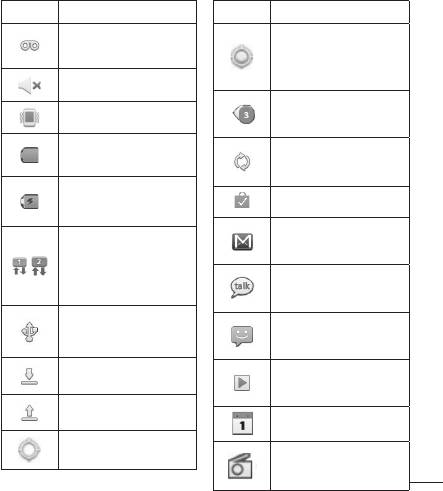
Значок Описание
Значок Описание
Новая голосовая
Получение данных
почта
о местоположении
по GPS
Звонок приглушен
Еще 3 уведомления
Режим вибрации
не показаны
Аккумулятор
Выполняется
полностью заряжен
синхронизация
Идет зарядка
Загрузка окончена
аккумулятора
Новое сообщение
Входящие и
Gmail
исходящие данные /
Сетевые данные по
Новое сообщение
умолчанию
Google Talk
Телефон подключен к
Новое сообщение
ПК через USB-кабель
SMS/MMS
Загрузка данных
Композиция
воспроизводится.
Пересылка данных
Предстоящее событие
Запрос GPS
Радио включено в
качестве фона
39
Главный экран
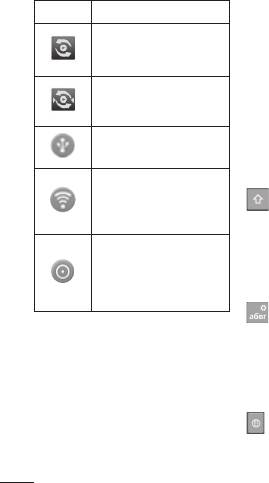
Значок Описание
Экранная клавиатура
Экранная клавиатура
Функция SmartShare
автоматически отображается,
включена
когда требуется ввести текст.
Чтобы открыть экранную
Запрос на обмен
клавиатуру вручную, просто
функции SmartShare
коснитесь текстового поля, в
которое требуется ввести текст.
USB-модем включен
Использование клавиатуры и
ввод текста
Портативная точка
доступа к Wi-Fi
Коснитесь клавиши
включена
один раз, и следующая
введенная буква будет
USB-модем и
заглавной. Коснитесь дважды,
портативная точка
и все вводимые буквы будут
доступа включены
заглавными.
Коснитесь для
переключения между цифровой
и символьной клавиатурой.
Коснитесь и удерживайте эту
вкладку, чтобы открыть меню
настроек.
Коснитесь, чтобы
просмотреть или изменить язык
ввода.
40
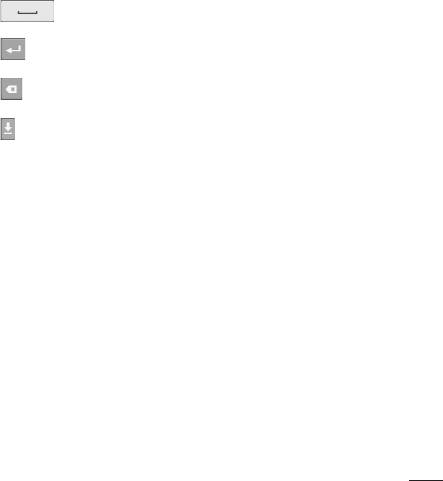
Коснитесь для ввода
пробела.
Коснитесь для создания
новой строки в текстовом поле.
Коснитесь, чтобы удалить
предыдущий символ.
Коснитесь, чтобы скрыть
экранную клавиатуру.
Ввод букв с диакритикой
Если в качестве языка ввода
выбран французский или
испанский, то можно вводить
специальные символы этих
языков (например, "á").
Например, для ввода символа
"á", коснитесь и удерживайте
клавишу "a" пока не появятся
специальные символы.
Выберите нужный.
41

Настройка учетной записи Google
При первом запуске приложения
5
Дважды введите
Google на телефоне, потребуется
свой пароль. Следуя
выполнить вход в учетную
инструкциям, наберите
запись электронной почты
требуемую дополнительную
Google. При отсутствии учетной
информацию об учетной
записи Google вам будет
записи. Подождите, пока
предложено ее создать.
сервер создаст вашу учетную
запись.
Создание учетной записи
Вход в учетную запись
1
Чтобы открыть меню
приложений, на главном
1
Введите свой адрес
экране коснитесь вкладки
электронной почты и пароль,
Приложения .
затем коснитесь Войти.
2
Коснитесь Gmail, затем Далее
Дождитесь входа в систему.
> Создать, чтобы запустить
2
Выполнив вход, вы можете
мастер настройки Gmail.
пользоваться почтовой
3
Введите свое имя и имя
службой Gmail™, а также
пользователя для учетной
всеми преимуществами
записи Google.
служб Google на своем
телефоне.
4
Нажмите Далее. Телефон
связывается с серверами
3
После настройки учетной
Google и проверяет
записи Google на телефоне,
доступность имени
он автоматически
пользователя.
синхронизируется с учетной
записью электронной
42

почты Gmail в Интернете.
в учетную запись Google
(Функция зависит от настроек
не выполнен в процессе
синхронизации.)
установки, пользователю
После входа в систему вы
будет предложено войти
можете пользоваться службами
в систему или создать
Google на своем телефоне.
учетную запись Google при
первом запуске приложения,
ВАЖНО!
которое предусматривает эту
•
Большинство приложений,
процедуру, например, при
таких как Календарь,
запуске Gmail или Android
работают только с первой
Market™.
из добавленных учетных
•
При использовании
записей Google. Если на
корпоративной учетной
телефоне планируется
записи, предоставленной
использовать несколько
вашей компанией или другой
учетных записей Google,
организацией, уточните в ИТ-
сначала следует выполнить
отделе наличие специальных
вход в учетную запись,
инструкций по входу в данную
которая будет использоваться
учетную запись.
с этими приложениями.
Контакты, сообщения
электронной почты, события
календаря и другие сетевые
данные этих приложений и
служб синхронизируются
с телефоном при входе в
учетную запись. Если вход
43
Вызовы
Выполнение вызова
3
Коснитесь контакта из списка,
чтобы позвонить на этот
1
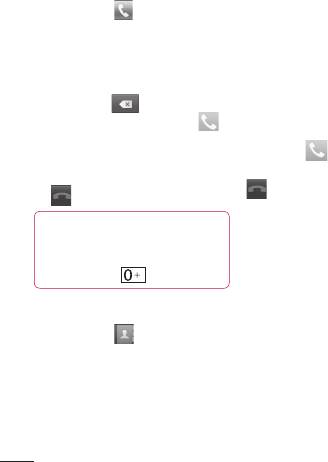
Коснитесь , чтобы открыть
номер.
клавиатуру.
2
Введите номер с помощью
Ответ или отклонение
клавиатуры. Чтобы удалить
вызова
цифру, коснитесь значка
Если экран заблокирован, при
Очистить
.
поступлении телефонного
3
Коснитесь значка Вызов
,
вызова перетащите значок
чтобы выполнить вызов.
Ответить вправо.
4
Чтобы завершить вызов,
Перетащите значок Отклонить
коснитесь значка Окончание
влево, чтобы отклонить
.
входящий вызов. Если экран
СОВЕТ Чтобы ввести "+" для
разблокирован, просто
совершения международных
коснитесь соответствующих
звонков, нажмите и
значков при принятии или
удерживайте
.
отклонении входящего вызова.
Перетащите панель Быстр. ответ
Вызов контактов
для отправки такого отказа. Если
1
Коснитесь , чтобы открыть
номер не определен, панель
контакты.
Быстр. ответ недоступна.
2
Прокрутите список контактов
или введите первую букву
имени нужного контакта и
коснитесь Поиск.
44
Регулировка громкости
5
Коснитесь , чтобы
во время разговора по
переключиться между
телефону
вызовами. Или коснитесь
для совершения конференц-
Для регулировки громкости
вызова.
во время разговора по
телефону используйте клавишу
6
Для завершения активных
регулировки громкости с левой
вызовов коснитесь Оконч.
стороны телефона.
или нажмите кнопку Главный
экран и прокрутите вниз
Выполнение второго
строку уведомлений и
вызова
выберите Законч. выз.
ПРИМЕЧАНИЕ. Каждый
1
При выполнении вызова
совершенный вызов
коснитесь кнопки Меню и
тарифицируется.
выберите .
2
Наберите номер или найдите
контакт в списке контактов.
3
Коснитесь значка Вызов
,
чтобы выполнить телефонное
соединение.
4
Оба вызова будут
отображены на экране
вызова. Будет активирована
блокировка и удержание
исходящего вызова.
45
Вызовы
Просмотр журналов
специальных функций,
предлагаемых поставщиком
вызовов
услуг связи.
На главном экране коснитесь
1
Чтобы открыть меню
и выберите вкладку Вызовы.
приложений, на главном
В нем представлен полный
экране коснитесь вкладки
список исходящих, входящих
Приложения.
и пропущенных голосовых
2
Прокрутите список и нажмите
вызовов.
Настройки.
СОВЕТ Коснитесь
3
Коснитесь Настройки
любой записи журнала, чтобы
вызовов и выберите
просмотреть дату, время и
параметры, которые
продолжительность звонка.
необходимо изменить.
СОВЕТ Коснитесь кнопки
Меню, затем нажмите кнопку
Удалить все, чтобы удалить все
записи о вызовах.
Параметры вызовов
Предусматривается настройка
таких параметров, как
переадресация вызова,
отложенный вызов и
использование других
46
Контакты
Можно добавлять контакты в
Выберите один из
телефон и синхронизировать
параметров: Сделать
их с контактами учетной
фотографию или Выбрать из
записи Google или другими
галереи.
учетными записями, которые
3
Коснитесь
, чтобы
поддерживают синхронизацию
выбрать тип контакта. Выбор
контактов.
места хранения контактов: на
телефоне или на SIM-карте
Поиск контакта
(SIM 1/SIM 2).
На главном экране
4
Коснитесь категории
1
Коснитесь
, чтобы открыть
информации о контакте и
контакты.
введите подробности своего
2
Коснитесь Поиск и введите
контакта.
имя контакта с помощью
5
Нажмите Сохран.
клавиатуры.
Избранные контакты
Добавление нового
Можно классифицировать
контакта
часто вызываемые контакты как
1
Коснитесь , введите
избранные.
новый номер контакта, затем
Добавление контакта в
нажмите кнопку Меню.
избранные
Теперь коснитесь Добавить
1
Коснитесь
, чтобы открыть
в контакты, а затем Создать
контакты.
новый контакт.
2
Коснитесь контакта, чтобы
2
Чтобы добавить изображение
просмотреть подробности.
к новому контакту, коснитесь
.
47

Контакты
3
Коснитесь звездочки справа
от имени контакта. Звездочка
окрашивается в желтый цвет.
Удаление контакта из списка
избранных
1
Коснитесь
, чтобы открыть
контакты.
2
Коснитесь вкладки Группы,
выберите Избранные в
верхней части списка и
выберите контакт, чтобы
просмотреть подробности.
3
Коснитесь желтой звездочки
справа от имени контакта.
Звездочка окрашивается
в серый цвет и контакт
удаляется из избранного.
48
Отправка сообщений/Эл. почта
SMS/MMS
начать ввод сообщения.
В телефоне LG-P698 функции
4
Нажмите кнопку Меню, чтобы
SMS и MMS доступны в одном
открыть меню параметров.
понятном и удобном меню.
Выберите Вызов, Вставить
тему, Вложить, Вставить
Отправка сообщений
смайлик, Отменить (Удалить),
Все сообщения, и т.д.
1
Чтобы создать новое
сообщение, на главном
5
Коснитесь Отправ., чтобы
экране коснитесь значка
отправить сообщение.
, затем коснитесь Нов.
6
Ответы появляются на
сообщение.
экране. При отправке и
2
В поле Кому введите имя
получении сообщений
контакта. При введении
создается переписка.
имени абонента появляются
соответствующие контакты.
ВНИМАНИЕ!
Коснитесь нужной записи.
Ограничение длины
Вы можете добавить сразу
сообщения в 160 символов
несколько адресатов.
может меняться в разных
ПРИМЕЧАНИЕ: За отправку
странах в зависимости от
текстового сообщения каждому
способа кодировки SMS-
отдельному адресату с вас
сообщения.
взимается плата.
3
Коснитесь Написать
сообщение ниже, чтобы
49

Отправка сообщений/Эл. почта
Использование смайликов
ВНИМАНИЕ! При
Оживите свои сообщения
добавлении в SMS-
смайликами.
сообщение изображений,
При составлении нового
видео или звуков оно
сообщения нажмите клавишу
будет автоматически
Меню, затем выберите Вставить
преобразовано в MMS-
смайлик.
сообщение, которое
будет оплачиваться
Изменение настроек SMS/
соответственно.
MMS
ПРИМЕЧАНИЕ: при получении
В телефоне LG-P698 параметры
SMS-сообщения во время
сообщений предварительно
разговора прозвучит
установлены, что позволяет
соответствующее уведомление.
немедленно начать отправку
сообщений. Их можно изменить
В виде переписки
в соответствии с собственными
Сообщения (SMS, MMS),
предпочтениями.
которыми вы обмениваетесь
с другими пользователями,
могут отображаться в
хронологическом порядке для
удобного просмотра переписки.
50
поддерживает следующие типы
ПРЕДУПРЕЖДЕНИЕ:
учетных записей: POP3, IMAP и
В этом режиме клиентское
Exchange.
устройство MMS помогает
Чтобы открыть приложение Эл.
пользователю в создании
почта, выполните следующие
и отправке сообщений
действия:
с содержимым, которое
Вкладка Приложения на главном
принадлежит основному
экране > Эл. почта.
домену MM-содержимого.
Эта помощь реализуется
Выберите провайдера эл. почты.
в виде предупреждающих
При добавлении адреса
диалоговых окон.
электронной почты появляется
мастер настройки. После
ПРИМЕЧАНИЕ: Настройки
выполнения начальной
сотового вещания
установки в приложении Эл.
поддерживаются только для
почта отобразится список
карты SIM1.
входящих сообщений (при
наличии только одной учетной
Запуск экрана
записи) или страница учетных
электронной почты и
записей (если их несколько).
учетных записей
Страница учетных записей
Для работы с электронной
На экране Эл. почта
почтой (кроме адресов,
отображается список Все
зарегистрированных на Gmail)
входящие и Аккаунты.
используйте приложение Эл.
почта. Данное приложение
51

Отправка сообщений/Эл. почта
1
Запустите приложение Эл.
ПРИМЕЧАНИЕ. Если параметры
почта. Если на телефоне
электронной почты настроены
не отобразилась страница
на отправку и получение
учетных записей, нажмите
сообщений с нескольких
клавишу Меню и коснитесь
учетных записей, то папка Все
пункта Аккаунты.
входящие будет содержать
2
Выберите поставщика услуг
все письма со всех указанных
электронной почты.
учетных записей.
- открытие папки всех
1
Коснитесь пункта Эл. почта.
входящих сообщений со
2
Коснитесь Все входящие (на
всех учетных записей.
экране Эл. почта). Сообщения
- открытие списка только
в папке Все входящие
избранных сообщений.
имеют цветную маркировку,
соответствующую
- открытие папок учетных
маркировке учетных записей
записей.
на экране Аккаунты.
Чтобы просмотреть список
На телефон загрузятся только
входящих сообщений учетной
последние сообщения
записи, коснитесь ее. Учетная
электронной почты. Чтобы
запись, которая по умолчанию
загрузить остальные (более
используется для отправки
старые) письма, коснитесь
сообщений, помечена флажком.
пункта Загрузить больше
Чтобы открыть список
сообщений в нижней части
входящих сообщений со всех
списка сообщений.
учетных записей, выполните
следующие действия:
52

Создание и отправка
5
Нажмите клавишу Меню и
коснитесь пункта Добавить
сообщения электронной
вложение, чтобы прикрепить
почты
изображение к сообщению.
Чтобы создать и отправить
6
Коснитесь кнопки Отправ.
сообщение электронной
Если сообщение отправить
почты, выполните следующие
не удается, коснитесь пункта
действия:
"Сохранить черновик",
1
В приложении Эл. почта
чтобы переместить его в
нажмите клавишу Меню
папку "Черновики". Для
и коснитесь пункта Новое
возобновления работы с
сообщение.
черновым сообщением
2
Введите адрес получателя
коснитесь его в папке
сообщения. По мере ввода
Черновики. Сообщение
текста будут предлагаться
также будет сохранено
адреса из списка Контактов.
в качестве черновика,
При вводе нескольких
если перед отправкой
адресов их следует разделять
нажать кнопку Назад
запятыми.
. Коснитесь кнопки Удалить,
3
Нажмите клавишу Меню и
чтобы удалить сообщение
коснитесь пункта Добавить
вместе со всеми его
копию или скрытую копию,
сохраненными черновиками.
чтобы вписать адреса, на
Если подключение к сети
которые следует отправить
отсутствует, например,
обычную или скрытую копию.
при работе в режиме "В
4
Введите текст сообщения.
самолете", отправляемые
53

Отправка сообщений/Эл. почта
сообщения сохраняются
СОВЕТ Получение нового
в папке Исходящие до
сообщения электронной
восстановления соединения.
почты сигнализируется
При наличии в данной папке
звуковым сигналом и
неотправленных сообщений,
вибрацией. Коснитесь
папка Исходящие будет
уведомления эл. почты,
отображена на экране
чтобы прекратить их.
Аккаунты.
Следует помнить, что
Работа с папками учетных
сообщения, отправленные
записей
с учетной записи Exchange,
сохраняются не на телефоне, а
Для каждой учетной записи
на сервере Exchange.
предусмотрены следующие
Чтобы открыть в папке
папки: Входящие, Исходящие,
"Отправленные" список
Отправленные и Черновики.
отправленных сообщений (или
В зависимости от функций,
отмеченных как Отправленные),
поддерживаемых поставщиком
необходимо открыть папку
услуг, на экране могут
"Отправленные" или нажать
присутствовать другие папки.
соответствующую отметку, затем
в меню параметров нажать
"Обновить".
54

Добавление и
которой необходимо
изменить. В открывшемся
редактирование учетных
меню коснитесь Настройки
записей электронной
аккаунта.
почты
Чтобы удалить учетную запись
Чтобы добавить запись
электронной почты, выполните
электронной почты, выполните
следующие действия:
следующие действия:
1
Откройте экран Аккаунты.
1
В приложении Эл. почта
2
Нажмите и удерживайте
нажмите клавишу Меню и
учетную запись, которую
коснитесь пункта Добавить
следует удалить.
аккаунт.
3
В открывшемся меню
2
Выберите провайдера эл.
коснитесь пункта Уда лить
почты и введите параметры
аккаунт.
учетной записи.
4
Коснитесь кнопки OK в
3
Введите название учетной
диалоговом окне, чтобы
записи и имя, которое будет
подтвердить удаление
отображаться в исходящих
учетной записи.
сообщениях, затем коснитесь
кнопки Готово.
Социальные сети
Чтобы изменить настройки
У вас есть возможность работать
учетной записи, выполните
в социальных сетях и управлять
следующие действия:
собственным микроблогом
1
Откройте экран Аккаунты.
в онлайн-сообществах при
2
Коснитесь и удерживайте
помощи телефона LG-P698.
учетную запись, настройки
Можно обновлять свой статус,
55

Отправка сообщений/Эл. почта
загружать фотографии и
2
При отсутствии учетной
проверять состояние друзей в
записи необходимо ее
режиме реального времени.
создать.
Можно добавить в телефон
3
Введите адрес электронной
учетные записи Facebook,
почты и пароль,
Twitter, MySpace, В Контакте,
установленные для
Одноклассники. При отсутствии
сообщества, затем коснитесь
учетной записи вы можете
Вход.
посетить указанные сайты и
4
Подождите, пока введенные
настроить соответствующие
сведения будут проверены
учетные записи.
сообществом.
ПРИМЕЧАНИЕ: При
СОВЕТ При добавлении
использовании неавтономных
виджета социальной сети
сервисов можно понести
на главный экран телефона,
дополнительные расходы.
виджет покажет ваше
Узнайте о расценках у оператора
состояние при поступлении
сети.
обновлений из социальной
сети на телефон.
Добавление учетной
Также, коснувшись виджета,
записи к телефону
вы можете напрямую зайти
1
Выберите нужное
на сайт социальной сети.
приложение социальных
сетей (Facebook, Twitter,
MySpace, В Контакте,
Одноклассники).
56

Просмотр и обновление
Удаление учетных записей
состояния
с телефона
1
Выберите сообщество, в
Нажмите Настройки > Аккаунты
которое вы хотите войти.
и синхронизация, затем
2
У вас есть возможность
выберите учетные записи для
просмотра текущего статуса
удаления и коснитесь Уд алить
сообщества в социальной
аккаунт.
сети.
3
Обновить состояние можно с
помощью комментариев или
загрузки фотографий.
ПРИМЕЧАНИЕ: данная услуга
предоставляется в зависимости
от сетевых служб.
СОВЕТ Использовать
информацию о друзьях
можно только в SNS.
Информацию также можно
синхронизировать со
списком контактов.
57
Камера
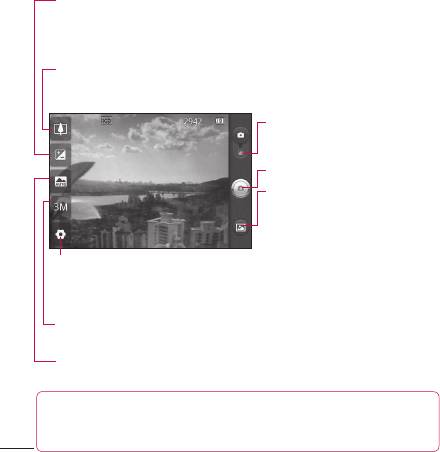
Применение видоискателя
Яркость. Определяет то, насколько светлым или темным будет
изображение. Сдвиньте ползунок индикатора яркости в сторону
“-” для затемнения изображения или в сторону “+” для осветления
изображения.
Масштаб. Увеличение или уменьшение изображения. Вы также можете
производить указанные действия при помощи боковых клавиш
регулировки громкости.
Режим видео. Переместите
значок вниз, чтобы перейти в
режим записи видео.
Фотосъемка
Галерея. Коснитесь, чтобы
просмотреть последний
сделанный снимок.
Данная функция позволяет
получать доступ к галерее и
Настройки. Коснитесь значка, чтобы
просматривать сохраненные
открыть меню параметров. См.
фотографии, находясь в режиме
"Расширенные настройки".
камеры.
Размер изображения. Коснитесь, чтобы установить размер
полученного изображения (в пикселях).
Режим сюжета. Выберите один из параметров: Авто, Портрет, Ландшафт,
Спорт, Ночь и Закат.
СОВЕТ Можно скрыть все клавиши быстрого доступа, чтобы очистить
экран видоискателя. Для этого коснитесь один раз центра окна
видоискателя. Для восстановления параметров коснитесь экрана еще раз.
58

