
LG P698 Black – страница 2
Инструкция к Смартфону LG P698 Black
Следуйте указаниям на экране,
Если вы забыли графический
чтобы составить комбинацию
ключ разблокировки:
разблокировки экрана.
После ввода неверного
Внимание! Прежде чем
графического ключа 5 раз
задать графический ключ
нажмите кнопку "Забыли
разблокировки, создайте
графический ключ?" Затем
учетную запись Gmail.
для разблокировки телефона
потребуется войти в учетную
ВНИМАНИЕ!
запись Google.
Меры предосторожности при
Если учетная запись Google
использовании графического
была создана не на телефоне,
ключа блокировки.
или вы забыли данные для
Крайне важно запомнить
входа, потребуется выполнить
установленный графический
сброс настроек на заводские
ключ разблокировки. Для
значения.
ввода графического ключа
разблокировки, PIN-кода или
5. Аппаратный сброс
пароля отводится 5 попыток.
Если Вам необходимо
Если вы уже использовали все
восстановить заводские
5 попыток, повторить можно
настройки телефона,
будет только через 30 секунд.
используйте опцию аппаратного
сброса.
Когда телефон выключен,
одновременно нажмите и
удерживайте кнопки Главный
19

Важное примечание
экран + Уменьшение громкости
6. Подключение к сетям
+ Питание/Блокировка в
Wi-Fi
течение десяти секунд. Когда
Для использования Wi-Fi на
на экране появится логотип LG,
телефоне потребуется доступ к
отпустите клавишу Питание/
точке беспроводного доступа.
Блокировка.
Некоторые точки доступа
Когда появится экран
открыты для подключения.
аппаратного сброса, отпустите
Другие точки доступа скрыты
другие клавиши.
или к ним применены
Подождите минуту, пока
различные меры безопасности,
телефон выполняет аппаратный
которые предусматривают
сброс, затем он включится.
изменение определенных
Внимание! При сбросе настроек
параметров телефона для
на заводские значения все
возможности его подключения
пользовательские приложения
к ним.
и данные будут удалены. Эти
Чтобы увеличить время работы
изменения нельзя отменить.
батареи, выключите передатчик
Перед выполнением аппаратной
Wi-Fi, если он не используется.
перезагрузки следует создать
Настройка Wi-Fi и подключение
резервную копию важных данных.
к сети Wi-Fi
1
На главном экране коснитесь
вкладки Приложения и
выберите Настройки >
Беспроводная связь >
Настройки Wi-Fi.
20
2
Коснитесь пункта Wi-Fi,
7. Использование карты
чтобы включить передатчик и
microSD
выполнить поиск доступных
Изображения, а также музыкальные
сетей Wi-Fi.
композиции и видеофайлы можно
•
Отобразится список доступных
сохранять только во внешней
сетей Wi-Fi. Защищенные
памяти телефона.
от доступа сети помечены
Перед использованием
значком блокировки.
встроенной камеры необходимо
3
Коснитесь сети, чтобы
установить в телефон карту
подключиться к ней.
памяти MicroSD.
•
Если сеть доступна для
Без карты памяти невозможно
подключения, появится
сохранить фотографию или
запрос на подтверждение
видеозапись.
подключения к этой
сети — нажмите кнопку
ВНИМАНИЕ!
Подключиться.
Не вставляйте и не извлекайте
•
Если сеть защищена, появится
карту памяти, когда телефон
запрос на ввод пароля или
включен, так как это может
других учетных данных. (Более
привести к поломке карты
подробные данные уточните у
или телефона, и повреждению
администратора сети)
данных на карте памяти. Чтобы
4
Строка состояния отображает
безопасно отсоединить карту
значки, которые указывают на
памяти, нажмите вкладку
состояние Wi-Fi.
Приложения, затем Настройки
> Карта SD и память телефона
> Отключить карту SD.
21

Важное примечание
8. Запуск и переключение
2
Выберите необходимую
категорию приложения:
приложений
Загруженные, Работающие,
ОС Android легко справляется
Все или На SD-карте.
с многозадачностью
Прокрутите список до
— запущенные приложения
нужного приложения и
продолжают работать, даже если
коснитесь Остановить
пользователь открывает новые.
принудительно, чтобы
Перед запуском приложения
завершить его.
не нужно завершать другое.
Таким образом пользователь
СОВЕТ Для возврата к
может переключаться между
недавно использовавшимся
несколькими запущенными
приложениям нажмите и
приложениями. ОС Android
удерживайте кнопку Главный
выполняет управление
экран. На экране отобразятся
приложением, останавливая или
недавно использовавшиеся
приложения.
запуская его, что предупреждает
потребление заряда
батареи неиспользуемыми
9. Копирование LG PC Suite
приложениями.
с карты SD
Остановка приложений
LG PC Suite IV — программа,
1
На главном экране коснитесь
которая обеспечивает
вкладки Приложения и
подключение мобильного
выберите Настройки >
телефона к ПК с помощью
Приложения > Управление
кабеля USB. Благодаря этому вы
приложениями.
получите с компьютера доступ к
функциям мобильного телефона.
22

Основные функции LG PC
(Возможно, карта памяти уже
Suite IV
установлена.)
•
Удобное создание,
2
Перед подключением USB-
редактирование и удаление
кабеля убедитесь, что на
данных, хранящихся на
телефоне активирован режим
телефоне
Уст-во хранения данных. (В
•
Синхронизация данных
меню приложений выберите
на мобильном телефоне с
Настройки > Карта SD и
данными на ПК (контакты,
память телефона, затем
календарь, сообщения (SMS),
установите флажок Уст-во
закладки, журнал вызовов)
хранения данных).
•
Удобный обмен медиафайлами
3
Подсоедините телефон к ПК с
(фотографиями,
помощью USB-кабеля.
видеозаписями, музыкой)
4
• Выберите Включить USB-
между ПК и телефоном
накопитель и ОК.
простым перетаскиванием.
• Можно просматривать
•
Передача сообщений с
содержимое устройства
телефона на ПК
хранения большой емкости
•
Обновление программного
на ПК и выполнять передачу
обеспечения без потери
файлов.
данных
5
• Скопируйте папку
Установка программы LG PC
"LGPCSuiteIV" с устройства
Suite с карты памяти microSD
хранения в ПК.
1
Установите карту памяти
• Запустите файл "LGInstaller.
microSD в телефон.
exe" на ПК и следуйте
инструкциям.
23

Важное примечание
* По завершении установки LG
следующие функции:
PCSuite IV отключите режим
- LG Air Sync (Web Sync, R-Click)
устройства хранения данных
- OSP (On Screen Phone
для запуска LG PCSuite IV.
— экранный телефон)
ПРИМЕЧАНИЕ: Не удаляйте и не
- Список заданий в Календаре
перемещайте другие файлы на
- Заметки
карте памяти. Это может повредить
предварительно установленные на
- Приложения Java
телефоне приложения.
Когда программа "PC Suite
IV" установлена, можно
10. Подключение телефона
ознакомиться с руководством
к компьютеру по
пользователя этой программой
кабелю USB
в меню Справка.
ПРИМЕЧАНИЕ: Чтобы
1
Подсоедините кабель
синхронизировать телефон
USB к телефону и порту
с ПК через USB-кабель, на ПК
USB компьютера. Когда
необходимо установить программу
подключение по USB будет
LG PC Suite. Эту программу можно
произведено, появится
загрузить с веб-сайта LG (www.
соответствующее сообщение.
lg.com). Перейдите на веб-сайт
2
Откройте панель
www.lg.com и выберите свой
регион, страну и язык. Для
уведомлений и коснитесь
дополнительной информации см.
подключенного устройства
веб-сайт. Т.к. "PC Suite" находится
USB.
на карте microSD, ее следует
скопировать на ПК.
LG-P698 не поддерживает
24

3
Коснитесь Включить
На данный момент у телефона
USB-накопитель для
нет доступа к карте microSD,
подтверждения передачи
что не позволяет запускать
файлов между картой
приложения, для работы
microSD телефона и
которых необходима карта
компьютером.
microSD, например, приложения
При подключении телефона
Камера, Галерея и Музыка.
в качестве USB-накопителя
Чтобы отключить телефон
появляется соответствующее
от компьютера, следуйте
уведомление. Компьютер
инструкциям на экране ПК по
распознает карту microSD
безопасному отключению USB-
телефона в качестве диска.
устройства во избежание потери
Теперь с/на нее можно
данных с карты.
копировать файлы.
1
Отключите устройство USB
ПРИМЕЧАНИЕ: При удалении PC
от компьютера безопасным
Suite IV, драйверы USB и Bluetooth
способом.
не удаляются автоматически.
2
Откройте панель
Таким образом, их следует удалить
уведомлений и коснитесь
вручную.
пункта Выключить USB-
СОВЕТ Чтобы снова использовать
накопитель.
карту microSD на телефоне,
3
Коснитесь пункта Выключить
откройте панель уведомлений и
в отображенном диалоговом
коснитесь пункта Выключить USB-
окне.
накопитель.
25

Важное примечание
11. Разблокировка экрана
13. Если экран не отвечает
при передаче данных
Если экран не отвечает или
Экран перестает гореть, если во
телефон не реагирует на
время передачи данных его не
нажатия кнопок:
трогать определенное время.
Извлеките батарею, вставьте
Чтобы включить ЖК-экран,
ее обратно, затем включите
коснитесь его.
телефон. Если проблему не
удается решить, обратитесь в
12. Держите телефон
сервисный центр.
прямо
Держите телефон прямо, как
14. Не подключайте
обычный телефон. Телефон
телефон при
LG-P698 оснащен внутренней
включении/
антенной. Будьте осторожны, не
выключении ПК.
повредите заднюю поверхность
Убедитесь в том, что телефон
устройства, это может привести
отключен от ПК, в противном
к ухудшению его работы.
случае на ПК могут возникнуть
Во время выполнения
ошибки.
исходящих вызовов или
принятия входящих, а также
передачи данных, старайтесь не
держать телефон за ту часть, в
которой расположена антенна,
Это может отразиться на
качестве связи.
26
Знакомство с телефоном
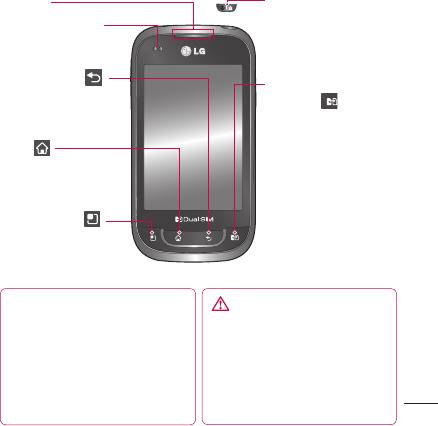
Чтобы включить телефон, нажмите и удерживайте клавишу Питание/
Блокировка в течение 3 секунд.
Чтобы выключить телефон, нажмите и удерживайте клавишу Питание/
Блокировка в течение 3 секунд, а затем нажмите Отключить питание и OK.
Динамик
Питание/Блокировка
Включение или
Датчик расстояния
выключение телефона
Выключение и
блокировка экрана.
Клавиша Назад
Клавиша переключения
- Возврат к
SIM-карты
предыдущему экрану.
(выбор SIM1 и SIM2)
Клавиша Главный
Смена активной SIM-
экран
карты. Текущая SIM-
Возврат к главному
карта отображается
экрану из любого
на индикаторе и будет
экрана.
использоваться при
выполнении вызовов и
Клавиша Меню
отправке сообщений.
Просмотр списка
Перейти к настройкам
доступных параметров.
Dual SIM можно нажав и
удерживая эту кнопку.
ПРИМЕЧАНИЕ: Датчик расстояния
ВНИМАНИЕ!
При приеме и совершении вызовов
Не кладите на телефон тяжелые
этот датчик автоматически отключает
предметы и не садитесь на него. Это
подсветку и блокирует сенсорную
может привести к повреждению
клавиатуру, когда телефон поднесен
ЖК-дисплея и сенсорной панели. Не
к уху. Это увеличивает срок
накрывайте защитную пленку датчика
службы батареи и препятствует
расстояния ЖК-дисплея. Это может
непреднамеренной активации
привести к неисправности датчика.
сенсорной панели во время разговора.
27
Знакомство с телефоном
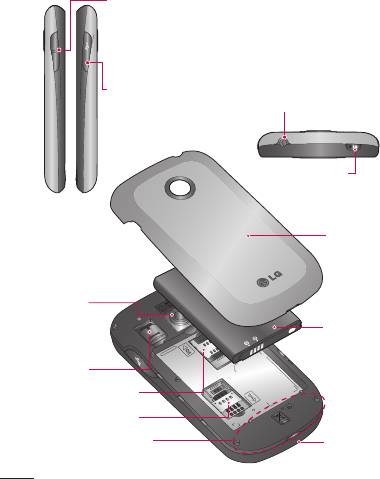
Клавиши регулировки громкости
На главном экране: регулировка громкости звонка.
• Во время вызова: регулировка громкости динамика.
• При воспроизведении музыки: регулировка громкости.
Разъем для
Разъем для стереогарнитуры
зарядного
устройства/USB-
кабеля
Питание/
Блокировка
Задняя
крышка
Объектив
камеры
Аккумулятор
Слот для
карты памяти
MicroSD
Слот карты SIM2
Слот карты SIM1
Внутренняя антенна
Микрофон
28
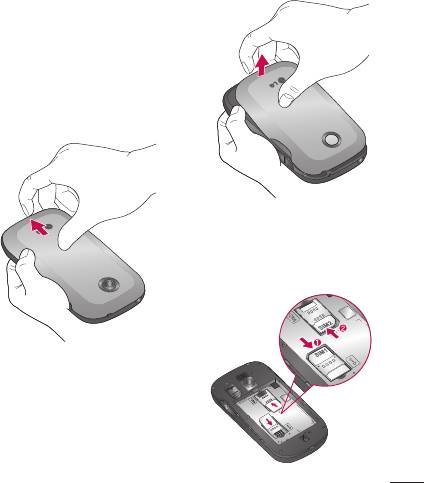
Установка SIM-карт и
аккумулятора
1
Крепко удерживайте телефон
в руке. Большим пальцем
другой руки нажмите на
заднюю крышку. Поднимите
крышку батареи.
2
Вставьте SIM-карту в слот
для SIM-карты. Убедитесь,
что карта установлена
позолоченными контактами
вниз.
29
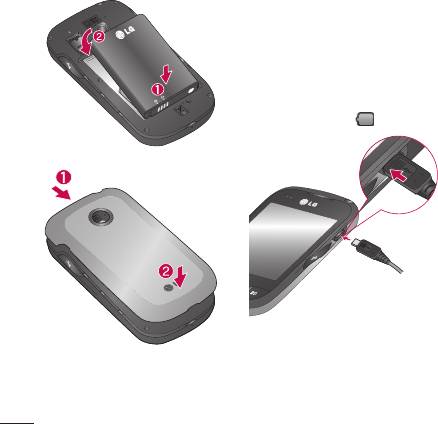
Знакомство с телефоном
3
Установите батарею обратно,
Зарядка аккумулятора
соединив позолоченные
телефона
контакты телефона и батареи.
Сдвиньте назад крышку разъема
для подключения зарядного
устройства на боковой стороне
телефона. Подключите зарядное
устройство к телефону и розетке
электросети. Телефон LG-P698
необходимо заряжать до
появления значка .
4
Установите заднюю крышку.
ПРИМЕЧАНИЕ: При первом
использовании батарею
необходимо зарядить полностью,
чтобы продлить срок ее службы.
30
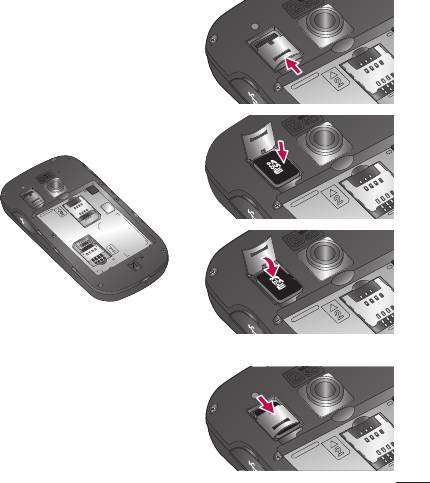
Установка карты памяти
¬¬
ПРИМЕЧАНИЕ: Телефон LG-P698
поддерживает карты памяти
емкостью до 32 ГБ.
1
Перед установкой или
снятием карты памяти
следует выключить телефон.
®®
Снимите заднюю крышку.
2
Откройте заглушку слота
и вставьте карту памяти в
слот. Убедитесь, что карта
3
Закройте заглушку слота.
расположена позолоченными
контактами вниз.
31

Знакомство с телефоном
затем выберите режим Уст-во
ВНИМАНИЕ!
хранения данных.
Не вставляйте и не извлекайте
3
Коснитесь Отключить карту
карту памяти, когда телефон
SD.
включен, так как это может
4
Коснитесь Очистить карту
привести к поломке карты
SD, затем подтвердите выбор.
или телефона, и повреждению
5
Если установлен графический
данных на карте памяти.
ключ блокировки,
введите его и выберите
Форматирование карты
Удалить все. Карта будет
памяти
отформатирована, и ее
Карта памяти может быть
можно будет использовать.
уже отформатирована. Если
ПРИМЕЧАНИЕ: Если на карте
нет, перед использованием
памяти сохранены файлы, после
карту памяти необходимо
форматирования структура папок
отформатировать.
может быть изменена, так как все
ПРИМЕЧАНИЕ: При
файлы будут удалены.
форматировании карты памяти все
файлы с нее удаляются.
1
Чтобы открыть меню
приложений, на главном
экране коснитесь вкладки
Приложения.
2
Прокрутите список и
коснитесь Настройки >
Карта SD и память телефона
32

Главный экран
Советы по работе с
Проведение пальцем по экрану
- для прокручивания списка
сенсорным экраном.
и быстрого перемещения.
Ниже приводится несколько
Чтобы выполнить это действие
советов для навигации по
нужно провести пальцем по
пунктам меню вашего телефона.
сенсорному экрану (быстро
Касание - для выбора меню/
переместить и отпустить).
параметра, либо запуска
ПРИМЕЧАНИЕ:
приложения. Чтобы выполнить
•
Для выбора элемента
это действие нужно коснуться
коснитесь его значка.
элемента.
•
Не нажимайте слишком
Касание и удерживание - для
сильно. Сенсорный экран
запуска параметров меню
очень чувствителен и
или захвата объекта, который
распознает даже легкие
необходимо переместить. Чтобы
прикосновения.
выполнить это действие нужно
•
Касайтесь необходимых
коснуться и удерживать нужный
элементов кончиком пальца.
элемент.
Будьте осторожны, чтобы не
Перемещение - Для
коснуться других элементов.
прокручивания списка или
медленного перемещения.
Чтобы выполнить это действие
нужно выполнить перемещение
по сенсорному экрану.
33
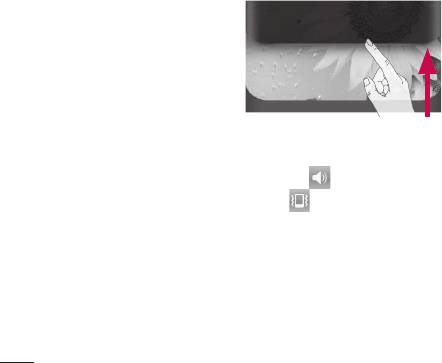
Главный экран
Блокировка телефона
Разблокировка экрана
Если телефон LG-P698 не
Если телефон LG-P698 не
используется, нажмите клавишу
используется, снова включится
Питание/Блокировка для
экран блокировки. Проведите
блокировки телефона, чтобы
пальцем снизу вверх, чтобы
предотвратить случайное нажатие
разблокировать экран.
кнопок и сэкономить заряд
батареи.
Кроме того, если телефон
некоторое время не используется,
вместо главного экрана или
любого другого запущенного окна
на дисплее отображается экран
блокировки для экономии заряда
Режим "Без звука"
батареи.
На панели уведомлений
Программы, запущенные при
коснитесь , чтобы установить
активации графического ключа,
режим .
могут продолжить работу при
переводе устройства в режим
Главный экран
блокировки. Рекомендуется
Для просмотра главных экранов
закрыть все программы перед
просто проведите пальцем по
входом в режим блокировки
дисплею телефона вправо или
во избежание затрат на
влево.
использование услуг (включая
На панель можно добавлять
телефонные вызовы, доступ к веб-
виджеты, ярлыки любимых
страницам и передачу данных).
34

приложений, папки и обои.
значка в списке приложений.
ПРИМЕЧАНИЕ: изображения
ПРИМЕЧАНИЕ. Предварительно
на экране могут отличаться в
загруженные приложения могут
зависимости от поставщика услуг
различаться в зависимости
мобильной связи.
программного обеспечения
В нижней части главного экрана
телефона и поставщика услуг
связи.
LG находятся клавиши быстрого
доступа, обеспечивающие
Добавление виджетов на
быстрый и удобный доступ к
главный экран
наиболее часто используемым
функциям.
Главный экран можно настроить,
добавив на него клавиши
Коснитесь значка Телефон,
быстрого доступа, виджеты или
чтобы открыть сенсорную
папки. Чтобы телефоном было
панель набора номера и
удобнее пользоваться, добавьте
выполнить вызов.
избранные виджеты на главный
Коснитесь Контакты, чтобы
экран.
открыть список контактов.
1
На главном экране коснитесь
Коснитесь значка SMS/
клавиши Меню и выберите
MMS, чтобы получить доступ к
Добавить. Также можно
меню сообщений.
коснуться и удерживать
Коснитесь вкладки
пустую часть главного экрана.
Приложения в нижней части
2
В меню режим
экрана, чтобы увидеть все
редактирования коснитесь
установленные приложения.
типа элемента, который
Чтобы открыть желаемое
необходимо добавить.
приложение, просто коснитесь
35

Главный экран
3
Например, выберите Папки
Переход к недавно
из списка и коснитесь этого
использовавшимся
элемента.
приложениям
4
На главном экране
1
Коснитесь и удерживайте
появится значок новой
клавишу Главный экран.
папки. Перетащите его
На экране появится
в необходимое место на
всплывающее меню со
правой панели и уберите
значками приложений,
палец с экрана.
которые недавно
СОВЕТ Чтобы добавить
использовались.
приложение на главный экран, в
2
Коснитесь значка, чтобы
меню Приложения коснитесь и
открыть приложение. Либо,
удерживайте значок приложения,
коснитесь клавиши Назад,
которое необходимо добавить.
чтобы возвратиться в текущее
СОВЕТ Чтобы удалить значок
приложение.
приложения с главного экрана,
нажмите и удерживайте его, а
Использование Dual SIM
потом перетащите в
.
Когда в телефон вставлены две
ПРИМЕЧАНИЕ. Нельзя удалить
SIM-карты, информация о SIM-
предварительно загруженные
картах отображается на панели
на телефон приложения.
уведомлений. При нажатии
(Предусматривается удаление
только их значков с главного
на Клавишу переключения
экрана)
SIM-карты, происходит
переключение текущей SIM-
карты.
36
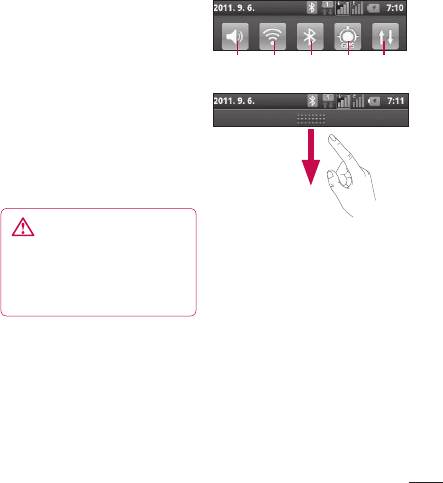
ПРИМЕЧАНИЕ:
•
Если вставлена только одна
SIM-карта или одна SIM-
карта выключена, функция
Сигнал
Wi-Fi
GPSBluetooth
Передача
данных
переключения SIM недоступна.
•
Во время разговора, отправки
сообщений или использования
служб данных, RSSI другой SIM
может быть отображен как
"Вне зоны обслуживания" из-за
состояния сетевых служб.
ВНИМАНИЕ!
Коснитесь и откройте панель
уведомлений движением пальца
Если вы находитесь вне зоны
вниз.
обслуживания, это может
привести к повышенному
Либо коснитесь клавиши Меню
энергопотреблению.
на главном экране и выберите
Уведомления. Данное окно
Панель уведомлений
позволяет проверить состояния
Панель уведомлений
и выполнить настройку таких
располагается в верхней части
функций, как Wi-Fi, Bluetooth,
экрана.
GPS, а также содержит другие
уведомления.
37
Главный экран
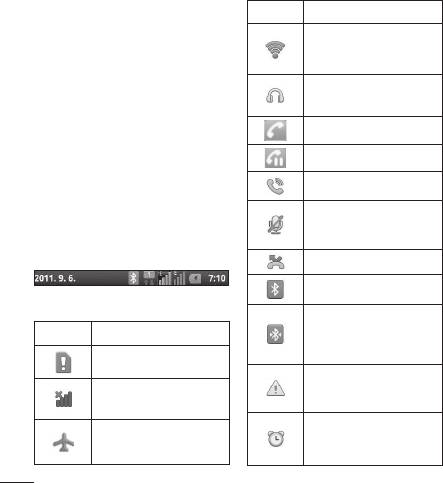
Просмотр строки
Значок Описание
состояния
Подключение к сети
В строке состояния
Wi-Fi активно
используются значки для
отображения различной
Проводная гарнитура
информации телефона, такой как
сила сигнала, новые сообщения
Выполняется вызов
и уровень заряда аккумулятора,
а также активность соединений
Удержание вызова
Bluetooth или передачи данных.
Громкая связь
Ниже приведена таблица,
содержащая описание значков,
Телефонный
которые могут отображаться в
микрофон выключен
строке состояния.
Пропущ. вызов
Bluetooth включен
[Строка состояния]
Подключение к
Значок Описание
устройству Bluetooth
выполнено
Нет SIM-карты
Системное
Сигнал отсутствует
предупреждение
Установлен
Режим "В самолете"
будильник
38

