
LG K7 X210DS Gold – страница 4
Инструкция к Смартфону LG K7 X210DS Gold
Сопряжение устройства с другим устройством Bluetooth
1 На экране Настройки коснитесь Bluetooth.
2 Коснитесь , чтобы включить Bluetooth и запустить поиск
доступных устройств Bluetooth.
•
Если вы также хотите обнаружить доступные устройства в
пределах зоны действия, коснитесь > Обновить.
3 Из списка выберите устройство для соединения. После
успешного завершения сопряжения устройство подключится к
другому устройству.
ПРИМЕЧАНИЕ
•
Сопряжение между двумя устройствами Bluetooth достаточно
выполнить один раз. После сопряжения устройства будут распознавать
друг друга и осуществлять обмен информацией.
•
Для получения информации о режиме сопряжения и пароле (обычно
0 0 0 0 — четыре нуля) обратитесь к документации, прилагающейся к
устройству Bluetooth.
Передача данных с использованием Bluetooth
1 Выберите файл или элемент, например контакт или медиафайл.
2 Выберите параметр для отправки данных по Bluetooth.
3 Выполните поиск и сопряжение с устройством,
поддерживающим Bluetooth.
ПРИМЕЧАНИЕ
•
В связи с различиями в характеристиках и функциональных
возможностях других устройств, совместимых с технологией Bluetooth,
отображаемые данные и операции могут отличаться, а такие функции,
как передача или обмен данными на базе технологии Bluetooth, могут
поддерживаться не для всех совместимых устройств.
Получение данных с использованием Bluetooth
1 На экране Настройки коснитесь Bluetooth.
2 Коснитесь
для включения Bluetooth.
Настройки
60

3 Отобразится запрос сопряжения от передающего устройства.
Выберите ПРИНЯТЬ.
SIM-карты
•
Слот для SIM-карты1 — позволяет изменять название SIM-
карты и выбирать цвета для SIM1. Коснитесь , чтобы
включить или отключить слот SIM1.
•
Слот для SIM-карты2 — позволяет изменять название SIM-
карты и выбирать цвета для SIM2. Коснитесь , чтобы
включить или отключить слот SIM2.
•
Мобильные данные — позволяет выбрать SIM-карту для
передачи данных.
•
Вызовы — позволяет выбрать SIM-карту для вызовов.
•
SMS — позволяет выбрать SIM для сообщений.
Передача данных
Отображение информации о передаче данных и лимите трафика
данных с устройства.
На экране Настройки коснитесь элемента Передача данных.
•
Коснитесь для включения или выключения соединения
для передачи данных. Это позволяет управлять передачей
данных с устройства. Вы также можете воспользоваться сетью
Wi-Fi для передачи данных.
Режим "В самолете"
Позволяет использовать многие из функций устройства, например
игры и музыку, когда вы находитесь в местах, где совершение,
прием вызовов или передача данных запрещены. При установке
на устройстве режима "В самолете" оно не может совершать и
принимать вызовы или подключаться к Интернету.
На экране Настройки коснитесь Другое > Режим "В самолете".
Настройки
61

SMS-приложение по умолчанию
Данное меню позволяет выбрать приложение SMS/MMS для
использования по умолчанию.
На экране Настройки коснитесь Другое > SMS-приложение по
умолчанию.
Точка доступа Wi-Fi
Устройство можно также использовать для доступа к
широкополосной сети. Создайте точку доступа и предоставьте
устройствам доступ к подключению.
На экране Настройки коснитесь Другое > Общий модем/точка
доступа > Точка доступа Wi-Fi.
1 Коснитесь
для включения точки доступа Wi-Fi.
2 Коснитесь "Создать точку доступа Wi-Fi", чтобы изменить SSID, тип
шифрования, пароль и другие параметры точки доступа.
Общий USB-модем
Позволяет использовать подключение к Интернету совместно с
компьютером с помощью кабеля USB.
1 Подключите устройство к ПК при помощи кабеля USB.
2 На экране Настройки коснитесь Другое > Общий модем/точка
доступа > Общий USB-модем.
3 Коснитесь для включения общего USB-модема.
Общий Bluetooth-модем
Позволяет подключиться к другим устройствам по Bluetooth.
•
На экране Настройки коснитесь Другое > Общий модем/
точка доступа > Общий Bluetooth-модем.
•
Коснитесь , чтобы включить режим "Общий Bluetooth-
модем" и поделиться своим подключением через общий
Bluetooth-модем.
Настройки
62
VPN
На устройстве можно добавлять, настраивать и осуществлять
управление виртуальными частными сетями (VPN),
обеспечивающими возможность подключения и доступа
к ресурсам внутри защищенной локальной сети, такой как
корпоративная сеть.
На экране Настройки коснитесь Другое > VPN.
Мобильные сети
Это меню позволяет настраивать различные параметры мобильной
сети на устройстве.
На экране Настройки коснитесь Другое > Мобильные сети.
Устройство
Дисплей
•
Обои — установка обоев для использования на главном
экране.
•
Обои экрана блокировки — позволяет установить обои
экрана блокировки.
•
Яркость — настройка яркости экрана с помощью ползунка.
•
Сон — настройка задержки перед автоматическим
отключением экрана.
•
Заставка — выбор заставки, которая будет отображаться, если
устройство находится в спящем режиме в док-станции или в
режиме зарядки.
•
Размер шрифта — выберите желаемый размер шрифта.
•
При повороте устройства — установка автоматического
изменения ориентации при повороте устройства.
Настройки
63
Звук и уведомления
Позволяет изменять параметры различных звуков на устройстве.
На экране Настройки коснитесь Звук и уведомления.
•
Звук — регулируйте настройки громкости устройства в
соответствии с вашими потребностями и ситуацией.
•
Вибросигнал при вызове — установите флажок, чтобы во
время входящего вызова звучала мелодия звонка и при этом
устройство вибрировало.
•
Уведомления — позволяет настроить расписание для
предотвращения прерываний из-за уведомлений. Можно
установить исключения для некоторых функций в режиме
"Только приоритетные".
•
Мелодия звонка — позволяет настроить мелодии для
вызовов.
•
Мелодия уведомлений по умолчанию — позволяет задать
мелодии уведомления по умолчанию.
•
Другие звуки — коснитесь, чтобы установить звуки панели
набора номера, звуки блокировки экрана, звуки при касании и
вибрацию при касании.
•
На заблокированном экране — позволяет выбрать,
отобразить или скрыть уведомления на экране блокировки.
•
Уведомления от приложений — позволяет настраивать
уведомления для отдельных приложений, в том числе
отключить отображение уведомлений и настроить приоритет.
•
Доступ к уведомлениям — прочтение уведомлений
приложениями невозможно.
Настройки
64
Память
Вы можете отслеживать объем занятой и доступной внутренней
памяти устройства.
На экране Настройки коснитесь Память.
Аккумулятор
Отображает текущий статус аккумулятора, в том числе процент
оставшегося заряда и статус зарядки.
На экране Настройки коснитесь Аккумулятор.
Приложения
Позволяет просматривать информацию об установленных на
устройстве приложениях, управлять их данными и принудительно
останавливать их.
На экране Настройки коснитесь Приложения.
Пользователи
Добавьте пользователя, чтобы другой человек мог пользоваться
устройством. Каждый пользователь может иметь свои приложения
и содержимое в своем собственном пространстве. Чтобы новые
пользователи могли использовать устройство, необходима
начальная настройка.
На экране Настройки коснитесь Пользователи.
•
Добавить пользователя — позволяет добавить и настроить
нового пользователя для устройства.
Настройки
65
Личные
Локация
Включите сервис определения местоположения для
автоматического определения вашего приблизительного
местоположения на устройстве с помощью сетей Wi-Fi и сетей
мобильной связи. При выборе функции поступает запрос
на разрешение Google использовать информацию о вашем
местоположении при предоставлении данных услуг.
На экране Настройки коснитесь Локация.
•
Режим — установка режима определения данных о текущем
местоположении.
•
История местоположений — настройка доступа к
информации о местоположении для компании Google и ее
продуктов.
Безопасность
Используйте это меню для настройки способа защиты устройства и
данных на нем.
На экране Настройки коснитесь Безопасность.
•
Блокировка экрана — установка типа блокировки для защиты
устройства.
•
Сведения о владельце — позволяет отобразить сведения о
владельце на экране блокировки на случай, если устройство
утеряно.
•
Smart Lock — устройство остается разблокированным при
подключенном доверенном устройстве или при нахождении в
знакомом месте. Для получения дополнительной информации
см. раздел Smart Lock в главе Блокировка и разблокировка
устройства.
Настройки
66
•
Зашифровать телефон — позволяет зашифровать данные на
устройстве для обеспечения их безопасности. Для дешифровки
данных требуется вводить PIN-код или пароль при каждом
включении устройства.
•
Установить блокировку SIM-карты — задает PIN-код для
блокировки вашей SIM-карты и позволяет изменить этот PIN-
код.
•
Отображать пароли — включите для кратковременного
отображения каждого символа пароля во время его ввода,
чтобы обеспечить возможность просмотра вводимых данных.
•
Администраторы устройства — просмотр или отключение
администраторов устройств.
•
Неизвестные источники— разрешение установки
приложений, загруженных не из Play Store.
•
Тип памяти — отображение текущего типа памяти.
•
Доверенные сертификаты — разрешает приложениям
доступ к зашифрованному хранилищу устройства, в котором
хранятся защищенные сертификаты и связанные с ними
пароли, а также другие учетные данные. Хранилище учетных
данных используется для установки некоторых типов VPN и
Wi-Fi-соединений. Если пароль для хранилища учетных данных
не установлен, эта настройка будет затенена.
•
Установка из памяти телефона — коснитесь для установки
защищенного сертификата.
•
Удалить сертификаты— удаление всех защищенных
сертификатов и связанных с ними учетных данных, а также
пароля защищенного хранилища.
•
Trust agents — выберите приложения, которые можно
использовать без разблокировки экрана.
•
Блокировка в приложении — с помощью данной функции
можно настроить устройство для отображения экрана только
определенного приложения.
Настройки
67
•
Приложения с доступом к данным об использовании—
позволяет включить или отключить приложения, которые
имеют доступ к данным об использовании приложений.
Аккаунты
Данное меню предназначено для добавления, удаления и
управления аккаунтом Google и другими поддерживаемыми
аккаунтами. Эти настройки также можно использовать для
управления отправкой, получением и синхронизацией данных
приложениями с установленной периодичностью, а также для
управления автоматической синхронизацией данных пользователя.
Gmail™, Календарь и другие приложения могут иметь собственные
настройки для управления синхронизацией данных. Более
подробную информацию см. в разделах, посвященных
соответствующим приложениям.
На экране Настройки коснитесь Аккаунты.
•
Добавить аккаунт — коснитесь, чтобы добавить новую
учетную запись.
Язык и клавиатура
Позволяет изменить параметры ввода текста.
Выберите язык для текстовых надписей в устройстве и настройки
экранной клавиатуры, включая слова, добавленные в словарь.
На экране Настройки коснитесь Язык и клавиатура.
Резервная копия и сброс
Изменение настроек управления параметрами и данными.
На экране Настройки коснитесь Резервная копия и сброс.
•
Резервное копирование данных — резервное копирование
данных приложений, паролей сетей Wi-Fi и других настроек на
серверы Google.
Настройки
68
•
Аккаунт резервного копирования — отображение
аккаунта, используемого в настоящий момент для резервного
копирования информации.
•
Автовосстановление — после удаления приложения
восстанавливает из резервной копии настройки и данные.
•
Сброс DRM — сброс всех лицензий DRM.
•
Сброс настроек — сброс настроек до заводских значений
и удаление всех данных. После сброса настроек устройства
появится запрос на предоставление информации, которая уже
предоставлялась при первом запуске системы Android.
Система
Дата и время
Установить предпочтения отображения даты и времени.
На экране Настройки коснитесь Дата и время.
Спец. возможности
Настройки специальных возможностей используются для
конфигурации подключаемых модулей, установленных на
устройстве.
На экране Настройки коснитесь Спец. возможности.
•
TalkBack — позволяет настроить функцию Talkback, которая
помогает людям со слабым зрением, предоставляя голосовой
отклик.
•
Cпециальныe элемeнты упpaвления — обеспечивает
возможность взаимодействия с устройством с помощью
одного или нескольких переключателей, функционирующих
в качестве клавиш клавиатуры. Это меню можно оказаться
полезным для пользователей с ограниченными двигательными
способностями, которые не позволяют им непосредственно
взаимодействовать с устройством.
Настройки
69
•
Добавить подписи — позволяет пользователям со слабым
слухом настраивать подписи индивидуально.
•
Жесты увеличения — позволяет увеличивать и уменьшать
масштаб тройным касанием экрана.
•
Крупный текст — установка размера шрифта.
•
Высококонтрастный текст — включение режима, чтобы
уменьшить контрастность текста.
•
Завершение вызова кнопкой питания — включите, чтобы
завершать вызовы нажатием кнопки питания/блокировки.
•
Автоповорот экрана — включите для активации поворота
экрана телефона в соответствии с физической ориентацией
устройства (вертикально или горизонтально).
•
Озвучить пароли — включение режима, чтобы можно было
подтверждать символы при вводе пароля голосом.
•
Быстрая клавиша спец. возможностей — позволяет быстро
включать функцию специальных возможностей.
•
Преобразование текста в речь — настройка
предпочтительной речевой системы и темпа речи.
•
Задержка прикосновения и удержания — установка
задержки прикосновения и удержания.
•
Цветовая инверсия — позволяет преобразовывать цвета
экрана и содержимого.
•
Коррекция цвета — позволяет выполнять коррекцию цветов
экрана и содержимого.
Настройки
70

Печать
Позволяет отправлять на печать содержимое экранов
определенного типа (например, веб-страницы в браузере Chrome),
если принтер и устройство Android подключены к той же сети Wi-Fi.
На экране Настройки коснитесь Печать.
Печать через беспроводной принтер
1 Выберите содержимое, например изображения или документы.
2 Коснитесь > Печать > > Все принтеры, а затем выберите
принтер.
О телефоне
Просмотрите юридическую информацию, информацию о модели
и версии ПО, установленного на устройстве, и выполните
обновление ПО.
На экране Настройки коснитесь О телефоне.
Настройки
71

Приложение

Обновление программного
обеспечения устройства
Обновление ПО устройства LG беспроводным способом
(OTA)
Данная функция позволяет обновлять ПО устройства до последней
версии беспроводным способом без подключения кабеля
передачи данных USB. Эта функция доступна, только если и когда
компания LG выпускает новую версию ПО для вашего устройства.
Сначала нужно проверить версию ПО вашего устройства:
Настройки > О телефоне > Обновление системы.
ПРИМЕЧАНИЕ
•
Ваши личные данные из внутренней памяти устройства, включая
сведения об аккаунте Google, о других аккаунтах, данные и настройки
системы и приложений, а также загруженные приложения и лицензия
DRM, могут быть потеряны в процессе обновления ПО устройства. В
связи с этим LG рекомендует создать резервную копию личных данных
перед обновлением ПО устройства. LG не несет ответственности за
потерю личных данных.
•
Доступность функции зависит от поставщика сетевых услуг, региона
или страны.
•
Компания LG оставляет за собой право выпускать обновления
встроенного ПО только для отдельных моделей по своему усмотрению
и не гарантирует наличие нового встроенного ПО для всех моделей
мобильных телефонов.
•
Во избежание непредвиденного отключения во время обновления
программного обеспечения устройства из-за недостаточного заряда
аккумулятора необходимо, чтобы аккумулятор всегда был полностью
заряжен. Кроме того, не извлекайте аккумулятор во время обновления
программного обеспечения устройства.
Приложение
73

FAQ
В данной главе перечислены некоторые проблемы, которые могут
возникнуть при эксплуатации устройства. При возникновении
некоторых неисправностей требуется обращение к поставщику
услуг, однако большую часть проблем можно с легкостью
устранить самостоятельно.
Возможные
Возможные меры по
Сообщение
причины
устранению
В устройстве нет
SIM-карты или
Убедитесь в правильности
Ошибка SIM
она установлена
установки SIM-карты.
неправильно.
Сигнал слишком
Перейдите к окну или выйдите
слабый или телефон
на открытое пространство.
находится вне зоны
Сверьтесь с картой зоны
покрытия сети.
покрытия оператора сети.
Сетевое
подключение
Убедитесь, что SIM-карта
отсутствует/
была выпущена не ранее 6-12
Оператором
теряется
месяцев назад. Если да, то
введены новые
смените SIM-карту в офисе
службы.
поставщика услуг. Обратитесь
к поставщику услуг.
При изменении
кода безопасности
новый код следует
Если вы забыли код,
Коды не
подтвердить, введя
обратитесь к поставщику
совпадают
его повторно.
услуг.
Два введенных кода
не совпадают.
Приложение
74
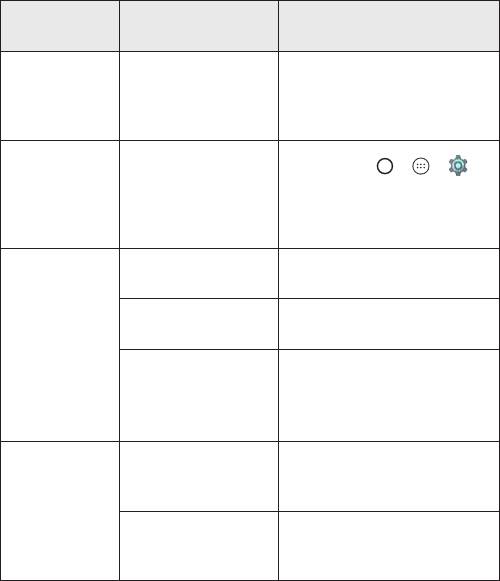
Возможные
Возможные меры по
Сообщение
причины
устранению
Не поддерживается
Невозможно
поставщиком услуг
Обратитесь к поставщику
установить
или требуется
услуг.
приложения
регистрация.
Загруженное
1 Коснитесь
> > .
приложение
2 Коснитесь Приложения.
вызывает
Удалите приложение.
3 Коснитесь приложения >
множество
УДАЛИТЬ.
ошибок.
Ошибка набора
Новая сеть не авторизована.
номера
Установлена новая
Узнайте, не появились ли
Вызовы
SIM-карта.
новые ограничения.
недоступны
Достигнут лимит,
Обратитесь к поставщику
установленный для
услуг или сбросьте
предварительной
ограничения с помощью кода
оплаты.
PIN 2.
Плохо нажата
Нажмите и удерживайте
кнопка включения/
кнопку Вкл./Выкл. в течение
выключения.
не менее двух секунд.
Устройство не
включается
Зарядите аккумулятор.
Аккумулятор
Проверьте индикатор уровня
разряжен.
заряда на дисплее.
Приложение
75

Возможные
Возможные меры по
Сообщение
причины
устранению
Аккумулятор
Зарядите аккумулятор.
разряжен.
Слишком высокая
Убедитесь, что устройство
или низкая
заряжается при нормальной
температура
температуре.
окружающей среды.
Проверьте зарядное
Проблемы с
Ошибка
устройство и подключение
контактами
зарядки
кабеля питания к устройству.
Отсутствует
Подключите зарядное
напряжение
устройство к другой розетке.
Зарядное устройство
Замените зарядное
повреждено
устройство.
Недопустимое
Используйте только
зарядное устройство
оригинальные аксессуары LG.
Включена функция
Номер
Откройте меню "Настройки" и
фиксированного
запрещен.
отключите данную функцию.
набора.
Не удается
получить/
Удалите некоторые данные,
отправить
например приложения или
Память переполнена
SMS-
сообщения, с устройства,
сообщения и
чтобы освободить место.
фотографии
Файлы не
Неподдерживаемый
Проверьте поддерживаемые
открываются
формат файлов
форматы файлов.
Откройте настройки меню
звука, чтобы проверить, не
Нет звука Режим вибрации
включен ли режим вибрации
или режим уведомлений.
Приложение
76

Возможные
Возможные меры по
Сообщение
причины
устранению
Если экран не отвечает или
устройство не реагирует на
нажатия кнопок, извлеките
аккумулятор и вставьте его
Устройство не
Временная ошибка
снова. Затем снова включите
отвечает на
программного
устройство.
запросы
обеспечения
ИЛИ
Загрузите обновления для
программного обеспечения
через веб-сайт.
Руководство по защите от краж
Можно настроить устройство таким образом, чтобы другие люди
не могли использовать его, если выполнен сброс до заводских
настроек без вашего разрешения. Например, если устройство
утеряно или украдено или были стерты данные, только человек
с вашим аккаунтом Google и данными блокировки экрана может
пользоваться устройством.
Все, что вам требуется для защиты устройства:
•
Установите блокировку экрана: если устройство утеряно
или украдено и вы установили блокировку экрана, данные не
могут быть стерты через меню настроек, пока экран не будет
разблокирован.
•
Добавьте аккаунт Google на вашем устройстве: если с
вашего устройства удаляют данные, но у вас установлен
аккаунт Google, устройство не завершит процесс без
повторного ввода данных для входа в аккаунт Google.
Приложение
77

После установки защиты на устройство вам потребуется
разблокировать экран или ввести пароль к аккаунту Google для
сброса до заводских настроек. Таким образом только вы или тот,
кому вы доверяете, смогут выполнить сброс.
ПРИМЕЧАНИЕ
•
Не забудьте аккаунт Google и пароль, которые были добавлены на
устройство, перед выполнением сброса до заводских настроек. Если вы
не сможете предоставить данные аккаунта в процессе настройки, вы
не сможете использовать это устройство после выполнения сброса до
заводских настроек.
Дополнительная информация
Уведомление о программном обеспечении с
открытым исходным кодом
Для получения исходного кода по условиям лицензий GPL,
LGPL, MPL и других лицензий с открытым исходным кодом,
который содержится в данном продукте, посетите веб-сайт:
http://opensource.lge.com.
Кроме исходного кода, для загрузки доступны все
соответствующие условия лицензии, отказ от гарантий и
уведомления об авторских правах.
LG Electronics также предоставляет исходный код на компакт-
диске за плату, которая покрывает стоимость выполнения этой
рассылки (в частности, стоимость медианосителя, пересылки и
обработки), посредством запросов в LG Electronics по адресу:
opensource@lge.com. Данное предложение действительно в
течение трех (3) лет с даты приобретения изделия.
Приложение
78
Товарные знаки
•
©2016 LG Electronics, Inc. Все права защищены. LG и логотип LG
являются зарегистрированными товарными знаками LG Group
и связанных с ней организаций. Все остальные товарные знаки
являются собственностью соответствующих владельцев.
•
Google™, Google Maps™, Gmail™, YouTube™, Hangouts™ и Play
Store™ являются товарными знаками Google, Inc.
•
Bluetooth
®
является зарегистрированным товарным знаком
Bluetooth SIG, Inc. во всем мире.
•
Wi-Fi
®
и логотип Wi-Fi являются зарегистрированными
товарными знаками Wi-Fi Alliance.
•
Все остальные товарные знаки и авторские права являются
собственностью соответствующих владельцев.
ЗАЯВЛЕНИЕ О СООТВЕТСТВИИ
Настоящим LGElectronics заверяет, что устройство модели
LG-X210ds соответствует базовым требованиям и другим
положениям Директивы 1999/5/EC. Копию Заявления о соответствии
можно найти на сайте http://www.lg.com/global/declaration
Контактная информация офиса, отвечающего
за соответствие данного изделия стандартам
и нормам
LG Electronics European Shared Service Center B.V.
Krijgsman 1, 1186 DM Amstelveen, The Netherlands
Приложение
79

