
LG BB5530A – страница 4
Инструкция к 3D Саундбару LG BB5530A
Работа
61
Вход в систему
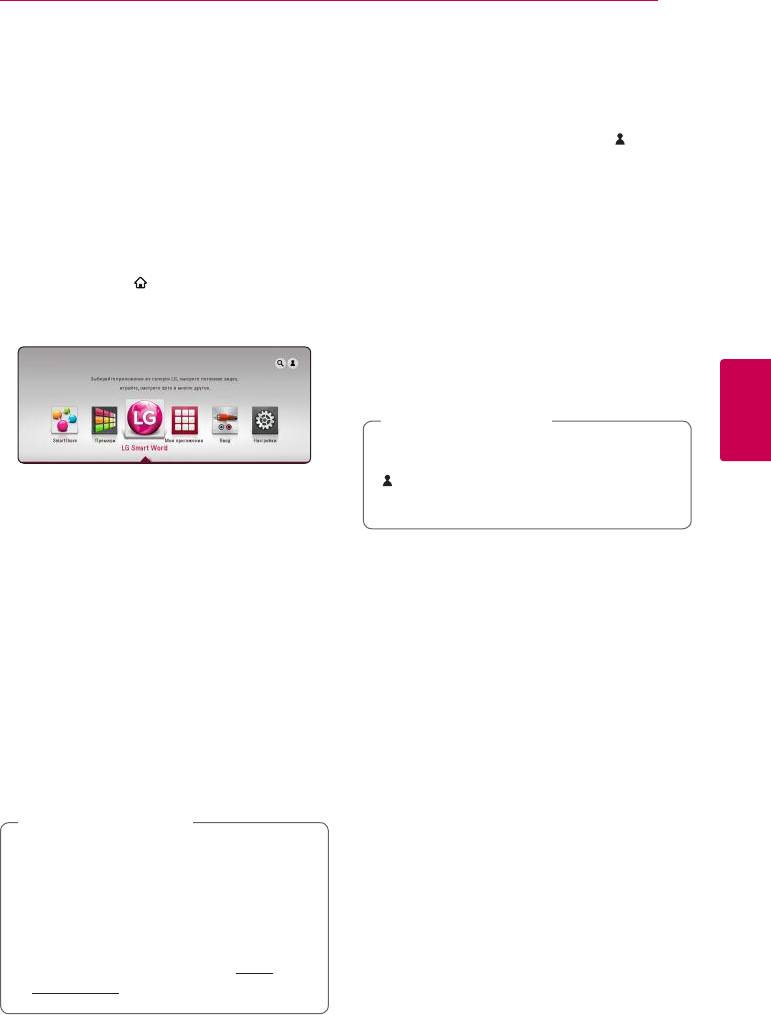
Использование LG
Чтобы воспользоваться функцией [LG Smart
Smart World
World] , необходимо войти в систему со своей
учетной записи.
Данный проигрыватель позволяет
1. В главном меню выберите значок [ ] и
воспользоваться службами приложений LG
нажмитеENTER (
b
).
через Интернет. Можно легко находить и
2. Заполните поля [ID] и [Пароль], используя
скачивать различные приложения с LG Smart
виртуальную клавиатуру.
World.
Если у вас нет учетной записи, нажмите
1. Проверьте подключение к сети и настройки
красную кнопку (R) для регистрации.
(стр. 21).
3. Кнопками
W/S/A/D
выберите [Подтв.] и
2. Нажмите HOME ( ).
нажмите ENTER (
b
) для входа в систему со
3. Выберите [LG Smart World], и нажмите ENTER
своей учетной записи.
(
b
).
Если в поле [Авторегистр.] установлен
флажок, ваш ID и пароль вызываются из
памяти и автоматически регистрируются без
необходимости их ввода.
Примечание
,
Для просмотра информации об учетной
4
записи и приложениях выберите значок
Работа
4. Выберите категорию кнопками
A/D
, и
[ ] и нажмите ENTER (
b
) в главном меню, а
нажмите ENTER (
b
).
затем выберите параметр [My Page].
5. Воспользуйтесь кнопками
W/S/A/D
для
выбора приложения и нажмите ENTER (
b
)
для отображения информации.
6. При выделенном значке [установить] нажмите
ENTER (
b
). Приложение установится на
проигрывателе.
Для установки приложения на проигрывателе
пользователь должен войти в систему. См. на
стр. 61 дополнительные сведения о входе в
систему.
7. Нажмите красную кнопку (R) для отображения
экрана [Мои приложения].
8. Выберите установленное приложение и
нажмите ENTER (
b
), чтобы его запустить.
Примечание
,
y
В некоторых регионах службы [LG Smart
World], [Мои приложения] и функция
[Поиск] могут быть недоступны.
y
Для установки платного приложения
вы должны быть зарегистрированы
как платный участник. Подробную
информацию см. на веб-сайте: www.
lgappstv.com
62
Работа
Поиск онлайн контента
Использование
Если вы испытываете трудности с нахождением
определенного контента в онлайн службе, вы
меню My Apps
можете воспользоваться функцией поиска все в
одном, задав ключевые слова в меню [ ].
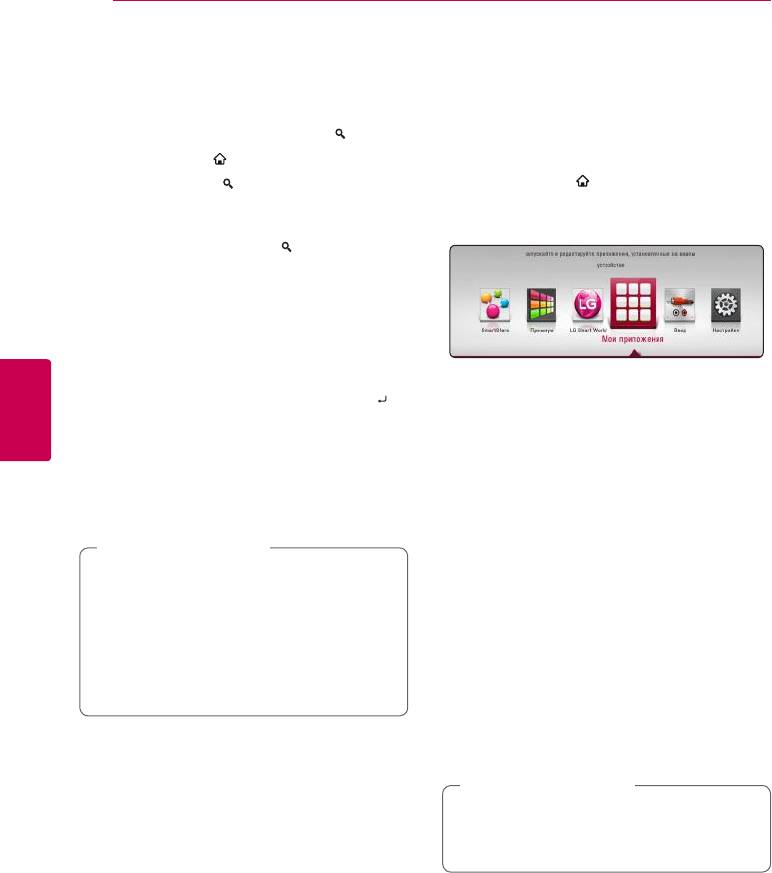
В меню [Мои приложения] можно перемещать и
1. Нажмите HOME ( ).
удалять установленные приложения.
2. Выберите значок [ ] в главном меню
1. Нажмите HOME ( ).
кнопками
W/S/A/D
, и нажмите ENTER
2. Выберите [Мои приложения] и нажмите
(
b
).
ENTER (
b
).
На экране появится меню [ ] с виртуальной
клавиатурой.
3. Нажмите ENTER (
b
). Виртуальная клавиатура
появится автоматически.
4. Кнопками
W/S/A/D
выберите буквы
и нажмите ENTER (
b
) для подтверждения
своего выбора на виртуальной клавиатуре.
3. В меню [Мои приложения] нажмите красную
кнопку (R).
5. После ввода ключевого слова выберите [ ] и
нажмите кнопку ENTER (
b
) для отображения
Перемещение приложения
результатов поиска.
4
1. Выберите приложение и нажмите ENTER (
b
)
Работа
6. Воспользуйтесь кнопками
W/S/A/D
для
для отображения параметров.
выбора нужного контента и нажмите ENTER
(
b
), чтобы непосредственно перейти к
2. Кнопками
W/S
выберите [Шаг] и нажмите
выбранному контенту.
ENTER (
b
).
Примечание
3. Воспользуйтесь кнопками
W/S/A/D
для
,
выбора места назначения и нажмите кнопку
y
В некоторых регионах службы [LG Smart
ENTER (
b
).
World], [Мои приложения] и функция
[Поиск] могут быть недоступны.
Удаление приложения
y
Функция поиска не выполняет поиск
содержимого в каждой интернет-службе.
1. Выберите приложение и нажмите ENTER (
b
)
Она работает только в определенных
для отображения параметров.
интернет-службах.
2. Кнопками
W/S
выберите [Удалить] и
нажмите ENTER (
b
).
3. Кнопками
A/D
выберите [Да] и нажмите
ENTER (
b
) для подтверждения.
Примечание
,
В некоторых регионах службы [LG Smart
World], [Мои приложения] и функция [Поиск]
могут быть недоступны.
Работа
63
Прослушивание
Использование
музыки, хранящейся на
технологии
устройствах Bluetooth
Bluetooth
Согласование вашего
устройства и устройства
О технологии Bluetooth
Bluetooth
Bluetooth® это технология беспроводной связи
Перед процедурой согласования устройств
для небольшого радиуса действия.
включите режим Bluetooth на своем мобильном
Радиус действия составляет до 10 м.
телефоне. См. руководство пользователя для
устройства Bluetooth. После однократного
(При воздействии других электронных волн или
выполнения согласования повторное
соединении устройств, находящихся в разных
согласование устройств не требуется.
помещениях, звук может прерываться.)
Подключение отдельных устройств с
1. Кнопкой FUNCTION выберите функцию
использованием беспроводной технологии
Bluetooth.
Bluetooth® не требует дополнительных
На дисплее появится сообщение «BT READY
затрат. Мобильный телефон с беспроводной
(Функция Bluetooth готова)»
технологией Bluetooth® можно использовать
2. Включите устройство Bluetooth и выполните
через канал Cascade при подключении с
согласование. При поиске данного
4
помощью беспроводной технологии Bluetooth®.
устройства с устройства Bluetooth на дисплее
Работа
Доступные устройства : мобильный телефон,
устройства Bluetooth может появиться список
проигрыватель MP3, портативный компьютер,
устройств, в зависимости от типа устройства
личный электронный секретарь
Bluetooth. Ваше устройство будет в списке
под названием «LG-HTS».
Протоколы Bluetooth
3. Если согласование этого устройства с
Для использования беспроводной технологии
вашим устройством Bluetooth прошло
Bluetooth устройства должны обрабатывать
удачно, индикатор Bluetooth загорится и
определенные протоколы. Данное устройство
на дисплее появится сообщение «BTPAIRED
совместимо со следующим протоколом.
(Согласование Bluetooth выполнено)».
A2DP (протокол улучшенной передачи
Примечание
,
аудиоданных)
В зависимости от типа устройства Bluetooth
может использоваться другой способ
согласования.
4. Прослушивание музыки.
Для воспроизведения музыки, хранящейся на
вашем устройстве Bluetooth, воспользуйтесь
руководством пользователя для устройства
Bluetooth.
Примечание
,
При изменении функции устройства
функция Bluetooth отключается, после
этого потребуется снова произвести
согласование.

64
Работа
Примечание
,
y
При воздействии других электронных
волн на соединение воспроизведение
звука может прерываться.
y
С данного устройства управление
устройством Bluetooth невозможно.
y
Операция согласования ограничена
одним устройством Bluetooth на одно
устройство; выполнение нескольких
согласований сразу не поддерживается.
y
Хотя расстояние между вашим
устройством Bluetooth и данным
устройством составляет менее 10
м, между ними есть препятствия, не
позволяющие произвести подключение
устройства Bluetooth.
y
В зависимости от типа устройства
выполнение функции Bluetooth может
оказаться невозможным.
y
Если устройство Bluetooth не
4
подключено, на дисплее появится
Работа
сообщение «BT READY (Функция Bluetooth
готова)».
y
В случае электрического сбоя из-за
устройств, использующих одну частоту,
например медицинского оборудования,
микроволновых печей или устройств
беспроводной ЛВС, соединение будет
прервано.
y
Если между устройством Bluetooth и
проигрывателем находится человек,
затрудняя тем самым соединение,
соединение будет прервано.
y
При превышении расстояния между
устройством Bluetooth и устройством
качество звука ухудшается, соединение
также ухудшается, а когда расстояние
между устройством Bluetooth и
устройством превысит рабочий диапазон
Bluetooth, соединение будет прервано.
y
При отключении основного устройства
или превышении расстояния между
ним и устройством 10 м устройство,
работающее с использованием
технологии беспроводной связи
Bluetooth, отключится.

5 Устранение неисправностей
Устранение неисправностей
65
Устранение неисправностей
Общая информация
Проблема Причина и способ устранения
При нажатии кнопки питания
y
Плотно вставьте вилку шнура питания в розетку.
POWER проигрыватель не
включается.
Воспроизведение не
y
Вставьте диск поддерживаемого формата (проверьте тип диска,
начинается.
цветовую систему, региональный код).
y
Вставьте диск рабочей стороной вниз.
y
Удалите с диска загрязнения.
y
Отключите функцию Категория или измените список допустимых
к просмотру категорий.
Не распознается
y
Попробуйте использовать другой USB-кабель, некоторые USB-
подключенное USB-
кабели могут не обеспечивать достаточный ток для надлежащей
устройство.
работы USB.
y
При использовании удлинительного USB-кабеля или сетевого
USB-концентратора USB-устройства могут не распознаваться.
y
Устройство USB, требующее установки дополнительной
программы при подключении к компьютеру, не поддерживается.
5
y
Данное устройство поддерживает только флеш-накопители USB и
Устранение неисправностей
USB внешние жесткие HDD диски с файловой системой FAT32 или
NTFS.
Невозможно сменить ракурс.
y
На воспроизводимом DVD отсутствует многоракурсная запись.
Невозможно воспроизвести
y
Файлы записаны в формате, который не поддерживается
файл аудио/фото/видео.
проигрывателем.
y
Проигрыватель не поддерживает кодек видеофайла.
Не работает пульт
y
Пульт ДУ направлен не на сенсорный датчик проигрывателя.
дистанционнного
y
Пульт ДУ находится слишком далеко от проигрывателя.
управления.
y
Между пультом ДУ и проигрывателем есть препятствие.
y
Батарея в пульте ДУ разрядилась.
Шнур питания включен в
Вы можете перезагрузить проигрыватель, выполнив следующие
розетку, но устройство не
действия.
включается.
y
Отключите шнур питания от розетки, подождите 5 секунд и
вставьте его обратно в розетку. Нажмите кнопку POWER.
Ошибка в работе
проигрывателя.

66
Устранение неисправностей
Сеть
Проблема Причина и способ устранения
Не работают функции BD-Live.
y
Недостаточно места на подключенном USB-накопителе.
Подключите USB-накопитель с 1 Гб доступного пространства или
выше.
y
Проверьте правильность подключения проигрывателя к
локальной сети и убедитесь, что устройство соединено с
Интернетом (см. стр. 21).
y
Возможно, скорость передачи данных Вашей сети недостаточна
для использования функции BD-Live. Рекомендуем связаться с
Вашим интернет-провайдером и увеличить скорость передачи
данных.
y
Функция [Соединение BD-LIVE] в меню [Настройки] отключена
(значение [Запрещено]). Включите функцию, задав значение
[Разрешено].
При воспроизведении
y
Скорость Вашего Интернет-соединения может быть недостаточна
потокового видео (например,
для просмотра потокового видео. Рекомендуем связаться с Вашим
с сервиса YouTube™) часто
интернет-провайдером и увеличить скорость передачи данных.
возникают паузы в процессе
буферизации.
Серверы мультимедиа не
y
На сервере мультимедиа запущен фаервол или антивирусное
отображаются в списке
программное обеспечение. Отключите брандмауэр или
5
устройств.
антивирусное программное обеспечение, включенные на вашем
Устранение неисправностей
ПК или сервере мультимедиа.
y
Проигрыватель не подключен к локальной сети, к которой
подключен ваш сервер мультимедиа.
Невозможно подключить
y
Беспроводное соединение работает с перебоями из-за
проигрыватель к точке
помех, создаваемых другими устройствами, использующими
доступа или роутеру
радиочастоты. Установите проигрыватель вдали от таких
беспроводной LAN.
устройств.
Точка доступа не
y
Точка доступа или роутер LAN не передают идентификатор
отображается в списке точек
SSID. Настройте точку доступа так, чтобы она передавала
доступа.
идентификатор SSID на Ваш ПК.
y
Используемое сетевое устройство, такое как точка доступа,
может не поддерживать диапазон частот и канал, на которые
рассчитан данный проигрыватель. Попробуйте настроить сетевое
устройство на правильный диапазон частот и канал.

Устранение неисправностей
67
Изображение
Проблема Причина и способ устранения
Изображение отсутствует.
y
Установите правильный режим входного видеосигнала так, чтобы
на экране ТВ появилось изображение.
y
Плотно подключите видеокабель.
y
Проверьте, соответствуют ли [Устан. Цвета HDMI] в меню
[Настройки] Вашему видеоподключению.
y
Возможно, Ваш телевизор не поддерживает разрешение, которые
Вы задали в настройках проигрывателя. Смените разрешение.
y
Разъем HDMI OUT проигрывателя подключен к устройству с DVI-
интерфейсом, которое не поддерживает защиту авторских прав.
Изображение искажено.
y
Вы пытаетесь посмотреть диск, записанный в цветовой системе,
отличной от цветовой системы Вашего телевизора.
y
Установите разрешение в соответствии с моделью Вашего
телевизора.
При воспроизведении диска
y
Подключить проигрыватель к вашему телевизору кабелем HDMI
Blu-ray 3D не выводятся 3D
(Тип A, Высокоскоростной кабель HDMI™).
изображения.
y
Ваш телевизор не поддерживает обязательный формат HDMI 3D.
y
Опция [Режим 3D] в меню [Настройки] установлена на [Выкл.].
Установить опцию на [Вкл.].
5
Звук
Устранение неисправностей
Проблема Причина и способ устранения
Нет звука или он
y
Устройство в режиме сканирования, замедленного
воспроизводится с
воспроизведения или в режиме паузы.
искажениями.
y
Низкий уровень громкости
Клиентская поддержка
Вы можете осуществлять обновление программного обеспечения проигрывателя для улучшения
качества воспроизведения и/или добавления новых функций. Чтобы загрузить последнюю версию
программного обеспечения для данного проигрывателя, посетите сайт http://www.lg.com или
обратитесь центр поддержки клиентов LG Electronics.
Политика открытого кода
Для получения открытого кода ПО на основании лицензии GPL, LGPL и других посетите сайт
http://opensource.lge.com. Вместе с исходным кодом можно скачать все упоминаемые условия
лицензий, декларации о гарантиях и уведомления об авторских правах.
6 Приложение
68
Приложение
Настройка дистанционного
Управление
управления Вашим
телевизором с
телевизором
помощью пульта
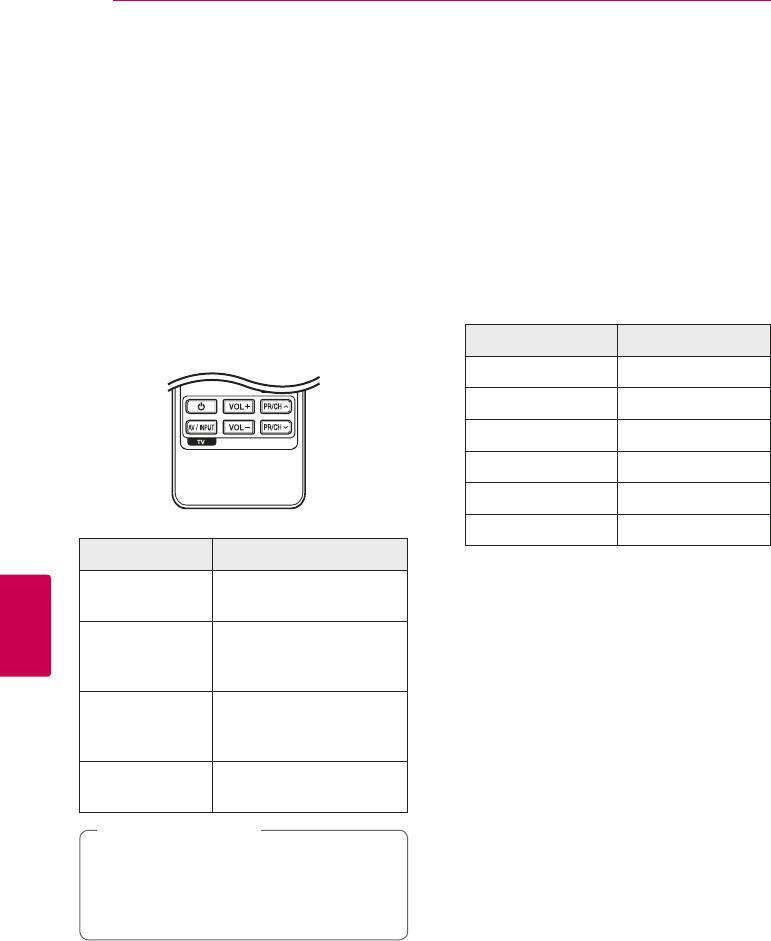
Вы можете управлять работой телевизора с
помощью входящего в комплект поставки пульта
дистанционного
дистанционного управления.
Если модель Вашего телевизора указана
управления,
в приведенной ниже таблице, задайте
соответствующий код производителя.
входящего в
1. Удерживая кнопку
1
(TV POWER),
комплект поставки
наберите с помощью цифровых кнопок
код производителя Вашего телевизора (см.
таблицу ниже).
Вы можете управлять работой телевизора с
помощью следующих кнопок.
Производитель Цифровой код
LG 1(по умолчанию), 2
Zenith 1, 3, 4
GoldStar 1, 2
Samsung 6, 7
Sony 8, 9
Hitachi 4
Нажатием Вы можете
2. Для завершения настройки отпустите кнопку
1
(TV POWER).
Включение и отключение
1
(TV POWER)
ТВ.
В зависимости от модели Вашего телевизора
некоторые кнопки могут не функционировать
Переключение
даже после ввода кода производителя.
AV/INPUT
источников входного
6
При замене элементов питания пульта ДУ
сигнала.
Приложение
введенный цифровой код может сброситься на
установленный по умолчанию. Снова введите
Пролистывание
нужный цифровой код.
PR/CH
W/S
занесенных в память
каналов.
Регулировка громкости
VOL +/–
ТВ.
Примечание
,
В зависимости от типа подсоединяемого
проигрывателя Вы не сможете
воспользоваться некоторыми кнопками на
пульте ДУ.
Приложение
69
Обновление ПО
Обновление
Вы можете обновить программное обеспечение
программного
Вашего проигрывателя с тем, чтобы улучшить
качество воспроизведения и/или добавить новые
обеспечения по
функции. Для этого необходимо подключить
проигрыватель к серверу обновлений.
сети
Примечание
,
y
Прежде чем обновлять программное
обеспечение, необходимо отключить от
Уведомление о сетевом
проигрывателя USB-устройства и извлечь
обновлении
диски.
При наличии сетевого подключения время
y
Прежде чем обновлять программное
от времени можно осуществлять обновление
обеспечение, необходимо отключить и
программного обеспечения проигрывателя для
снова включить проигрыватель.
улучшения качества воспроизведения и/или
y
Не выключайте проигрыватель, не
добавления новых функций. При наличии нового
отключайте его от сети, не нажимайте
программного обеспечения проигрыватель,
кнопки во время обновления
подключенный к широкополосной сети,
программного обеспечения.
проинформирует Вас об этом одним из
y
Если Вы хотите прервать обновление,
следующих способов.
выключите проигрыватель и снова включите,
переведя его в обычный режим работы.
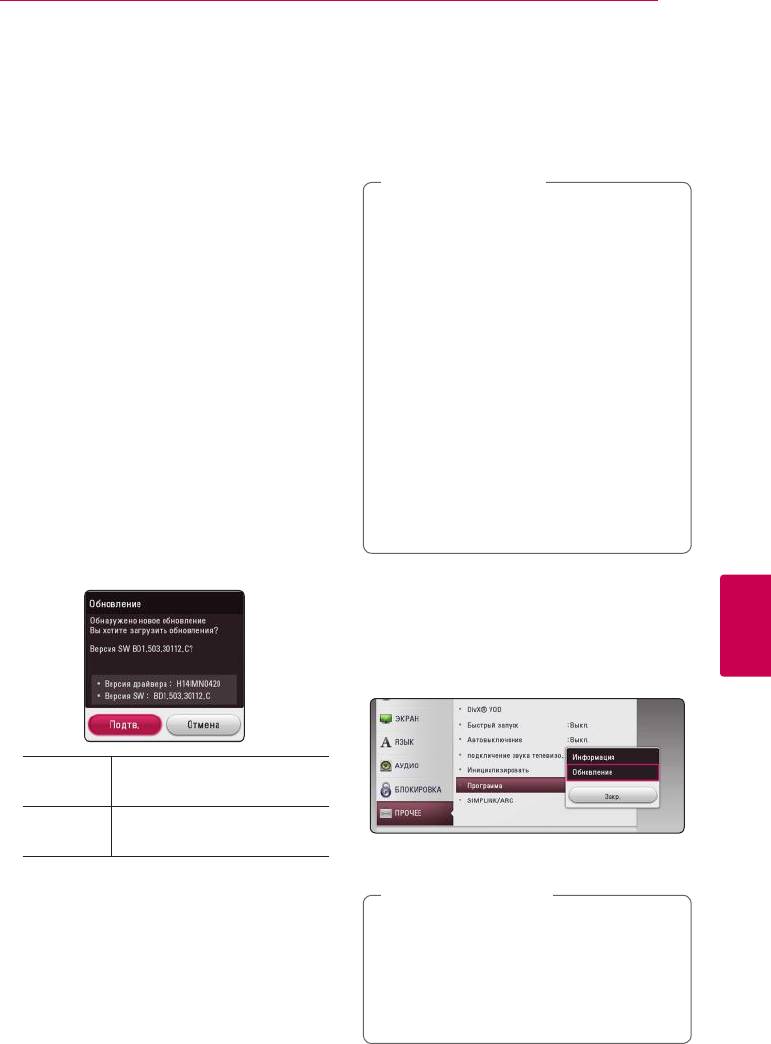
Вариант 1:
y
Невозможно установить на
1. При включении проигрывателя на экране
проигрыватель программное
появляется меню обновления.
обеспечение более ранних версий.
2. Кнопками
A/D
выберите нужное действие
и нажмите ENTER (
b
).
1. Проверьте сетевое подключение и настройки
сетевого соединения (стр. 21).
2. Выберите функцию [Программа] в меню
[Настройки] и нажмите ENTER (
b
).
3. Выберите функцию [Обновление] и нажмите
6
ENTER (
b
).
Приложение
[Подтв.] Запуск обновления
программного обеспечения.
[Отмена] Закройте меню обновления и
выключите питание.
Проигрыватель проверит наличие
обновлений.
Вариант 2:
Примечание
,
При наличии новой версии ПО на сервере
y
Процесс проверки наличия обновлений
обновлений в нижней части Начального меню
можно прервать нажатием ENTER (
b
).
появится значок «Обновление». Для запуска
процесса обновления нажмите синюю кнопку
y
При отсутствии обновлений появится
(B).
сообщение «Обновлений не обнаружено».
Нажмите ENTER (
b
) для возврата в [Дом.
меню].

70
Приложение
4. При наличии обновлений появится
сообщение «Вы хотите загрузить
обновления?»
5. Для обновления системы нажмите
[Подтв.]. (Выбор [Отмена] прервет процесс
обновления.)
6. Проигрыватель начнет загружать обновления
с сервера. (Загрузка займет несколько минут
в зависимости от состояния Вашей домашней
сети)
7. По завершении загрузки появится сообщение
«Загрузка завершена. Вы хотите загрузить
обновления?».
8. Для обновления системы нажмите [Подтв.].
(При выборе [Отмена] процесс обновления
будет остановлен, и файл обновлений
станет не пригоден для дальнейшего
использования. Чтобы обновить систему
позднее, необходимо будет повторить
процедуру с самого начала).
Осторожно
>
Не отключайте устройство в процессе
загрузки программного обеспечения.
9. После завершения обновления питание
автоматически выключится через несколько
секунд.
10. Включите проигрыватель. Теперь он работает
под новым программным обеспечением.
Примечание
6
,
Приложение
Функция «Обновление программного
обеспечения» может реализовываться
с ошибками в зависимости от качества
Вашего интернет-соединения. В этом случае
Вы можете получить новое программное
обеспечение для Вашего проигрывателя
в авторизованном сервисном центре
LG Electronics. См. пункт «Клиентская
поддержка» на стр. 67.

Приложение
71
Дополнительные сведения
Требования к файлам
Файлы с фильмами
Файл
Файл Расширение Форматы кодеков Аудиоформат Субтитры
Регион
“.avi”, “.mpg”, “.divx”,
DIVX 3.11, DIVX4,
Dolby Digital,
SubRip (.srt / .txt), SAMI
“.mpeg”, “.mkv”, “.mp4”,
DIVX5. DIVX6 (только
DTS, MP3,
(.smi), SubStation Alpha
“.asf”, “.wmv”, “.m4v”
стандартное
WMA, AAC, AC3
(.ssa/.txt), MicroDVD
(без применения
воспроизведение)
(.sub/.txt), VobSub (.sub),
Диск,
защиты DRM), “.vob”,
XVID, MPEG1 SS,
SubViewer 1.0 (.sub),
USB
“.3gp”, “.mov”, “.trp”,
H.264/MPEG-4 AVC,
SubViewer 2.0 (.sub/.
“.m2t”, “.mpe”, “.m1v”,
MPEG2 PS, MPEG2 TS,
txt), TMPlayer (.txt), DVD
“.m2v”, “.wm”, ”.v”, “.ts”,
VC-1 SM (WMV3)
Subtitle System (.txt)
“.dat”
“.avi”, “.mpg”, “.divx”,
DIVX 3.11, DIVX4,
Dolby Digital,
SubRip (.srt / .txt), SAMI
“.mpeg”, “.mkv”, “.mp4”,
DIVX5. DIVX6 (только
DTS, MP3,
(.smi), SubStation Alpha
стандартное
WMA, AAC, AC3
(.ssa/.txt), MicroDVD
“.asf”, “.wmv”, “.m4v”
воспроизведение)
(.sub/.txt), SubViewer
DLNA
(без применения
XVID, MPEG1 SS,
1.0 (.sub), SubViewer 2.0
защиты DRM), “.mov”,
H.264/MPEG-4 AVC,
(.sub/.txt), TMPlayer (.txt),
“.trp”, “.m2t”, “.mpe”,
MPEG2 PS, MPEG2 TS,
DVD Subtitle System (.txt)
“.m1v”, “.m2v”, ”.v”, “.ts”
VC-1 SM (WMV3)
Музыкальные файлы
Файл
Файл
Частота
Скорость передачи
Примечание
Регион
Расширение
дискретизации
данных (битрейт)
“mp3”, “.wma”,
в пределах
в пределах
Некоторые
6
“.wav”, “.m4a” (без
32 - 48 кГц (WMA),
32 - 192 кбит/с (WMA),
файлы wav не
Приложение
Диск,
поддерживаются
применения
в пределах
в пределах
USB
данным
защиты DRM), “.ac”
16 - 48 кГц (MP3)
32 - 320 кбит/с (MP3)
проигрывателем.
“mp3”, “.wma”,
в пределах
в пределах
Некоторые
“.wav”, “.m4a” (без
32 - 48 кГц (WMA),
32 - 192 кбит/с (WMA),
файлы wav не
DLNA
поддерживаются
применения
в пределах
в пределах
данным
защиты DRM)
16 - 48 кГц (MP3)
32 - 320 кбит/с (MP3)
проигрывателем.
Файлы с изображениями
Файл
Файл
Рекомендовано
Примечание
Регион
Расширение
Размеры
Диск,
“.jpg”, “.jpeg”,
Менее 4 000 x 3000 x 24 бит/пиксел
Файлы изображений с
USB,
“.png”, “.gif”
Менее 3000 x 3000 x 32 бит/пиксел
прогрессивным сжатием или сжатием
без потерь не поддерживаются.
DLNA
y
Поставляемый пакет DLNA-сервера для Macintosh имеет ограничения по файловой совместимости
типы ASF, WMA и WMV.

72
Приложение
Примечание
Примечание
,
,
y
Имена файлов ограничены 180 символами.
y
Файлы «avi», закодированные кодеком
WMV 9, не поддерживаются.
y
Максимальное количество файлов/папок:
менее 2000 (общее количество файлов и
y
Данный проигрыватель поддерживает
папок)
файлы в кодировке UTF-8, даже если они
содержат субтитры в кодировке Юникод.
y
В зависимости от размера и количества
Этот проигрыватель не проигрывает
файлов чтение содержимого носителя
субтитры только в кодировке Юникод.
может занять до нескольких минут.
y
Воспроизведение некоторых файлов в
y
Совместимость файлов различается в
зависимости от типа и способа записи
зависимости от сервера.
может быть невозможно.
y
Так как совместимость DLNA-сервера
y
Проигрыватель не поддерживает
проверена на программном окружении
диски, записанные с использованием
DLNA-сервера (Nero MediaHome 4
мультисессии на обычном ПК.
Essentials Windows edition), требования
y
Для воспроизведения файла фильма
к файлам и функции воспроизведения
названия самого файла фильма и файла с
могут различаться в зависимости от
субтитрами должны совпадать.
мультимедийных серверов.
y
При воспроизведении видеофайла с такими
y
Требования к файлам на стр. 71 не
расширениями, как “.ts”, “.m2ts”, “.mts”, “.tp”,
всегда согласуются с действительностью.
“.Trp” или “.m2t”, проигрыватель может не
Некоторые ограничения могут
поддерживать файлы с субтитрами.
накладываться свойствами файла и
y
Общее время воспроизведения
мультимедийного сервера.
аудиофайлов, отображаемое на экране,
y
Воспроизведение файлов с субтитрами
может оказаться неверным для файлов
возможно только с медиа-сервера DLNA,
с переменным потоком данных (VBR-
созданного с помощью программы Nero
файлов).
MediaHome 4 Essentials, поставляемой в
y
Совместимость с Видео/ Аудио
комплекте с данным проигрывателем.
кодеком может отличаться для разных
y
Возможны проблемы при организации
видеофайлов.
общего доступа к файлам, расположенным
на съемном носителе, подключаемом к ПК
(USB, DVD-приводе и т.п.).
Формат AVCHD
y
Данное изделие не поддерживает ID3-теги,
(улучшенный видеокодек
внедренные в MP3-файлы.
6
Приложение
y
Общее время воспроизведения,
высокого разрешения)
отображаемое на экране, может не
y
Этот проигрыватель способен воспроизводить
соответствовать действительному для
диски в формате AVCHD. Обычно такие диски
файлов VBR.
записываются и используются в видеокамерах.
y
Видеофайлы в формате HD, записанные
на CD/DVD или USB 1.0/1.1, могут
y
AVCHD — это формат высокой четкости для
воспроизводиться с ошибками. Для
видеокамер.
корректного воспроизведения файлов в
y
Формат MPEG-4 AVC/H.264 обеспечивает
формате HD рекомендуется записывать
более эффективное сжатие, чем обычный
их на диски Blu-ray или устройство с
формат сжатия изображений.
поддержкой USB 2.0.
y
Этот проигрыватель способен воспроизводить
y
Проигрыватель поддерживает форматы
AVCHD-диски в формате x.v.Colour.
H.264/MPEG-4 AVC с профилем Main, High,
уровень 4.1. Файл более высокого уровня
y
Некоторые диски в формате AVCHD могут не
может не поддерживаться.
воспроизводиться из-за состояния записи.
y
Этот проигрыватель не поддерживает
y
Диски в формате AVCHD должны быть
*1
файлы, записанные в формате GMC
или
*2
финализированы.
Qpel
.
y
x.v.Colour поддерживает более широкий
*1 GMC – Global Motion Compensation
цветовой диапазон, чем обычные DVD-диски
*2 Qpel – Quarter pixel
для записывающих видеокамер.

Приложение
73
О DLNA
Замечания по
Данный проигрыватель сертифицирован DLNA
совместимости
и может воспроизводить видео, аудио и фото с
y
Поскольку формат BD-ROM является
цифровых мультимедиа-серверов (ПК и другой
сравнительно новым, возможны некоторые
бытовой электроники).
проблемы совместимости при воспроизведении
Альянс DLNA – международная межотраслевая
дисков. При возникновении таких проблем
организация по бытовой электронике,
обратитесь в авторизованный сервисный центр.
компьютерам и мобильным устройствам. Система
y
Это устройство позволяет пользоваться
«Digital Living» позволяет потребителям легко
такими функциями, как «картинка в картинке»,
наладить общий доступ к цифровым носителям
вторичный аудиосигнал, виртуальные пакеты
по Вашей домашней сети.
и т.д., при использовании функции BONUSVIEW,
поддерживающей диски BD-ROM (BD-ROM
Логотип DLNA позволяет обнаружить устройства,
версии 2, Prole 1 версии 1.1). Вторичное
поддерживающие данный стандарт. Данный
видео и аудио можно воспроизводить с диска,
проигрыватель соответствует стандарту DLNA
поддерживающего функцию «картинка в
версии 1.5.
картинке». Способ воспроизведения описан в
При подсоединении к проигрывателю
инструкциях к диску.
компьютера с установленным программным
y
Просмотр содержимого высокой четкости и
обеспечением DLNA или иного DLNA-
преобразование с повышением частоты DVD-
совместимого устройства, возможно,
видео стандартной четкости требует наличия на
потребуется изменить некоторые настройки
мониторе устройства DVI-входа с поддержкой
ПО или указанного устройства. Более
HDMI или HDCP.
подробную информацию ищите в инструкциях к
y
Некоторые диски BD-ROM и DVD могут
программному обеспечению или устройству.
ограничивать выполнение отдельных команд
или функций.
y
Некоторые из тех данных, что бывают
Некоторые системные
представлены на дисковых носителях, Вы
требования
можете записывать и на устройство USB,
например, контент, скачиваемый из Интернета.
Для воспроизведения видео высокой четкости:
Устройство, которое Вы используете в качестве
y
Дисплей высокой четкости с компонентным
носителя, само будет определять то, какие виды
входом и входом HDMI.
данных на нем будут храниться, а какие – нет.
y
Диск BD-ROM с содержимым высокой четкости.
6
Приложение
y
Для воспроизведения некоторого содержимого
требуется наличие на дисплее устройства
DVI-входа с поддержкой HDMI или HDCP (в
соответствии с указаниями производителя
диска).
74
Приложение
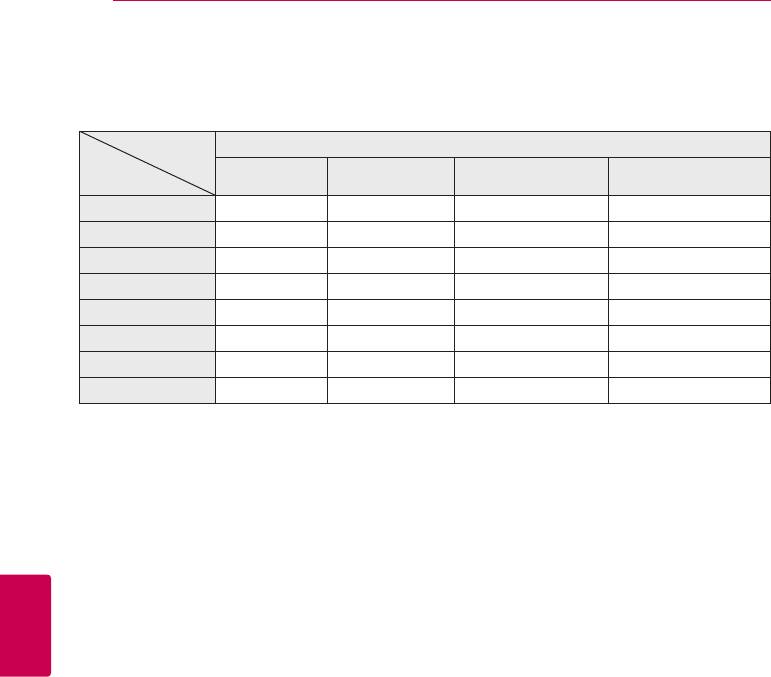
Технические характеристики
аудиовыхода
Разъем/
HDMI OUT
Настройки
3
1
2
PCM Stereo PCM
Multi-Ch
Перекодир. DTS *
BitStream
*
*
ИСТОЧНИК
Dolby Digital PCM 2ch PCM 5.1ch DTS Dolby Digital
Dolby Digital Plus PCM 2ch PCM 5.1ch DTS Dolby Digital Plus
Dolby TrueHD PCM 2ch PCM 5.1ch DTS Dolby TrueHD
DTS PCM 2ch PCM 5.1ch DTS DTS
DTS-HD PCM 2ch PCM 5.1ch DTS DTS-HD
Linear PCM 2ch PCM 2ch PCM 2ch DTS Linear PCM 2ch
Linear PCM 5.1ch PCM 2ch PCM 5.1ch DTS Linear PCM 5.1ch
Linear PCM 7.1ch PCM 2ch PCM 5.1ch DTS Linear PCM 7.1ch
*1 Если функции [Цифровой выход] заданы
y
При воспроизведении MP3/WMA файлов
параметром [Цифровой поток данных],
аудиосигнал имеет параметры PCM 48 кГц/
дополнительное и интерактивное аудио
16 бит, при воспроизведении аудио CD - PCM
может не включаться в выходной цифровой
44,1кГц/16 бит.
поток. (Кроме кодека LPCM: выходной
y
С цифровым подключением аудио (HDMI OUT)
поток всегда содержит дополнительное и
звуки кнопок меню диска BD-ROM могут быть
интерактивное аудио.)
выключенными, если параметр [Цифровой
*2 Проигрыватель автоматически выбирает
выход] имеет значение [Цифровой поток
аудио HDMI в соответствии с доступными
данных].
функциями декодирования подключенного
y
Если аудиоформат выходного сигнала не
устройства HDMI, даже если параметр
поддерживается ресивером, звук на выходе
[Цифровой выход] имеет значение [Цифровой
ресивера будет отсутствовать, либо ресивер
6
поток данных].
будет выдавать сильный, искаженный сигнал.
Приложение
*3 Если функция [Цифровой выход] настроена
y
Воспроизведение многоканального
на [Перекодир. DTS], то характеристики
цифрового объемного звука через цифровое
выходного аудио-сигнала ограничены до
подключение возможно только при условии
48 кГц и 5.1 ch. Если функция [Цифровой
того, что ресивер оснащен цифровым
выход] настроена на [Перекодир. DTS], то
многоканальным декодером.
для BD и усовершенствованных дисков
y
Эта настройка недоступна при поступлении
ROM DVD на выход подается аудио-сигнал
входного сигнала с внешнего устройства.
DTS Re-encode, а для других дисков звук
отображается в первоначальном формате
(например, [Цифровой поток данных]).

Приложение
75
Коды стран
Выберите код страны из списка.
Страна Код Страна Код Страна Код Страна Код
Афганистан AF
Фиджи FJ
Монако MC
Сингапур SG
Аргентина AR
Финляндия FI
Монголия MN
Словакская
республика SK
Австралия AU
Франция FR
Марокко MA
Словения SI
Австрия AT
Германия DE
Непал NP
ЮАР ZA
Бельгия BE
Великобритания GB
Нидерланды NL
Южная Корея KR
Бутан BT
Греция GR
Нидерландские
Антильские
Испания ES
Боливия BO
Гренландия GL
Острова AN
Шри-Ланка LK
Бразилия BR
Гонконг HK
Новая Зеландия NZ
Швеция SE
Камбоджа KH
Венгрия HU
Нигерия NG
Швейцария CH
Канада CA
Индия IN
Норвегия NO
Тайвань TW
Чили CL
Индонезия ID
Оман OM
Тайланд TH
Китай CN
Израиль IL
Пакистан PK
Турция TR
Колумбия CO
Италия IT
Панама PA
Уганда UG
Конго CG
Ямайка JM
Парагвай PY
Украина UA
Коста-Рика CR
Япония JP
Филиппины PH
США US
Хорватия HR
Кения KE
Польша PL
Уругвай UY
Чехия CZ
Кувейт KW
Португалия PT
Узбекистан UZ
Дания DK
Ливия LY
Румыния RO
Вьетнам VN
Эквадор EC
Люксембург LU
Российская
Зимбабве ZW
Египет EG
Малазия MY
Федерация RU
Сальвадор SV
Мальдивы MV
6
Саудовская
Приложение
Эфиопия ET
Мексика MX
Аравия SA
Сенегал SN

76
Приложение
Коды языков
Воспользуйтесь приведенным списком, чтобы задать язык воспроизведения звуковой дорожки, язык
субтитров и язык основного меню диска.
Язык Код Язык Код Язык Код Язык Код
Афарский 6565
Французский 7082
Литовский 7684
Синдхи 8368
Африкаанс 6570
Фризский 7089
Македонский 7775
Сингальский 8373
Албанский 8381
Галисийский 7176
Малагасийский 7771
Словакский 8375
Амхарский 6577
Грузинский 7565
Малайский 7783
Словенский 8376
Арабский 6582
Немецкий 6869
Малаялам 7776
Испанский 6983
Армянский 7289
Греческий 6976
Маори 7773
Суданский 8385
Ассамский 6583
Гренландский 7576
Маратхи 7782
Суахили 8387
Аймара 6588
Гуараш 7178
Молдавский 7779
Шведский 8386
Азербайджанский
6590
Гуджарати 7185
Монгольский 7778
Тагальский 8476
Башкирский 6665
Хауса 7265
Науруанский 7865
Таджикский 8471
Баскский 6985
Иврит 7387
Непальский 7869
Тамильский 8465
Бенгальский 6678
Хинди 7273
Норвежский 7879
Телугу 8469
Бутанский 6890
Венгерский 7285
Орийский 7982
Тайский 8472
Бихарский 6672
Исландский 7383
Пенджабский 8065
Тонганский 8479
Бретонский 6682
Индонезийский 7378
Пашто, пушто 8083
Турецкий 8482
Болгарский 6671
Интерлингва 7365
Персидский 7065
Туркменский 8475
Бирманский 7789
Ирландский 7165
Польский 8076
Тви 8487
Белорусский 6669
Итальянский 7384
Португальский 8084
Украинский 8575
Китайский 9072
Японский 7465
Кечуа 8185
Урду 8582
6
Хорватский 7282
Канада 7578
Ретороманский 8277
Узбекский 8590
Приложение
Чешский 6783
Кашмирский 7583
Румынский 8279
Вьетнамский 8673
Датский 6865
Казахский 7575
Русский 8285
Волапюк 8679
Голландский 7876
Киргизский 7589
Самоа 8377
Уэльский 6789
Английский 6978
Корейский 7579
Санскрит 8365
Волоф 8779
Эсперанто 6979
Курдский 7585
Шотландский
Коса 8872
(гэльский) 7168
Эстонский 6984
Лаосский 7679
Идиш 7473
Сербский 8382
Фарерский 7079
Латинский 7665
Йоруба 8979
Сербо-
Фиджи 7074
Латышский 7686
Зулусский 9085
хорватский 8372
Финский 7073
Лингала 7678
Шона 8378
Приложение
77
Зарегистрированные
торговые марки и
лицензии
Изготовлено по лицензии с использованием
патентов США 5,956,674; 5,974,380; 6,226,616;
6,487,535; 7,392,195; 7,272,567; 7,333,929; 7,212,872
и других выданных и заявленных патентов США и
других стран. DTS-HD, логотип, а также DTS-HD и
логотип вместе являются зарегистрированными
товарными знаками, а DTS-HD Master Audio
Blu-ray Disc™, Blu-ray™, Blu-ray 3D™, BD-Live™,
является товарным знаком DTS, Inc. Продукт
BONUSVIEW™ и их логотипы являются товарными
включает программное обеспечение. © DTS, Inc.
знаками компании Blu-ray Disc Association.
Все права сохраняются.
Логотип Wi-Fi CERTIFIED является
Логотип «DVD» является товарным знаком
зарегистрированным товарным знаком
формата корпорации DVD Format/Logo
компании Wi-Fi Alliance.
Licensing Corporation.
Логотип Wi-Fi Protected Setup Mark является
товарным знаком альянса Wi-Fi Alliance.
Java является торговым знаком компании
Oracle и/или ее филиалов.
Название “AVCHD” и логотип “AVCHD” являются
зарегистрированными товарными знаками
компаний Panasonic Corporation и Sony Corporation.
Термины HDMI, спецификация HDMI и логотип
HDMI являются фирменными обозначениями
6
или зарегистрированными товарными знаками
Приложение
компании HDMI Licensing LLC в Соединенных
Штатах Америки и других странах.
DivX®, DivX Certied® и связанные с ними
x.v.Colour является торговым знаком корпорации Sony.
логотипы являются товарными знаками Rovi
Corporation или ее дочерних компаний и
используются по лицензии.
Произведено по лицензии Dolby Laboratories.
Название Dolby и логотип с двумя буквами D
являются зарегистрированными товарными
знаками компании Dolby Laboratories.
DLNA®, DLNA Logo и DLNA CERTIFIED® -это
торговые марки, знак обсуживания, знак
сертификации Digital Living Network Alliance.
78
Приложение
Уведомление о Cinavia
Данный продукт использует технологию
Cinavia с целью ограничить использование
несанкционированных копий фильмов,
“Made for iPod,” “Made for iPhone,” and “Made
клипов и их звуковых дорожек, выпущенных
for iPad” (Изготовлено для iPod, iPhone, iPad)”
на коммерческой основе. При выявлении
означает, что электронная принадлежность
несанкционированного использования
предназначена для подключения именно
к iPod, iPhone, или iPad и сертифицирована
неразрешенной копии на экране появится
разработчиком на соответствие стандартам
сообщение, и процесс воспроизведения или
функционирования компании Apple. Компания
копирования будет прерван.
Apple не несет ответственность за работу
данного устройства или его соответствие
Дополнительная информация о технологии
требованиям безопасности и нормативным
Cinavia представлена в Центре информации
стандартам. Обратите внимание на то, что
Cinavia для потребителей онлайн на странице
применение данной принадлежности с
http://www.cinavia.com. Чтобы получить
устройствами iPod, iPhone или iPad может
дополнительную информацию о Cinavia по почте,
повлиять на качество беспроводной связи.
отправьте открытку, указав на ней свой почтовый
адрес, по адресу: Cinavia Consumer Information
Center, P.O. Box 86851, San Diego, CA, 92138, USA.”
Беспроводная технология Bluetooth®
Данный продукт включает в себя патентованную
представляет собой систему, которая
технологию согласно лицензии корпорации
обеспечивает радиосвязь между
Verance и охраняется патентом США 7 369
электронными устройствами с максимальной
677 и другими патентами США и других стран,
досягаемостью в 10 м.
выданными и находящимися на рассмотрении,
а также авторским правом и правом на
Подключение личных устройств при
коммерческую тайну для определенных аспектов
помощи Bluetooth® не влечет за собой
такой технологии. Cinavia является торговой
никаких расходов. Мобильный телефон с
маркой корпорации Verance. Авторское право
беспроводной технологией Bluetooth® может
2004-2012 Корпорация Verance. Все права
управляться через Cascade, если подключение
защищены корпорацией Verance. Обратное
было произведено через Bluetooth®.
проектирование или разборка запрещены.
Марка и логотип Bluetooth® принадлежат
компании Bluetooth® SIG, и использование
6
марки компанией LG Electronics
Приложение
лицензировано.
Другие торговые марки и бренды принадлежат
своим владельцам.

Приложение
79
Программное обеспечение Gracenote и Серверы
Gracenote. Ни при каких обстоятельствах
Gracenote не несет ответственности за оплату
любой предоставляемой вами информации. Вы
соглашаетесь с тем, что Gracenote, Inc. от своего
Gracenote®, эмблема и логотип Gracenote,
имени может потребовать от вас соблюдения
а также эмблема “Powered by Gracenote” —
этих прав в соответствии с данным Соглашением.
товарные знаки или зарегистрированные
Сервис Gracenote использует уникальный
товарные знаки Gracenote, Inc. в США и других
идентификатор отслеживания запросов для
странах.
ведения статистики. Произвольное присвоение
Технология распознавания музыки и
числового идентификатора позволяет сервису
соответствующие данные предоставлены
Gracenote вести подсчет запросов без
Gracenote®.
получения личной информации о пользователе.
Дополнительную информацию см. на веб-
Лицензионное соглашение Gracenote®
странице “Политика конфиденциальности
Данное приложение или устройство содержит
сервиса Gracenote”.
программное обеспечение разработки
Программное обеспечение Gracenote
корпорации Gracenote, Inc., расположенной в
и каждый компонент Данных Gracenote
Эмеривилле (Emeryville), штат Калифорния, США
предоставляются в пользование “КАК ЕСТЬ”.
(далее “Gracenote”). Программное обеспечение
Gracenote не делает никаких заявлений
Gracenote (далее “Программное обеспечение
и не дает никаких гарантий, прямых или
Gracenote”) позволяет приложению выполнять
подразумеваемых, относительно точности
идентификацию дисков и файлов и получать
каких-либо Данных Gracenote на Серверах
сведения о музыкальных произведениях (далее
Gracenote. Gracenote сохраняет за собой право
“Данные Gracenote”), в том числе название,
изменять категорию Данных или удалять их
имя исполнителя, номер записи и заголовок,
со своих серверов по любой обоснованной
с серверов в Интернете или встроенных баз
для себя причине. Gracenote не дает гарантии
данных (далее “Серверы Gracenote”), а также
безошибочной или бесперебойной работы
выполнять другие функции. Данными Gracenote
Программного обеспечения Gracenote или
разрешается пользоваться только с помощью
Серверов Gracenote. Gracenote не обязуется
предназначенных для этого функций конечного
предоставлять пользователю какие-либо новые
пользователя данного приложения или
усовершенствованные или дополнительные
устройства.
типы или категории Данных, которые Gracenote
Вы соглашаетесь пользоваться Данными
по своему усмотрению может предоставлять в
6
Gracenote, Программным обеспечением
будущем, и оставляет за собой право прекратить
Приложение
Gracenote и Серверами Gracenote только в
сервисы в любое время.
личных некоммерческих целях. Вы соглашаетесь
GRACENOTE ОТКАЗЫВАЕТСЯ ОТ
не переуступать, не копировать и не передавать
ПРЕДОСТАВЛЕНИЯ КАКИХ-ЛИБО ГАРАНТИЙ,
Программное обеспечение Gracenote и
ПРЯМЫХ ИЛИ ПОДРАЗУМЕВАЕМЫХ, ВКЛЮЧАЯ,
любые Данные Gracenote третьим лицам. ВЫ
БЕЗ ОГРАНИЧЕНИЯ ПЕРЕЧИСЛЕННЫМ,
СОГЛАШАЕТЕСЬ ПОЛЬЗОВАТЬСЯ ДАННЫМИ
ПОДРАЗУМЕВАЕМЫЕ ГАРАНТИИ ТОВАРНОЙ
GRACENOTE, ПРОГРАММНЫМ ОБЕСПЕЧЕНИЕМ
ПРИГОДНОСТИ, ПРИГОДНОСТИ ДЛЯ
GRACENOTE И СЕРВЕРАМИ GRACENOTE ТОЛЬКО
ДОСТИЖЕНИЯ ОПРЕДЕЛЕННОЙ ЦЕЛИ ИЛИ
НА ОГОВОРЕННЫХ В ДАННОМ СОГЛАШЕНИИ
ОТСУТСТВИЯ НАРУШЕНИЯ КАКИХ-ЛИБО-ПРАВ.
УСЛОВИЯХ.
GRACENOTE НЕ ГАРАНТИРУЕТ ПОЛУЧЕНИЕ
Вы соглашаетесь с тем, что в случае
РЕЗУЛЬТАТОВ С ПОМОЩЬЮ ПРОГРАММНОГО
нарушения этих ограничений действие вашей
ОБЕСПЕЧЕНИЯ GRACENOTE ИЛИ СЕРВЕРОВ
неисключительной лицензии на использование
GRACENOTE. НИ ПРИ КАКИХ ОБСТОЯТЕЛЬСТВАХ
Данных Gracenote, Программного обеспечения
GRACENOTE НЕ НЕСЕТ ОТВЕТСТВЕННОСТИ ЗА
Gracenote и Серверов Gracenote прекратится.
ЛЮБЫЕ ФАКТИЧЕСКИЕ ИЛИ КОСВЕННЫЕ УБЫТКИ,
В случае прекращения действия лицензии вы
УПУЩЕННУЮ ВЫГОДУ ИЛИ УПУЩЕННЫЕ ДОХОДЫ.
соглашаетесь прекратить всякое использование
© Gracenote, Inc. 2009
Данных Gracenote, Программного обеспечения
Gracenote и Серверов Gracenote. Gracenote
сохраняет все права, в том числе права
собственности, на Данные Gracenote,
80
Приложение
Технические характеристики
Общая информация
Требования к питающей сети См. на этикетке.
Потребляемая мощность См. на этикетке.
Размеры (Ш x В x Г) Прибл. 950 мм x 136 мм x 75 мм
Масса нетто (приблизительно) 4,6 кг
Температура эксплуатации от 5 °C до 35 °C (от 41 °F до 95 °F)
Рабочая влажность от 5 % до 90 %
Входы/выходы
Вход HDMI IN/OUT (видео/аудио) 19 pin (стандарт A, HDMI™ Connector)
DIGITAL IN (OPTICAL) 3 В (p-p), оптический разъем x 1
Вход PORT. IN действующее значение 0,5 В (разъем стерео 3,5 мм)
Тюнер
Диапазон настройки FM 87,5-108,0 МГц или 87,50-108,00 МГц
Усилитель
Выходная мощность, (рабочая), коэффициент нелинейных искажений 10 %
Общая 430 Вт
Фронтальные АС 70 Вт x 2
Задний 70 Вт x 2
Сабвуфер 150 Вт
6
Приложение

