
LG BB5530A – страница 3
Инструкция к 3D Саундбару LG BB5530A

Работа
41
MAC OS X
Подключение к
1. Запустите компьютер и установите компакт-
серверу домашней
диск в дисковод компьютера.
2. Просмотрите содержимое компакт-диска и
сети для ПК
откройте папку «MediaHome_4_Essentials_
MAC».
DLNA это Объединение цифровых сетей в
3. Дважды щелкните файл образа «Nero
прямом доступе, позволяющее пользователям
MediaHome.dmg». Откроется окно Nero
получать доступ к файлам видео/музыки/фото,
MediaHome.
хранящимся на сервере и пользоваться ими на
4. Перетащите в окне MediaHome значок
ТВ через домашнюю сеть.
Nero MediaHome либо в папку Applications
(Приложения) окна, либо в какое-либо другое
Перед подключением к ПК для воспроизведения
место.
файла на компьютере необходимо установить
программу Nero MediaHome 4 Essentials.
5. Теперь можете запустить приложение,
дважды щелкнув значок Nero MediaHome в
том месте, куда вы его перетащили.
Установка Nero MediaHome
4 Essentials
Организация общего
доступа к файлам и
Windows
4
папкам
Включите компьютер и вставьте прилагающийся
Работа
компакт-диск CD-ROM в CD-ROM-привод.
Чтобы иметь возможность воспроизводить на
Мастер установки поможет быстро и без особых
проигрывателе фильмы, музыку и изображения,
усилий установить приложение на компьютере.
хранящиеся на вашем компьютере, необходимо
Для установки «Nero MediaHome 4 Essentials»
открыть на ПК общий доступ к соответствующим
выполните следующие действия:
папкам.
1. Завершите все приложения Microsoft
В этом разделе объясняется, как открыть общий
Windows и антивирусные программы.
доступ к папкам на Вашем компьютере.
2. Вставьте прилагающийся компакт-диск CD-
1. Дважды щелкните значок «Nero MediaHome 4
ROM в CD-ROM-дисковод компьютера.
Essentials».
3. Кликните на [Nero MediaHome 4 Essentials].
2. Щелкните по значку [Network] слева и задайте
4. Для запуска установки щелкните [Run].
имя сети в поле [Network name]. По этому
имени проигрыватель будет определять Вашу
5. Кликните на [Nero MediaHome 4 Essentials].
сеть.
Происходит подготовка к установки и
запускается мастер установки.
3. Щелкните по значку [Shares] слева.
6. Нажмите кнопку [Далее] для вызова окна
4. Нажмите кнопку [Local Folders] на вкладке
ввода серийного номера. Нажмите [Далее]
[Shares].
для перехода к следующему шагу.
5. Щелкните по значку [Add], чтобы вызвать
7. Есл
и Вы принимаете все условия
окно [Browse Folder].
лицензионного соглашения, поставьте галочку
6. Выберите папку с файлами, к которым Вы
напротив фразы [I accept the License Conditions]
хотите открыть общий доступ. Выбранная
и нажмите [Далее]. Без Вашего согласия
папка будет добавлена в список папок с
с условиями лицензионного соглашения
общим доступом.
дальнейшая установка невозможна.
7. Щелкните по значку [Start Server], чтобы
8. Выберите пункт [Typical] и нажмите [Далее].
запустить сервер.
Начинается процесс установки.
9. Если Вы хотите принять участие в анонимном
сборе данных, поставьте галочку напротив
соответствующего пункта и нажмите [Далее].
10. Нажмите [Exit] для завершения установки.

42
Работа
Примечание
,
Системные требования
y
Если папки или файлы общего доступа не
отображаются на проигрывателе, щелкните
ПК с ОС Windows
данную папку на вкладке [Local Folders],
y
Windows® XP (пакет обновлений 2 или
затем [Rescan Folder] на кнопке [More].
выше), Windows Vista® (пакет обновлений не
y
Для получения дополнительной
требуется), Windows® 7 (пакет обновления не
информации по данному продукту и
требуется), Windows® XP Media Center Edition
другим программным средствам посетите
2005 (пакет обновлений 2 или выше), Windows
сайт www.nero.com.
Server® 2003
y
Windows Vista® 64 бит (приложение работает в
32-битном режиме)
О программе Nero
y
Версия Windows® 7 64-бит (приложение
работает в режиме 32-бит)
MediaHome 4 Essentials
y
Жесткий диск: 200 Мб свободного дискового
Nero MediaHome 4 Essentials – это программное
пространства для стандартной установки Nero
обеспечение, позволяющее открыть
MediaHome
проигрывателю доступ к фильмам, музыке и
фотографиям, хранящимся на Вашем компьютере,
y
Процессоры 1,2 ГГц Intel® Pentium® III или AMD
как к цифровому мультимедиа-серверу DLNA.
Sempron™ 2200+
Примечание
y
Оперативная память: 256 Мб
,
y
Диск Nero MediaHome 4 Essentials
y
Графическая карта с видеопамятью минимум
предназначен для ПК. Не пытайтесь
32 MB, разрешением 800 x 600 минимум и
просмотреть его с помощью данного
цветовой глубиной 16 бит.
проигрывателя или другого устройства,
y
Windows® Internet Explorer® 6.0 или выше
отличного от ПК.
y
DirectX® 9.0c ред. 30 (август 2006) или выше
y
Поставляемый в комплекте с
проигрывателем программный продукт
y
Сеть: карта Ethernet 100 Мб, WLAN
Nero MediaHome 4 Essentials является
специально оптимизированной версией
ПК Macintosh
для данного проигрывателя.
y
ОС Mac OS X 10,5 (Leopard) или 10,6 (Snow
y
Поставляемый программный продукт
Leopard)
Nero MediaHome 4 Essentials не
поддерживает следующие функции:
y
Компьютер Macintosh с процессором Intel x86
перекодирование, интерфейс удаленного
y
Жесткий диск: 200 Мб свободного дискового
пользователя, управление телевизором,
пространства для стандартной установки Nero
службы Интернет и Apple iTunes.
MediaHome
y
Комплектное программное обеспечение
y
Оперативная память: 256 Мб
Nero MediaHome 4 Essentials можно
скачать с сайта
-
Windows : http://www.nero.com/
download.php?id=nmhlgewin
-
Mac OS : http://www.nero.com/
download.php?id=nmhlgemac
y
Настоящее руководство описывает
работу с Nero MediaHome 4 Essentials
на примере английской версии. См.
комментарии касательно работы версии
ПО на Вашем родном языке.

Работа
43
Простейшие операции с
Стандартное
изображениями
воспроизведение
Запуск показа слайдов
Нажмите
d
(PLAY) для начала показа слайдов.
Простейшие операции с
видео- и аудиоконтентом
Остановка показа слайдов
Нажмите
Z
(STOP) во время показа слайдов.
Остановка воспроизведения
Пауза при просмотре слайд-шоу
Во время воспроизведения нажмите
Z
(STOP).
Нажмите
M
(PAUSE) во время показа слайдов.
Пауза воспроизведения
Нажмите
d
(PLAY), чтобы начать показ слайдов
заново.
Во время воспроизведения нажмите
M
(PAUSE).
Чтобы возобновить воспроизведение, нажмите
d
(PLAY).
Переход к следующему/
предыдущему изображению
Покадровый просмотр (видео)
Для перехода к следующему изображению в
Нажмите
M
(PAUSE) в процессе воспроизведения
режиме просмотра на полном экране нажмите
файла.
A
или
D
.
4
Нажмите
M
(PAUSE) несколько раз для
Работа
покадрового воспроизведения.
Порядок работы с меню
Чтобы перейти по треку вперед
диска
или назад
ero
Нажмите
c
или
v
, чтобы «промотать»
трек вперед или назад во время воспроизведения.
Отображение меню диска
Вы можете менять скорость воспроизведения,
Меню диска может появиться сразу же после
несколько раз нажимая
c
или
v
.
загрузки диска, при условии, что оно есть на
этом диске. Если Вы хотите вывести меню диска
Для уменьшения скорости
во время воспроизведения, нажмите DISC MENU.
воспроизведения
Кнопками
W/S/A/D
выбирайте нужные
При приостановленном воспроизведении
пункты меню.
несколько раз нажмите
v
для выбора
необходимого замедления.
Вывод на экран всплывающего
меню
Чтобы перейти к следующему/
предыдущему разделу/треку/
Некоторые BD-ROM-диски содержат
всплывающие меню, которые можно вывести на
файлу
экран во время воспроизведения.
Во время воспроизведения нажмите
Нажмите TITLE/POPUP во время воспроизведения
C
или
V
, чтобы перейти к следующему
и кнопками
W/S/A/D
выберите нужный
разделу/треку/файлу или вернуться к началу
пункт меню.
текущего раздела/трека/файла.
Дважды слегка нажмите
C
, чтобы вернуться к
предыдущему разделу/треку/файлу.
В меню списка файлов на сервере могут
содержаться различные виды контента в одной
и той же папке. В этом случае, чтобы перейти к
воспроизведению предыдущего или следующего
файла того же типа, нажмите
C
или
V
.
44
Работа
Возобновление
Запоминание последней
воспроизведения
сцены
eroyt
er
u
Данный проигрыватель может запоминать
последнюю воспроизведенную сцену диска.
Проигрыватель фиксирует точку, в которой Вы
Последняя сцена остается в памяти даже после
нажали
Z
(STOP).
извлечения диска и отключения проигрывателя.
Если на экране появилось сообщение “
MZ
(Resume
Если Вы повторно загрузите диск, сцена с
Stop)”, нажмите
d
(PLAY), чтобы возобновить
которого была запомнена, воспроизведение
воспроизведение (с последней сцены).
автоматически начнется с этой сцены.
Если Вы дважды нажмете
Z
(STOP) или достанете
диск из проигрывателя, на экране появится
Примечание
,
сообщение “
Z
(Complete Stop)”. Точка остановки
y
Данные функции запоминания для
будет очищена.
предыдущего диска удаляются после
смены диска.
Примечание
,
y
С некоторыми дисками эта функция может
y
Точку остановки можно очистить нажатием
не работать.
кнопок
1
(POWER),
B
(OPEN/CLOSE), и др.
y
На дисках BD-ROM с функцией BD-J
y
На дисках BD-ROM с функцией BD-J
функция сохранения в памяти последней
функция возобновления воспроизведения
сцены не работает.
не работает.
4
y
Проигрыватель не запоминает настройки
Работа
y
При нажатии кнопки
Z
(STOP) один раз во
диска, если Вы его отключаете до начала
время воспроизведения интерактивного
воспроизведения.
заголовка диска BD, проигрыватель
перейдет в режим полной остановки.
Работа
45
Отображение сведений о
Отображение на
контенте на экране
экране
eroy
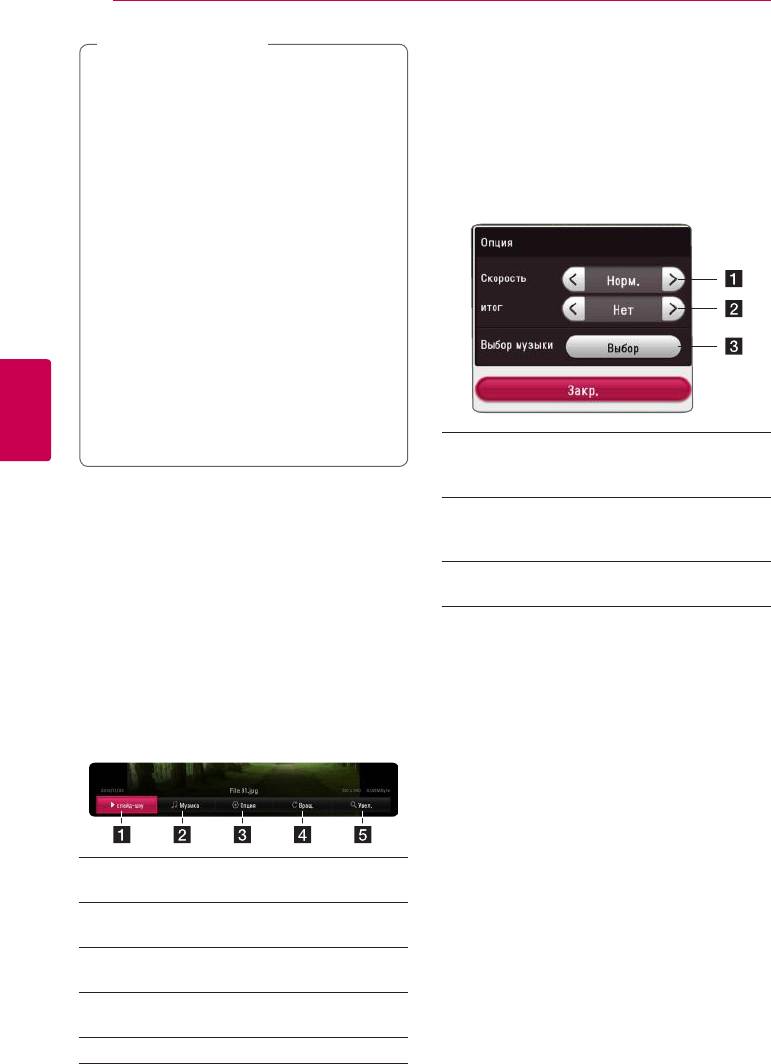
1. Во время воспроизведения нажмите INFO/
Можно выводить информацию на экран и менять
MENU (
m
).
различные настройки.
2. Выберите [Опция] кнопками
A/D
и нажмите
ENTER (
b
).
Управление
воспроизведением видео
eroy
Можно управлять воспроизведением и задавать
параметры во время видеопросмотра.
Во время воспроизведения нажмите INFO/MENU
(
m
).
4
Работа
a Прогресс бар - Отображение текущего
положения и общего времени
a Название – Номер текущего
воспроизведения.
наименования/всего наименований.
b [Меню диска] - При нажатии открывается
меню диска.
b Глава – Номер текущего раздела/общее
количество разделов.
c [Title/popup] - Отображается главное меню
DVD или всплывающее меню BD-ROM, если
c Время – Время, прошедшее с начала
они доступны.
воспроизведения/общее время
воспроизведения.
d [Опция] - Отображение данных о
воспроизведении.
d Аудио – выбранный язык воспроизведения
или канал.
e [Music ID] - При подключении к сети
можно получить информацию о песне при
e Субтитры – выбранный субтитр.
просмотре фильма.
f Угол – Выбранный ракурс/общее число
f [Повтор] - Повтор нужного раздела или
ракурсов.
последовательности. (стр. 47)
g Формат изображения – Выбранное
g [3D] - Настройка параметров 3D. (стр. 51)
соотношение сторон телевизионного
изображения.
h Режим изображ-я – Выбранный режим
изображения.
i Информация о кино – Выберите эту
функцию и нажмите ENTER (
b
), чтобы
вывести на экран информацию о фильме из
базы Gracenote Media Database (только для
BD-ROM / DVD).
46
Работа
Примечание
,
Настройка параметров слайд-
y
Если в течение нескольких секунд не
шоу
происходит нажатие кнопки, экранное
При просмотре фотографий в полный экран
меню исчезает.
можно выбирать разные параметры.
y
На некоторых дисках нельзя выбрать
1. Во время просмотра фотографийнажмите
номер записи.
INFO/MENU (
m
).
y
Доступные записи могут отличаться в
зависимости от типа диска.
2. Выберите [Опция] кнопками
A/D
, и нажмите
ENTER (
b
).
y
При воспроизведении интерактивного
диска Blu-ray на экране отображается
определенная информация о настройке,
однако ее запрещается изменять.
y
Чтобы воспользоваться функцией
[Информация о кино], подключите
проигрыватель к сети широкополосного
доступа в Интернет для соединения с
базой данных Gracenote Media Database.
y
Компания LG является держателем лицензии
Gracenote и не несет ответственности за
корректность информации в базе данных
Gracenote Media Database.
4
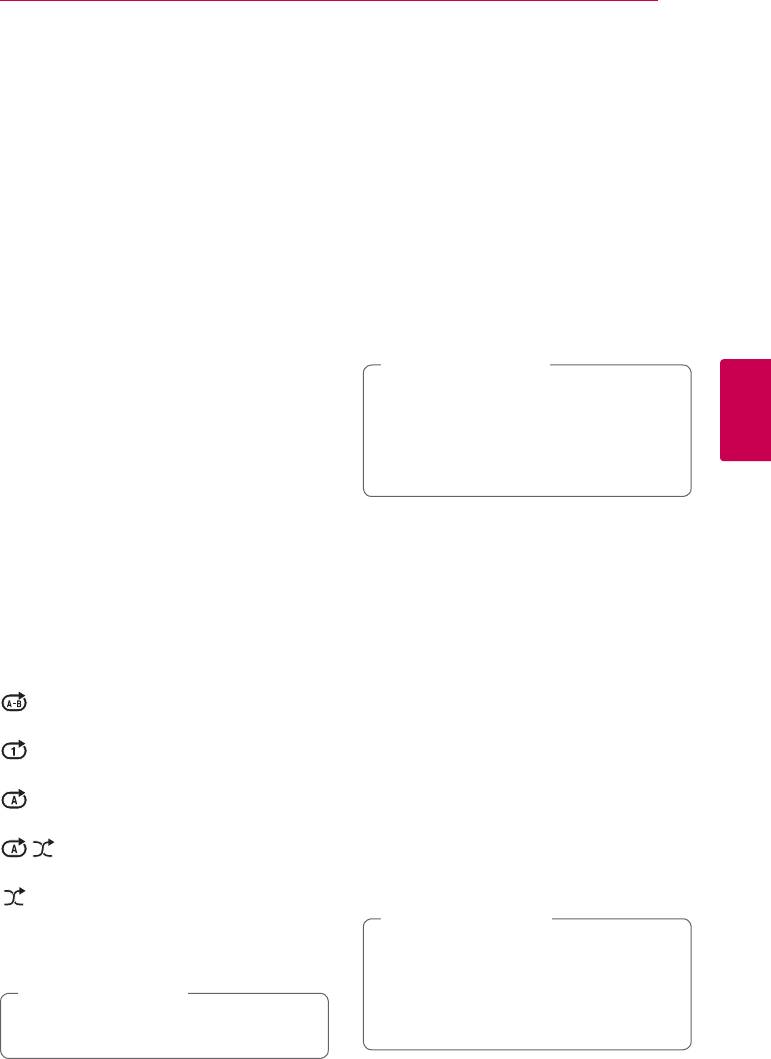
a [Скорость] - Кнопками
A/D
задайте
Работа
скорость смены фотографий в режиме
слайд-шоу.
Управление просмотром
b [итог] - Кнопками
A/D
выберите эффект
перехода от одной фотографии к другой в
изображений
режиме слайд-шоу.
i
c [Выбор музыки] – Выбор фоновой музыки
для слайд-шоу (стр. 51).
Управление воспроизведением и настройка
параметров при просмотре изображений на
полном экране.
Можно управлять воспроизведением и задавать
параметры при просмотре фотографий на
полном экране.
Во время просмотра фотографийнажмите INFO/
MENU (
m
).
a [Слайд-шоу] - Запуск и остановка слайд-
шоу.
b [Музыка] - Выбор фоновой музыки для
режима слайд-шоу. (стр. 51)
c [Опция] - Отображение параметров слайд-
шоу.
d [Поворот] - Поворот фотографий по
часовой стрелке.
e [Увел.] - Отображение меню [Увел.].
Работа
47
Повтор заданного отрезка
Улучшенное
записи
воспроизведение
eroty
Проигрыватель может повторно воспроизвести
Повторное
заданный отрезок записи.
1. Во время воспроизведения нажмите REPEAT
воспроизведение
(
h
) для выбора [A-B] и нажмите ENTER (
b
)
в начале отрезка записи, который хотите
erotu
повторить.
y
2. Нажмите ENTER (
b
) в конце отрезка записи.
Диск Blu-ray / DVD / Видеофайлы
Выбранный отрезок будет воспроизводиться
по кругу.
Во время воспроизведения нажмите кнопку
REPEAT (
h
), чтобы выбрать нужный режим
3. Чтобы вернуться к обычному режиму
повтора.
воспроизведения, нажмите CLEAR.
A-B – Выбранный кусок будет непрерывно
Примечание
,
повторяться.
y
Вы не можете задать повторное
Chapter – Повторное воспроизведение текущего
воспроизведение, если выбранная вами
раздела.
часть длится менее 3 секунд.
Title Repeat – Повторное воспроизведение
Данная функция может не работать с
4
y
текущего произведения.
Работа
некоторыми дисками или заголовками.
All – Повторное воспроизведение всех
произведений или файлов.
O – Возвращение к обычному режиму
Воспроизведение с
воспроизведения.
выбранного места
Чтобы вернуться к обычному режиму
воспроизведения, нажмите CLEAR.
eroy
Аудио компакт-диски/аудиофайлы
1. Во время воспроизведения нажмите INFO/
Во время воспроизведения нажмите кнопку
MENU (
m
).
REPEAT (
h
) несколько раз, чтобы выбрать
2. Выберите [Опция] кнопками
A/D
, и нажмите
нужный режим повтора.
ENTER (
b
)
– Выбранный кусок будет непрерывно
3. Выберите функцию [Время] и задайте
повторяться. (Только для аудио компакт-дисков)
временные координаты начала в часах,
Track– Циклическое воспроизведение
минутах и секундах (слева направо).
текущей дорожки или файла.
Так, чтобы найти сцену с временными
координатами 2 часа, 10 минут, 20 секунд,
All – Циклическое воспроизведение всех
введите “21020”.
дорожек или файлов.
Нажмите
A/D
для перехода на 60 секунд
All – Повторное воспроизведение всех
вперед или назад.
дорожек или файлов в произвольном порядке.
4. Нажмите ENTER (
b
) для запуска
воспроизведения с выбранного места.
– Воспроизведение дорожек или файлов в
произвольном порядке.
Примечание
,
y
Эта функция не работает с некоторыми
Чтобы вернуться к обычному режиму
дисками.
воспроизведения, нажмите CLEAR.
y
Данная функция может быть недоступна
Примечание
,
в зависимости от типа файла и
Данная функция может не работать с
возможностей сервера DLNA.
некоторыми дисками или заголовками.
48
Работа
Выбор языка субтитров
Просмотр с другого
ракурса
eroy
1. Во время воспроизведения нажмите INFO/
er
MENU (
m
).
Если диск содержит сцены, снятые под разными
2. Выберите [Опция] кнопками
A/D
, и нажмите
углами, во время воспроизведения можно
ENTER (
b
)
менять ракурс изображения.
3. Кнопками
W/S
выберите параметр
1. Во время воспроизведения нажмите INFO/
[Субтитры].
MENU (
m
).
4. Кнопками
A/D
выберите нужный язык
субтитров.
2. Выберите [Опция] кнопками
A/D
, и нажмите
При нажатии ENTER (
b
), можно задать разные
ENTER (
b
)
параметры для субтитров.
3. Кнопками
W/S
выберите параметр [Угол].
5. Нажмите BACK (
1
) для выхода из экранного
4. Кнопками
A/D
выберите нужный ракурс.
меню.
5. Нажмите BACK (
1
) для выхода из экранного
Примечание
,
меню.
Некоторые диски позволяют переключать
субтитры только через меню диска. Если
это именно тот случай, нажмите кнопку
Изменение соотношения
TITLE/POPUP или DISC MENU и выберите
сторон телевизионного
4
соответствующие субтитры из перечня
Работа
доступных вариантов.
изображения
eoy
Можно изменить настройку соотношения
Прослушивание
сторон телевизионного изображения во время
аудиоматерилов
воспроизведения.
1. Во время воспроизведения нажмите INFO/
eroy
MENU (
m
).
1. Во время воспроизведения нажмите INFO/
2. Выберите [Опция] кнопками
A/D
, и нажмите
MENU (
m
).
ENTER (
b
)
2. Выберите [Опция] кнопками
A/D
, и нажмите
3. Кнопками
W/S
выберите параметр [Формат
ENTER (
b
)
изображения].
3. Кнопками
W/S
выберите параметр [Аудио].
4.
Кнопками
A/D
выберите нужный язык
4. Кнопками
A/D
задайте нужный параметр.
аудиоматериалов, звуковую дорожку или канал.
5. Нажмите BACK (
1
) для выхода из экранного
меню.
Note
,
y
Некоторые диски позволяют переключать
Примечание
,
субтитры только через меню диска. В
При смене значения параметра [Формат
этом случае нажмите кнопку TITLE/POPUP
изображения] при отображении на экране
или DISC MENU и выберите требуемую
параметр [Формат изображения] в меню
звуковую дорожку через меню диска.
[Настройки] не изменится.
y
В момент переключения звуковой
дорожки может наблюдаться временное
расхождение звукового сопровождения и
изображения.
y
На дисках BD-ROM формат мульти-аудио
(5.1CH или 7.1CH) отображается опцией
[MultiCH] при отображении на экране.
y
Опцию [Аудио] можно выбрать в экранном
меню непосредственно нажатием кнопки
AUDIO.
Работа
49
Изменение кодовой
Настройка параметра [Уст.
пользов.]
страницы субтитров
1. Во время воспроизведения нажмите INFO/
y
MENU (
m
).
Если отображение букв в субтитрах нарушено,
2. Выберите [Опция] кнопками
A/D
, и нажмите
можно изменить кодовую страницу субтитров
ENTER (
b
)
для просмотра файла субтитров в надлежащем
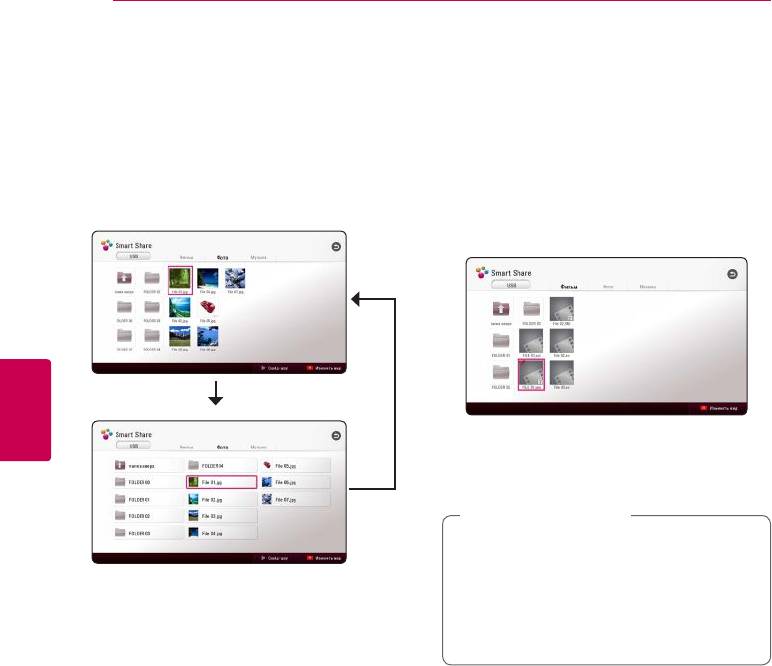
4. Кнопками
W/S
выберите параметр [Режим
виде.
изображ-я].
1. Во время воспроизведения нажмите INFO/
5. Кнопками
A/D
выберите параметр [Уст.
MENU (
m
).
пользов.] и нажмите ENTER (
b
).
2. Выберите [Опция] кнопками
A/D
, и нажмите
ENTER (
b
)
3. Кнопками
W/S
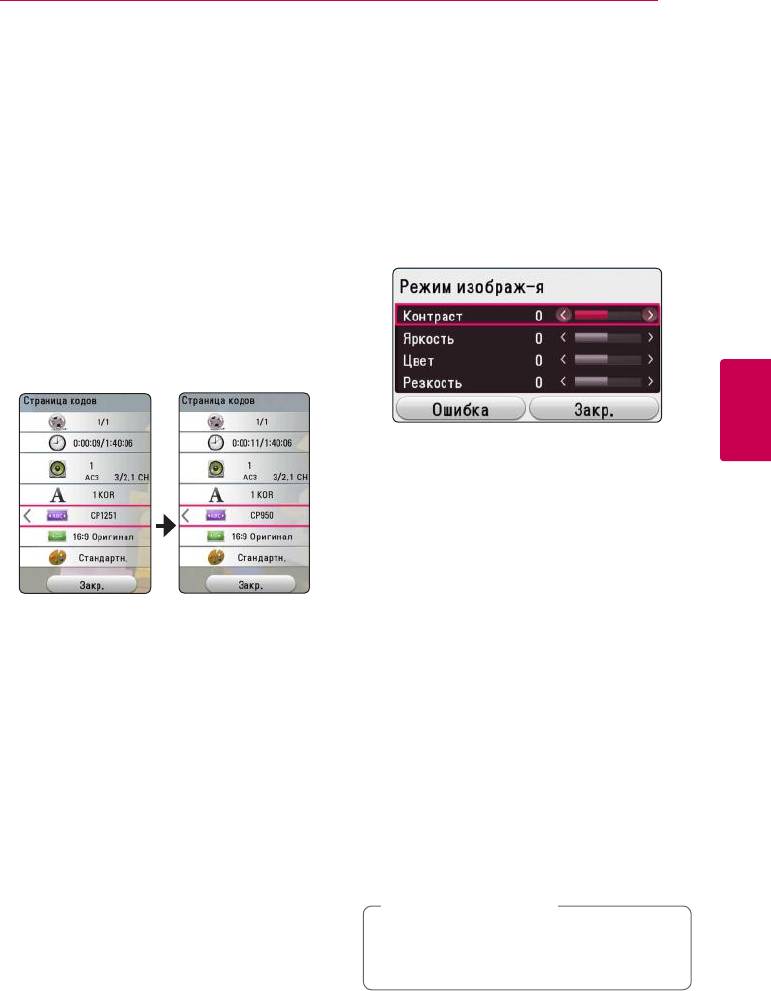
выберите [Страница кодов]
параметр.
4. Кнопками
A/D
задайте нужный кодовый
параметр.
5. Кнопками
W/S/A/D
скорректируйте
4
параметры [Режим изображ-я].
Работа
Выберите параметр [Ошибка], затем нажмите
ENTER (
b
) для сброса всех настроек
видеорежима.
6. Кнопками
W/S/A/D
выберите параметр
[Закр.] и нажмите ENTER (
b
) , чтобы закончить
с настройками.
5. Нажмите BACK (
1
) для выхода из экранного
меню.
Просмотр информации о
содержимом
Изменение режима
y
изображения
Проигрыватель может отображать информацию
eroy
о содержимом.
Можно изменить режим изображения во время
1. Выберите файл кнопками
W/S/A/D
.
воспроизведения
2. Нажмите INFO/MENU (
m
) для отображения
1. Во время воспроизведения нажмите INFO/
меню параметров.
MENU (
m
).
На экране появится информация о файле.
2. Выберите [Опция] кнопками
A/D
, и нажмите
Во время воспроизведения видеоматериалов,
ENTER (
b
)
можно узнать данные файла, нажав TITLE/POPUP.
3. Кнопками
W/S
выберите параметр [Режим
Примечание
,
изображ-я].
Информация, отображаемая на экране,
4. Кнопками
A/D
задайте нужный параметр.
может неправильно отображать
5. Нажмите BACK (
1
) для выхода из экранного
содержимое файла.
меню.
50
Работа
Изменение вида
Выбор файла субтитров
отображения списка
y
содержимого
Если названия видеофайла и файла субтитров не
совпадают, необходимо выбрать файл субтитров
yui
в меню [Фильм] до начала просмотра фильма.
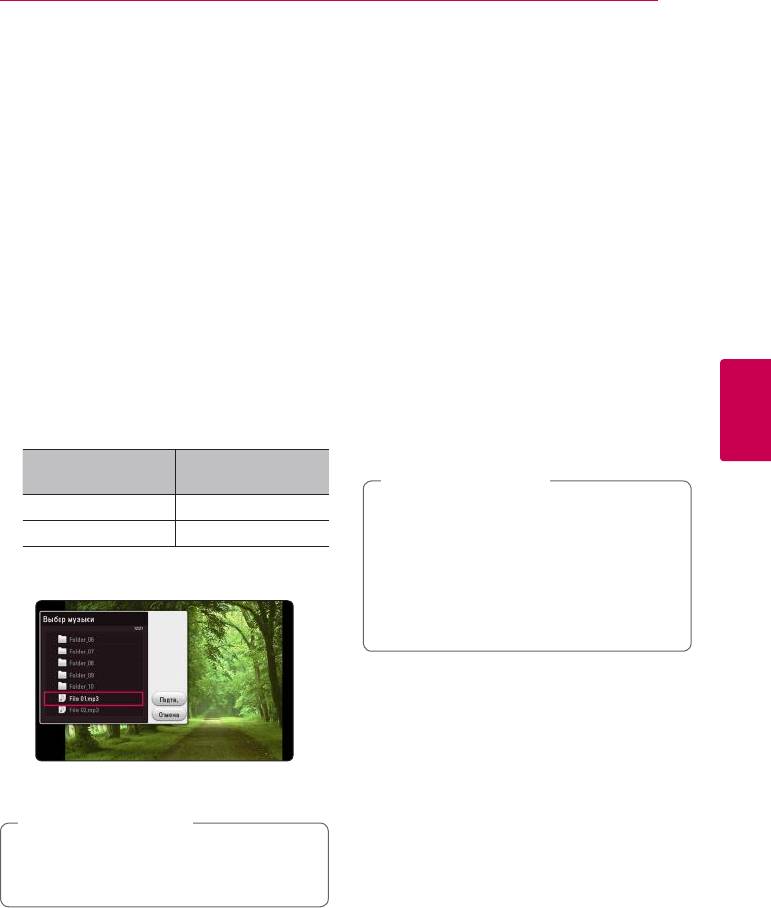
В меню [Smart Share] можно менять вид списка
1. Кнопками
W/S/A/D
выберите файл
содержимого.
субтитров, который хотите видеть при
Последовательно нажимайте красную кнопку (R).
просмотре меню [Фильм].
2. Нажмите ENTER (
b
).
Снова нажмите ENTER (
b
) для отмены выбора
4
файла субтитров. Выбранный файл субтитров
Работа
будет отображаться при воспроизведении
фильма.
Примечание
,
y
Если нажать кнопку
Z
(STOP) во время
воспроизведения, отменяется выбор
субтитров.
y
Эта функция недоступна для
воспроизведения файла на сервере через
домашнюю сеть.
Работа
51
Прослушивание музыки во
Преобразование
время слайд-шоу
содержимого из формата
2D в 3D
i
Фотографии можно просматривать при
eroy
одновременном прослушивании аудиофайлов.
Эта функция позволяет преобразовать
1. Во время просмотра фотографий на полном
содержимое из формата 2D в 3D. Во время
экране нажмите INFO/MENU (
m
) для
воспроизведения можно настроить глубину и
отображения меню параметров.
расстояние 3D с помощью параметра [3D].
2. Выберите [Опция] кнопками
A/D
, и нажмите
1. Во время воспроизведения нажмите INFO/
ENTER (
b
)
MENU (
m
).
3. Кнопками
W/S
выберите параметр
2. Выберите [3D] и нажмите ENTER (
b
).
[Выбор музыки] и нажмите ENTER (
b
) для
3. Используйте кнопки
W/S/A/D
для
отображения меню [Выбор музыки].
выбора необходимых параметров.
4. Кнопками
W/S
выберите устройство и
Выберите [Ошибка] и нажмите ENTER (
b
) для
нажмите ENTER (
b
).
сброса всех параметров.
В зависимости от расположения текущего
4. Для завершения настройки выберите [Закр.]
файла с фотографиями, могут быть разные
с помощью кнопок
W/S/A/D
и нажмите
доступные устройства.
ENTER (
b
).
4
Размещение
Доступное
Работа
фотографий
устройство
Примечание
,
y
Если задано разрешение Ultra HD, то при
Диск, USB Диск, USB
выборе значения [Вкл.] для параметра [3D]
DLNA-сервер DLNA-сервер
разрешение Ultra HD будет автоматически
5. Кнопками
W/S
выберите файл или папку
изменено на оригинальное.
для воспроизведения.
y
Файлы видеофильмов с частотой кадра
более 30 fps нельзя преобразовать в
формат 3D.
Выберите
g
и нажмите ENTER (
b
) для
просмотра верхнего каталога.
Примечание
,
При выборе аудиофайла на сервере, выбор
папки недоступен. Доступен выбор только
файла.
6. Воспользуйтесь кнопкой
D
для выбора
[Подтв.] и нажмите ENTER (
b
), чтобы
завершить выбор музыки.
52
Работа
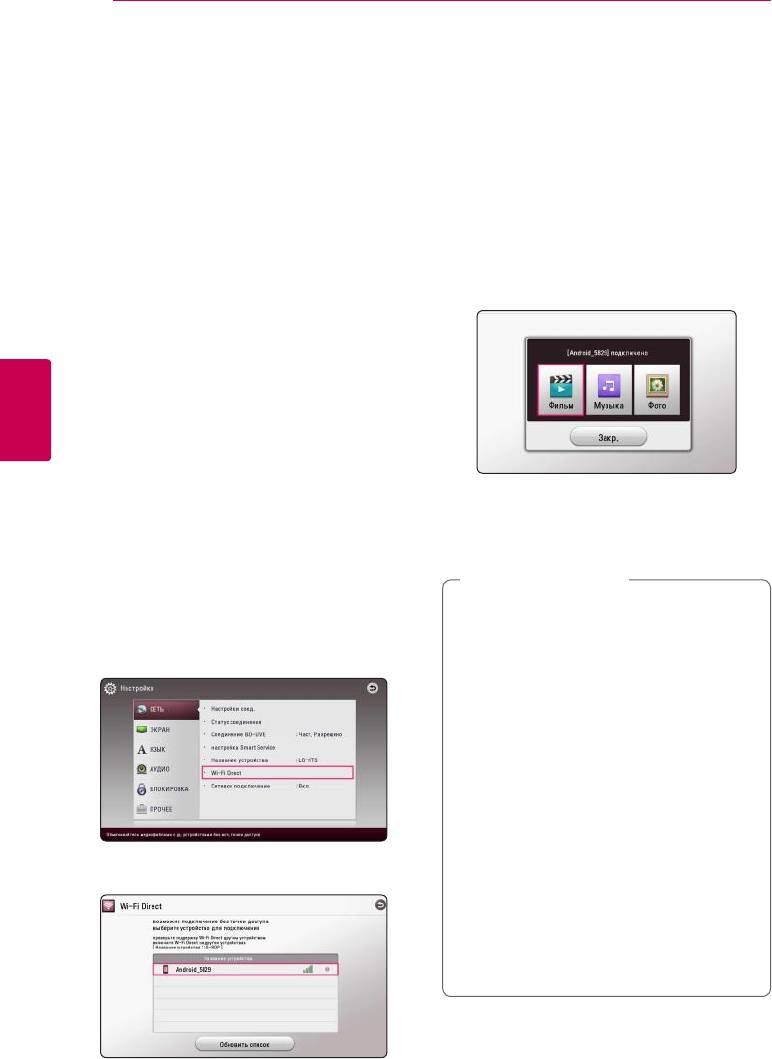
Будет установлено соединение Wi-Fi Direct™,
Дополнительные
после чего выполняйте инструкции на
экране.
функции
Если хотите повторно проверить доступное
устройство Wi-Fi Direct™, выберите [Обновить
список] и нажмите ENTER (
b
).
Подключение Wi-Fi Direct™
Для выбора сервера из списка устройств,
файлы или папки должны находиться в общем
Подключение к соответствующему
доступе на сервере DLNA с подсоединённого
устройству Wi-Fi Direct™
устройства Wi-Fi Direct™.
6. Выберите [Фильм], [Фото] или [музыка] с
yui
помощью
W/S/A/D
и нажмите ENTER
Данный плеер может проигрывать файлы с
(
b
).
фильмами, музыкой, фотографиями, которые
располагаются в соответствующем устройстве
Wi-Fi Direct™. Технология Wi-Fi Direct™
позволяет напрямую подключить плеер к
сертифицированному устройству Wi-Fi Direct™
без подсоединения к сетевому устройству,
например, через точку доступа.
На сертифицированном устройстве Wi-Fi
4
Direct™
Работа
1. Включите сертифицированное устройство
7. Выберите файл, пользуясь кнопками
Wi-Fi Direct™ и запустите его функцию Wi-Fi
W/S/A/D
, и нажмите ENTER (
b
), чтобы
Direct.
его воспроизвести.
2. На устройстве запустите приложение DLNA.
На проигрывателе
Примечание
,
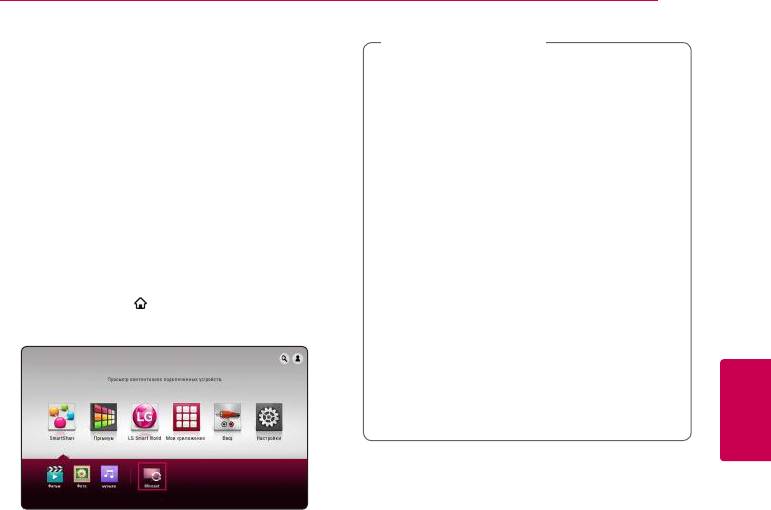
3. Выберите параметр [СЕТЬ] в меню
y
Для улучшения передачи данных
[Настройки] и нажмите ENTER (
b
).
разместите плеер как можно ближе к
4. Выберите параметр [Wi-Fi Direct] и нажмите
сертифицированному серверу Wi-Fi Direct™.
ENTER (
b
).
y
Данное устройство может подсоединять
только 1 устройство одновременно.
Параллельное соединение недоступно.
y
Если данный плеер и устройство Wi-Fi Direct™
подсоединены к различным ЛВС, соединение
Wi-Fi Direct™ может быть недоступно.
y
Если сертифицированное устройство Wi-
Fi Direct™ не находится в режиме ожидания
Wi-Fi Direct, данный плеер не сможет
обнаружить устройство.
y
При подключении к проигрывателю
5. Выберите устройство Wi-Fi Direct™ из списка с
сертифицированного устройства Wi-
помощью
W/S
, а затем нажмите ENTER (
b
).
Fi Direct™ сетевое соединение PIN не
поддерживается.
y
анный продукт нельзя подключать к
устройству Wi-Fi direct™ в режиме Group
Owner.
Работа
53
Примечание
,
Использование
y
Чтобы добиться лучшего отражения,
технологии Miracast™
поместите сертифицированное
устройство с технологией Miracast как
Можно беспроводным способом передать
можно ближе к проигрывателю.
изображение и звук с сертифицированного
устройства с технологией Miracast на экран ТВ
y
К данному проигрывателю можно
через ваш проигрыватель.
подключить только по 1 устройству.
Параллельное соединение не допускается.
На сертифицированном устройстве,
y
Во время отражения нельзя использовать
поддерживающем Miracast™
беспроводную сеть или Wi-Fi Direct.
1. Включите сертифицированное устройство
y
Если сертифицированное устройство с
с технологией Miracast и запустите функцию
технологией Miracast не находится в режиме
[Miracast].
ожидания [Miracast], данный проигрыватель
На проигрывателе
не сможет найти устройство.
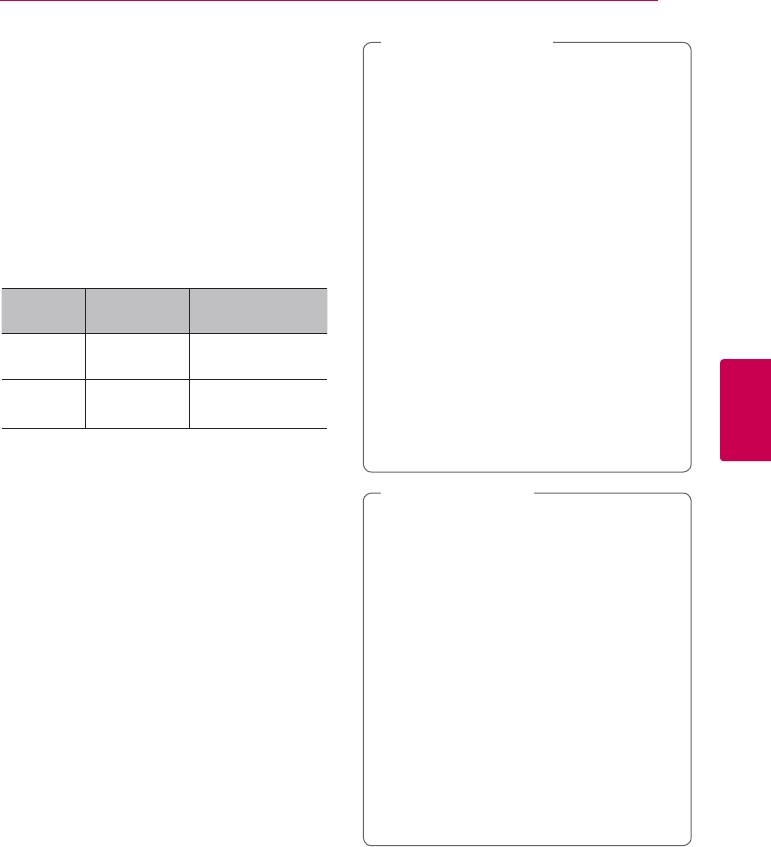
2. Нажмите HOME ( ).
y
В зависимости от состояния вашей
беспроводной сети отражение может
3. Выберите [Miracast] и нажмите ENTER (
b
).
быть нестабильным.
y
Во время отражения экран может
выключиться в зависимости от настроек
вашего ТВ. В этом случае отрегулируйте
настройки экрана вашего ТВ.
4
Работа
4. Выберите в списке устройство с технологией
Miracast с помощью кнопок
W/S
и нажмите
ENTER (
b
).
Функция Miracast заработает автоматически.
Если хотите повторно просмотреть доступные
устройства с технологией Miracast, выберите
[Обновить список] и нажмите ENTER (
b
).

54
Работа
Просмотр BD-Live™
LG AV Remote
Вы можете управлять этим проигрывателем со
e
своего iPhone или телефона на базе Android
Технология BD-Live, поддерживающая диски BD-
через домашнюю сеть. Этот проигрыватель
ROM, включает в себя функцию расширения
и ваш телефон должны быть подключены к
сети, позволяет использовать новые функции,
устройству беспроводной связи, например,
например, производить загрузку новых
к приемопередатчику беспроводной сети.
трейлеров фильмов при подключении этого
Подробные сведения о “LG AV Remote” см. на
устройства к сети Интернет.
“Apple iTunes” или “Google Android Market (Google
1. Проверьте подключение к сети и настройки
Play Store)”.
(стр. 21).
2. Подключите устройство USB к данному
устройству.
USB накопитель нужен для загрузки
бонусного контента.
3. Нажмите HOME ( ) и включите опцию
[Соединение BD-LIVE] в меню [Настройки]
(стр. 28).
На некоторых дисках функция BD-Live может
4
не работать, если параметр [Соединение BD-
Работа
LIVE] установлен на [Част. Разрешено].
4. Вставьте диск BD с функцией BD-Live.
Операции могут различаться в зависимости
от диска. См. руководство, поставляемое с
диском.
Осторожно
>
Не извлекайте подключенное USB-
устройство во время загрузки содержимого
или в том случае, если диск Blu-ray находится
в лотке. Это может повредить подключенное
USB-устройство, а с поврежденным
устройством функции BD-Live, возможно,
будут работать неправильно. Если такое
действие повредило подключенное USB-
устройство, его можно отформатировать
на компьютере и повторно использовать с
данным проигрывателем.
Примечание
,
y
Доступ к некоторому содержимому BD-
Live может быть ограничен в некоторых
странах по решению владельцев.
y
Чтобы загрузить содержимое BD-Live
и начать просмотр или игру, может
потребоваться несколько минут.
y
Для BD-Live используйте USB-
накопитель или внешний жесткий диск,
отформатированный только в FAT32.
Работа
55
Примечание
,
Запись с аудио компакт-
y
Для записи используйте флэш-накопитель
диска
USB или внешний жесткий диск,
Можно записать одну или все дорожки с аудио
отформатированный только в FAT32.
компакт-диска на USB-накопитель.
y
Аудио дорожка записывается в аудио
1. Подключите USB-накопитель к порту USB на
файл со скоростью 192 кбит/c. FM-радио
передней панели устройства.
и источник PORTABLE записываются в
аудио файл со скоростью 128 кбит/c.
2. Вставьте аудио компакт-диск в
проигрыватель.
y
Приведенное в таблице время записи с
Воспроизведение начнется автоматически.
аудио компакт-диска приблизительное.
3. Нажмите кнопку (
X
) REC, чтобы начать
y
Фактическое время записи для накопителя
[Запись CD].
USB варьируется в зависимости от
характеристики накопителя USB.
Pежим
Во время
y
При записи на USB-накопитель убедитесь
остановки
воспроизведения
в том, что на нем имеется минимум 50 Мб
Дорожка
дорожка
Все дорожки
свободного пространства.
записи
воспроизведения
y
Для корректной записи длительность
Время
должна превышать 20 сек.
скорость 4Х обычная скорость
записи
y
Не отключайте проигрыватель и не
извлекайте USB-накопитель при записи.
4
Запись с FM-радио или
Работа
источника PORTABLE
Осторожно
>
Функции записи или копирования данного
Можно сделать запись с FM-радио или источника
проигрывателя подлежат использованию
PORTABLE на USB-накопитель.
в Ваших личных, а не в коммерческих,
1. Подключите USB-накопитель к порту USB на
целях. Несанкционированное копирование
передней панели устройства.
материалов, защищенных от копирования,
2. В режиме FM-радио настройте нужную
включая компьютерные программы,
файлы, телепередачи и аудиозаписи, может
станцию (см. “Прием радиостанций” на
стать причиной нарушения авторских
стр. 59) или в режиме PORTABLE начните
прав и повлечь за собой уголовную
воспроизведение с внешнего источника.
ответственность. Запрещается использовать
3. Нажмите кнопку (
X
) REC на пульте ДУ.
данное оборудование в таких целях. LG
-
Запись сохранится в виде файла в папке
явно снимает с себя любую ответственность
“EXT_REC”
за незаконное распространение или
использование контента в коммерческих
целях без разрешения.
Будьте ответственными
Уважайте авторские права

56
Работа
Примечание
,
Просмотр информации
y
Для доступа к базе Gracenote Media
из базы Gracenote Media
Database проигрыватель должен быть
Database
подключен к широкополосной сети
Интернет.
Проигрыватель может подключаться к базе
y
Если информация о музыкальном
данных Gracenote Media Database и загружать
файле в базе Gracenote Media Database
оттуда информацию о музыкальном файле
отсутствует, на экране появится
(название композиции, имя исполнителя, жанр и
соответствующее сообщение.
др.), которая будет отображаться в списке.
y
В зависимости от обстоятельств загрузка
Аудио CD
информации о музыкальных файлах из
базы Gracenote Media Database может
Когда Вы вставляете в лоток аудио CD,
занять несколько минут.
проигрыватель автоматически начинает
воспроизведение и загружает информацию о
y
Информация может отображаться
треке с сервера Gracenote Media Database.
искаженными буквами, если выбранный
вами язык не поддерживается базой
Если в базе данных отсутствует информация о
данных Gracenote.
музыкальном файле, название трека не будет
отображаться на экране.
y
Эта функция недоступна для он-лайн
содержания и содержания на серверах
DLNA.
Музыкальные файлы
4
y
Компания LG является держателем
Работа
Выберите музыкальный файл, используя
лицензии Gracenote и не несет
W/S/A/D
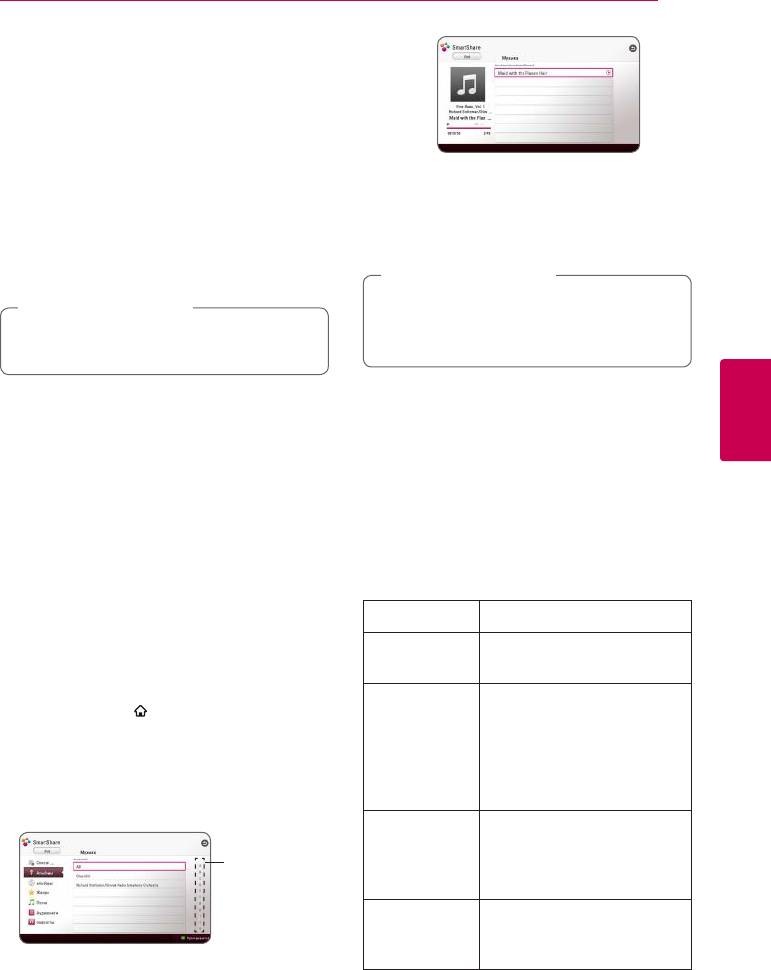
и нажмите INFO/MENU(
m
) или
ответственности за корректность
MUSIC ID.
информации в базе данных Gracenote
Проигрыватель обращается к базе медиаданных
Media Database.
Gracenote за музыкальной информацией.
y
Аудио CD, создающиеся пользователями
для своих личных целей в данном случае
Диск Blu-ray/DVD/Файлы с
не поддерживаются, поскольку они
фильмами
отсутствуют в базе данных Gracenote
Media.
1. Если хотите узнать данные о музыке из
фильма, нажмите INFO/MENU (
m
).
y
Расширения поддерживаемых
музыкальных файлов: mp3, wma, m4a, wav
2.
Выберите [Music ID] с помощью
A/D
и
нажмите
ENTER (
b
)
.
Проигрыватель начнет загружать музыкальные
данные из базы медиаданных Gracenote.
Примечание
,
Вы также можете начать загрузку музыки
информацию напрямую, нажав MUSIC ID.
Работа
57
Воспроизведение с
iPod
Вы можете прослушивать музыку со своего
iPod. Подробное функций описание iPod см. в
Нажмите кнопку REPEAT (
h
) для выбора
руководстве по эксплуатации iPod.
нужного режима повтора: Одна запись (
;
),
Все записи (
:
), В разбивку все записи (
l
Подготовка
:
), В разбивку (
l
), Выкл. (индикатор не
Перед подключением iPod выключите плеер
горит).
и уменьшите на нем уровень громкости до
Примечание
минимума.
,
Если языком экранного меню iPod выбран
Примечание
,
упрощенный китайский, линейка прокрутки
Используйте кабель iPod, поставляемый в
не будет работать надлежащим образом.
комплекте с iPod.
1. Подключите iPod к порту USB на лицевой
панели.
Режим iPod IN
При включении плеера iPod автоматически
Управляйте непосредственно со своего iPod.
включается и начинается подзарядка.
4
С помощью пульта ДУ, входящего в комплект
Работа
При подключении iPod из меню HOME плеер
поставки, можно контролировать музыку на iPod.
автоматически начинает воспроизведение
1. Подключите iPod к порту USB на лицевой
музыки.
панели.
2. Кнопками
W/S/A/D
выберите файл
При включении плеера iPod автоматически
и нажмите кнопку ENTER (
b
) для его
включается и начинается подзарядка.
воспроизведения.
2. Кнопкой FUNCTION выберите режим iPod IN.
Отображение файлов iPod
W/S/A/D
Выбор пункта меню.
на экране телевизора
ENTER (
b
) Воспроизведение музыки.
1. Подключите iPod к порту USB на лицевой
панели.
Временный останов
2. Нажмите HOME ( ).
воспроизведения.
3. Выберите [Smart Share] с помощью
A/D
,
M
или
d
Для возобновления
выберите iPod на меню.
(PLAY)
воспроизведения повторно
4. Выберите файл с помощью стрелок
W/
нажмите кнопку
M
или
d
S/A/D
и нажмите ENTER (
b
) для
(PLAY).
воспроизведения.
(Нажмите и
удерживайте
Перемотка песни вперед или
Линейка
кнопку)
назад
прокрутки
c
/
v
Переход к следующему или
C
/
V
предыдущему файлу для
воспроизведения.
Удобный поиск нужного контента
обеспечивает линейка прокрутки.
Воспользуйтесь линейкой прокрутки
с помощью
D
и выберите требуемое
содержимое.

58
Работа
Примечание
Примечание
,
,
y
Сообщение «CHECK (Проверьте)» или
y
В зависимости от версии ПО iPod
«Connected iPod model is not supported
управление данным iPod может оказаться
(Подключенная модель iPod не
невозможным с данного плеера. Мы
поддерживается)» отображается, если:
рекомендуем установить последнюю
-
данный iPod не поддерживает данную
версию программного обеспечения.
функцию.
y
Данное устройство поддерживает
y
Сообщение «CHECK (Проверьте)» или
модели, перечисленные ниже.
«Please update iPod’s software (Обновите
- iPad nano 4G, 5G, 6G, 7G
ПО iPod)» отображается, если:
- iPod touch 3G, 4G, 5G
-
на данном iPod установлена
- iPhone 3GS, 4, 4S, 5
устаревшая версия программного
- iPad, iPad2, iPad3, iPad4
обеспечения.
- iPad mini
/
Обновите ПО iPod до последней
y
Если у вас появились вопросы по
версии.
использованию вашего iPod, обратитесь
y
При отображении сообщения об ошибке
на веб-сайт www.apple.com/support/ipod.
следуйте указаниями данного сообщения.
Сообщение «CHECK (Проверьте)» или
«Please check your iPod (Проверьте iPod)»
отображается, если:
-
не установлена связь между плеером и
4
Работа
iPod.
/
Отсоедините iPod от устройства, а
затем снова подключите.
-
iPod ненадежно установлен в
подставку.
-
плеер не распознает данный iPod
(распознает как неизвестное
устройство).
y
глубокий разряд батареи iPod.
/
Батарею нужно зарядить.
/
Для зарядки очень разряженной
батареи потребуется больше времени.
y
Совместимость плеера с iPod зависит от
модели iPod.
y
Использование iPod touch, iPhone и
iPad отличается от использования iPod.
При использовании данных устройство
могут потребоваться дополнительные
операции. (например, «slide to unlock
(сдвинуть для разблокировки)»)
y
Для использования приложения,
выполнения вызова или отправки и
получения SMS-сообщения и т.п. на
устройстве iPod touch, iPhone или iPad
отсоедините его от порта USB, а затем
используйте для нужной цели.

Работа
59
Удаление сохраненной
Прием
радиостанции
радиостанций
1. Кнопкой PRESET (-/+) выберите номер
радиостанции, которую вы хотите удалить.
Подключите антенны. (См. стр. 19)
2. Нажмите кнопку CLEAR. На дисплее начнет
мигать номер радиостанции.
Прослушивание
3. Повторно нажмите кнопку CLEAR для
удаления из памяти радиостанции с данным
радиостанции
номером.
1. Кнопкой FUNCTION выберите режим TUNER
(FM). Настраивается последняя принятая
Удаление всех
радиостанция.
2. Нажмите и удерживайте кнопку TUNING
сохраненных станций
(-/+) в течение приблизительно 2-х секунд,
Нажмите и удерживайте кнопку CLEAR в течение
пока значение частоты настройки на
двух секунд. Начнет мигать сообщение «ERASE
дисплее не начнет изменяться. Поиск
ALL (Удалить все)». Повторно нажмите кнопку
прекращается после настройки на какую-
либо радиостанцию. Или последовательно
CLEAR. Все сохраненные станции будут удалены
нажимайте кнопку TUNING (-/+).
из памяти устройства.
3. Установите нужный уровень громкости
нажатием кнопок VOL (+/-).
Улучшение качества
4
Работа
приема в FM-диапазоне
Фиксированные настройки
Нажмите кнопку B (синяя) (MONO/STEREO) на
на радиостанции
пульте ДУ. При этом произойдет переключение с
Вы можете зафиксировать настройки на 50
режима стерео на режим моно. Обычно при этом
станций в режимах FM. Перед настройкой
улучшается качество приема.
уменьшите уровень громкости до минимума.
1. Кнопкой FUNCTION выберите режим TUNER
Отображение информации
(FM).
о радиостанции
2. Настройтесь на нужную частоту кнопкой
TUNING (-/+).
В FM-тюнере данного устройства используется
3. Нажмите кнопку ENTER (
b
). На дисплее
технология RDS (Передача данных по
начнет мигать номер, который будет
радиоканалу). С ее помощью отображается
присвоен данной радиостанции.
информация о прослушиваемой радиостанции.
4.
Кнопкой PRESET (-/+) выберите номер, который
При последовательном нажатии кнопки RDS
вы хотите присвоить данной радиостанции.
отображаются данные различного типа :
5. Нажмите кнопку ENTER (
b
). Радиостанция
сохраняется в памяти.
(Наименование программы):
PS
Отображается наименование
6. Для сохранения других радиостанций
радиостанции.
повторите шаги 2-5.
(Определение типа программы):
PTY
Отображается тип программы, например,
Jazz (Джаз) или News (Новости).
(Радиотекст)
Отображается текстовое сообщение
RT
со специальной информацией от
радиовещательной станции. Этот текст
можно прокручивать на дисплее.
(Текущее время по каналу)
CT
Отображается время и дата,
передаваемые данной радиостанцией.
60
Работа
Использование
Использование
USB-клавиатуры
функции Premium
или мыши
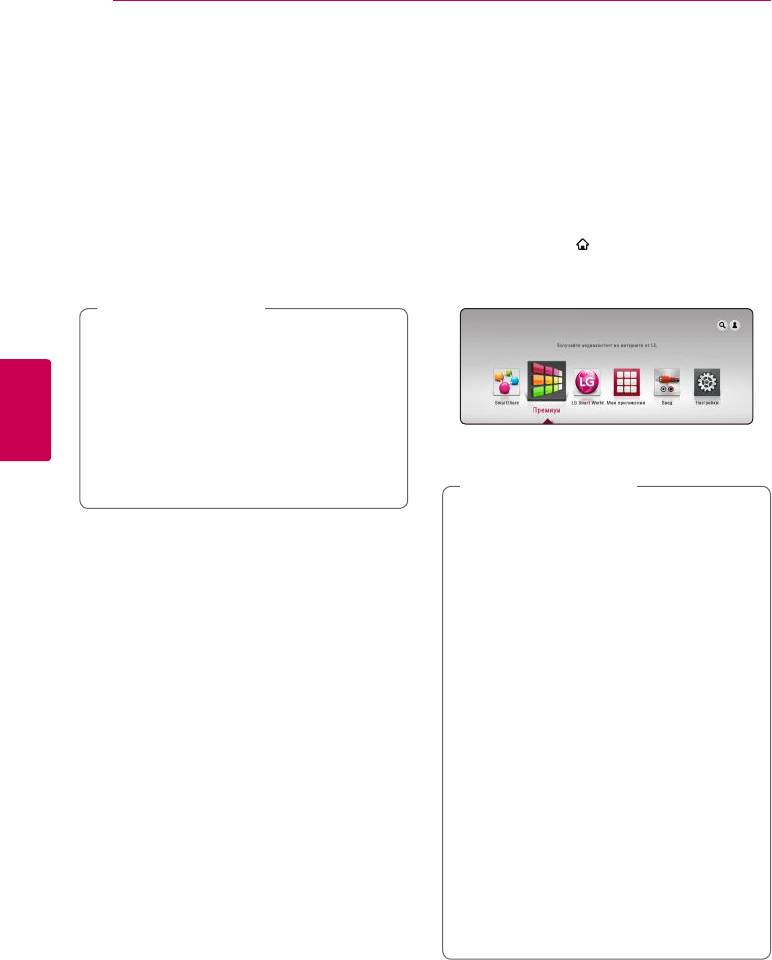
С помощью функции Premium можно
воспользоваться различными службами поставки
Для набора текста и перемещения по меню
контента через Интернет.
можно подключить USB-клавиатуру и/или мышь.
1. Проверьте подключение к сети и настройки
1. Подключите клавиатуру или мышь USB к
(стр. 21).
порту USB.
2. Нажмите HOME ( ).
2. Воспользуйтесь клавиатурой для набора
3. Выберите [Премиум] кнопками
A/D
, и
текста или мышью для перемещения по меню.
нажмите ENTER (
b
).
Примечание
,
Рекомендуются следующие клавиатуры и
мыши.
-
Logitech Wireless Combo MK520
-
Logitech Wireless Combo MK320
-
Logitech Wireless Combo MK260
-
Microsoft Wireless Desktop 5000
4. Выберите онлайн службу кнопками
W/S/
4
-
Microsoft Wireless Desktop 3000
A/D
, и нажмите ENTER (
b
).
Работа
-
Microsoft Wireless Desktop 2000
-
Microsoft Wireless Desktop 800
Примечание
,
y
Для получения подробной информации
по каждой службе обратитесь к
поставщику контента или посетите веб-
сайт службы поддержки.
y
Контент служб Premium и связанная
с ними информация, включая
пользовательский интерфейс, может
подвергаться изменениям. Пожалуйста,
смотрите веб-сайт каждой службы для
получения самой свежей информации.
y
Использование функций Премиум
при беспроводном подключении к
сети может привести к ненадлежащей
скорости передачи данных из-за помех,
создаваемых бытовыми приборами,
использующих радиочастоты.
y
Чтобы изменить параметры страны,
выберите [Настройки] > [СЕТЬ] >
[настройка Smart Service] > [Настройка
страны]. Выберите [Вручную] и нажмите
ENTER (
b
) в меню [Настройка страны].

