
LG 50PV350 – страница 3
Инструкция к Плазменному Телевизору LG 50PV350
ПРОСМОТР ПРОГРАММЫ
41
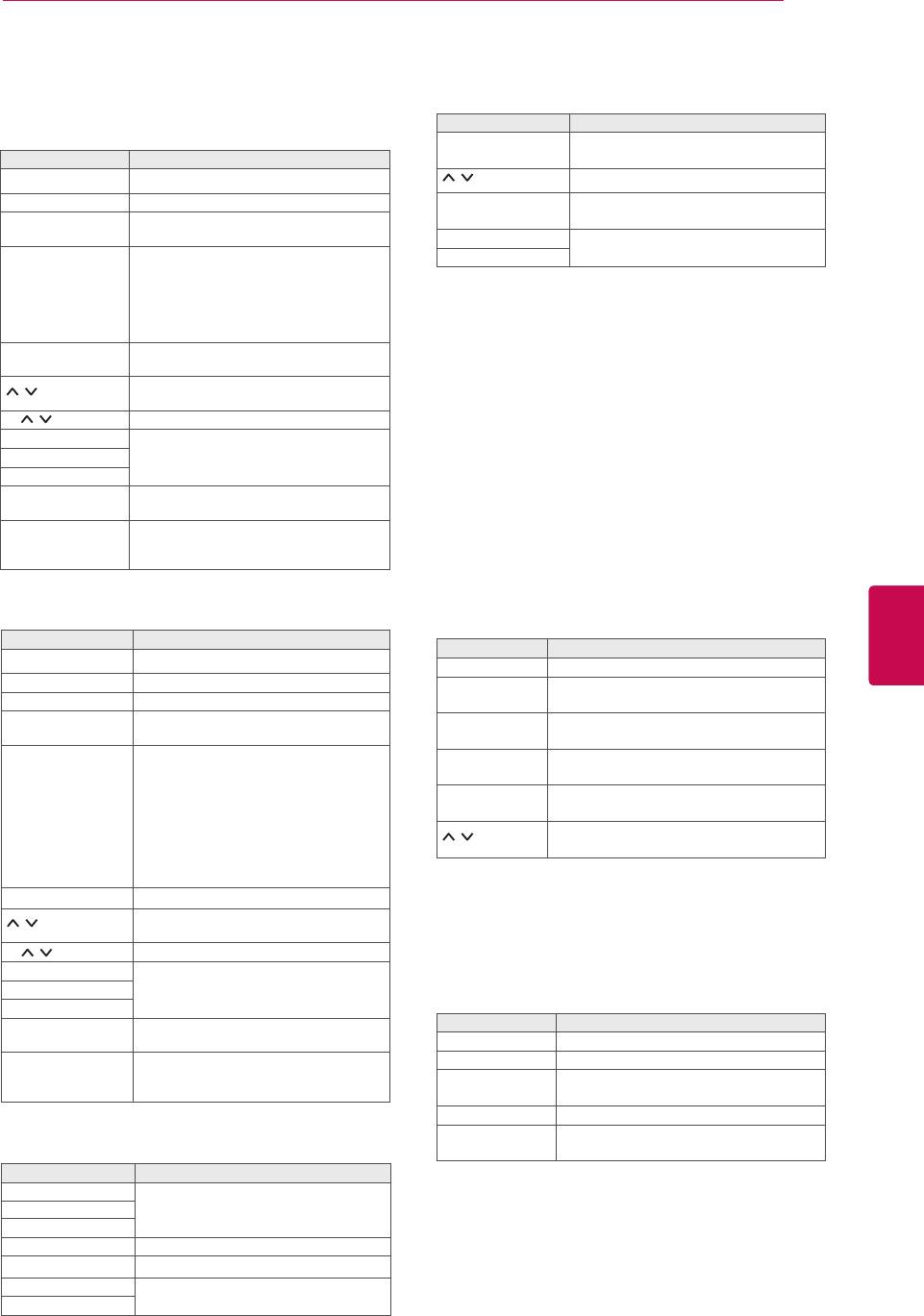
Режим руководства СЕЙЧАС/ДАЛЕЕ
Окно расширенного описания
Можно просматривать передаваемую программу и
Кнопка Описание
запланировать программу для просмотра.
Включить или отключить
INFO
Кнопка Описание
подробную информацию.
Красная кнопка Изменить режим EPG.
Текст вверх/вниз.
Желтая кнопка Переход в режим расписания.
Выберите режим таймера записи/
<>
Переход в режим списка
напоминания.
Синяя кнопка
расписания.
РУКОВОДСТВО
Отключить EPG.
При выборе параметра «Сейчас»
EXIT
открывается выбранная передача,
и EPG исчезает.
OK
При выборе параметра «Далее»
появляется диалоговое окно
Режим установки записи/
сохранения.
Выбрать текущую «СЕЙЧАС» или
напоминания
<>
следующую «ДАЛЕЕ» программу.
Выберите транслируемую
(только плазменные телевизоры)
программу.
Установка времени начала или окончания
P
На страницу вверх/вниз.
программы для записи, а также напоминания для
РУКОВОДСТВО
времени начала программы
Отключить EPG.BACK
(время окончания отображается серым цветом).
EXIT
Данная функция доступна только в том
Выбор программы DTV или
TV/RAD
случае, если записывающее оборудование,
RADIO.
Включить или отключить
использующее запись сигнала pin8,
INFO
функцию отображения подробной
было подсоединено к терминалу TB-OUT (AV1) с
информации.
помощью кабеля SCART.
Функция записи поддерживается в данном
Русский
Режим программы на 8 дней
устройстве только в цифровом, а не в аналоговом
ENG
режиме.
Кнопка Описание
Кнопка Описание
Красная кнопка Изменить режим EPG.
BACK Отключить режим расписания.
Зеленая кнопка Войти в режим установки даты.
Желтая
Перейти в режим руководства.
Желтая кнопка Переход в режим расписания.
кнопка
Переход в режим списка
Перейти в режим списка
Синяя кнопка
Синяя кнопка
расписания.
расписания.
При выборе параметра
Установить таймер записи/
«Программа, транслируемая в
OK
напоминания.
данный момент» открывается
Выбрать тип, время начала, время
выбранная передача и электронная
<>
завершения или программу.
OK
программа передач исчезает.
При выборе параметра
Выбрать настройку функции
«Программа, транслируемая в
напоминания или записи.
будущем» появляется диалоговое
окно сохранения.
<> Выбор программы.
или
Выберите транслируемую
программу.
Режим напоминания
P
На страницу вверх/вниз.
РУКОВОДСТВО
(только ЖК-телевизоры/ЖК-телевизоры с LED-
Отключить EPG.BACK
подсветкой)
EXIT
Кнопка Описание
Выбор программы DTV или
TV/RAD
RADIO.
BACK Отключить режим расписания.
Включить или отключить
OK Появится диалоговое окно Повтор.
INFO
функцию отображения подробной
Выберите дату для занесения в
КнопкаНавигация
информации.
расписание.
Желтая кнопка Перейти в режим руководства.
Режим изменения даты
Перейти в режим списка
Синяя кнопка
расписания.
Кнопка Описание
Зеленая кнопка
Отключить режим установки
ꕍ
даты.
BACK
OK Изменить на выбранную дату.
<> Выбрать дату.
РУКОВОДСТВО
Отключить EPG.
EXIT
42
ПРОСМОТР ПРОГРАММЫ
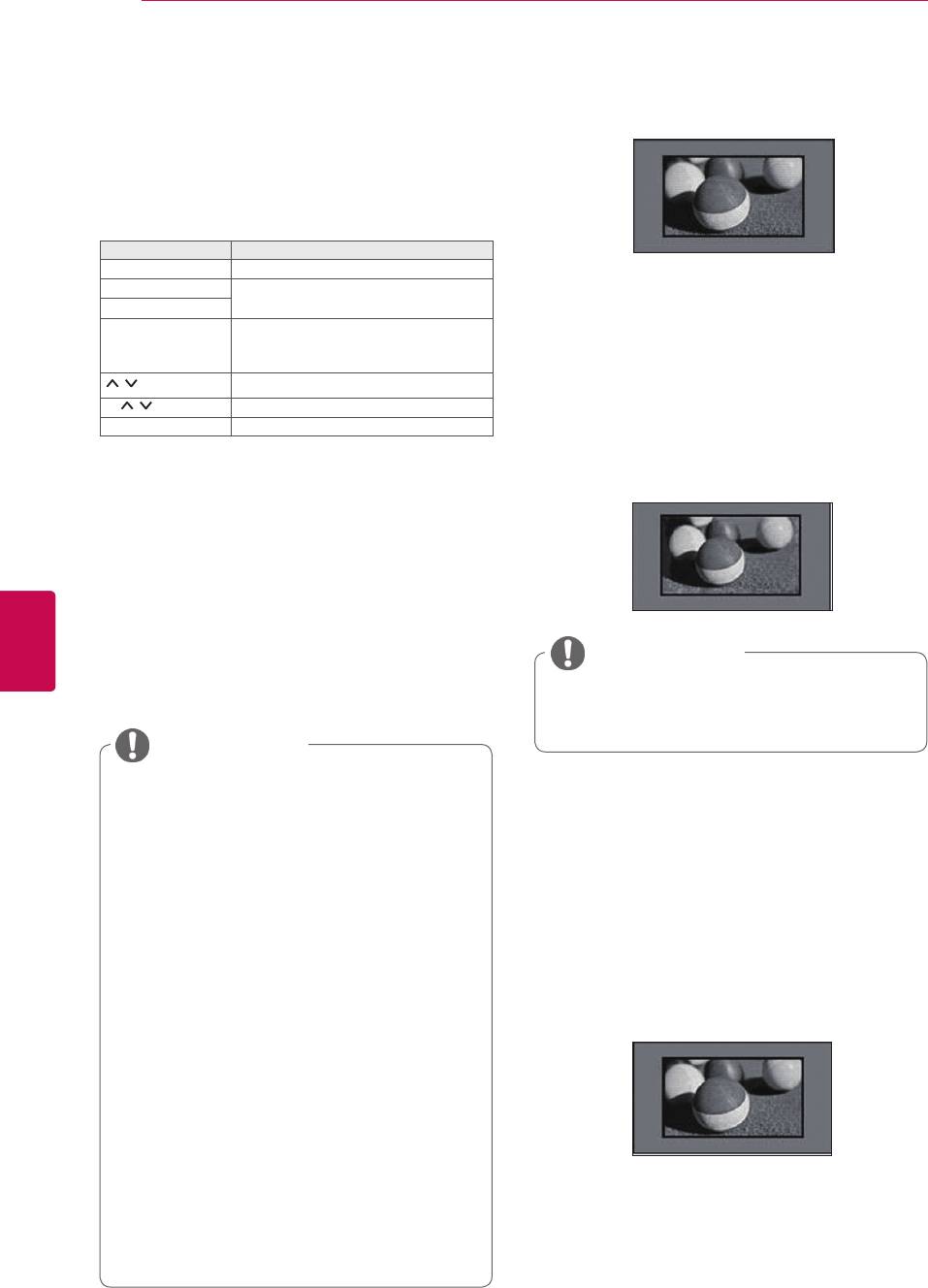
- 16:9. Изменение размера изображения в
Режим «Список расписания»
соответствии с шириной экрана.
Если создан список расписания, запланированная
программа отображается в выбранное время
даже при просмотре в это время другой
программы.
Запись, производимая в данный момент, не может
быть удалена или отредактирована.
Кнопка Описание
Желтая кнопка Перейти в режим расписания.
Синяя кнопка
Перейти в режим руководства.
РУКОВОДСТВО
Выбрать необходимую функцию
OK
(«Изменить» / «Удалить» /
«Удалить все»).
Выбрать программу.
P
На страницу вверх/вниз.
- Исxoдный. Отображение видео в исходном
BACK Отключить список расписания.
размере без удаления части изображения
по краям.
Использование
дополнительных параметров
Исходный
Настройка формата
Русский
изображения
ENG
Чтобы изменить размер изображения для
ПРИМЕЧАНИЕ
выбора оптимального, во время просмотра ТВ
При выборе Исходный отображаются
нажмите кнопку RATIO.
шумы изображения по краям
исходного сигнала.
ПРИМЕЧАНИЕ
Чтобы изменить размер изображения,
можно также нажать кнопку Q.MENU
или выбрать Форматизображения в
меню изображений.
Для настройки увеличения
выберите 14:9, «Увеличение»,
«Масштабирование» в меню
«Формат». Послe завершения
настройки увеличения диcплeй
-
Оригинальный. Когда тeлeвизор принимaeт
вернeтcя назад в Q.Menu.
широкоэкранный сигнал, его формат
В режиме «Компонентный»
автоматически переключается на формат
можно выбрать только значения
пeрeдaвaeмoгo изoбpaжeния.
4:3, 16:9 (широкий экран), 14:9,
«Увеличение»/«Масштабиpoвaниe».
В режиме «HDMI» можно выбрать
только значения 4:3, Оригинальный,
16:9 (широкий экран), 14:9,
«Увеличение»/«Масштабиpoвaниe».
Обычный
В режимах RGB-PC и HDMI-PC можно
выбрать только значения 4:3, 16:9
(широкий экран).
В режиме DTV/HDMI/Компонентный
(свыше 720р) доступна функция
Исxoдный.
В режиме Аналоговый/DTV/AV/Scart
возможен просмотр Вовесьэкран.
ПРОСМОТР ПРОГРАММЫ
43
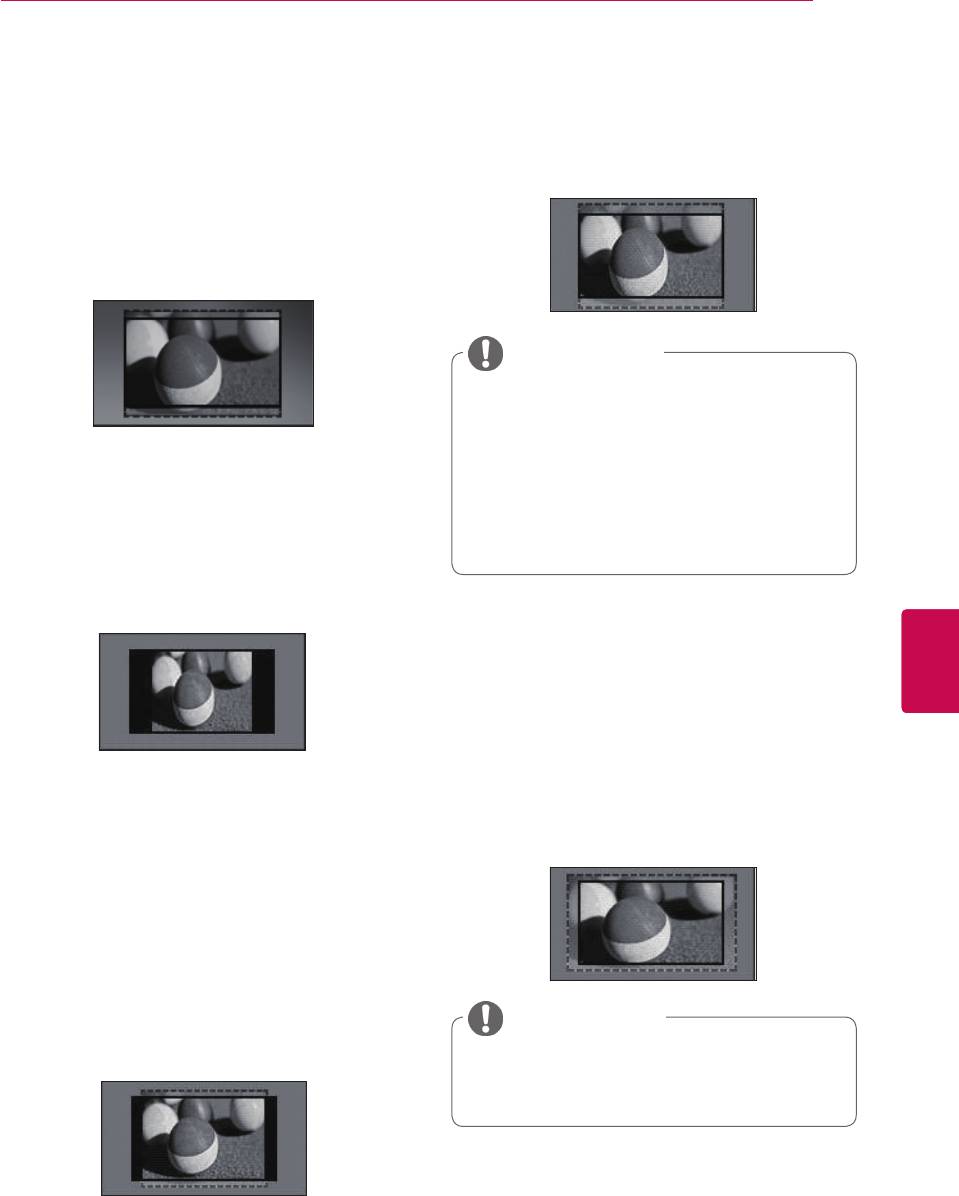
-
Вовесьэкран. Если телевизор
- Увеличение. Увеличение размера
принимает широкоэкранный сигнал, можно
изображения в соответствии с шириной
отрегулировать изображение так, чтобы оно
экрана. Верхняя или нижняя часть
в линейной пропорции заполняло весь экран
изображения могут не отображаться.
по горизонтали или по вертикали.
Видео 4:3 и 14:9 поддерживается в
полноэкранном режиме без искажения на
выходе DTV.
ПРИМЕЧАНИЕ
Во весь
экран
При доступе к Форматизображения в
меню быстрого доступа
- С помощью кнопок навигации
расположите изображение
вертикально.
- С помощью кнопок навигации
переместите фокус масштабирования
вверх или вниз.
- 4:3. Изменение размера изображения
в соответствии с ранее применяемым
стандартом 4:3.
- Масштабирование. Увеличение
Русский
ENG
изображения в соответствии с
синемаскопическим коэффициентом 2.35:1.
Чтобы изменить коэффициент
масштабирования, нажмите кнопки
навигации; диапазон будет составлять от
1 до 16.
Для перемещения фокуса
масштабирования вверх или вниз
используйте кнопки навигации.
-
14:9. В этом формате можно просматривать
изображение формата 14:9 или смотреть
обычную TB программу во весь экран.
Просмотр в формате 14:9 выполняется
ПРИМЕЧАНИЕ
так же, как 4:3, но предусматривает
При увеличении или уменьшении
возможность перемещения вниз и вверх.
изображения оно может быть
искажено.
44
ПРОСМОТР ПРОГРАММЫ
Изменение режимов AV
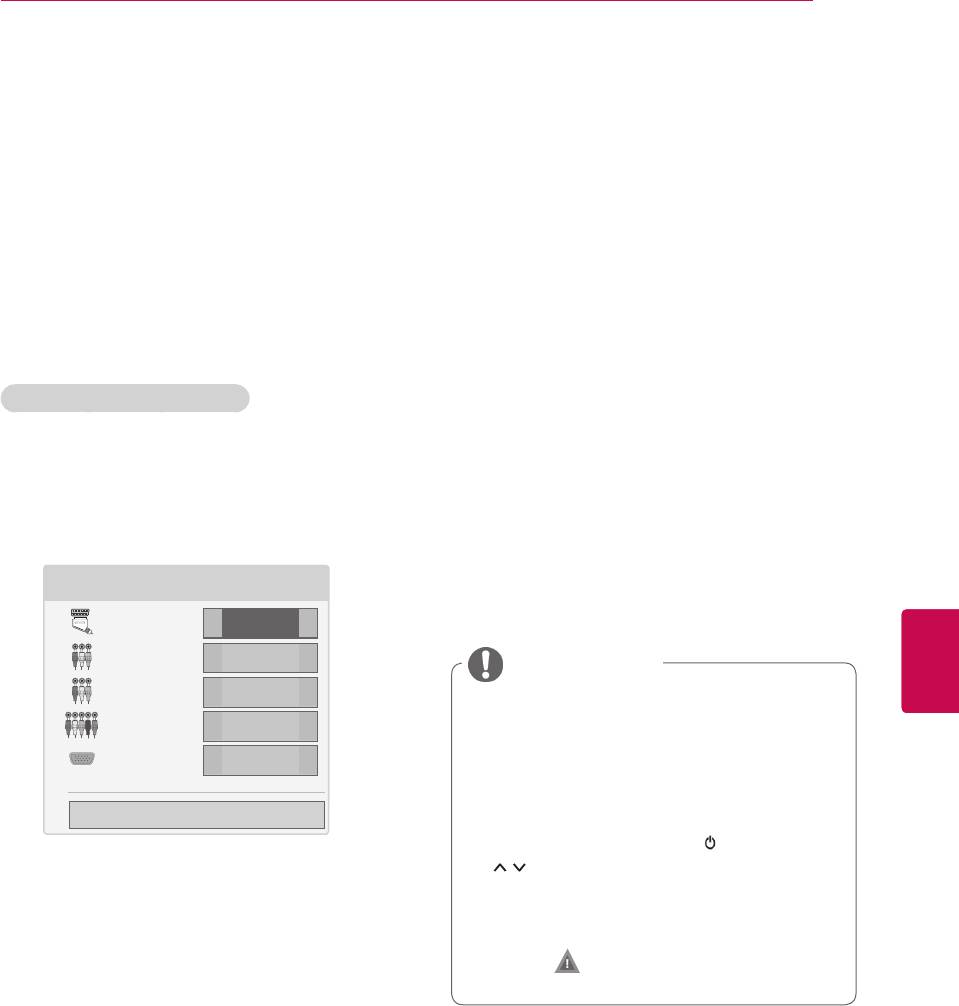
Использование списка входов
Для каждого режима AV оптимизированы
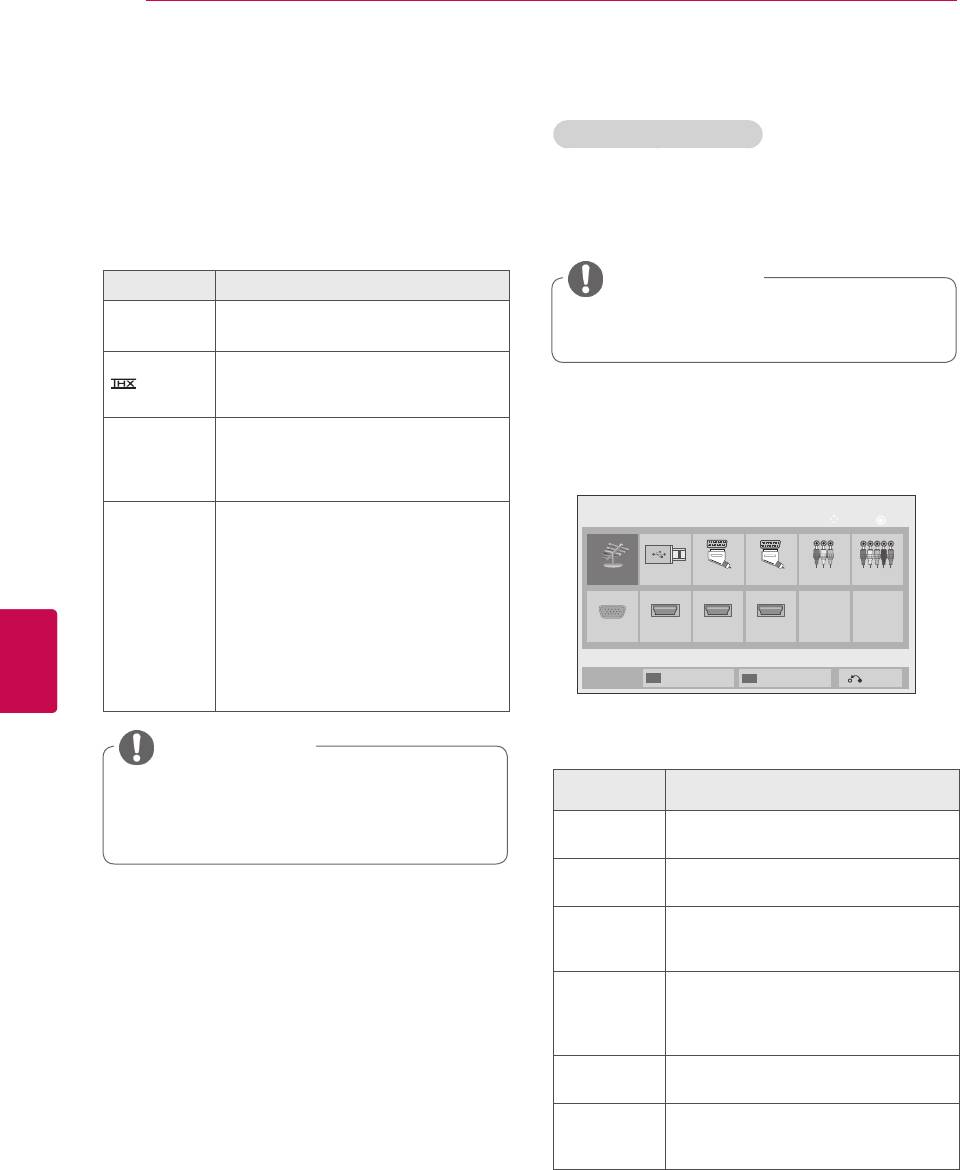
Выбор источника входа
настройки изображения и звука.
Последовательно нажимайте кнопку AVMODE
1
Для доступа к источника входа нажмите
INPUT.
для выбора необходимого режима.
- Для каждого источника входа отобразится
подключенное устройство.
ПРИМЕЧАНИЕ
Режим Описание
Выкл. Использование ранее выбранных
Для доступа к списку источников входа
настроек
в главном меню можно выбрать ВХОД.
Спортили
Использование оптимизированной
Спорт
настройки изображения и звука для
2
Нажимайте кнопки навигации для перехода к
просмотра спортивных телепередач
одному из источников входа, затем нажмите
OK.
Кино Использование оптимизированной
настройки изображения и звука для
Приведенное изображение может
создания кинематографического
отличаться от вашего телевизора.
эффекта
Вход
Переме
Игры Использование оптимизированной
щение
OK
настройки изображения и звука для
отображения динамичных игр
При воспроизведении видеоигр
Антенна USB
AV1 Компонент
AV2
AV3
с приставок PlayStation или Xbox
рекомендуется
Русский
включить режим Игра.
ENG
RGB
HDMI2 HDMI3HDMI1
При использовании режима Игра
функции, связанные с качеством
изображения, будут оптимизированы
SIMPLINK
Назв. входа
Выход
для отображения игр.
ПРИМЕЧАНИЕ
Если выбрать Выкл. в режиме
Источник
Описание
входа
AV, будут выбраны установленные
первоначально параметры
Антенна
Выберите при просмотре DTV/
иликабель
РАДИО/ТВ.
изображения.
USB Выберите при использовании USB,
в зависимости от разъема.
AV Выберите при просмотре сигнала с
видеомагнитофона или
другого внешнего устройства.
Компонент Выберите при использовании DVD-
проигрывателя или цифровой
приставки, в зависимости от
разъема.
RGB Выберите при использовании PC,
в зависимости от разъема.
HDMI Выберите при использовании DVD,
ПК или цифровой телеприставки,
в зависимости от разъема.
ПРОСМОТР ПРОГРАММЫ
45
Подключенные источники входа отображены
Блокировка кнопок телевизора
черным цветом, отключенные — серым.
(блокировка от доступа детей)
- Чтобы добавить название входа,
нажмите синюю кнопку. Можно легко
Блокировка кнопок ТВ для предотвращения
идентифицировать устройство,
выполнения детьми нежелательных операций
подключенное к каждому источнику входа.
или возникновения несчастных случаев.
- Чтобы перейти к SIMPLINK, нажмите
красную кнопку. При выборе SIMPLINK
1
Для доступа к главным меню нажмите
Home.
и Вкл. всплывающее окно для входа
HDMI отображаться не будет.
(только ЖК-
2
С помощью кнопок навигации перейдите к
телевизоры/ЖК-телевизоры с LED-подсветкой)
БЛОКИРОВКА и нажмите OK.
3
С помощью кнопок навигации перейдите к
Блокировкакнопок и нажмите OK.
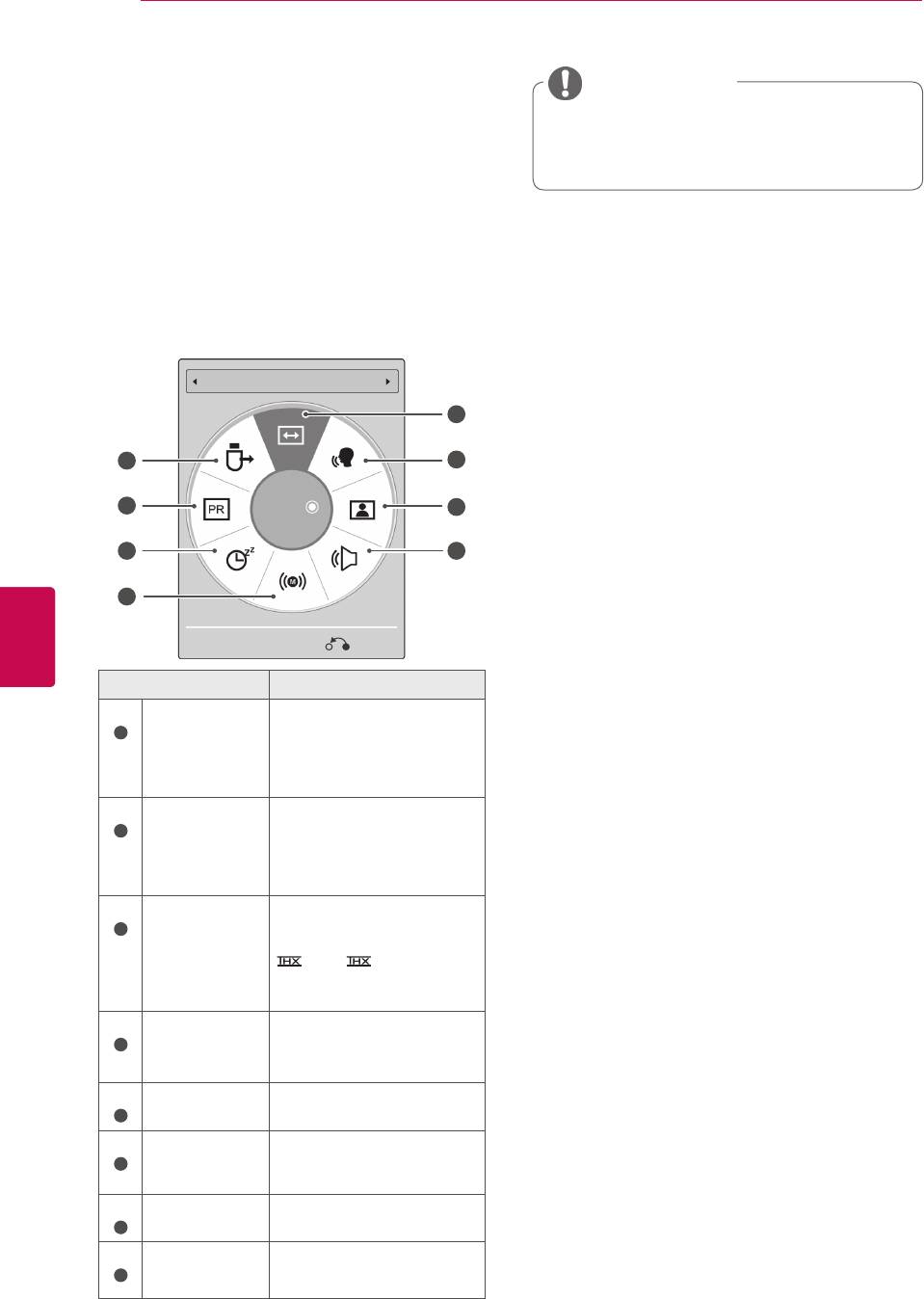
Добавление названия входа
4
Для включения функции блокировки кнопок
Для удобной идентификации устройства,
выберите ВКл.
подключенного к каждому источнику входа,
добавьте название источника входа.
-
Для отключения функции блокировки кнопок
Приведенное изображение может
выберите Выкл.
отличаться от вашего телевизора.
5
После завершения нажмите ВЫХОД.
Назв. входа
Для возврата в предыдущее меню нажмите
Русский
AV1
BACK.
◄ ►
ENG
AV2
◄ ►
ПРИМЕЧАНИЕ
AV3
◄ ►
Для ТВ предусмотрена функция
Компонент
◄ ►
запоминания последней
просматриваемой программы после
RGB
◄ ►
выключения.
▼
Если телевизор был выключен при
Закрыть
включенной функции Блокировка
кнопок, нажмите кнопки , INPUT, P
или кнопки с цифрами на пульте
1 Нажмите INPUT для доступа к списку
ДУ.
источников входа.
При нажатии любой кнопки ТВ при
включенной функции блокировки
2 Нажмите Синюю кнопку.
кнопок на экране отобразится
Блокировкакнопок.
3 С помощью кнопок навигации перейдите к
одному из источников входа.
4 С помощью кнопок навигации перейдите к
одному из названий входа.
5
После завершения нажмите ВЫХОД.
Для возврата в предыдущее меню нажмите
BACK.
46
ПРОСМОТР ПРОГРАММЫ
ПРИМЕЧАНИЕ
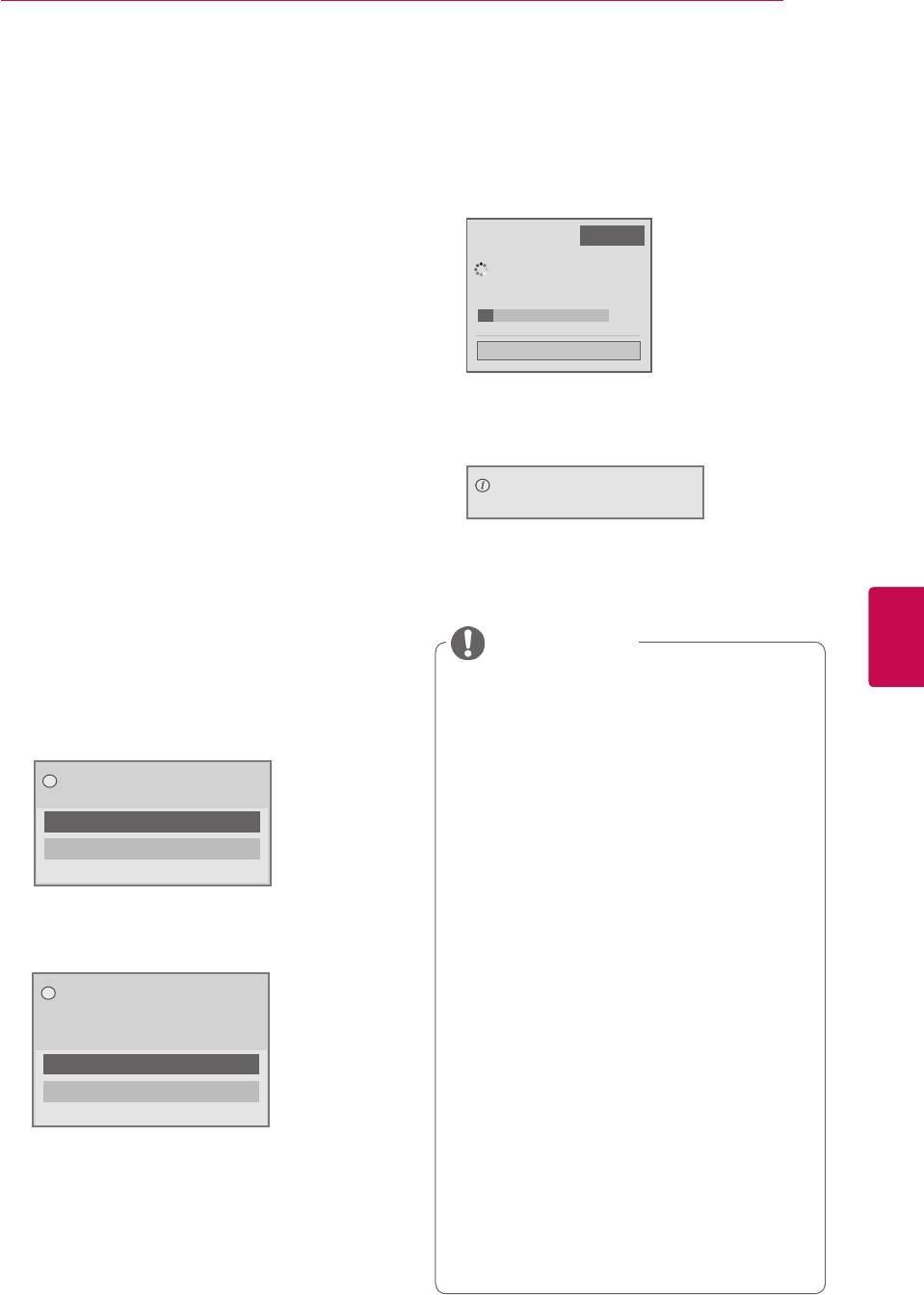
Использование меню
быстрого доступа
Доступные меню и параметры могут
отличаться от используемого источника
Настройка часто используемых меню.
входа.
1
Нажмите Q.MENU для доступа к меню
быстрого доступа.
3
Для перехода к необходимому параметру
используйте кнопки навигации.
2
С помощью кнопок навигации перейдите по
списку меню и нажмите OK.
4
После завершения нажмите Q.MENU.
Приведенное изображение может
отличаться от вашего телевизора.
Формат изображения
1
8
2
7
16:9
3
6
4
Русский
5
ENG
Выход
Меню Описание
Формат
Изменение размера
1
изображения
изображения (16:9, Исходный,
Обычный, Во весь экран,
4:3, 14:9, Увеличение,
Масштабирование)
ClearVoiceII Это позволяет лучше
2
дифференцировать
голоса людей от других шумов
и дает зрителям возможность
лучше слышать их.
Режим
Изменение режима
3
изображения
изображения (Яркий,
(взависимости
Стандартный, APS, Кино,
отмодели)
Кино, Bright Room,
Спорт, Игры, Фото, Эксперт1,
Эксперт2)
Режимзвучания Изменение режима звучания
4
(Стандартный, Музыка, Кино,
Спорт, Игры)
Аудиоили
Изменения выхода для
5
Языкаудио
передачи звука.
Таймерсна Установка периода времени
6
перед выключением
телевизора.
Вкл./выкл.
Настройка параметра «Вкл./
7
пропуск
выкл. пропуск».
USB-
Извлечение устройства USB,
8
устройство
если оно подключено
ПРОСМОТР ПРОГРАММЫ
47
- Для загрузки выберите «Да». Следующее
Использование функции
диалоговое окно временно не
поддержки клиента
отображается.
- Состояние загрузки можно проверить
Проверка обновления ПО
в меню обновления программного
обеспечения.
Загрузка программного обеспечения с помощью
цифровой наземной системы телевещания.
Обновление ПО
◄Вкл.►
1 Нажмите Главноеменю для доступа к
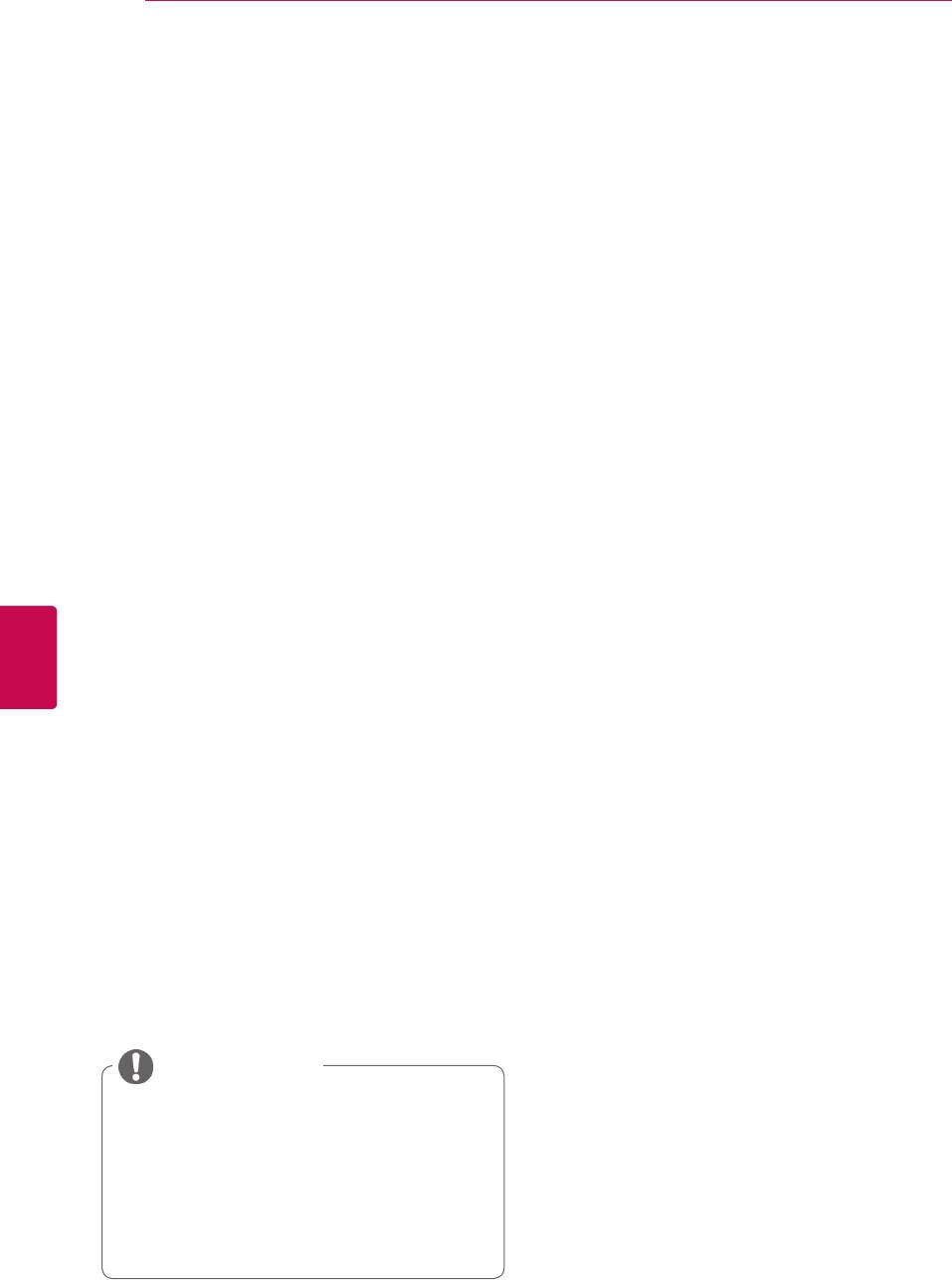
Выполняется загрузка ПО.
главным меню.
Вер. 00.00.01 ► Вер.00.00.00
2 Нажмите красную кнопку для перехода к
4%
Поддержкаклиента.
Закрыть
3 С помощью кнопок навигации перейдите к
ПО.
- После завершения загрузки телевизор
4 С помощью кнопок навигации перейдите к
элементу Вкл. и нажмите OK.
перезапустится.
- При выборе значения Вкл. сообщение
о том, что имеется новое программное
Перезагрузка.
обеспечение, выводится в виде далогового
окна для подтверждения пользователем.
5 После завершения нажмите ВЫХОД.
Для возврата в предыдущее меню нажмите
Русский
BACK.
ENG
При настройке «ОбновлениеПО»
ПРИМЕЧАНИЕ
Время от времени в результате передачи
При обновлениипрограммного
обновленных цифровых сведений о ПО
обеспечения соблюдайте следующие
на экране телевизора может появляться
правила.
следующее меню.
- Питание телевизора отключать
нельзя.
?
Доступно обновления ПО.
Выполнить загрузку сейчас?
- Отсоединять антенну нельзя.
- После обновленияпрограммного
Да
обеспечения можно подтвердить
Heт
версию ПО в меню обновления
программного обеспечения.
- Простое обновление: для текущего
- Загрузка ПО может занять несколько
потока обновления
часов, поэтому убедитесь в том,
электропитание остается стабильно
включенным на протяжении всего
?
Новое ПО обновляется в указанное
процесса загрузки.
ниже время 00/00/0 00:00.
Выполнить загрузку сейчас?
- Загрузка ПО возможна только в
режиме ожидания или мультиплектора
Да
при использовании службы
Heт
обновления ПО и завершается
при отсоединении кабеля питания
или просмотре ТВ в режиме
- Обновление по расписанию: для
мультиплектора без использования
запланированных потоков обновления
службы обновления ПО.
- Если для параметра «Обновление
- При возврате в режим ожидания или
ПО» выбрано значение «Выкл.»,
мультиплектора при использовании
отображается сообщение с запросом на
службы обновления ПО загрузка ПО
включение данного параметра.
продолжится.
48
ПРОСМОТР ПРОГРАММЫ
Графическое или звуковое
Использование сведений о продукте
тестирование
или услугах
Тестирование изображения или звука.
Получение сведений о продукте или услугах
1 Нажмите Главноеменю для доступа к
1 Нажмите Главноеменю для доступа к
главным меню.
главным меню.
2 Нажмите красную кнопку для перехода к
2 Нажмите красную кнопку для перехода к
Поддержкаклиента.
Поддержкаклиента.
3 С помощью кнопок навигации перейдите к
3 С помощью кнопок навигации перейдите к
Графическийтест или Звуковойтест.
Инф.опродукте/услуге.
В зависимости от модели можно получить
4 С помощью кнопок навигации перейдите к
различные сведения о продукте или услугах.
элементу Да и нажмите OK.
4
После завершения нажмите ВЫХОД.
5
После завершения нажмите ВЫХОД.
Для возврата к предыдущему меню нажмите
Для возврата к предыдущему меню нажмите
НАЗАД.
НАЗАД.
Использование функции
тестирования сигнала
Просмотр информации о производителе,
Русский
модели или типе, серийном номере и версии
ENG
ПО.
1 Нажмите Главноеменю для доступа к
главным меню.
2 Нажмите красную кнопку для перехода к
Поддержкаклиента.
3 С помощью кнопок навигации перейдите к
Тестсигнала.
4 Нажмите OK.
- Производитель, модель или тип, серийный
номер, версия ПО и информация о канале.
5
После завершения нажмите ВЫХОД.
Для возврата к предыдущему меню нажмите
НАЗАД.
ПРИМЕЧАНИЕ
Выводится информация и уровень
сигнала включенного *MUX.
Выводится информация о сигнале и
имя сервиса выбранного MUX.
(*MUX — каталог каналов цифрового
вещания более высокого уровня
(один канал MUX включает несколько
каналов).)
3D-ИЗОБРАЖЕНИЕ
49
3D-ИЗОБРАЖЕНИЯ
(только для моделей с поддержкой 3D)
врачом перед просмотром
3D-технология
3D-телевидения.
Также в некоторых случаях у здоровых
Данный телевизор поддерживает формат 3D
людей могут проявиться следующие
при наличии 3D-вещания или при подключении
симптомы. При появлении любого из
к совместимому устройству, например к
следующих симптомов немедленно
проигрывателю Blu-ray 3D. Такое устройство
прекратите просмотр 3D-изображений
необходимо для просмотра телевизора в
и обратитесь к врачу: головокружение,
3D. Телевизор 3D формирует два отдельных
периодически теряется способность
изображения для каждого глаза. Для просмотра
воспринимать визуальную
этих изображений в формате 3D необходимы
информацию, если объекты
перед глазами стали нечеткими
3D-очки.
или нестабильными, возникли
непроизвольные движения, конвульсии,
ВНИМАНИЕ!
потеря сознания, замешательство,
потеря ощущения направления
При просмотре 3D-изображений
или тошнота. Родители должны
необходимо находиться от
контролировать своих детей, включая
телевизора на расстоянии, в два раза
подростков, так как они могут быть
превышающем диагональ экрана.
более чувствительными к воздействию
Кроме того, экран должен находиться
во время просмотра 3D-телевидения.
на уровне глаз зрителя.
Для снижения риска припадков в
Просмотр 3D-изображения со слишком
результате фотосенсибилизации
близкого расстояния или в течение
воспользуйтесь следующими
долгого периода времени может
рекомендациями.
Русский
повредить зрение.
» Делайте частые перерывы в
ENG
Просмотр телевизора или видеоигр,
просмотре 3D-телевидения.
включающих в себя 3D-изображения,
» Людям, у которых один глаз видит
с применением 3D-очков в течение
хуже другого, не рекомендуется
длительного периода времени может
просмотр телевизора до проведения
вызвать сонливость, головные боли
соответствующей коррекции зрения.
и усталость глаз. При появлении
» При просмотре располагайтесь
головной боли или других признаков
так, чтобы ваши глаза находились
утомления выключите телевизор и
на одном уровне с 3D-экраном,
отдохните.
воздерживайтесь от просмотра
Беременным женщинам, пожилым
телевизора на очень близком
людям и лицам, страдающим
расстоянии.
болезнями сердца и нервной системы,
» Не просматривайте 3D-изображения,
следует воздерживаться от просмотра
если вы устали или больны, а также
3D-телевидения.
в течение длительного периода
Некоторые 3D-изображения
времени.
могут вызвать у вас желание
» Не носите 3D-очки в любых
резко пригнуться или уклониться
других целях, кроме просмотра 3D
от изображения. Поэтому
изображений на 3D телевизоре.
не рекомендуется смотреть
» Некоторые зрители
3D-телевидение рядом с хрупкими
могут чувствовать себя
предметами или объектами, которые
дезориентированными после
можно легко опрокинуть.
просмотра 3D-телевидения.
Оградите детей до 5 лет от просмотра
Воспользуйтесь подходящим
3D-телевидения. Это может
моментом и сориентируйтесь в
отрицательно повлиять на их зрение.
пространстве перед продолжением
Предупреждение о припадках в
просмотра 3D-телевидения.
результате фотосенсибилизации. У
некоторых зрителей под воздействием
определенных факторов, таких как
мерцающий свет или изображение,
как в телевизоре так и видеоигре,
могут возникнуть приступы эпилепсии.
Если у вас или у членов вашей
семьи были замечены приступы
эпилепсии или припадков в
результате фотосенсибилизации,
проконсультируйтесь с лечащим
50
3D-ИЗОБРАЖЕНИЕ
ПРИМЕЧАНИЕ
Использование 3D-очков
Для просмотра 3D-телевидения
необходимо надеть 3D-очки. Для
ПРЕДУПРЕЖДЕНИЕ
получения оптимальных результатов
3D-очки продаются отдельно.
воспользуйтесь фирменными
Инструкции по эксплуатации см. в
3D-очками LG. 3D-изображения
руководстве для очков.
могут отображаться неверно при
Не используйте 3D-очки вместо очков
использовании 3D-очков другой марки.
для коррекции зрения, солнечных
Перед использованием 3D-очков
очков и защитных очков.
ознакомьтесь с инструкцией по
Не храните 3D-очки при повышенной
эксплуатации.
или пониженной температуре.
После включения телевизора может
Не бросайте предметы на 3D-очки. Не
потребоваться несколько секунд для
роняйте и не сгибайте очки.
калибровки.
Так как линзы очков можно легко
Может потребоваться некоторое
поцарапать, протирайте их только
время для того, чтобы увидеть
мягкой тканью.
Перед использованием
3D-изображение, если отвести взгляд
ткани стряхните с нее пыль.
от телевизора, а затем вернуться к
нему.
(только плазменные телевизоры)
При наличии препятствия между
телевизором и 3D-очками,
Диапазон просмотра
3D-изображение может отображаться
Русский
неверно.
(только плазменные телевизоры)
3D-изображений
ENG
Не используйте телевизор в
(только плазменные телевизоры)
непосредственной близости от
других электронных устройств и
Размер телевизора, угол обзора и другие
РЧ-оборудования.
(только плазменные
характеристики могут повлиять на расстояние и
телевизоры)
угол просмотра.
При просмотре изображений 2D
рекомендуется снять 3D-очки. В
противном случае изображение будет
Расстояние
казаться искаженным.
для
2-10 м
Экран может немного мерцать
просмотра
при просмотре ТВ в режиме
3D-изображения при флуоресцентном
освещении. В данных случаях
120º
рекомендуется выключить или
Угол обзора
(при расстоянии просмотра равном 2
приглушить освещение.(Только
м)
плазменные телевизоры)
Dacă standardul de transmisie TV 3D
se schimbă în viitor şi nu este acceptat
de acest televizor, este posibil să aveţi
nevoie de un dispozitiv separat, precum
un set-top-box.
3D-ИЗОБРАЖЕНИЕ
51
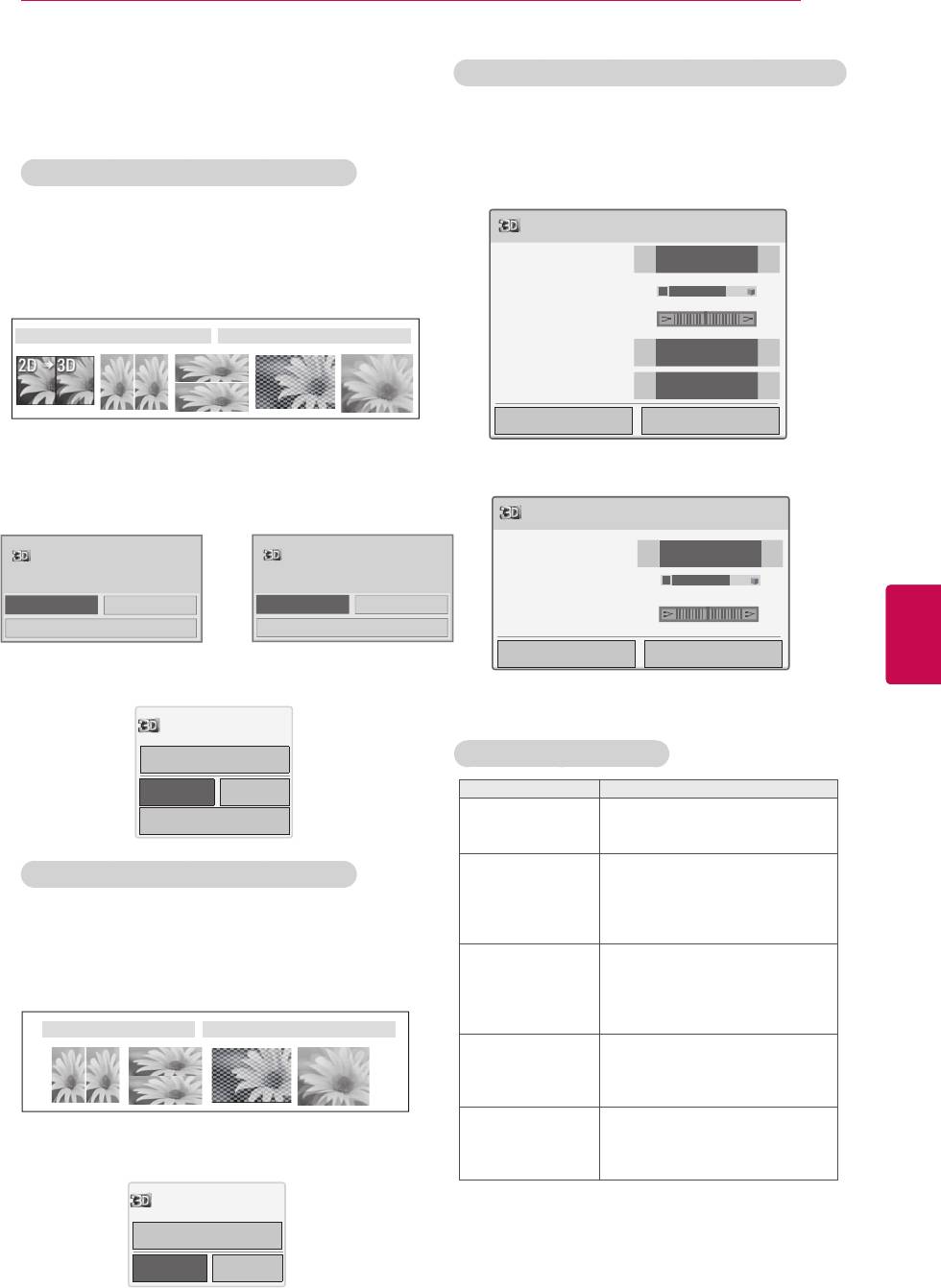
Использование параметра меню быстрого доступа «3D»
Просмотр 3D-изображений
1 Нажмите УСТАНОВКИ3D.
Приведенное изображение может
отличаться от вашего телевизора.
2 При просмотре 3D-изображений
используйте следующие параметры.
Просмотр 3D-изображений в режиме 3D
1 Воспроизведите 3D-видео или выберите
3D-канал.(Для любого содержимого можно
Установки 3D
переключиться с режима 2D в 3D.)
Размер 3D-изображения
◀
Исходный
▶
2 Нажмите “3D” и выберите этот же режим
на изображении на экране.(Выберите
3D Depth 15
◀ ▶
необходимый режим на вкладке “3D-видео”.)
Точка просмотра 3D 0
◀ ▶
3D-видео 2D-видео
Баланс 3D видео изображения
◀
Выкл.
▶
Коллекция изображений 3D
◀
Лев./Прав.
▶
OK Окончание 3D-видео
* Примечание. Установите автоматическое
включение 3D-режима при воспроизведении
или
через вход HDMI диска в формате 3D blue-ray.
3 В отобразившемся окне информации
нажмите “ОК”
Установки 3D
Включите 3D-очки и наденьте их.
Наденьте 3D очки.
Коррекция 3D картинки
◀
Лев./Прав.
▶
Для достижения наилучшего качества
Для достижения наилучшего качества
3D-фильма сядьте в двух метрах от
3D-фильма сядьте в двух метрах от
телевизора.
или
телевизора.
3D Depth 15
◀
▶
Русский
OK
Отмена
OK
Отмена
ENG
Точка зрения 3D 0
◀ ▶
ꔅ
Установки 3D
ꔅ
Установки 3D
OK Окончание 3D видео
4 Чтобы выключить 3D-режим, нажмите “3D” и
выберите “ОК”.
Выключитьрежим3D.
2D-режим
(взависимостиотмодели)
OK Отмена
Кнопка Описание
Обрезка внешних краев
ꔅ Установки 3D
Размер
изображения и отображение
3D-изображения
его во весь экран в режиме 3D
Настройка расстояния
Просмотр 2D-изображений в режиме 3D
между объектом и фоном
3DDepth
изображения для усиления
1 Воспроизведите 3D-видео или выберите
эффекта 3D при переходе из
3D-канал.
режима 2D в режим 3D
Перемещение изображения
2 Нажмите “3D” и выберите этот же режим
(включая объект и фоновые
на изображении на экране.(Выберите
Точказрения3D
изображения) вперед или назад
необходимый режим на вкладке “2D-видео”.)
для усиления 3D-эффекта в
режиме 3D.
3D-видео 2D-видео
Настройка разности в цвете и
3D-изображение
яркости между левой и правой
Баланс
сторонами изображения в
режиме 3D.
Изменение порядка
3D-изображение
изображений с левой и правой
3 Чтобы выключить 2D-режим, нажмите “3D” и
Коллекция
сторон изображения в режиме
выберите “ОК”.
3D.
Окончание2D-видео
3D-видео
OK Отмена
52
3D-ИЗОБРАЖЕНИЕ
ПРЕДУПРЕЖДЕНИЕ
При просмотре телевизора в режиме 3D некоторые меню могут быть недоступны.
При применении эффекта 3D к источнику 2D режим 3D может работать неверно.
При переключении каналов цифрового телевидения или изменении источника входного
сигнала функция отображения изображений в режиме 3D автоматически отключается.
При просмотре изображений режима 2D DTV в режиме 3D-изображений отображение может
быть неверным.
3D-эффект виден, когда правильно выбран 3D-режим для входного 3D-сигнала, поступающего
на телевизор.
При воспроизведении файлов *mpo (файлов 3D-камеры) режим 3D-изображений включается
автоматически.
На ПК с некоторыми графическими адаптерами 3D-изображение может отображаться
неправильно.
ПРЕДУПРЕЖДЕНИЕ
* Для ЖК-телевизоров/Светодиодных ЖК-телевизоров
При выборе режима 3D, “Индикатор питания” автоматически гаснет.
При просмотре изображений в 3D, невозможно регулировать параметры изображения и
звука при помощи меню.
Можно только выбрать один из следующих режимов: “Стандартный → Кино → Игра” при
помощи кнопки AVMODE на пульте управления. AVMode по умолчанию имеет значение
Стандартный в режиме воспроизведения 3D.
Если необходимо воспроизвести фоновую музыку, используя файл в формате *.mpo (файл
Русский
ENG
с 3D-камеры), следует заранее настроить путь к содержимому фоновой музыки на экран
просмотра полноразмерной фотографии, не являющейся файлом формата *.mpo (файл с
3D-камеры).
При входе в режим 3D устанавливается стандартный режим отображения картинок, а
функция экономии энергии отключается.
РАЗВЛЕКАТЕЛЬНАЯ ПЕРЕДАЧА
53
РАЗВЛЕКАТЕЛЬНАЯПЕРЕДАЧА
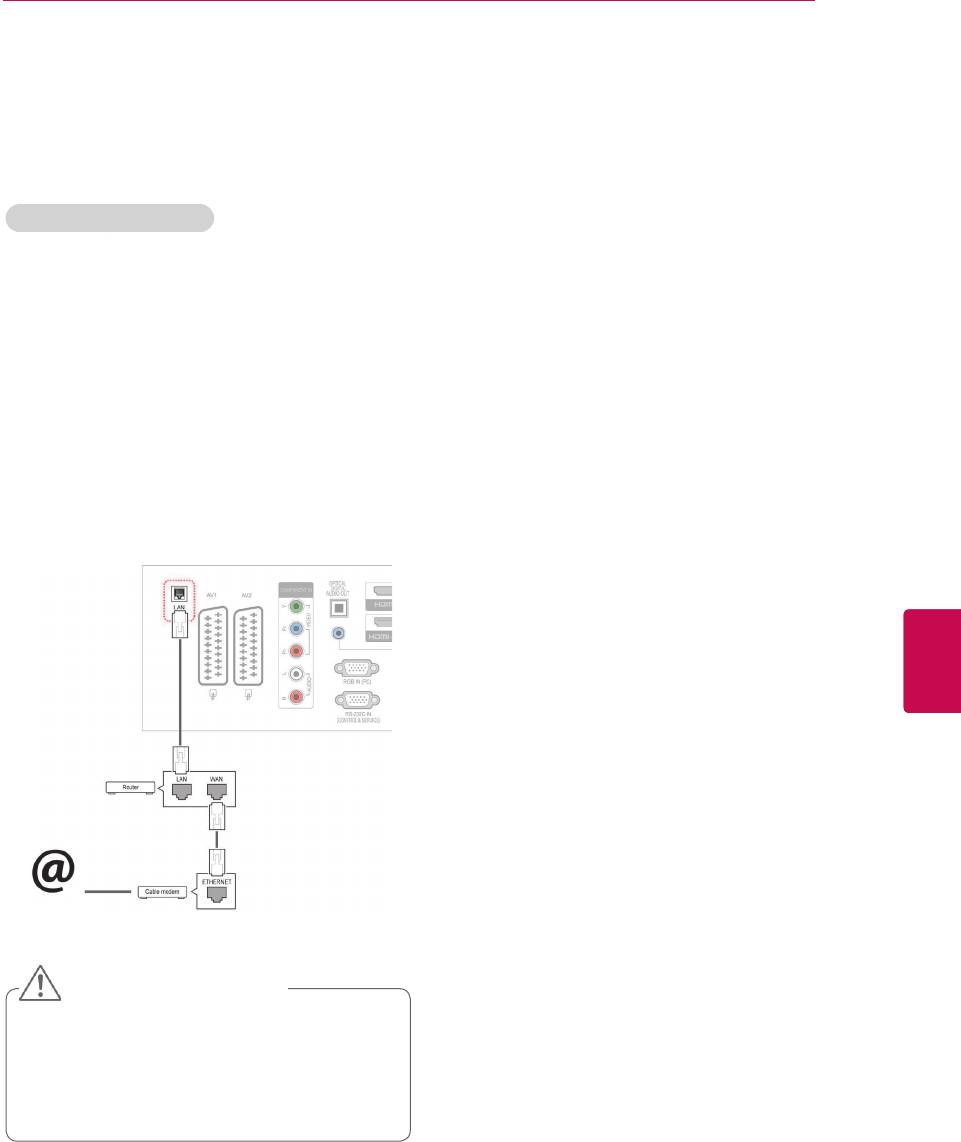
Настройка сетевых параметров (повторная
Подключение к проводной сети
настройка не отразится на подключении, даже
если ее выполнить после автоматического
(в зависимости от модели)
подключения к сети).
Подключите телевизор к локальной сети
1 Нажмите Главноеменю для доступа к
(LAN) с помощью порта LAN, как показано на
главным меню.
изображении, и настройте сетевые параметры.
Если доступны проводные и беспроводные
2 С помощью кнопок навигации выберите
сети, проводная является предпочтительной.
УСТАНОВКА и нажмите OK.
После установки физического подключения для
ряда домашних сетей может потребоваться
3 С помощью кнопок навигации перейдите к
настройка телевизионной сети. В большинстве
элементуСЕТЬи нажмитеOK.
случаев при подключении к домашней сети
4 С помощью кнопок навигации выберите
подключение будет установлено автоматически.
Дополнительную информацию см. в
элемент Настройкасети и нажмите OK.
руководстве пользователя к маршрутизатора
5 При одновременном подключении
или обратитесь в поставщику интернет-услуг.
проводной и беспроводной сети с помощью
кнопок навигации выберите Проводной и
нажмите OK.
6 Если настройка сетевых параметров
уже выполнена, выберите Сброс. Новые
Русский
настройки подключения заменят текущие
ENG
настройки сети.
7 Выберите АвтонастройкаIPили Ручная
настройкаIP.
- При выборе ручнойнастройкиIP
используйте кнопки “Навигация” и
цифровые кнопки. IP-адреса необходимо
будет ввести вручную.
- Автонастройка. Выберите этот тип
настройки, если в проводной локальной
сети (LAN) используется DHCP
сервер (маршрутизатор). Телевизору
Интернет
автоматически будет назначен IP-адрес.
Если вы используете широкополосный
маршрутизатор или широкополосный модем,
у которого есть функция DHCP (Dynamic
ПРЕДУПРЕЖДЕНИЕ
Host Configuration Protocol) сервера. IP-
Не подключайте модульный
адрес будет определен автоматически.
телефонный кабель к порту ЛВС.
- РучнаянастройкаIP. Выберите эту
Поскольку существуют различные
настройку, если в сети нет DHCP-сервера
способы подключения, следуйте
и необходимо ввести IP-адрес вручную.
инструкциям вашего оператора связи
8 После завершения нажмите EXIT(ВЫХОД).
или интернет-провайдера.
54
РАЗВЛЕКАТЕЛЬНАЯ ПЕРЕДАЧА
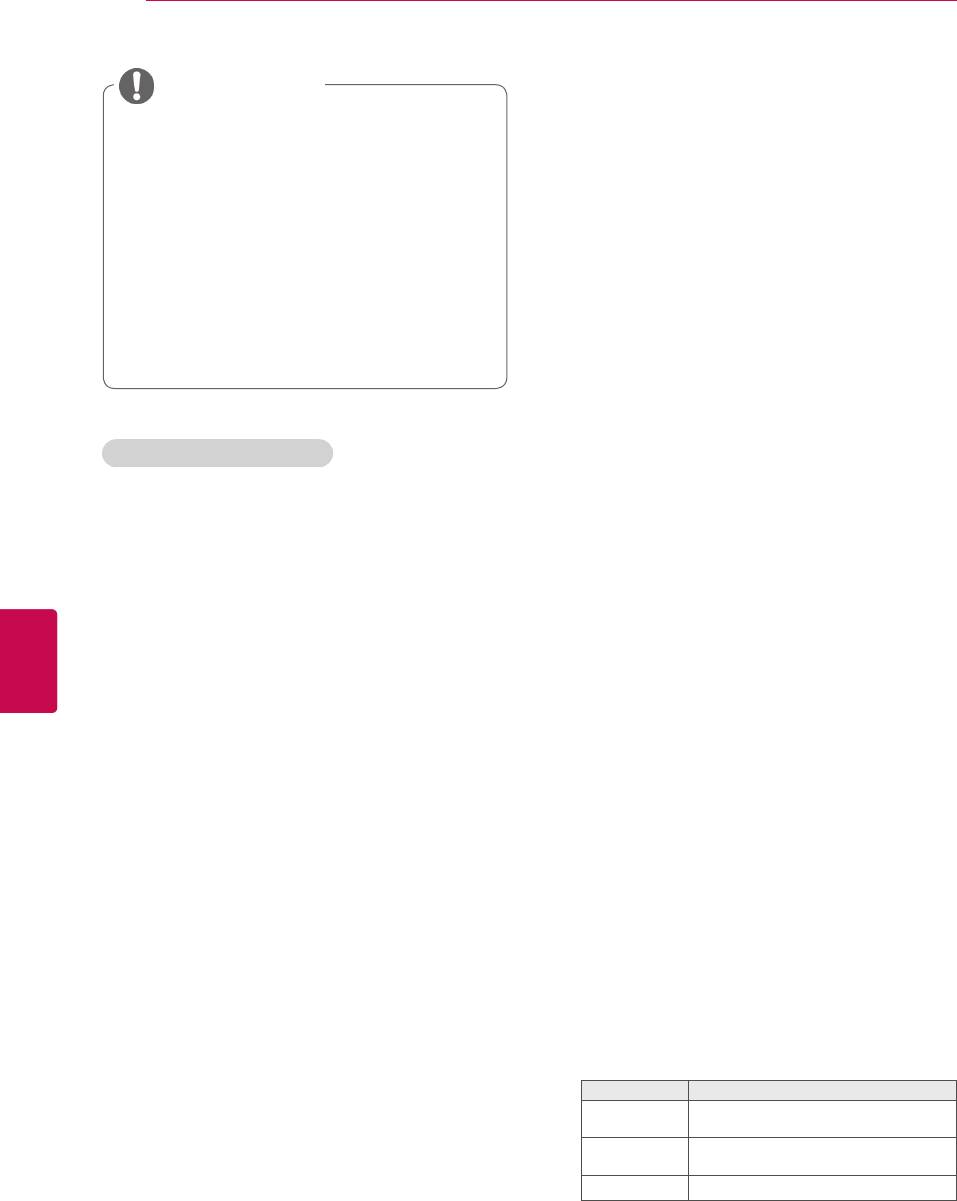
ПРИМЕЧАНИЕ
провайдером вашего широкополосного
подключения к Интернету.
Для выхода в Интернет непосредственно
Любая плата, взимаемая интернет-
с помощью телевизора должно быть
провайдером, в том числе, без ограничения,
установлено постоянное широкополосное
плата за соединение, покрывается вами лично.
подключение к Интернету.
Для подключения к этому телевизору
Если подключиться к Интернету не
требуется порт ЛВС стандарта 10 Base-T
удается, проверьте состояние сети с
или 100 Base-TX. Если Интернет-служба
помощью ПК в данной сети.
не поддерживает такое соединение, нельзя
При использовании Установкисети
будет подключить телевизор.
проверьте кабель ЛВС или убедитесь,
DSL модем требуется для использования
что DHCP в маршрутизаторе включен.
услуги DSL, кабельный модем требуется
Если настройка сети не завершена,
для использования услуги кабельного
сеть может не функционировать
модема. В зависимости от способа доступа
должным образом.
и абонентского договора с вашим интернет-
провайдером вы, возможно, не сможете
использовать функцию подключения
к Интернету, имеющуюся на данном
телевизоре, либо может быть ограничено
Советы по настройке сети
количество устройств, которые можно
Используйте для данного телевизора
подсоединять одновременно (если ваш
стандартный кабель ЛВС. Cat5 или лучше, с
провайдер ограничивает соглашение одним
разъемом RJ45.
устройством, то телевизор не может быть
Многие проблемы с подключением к
подключен, если уже подключен компьютер).
сети при установке часто могут быть
Использование Маршрутизатора может быть
устранены путем повторной настройки
запрещено или ограничено в зависимости
маршрутизатора или модема. Сразу после
от политики и ограничений вашего интернет-
Русский
подключения проигрывателя к домашней
провайдера. Для получения дополнительных
ENG
сети выключите или отсоедините кабель
сведений обратитесь к интернет-провайдеру.
питания маршрутизатора домашней сети
или кабельный модем. Затем включите
устройство и/или заново подсоедините
кабель питания.
Состояние сети
В зависимости от интернет-провайдера
количество устройств, которые могут
1 Нажмите Главноеменю для доступа к
получать доступ в Интернет, может
быть ограничено соответствующими
главным меню.
условиями обслуживания. Для получения
2 С помощью кнопок навигации перейдите к
дополнительной информации свяжитесь с
вашим интернет-провайдером.
элементуСЕТЬи нажмитеOK.
Компания LG не несет ответственности за
какие-либо сбои в работе телевидения и/
3 Press the Navigation buttons to select
или сети Интернет по причине ошибок/
Состояниесети.
неисправностей соединения, связанных
с вашим широкополосным подключением
4 С помощью кнопок навигации выберите
к Интернету или с другим подключенным
Состояниесети.
оборудованием.
Компания LG не несет ответственности за
5 После завершения нажмите EXIT.
проблемы с подключением к Интернету.
Некоторые виды содержимого, доступного
по сетевому соединению, могут быть
Option Description
несовместимы с телевизором. Если есть
Вернитесь в меню настройки
вопросы по поводу такого содержимого,
Setting
сети.
свяжитесь с создателем этого содержимого.
Test the current network status
Test
Если скорость сетевого соединения не
after setting the network.
отвечает требованиям содержимого, к
Close Return to the previous menu.
которому осуществляется доступ, результат
может быть неудовлетворительным.
Некоторые операции по подключению к
Интернету могут быть невозможны из-за
определенных ограничений, установленных
РАЗВЛЕКАТЕЛЬНАЯ ПЕРЕДАЧА
55
Подключение устройств
хранения USB
Советы по использованию устройств хранения USB
Распознается только устройство хранения
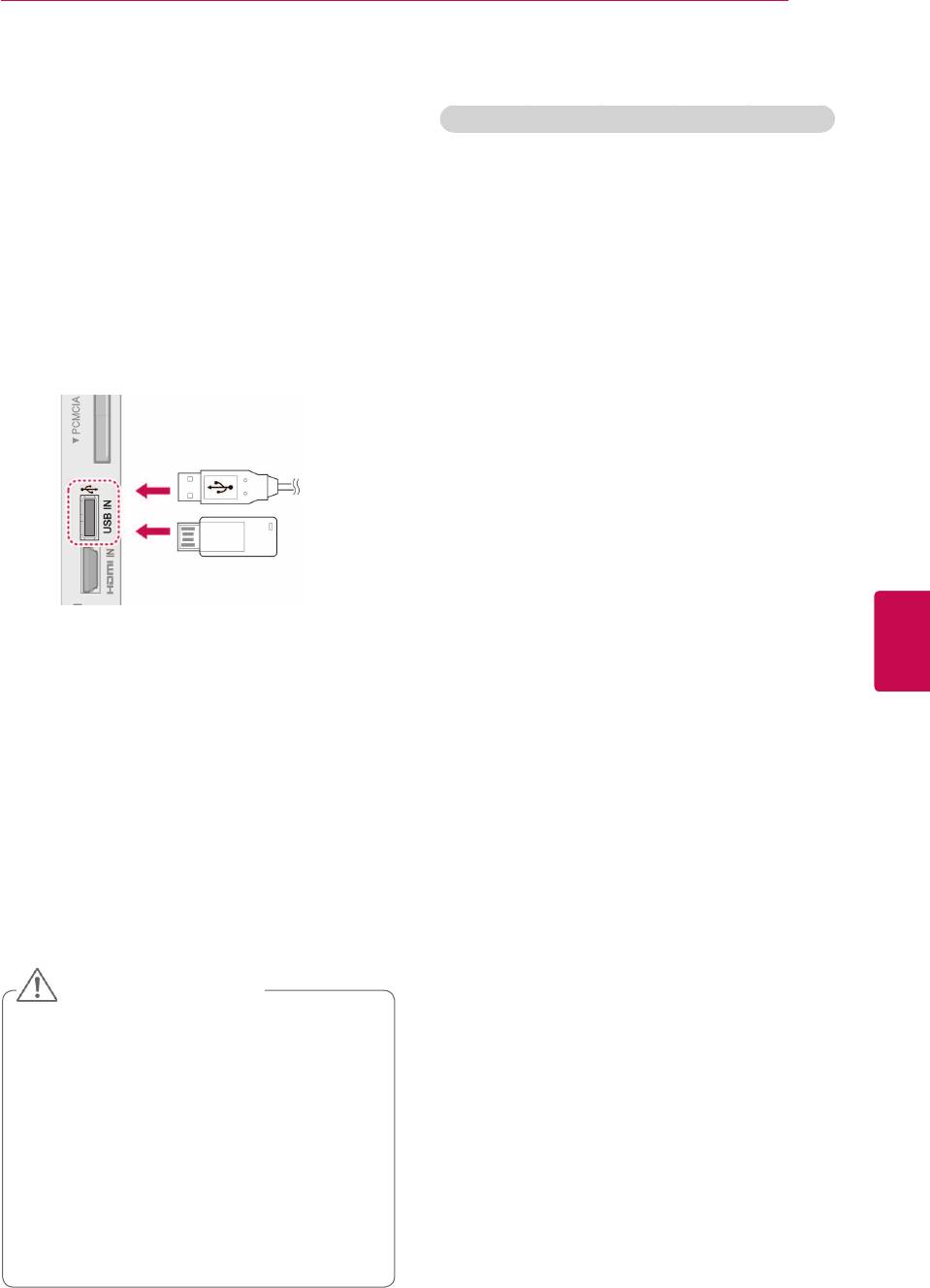
Подключайте к телевизору устройства хранения
данных USB.
USB, такие как устройства флэш-памяти
Устройство хранения данных USB,
USB, внешний жесткий диск и пользуйтесь
подключенное через коммутатор USB, не
возможностями мультимедиа (см. раздел
распознается.
Программа автоматического
«Обзор файлов» на стр.56)
распознавания может не распознать
Подключите к телевизору устройство флэш-
устройство хранения данных USB.
памяти USB или USB-устройство для чтения
Устройство хранения данных USB, для
которого используется собственный
карт памяти, как показано на следующем
драйвер, может быть не распознано.
рисунке. Отобразится экран «Мультимедиа».
Скорость распознавания зависит от
конкретного устройства.
Не выключайте телевизор и не
отсоединяйте USB-устройство во время
работы подключенного устройства
хранения данных USB. При неожиданном
разъединении или отключении подобного
устройства хранящиеся данные или
или
устройство хранения данных USB могут
быть повреждены.
Не подключайте устройство хранения
данных USB, которое было установлено
на компьютере несанкционированно.
Русский
Такое устройство может привести
ENG
к неисправности оборудования или
невозможности воспроизведения. Не
забудьте, что можно использовать только
Для отключения устройства хранения USB
устройства хранения USB, содержащие
завершите подключение должным образом,
обычные музыкальные файлы,
чтобы предотвратить повреждение ТВ или
изображения и фильмы.
файлов.
Используйте только устройства хранения
1 Для доступа к меню быстрого доступа
USB, отформатированные как файловая
нажмите Q.MENU.
система FAT32 или NTFS в операционной
системе Windows. Устройство хранения,
2 С помощью кнопок навигации перейдите к
отформатированное программой, не
элементу USB-устройство и нажмите OK.
поддерживаемой Windows, может быть не
3 С помощью кнопок навигации перейдите к
распознано.
элементу Извлечь и нажмите OK.
Подключайте питание для устройств
хранения USB (более 0,5 А), которым
4 Отсоединяйте устройство хранения USB
требуется внешний источник питания. В
только после отображения сообщения о
противном случае устройство может быть
возможности безопасного извлечения.
не распознано.
Для подключения устройства
ПРЕДУПРЕЖДЕНИЕ
хранения USB используйте кабель,
Не выключайте телевизор и не
предоставляемый производителем
извлекайте устройство хранения USB,
устройства.
когда оно подключено. В противном
Некоторые устройства хранения данных
случае это может привести к удалению
USB могут не поддерживаться или
файлов или повреждению устройства
работать со сбоями.
хранения USB.
Метод расположения файлов на
Часто создавайте резервные копии
устройстве USB аналогичен ОС Win-
файлов, сохраненных в памяти
dows XP, распознаются имена файлов,
устройства хранения USB, так
содержащие до 100 латинских символов.
как файлы могут быть удалены
Рекомендуется создать резервные
или повреждены, но на данное
копии важных файлов, так как данные,
повреждение гарантия может не
сохраненные на устройстве USB, могут
распространяться.
быть повреждены. Производитель
телевизора не несет ответственности за
потерю данных.
Если жесткий диск USB не подключен
56
РАЗВЛЕКАТЕЛЬНАЯ ПЕРЕДАЧА
к внешнему источнику питания, он не
Обзор файлов
будет распознан. Не забудьте подключить
внешний источник питания.
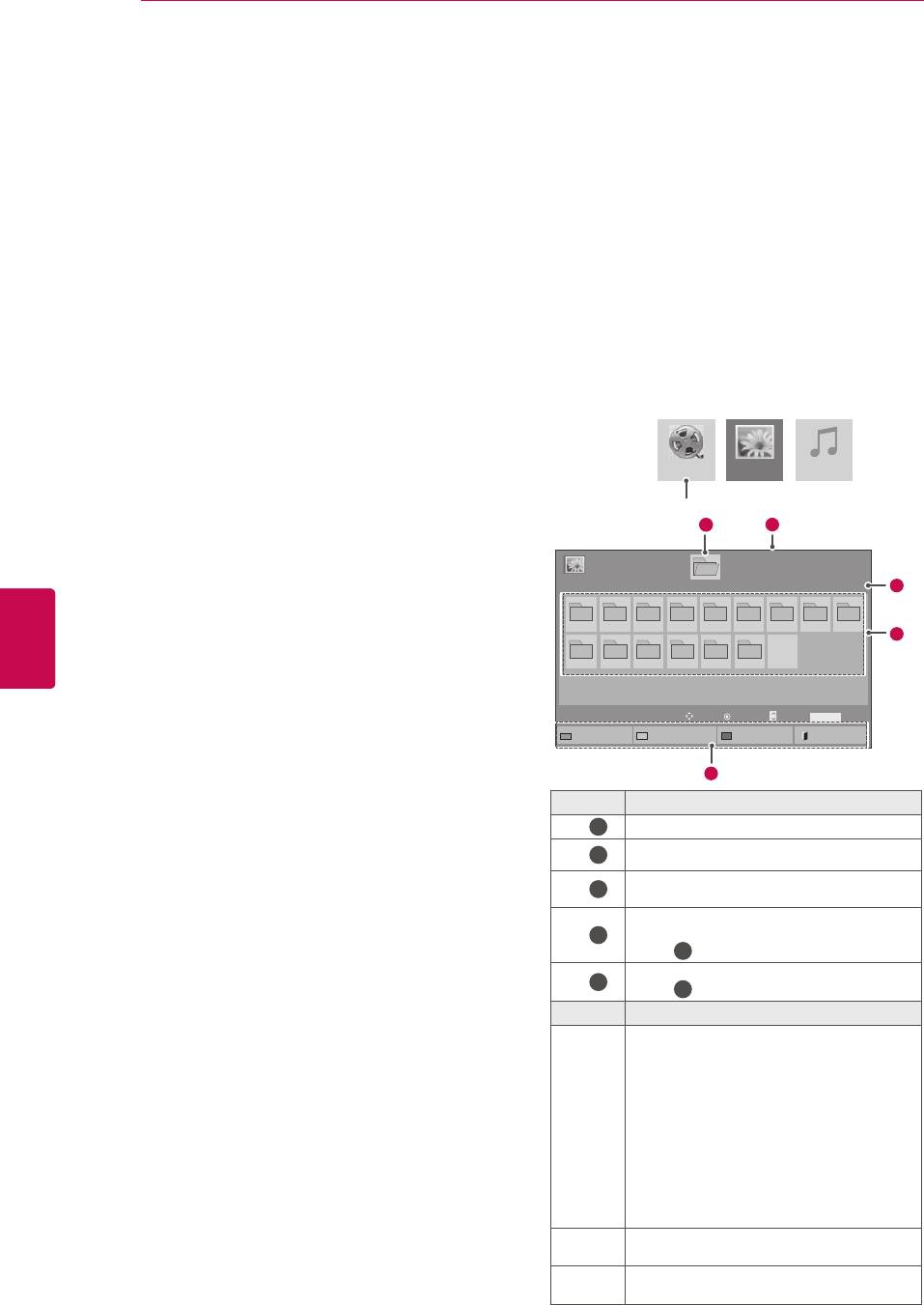
Открытие списков фотографий, музыки или
- При питании от внешнего источника
фильмов
(за исключением 50PV250N, 50PT250N)
и
используйте адаптер питания.
просмотр файлов.
Правильная работа при использовании
USB-кабеля для подключения к внешнему
1
Подключите устройство хранения USB.
источнику питания не гарантируется.
При наличии в устройстве памяти
2
Нажмите Home для перехода к главным
USB нескольких разделов или при
меню.
использовании устройства для
С помощью кнопок навигации перейдите к
считывания нескольких карт памяти
3
МУЛЬТИМЕДИА и нажмите OK.
можно использовать до 4 разделов или
устройств памяти USB.
4
С помощью кнопок навигации перейдите к
Если устройство памяти USB подключено
СПИСОКФОТОГРАФИЙ, СПИСОКМУЗЫКИ
к USB-устройству для считывания
или СПИСОКФИЛЬМОВ
(за исключением
нескольких карт памяти, невозможно
50PV250N, 50PT250N)
и нажмите OK.
получить сведения об объеме памяти.
Если устройство памяти USB работает
неправильно, следует отключить и
подключить его снова.
Видео
Фото
Список музыки
Скорость распознавания устройства
памяти USB может быть разной в
за исключением 50PV250N, 50PT250N
зависимости от устройства.
11
2
Если USB-устройство подключено
Стр. 1/1
к телевизору, когда он находится в
Фото
режиме ожидания, при включении
USB внешний
Диск 1
Стр. 1/1
4
Русский
телевизора будет автоматически загружен
ENG
соответствующий жесткий диск.
001
002 003 004 005 006 007
008
009
Рекомендуемая емкость — не более 1 ТБ
5
для внешнего жесткого диска USB и не
010 011 012 013 014 015
более 32 ГБ для USB-накопителя.
Любое устройство с емкостью больше
Переме
рекомендуемой может работать
щение
Просмотр
P
Изменение
страницы
MARK
Отметить
неправильно.
В список
музыки
Изменить номера
Режим пометки
Выход
Если внешний жесткий диск USB с
функцией энергосбережения не работает,
3
следует выключить жесткий диск и
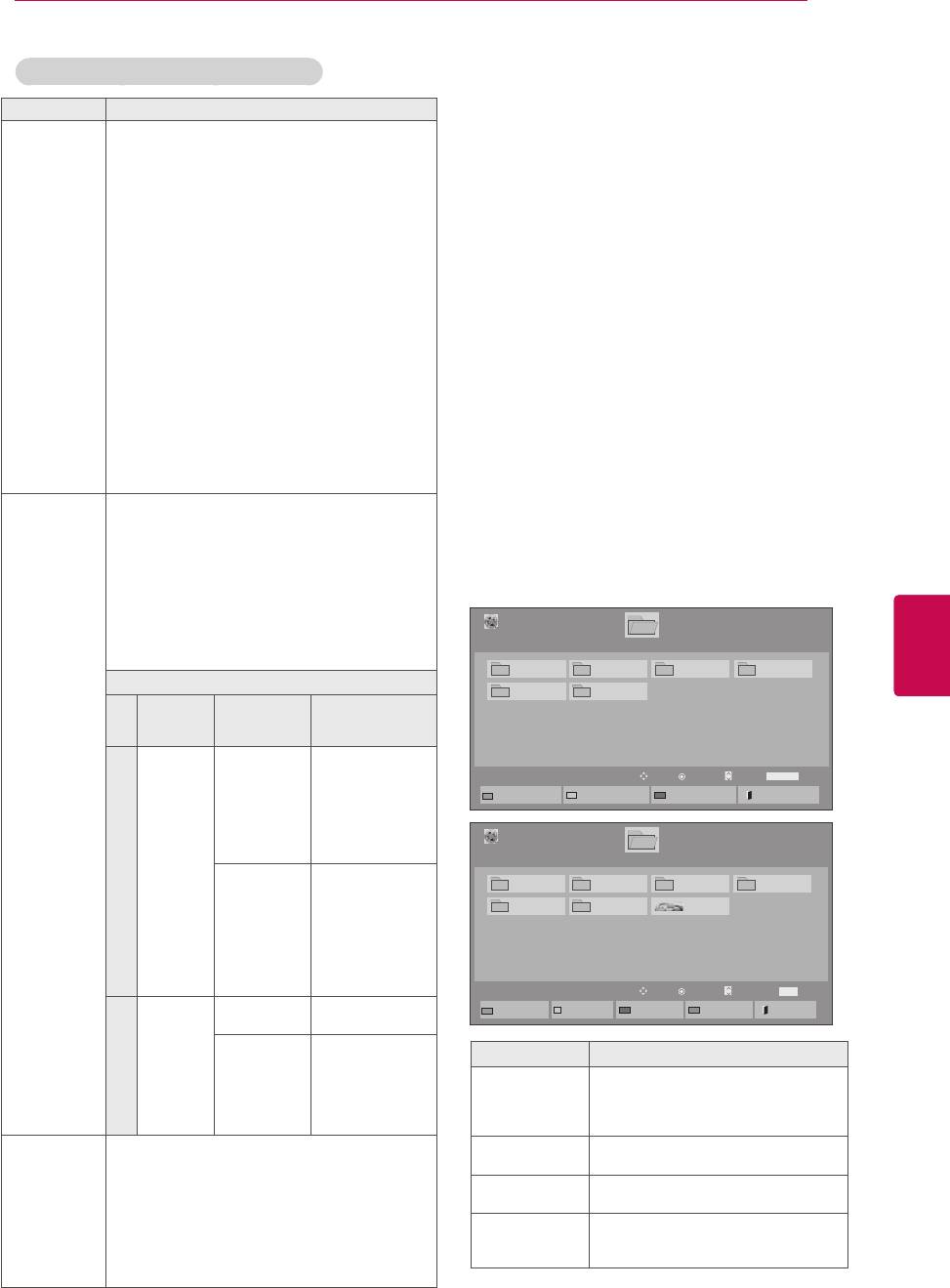
№ Описание
включить снова.
Поддерживаются также устройства
1
Переход на верхний уровень файлов.
хранения данных USB более раннего
2
Текущая страница/всего страниц.
стандарта, чем USB 2.0. Однако они могут
Соответствующие кнопки на
неправильно работать в списке фильмов.
3
пульте ДУ
В одной папке может быть распознано до
Текущая страница/все страницы
999 папок или файлов.
4
содержания в папке
для
1
Содержание в папке
5
для
1
Кнопка
Описание
Нажмите прерывисто кнопку GREEN
(зеленую) чтобы перейти к списку
фотографий или музыки Фото-
>Музыка, Музыка->Видео или Видео-
>Фото.
Зеленая
(за исключением 50PV250N, 50PT250N)
кнопка
Нажмите прерывисто кнопку GREEN
(зеленую) чтобы перейти к списку
фотографий или музыки Фото->Музыка
или Музыка->Фото.
(Только для 50PV250N, 50PT250N)
Желтая
Способ просмотра в виде 5 больших
кнопка
эскизов или простого списка.
Синяя
Пометьте желаемый файл видео .
кнопка
РАЗВЛЕКАТЕЛЬНАЯ ПЕРЕДАЧА
57
Поддерживаемые форматы файлов
Просмотр фильмов
(за исключением 50PV250N, 50PT250N)
Тип Поддерживаемыеформатыфайлов
Воспроизведение видеофайлов на экране ТВ.
Фильм
DAT, MPG, MPEG, VOB, AVI, DIVX, MP4,
(за
MKV, TS, TRP, TP, ASF, WMV, FLV)
ТВ воспроизводит все
исключением
Поддерживаемыеформатыфайлов
видеофайлы, сохраненные в памяти
50PV250N,
фильмов(*.mpg/*.mpeg/*dat/*.ts/*.trp/*.tp/*.
устройство хранения USB или
vob/*.mp4/*.mov/*.mkv/*.divx/*.avi/*.asf/*.
50PT250N)
wmv/*.flv/*.avi(motion-jpeg)/*.
в общей папке на ПК.
mp4(motion-jpeg)/*.mkv(motion-jpeg))
Видеоформаты: DivX3.11, DivX4.12,
1 С помощью кнопок навигации перейдите к
DivX5.x, DivX6, Xvid1.00, Xvid1.01, Xvid1.02,
Xvid1.03, Xvid1.10 beta-1/beta-2,
Мультимедиа и нажмите OK.
Mpeg-1, Mpeg-2, Mpeg-4, H.264/AVC, VC1,
JPEG, Sorenson H.263
2 С помощью кнопок навигации перейдите к
Аудиоформат: Dolby Digital, AAC, Mpeg,
MP3, LPCM, HE-AAC, ADPCM, WMA
элементу Списокфильмов и нажмите OK.
Скоростьпередачи:от 32 кбит/с до 320
кбит/с (MP3)
3 Выберите Диск1 для доступа к
Форматвнешнихсубтитров: *.smi/*.srt/*.
подключенному устройству для хранения
sub (MicroDVD,Subviewer1.0/2.0)/*.ass/*.
ssa/*.txt (TMPlayer)/*.psb (PowerDivX)
USB.
Внутренниесубтитры: только XSUB
(формат, применяемый в файлах DivX6)
4 С помощью кнопок навигации выберите
JPEG
за исключением 50PV250N, 50PT250N
Фото
необходимую папку и нажмитеOK.
Линия развертки: от 64 x 64 до 15360 x
8640
5 С помощью кнопок навигации выберите
Прогрессивная развертка: от 64 x 64 до
1920 x 1440
необходимый файл и нажмитеOK.
Можно воспроизводить только файлы
Русский
JPEG.
Стр. 1/1
ENG
Видео
Не поддерживаемые файлы
отображаются в виде стандартных
USB внешний
Диск 1
Стр. 1/1
значков.
001 002
003
004
толькодлямоделейсподдержкой3D
005 006
Расширения
Элемент
Профиль
файлов
2D jpeg
поддерживаемый
SOF0: базовая
jpg
формат файла
линия
Переме
щение
Воспр.
P
Изменение
страницы
MARK
Отметить
jpe
SOF1:
В список фотографий
Изменить номера
Режим пометки
Выход
ледовательное
расширение
Стр. 1/1
SOF2:
Видео
прогрессивное
Режим пометки
USB внешний
Диск 1
Стр. 1/1
размер фото
Мин: 64 x 64
001 002
003
004
Макс.:
обычный тип
005 006
051. Apple_ ......
02:30:25
– 15360 (Ш) x
8640 (В)
прогрессивный
тип – 1920 (Ш)
x 1440 (В)
Переме
щение
Отметить
P
Изменение
страницы
MARK
Отметить
3D mpo
поддерживаемый
mpo
Воспр. отмеч.
Выделить все
Снять пометки
Выйти из режима
пометки
Выход
формат файла
размер фото
Формат 4:3 :
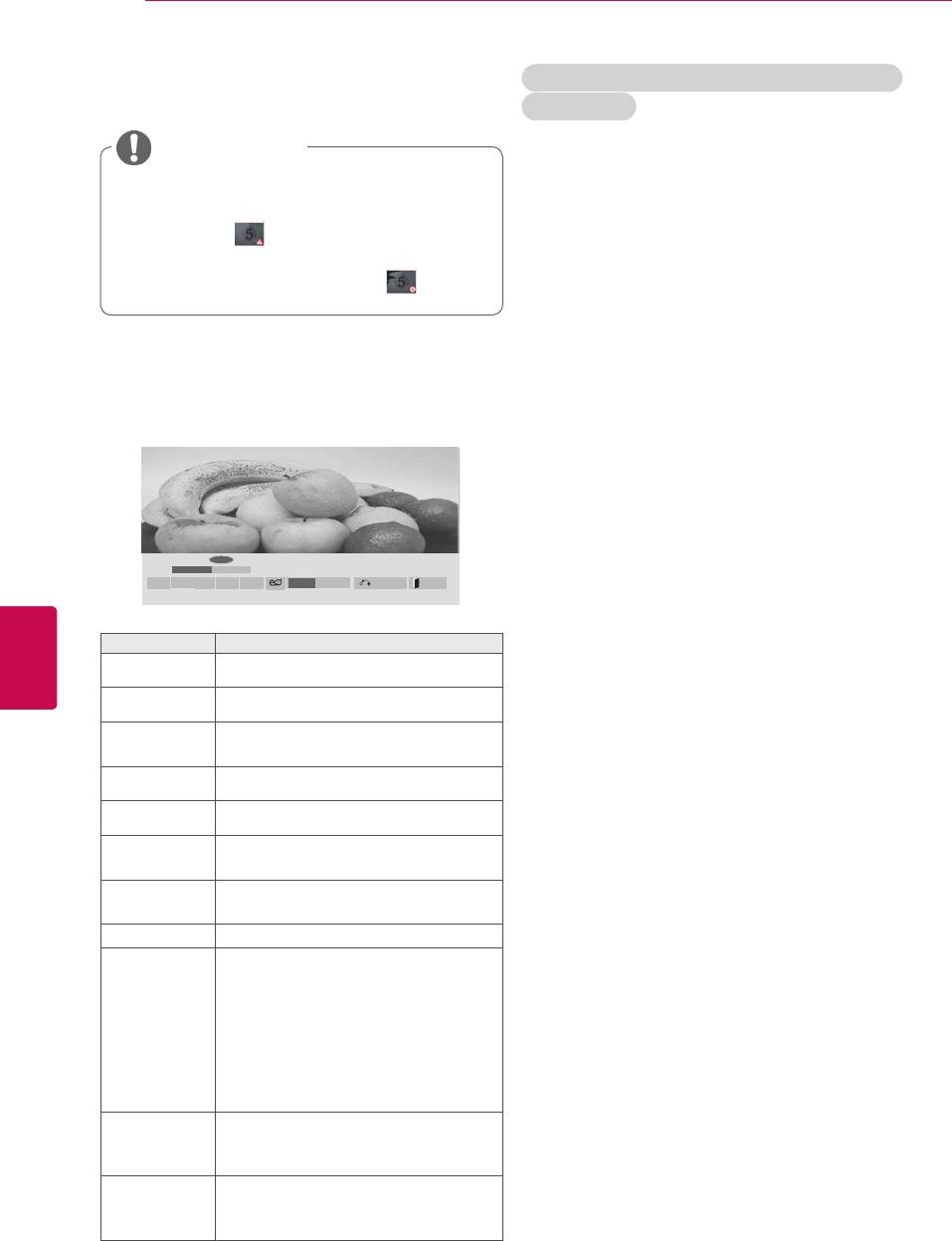
Меню Описание
3,648 x 2,736
2,592 x 1,944
Воспроизвести выбранный видео файл.
2,048 x 1,536
В то время как один видео файл
Воспр.отмеч.
Формат 3:2 :
заканчивается, автоматически начинается
3,648 x 2,432
воспроизведение следующего.
Музыка
MP3
Пометьте все видео файлы на
Выделитьвсе
экране.
Скорость передачи: 32-320
Снять
Отменить выделение видео
Частота выборки MPEG1 Layer3 : 32 кГц,
пометки
файлов.
44,1 кГц, 48 кГц
Выйтииз
Частота выборки MPEG2 Layer3 : 16 кГц,
режима
22,05 кГц, 24 кГц
Выход из режимаотметки.
Частота выборки MPEG2,5 Layer3: 8 кГц,
пометки
11,025 кГц, 12 кГц
58
РАЗВЛЕКАТЕЛЬНАЯ ПЕРЕДАЧА
6 Начало воспроизведения фильма.
Советы по использованию функции воспроизведения
видеофайлов.
Некоторые субтитры, созданные
ПРИМЕЧАНИЕ
пользователями, могут не работать
нормально.
Неподдерживаемые файлы отображаются
Некоторые специальные символы не
при предварительном просмотре только в
поддерживаются в субтитрах.
виде значка .
HTML-теги не поддерживаются в
субтитрах.
Неправильные файлы отображаются в
Доступны только поддерживаемые языки
виде растрового изображения .
субтитров.
При смене языка на экране могут
возникнуть помехи (остановка
изображения, ускоренное проигрывание,
и т. д.).
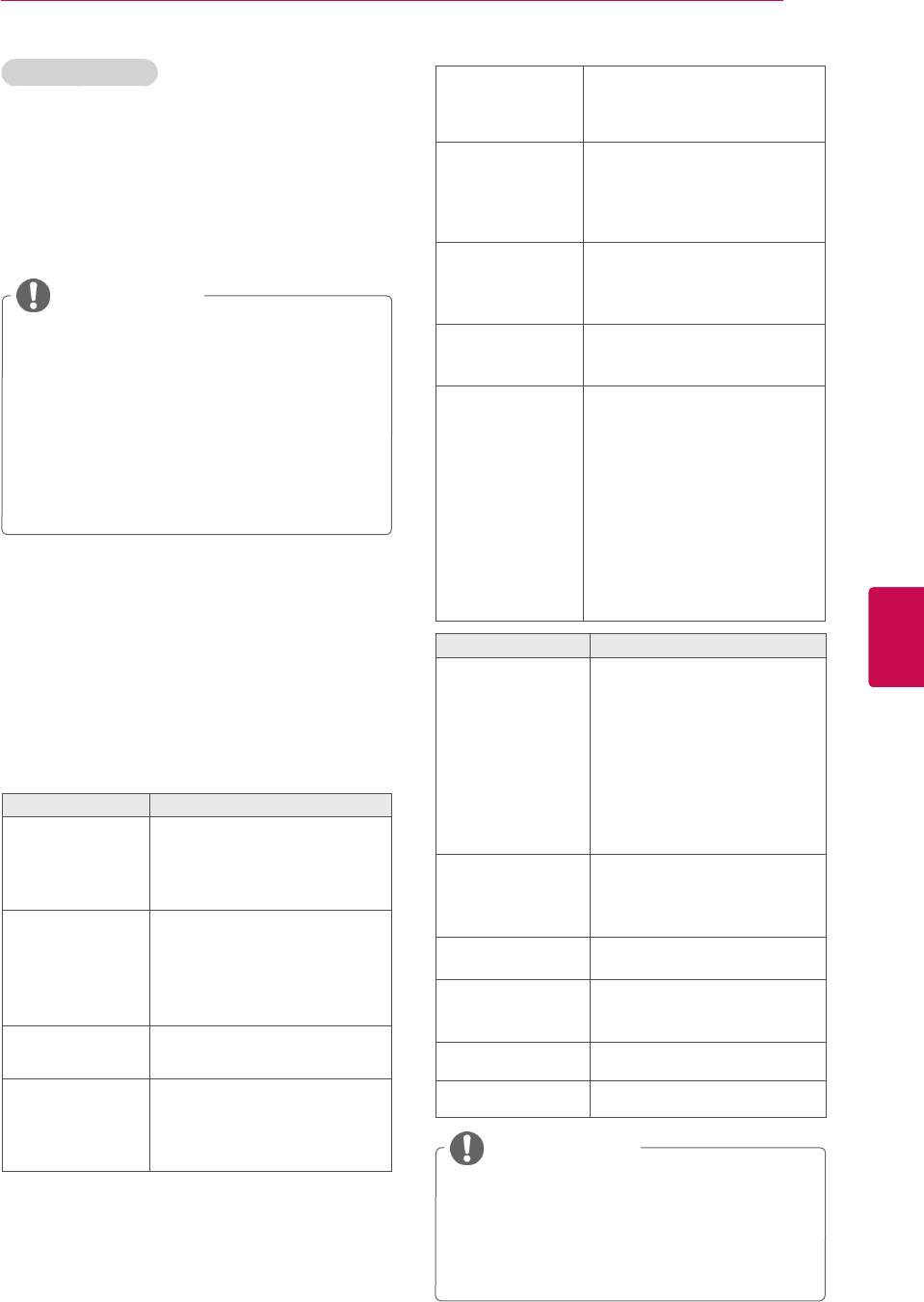
7 Управление воспроизведением с помощью
Поврежденный файл фильма может
воспроизводиться неправильно, могут
следующих кнопок.
быть недоступны некоторые функции
проигрывателя.
Файлы фильмов, созданные с помощью
некоторых кодирующих программ, могут
воспроизводиться неправильно.
Если видео- и аудиоструктура
записываемого файла не чередуется,
выводится либо видео, либо аудио.
Поддерживаются видео высокого
◄►
►
01:02:30 / 02:30:25
разрешения: 1920x1080@25/30P или
■
►
II
◄◄
►►
Q.MENU
Опции
Скрыть
Выход
1280x720@50/60P, в зависимости от
частоты обновления экрана.
Русский
ENG
Видео с разрешением выше
Кнопка Описание
1920X1080@25/30P или 1280x720@50/60P
могут не воспроизводиться правильно
Остановка воспроизведения
r
в зависимости от частоты обновления
экрана.
Воспроизведение видео
s
Правильно проигрываются только
рекомендованные типы и форматы
Приостановка и возобновление
t
файлов с фильмами.
воспроизведения
Максимальная скорость передачи
Сканирование назад
воспроизводимого файла фильма
v
составляет 20 Мбит/с. (только Motion
Сканирование вперед
w
JPEG: 10 Мбит/с)
В случае использования формата H.264/
Home
или
Открытие меню Опции.
AVC с уровнем кодирования 4.1 или
Q.MENU
выше плавное воспроизведение не
Скрытие меню на
гарантируется.
BACK
полноформатном экране.
Аудиокодек технологии DTS не
поддерживается.
EXIT Возврат в меню Видео.
Не поддерживается воспроизведение
Пропуск определенных
фильмов с размером файла более 30 ГБ.
участков файла во время
Фильмы в формате DivX и субтитры
воспроизведения. Время
должны находиться в одной папке.
определенного участка будет
Для отображения субтитров необходимо,
<или>
чтобы имя файла субтитров совпадало с
отображено в строке состояния.
именем видеофайла.
Для некоторых файлов
Воспроизведение видео через USB-
данная функция может быть
подключение, не поддерживающее
недоступна.
высокую скорость передачи данных,
Нажмите кнопку ENERGY
может выполняться неправильно.
ЭНЕРГОСБ
SAVING несколько раз для
Файлы, закодированные с помощью
ЕРЕЖЕНИЕ
функции GMC (Глобальная компенсация
увеличения яркости экрана.
движения), могут не воспроизводиться.
Нажмите кнопку AV MODE
При просмотре фильма с помощью
AVMODE
несколько раз, чтобы выбрать
функции «Список фильмов» можно
нужный источник.
настроить изображение с помощью
кнопок Energy Saving и AV Mode на
пульте дистанционного управления.
Пользовательские настройки не работают
для каждого режима изображений.
РАЗВЛЕКАТЕЛЬНАЯ ПЕРЕДАЧА
59
Параметры видео
Кодовая
Выбор шрифта субтитров.
страница
По умолчанию используется
1 Нажмите Q.MENU для доступа к
шрифт основного меню.
всплывающим меню.
Синхронизация Настройка синхронизации
2 С помощью кнопок навигации перейдите к
времени титров от -10
Настроитьпараметрывоспроизведения
секунд до +10 секунд
видео,Настроитьпараметры
с шагом 0,5 с во время
изображения.илиНастроитьпараметры
воспроизведения.
звука.и нажмите OK.
Позиция Перемещение субтитров
вверх или вниз во
ПРИМЕЧАНИЕ
время воспроизведения
фильма.
Изменения дополнительных параметров
Размер Выбор размеров субтитров
Видео не влияют на списки Фото и
во время воспроизведения
Музыка.
фильма.
Изменения дополнительных параметров
Повтор Вкл/откл функции повтора
списков Фото и Музыкавыполняются
воспроизведения
фильма. Если функция
аналогично друг другу, а Видео — нет.
включена, то файл в
При возобновлении просмотра
папке воспроизводится
видеофайла его можно воспроизвести с
циклически. Даже если
момента остановки.
повторное воспроизведение
отключено, оно может
сработать, если
При выборе параметра Настроитьпараметры
имя следующего за
воспроизведениявидео
воспроизводимым файла
Русский
похоже.
ENG
1 С помощью кнопок навигации включите
отображение Размеркартинки,Язык
Языксубтитров Поддерживаемыйязык
аудио,Языксубтитров или Повтор.
Latin1 Английский, испанский,
французский, немецкий,
2 С помощью кнопок навигации перейдите
итальянский, шведский,
для выполнения соответствующих настроек.
финский, голландский,
португальский, датский,
румынский,
норвежский, албанский,
Меню Описание
гэльский, валлийский,
ирландский, каталанский,
Размер
Выбор желаемого формата
валенсийский
картинки
изображения
Latin2 Боснийский, польский,
во время воспроизведения
хорватский, чешский,
фильма.
словацкий, словенский,
Языкаудио Изменение языка аудио во
сербский, венгерский
время воспроизведения
Latin4 Эстонский, латвийский,
фильма. Файлы
литовский
с одной звуковой дорожкой
Кириллический Болгарский, македонский,
нельзя выбрать.
русский, украинский,
казахский
Язык
Включение и выключение
Греческий Греческий
субтитров
субтитров.
Язык Активируется для субтитров
Турецкий Турецкий
в формате SMI и
позволяет выбрать язык
ПРИМЕЧАНИЕ
субтитров.
В файле субтитров поддерживается до
10 000 блоков синхронизации.
При воспроизведении видео можно
отрегулировать размер картинки с
помощью кнопки RATIO.
60
РАЗВЛЕКАТЕЛЬНАЯ ПЕРЕДАЧА
При выборе пункта Настройкивидео:
5 С помощью кнопок навигации выберите
1 С помощью кнопок навигации перейдите
необходимый файл и нажмитеOK.
для выполнения соответствующих настроек.
(см. стр.68)
Стр. 1/1
Фото
USB внешний
Диск 1
Стр. 1/1
001
002 003 004 005 006 007
008
009
При выборе параметра Настроитьпараметры
звука
010 011 012 013 014 015
1 С помощью кнопок навигации включите
Переме
Изменение
щение
Просмотр
P
страницы
MARK
Отметить
отображение режимазвучания,
В список музыки
Изменить номера
Режим пометки
Выход
автогромкости,ClearVoiceIIили баланса.
Стр. 1/1
Фото
Режим пометки
2 С помощью кнопок навигации перейдите
USB внешний
Диск 1
Стр. 1/1
для выполнения соответствующих настроек.
001
002 003 004 005 006 007
008
009
(см. стр.73)
010 011 012 013 014 015
Переме
Изменение
щение
Отметить
P
страницы
MARK
Отметить
Просмотр
Выйти из
выделенного
Выделить все
Снять пометки
Выход
режима пометки
Русский
ENG
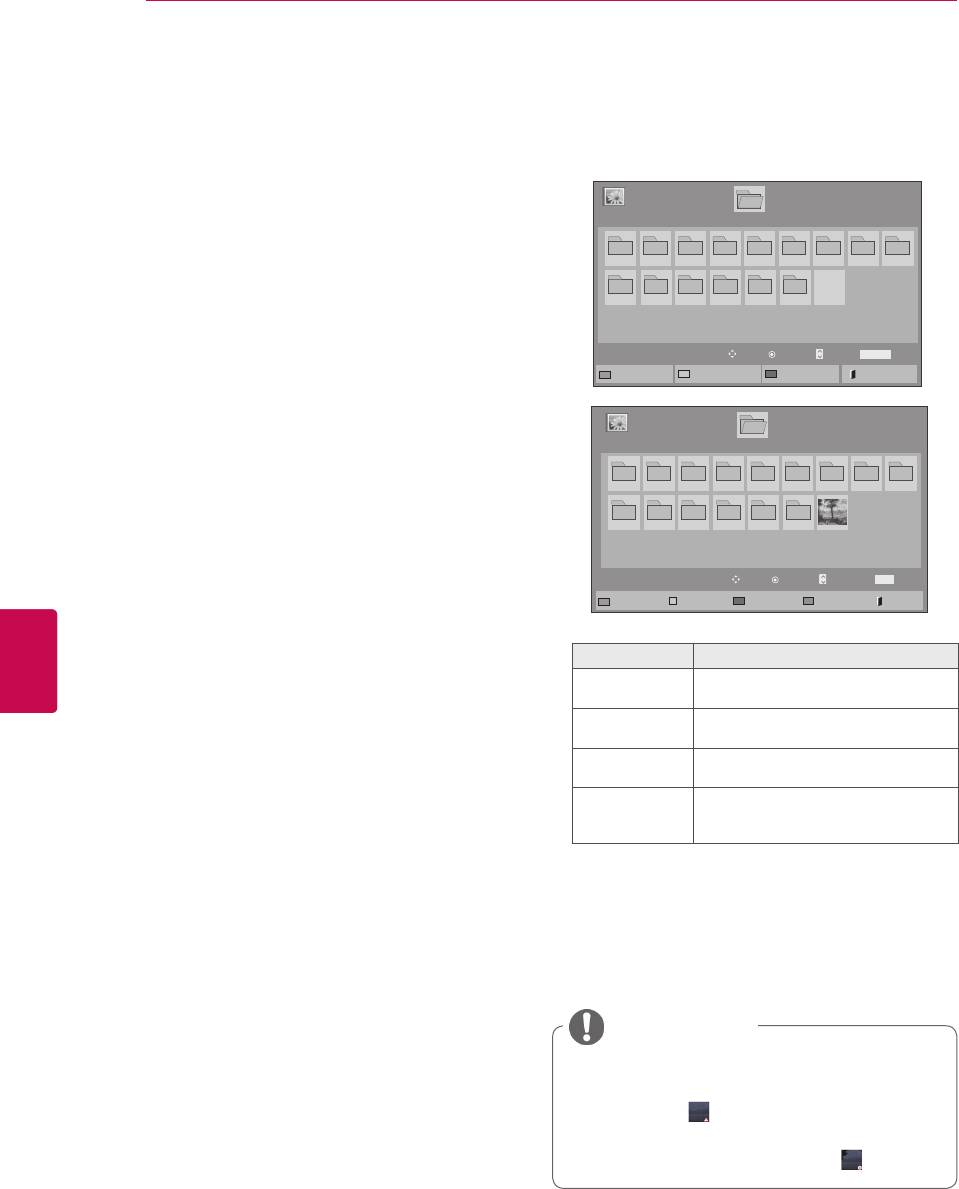
Меню Описание
Просмотр
Отобразить выбранный файл на
выделенного
экране.
Пометить все фото файлы на
Выделитьвсе
экране .
Просмотр фотографий
Снять
Отменить выбор всех фото
пометки
файлов.
Выйтииз
Просмотр файлов изображений, сохраненных в
режима
Выход из режимаотметки.
памяти устройства хранения USB или в общей
пометки
папке на ПК, с помощью сетевого подключения.
Способы отображения на экране могут
отличаться в зависимости от модели.
6 Просмотрите фотографии.
1 С помощью кнопок навигации перейдите к
Мультимедиа и нажмите OK.
2 С помощью кнопок навигации перейдите к
элементу Списокфотографий и нажмите
ПРИМЕЧАНИЕ
OK.
Неподдерживаемые файлы отображаются
при предварительном просмотре только в
3 С помощью кнопок навигации выберите
виде значка .
Диск1 для доступа к подключенному
Неправильные файлы отображаются в
устройству хранения USB.
виде растрового изображения .
4 С помощью кнопок навигации выберите
необходимую папку и нажмитеOK.
